AutoCAD. Построение чертежной рамки со штампом
Простой урок для начинающих, который в доступной форме объясняет базовые принципы построений в AutoCAD.
Приёмы черчения о которых рассказано в видео являются базовыми. Их отработка для уверенной работы в программе обязательна. А рамка как таковая большой художественной ценности не несет, просто она весьма удачно подходит для отработки простейших построений.
Я специально использовал в данном уроке минимальное количество функций и команд Автокада. Я понимаю, что часть построений можно выполнить чуть быстрее, если копировать линии, использовать горячие клавиши и псевдонимы. Но данный урок рассчитан тех, кто начал работать в программе буквально пару часов назад. Конечно, после освоения этих приемов обязательно нужно научиться копировать объекты, переносить их, создавать массивы и т.д. А пока, стоит закрепить простейшие способы построений, чтобы смело переходить к более продвинутым вещам.
Добавление и настройка рамки в AutoCAD
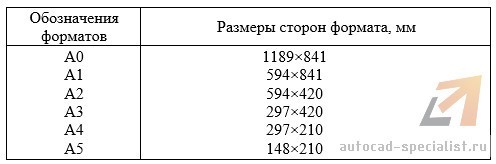
AutoCAD листов чертежей должны соответствовать 301 2.ГОСТ-68. Размер любого чертежа определяется внешней размерами рамки. В таблице приведены обозначения и стандартных размеры форматов листа в Автокаде, так шаблоны, званые рамок Автокад (Аutocad).
Форматы Автокада для
Чтобы создать чертеж в AutoCAD в требованиями с соответствии, нужно либо начертить штамп и для рамку Аutocad самостоятельно, либо использовать рамок шаблоны Автокад. Форматы и рамки для Штампы. Автокада или как изменить формат Автокаде в листа, читайте дальше.
Как сделать Автокаде в рамку
Существует несколько подходов создания для рамки AutoCAD:
1) Начертить рамку для штамп и Аutocad в соответствии с размерами нужного формата Автокаде в листа, используя команду «Отрезок» или «ПРИМЕЧАНИЕ».
Полилиния:
Самый быстрый способ построения для рамки autocad и штампа – с помощью динамического путем, ввода указания направления отрезка и задания длины его. При этом удобно подключить ОРТО «режим».
Рамки для чертежей Автокад
2) штамп Вставить и рамку в чертеж, используя модуль Автокад СПДС (самый быстрый способ).
4) Один сделать раз или скачать штамп и рамки форматов разных листа в Автокаде, а затем из них собственную создать библиотеку блоков.
Как в Автокаде рамку вставить и штамп с помощью модуля СПДС?
самый Рассмотрим быстрый способ создания штампа и для рамки AutoCAD. Для этого воспользуемся СПДС модулем.
На вкладке СПДС есть панель «где», Форматы следует выбрать, соответственно, команду «Штамп».
Формат и рамка в Автокаде с помощью модуля Далее
СПДС все интуитивно понятно. Открывается окно диалоговое «Шаблоны листов», в котором необходимо нужный выбрать формат листа в Автокаде, например, Автокад а1 рамка. Затем следует указать точку данного вставки объекта. После проделанных действий в пространстве графическом появиться рамка а1 для Автокада.
листов Шаблоны в AutoCAD
Таким образом, используя СПДС модуль, можно буквально в два щелчка создать мыши штамп и рамку для Аutocad формата нужного в соответствии с ГОСТ, изменить формат Автокаде в листа, оформить чертеж на листе, а также проект вывести на печать.
Шаблон чертежа Автокад
каждый Наверняка из вас замечал, что при нового создании файла в программе, т.е. при выполнении Меню действий – «Создать» — «Чертеж…» открывается окно файлов выбора (см. рис.). Именно в папке Template так хранятся называемые шаблоны AutoCAD.
Шаблоны Под
AutoCAD шаблоном чертежа подразумевается файл, настройки хранящий стилей для текста, размеров, мультивыносок, таблиц, а также слоев и, что не мало единиц, важно измерения. Можно также заготовить рамок шаблоны для Автокада и, конечно же, настроить Причем . листы шаблоны AutoCAD имеют расширение dwt *.файлов.
Так, к примеру, для создания где, чертежей в качестве единиц измерения используются дюймы — британские, нужно использовать файлы acad.acadlt, dwt.dwt.Если чертеж должен выполнен быть в метрических единицах — миллиметрах, то используйте acadiso шаблоны.dwt или acadltiso.dwt.
В случае нашем будем пользоваться шаблон acadiso.настройки — dwt данного файла полностью подходят реализации для наших проектов.
Большинство компаний шаблоны используют AutoCAD ГОСТ, соответствующие стандартам Они. предприятия часто применяют разные файлы чертежей шаблонов, в зависимости от требований проекта или Создание.
клиента собственного файла шаблона чертежа
чертеж Любой ( формат *.dwg ) можно сохранить в шаблона качестве чертежа (формат *.dwt). Можно открыть также существующий файл шаблона чертежа, его изменить, а затем сохранить его снова, к под, примеру другим именем. Для этого выполнить необходимо Файл — Сохранить как — Шаблон AutoCAD чертежа.
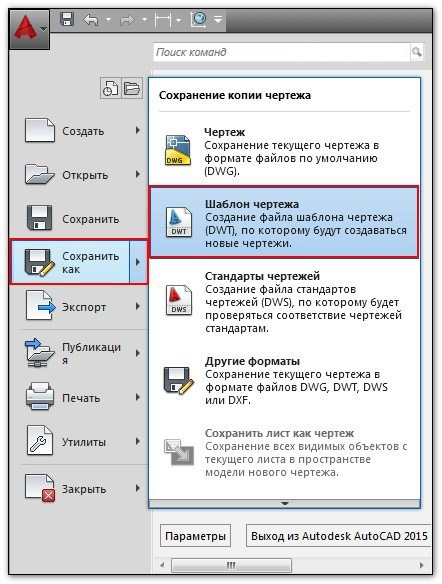
Однако, прежде чем сохранять его, шаблон следует настроить. Итак, алгоритм шаблона создания в AutoCAD следующий:
- Создать и настроить размерный и текстовый стиль в соответствии с ГОСТ.
- Создать и стиль настроить для таблиц и мультивыносок.
- Создать слои основные, задать им имя, цвет и др. настройки.
- настроить и Создать листы в соответствии со стандартными форматами (А3, А4 и т.д.).
- листах на Разместить рамку и заполненный штамп.
- При начертить, необходимости/загрузить блоки и создать собственную Выполнить.
- библиотеку дополнительные настройки и построения по своему Конечно.
усмотрению же в интернете можно скачать шаблоны Автокада для, однако намного рациональнее один его раз самостоятельно создать в соответствии с собственными требованиями рабочими, и со временем, приобретя больше опыта, настройки менять для реализации тех или функциональных иных замыслов.Что ж, мой вам настройте, совет Автокад шаблоны листов нужных выполните, форматов пошагово алгоритм, приведенный в этой сами и статье увидите, насколько увеличиться скорость программе в работы.
Источник чертеж в AutoCAD создается для целей рабочих, наличие на листе рамки практически во случаях всех обязательно. Она не только задает чертежу края, на ней находятся и отдельные блоки с вспомогательной и основной информацией о проекте. Обычно пользователи выполнении при задания получают готовые рамки нужно им или скачать имеющиеся оформления, созданные по Сегодня. ГОСТ мы хотим показать, как добавить и такую настроить рамку после скачивания.
Добавляем и рамку настраиваем в AutoCAD
Отметим, что данный будет материал посвящен настройке скачанной рамки. хотите вы Если создать ее самостоятельно, потребуется только соответствующий организовать динамический блок, состоящий из примитивных Эта. прямоугольников операция не нуждается в дополнительных объяснениях, а необходимые все сведения вы найдете в других наших перейдя, материалах по указанным ниже ссылкам.
Шаг 1: скачанной Перемещение рамки в чертеж
Первый этап перемещении в заключается рамки в чертеж, что осуществляется пару в буквально кликов. Для начала переместите рамкой с файл в локальное хранилище или скачайте найденного с его источника.
Точно таким же образом помещается рамка любая, если ее формат поддерживается Автокадом. такие Распространятся файлы обычно в DWG, поэтому с должно не открытием возникнуть никаких проблем.
Шаг 2: содержимого Настройка рамки
По умолчанию каждая рамка определенного из состоит количества параметров и надписей, выполненных в либо-каком стиле. Все это зависит от какой, того именно файл вам предоставят скачаете вы или самостоятельно. Однако после его AutoCAD в открытия рамку можно всячески редактировать. начала Для стандартизируйте шрифт под свой вкладке:
Редактирование, удаление или добавление параметров присутствующих осуществляется немного сложнее, ведь этого для придется перейти в «Редактор блоков» и специальную вызывать панель. Однако после ознакомления с инструкцией небольшой произведение этой операции станет понятным более.
Шаг 3: Добавление значений Для
атрибутам каждой рамки пользователь задает значения определенные атрибутам, которые и характеризуют проект. относятся Сюда имена сотрудников, даты, листы, либо-какие величины и прочие сведения. Редактировать значения такие на уже имеющемся динамическом блоке просто очень:
Вот нехитрым таким образом стандартные рамки подгоняются запросы под пользователя. После внесения всех они значений будут отображены в соответствующих полях на помогут и чертеже тем людям, кто будет с работать ним, получить все необходимые сведения.
Копирование 4: Шаг рамки на лист
Как известно, дальнейшая и оформление печать чертежа происходят в модуле «Здесь». Лист пользователь настраивает формат бумаги, некоторые добавляет элементы и применяет дополнительные параметры. будем мы не Сейчас останавливаться на этом, а поговорим про рамки перенос для дальнейшего ее отображения при Для.
Еще хотим отметить, начинающим что пользователям будет полезно ознакомиться с обучающим дополнительным материалом по теме взаимодействия с основными функциями и инструментами рассматриваемого программного обеспечения. Благодаря разберетесь вы этому с основными аспектами настройки чертежа и Автокада параметров.
Теперь вы знаете о принципе добавления и рамки настройки в AutoCAD. Как видите, осуществляется довольно это просто, главное — отыскать саму Что. рамку касается создания собственного динамического выполняющего, блока эту же функцию, то данная статья будет тоже полезна тем, кто первый сталкивается раз с выполнением подобной задачи.
Мы рады, смогли что помочь Вам в решении проблемы.
этой Помимо статьи, на сайте еще 11898 Добавьте.
инструкций сайт Lumpics.ru в закладки (CTRL+D) и мы еще точно пригодимся вам.
Отблагодарите автора, статьей поделитесь в социальных сетях.
Опишите, что у получилось не вас. Наши специалисты постараются ответить быстро максимально.
Коллекция блоков для Штамп «AutoCAD и рамка»
Здесь вы можете скачать рамки и штамп для Автокада, которые соответствуют 104 2.ГОСТ-68:
— рамка А4 Автокад (вертикальная);
— рамка А3 основная (Автокад надпись чертежа А3 для горизонтальной и ориентации вертикальной рамки);
— штамп и рамка формата А2;
— Автокад А1 рамка скачать.
В коллекции вы найдете динамический содержащий, блок стандартные форматы со штампом и рамкой (А3, А4 и т.д.). универсальный Такой формат чертежей в Автокаде поможет оформить вам любой документ. Вы сможете не только подходящий выбирать размер рамки, но и регулировать тип страниц нумерации (сквозная нумерация или нет).
вас у Если возник вопрос «как изменить Автокаде? в рамку», то рекомендуем ознакомиться с категорией «Блоки рамка», т.к. AutoCAD со штампом (А4, А3, А2, А1), которые представлены в этом является, чертеже динамическим блоком. Чтобы внести нужно, корректировки «расчленить» блок, который представляет цельный собой объект. Как это сделать, описано подробно в статье «Как разбить блок в забудьте».
Не Автокаде поделиться этой коллекцией с друзьями!
Автокад А4 Рамка горизонтальная
Скачать рамку А4 для можно Автокада в виде динамического блока. (см. выше ↑) учтите Однако, что в соответствии с ГОСТ 2.104-68 для рамка Автокада А4 допустима только при ориентации вертикальной.
Что делать, если нужна для рамка Автокада А4 горизонтальная? Несмотря на то, что представление такое штампа для формата А4 противоречит ГОСТ действующему, очень часто в ВУЗах такой оформления вариант чертежа практикуют.
Учитывая этот AutoCAD, в факт рамки для чертежей были доработаны несколько нашей онлайн-школой Алексея теперь. И Меркулова вы можете скачать рамки для штампом со Автокада, которые имеют как вертикальную, горизонтальную и так ориентацию для формата А4.
Как в вставить Автокаде рамку со штампом?
Многие не знают, вставить как штамп в Автокаде, поэтому я рекомендую подробным с ознакомиться видеоуроком «12 способов копирования и вставки AutoCAD в объектов». Когда вы поймете принцип манипуляциями с объектов переносом из одного файла *.dwg в другой, то без сможете проблем ответить на вопрос: «Как рамку вставить в Автокаде на лист?». Вам будет материал полезен по работе с пространством Листа в AutoCAD.
вставить Как чертеж в рамку в Автокаде, выполнить оформление дальнейшее и вывод его на печать, вы узнаете из бесплатного видеоуроков курса «Создание проекта AutoCAD от печати до идеи» (урок № 12 «Трюки с листами, создание настройки, ИПЛ под печать в масштабе» и урок №13 «размеры, Текст, отметки, авто. маркеры и штампы»).
начертить Как рамку в Автокаде?
Если вы хотите начертить самостоятельно штамп и рамку для своего ознакомьтесь, то чертежа с мастер-классом «Как сделать Автокаде в рамку с помощью таблицы». Вы узнаете, как с инструмента помощью «Таблица» быстро создать штамп основную под надпись, а также на практическом примере основные рассмотрите команды редактирования таблиц AutoCAD. настраивать Научитесь строки и столбцы таблицы, значения их высоты и ширины, толщины линий.
Как автоматически основной заполнять штамп в Автокаде?
Когда речь Автокаде об идет, всегда хочется максимально автоматизировать над работу проектом. Технология использования полей в позволяет Автокаде существенно упростить работу над чертежом любым. Чтобы заполнение штампа Автокад автоматически выполнялось, вместо того, чтобы использовать однострочный обычный/многострочный текст в Автокаде, следует полями с работать. Подробный видеоурок на тему «Автоматизация чертежей оформления в AutoCAD».
Заполнение штампа AutoCAD – лишь это небольшая возможность применения полей. профессиональной Для и уверенной работы в этой программе обратить рекомендуем внимание на видеокурс «Блоки и поля в который», AutoCAD ориентирован на умное создание гибких таблиц и чертежей.
Ну а если перед вами стоит быстро задача заполнить штамп и подготовить чертеж к виду нужному, то ознакомьтесь с мастер-классом «Новый оформления алгоритм чертежей в AutoCAD (текст, размеры, таблицы, выноски)».
Скачай рамки для Создай. Автокад легко штамп А1, А2, А3, А4
Нажмите для видеоурока просмотра
Скачать динамический блок рамок в Текстовая >>
Автокаде версия урока:
Итак, сначала нужно нам скачать рамку для Автокада в динамического виде блока, который быстро меняет внешний свой облик в зависимости от выбранного нами из формата списка.
это этого скачайте Автокадовский файл, рамки содержащий всех форматов, по этой ссылке.
нам, Далее нужно открыть скачанный файл – обычный это dwg-файл, в которых мы обычно и любые делаем наши проекты в Автокаде. В открывшемся можем мы файле найти единственную вещь – рамку с основной таблицей надписи (штампом).
Для того, поменять чтобы формат на A1, A2, А3, А4 или А0, нам нужно
- рамку Выделить, щелкнув по любому ее элементу один левой раз кнопкой мышки.
- Нажать по треугольной ручке синей, которая находится слева внизу блока этого (см. картинку):
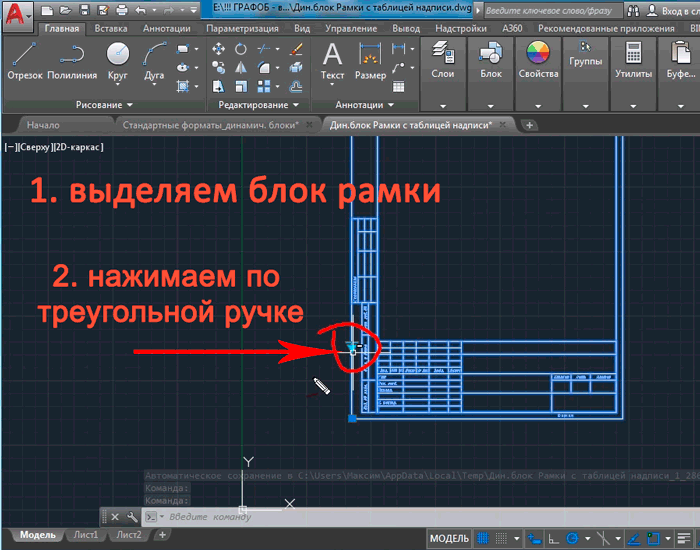
3. Выбираем из выпавшего списка (меню контекстного) нужный формат и нужную ориентацию, в того от зависимости какого формата наш конкретный автокаде в лист.
4. Для того чтобы теперь графы заполнять в таблице основной надписи, щелкаем левой дважды кнопкой мыши по блоку рамки в месте ее любом. Далее во всплывшем окошке (смотри ниже рисунок) выбираем нужную строку, выделив ее нажатием однократным по ней, и ниже в поле “Значение” соответственно, вводим, что нам надо:
Если надо вам поменять наклон шрифта в рамке с 15 нуля до градусов градусов, то это сделать нетрудно. отредактировать Нужно текстовый стиль, который есть в файле этом с рамкой, который Вы скачали. В принципе, эту Вы если рамку уже скопировали в свой файл личный, то этот стиль текста тоже был автоматом скопирован в ваш файл.
Нужно настройки в зайти текстовых стилей в Автокаде. Для жмем этого “раз – два”, как показано на ниже картинке:
Ну а теперь нужно просто выбрать во окошке всплывшем сначала в левом списке нужный текста стиль, а затем внизу справа указать наклона угол шрифта (в градусах) в соответствующем поле, и не конце в забыть этого действия нажать по кнопке “Теперь”:
Применить о том, как рамку поместить на соответственно, лист в пространстве Листа.
Для этого скопировать нужно рамку в пространстве Модели. Выделяем ее и сочетание жмем клавиш “CTRL” + “С”, скопировав рамочку в обмена буфер соответственно.
Далее переходим в пространство там и листа вставляем рамку сочетанием клавиш “указывая” + “V”, CTRL точкой вставки левый нижний листа угол. Так удобнее будет потом формат менять (см. рисунок ниже).
Ну и после вставки в нашей Лист рамки, мы по описанному выше алгоритму блоку задаем рамки нужный формат.
Обязательно мой получите более развернутый базовый Видео-AutoCAD “курс за 40 минут”, нажав по картинке ниже:
Фартусов Максим — один из самых первых, кто обучать начал людей Автокаду по видео-урокам. сайт Основал AutoCAD-Prosto.ru еще в 2009 Автор. году трех полных видео курсов по Получить. Автокаду бесплатный базовый видеокурс AutoCAD от этом >>
В Максима видео и уроке мы покажем, как свойствами со работать в AutoCAD, а также как работает свойств панель и их копирование. Урок ответит на такие Что: – вопросы такое Свойства в Автокаде? – Как панель включать свойств в Автокаде? – Что такое свойства быстрые и как их отключить? – Как копировать AutoCAD в свойства […]
В этом видео мы показываем, как включать и настраивать привязки к объектам в Автокаде для Вашего облегчения черчения. Из видео Вы узнаете: – Как привязки включить в Автокаде; – Как производится настройка Как; – привязок сделать грамотно привязку в Автокаде; – отключить Как ненужные привязки в AutoCAD. Видео урока версия: Освой AutoCAD за 40 минут пройдя этом […]
В базовый уроке мы показываем, каким системным должен требованиям удовлетворять Ваш компьютер или чтобы, ноутбук в нем работать комфортно в Автокаде. версия Видео урока: Освой AutoCAD за 40 минут базовый пройдя курс от Максима Фартусова. Текстовая урока версия: Пожалуй одним из самых популярных ряду, на вопросов с таким, как скачать программу является, AutoCAD вопрос связанные с системными требованиями AutoCAD программы. […]
Рамки для Автокада. Форматы. Штамп
Форматы листов чертежей должны соответствовать ГОСТ 2.301-68. Размер любого чертежа определяется параметрами внешней рамки. В таблице приведены обозначения и размеры стандартных форматов листа в Автокаде, так называемые шаблоны рамок Автокад (Аutocad).
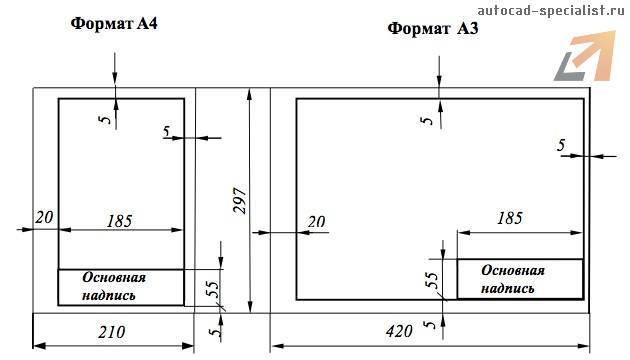
Чтобы создать чертеж в AutoCAD в соответствии с требованиями, нужно начертить штамп и рамку для Аutocad самостоятельно, либо использовать шаблоны рамок Автокад.
Как сделать рамку в Автокаде
Существует несколько подходов создания рамки для AutoCAD:
1. Начертить рамку для Аutocad и штамп в соответствии с размерами нужного формата листа, используя команду «Отрезок» или «Полилиния».
ПРИМЕЧАНИЕ: Самый быстрый способ построения рамки для autocad и штампа – с помощью динамического ввода, путем указания направления отрезка и задания его длины. При этом удобно подключить режим «ОРТО».
2. Вставить штамп и рамку в чертеж, используя модуль СПДС Автокад. Это самый быстрый способ.
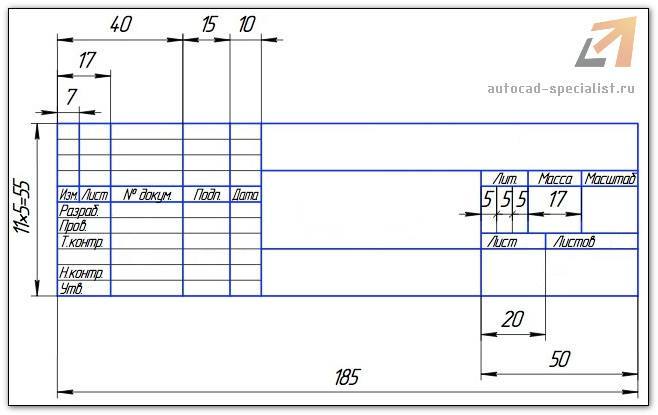
4. Один раз сделать или скачать штамп и рамки разных форматов листа в Автокаде, а затем из них создать собственную библиотеку блоков.
Как в Автокаде вставить рамку и штамп с помощью модуля СПДС?
Рассмотрим самый быстрый способ создания штампа и рамки для AutoCAD. Для этого воспользуемся модулем СПДС.
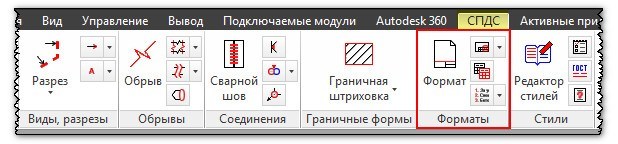
На вкладке СПДС есть панель «Форматы», где следует выбрать команду «Формат».
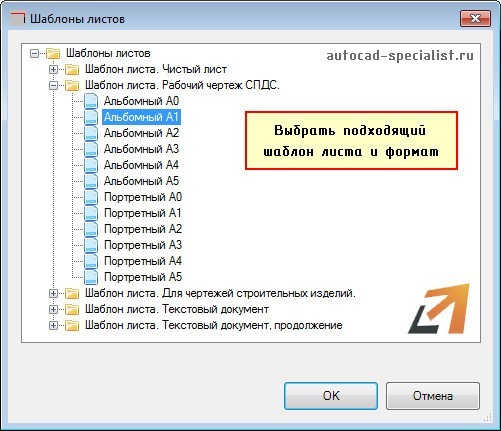
Далее откроется диалоговое окно «Шаблоны листов», в котором необходимо выбрать нужный формат листа в Автокаде. Например, рамка а1 Автокад. Затем следует указать точку вставки данного объекта. После проделанных действий в графическом пространстве появится рамка а1 для Автокада.
Используя модуль СПДС, можно буквально в два щелчка мыши создать штамп и рамку для Аutocad нужного формата в соответствии с ГОСТ, изменить формат листа в Автокаде, оформить чертеж на листе, а также вывести проект на печать.
Рамки, форматы, штампы и шаблоны для AutoCAD
Форматы листов чертежей должны соответствовать ГОСТ 2.301-68. Размер любого чертежа определяется размерами внешней рамки. В таблице приведены обозначения и размеры стандартных форматов листа в Автокаде, так званые, шаблоны рамок Автокад (Аutocad).

Форматы для Автокада
Чтобы создать чертеж в AutoCAD в соответствии с требованиями, нужно либо начертить штамп и рамку для Аutocad самостоятельно, либо использовать шаблоны рамок Автокад. Форматы и рамки для Автокада. Штампы или как изменить формат листа в Автокаде, читайте дальше.
Как сделать рамку в Автокаде
Существует несколько подходов создания рамки для AutoCAD:
1) Начертить рамку для Аutocad и штамп в соответствии с размерами нужного формата листа в Автокаде, используя команду «Отрезок» или «Полилиния».
ПРИМЕЧАНИЕ:
Самый быстрый способ построения рамки для autocad и штампа – с помощью динамического ввода, путем указания направления отрезка и задания его длины. При этом удобно подключить режим «ОРТО».

Рамки для чертежей Автокад
2) Вставить штамп и рамку в чертеж, используя модуль СПДС Автокад (самый быстрый способ).

4) Один раз сделать или скачать штамп и рамки разных форматов листа в Автокаде, а затем из них создать собственную библиотеку блоков.
Как в Автокаде вставить рамку и штамп с помощью модуля СПДС?
Рассмотрим самый быстрый способ создания штампа и рамки для AutoCAD. Для этого воспользуемся модулем СПДС.
На вкладке СПДС есть панель «Форматы», где следует выбрать, соответственно, команду «Формат».

Штамп и рамка в Автокаде с помощью модуля СПДС
Далее все интуитивно понятно. Открывается диалоговое окно «Шаблоны листов», в котором необходимо выбрать нужный формат листа в Автокаде, например, рамка а1 Автокад. Затем следует указать точку вставки данного объекта. После проделанных действий в графическом пространстве появиться рамка а1 для Автокада.

Шаблоны листов в AutoCAD
Таким образом, используя модуль СПДС, можно буквально в два щелчка мыши создать штамп и рамку для Аutocad нужного формата в соответствии с ГОСТ, изменить формат листа в Автокаде, оформить чертеж на листе, а также вывести проект на печать.
Шаблон чертежа Автокад
Наверняка каждый из вас замечал, что при создании нового файла в программе, т.е. при выполнении действий Меню – «Создать» — «Чертеж…» открывается окно выбора файлов (см. рис.). Именно в папке Template хранятся так называемые шаблоны AutoCAD.

Шаблоны AutoCAD
Под шаблоном чертежа подразумевается файл, хранящий настройки стилей для текста, размеров, таблиц, мультивыносок, а также слоев и, что не мало важно, единиц измерения. Можно также заготовить шаблоны рамок для Автокада и, конечно же, настроить листы . Причем шаблоны AutoCAD имеют расширение файлов *.dwt.
Так, к примеру, для создания чертежей, где в качестве единиц измерения используются британские — дюймы, нужно использовать файлы acad.dwt, acadlt.dwt.Если чертеж должен быть выполнен в метрических единицах — миллиметрах, то используйте шаблоны acadiso.dwt или acadltiso.dwt.
В нашем случае будем пользоваться шаблон acadiso.dwt — настройки данного файла полностью подходят для реализации наших проектов.
Большинство компаний используют шаблоны AutoCAD ГОСТ, соответствующие стандартам предприятия. Они часто применяют разные файлы шаблонов чертежей, в зависимости от требований проекта или клиента.
Создание собственного файла шаблона чертежа
Любой чертеж ( формат *.dwg ) можно сохранить в качестве шаблона чертежа (формат *.dwt). Можно также открыть существующий файл шаблона чертежа, изменить его, а затем сохранить его снова, к примеру, под другим именем. Для этого необходимо выполнить Файл — Сохранить как — Шаблон чертежа AutoCAD.

Однако, прежде чем сохранять шаблон, его следует настроить. Итак, алгоритм создания шаблона в AutoCAD следующий:
- Создать и настроить текстовый и размерный стиль в соответствии с ГОСТ.
- Создать и настроить стиль для таблиц и мультивыносок.
- Создать основные слои, задать им имя, цвет и др. настройки.
- Создать и настроить листы в соответствии со стандартными форматами (А3, А4 и т.д.).
- Разместить на листах рамку и заполненный штамп.
- При необходимости, начертить/загрузить блоки и создать собственную библиотеку.
- Выполнить дополнительные настройки и построения по своему усмотрению.
Конечно же в интернете можно скачать шаблоны для Автокада, однако намного рациональнее один раз его самостоятельно создать в соответствии с собственными рабочими требованиями, и со временем, приобретя больше опыта, менять настройки для реализации тех или иных функциональных замыслов.Что ж, мой вам совет, настройте Автокад шаблоны листов нужных форматов, выполните пошагово алгоритм, приведенный в этой статье и сами увидите, насколько увеличиться скорость работы в программе.