Создание вектора
Вектор — массив или матрица, содержащая один столбец. Чтобы создать вектор в Mathcad, выполните следующее:
Щёлкните в свободном месте или на поле.

Выберите Матрицы из меню Математика или нажмите [Ctrl]M. Появляетс я диалоговое окно, как на рисунке справа.

Укажите число строк, равное числу элементов вектора, в поле “Строк”. Например, чтобы создать вектор с тремя элементами, напечатайте 3.
Напечатайте 1 в поле “Столбцов”, затем нажмите “Создать”. Mathcad создает вектор с пустыми полями для заполнения.
На следующем этапе нужно заполнить эти поля скалярными выражениями. Для этого выполните следующее:
Щёлкните на верхнем поле и напечатайте 2.

Переместите выделяющую рамку в следующее поле. Можно сделать это или клавишей [Tab], или щёлкнув непосредственно на втором поле.

Напечатайте 3 во втором поле. Затем переместите выделяющую рамку в третье поле, и напечатайте 4.

Если понадобится создавать еще векторы, можно оставить диалоговое окно “Матрицы” открытым для дальнейшего использования.
Как только вектор создан, можно использовать его в вычислениях в точности так же, как и число. Например, чтобы добавить другой вектор к этому вектору, необходимо выполнить следующее:
Нажмите [] несколько раз или щёлкните на любой из скобок вектора. Выделяющая рамка теперь заключает весь вектор. Это означает, что знак плюс, который будет напечатан, относится к вектору целиком, а не к какому-либо из элементов.

Нажмите клавишу плюс (+). Mathcad показывает поле для второго вектора.

Используйте диалоговое окно “Матрицы”, чтобы создать другой вектор с тремя элементами.

Заполните этот вектор, щелкая в каждом поле и печатая числа, показанные справа. Можно также использовать [Tab], чтобы двигаться от одного элемента к другому.

Нажмите знак =, чтобы увидеть результат.

Сложение — только одна из операций Mathcad, определенных для векторов и матриц. В Mathcad также есть вычитание матриц, умножение матриц, скалярное произведение, целочисленные степени, детерминанты и много других операторов и функций для векторов и матриц. Полные списки появляются в разделах “Векторные и матричные операторы” и “Векторные и матричные функции” ниже в этой главе.
Если Вы используете Mathcad PLUS, Вы сможете выполнить много символьных операций с матрицами. Подробнее об этом см.в Главе “Символьные вычисления”.
Создание матрицы
Чтобы создать матрицу, сначала щёлкните в свободном месте или на поле. Затем:
Выберите Матрицы из меню Математика, или нажмите [Ctrl]M. Появится диалоговое окно.
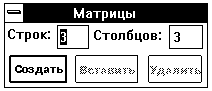
Введите число строк и столбцов в нужные поля. В этом примере матрица имеет две строки и три столбца. Затем нажмите на “Создать”. Mathcad создаст матрицу с пустыми полями.

В завершение заполните поля, как описано в предыдущем разделе для векторов.
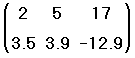
Можно использовать эту матрицу в формулах в точности так же, как и число или вектор.
Везде в настоящем руководстве термин вектор относится к вектору-столбцу. Вектор-столбец идентичен матрице с одним столбцом. Можно также создать вектор-строку, создав матрицу с одной строкой и многими столбцами. Операторы и функции, которые берут векторный аргумент, всегда ожидают вектор-столбец. Они не применимы к векторам-строкам. Чтобы превратить вектор-строку в вектор-столбец, используйте оператор транспонирования[Ctrl]1.
MathCAD: работа с векторами и матрицами
Массив — имеющая уникальное имя совокупность конечного числа числовых или символьных элементов, упорядоченных некоторым образом и имеющих определенные адреса. В пакете MathCAD используются массивы двух наиболее распространенных типов: одномерные (векторы), двумерные (матрицы).
Все встроенные средства пакета MathCAD, предназначенные для работы с матрицами собраны на Панели векторов и матриц (vector and matrix toolbar). Задавать матрицу можно либо вставив с панели матриц шаблон нужного размера и заполнив его числами, либо присваивая каждому элементу матрицы его значение (обычно это производится в цикле). Если элемент массива (матрицы) имеет несколько индексов (порядковый номер элемента), то они указываются через запятую. Для элементов матрицы первым идёт номер строки, вторым — номер столбца. Индексация массивов по умолчанию начинается с нуля, однако есть возможность управлять этим процессом. Номер первого элемента хранится в предопределённой переменной ORIGIN, значение которой можно менять. Встретив присвоение ORIGIN:=k, MathCAD будет все встречающиеся ниже массивы нумеровать, начиная с номера k. Любое обращение к элементу с меньшим номером будет вызывать сообщение об ошибке.
Для ввода матрицы (или вектора) требуется проделать следующую последовательность операций:
— задаём имя матрицы и вводим знак присваивания. Например, для задания матрицы А пишем А:. Получаем А:=;
— с помощью команды Insert -> Matrix…, или комбинации клавиш Ctrl + M, или щелчком на кнопке панели Матрица, заполнив массив пустых полей для не слишком больших массивов.
Также векторы и матрицы можно задавать с использованием дискретного аргумента, когда имеется некоторая явная зависимость для вычисления элементов через их индексы.
Формирование вектора осуществляется аналогично.
Следует отметить второй вариант формирования матриц и векторов без обращения к окну работы с матрицами, а через переменные с индексами, например, Ai,j, Bi. Индекс к имени переменной припечатывается нажатием либо на кнопку Xn на панели математических инструментов, либо на клавишу [(открывающаяся квадратная скобка).
Операции с матрицами и векторами осуществляются по тем же правилам, что и для арифметических выражений.
ORIGIN:=1 определяем номер первого элемента

формируем матрицу А
формируем матрицу В
решаем матричное уравнение АХ=В


|A|=-2 находим определитель

ORIGIN:=0 определяем номер первого элемента
А0,0:=1 А0,1=1 формируем матрицу А
В0:=138 В1=540 формируем матрицу В
X:=lsole(A,B) решаем матричное уравнение АХ=В
Х0=63 Х1=75 вывод решения
Вычисления с векторами и матрицами.
Векторные матричные операторы.
Для работы с векторами и матрицами система MathCAD содержит ряд операторов и функций. Введём следующие обозначения: для векторов — V, для матриц — M, и для скалярных величин — Z.
I. СОЗДАНИЕ ВЕКТОРОВ И МАТРИЦ В MATHCAD
ü осуществить действия над матрицами в среде MathCAD.
Обеспечение работы:
ü ПК с установленными необходимыми программами для работы (MathCad);
ü методические указания к выполнению работы (электронный вариант).
Порядок выполнения работы:
1. Ознакомиться с теоретическим материалом данных методических указаний;
2. Выполнить задания, приведенные в разделе II. Порядок выполнения работы;
3. Ответить на контрольные вопросы, сделать выводы.
4. Оформить отчет.
Содержание отчета:
ü тема, цель и порядок выполнения работы;
ü привести выполненные задания (скриншоты);
ü ответы на контрольные вопросы;
Теоретические положения
I. СОЗДАНИЕ ВЕКТОРОВ И МАТРИЦ В MATHCAD
Матричное исчисление играет важную роль в компьютерной математике. Практически все численные методы на том или ином этапе работы своего алгоритма сводятся к решению систем линейных алгебраических уравнений, которое часто производится матричными методами. Также следует отметить, что и понятие «вектор» обычно не отделяют от понятия «матриц». Векторы могут рассматриваться как матрицы, состоящие из одного столбца (или строки).
В пакете MathCAD кроме матриц имеется особый класс переменных, который часто используется для замены так называемых управляющих структур (циклов). Этот класс носит название дискретные переменные. Эти переменные задаются двумя способами.
Способ 1. Используется для задания фиксированных целочисленных значений. Шаблон имеет вид:
Name:= Nbegin.. Nend,
где Name – имя переменной, Nbegin – ее начальное значение, Nend – конечное значение, «..» – символ, указывающий на изменение переменной в заданных пределах (вводится клавишей «;»). Если Nbegin < Nend, то шаг переменной будет равен +1, иначе –1.
Способ 2. Применяется при записи дискретной переменной в виде чисел с определенным шагом, меняющихся от начального значения до конечного
Name:= Nbegin, (Nbegin + Step).. Nend,
где Step – заданный шаг изменения переменной (он должен быть положительным, если Nbegin < Nend, или отрицательным в обратном случае).
Дискретные аргументы значительно расширяют возможности MathCAD, позволяя выполнять многократные вычисления или циклы с повторяющимися вычислениями, формировать векторы и матрицы.
Массив – имеющая уникальное имя совокупность конечного числа числовых или символьных элементов, упорядоченных некоторым образом и имеющих определенные адреса [9]. В пакете MathCAD используются массивы двух наиболее распространенных типов:
Порядковый номер элемента, который является его адресом, называется индексом. Индексы могут иметь только целочисленные значения. Они могут начинаться с нуля или единицы, в соответствии со значением системной переменной ORIGIN (см. Приложение В).
Матричные вычисления в MathCAD можно условно разделить на три основных типа.
К первому относятся элементарные действия над матрицами, такие как создание, извлечение из них данных, умножение, сложение или скалярное произведение (в случае векторов). Для их реализации служат специальные операторы трех панелей семейства Math (математические): Calculator (калькулятор), Matrix (матричные) и Symbolic (символьные).
Ко второму типу относятся такие матричные преобразования, которые требуют использования специальных функций и встроенных алгоритмов матричной алгебры, таких как, например, функции вычисления определителя, матричных норм или сортировки элементов векторов по возрастанию. Функции этой группы можно найти в категории Vector and Matrix (Векторные и матричные) у мастера функций.
К третьему типу матричных вычислений следует отнести задачи, решить которые можно только используя возможности системы программирования MathCAD. В языках программирования начальные индексы массивов обычно равняются нулю. Следует запомнить, что по умолчанию в MathCAD индексы строк и столбцов также отсчитываются с нуля. В том случае, если такая система неудобна или непривычна, можно изменить точку отсчета индексов на единицу, задав системную переменную так:ORIGIN: = 1.
Доступ к элементам вектора или матрицы осуществляется с помощью индексированных переменных [1]. Например, чтобы использовать пятый элемент вектора с именем А, нужно записать
этот элемент в виде: А5. Для того, чтобы взять элемент матрицы В, расположенный на пересечении 3-ей строчки и 4-го столбца нужно записать: В 3 4.
Для задания индексов на панели Matrix предусмотрена специальная кнопка Subscript (Индекс). Перейти к записи индекса можно также с помощью клавиши «[» (левая квадратная скобка).
Нажав ее, вы увидите, что на месте будущего индекса, чуть ниже текста имени матрицы, появится черный маркер. В него через запятую следует ввести значения индексов. На первом месте при этом должен стоять номер строки, а на втором – столбца.
В системе MathCAD предусмотрены различные возможности задания векторов и матриц. К ним относятся следующие возможности.
1. Определение матрицы последовательным заданием каждого элемента.
2. С помощью индексированных переменных.
3. С использованием команды Insert^Matrix, либо с помощью соответствующей кнопки панели Matrix.
4. Задание с помощью элементов программирования.
5. Применение встроенных функций.
6. Через связь с другим приложением, например Excel.
7. Создание таблицы данных.
8. Чтение из внешнего файла.
Рассмотрим некоторые из них. Определение матрицы последовательным заданием каждого элемента очевидно и не требует пояснений. При создании матрицы или вектора с помощью индексированной переменной следует исходить из того, что любая индексированная переменная, индексами которой являются переменные, принимающие целочисленные значения из некоторого промежутка, уже представляют собой вектор или матрицу.
Далее представлены примеры, в которых представлены основные команды для работы с матрицами в пакете MathCAD.
Пример 2.1. Требуется сформировать вектор x, состоящий из 6 элементов. Элементам этого вектора присвоить значения индексов.
Решение. Предоставим два варианта решения этой задачи. 1. С помощью индексированной переменной. Для того чтобы сформировать вектор, воспользуемся вспомогательной переменной, которая будет играть роль индекса (например, i), а затем будем использовать эту переменную для здания элементных значений векторах. Формирование вектора представлено на рис. 2.1.
2. С помощью команды Inserts-Matrix. Формирование вектора x будем производить с помощью команды Matrix. Для этого сначала напишем оператор присваивания: «х =», а затем выполним команду Matrix. Эта команда открывает диалоговое окно «Insert Matrix», которое представлено на рис. 2.2, в котором необходимо указать число строк и число столбцов. В нашем примере число строк равно 6, а число столбцов равно 1.

После нажатия кнопки «OK» команда предоставит шаблон с шестью ячейками, в которые следует вписать значения элементов вектора.

Пример 2.2. В файле с именем «int(4_4).txt» записаны числа в виде матрицы четыре строчки по четыре элемента, разделенными пробелами. В файле с именем «int(4_1).txt» записаны числа в столбик. Требуется прочитать эти данные в матрицу Q и вектор P.
Решение. Для чтения данных из файла в матрицу/вектор можно воспользоваться функцией READPRN, которая имеет один параметр – имя файла. Фрагмент с решением представлен на рис. 2.3.

С матрицами могут производиться как численные, так и символьные вычисления. Операции с матрицами в системе MathCAD обозначаются так, как это принято в математике: «-» – разность, «+» – сумма, «*» – произведение и др.
Ниже представлено описание специализированных команд, расположенных на панели инструментов Matrix.
X -1 – получить обратную матрицу,
X – вычислить детерминант,
MT – транспонирование матрицы,
M < > – из матрицы взять вектор столбец,
åv – получить сумму элементов,
x y × – скалярное произведение векторов,
x ´ y – векторное произведение векторов.
Система MathCAD также представляет большое количество функций для работы с векторами и матрицами. Воспользоваться этими функциями можно с помощью мастера функций f(x).
На рис. 2.4 представлены вычисления с использованием операций над матрицами.

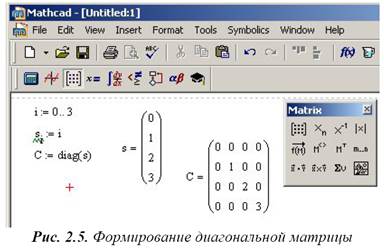
Пример 2.3. Требуется сформировать диагональную квадратную матрицу с (6 x 6). Значения элементов главной диагонали должны совпадать с номером строки/столбца.
Решение. Для получения диагональной матрицы в системе предусмотрена функция diag, которая имеет один параметр – вектор диагональных элементов. Поэтому формирование матрицы начинается с создания вспомогательного вектора, в который занесем элементы для диагонали. Для формирования этого вспомогательного вектора (например, с именем s), воспользуемся вспомогательной переменной, которая будет играть роль индекса (например, i). Тогда формирование диагональной матрицы может быть получено в результате операций, как это показано на рис. 2.5.
Пример 2.4. Даны две матрицы A и В с размерностями 4.3 и 4.2 соответственно. Требуется объединить эти матрицы в одну матрицу C (4. 5), причем, первыми столбцами новой матрицы должны быть столбцы матрицы А, а справа от этих элементов следовать столбцы матрицы В (методом «дописывания справа»).
Решение. Для соединения двух матриц в одну матрицу можно использовать функцию augment, параметрами которой будут являться имена соединяемых матриц, как это показано на рис. 2.6.

Пример 2.5. Даны две матрицы A с размерностью 2.3 и В с размерностью 3.3. Требуется объединить эти матрицы в одну матрицу С (5.3), так чтобы в новой матрице в качестве первых строк располагались строки матрицы А, а за ними должны следовать строки матрицы В.
Решение. Для соединения двух матриц в одну матрицу по правилу «друг под другом» можно использовать функцию stack, параметрами которой будут являться имена соединяемых матриц, как это показано на рис. 2.7.

Пример 2.6. Дана матрица A с размерностью 5.5. Требуется получить из этой матрицу подматрицу, в которую включить элементы, расположенные в строках, начиная с номера 2 по номер 4, и столбцах, начиная с номера 0 по номер 5.
Решение. Для выделения подматрицы с номерами столбцов и строк представленными граничными значениями предусмотрена функция submatrix. Эта функция имеет пять параметров: имя матрицы, из которой производится выбор; начальный номер строки выбора; конечный номер строки выбора; начальный номер столбца выбора; конечный номер столбца выбора. Возможное решение представлено на рис. 2.8.

Пример 2.7. Дана матрица A (3.3). Требуется получить из заданной матрицы A два вектора. Первый вектор B должен совпадать с четвёртым столбцом матрицы А, второй вектор С – с третьей строкой матрицы А.
Решение. Для получения векторных значений можно воспользоваться командой М< > (из матрицы взять вектор-столбец), которая расположена на панели «Matrix». Для получения первого вектора эту команду нужно применить непосредственно к матрице А, а для получения второго вектора нужно сначала получить из матрицы А транспонированную матрицу, а только потом воспользоваться командой «взять столбец». Возможное решение представлено на рис. 2.9.

Пример 2.8. Из матрицы А (6. 6) выделить минор, который образуется в результате вычеркивания из этой матрицы нулевой строчки и третьего столбца.
Решение. Решение задачи можно свести к соединению двух подматриц, выделенных из матрицы А, как это показано на рис. 2.10.
Использование матриц специального вида для выполнения матричных операций в системе MathCAD. Известно, что в результате умножении матрицы на вектор получается вектор. Причем, каждый i- й элемент этого вектора-результата представляет собой сумму попарных произведений соответствующих элементов i -й строки матрицы на элементы вектора-сомножителя. Очевидно, если в векторе, на который умножается матрица, все элементы равны нулю, а один элемент равен единице, то результатом такого произведения будет число, соответствующее тому элементу i- ой строки матрицы, где векторным сомножителем будет единица. Такой вывод можно использовать для выделения (формирования) из матрицы нужного столбца.
Пример 2.9. Дана матрица A (4×4). Требуется получить из этой матрицу два вектора. Первый вектор должен совпадать с нулевым столбцом матрицы А, а второй – с 3-м столбцом матрицы А.
Решение. Для получения новых векторов сформируем два вспомогательных вектора: вектор B 1– с единичным значением в строке с номером 0, а второй вектор В 2 – с единичным значением в строке с номером 3. Тогда для получения векторов в соответствии с условием задачи достаточно умножить матрицу А справа на векторы В 1 и В 2, как это показано на рис. 2.11.

Аналогичным образом можно получить вектор-строку из матрицы. Для этого достаточно сформировать вспомогательный вектор-строку, у которой все компоненты равны нулю, а одна компонента, номер которой соответствует номеру выделяемой строки из матрицы, равна единице. Если этот вектор умножить слева на матрицу, то в результате будет получена нужная строка.
Пример 2.10. Дана матрица A (4.4). Требуется переставить в матрице строки с номерами 0 и 1.
Решение. Для преобразования исходной матрицы требуется подготовить вспомогательную матрицу. Во вспомогательной матрице местоположение единиц в строках должно соответствовать нужному порядку для расположения строк в новой матрице. После этого решение можно получить простым перемножением матриц (рис. 2.12).

Пример 2.11. Дана матрица (4.4). Требуется найти сумму элементов в третьем столбце матрицы.
Решение. Для решения задачи требуется подготовить вспомогательный вектор-строку из единичных элементов и выполнить умножение (рис. 2.13).

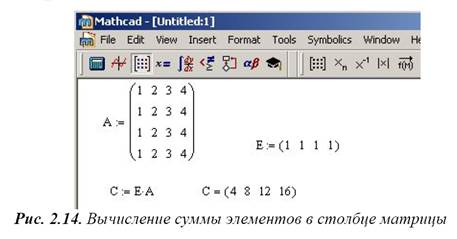
Пример 2.12. Дана матрица: A (4.4). Требуется получить вектор, элементы которого будут представлять суммы элементов в столбцах матрицы.
Решение. Для решения требуется подготовить вспомогательный вектор-строку из единичных элементов и выполнить умножение (рис. 2.14).
Понравилась статья? Добавь ее в закладку (CTRL+D) и не забудь поделиться с друзьями:
Векторы и матрицы в MathСad
Вы уже наверняка не раз сталкивались с такими понятиями как векторы и матрицы. Вектор – это обыкновенный столбец с числами. Матрица представляет собой сборный блок с объектами. Именно на работе с этими элементами построен принцип функционирования программы Excel. В этом уроке мы расскажем о том, как работать с такими вычислениями в программе Маткад и акцентируем внимание на том, почему процесс работы в данном ПО куда проще и удобнее.
Мы уже рассказывали в своих уроках о том, что все наши векторы начинались с элемента с нулевым значением. Сейчас же мы поставим номером первого элемента цифру один, ведь так нам гораздо проще будет сориентироваться в учебном материале.

Данное значение можно внести прямо в рабочее поле.

Посмотрите на матрицы на рисунке ниже.

Как вы можете заметить, в них входят и числа, и функции. Помимо этого, сюда можно внести и текст. Чтобы вывести элемент матрицы, воспользуйтесь подстрочным индексом.

Матрицы, описанные на скрине повыше, относятся к квадратному типу. Тем не менее, пользователь может самостоятельно устанавливать их размерные рамки.

Примите во внимание, что первое число обозначает общую нумерацию строчки, а второе – номер столбика.

Для векторного столбца второй индекс можно удалить. Для строки же он является обязательным.

Нужные команды, для всевозможного выделения строчек или столбиков вы всегда сможете отыскать во вкладке «Математика».


Большинство операций для векторных и матричных конструкций вполне соответствуют работе со стандартными числами и функциями. Для того, чтобы отыскать обратную матрицу, потребуется действовать по аналогии с операциями деления. Пользователь может записать операторы, задав им наименования матриц и векторов. Например, это может выглядеть так:

Более подробно мы рассмотрим данный опционал немного погодя. Стоит отметить, что такая функция нуждается в девяти операциях умножения и в таком же количестве деления. Согласитесь, что расписывать все эти процессы достаточно скучно. К тому же, с большими матрицами такой подход нерациональный.
Методика применения векторов отличается значительным разнообразием. Чтобы разработать вектор или матрицу, понадобится открыть вкладку «Вставить матрицу». На экране появится сетка с изображением маленьких квадратиков.

Перемещаем указатель на эту сетку. Настраиваем курсор на нужные габариты матрицы. Кликаем дважды ЛКМ.
На экране появляется новая матрица.

Матрица может быть переименована, после того, как пользователь дважды кликнет по левой скобке.

Чтобы быстро вставить или удалить строчки да столбцы, можно вызвать контекстное меню «Операторы с векторами\матрицами» на одноименной вкладке.

Работа с матрицами
Эффекты от матриц или вектором гораздо проще сообразить, пользуясь специально разработанными символами. Обратите внимание на скрин ниже.

Оператор транспортировки вызывается посредством выполнения операции Математика –> Операторы –> Векторы и матрицы:

Кликаем по правой стороне матрицы и применяем оператор. Он подходит как для символьных, так и численных матриц.

Операции в векторах часто выполняются по одному элементу. В этой ситуации можно воспользоваться очень удобным оператором, который отвечает за разработку вектора. Чтобы перемножить два вектора, понадобится выполнить простой пример.

Теперь нам нужно выбрать нужные параметры и активировать векторизацию.

Вычисляем заданные параметры и смотрим на результат. Первый элемент приумножился на второй, и так далее.

Еще примеры таких опций.

Операции поэлементного типа могут применяться исключительно к массивам одинакового размера.
Добавление и вычитание
Данные операции относятся к поэлементному типу.

Она также применяется к массивам одинакового размерного типа.
Пользуясь оператором, предназначенным для суммирования, можно отыскать сумму всех векторных частей.

Скалярное произведение работает по представленному ниже принципу.

При таком типе умножения матриц, программа занимается умножением данных элементов по столбцам. Данная операция может применяться исключительно к тем матрицам, которые характеризуются равным количеством строчек и столбцов.

Обратите внимание, что немалая роль отводится поочередности множителей.

Только в редких случаях скалярное произведение может стать коммутативным.

Скаляр двух векторов показывает результат как на фотографии ниже.

Данная опция может использоваться исключительно для двух векторных столбов из трех элементов.

Векторное произведение часто используется для механики, гидродинамики и огромного количества подобных сфер деятельности.
Обратная матрица может быть применима для квадратных матриц:

В результате у нас получится матрица единичного типа

Если произвести матрицу и единичную матрицу, мы получим первоначальный вариант.


Определитель может быть разработан исключительно для матрицы квадратного типа. Он может быть нулевым в любых условиях. Обратная матрица имеет в своей структуре дроби, в состав которых входит определитель.

В ситуациях, когда определитель установлен на ноль, к нему нереально подобрать обратную матрицу. Сама матрица автоматически становится сингулярной. О таких изменениях пользователь узнает из оповещения программы.

В ситуациях со скалярами, определитель соответствует их модулям

Команда «определитель» помогает отыскать длину вектора .

- Назад
- Вперед
Уважаемые пользователи, хотим Вас проинформировать о том, что некоторые антивирусные программы и браузеры ложно срабатывают на дистрибутив программы MediaGet, считая его зараженным. Данный софт не содержит никаких вредоносных программ и вирусов и многие из антивирусов просто Вас предупреждают, что это загрузчик (Downloader). Если хотите избежать подобных проблем, просто добавьте MediaGet в список доверенных программ Вашей антивирусной программы или браузера.

Выбрав нужную версию программы и кликнув ссылку, Вам на компьютер скачивается дистрибутив приложения MediaGet, который будет находиться в папке «Загрузки» для Вашего браузера. Находим этот файл с именем программы и запускаем его. И видим первый этап установки. Нажимаем унопку «Далее»

Далее Вам предлагается прочитать и одобрить лицензионное соглашение. Нажимаем кнопку «Принимаю»

В следующем окне Вам предлагается бесплатное полезное дополнительное программоное обеспечение, будь то антивирус или бразуер. Нажимаем кнопку «Принимаю». Также Вы можете отказаться от установки дополнительного ПО, нажав кнопку «Отклоняю»

Далее происходит процесс установки программы. Вам нужно выбрать папку, в которую будут скачиваться нужные Вам файлы.

Происходит завершение установки. Программа автоматически открывается и скачивает нужные Вам исходные файлы.
Обратите внимание, что предоставляемое программное обеспечение выкладывается исключительно для личного использования и ознакомления. Все файлы, доступные для скачивания, не содержат вирусов и вредоносных программ.