Sorry, you have been blocked
This website is using a security service to protect itself from online attacks. The action you just performed triggered the security solution. There are several actions that could trigger this block including submitting a certain word or phrase, a SQL command or malformed data.
What can I do to resolve this?
You can email the site owner to let them know you were blocked. Please include what you were doing when this page came up and the Cloudflare Ray ID found at the bottom of this page.
Cloudflare Ray ID: 7c81c6623d01c29b • Your IP: Click to reveal 138.199.34.31 • Performance & security by Cloudflare
Как вырезать часть чертежа в автокаде
 Сообщение сайта
AutoCAD for HVAC
Данный раздел создан по просьбам участников Форума для сбора на сайте коллекции реальных работ чертежей for HVAC.
При присоединении файла, пожалуйста, указывайте следующую информацию:
Автор (Информация об авторе.)
Размер файла (максимальный размер присоединяемого файла 15 Мб)
Описание работы
Вся информация принимается и распространяется бесплатно.
Выполняет исключительно информационную функцию.
Администрация не несет ответственности за содержание представленной документации.
При обнаружении ошибок или неточностей просим вас прислать свои замечания на e-mail: ibforum@abok.ru.
Подскажите пожалуйста. Возможно ли из большой топосъемки вырезать небольшой участок в автокаде. Есть трасска газопровода протяженностью километров 40, а мне нужна для работы только небольшая часть. можно конечно распечатать через видовые экраны, это я знаю, но нужно именно части съемки для работы с ними. Слышал есть такая команда Extrime, но она у меня ни на 2005 ни на 2008 автокаде не стала работать. Может знает кто как целиком вырезать область например из построенного прямоугольник с сохранением всех данных внутри этой области.
Спасибо.
Сообщение отредактировал Intrapavelor — 12.2.2010, 12:38
 Иванов В.А.

 Просмотр профиля
Не придуман ещё мой мир ·)
Группа: Участники форума
Сообщений: 719
Регистрация: 21.10.2005
Из: г.Иваново
Пользователь №: 1377
Как в автокаде вырезать область

При построении очень часто обнаруживаются фрагменты отрезков, дуг и пр., которые "вылезли" за пределы объектов, возникает вопрос как обрезать линии в Автокаде. Для обрезки таких фрагментов в Автокаде служит команда "Обрезать". В качестве элементов подрезки могут также случить отрезки, прямоугольники, сплайны, лучи и т.д.
Обрезка в Автокаде осуществляется путем указания так называемой режущей кромки и фрагмента объекта, который после пересечения с этой кромкой должен быть удален.
Команда обрезать в Автокаде, как и другие команды Редактирования в Автокаде очень востребована и удобна в использовании, если детальнее её изучить. Вызвать команду "Обрезать в Автокаде" можно как всегда несколькими способами:
1. На вкладке "Главная" → панель "Редактирование".

2. Введя ключевик "ОБР", а затем нажав "Enter".
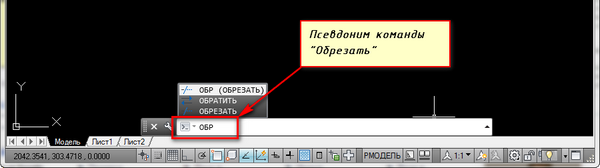
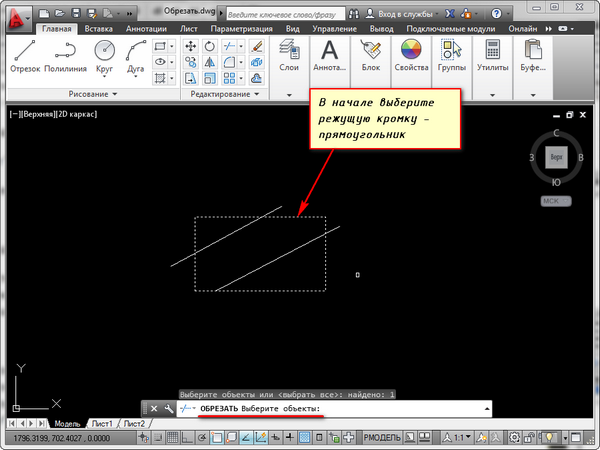
Так все таки как же обрезать в автокаде? Чтобы ответить на этот вопрос, необходимо рассмотреть составляющие обрезки: как обрезать линии в Автокаде, как в Автокаде обрезать изображение и как в Автокаде обрезать объект, и изучить общие уроки или азы как работать с Автокадом. Для начала надо выбрать режущую кромку (или кромки), а затем придется выбрать подрезаемые объекты.
Наведём пример как в Автокаде обрезать объект: допустим Вам надо обрезать часть отрезка, вышедшего за пределы прямоугольника. В этом случае режущей кромкой будет сам прямоугольник, а подрезаемым объектом — часть отрезка за пределами прямоугольника. Весь процесс я представил на рисунке.
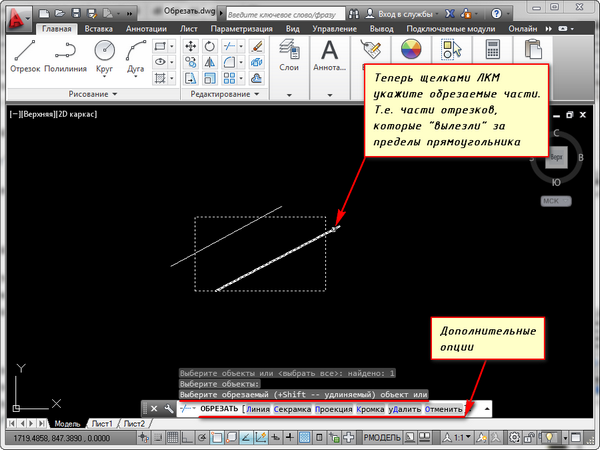
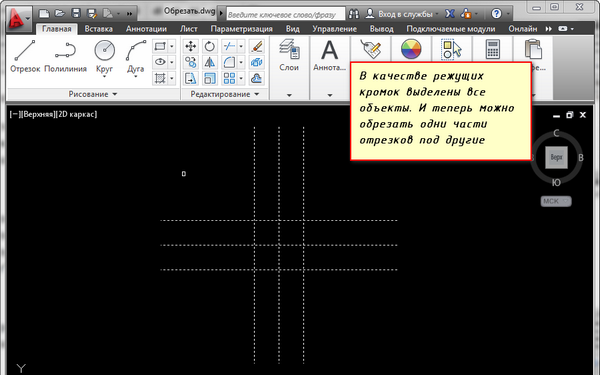
Режущих кромок, как и подрезаемых объектов может быть много. Например, я иногда выделяю в качестве режущих кромок все объекты или большую их часть. А затем щелкаю ЛКМ по тем элементам, которые хочу обрезать. Сразу после указания объекта производится его подрезка. Закончить подрезку можно нажатием клавиши "Enter" или "Esc". В качестве подрезаемых объектов могут быть и части самих режущих кромок.
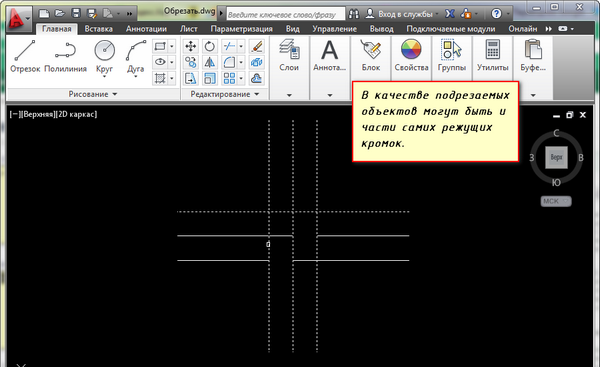
Кстати, если при выборе обрезаемых объектов, выбор производить с нажатой клавишей “Shift”, то объекты будут не обрезаться, а удлиняться.
При выборе подрезаемых объектов можно воспользоваться следующими опциями:
✗ Линия и Секрамка – позволяют выбирать подрезаемые объекты при помощи временной ломанной линии и секущей рамки.
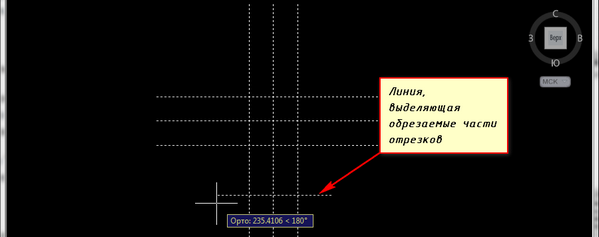
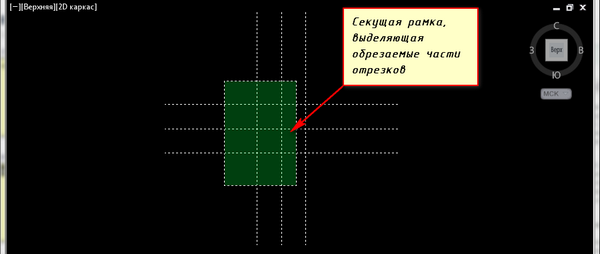
✗ Кромка – включает/выключает режим продолжения кромки до воображаемого пересечения.
При включенном режиме подрезка в AutoCAD будет производиться и в тех случаях, когда подрезаемый объект не явно пересекается с режущей кромкой. Включен этот режим или нет, видно из запроса командной строки при вызове команды “Обрезать” в Автокаде.
Если написано “Кромки = Без продолжения”, это означает, что режим выключен. Включить его можно перед выбором подрезаемых объектов, введя в командную строку (или просто с клавиатуры) букву “С”.


✗ Отменить — опция, позволяющая отменить подрезку последнего объекта, не отменяя выполнение полностью всей команды.
✗ уДалить — эта опция позволяет удалять какие-либо объекты, не прерывая выполнение команды обрезки. После того как вы используете какую-либо опцию, вы опять вернетесь к указанию подрезаемых объектов.
Что ж. Команда “Обрезать” в Автокаде довольна проста в использовании, но тем не менее очень полезна. Теперь вы знаете, как обрезать в Автокаде. И имеет несколько неявных суб-опций, с которыми, я думаю, Вы сразу же разберетесь. А если возникнут сложности мы всегда поможем разобраться как научиться работать в Автокаде просто и эффективно!
Если у вас возникала задача обрезать часть блока или массива, подрезать блок или массив по определенному контору, то вы, наверное, уже заметили, что команда Обрезать (_TRIM) в данном случае бесполезна.
По крайней мере до тех пор, пока блок или массив не будут взорваны. О том, как справится с этой задачей не расчленяя блоки и не разбивая массивы, будет рассказано в данной статье.
Забегая вперед, скажу, что на помощь нам придет команда Подрезать (_CLIP). А чтобы читать было интереснее, я не просто опишу процедуру работы с командой, но и покажу конкретные примеры ее применения.
Пример №1. Обрезка блока
Есть блок грузовика с грузом, который частично заехал в ангар. Требуется скрыть часть блока, которая находится внутри ангара. Взрывать блок и вручную обрезать все, что внутри здания – дело довольно кропотливое, да и работать с таким объектом будем потом очень неудобно.
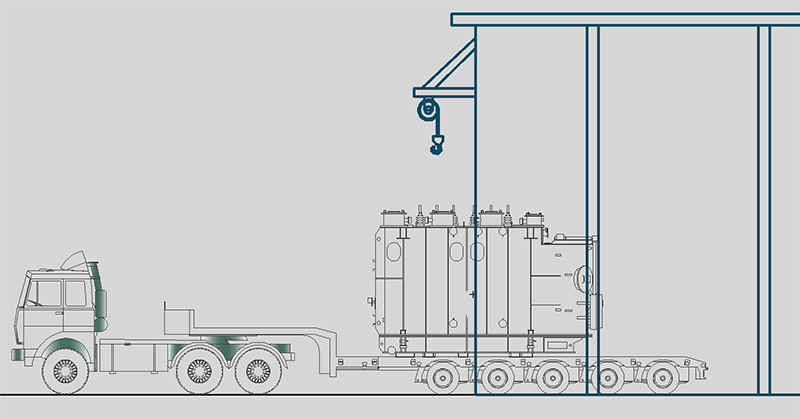
Выделяем блок. Переходим на вкладку «Вставка» ленты, панель «Ссылка» и выбираем команду Подрезать (_CLIP)
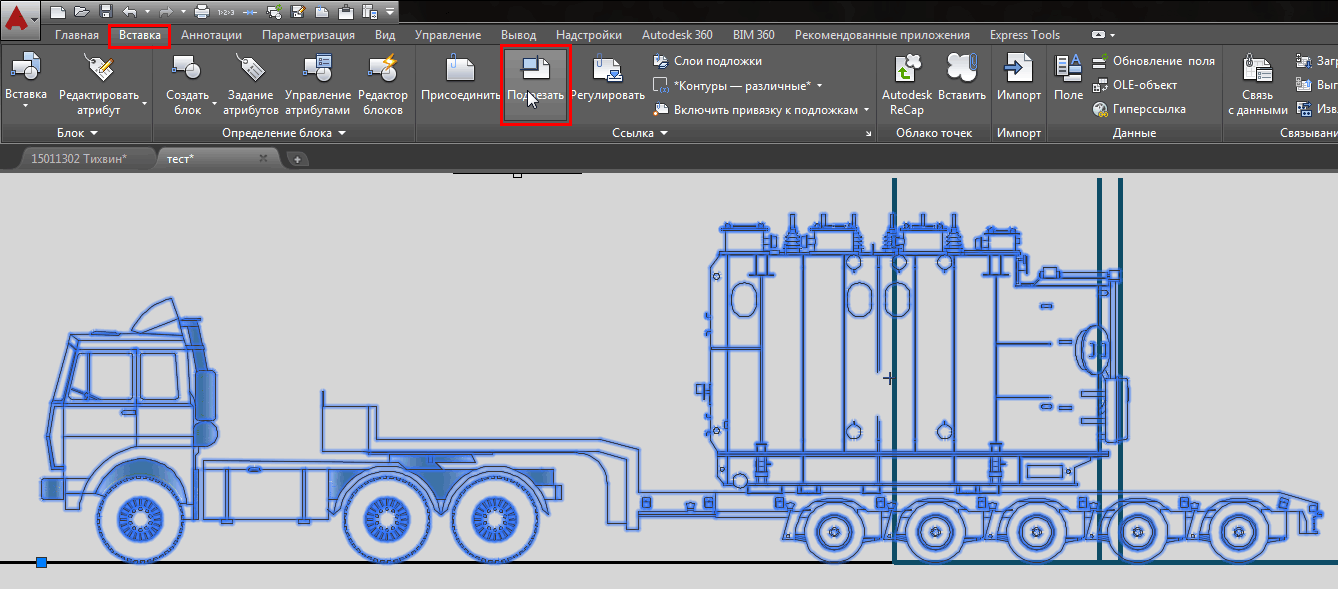
В командной строке будет выведен запрос:

Обратите внимание, что опция выбрана в качестве умолчания (об этом говорят треугольные скобки), нам она подходит, поэтому просто нажимаем ПРОБЕЛ или ENTER.
Далее нас спросят, что именно мы хотим использовать в качестве контура подрезки – существующую полилинию, многоугольную или прямоугольную область. Нам подойдет опция Прямоугольный – обратите внимание, она предложена в качестве умолчания, поэтому мы просто еще раз нажимаем ПРОБЕЛ или ENTER.

Затем нужно указать первый угол области блока, которую мы хотим сохранить, а затем второй угол – делается это двумя последовательными щелчками левой клавиши мыши (ЛКМ):
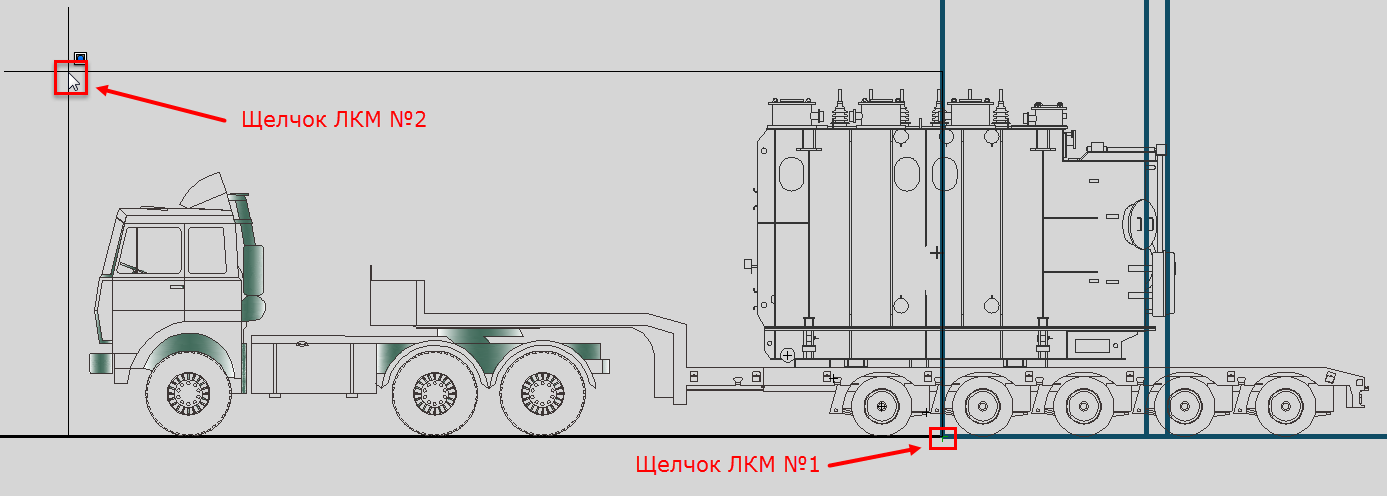
Вот такой результат мы получим:
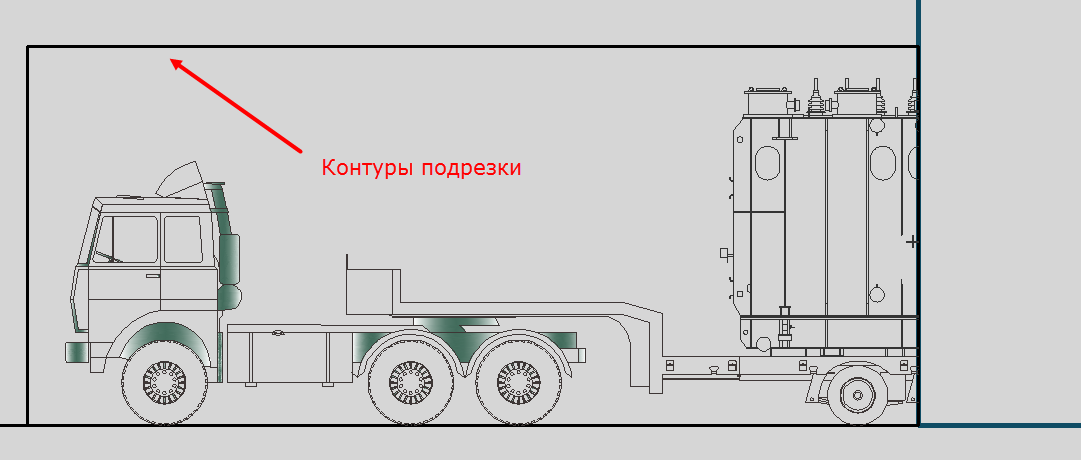
Подрезка прошла успешно, но мы видим контур подрезки, который в данном случае нам не нужен. Чтобы управлять контурами подрезки нужно выбрать одну из трех опций отображения контуров в ленте:
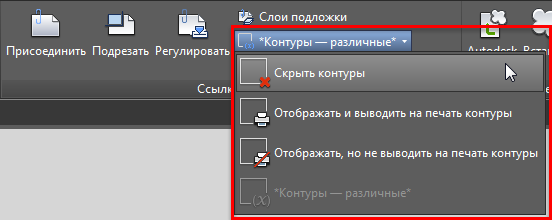
Выберем пункт Скрыть контуры. Теперь результат нас действительно устраивает:
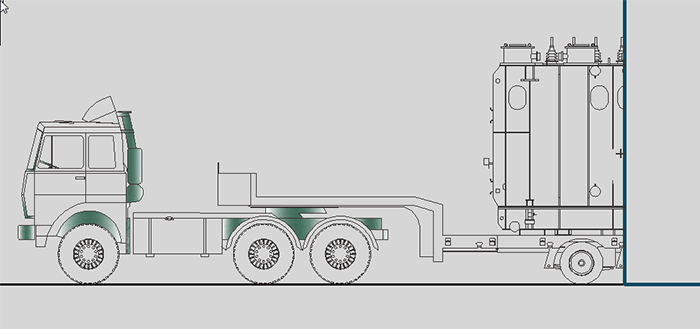
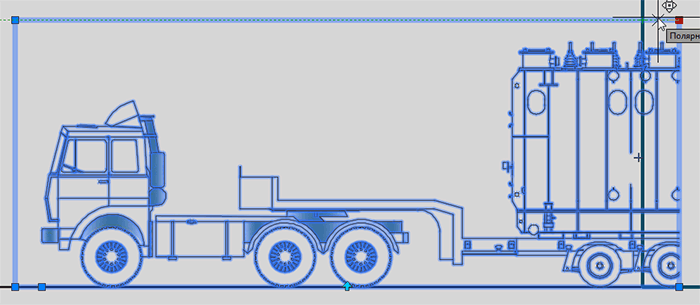
Обращаю внимание на то, что при выделении блока, контуры будут подсвечиваться, и более того, они интерактивные – т.е. вы можете изменять их перемещая соответствующие маркеры и результат подрезки будет изменяться, что бывает довольно удобно:
Пример №2. Подрезка массива с кафельной плиткой по контуру помещения
В данном примере мы рассмотрим весьма полезный кейс для тех, кто занимается дизайном интерьера, а в частности, раскладкой плитки в AutoCAD. Описание будет менее подробное, т.к. основы мы уже рассмотрели в первом примере, здесь же я остановлюсь только на тех шагах, которые будут отличаться.
Итак, у нас есть стена ванной, плитка в которой разложена с помощью Прямоугольного массива:
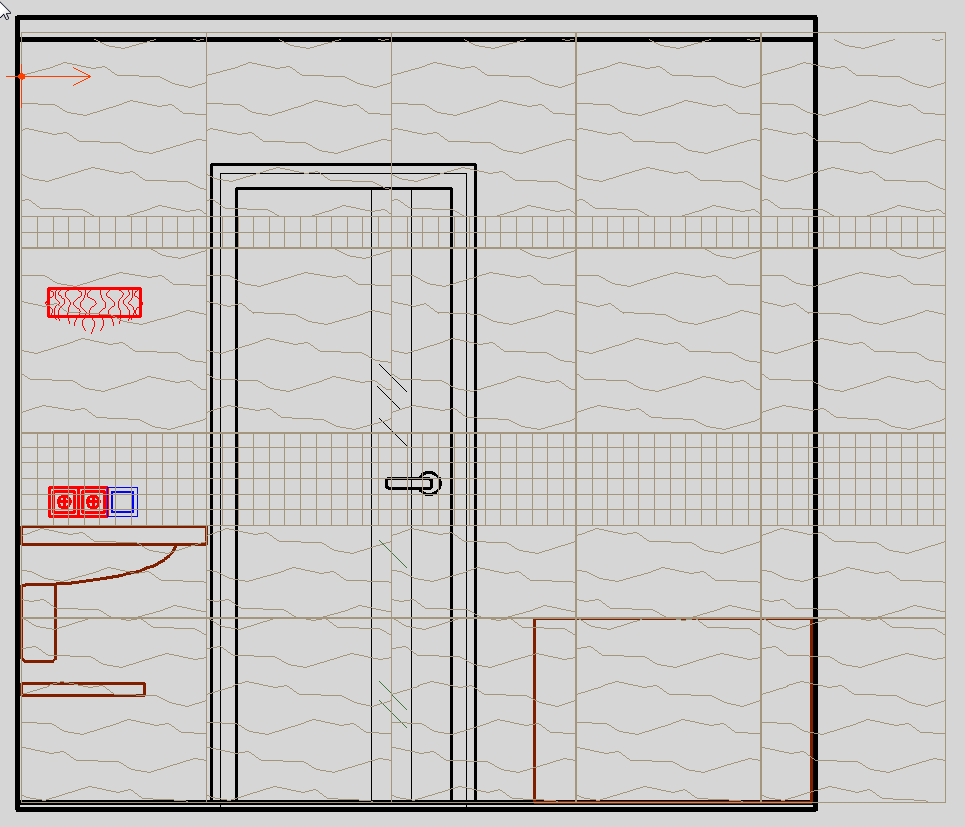
Как видно, массив выходит за пределы стены, и более того, нужно сделать прорезь под дверь. Взрывать массив и обрезать его мы не хотим, да это и не получится, т.к. в паттерне используется штриховка.
Начало будет как в примере №1 – выделяем массив, вызываем команду Подрезать, жмем ПРОБЕЛ или ENTER чтобы создать Новый контур подрезки. Но на этот раз выбираем опцию Многоугольный:

Теперь нам требуется несколькими щелчками ЛКМ последовательно указать все точки нашего контура и после указания последней точки нажать ПРОБЕЛ или ENTER:
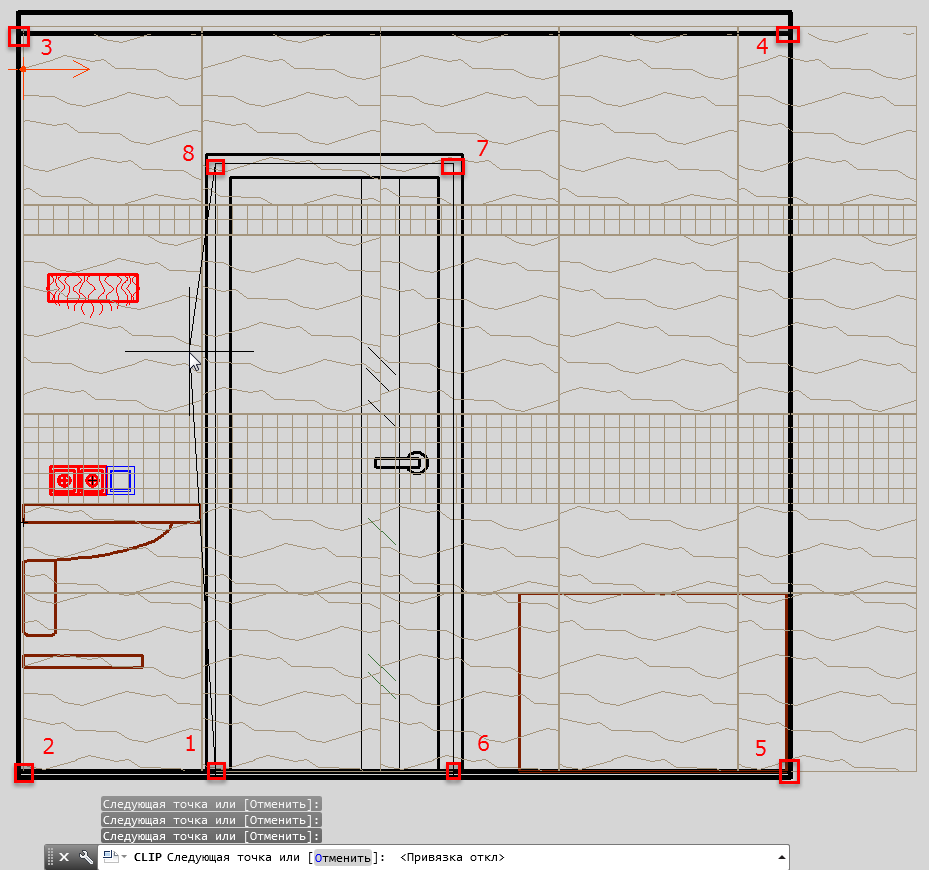
Всего получилось 8 точек, а результат обрезки представлен ниже:
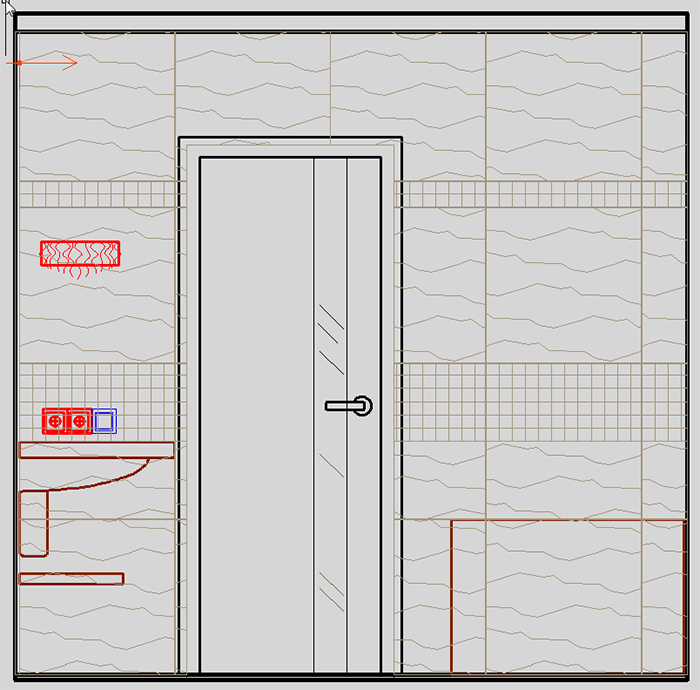
Согласитесь, очень просто и удобно.
Пример №3. Создание своей штриховки (текстуры) из блока
У нас есть такая деталь:
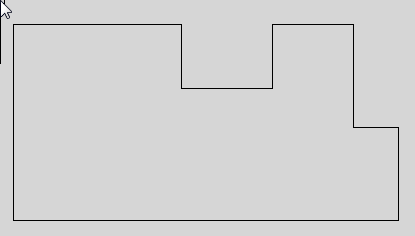
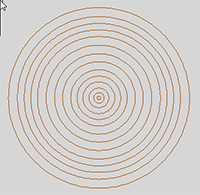
Деталь выполнена из бруса и данный вид – это торец этого самого бруса. Мы хотим нанести на торец текстуру, которая бы напоминала годичные кольца дерева и упрощала бы визуальное восприятие детали. Для этого создадим блок из концентрических окружностей, примерно такого вида:
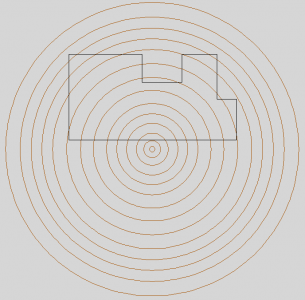
Совместим блок с брусом, так, чтобы текстура легла наиболее симпатичным образом (играя масштабом вхождения блока можно настроить масштаб текстуры):
Далее идем по уже знакомой схеме – выделяем блок, команда Подрезать, Новый конур подрезки, но на этот раз выберем опцию Выбрать полилинию:

И в качестве этой самой полилинии укажем контур нашего бруса:
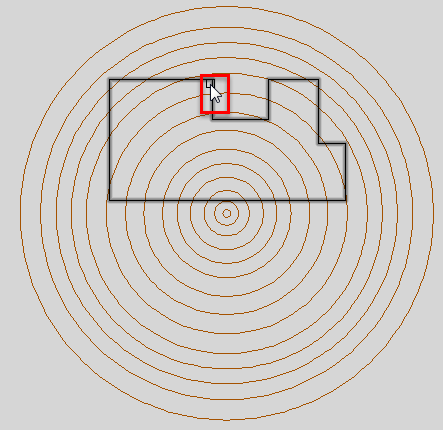
Вот что получилось:

Удалить существующую подрезку можно довольно просто – выбираете подрезанный объект, вызываете команду Подрезка и выбираете опцию Удалить:

Надеюсь статья была вам полезна. Жмите лайк, делитесь ей с друзьями и вступайте в наши группы. Спасибо за внимание и успехов в работе!
| Команда редактирования в AutoCAD | |
| Обрезать | |
 |
|
| Определение | |
| Обрезание объектов — обрезка объектов в соответствии с кромками других объектов. | |
| Инструмент | |
| Инструмент Обрезать — команда, позволяющая обрезать лишние фрагменты объектов (прямая, отрезок, круг, штриховка и т.д), выступающие за основные контуры (образующие линии) чертежа. | |
| Команда | |
| Обрезать/Trim | |
| Объект | |
| Подрезанный объект |
Команда Обрезать помимо 2D проектирования в Автокаде используется также в 3D моделировании.
Обрезка объекта в Автокад осуществляется путем указания режущей кромки и фрагмента объекта, который после пересечения с кромкой должен быть удален.
В качестве объектов подрезки в Автокад (режущих кромок) могут выступать:
Приступить к обрезке объектов в Автокаде можно одним из следующих способов (вызвать команду Обрезать):


После вызова команды в командной строке появится запрос:
Выберите объекты или :
в ответ на который нужно выбрать режущие кромки а именно что необходимо выбрать: объекты, которые будут обрезать другие объекты в Автокад (режущие кромки) или подрезаемые объекты. Соответственно надо выбрать режущую кромку (или кромки), которые будут в Автокад подрезать объекты. Выберем две вертикальные крайние линии, которые должны обрезать выступающие концы горизонтальных линий и нажмем «Enter». Режущие кромки подсвечиваются синим цветом при включенном аппаратном ускорении. В командной строке появится запрос:
Опции «Линия/Секрамка» команды «Обрезать» в Автокад позволяют осуществлять выбор объектов, подлежащих обрезанию, с помощью пересекающей ломаной линии и секущей (пересекающей) рамки, соответственно.
Выберем опцию «Линия», введя в командную строку букву «Л» и, нажав «Enter». Программа выдаст запрос:
Т.е. мы можем выделить обрезаемые объекты в Автокаде временной ломаной линией, указав точки на чертеже, или нажать левую кнопку мыши и, удерживая ее, переместить курсор, создавая тем самым произвольную секущую (пересекающую) линию.
Укажем несколько точек на чертеже с помощью мыши таким образом, чтобы ломаная линия пересекла выступающие горизонтальные концы линий и нажмем «Enter».
Завершим выполнение в Автокаде команды Обрезать, нажав на «Enter».
Как обрезать круг (окружность) отрезок в Автокад
1) Обрезка в Автокаде двух взаимнопересекающихся кругов (окружностей) и отрезков
Теперь мы знаем как обрезать объекты в Автокад, поэтому немного попрактикуемся. Вызываем команду Обрезать. В командной строке появится запрос:
По умолчанию мы можем выбрать опцию "Выбрать все".
Опция "Выбрать все" позволяет установить режим подрезки в Автокаде, при котором каждый объект чертежа является режущей кромкой (самоподрезание объектов в Автокад). Нажимаем "Enter", тем самым выберем опцию "Выбрать" все команды "Обрезать".
Теперь окружности и отрезки могут сами дург друга обрезать в Автокад. Командная строка отобразить запрос:
Произведем в Автокад подрезку выступающих концов отрезков. Выберем опцию "Линия" и выделим произволной линией все выступающие концы отрезков.
Обрезать отрезки в Автокад нам помогли режущие кромки кругов (окружностей).
Как обрезать объекты в Автокад до воображаемого продолжения режущей кромки
Опция "Кромка" позволяет включать режим "подрезание в Автокаде до воображаемого пересечения." Для выбора этой опции на запрос в командной строке:
введите в командную строку "к/e", и программа выдаст запрос:
По умолчанию доступен режим "Без продолжения" воображаемой режущей кромки. Если вы хотите активировать режим "Подрезание в Автокаде до воображаемого пересечения", то выберите опцию "С продолжением" команды "Обрезать".
Как сделать рамку А4 вертикальную и штамп для чертежа в модели Автокад
Надеюсь я в полном объеме ответил на вопрос: «Как обрезать объекты (линии) в Автокад?» — теперь попрактикуемся на применении команд редактирования.
Освоим подрезку в Автокад на создании рамки А4 вертикальной и штампа для чертежа.
Создадим два слоя с именами:
- Сплошные тонкие линии — для размещения сплошных тонких линий внешней рамки и линий штампа чертежа (типы линий в Автокад);
- Сплошные толстые линии — для размещения сплошных толстых линий рамки поля чертежа (внутренней рамки) и линий штампа чертежа Автокад.
Как сделать рамку А4 вертикальную в модели Автокад — алгоритм.
Как сделать внешнюю рамку А4 в Автокад.
- Перейдем на слой «Сплошные тонкие линии».
- Вызовем комаду «Прямоугольник» и начертим прямоугольник по размерам 210×297 мм.
Внешнюю рамку формата А4 в Автокад построили.
Как сделать рамку А4 поля чертежа (внутреннюю рамку) в модели Автокад.
Как в автокаде вырезать фрагмент чертежа
Когда вы импортируете или откроете чертеж AutoCAD, может оказаться, что он слишком большой. В этом случае вы можете его обрезать.
Уменьшайте масштаб, пока не увидите весь чертеж AutoCAD.
Щелкните пустое место на схеме, чтобы отменить выбор всех объектов.
Наведите указатель на внешнюю границу документа AutoCAD и удерживайте его, пока он не изменится на следующий значок: 
Щелкните чертеж правой кнопкой мыши и выберите пункт Обрезка.
Перетащите маркеры обрезки  внутрь, чтобы обрезать ненужные части чертежа AutoCAD.
Щелкните за пределами чертежа, чтобы завершить обрезку.
Дополнительные сведения
Чтобы обрезать документ AutoCAD, сначала разблокируйте его, выполнив указанные ниже действия.
Щелкните чертежный документ AutoCAD правой кнопкой мыши, наведите указатель на пункт графический объект САПРи выберите пункт свойства.
Откройте вкладку Общие и снимите флажок Закрепить размер и расположение , а затем нажмите кнопку ОК.
Щелкните правой кнопкой мыши чертеж AutoCAD и выберите пункт инструмент Обрезка.
Перетаскивайте маркеры выделения , пока не отобразится только часть рисунка, рисунка или объекта, которые нужно отобразить.
Когда все будет готово, щелкните инструмент указатель .

Как сделать быструю обрезку чертежа?
Для того чтобы быстро вырезать некую область из чертежа я использую листы.
У меня есть чертёж из которого нужно вырезать некую область
При построении очень часто обнаруживаются фрагменты отрезков, дуг и пр., которые "вылезли" за пределы объектов, возникает вопрос как обрезать линии в Автокаде. Для обрезки таких фрагментов в Автокаде служит команда "Обрезать". В качестве элементов подрезки могут также случить отрезки, прямоугольники, сплайны, лучи и т.д.
Обрезка в Автокаде осуществляется путем указания так называемой режущей кромки и фрагмента объекта, который после пересечения с этой кромкой должен быть удален.
Команда обрезать в Автокаде, как и другие команды Редактирования в Автокаде очень востребована и удобна в использовании, если детальнее её изучить. Вызвать команду "Обрезать в Автокаде" можно как всегда несколькими способами:
1. На вкладке "Главная" → панель "Редактирование".
2. Введя ключевик "ОБР", а затем нажав "Enter".
Так все таки как же обрезать в автокаде? Чтобы ответить на этот вопрос, необходимо рассмотреть составляющие обрезки: как обрезать линии в Автокаде, как в Автокаде обрезать изображение и как в Автокаде обрезать объект, и изучить общие уроки или азы как работать с Автокадом. Для начала надо выбрать режущую кромку (или кромки), а затем придется выбрать подрезаемые объекты.
Наведём пример как в Автокаде обрезать объект: допустим Вам надо обрезать часть отрезка, вышедшего за пределы прямоугольника. В этом случае режущей кромкой будет сам прямоугольник, а подрезаемым объектом — часть отрезка за пределами прямоугольника. Весь процесс я представил на рисунке.
Режущих кромок, как и подрезаемых объектов может быть много. Например, я иногда выделяю в качестве режущих кромок все объекты или большую их часть. А затем щелкаю ЛКМ по тем элементам, которые хочу обрезать. Сразу после указания объекта производится его подрезка. Закончить подрезку можно нажатием клавиши "Enter" или "Esc". В качестве подрезаемых объектов могут быть и части самих режущих кромок.
Кстати, если при выборе обрезаемых объектов, выбор производить с нажатой клавишей “Shift”, то объекты будут не обрезаться, а удлиняться.
При выборе подрезаемых объектов можно воспользоваться следующими опциями:
✗ Линия и Секрамка – позволяют выбирать подрезаемые объекты при помощи временной ломанной линии и секущей рамки.
✗ Кромка – включает/выключает режим продолжения кромки до воображаемого пересечения.
При включенном режиме подрезка в AutoCAD будет производиться и в тех случаях, когда подрезаемый объект не явно пересекается с режущей кромкой. Включен этот режим или нет, видно из запроса командной строки при вызове команды “Обрезать” в Автокаде.
Если написано “Кромки = Без продолжения”, это означает, что режим выключен. Включить его можно перед выбором подрезаемых объектов, введя в командную строку (или просто с клавиатуры) букву “С”.
✗ Отменить — опция, позволяющая отменить подрезку последнего объекта, не отменяя выполнение полностью всей команды.
✗ уДалить — эта опция позволяет удалять какие-либо объекты, не прерывая выполнение команды обрезки. После того как вы используете какую-либо опцию, вы опять вернетесь к указанию подрезаемых объектов.
Что ж. Команда “Обрезать” в Автокаде довольна проста в использовании, но тем не менее очень полезна. Теперь вы знаете, как обрезать в Автокаде. И имеет несколько неявных суб-опций, с которыми, я думаю, Вы сразу же разберетесь. А если возникнут сложности мы всегда поможем разобраться как научиться работать в Автокаде просто и эффективно!