Sorry, you have been blocked
This website is using a security service to protect itself from online attacks. The action you just performed triggered the security solution. There are several actions that could trigger this block including submitting a certain word or phrase, a SQL command or malformed data.
What can I do to resolve this?
You can email the site owner to let them know you were blocked. Please include what you were doing when this page came up and the Cloudflare Ray ID found at the bottom of this page.
Cloudflare Ray ID: 7c81f2b2af233244 • Your IP: Click to reveal 138.199.34.31 • Performance & security by Cloudflare
Глава 14
Размеры, обозначаемые на чертежах размерными числами и размерными линиями, являются основанием для определения величины изображенного на чертеже изделия. Поэтому размерные числа должны соответствовать действительным размерам, независимо от того, в каком масштабе и с какой точностью выполнен чертеж. Инструментарий AutoCAD позволяет наносить на чертежах любые используемые в традиционном черчении размеры. При этом для нанесения размера часто достаточно лишь выбрать соответствующий объект чертежа. Кроме того, с помощью инструментов нанесения размеров можно создавать на чертежах, помимо собственно размеров, допуски, примечания и выносные линии.
AutoCAD поддерживает целый ряд параметров, позволяющих управлять практически любыми аспектами внешнего вида размеров. В частности, создав размерные стили, можно сохранить настройку соответствующих параметров, а затем использовать эти стили повторно, не тратя времени на их создание. Можно также создать размер, который будет автоматически обновляться при изменении связанного с ним объекта. Такие размеры называются связанными (associative dimension), а их использование позволяет сберечь много времени и усилий.
В данной главе подробно раскрыты следующие темы.
— Создание линейных и угловых размеров, нанесение диаметров, радиусов и координат.
— Нанесение размеров на нескольких объектах.
— Создание линий-выносок и надписей.
— Использование размерных стилей и управление их параметрами.
— Нанесение предельных отклонений размеров.
Основные сведения о нанесении размеров
В AutoCAD имеются средства создания двух основных типов размеров (линейные и угловые), а также трех разновидностей линейных размеров (радиуса, диаметра и координат). На рис. 14.1 показан пример использования указанных типов размеров и их разновидностей. Для нанесения размера можно либо просто выбрать существующий объект, либо задать точки на чертеже. Например, нанести линейный размер можно либо выбрав объект, либо указав начальные точки первой и второй выносных линий.
При нанесении размера AutoCAD вычерчивает его на текущем слое с использованием текущего размерного стиля. Размерный стиль назначается каждому размеру, определяя внешний вид последнего (форма и размер стрелок, стиль текста, цвет различных компонентов и т.п.). Имеющиеся размерные стили можно редактировать, изменяя их параметры. Изменив размерный стиль, нужно обновить созданные на его основе размеры для отображения новых значений параметров размерного стиля.
Как уже отмечалось, размеры на чертежи наносят с помощью размерных чисел и размерных линий. Размерные линии (dimension line) — это линии, указывающие границы измерения. Помимо размерных линий при нанесении размеров используются выносные линии (extension line), продолжающие на некотором расстоянии линии контура объекта. При нанесении размера прямолинейного отрезка размерную линию проводят параллельно этому отрезку, а выносные линии — перпендикулярно размерным (рис. 14.2). Размерную линию, как правило, с обоих концов ограничивают стрелками, упирающимися в выносные линии. При нанесении размера дуги окружности размерную линию проводят концентрично дуге, а выносные линии — параллельно биссектрисе угла.
Рис. 14.1. Примеры нанесения размеров различных типов
Рис. 14.2. Элементы размера
Размерный текст (dimension text), как правило, представляет собой размерные числа — данные о выраженном в определенных единицах (чаще всего — в миллиметрах) размере объекта. Вместе с размерными числами могут использоваться префиксы, суффиксы, предельные отклонения и другие элементы текста. При нанесении размера можно не только указывать параметры размерного текста, но и задавать его положение и ориентацию.
В AutoCAD, кроме того, выделяются дополнительные элементы, используемые при нанесении размеров, которые отсутствуют в традиционном черчении или не рассматриваются, как самостоятельные компоненты. Одним из них является элемент, который в терминах AutoCAD называется лидером (leader). В традиционном черчении этому элементу соответствует частный случай выносной линии, поэтому в дальнейшем мы будем для обозначения этого элемента применять термин линия-выноска. Линия-выноска представляет собой линию или кривую, которая, в отличие от выносной линии, не продолжает одну из линий контура объекта, а проходит от размерного числа или, в общем случае, от размерного текста к тому или иному элементу чертежа. Линии-выноски можно использовать для размещения размерных чисел в тех местах, где использовать размерные линии неудобно, а также для размещения на чертеже примечаний. Линии-выноски обычно заканчиваются стрелкой. В AutoCAD поддерживаются средства автоматического создания линий-выносок для обозначения радиусов и диаметров, а также в тех случаях, когда размерное число обычного линейного размера не помещается между выносными линиями. Линии-выноски и соответствующие размерные числа обычно связаны с объектами чертежа, размеры которых они отображают, вследствие чего при изменении размерного числа соответственно изменяется и вид линии-выноски.
Другие два дополнительных элемента могут использоваться при обозначении радиуса или диаметра. Первый из них называется маркером центра (center mark) и представляет собой небольшое перекрестие, которое отмечает центральную точку окружности или дуги. Второй элемент, не имеющий в традиционном черчении самостоятельного значения, — это осевые линии (center line), которые также обозначают центральную точку окружности или дуги и продолжают линии перекрестия, выходя за контур объекта. Эти элементы показаны на рис. 14.3.
Рис. 14.3. Дополнительные элементы, используемые при нанесении размеров в AutoCAD
Как уже отмечалось, по умолчанию AutoCAD создает связанные размеры (associative dimensions). Это означает, что все элементы размера (размерные линии, выносные линии, стрелки и размерные числа) представляют собой единый объект, который после его создания автоматически привязывается к измеряемому объекту. Иными словами, стоит лишь изменить измеряемый объект, как тут же проставленный на чертеже размер этого объекта автоматически обновится. Например, если увеличить длину объекта с трех сантиметров до пяти, соответствующие изменения отразятся в размерном числе. Однако в общем случае AutoCAD позволяет создавать любой из трех различных типов размеров (выбор конкретного типа определяется текущим значением системной переменной DIMASSOC).
— Связанные размеры (accociative dimensions). Размеры, которые автоматически настраивают свое положение, ориентировку и размерные числа при модификации соответствующих объектов чертежа (DIMASSOC = 2).
— Свободные размеры (nonassociative dimensions). Размеры, элементы которых представляют собой единый объект, но при этом при модификации объектов чертежа не изменяются (DIMASSOC = 1).
— Расчлененные размеры (exploded dimensions). Размеры, каждый элемент которых представляет собой отдельный объект, никак не связанный с другими объектами чертежа (DIMASSOC = 0).
Команда EXPLODE преобразует связанные и свободные размеры в расчлененные. Способа, с помощью которого можно было бы собрать воедино размер, расчлененный на отдельные объекты, не существует (за исключением, конечно, отмены действия команды EXPLODE).
Управлять типом создаваемых размеров можно, изменяя значение системной переменной DIMASSOC. Для этого можно либо ввести имя этой переменой в командной строке и присвоить ей новое значение, либо воспользоваться соответствующим флажком вкладки User Preferences (Параметры пользователя) диалогового окна Options (Опции). Для того чтобы определить, является нанесенный на чертеже размер связанным или свободным, нужно либо выбрать его каким-либо способом и просмотреть значение свойства Associative (Ассоциативный) в окне Properties (Свойства), либо воспользоваться командой LIST для отображения перечня свойств интересующего вас размерного объекта.
В предыдущих версиях AutoCAD вплоть до AutoCAD 2002 связанные и свободные размеры определялись значением системной переменной DIMASO, которые отличаются от значений системной переменной DIMASSOC. Поэтому при открытии файла чертежа, созданного в предыдущей версии AutoCAD, значение системной переменной DIMASSOC определяется значением системной переменной DIMASO.
При редактировании объектов с нанесенными размерами можно случайно разорвать связь между последними и геометрией, определяющей значения размерных чисел. AutoCAD 2002 поддерживает новую команду для установки повторной связи размеров с соответствующими им объектами. Кроме того, эту команду можно использовать также для связи размеров с объектами на чертежах, созданных в предыдущих версиях AutoCAD. Однако следует заметить, что далеко не все объекты позволяют применять по отношению к ним связанные размеры. Например, размеры двухмерных твердотельных объектов, трехмерных граней, а также мультилиний не могут быть связанными. Кроме того, при переопределении блока связь между блоком и нанесенным на него размером теряется. Подробнее об изменении геометрии с нанесенными размерами и изменении связности размеров рассказывается далее в этой главе.
При создании размера любого типа AutoCAD автоматически создает новый слой с именем DEFPOINTS. На этот слой помещаются точки привязки (definition points) свободных размеров к соответствующим объектам. Объекты, находящиеся на слое DEFPOINTS, никогда не распечатываются, независимо от того, является слой видимым или нет.
Создание размеров
Для удобства пользователя все команды AutoCAD, предназначенные для нанесения размеров, представлены на панели инструментов Dimension (Измерение) и продублированы в меню Dimension (Размерность). Команду нанесения размера можно запустить, как и любую другую команду, щелкнув на соответствующей кнопке панели инструментов, выбрав ее из меню или введя в командном окне.
Запустив команду нанесения размеров, можно создать размер того или иного типа, воспользовавшись одним из двух следующих методов.
— Выбрать объект, а затем указать расположение размерных линий.
— Задать начальные точки выносных линий и положение размерной линии.
При создании размера с помощью выбора объекта AutoCAD автоматически размещает начальные точки выносных линий в соответствующих точках привязки, исходя из типа выбранного вами объекта. Например, у дуг, линий и сегментов полилиний точки привязки расположены в начальной и конечной точках. При создании размера с помощью задания начальных точек выносных линий эти точки являются точками привязки. Чтобы корректно задать координаты точек, воспользуйтесь режимом объектной привязки.
Создание линейных размеров
Линейные (linear) размеры применяются для обозначения линейных расстояний или длин. Они могут быть горизонтальными, вертикальными или наклонными по отношению к имеющемуся объекту или выбранным начальным точкам выносной линии. Создав линейный размер, можно одну из выносных линий назначить базой или продолжить размерную цепь до имеющейся базы. При нанесении линейных размеров от общей базы (baseline dimenstion) каждый последующий размер наносится от одной общей начальной точки размерной линии первого размера. При нанесении размеров цепочкой (continued dimension) каждый последующий размер наносится от конечной точки размерной линии последнего размера, создавая таким образом цепочку размерных линий, разделенных выносными линиями.
Горизонтальные и вертикальные размеры
Основной командой AutoCAD для нанесения линейных размеров является DIMLINEAR. При запуске этой команды AutoCAD выводит следующее приглашение:
Specify first extension line origin or <select object>
(Задайте первую точку начала выносной линии или <выбор объекта>)
Можно задать начальные точки выносных линий вручную или позволить AutoCAD автоматически определить начальные точки первой и второй выносных линий. По умолчанию предполагается задание точек вручную. После задания первой точки AutoCAD предлагает задать вторую, автоматически вычисляя размер как расстояние между этими двумя точками. Если нажать <Enter> в ответ на приглашение задать начальную точку первой выносной линии, AutoCAD предложить выбрать объект для автоматического нанесения размера. На рис. 14.4 показаны типичные линейные размеры.
Для создания горизонтального или вертикального размера выполните следующие операции.
1. Выполните одно из таких действий.
Щелкните на кнопке Linear Dimension (Линейная массивность) панели инструментов Dimension.
Из меню Dimension выберите команду Linear Dimension (Линейный).
В командном окне введите команду DIMLINEAR (или DLI, или DIMLIN).
2. Задайте начальные точки первой и второй выносных линий или нажмите <Enter>, а затем выберите объект для нанесения размера.
3. Задайте положение размерной линии с помощью мыши, переместив размер в нужное место и щелкнув кнопкой мыши для его создания, или путем ввода координат в командном окне.
Рис. 14.4. Типичные линейные размеры
При создании линейного размера с помощью команды DIMLINEAR AutoCAD автоматически определяет ориентацию элементов размера на чертеже, основываясь на положении размерной линии относительно начальных точек выносной линии. Тем не менее до задания положения размерной линии можно принудительно выбрать горизонтальную или вертикальную ориентацию размера. Кроме того, можно изменить размерный текст или угол его поворота. AutoCAD при этом выводит следующее приглашение:
Specify dimension line location or [Mtext/Text/Angle/Horizontal/Vertical/Rotated]:
(Задайте размерную линию или [Многострочечный текст/Текст/Угол/Горизонтальный/Вертикальный/Повернутый]:)
— Для отмены ориентации размера, установленной по умолчанию, введите Н (от Horizontal) или V (от Vertical).
— Для поворота размера на заданный угол введите R (от Rotated). AutoCAD предложит задать угол поворота размерной линии.
— Для изменения размерного текста в командном окне введите T (от Text).
— Для редактирования размерного текста в диалоговом окне Multiline Text Editor (Редактор мультилинейного текста), которое обсуждалось в предыдущей главе, введите M (от Mtext).
— Для изменения угла поворота размерного текста введите A (от Angle).
При редактировании размерного текста в диалоговом окне Multiline Text Editor или в командной строке измеренное AutoCAD значение размера представлено парой угловых скобок (<>). Для помещения дополнительного текста в виде префикса (суффикса) следует набрать его перед (после) угловых скобок. Если удалить угловые скобки, AutoCAD вместо измеренного значения размера будет использовать введенный вами текст.
Наклонные размеры
Наклонный (aligned) размер представляет собой частный случай линейного размера, который располагается не параллельно вертикальной или горизонтальной оси, а параллельно выбранному объекту или линии, которая проходит через точки, заданные в качестве начальных точек выносных линий, как показано на рис. 14.5. Для создания параллельного размера выполните следующие операции.
1. Выполните одно из таких действий.
Щелкните на кнопке Aligned Dimension (Выровненная массивность) панели инструментов Dimension.
Из меню Dimension выберите команду Aligned (Выровненный).
В командном окне введите команду DIMALIGNED (или DAL, или DIMALI).
2. Задайте начальные точки первой и второй выносной линии или нажмите <Enter> и выберите объект для простановки размеров.
3. Задайте расположение размерной линии.
Прежде чем задавать расположение размерной линии, можно отредактировать размерный текст или изменить угол его ориентации. Поскольку размерная линия при создании наклонных размеров всегда выравнивается либо по объекту, либо по заданным начальным точкам выносных линий, других вариантов ориентации размерной линии в данном случае не предусмотрено.
Рис. 14.5. Наклонный размер
Линейные размеры от общей базы
Как уже отмечалось, при нанесении размеров от общей базы все последующие размеры создаются от одной и той же начальной точки первой выносной линии (базовой линии). Этот метод нанесения размеров часто используется на машиностроительных чертежах для отсчета размеров от выбранной общей точки, а в архитектурных — для указания общей длины конструкции, на которой проставлены размеры нескольких ее элементов. На рис. 14.6 показан пример нанесения линейных размеров от общей базы. Можно также наносить от общей базы угловые размеры или координаты, о чем вы узнаете дальше в этой главе.
Рис. 14.6. Пример нанесения линейных размеров от общей базы
Вид приглашения, появляющегося после запуска команды DIMBASELINE, зависит от типа размера, который был создан последним. Если этот размер был линейным, AutoCAD отобразит следующее приглашение:
Specify a second extension line origin or [Undo/Select] <Select>:
(Задайте начальную точку второй выносной линии или [Отмена/Выбор] <Выбор>:)
В ответ на это приглашение можно либо задать начальную точку следующей выносной линии, либо нажать <Enter>, чтобы в качестве общей базы выбрать другой размер. Если задать точку, AutoCAD назначит первую выносную линию предыдущего размера в качестве базовой и повторит приглашение, благодаря чему вы сможете нанести несколько размеров от одной и той же базовой линии. Для перехода к другому размеру с последующим назначением его первой выносной линии в качестве базовой нажмите <Enter>, после чего AutoCAD предложит выбрать такой размер. Кроме того AutoCAD предлагает выбрать размер, когда вы запускаете команду DIMBASELINE, не создав ни одного размера во время текущего сеанса редактирования размеров. Для создания нескольких размеров от общей базы выполните следующие операции.
1. Выполните одно из таких действий.
Щелкните на кнопке Baseline Dimension (Массивность базовой линии) панели инструментов Dimension.
Из меню Dimension выберите команду Baseline (Базовая линия).
В командном окне введите команду DIMBASELINE (или DBA, или DIMBASE).
2. Задайте начальную точку второй выносной линии или нажмите <Enter> и выберите другой размер, первая выносная линия которого должна использоваться в качестве общей базы.
3. Продолжайте задавать начальные точки вторых выносных линий оставшихся размеров, нажмите <Enter> для выбора другого размера или же дважды нажмите <Enter> для завершения команды.
AutoCAD автоматически располагает размерную линию нового размера, наносимого от базовой линии, над или под предыдущей размерной линией. Расстояние между двумя размерными линиями определяется значением системной переменной DIMDLl либо параметра Baseline spacing, который находится на вкладке Lines and Arrows (Линии и стрелки) диалогового окна Dimension Styles Manager, используемого для управления размерными стилями. Подробнее о размерных стилях рассказывается далее в этой главе.
Линейные размерные цепи
При нанесении линейных размеров в виде размерной цепи (цепочкой) каждый последующий размер продолжается от начальной точки второй выносной линии предыдущего или другого выбранного вами размера. Этот метод нанесения размеров часто используется в архитектурных чертежах для получения цепочки размеров, например, определяющих расстояние между осями стен в здании. На рис. 14.7 показана типичная размерная цепь. Можно также наносить цепочкой угловые размеры или координаты, о чем вы узнаете дальше в этой главе.
Рис. 14.7. Пример нанесения линейных размеров цепочкой
Создать несколько размеров от общей базы или цепочкой быстрее всего с помощью команды Quick Dimension (Быстрая размерность), о которой рассказывается далее в этой главе.
Содержание приглашения, отображаемого после запуска команды DIMCONTINUE, зависит от типа последнего созданного размера, как и при нанесении размеров от общей базы. Если предыдущий размер был линейным, можно просто задать начальную точку второй выносной линии для нанесения новой размерной линии от конца предыдущей или нажать <Enter> для выбора другого размера, от которого будет продолжена размерная цепь. Для создания размерной цепи выполните следующие операции.
1. Выполните одно из таких действий.
Щелкните на кнопке Continue Dimension (Продолжение массивности) панели инструментов Dimension.
Из меню Dimension выберите команду Continue (Продолжение).
В командном окне введите команду DIMCONTINUE (или DCO, или DIMCONT).
2. Задайте точку начала второй выносной линии или нажмите <Enter> и выберите другой размерный объект для создания размерной цепи.
3. Продолжайте задавать начальные точки вторых выносных линий последующих размеров, нажмите <Enter> для выбора другого размерный объект для создания размерной цепи или дважды нажмите <Enter> для завершения выполнения команды.
ОБУЧЕНИЕ НА ПРИМЕРЕ
Добавьте линейные размеры на поэтажный план (рис. 14.8). Файл чертежа находится на Web-узле, посвященном данной книге (см. приложение). (Поэтажный план был создан с использованием мультилиний, как описано в разделах Web-узла, посвященных главам 4 и 10.)
Рис. 14.8. Линейные размеры, нанесенные на поэтажный план небольшого здания
Для нанесения размеров, показанных на рис. 14.8, выполните следующие операции. (Используйте объектную привязку к конечной точке для выбора начальных точек выносных линий. Кроме того, вы, скорее всего, захотите создать новый слой для нанесения размеров — в файле чертежа, находящемся на Web-узле, такой слой создан заранее.)
Command: DIMLINEAR
Specify first extension line origin or <select object>: (выберите точку A)
Specify second extension line origin: (выберите точку Б)
Specify dimension line location or [Mtext/Text/Angle/Horizontal/Vertical/Rotated] : (выберите точку В)
Dimension text = 12′ — 4
Command: DIMCOMTINUE
Specify a second extension line origin or [Undo/Select] <Select>: (выберите точку Г)
Dimension text =11′ – 0
Specify a second extension line origin or [Undo/Select] <Select>: (выберите точку Д)
Dimension text =12′ – 4
Specify a second extension line origin or [Undo/Select] <Select>: (выберите точку Е)
Dimension text = 14′ – 0
Specify a second extension line origin or [Undo/Select] <Select>: <Enter>
Select continued dimension: <Enter>
Command: DIMBASELINE
Specify a second extension line origin or [Undo/Select] <Select>: <Enter>
Select base dimension: (выберите первый размер в районе точки В)
Specify a second extension line origin or [Undo/Select] <Select>: (выберите точку Е)
Dimension text =49′ – 8
Specify a second extension line origin or [Undo/Select] <Select>: <Enter>
Select base dimension: <Enter>
По окончании ваш чертеж будет походить на тот, что показан на рис. 14.8. Попрактикуйтесь самостоятельно, используя только что освоенные методы, для нанесения размеров вдоль трех оставшихся сторон здания.
Нанесение угловых размеров
С помощью угловых размеров обозначается величина углов, образуемых непараллельными линиями, охватываемых дугами или образуемых сегментом круга. Можно также нанести угловой размер по трем точкам — вершины и двух конечных точек. Создав размер, можно откорректировать размерный текст и его ориентацию. Выносные линии нанесенного углового размера можно впоследствии использовать в качестве общей базы или для создания размерной цепочки. После запуска команды нанесения углового размера AutoCAD выводит следующее приглашение:
Select arc, circle, line, or <specify vertex>:
(Выберите дугу, окружность, линию или <задайте вершину>:)
Вид остальных приглашений зависит от типа выбранного объекта. Например, если выбрана дуга, AutoCAD измеряет угол, охватываемый лучами, проведенными из центра дуги к ее оконечным точкам. Затем AutoCAD предлагает задать положение дугообразной размерной линии и вычерчивает выносные линии от оконечных точек дуги. Если выбрана линия или другой линейный объект, AutoCAD предлагает выбрать вторую линию, а затем определяет угол между ними. После отображается приглашение задать место расположения размерной дуги и AutoCAD определяет, размер какого из четырех возможных углов следует отобразить в размерном тексте, основываясь на указанном вами положении размерной линии. На рис. 14.9 показаны некоторые типичные угловые размеры.
Для нанесения размера угла, охватываемого дугой, выполните следующие операции.
1. Выполните одно из таких действий.
Рис. 14.9. Типичные угловые размеры
Щелкните на кнопке Angular Dimension (Угловая массивность) панели инструментов Dimension.
Из меню Dimension выберите команду Angular (Угловой).
В командном окне введите команду DIMANGULAR (или DAN, или DIMANG).
2. Выберите дугу.
3. Задайте положение дугообразной размерной линии.
Для нанесения размера угла, образуемого двумя линиями, выполните следующие операции.
1. Выполните одно из таких действий.
Щелкните на кнопке Angular Dimension панели инструментов Dimension.
Из меню Dimension выберите команду Angular.
В командном окне введите команду DIMANGULAR (или DAN, или DIMANG).
2. Выберите первую линию.
3. Выберите вторую линию.
4. Задайте положение дугообразной размерной линии.
Угловые размеры от общей базы
При нанесении угловых размеров от общей базы каждый последующий угловой размер откладывается от первой выносной линии предыдущего углового размера.
ОБУЧЕНИЕ НА ПРИМЕРЕ
Создайте несколько угловых размеров от общей базы (рис. 14.10). Файл чертежа находится на Web-узле, посвященном данной книге (см. приложение).
Рис. 14.10. Нанесение угловых размеров от общей базы на чертеж храповика
Для нанесения угловых размеров, показанных на рис. 14.10, выполните следующие операции. (При выборе точек В и Г используйте режим объектной привязки.)
Command: DIMANGULAR
Select arc, circle, line, or <specify vertex>: (выберите точку А)
Specify dimension arc line location or [Mtext/Text/Angle] : (выберите точку Б)
Dimension text = 21.71
Command: DIMBASELINE
Specify a second extension line origin or [Undo/Select] <Select>: <Enter>
Select base dimension: (выберите первый размер в районе точки Б)
Specify a second extension line origin or [Undo/Select] <Select>): (выберите точку Г)
Dimension text = 40.77
Specify a second extension line origin or [Undo/Select] <Select>) : (выберите точку Д)
Dimension text = 64.75
Specify a second extension line origin or [Undo/Select] <Select>): <Enter>
Select base dimension: <Enter>
Угловые размерные цепи
При нанесении угловых размеров в виде размерной цепочки каждый последующий угловой размер начинается от второй выносной линии предыдущего углового размера.
ОБУЧЕНИЕ НА ПРИМЕРЕ
Создайте несколько угловых размеров, разместив их цепочкой (рис. 14.11). Файл чертежа находится на Web-узле, посвященном данной книге (см. приложение).
Для нанесения на чертеж фланца угловых размеров, как показано на рис. 14.11, выполните следующие операции. (Используйте режим объектной привязки к центру для выбора центров окружностей, обозначенных буквами А, Б, В, Г, Д, Е и Ж.)
Command: DIMANGULAR
Select arc, circle, line, or specify vertex>: <Enter>
Specify angle vertex: (выберите точку А)
Specify first angle endpoint: (выберите точку Б) Specify second angle endpoint: (выберите точку В) Specify dimension arc line location or [Mtext/Text/Angle] : (выберите точку Г)
Dimension text = 72.00
Command: DIMCOHTINUE
Specify a second extension line origin or [Undo/Select) <Select>: (выберите точку Д)
Dimension text = 72.00
Specify a second extension line origin or [Undo/Select] <Select>: (выберите точку Е)
Dimension text = 72.00
Specify a second extension line origin or [Undo/Select] <Select>: (выберите точку Ж)
Dimension text = 72.00
Specify a second extension line origin or [Undo/Select] <Select>: (выберите точку Б)
Dimension text = 72.00
Specify a second extension line origin or [Undo/Select] <Select>: <Enter>
Select continued dimension: <Enter>
Нанесение размеров диаметров и радиусов
Диаметры и радиусы в традиционном черчении являются частным случаем линейных размеров, однако в AutoCAD рассматриваются как отдельный тип размеров. При нанесении диаметров и радиусов в AutoCAD могут использоваться такие дополнительные элементы, как осевые линии или маркеры центра. Диаметры создаются с помощью команды DIMDIAMETER, а радиусы — с помощью команды DIMRADIUS. После запуска любой из этих команд AutoCAD предлагает выбрать дугу или окружность. Для продолжения работы команды необходимо выбрать соответствующий объект чертежа. После того как вы выберете дугу или окружность, AutoCAD предложит задать местоположение размерной линии. Перед этим можно отредактировать размерный текст и настроить его ориентацию.
Рис. 14.11. Нанесение угловых размеров цепочкой на чертеж фланца
Для нанесения диаметра выполните следующие операции.
1. Выполните одно из таких действий.
Щелкните на кнопке Diameter Dimension (Диаметральная массивность) панели инструментов Dimension.
Из меню Dimension выберите команду Diameter (Диаметр).
В командном окне введите команду DIMDIAMETER (или DDI, или DIMDIA).
2. Выберите дугу или окружность.
3. Задайте положение размерной линии.
Для нанесения размера радиуса выполните следующие операции.
1. Выполните одно из таких действий.
Щелкните на кнопке Radius Dimension (Радиальная массивность) панели инструментов Dimension.
Из меню Dimension выберите команду Radius (Радиус).
В командном окне введите команду DIMRADIUS (или DRA, или DIMRAD).
2. Выберите дугу или окружность.
3. Задайте положение размерной линии.
При нанесении размера диаметра или радиуса вид и взаимное расположение его элементов зависят от того, насколько велика или мала окружность или дуга, от заданного вами положения размерной линии, а также от значений различных системных переменных. Например, размерная линия может размещаться как внутри, так и снаружи соответствующего объекта, а размерный текст может располагаться не только горизонтально или вертикально, но и над размерной линией. Возможные варианты показаны на рис. 14.12. Хотя управлять системными переменными можно из командной строки, все же значительно проще добиться нужного соотношения их значений с помощью диалогового окна Dimension Styles Manager. Подробнее о размерных стилях рассказывается далее в этой главе.
Рис. 14.12. Вид диаметров и радиусов определяется соотношением различных системных переменных
Нанесение координат
Координаты (ordinate dimension) — это специальные размеры, которые показывают, на каком расстоянии находятся характерные точки чертежа от базовой точки (начало текущей ПСК). Координаты состоят из двух элементов — размерного числа, представляющего собственно координату точки по оси X или Y, а также выноски. Координаты чаще всего применяются в машиностроительных чертежах, поскольку при нанесении всех размеров последовательно от единой базы легче избежать ошибок при изготовлении детали.
При нанесении координат AutoCAD предлагает выбрать характерную точку детали. Для задания такой точки достаточно выбрать ее мышью, как правило, используя при этом режим объектной привязки. После выбора очередной характерной точки AutoCAD отображает следующее приглашение:
Specify leader endpoint or [Xdatum/Ydatum/Mtext/Text/Angle]:
(Задайте конечную точку выноски или [Xданные/Yданные/Mтекст/Текст/Угол]:)
Если вы зададите конечную точку выноски, AutoCAD автоматически определит, является ли точка координатой по оси X или по оси Y, основываясь на направлением между отрезком, который проходит через конечную точку, и элементом детали, которому принадлежит выбранная характерная точка. Прежде чем задать конечную точку выноски, вы можете явным образом задать, представляют ли данные координату по оси X или по оси Y, или откорректировать размерное число с помощью диалогового окна Multuline Text Editor или из командной строки. Размерное число координаты обычно автоматически размещается вдоль выноски, однако при необходимости можно использовать режим Angle для изменения угла поворота текста. На рис. 14.13 показан чертеж детали с нанесенными координатами ее характерных точек.
Рис. 14.13. Координаты
Для нанесения координат выполните следующие операции.
1. Выполните одно из таких действий.
Щелкните на кнопке Ordinate Dimension (Ординальная массивность) панели инструментов Dimension.
Мультивыноска в Автокаде
Выноска в Автокаде – обязательный элемент оформления чертежа. Чтобы не чертить ее вручную, рационально использовать команду «МВыноска». Она находится на вкладке «Аннотации», панель «Выноска». Мультивыноска сочетает в себе непосредственно саму выноску (состоящую из отрезков или сплайнов) и примечание, в виде многострочного текста или блока с атрибутами. Данный объект представляет собой единый цельный сложный примитив.
При оформлении чертежа особое внимание заслуживает стиль мультивыноски, который определяет ее внешний вид (см. рис.).
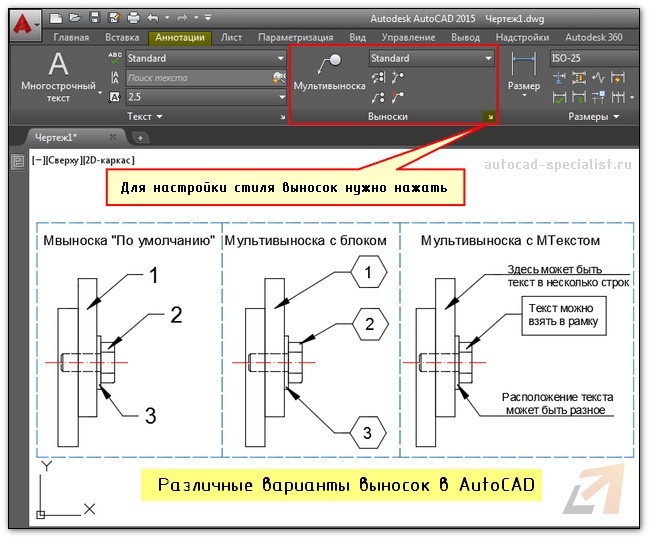
Как сделать выноску в Автокаде?
Воспользуйтесь командой «Мультивыноска» и укажите две точки в графическом пространстве, которые будут определять ее местоположение и размер. После чего введите необходимое примечание в виде цифр, букв и т.д. Для настройки стиля вызовите диспетчер стиля мультивыносок и нажмите «Редактировать» (или создать Новый…).
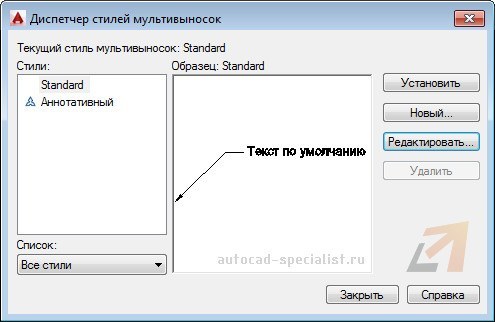
В появившемся диалоговом окне можно настроить формат и структуру выноски. В формате выноски можно выбрать следующие основные параметры:
- тип выноски: прямая или сплайн;
- цвет, тип линии и ее толщина;
- символ стрелки, определяющий ее внешний вид, значение размера.
Во вкладке «Структура выноски» есть важный параметр – величина полки. Варьируя данное значение, можно видеть, как будет меняться внешний вид объекта в миниатюре. Можно управлять масштабом мультивыноски.
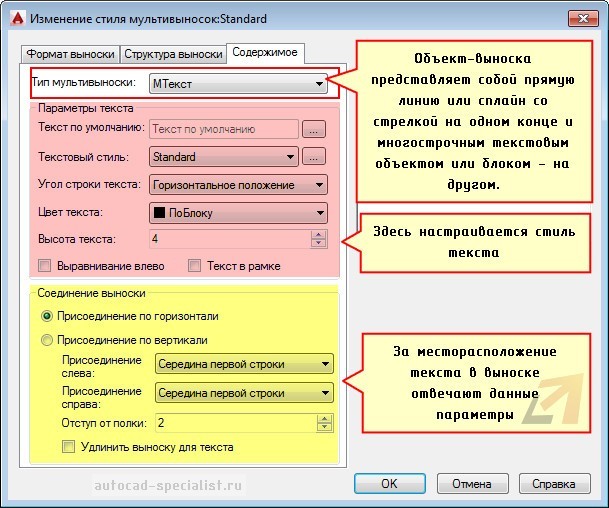
Во вкладке «Содержимое» можно настраивать тип мультивыноки: МТекст или Блок. Если выбран многострочный текст, то ниже отобразятся многочисленные параметры по его настройке. Особое внимание заслуживает «Соединение выноски», где в разделе Присоединение слева/справа можно настраивать местоположение текст.
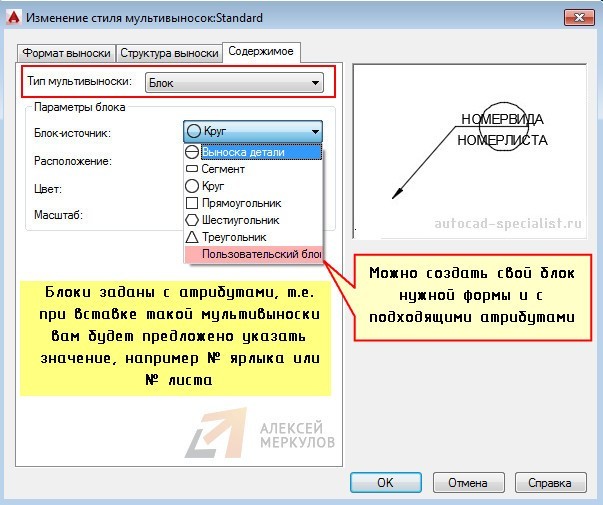
Если типом мультивыноски выбран «Блок», то настройки меняются. Вам предлагается выбрать блок-источник, определяющий графический вид примечания. Все блоки заданы с атрибутами, т.е. при вставке такой выноски вам будет предложено указать текстовое или цифровое значение (читать подробнее про атрибуты блока в AutoCAD). Также предусмотрена возможность создавать собственные блоки (пользовательские) для большей маневренности.
Таким образом, выноска в AutoCAD позволяет автоматизировать процесс оформления чертежей, а обширные настройки стиля делают мультивыноску универсальным инструментом.
Размеры в AutoCAD с примерами — нанесение, простановка и настройка
В этой теме рассматривается команды простановки размеров, инструменты редактирования размеров и работа с размерными стилями.
Команды создания размеров
Все команды простановки размеров располагаются:
- вкладка «Главная»

- вкладка «Аннотация»

Размер «Линейный»
Размер «Линейный»  создает линейный размер между двумя указанными точками при этом размерная линия всегда располагается горизонтально или вертикально.
Рассмотрим простановку линейного размера последовательно (рисунок 10.1):
- Вызовите команду «Линейный».
- Укажите щелчком ЛКМ начало первой выносной линии (пункт 1 и 3).
- Укажите щелчком ЛКМ начало второй выносной линии (пункт 2 и 4). Обратите внимание, что точка 4 расположена не параллельно точке 3, но тем не менее размерная линия расположено строго вертикально.
- Зафиксируйте щелчком ЛКМ положение размерной линии.
- Размер линейный построен.
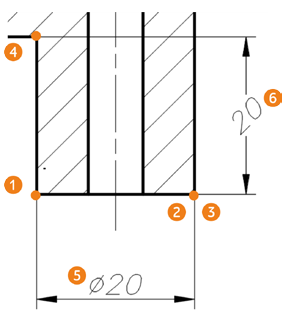
Рисунок 10.1 Простановка линейного размера
После установки точки начала второй выносной линии можно использовать следующие опции:
- МТекст — запускает контекстную вкладку «Текстовый редактор» с помощью которого можно отредактировать внешний вид текста размера, добавит новый текст, в том числе и символа (пункт 5).
- Текст — позволяет отредактировать текст размера и добавить дополнительный текст.
- Угол — изменяет угол поворота текста (пункт 6).
- Горизонтальный — устанавливает размерную линию горизонтальной.
- Вертикальный — устанавливает размерную линию вертикальной.
- Перевернутый — позволяет установить размерную линию под углом, что имитирует простановку размера «Параллельный».
Размер «Параллельный»
Размер «Параллельный»  создает линейный размер между двумя указанными точками при этом размерная линия располагается параллельно указанным точкам первой и второй выносной линии.
Рассмотрим простановку параллельного размера последовательно:
- Вызовите команду «Параллельный».
- Укажите щелчком ЛКМ начало первой выносной линии.
- Укажите щелчком ЛКМ начало второй выносной линии.
- Зафиксируйте щелчком ЛКМ положение размерной линии.
- Размер параллельный построен.
После установки точки начала второй выносной линии можно использовать следующие опции:
- МТекст — запускает контекстную вкладку «Текстовый редактор» с помощью которого можно отредактировать внешний вид текста размера, добавит новый текст, в том числе и символ.
- Текст — позволяет отредактировать текст размера и добавить дополнительный текст.
- Угол — изменяет угол поворота текста.
Размер «Длина дуги»
Размер «Длина дуги»  указывают расстояние вдоль дуги или дугового сегмента полилинии.
Рассмотрим простановку размера длины дуги последовательно:
- Вызовите команду «Длина дуги».
- Укажите щелчком ЛКМ дугу.
- Зафиксируйте щелчком ЛКМ положение размерной линии.
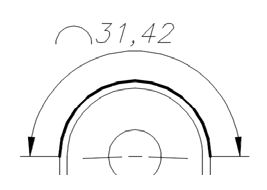
Рисунок 10.2 Простановка размера «Длина дуги»
После простановки размера длины дуги рядом с текстом размера расположен символ дуги, также называемый «шляпка» или «крышка», которая может отображается над или перед размерным текстом.
После выбора дуги можно использовать следующие опции:
- М Текст — запускает контекстную вкладку «Текстовый редактор» с помощью которого можно отредактировать внешний вид текста размера, добавит новый текст, в том числе и символ.
- Текст — позволяет отредактировать текст размера и добавить дополнительный текст.
- Угол — изменяет угол поворота текста.
- Частичный — позволяет создать размер дуги по размерам меньше, чем измеряемый объект.
- Выноска — добавление объекта выноски. Этот параметр доступен в том случае, если сегмент дуги больше 90 градусов. Выноска проводится радиально к центру дуги, длина которой измеряется.
Размер «Ординатный»
Ординатные  размеры указывает положение точки относительно нуля координат по оси X или оси Y (рисунок 10.3).
Рассмотрим простановку ординатного размера последовательно:
- Вызовите команду «Ординатный»

- Укажите щелчком ЛКМ положение точки отсчета (пункт 1 и 2).
- Укажите щелчком ЛКМ положение конечной точки выноски (пункт 3 и 4).
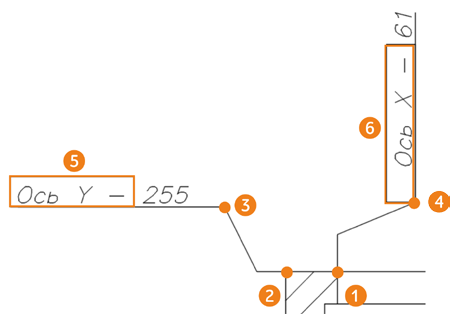
Рисунок 10.3 Простановка ординатных размеров
После выбора точки можно использовать следующие опции:
- Х значение — измеряет расстояние по оси X и определяет ориентацию линии выноски и размерного текста.
- У значение — измеряет расстояние по оси Y и определяет ориентацию линии выноски и размерного текста.
- М Текст — запускает контекстную вкладку «Текстовый редактор» с помощью которого можно отредактировать внешний вид текста размера, добавит новый текст, в том числе и символ (пункт 5 и 6).
- Текст — позволяет отредактировать текст размера и добавить дополнительный текст.
- Угол — изменяет угол поворота текста.
Размер «Радиус»
Размер «Радиус»  устанавливает размер дуги, окружности или дугового сегмента полилинии и выводит на экран размерный текст с обозначением радиуса, расположенным перед этим текстом (рисунок 10.4).
Рассмотрим простановку радиуса последовательно:
- Вызовите команду «Радиус»

- Выберите дугу, круг или дуговой сегмент полилинии указав щелчком ЛКМ
- Укажите щелчком ЛКМ положение размерной линии (пункт 3 и 4).
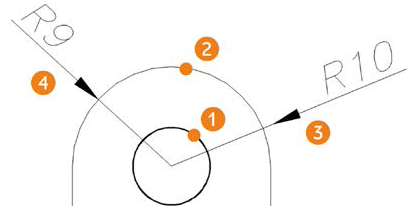
Рисунок 10.4 Установка радиуса окружности
После выбора объекта можно использовать следующие опции:
- М Текст — запускает контекстную вкладку «Текстовый редактор» с помощью которого можно отредактировать внешний вид текста размера, добавит новый текст, в том числе и символ.
- Текст — позволяет отредактировать текст размера и добавить дополнительный текст.
- Угол — изменяет угол поворота текста.
Размер «С изломом»
Размер «С изломом»  устанавливает размер дуги, окружности или дугового сегмента полилинии и выводит на экран размерный текст с обозначением радиуса, расположенным перед этим текстом и изломом на размерной линии (рисунок 10.5).
Рассмотрим простановку радиуса с изломом последовательно:
- Вызовите команду «С изломом»

- Выберите дугу, круг или дуговой сегмент полилинии (пункт 1).
- Укажите исходную точку размера (переопределение положения центра) (пункт 2).
- Укажите точку угла размерной линии и положение размерного текста (пункт 3).
- Укажите другую точку для расположения излома размерной линии (пункт 4).
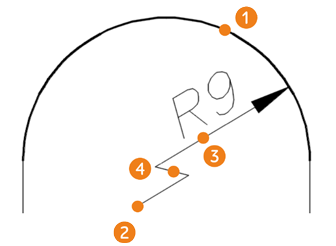
Рисунок 10.5 Установка радиуса с изломом
После указания исходной точки размера использовать следующие опции:
- М Текст — запускает контекстную вкладку «Текстовый редактор» с помощью которого можно отредактировать внешний вид текста размера, добавит новый текст, в том числе и символ.
- Текст — позволяет отредактировать текст размера и добавить дополнительный текст.
- Угол — изменяет угол поворота текста.
Размер «Диаметр»
Размер «Диаметр»  устанавливает размер дуги, окружности или дугового сегмента полилинии и выводит на экран размерный текст с символом диаметра, расположенным перед текстом.
Рассмотрим простановку диаметра последовательно:
- Вызовите команду «Диаметр»
 •
• - Выберите дугу, круг или дуговой сегмент полилинии.
- Укажите щелчком ЛКМ положение размерной линии.
После выбора объекта можно использовать следующие опции:
- М Текст — запускает контекстную вкладку «Текстовый редактор» с помощью которого, можно отредактировать внешний вид текста размера, добавит новый текст, в том числе и символ.
- Текст — позволяет отредактировать текст размера и добавить дополнительный текст.
- Угол — изменяет угол поворота текста.
Размер «Угловой»
Размер «Угловой»  измеряет угол между выбранными геометрическими объектами или между 3 точками. Для выбора измеряемого угла между двумя радиусами круга необходимо выбрать круг и указать конечные точки, определяющие угол с вершиной в центре круга. Для нанесения размеров на другие выбранные объекты следует указать положение размера. Кроме того, угловой размер можно нанести заданием вершины угла и образующих конечных точек. При создании размера перед указанием положения размерной линии можно отредактировать размерный текст и задать его ориентацию. Рассмотрим простановку углового размера последовательно (Рисунок 10.6):
1. Вызовите команду «Угловой»  .
.
2. Воспользуйтесь одним из следующих способов:
- Для нанесения размеров на круг, выберите круг, указав первую конечную точку угла (пункт 1). Затем укажите вторую конечную точку (пункт 2).
- Для нанесения размеров на любой другой объект укажите первый отрезок (пункт 3), определяющий сторону измеряемого угла. Затем укажите второй отрезок (пункт 4).
- Для установки угла дуги выбрать дугу (пункт 5)
3. Введите необходимые параметры.
4. Укажите положение размерной дуги (6). 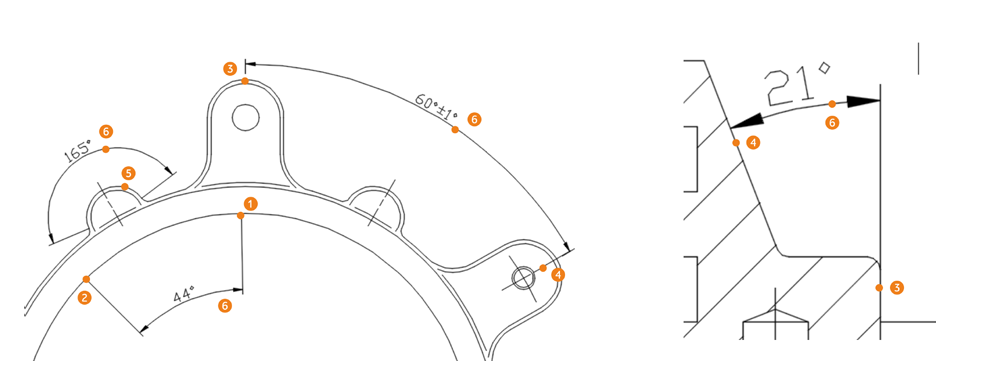
Рисунок 10.6 Установка угловых размеров
После выбора объекта можно использовать следующие опции:
- М Текст — запускает контекстную вкладку «Текстовый редактор» с помощью которого, можно отредактировать внешний вид текста размера, добавит новый текст, в том числе и символ.
- Текст — позволяет отредактировать текст размера и добавить дополнительный текст.
- Угол — изменяет угол поворота текста.
- Квадрант — при простановке размеров для угла, определяемого конечными точками линии или дуги, центром окружности или двумя вершинами, угловые размеры могут относиться к конкретному квадранту. Создаваемый угловой размер может соответствовать одному из четырех квадрантов. Задание конкретного квадранта гарантирует правильность простановки углового размера. Если угловой размер проставляется после задания квадранта, текст размера можно поместить за пределами выносных линий размера. В этом случае автоматически вычерчивается продолжение размерной линии.
Размер «Базовый»
Размеры от общей базы — это последовательность размеров, отложенных от одного местоположения. С помощью размера «Базовый» можно наносить линейные, угловые или ординатные размеры от базовой линии предыдущего или выбранного размера.
Для нанесения размеров от общей базы сначала должен быть проставлен линейный или угловой размер. По умолчанию размеры от общей базы начинаются с последнего созданного размера в текущем сеансе.
Рассмотрим простановку базового размера последовательно (Рисунок 10.7):
- Вызовите команду «Базовый»

- По умолчанию первая выносная линия нового базового размера определяется начальной выносной линией последнего линейного или углового размера. Если последним был указан размер отличный от линейного и углового, то следует указать выносную линию существующего линейного или углового размера, для определения начала отчета базового размера(пункт 1).
- Укажите положения выносной линии базового размера (пункт 2). Если необходимо проставит несколько базовых размеров, то последовательно выполняйте этот пункт.
- Завершите простановку базового размера нажав клавишу

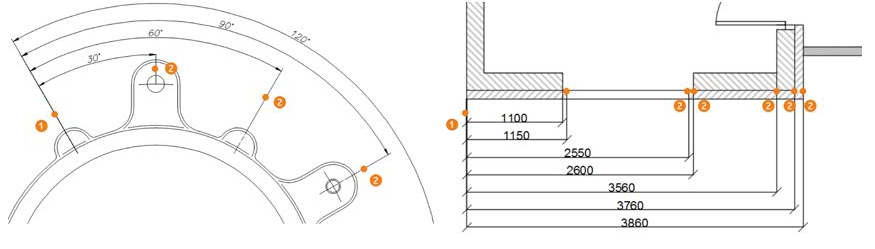
Рисунок 10.7 Установка базового размера
После выбора первой выносной линии можно использовать следующие опции:
- Выбрать — позволяет выбрать другую выносную линию в качестве отсчета базового размера.
- Отменить — отменяет последний установленный базовый размер.
- Размер «Цепь»
У размерных цепей начало каждого размера совпадает с концом предыдущего, т.е. каждый последующий размер имеет общую выносную линию с предыдущим.
Рассмотрим простановку базового размера последовательно (Рисунок 10.7):
- Вызовите команду «Цепь»

- По умолчанию первая выносная линия нового размера цепь определяется последней выносной линией последнего линейного или углового размера. Если последним был указан размер отличный от линейного и углового, то следует указать выносную линию существующего линейного или углового размера, для определения начала отчета размера «Цепь» (пункт 1).
- Воспользоваться объектной привязкой для указания начальных точек последующих выносных линий (пункт 2). Если необходимо проставит несколько цепных размеров, то последовательно выполняйте этот пункт.
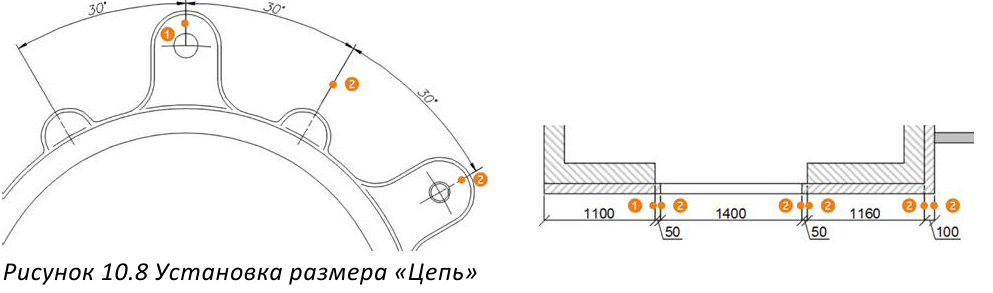
После выбора первой выносной линии можно использовать следующие опции
- Выбрать — позволяет выбрать другую выносную линию в качестве отсчета цепного размера.
- Отменить — отменяет последний установленный цепной размер.
Размер «Допуск»
Допуски формы и расположения иллюстрируют отклонения формы, профиля, ориентации и местоположения элементов чертежа.
Рассмотрим простановку размера «Допуск»  последовательно:
1. Вызовите команду «Допуск»  .
.
2. Появиться диалоговое окно «Допуски формы и расположения». В котором можно установить следующие настройки:
- Симв — Отображение обозначения геометрических характеристик, выбранного в диалоговом окне «Обозначение».
- Вставка обозначения диаметра перед значением допуска. Для вставки обозначения диаметра следует выбрать поле.
- Формирование значения допуска. Значение вводится в поле.
- Выбор обозначений — модификаторов.
- Высота — Формирование значения выступающего поля допуска расположения.
- Выступающее поле допуска — вставка обозначения выступающего поля допуска после значения выступающего поля допуска.
- Поле для ввода буквенного обозначения базы отсчета.
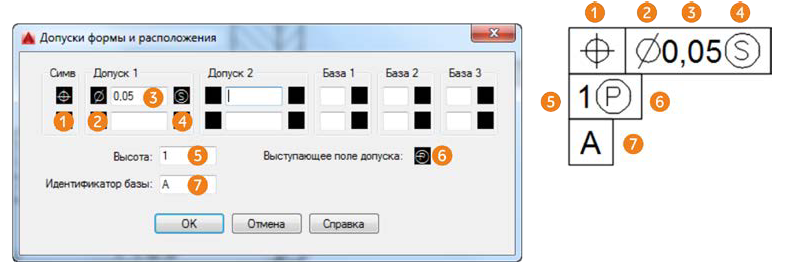
Рисунок 10.9 Диалоговое окно «Допуски формы и расположения»
3. После введения всех значений для установки доступа нажать кнопку «Ок»
4. Зафиксировать допуск на рабочем пространстве.
Размер «Маркер центра»
Размер «Маркер центра» устанавливает маркер виде двух пересекающихся линий в центре окружности, дуги и эллипса.
Рассмотрим простановку размера «Маркер центра»  последовательно:
- Вызовите команду «Маркер центра»
 .
. - Укажите объект для нанесения центра.
- Команда установит маркер центра и автоматически завершиться.
Размер «Быстрый размер»
Размер «Быстрый размер» позволяет нанести набора размеров на основе выбранных объектов.
1. Вызовите команду «Быстрый размер» 
2. Выбирите объект для нанесения размеров. Подтвердите ввод клавишей
 .
.
3. Определите при необходимости опцию:
- Цепь — создание набора размерных цепочек, в котором отрезки линейных размеров расположены один за другим вдоль одной и той же линии.
- Ступенчатый — создание набора ступенчатых размеров, в котором отрезки линейных размеров смещены относительно друг друга с постоянным шагом.
- Базовый — создание набора базовых размеров, в котором линейные размеры имеют общую выносную линию.
- Ординатный — создание набора ординатных размеров, в котором объекты аннотированы при помощи одной выносной линии со значением X или Y. Измеряется относительно точки базы отсчета.
- Радиус — создание набора радиальных размеров, в котором отображены значения радиусов выбранных дуг и окружностей.
- Диаметр — создание набора размеров диаметров, в котором отображены значения диаметров выбранных дуг и окружностей.
- Точка — задание новой точки базы отсчета для базовых и ординатных размеров.
- Редактировать — Удаление выбранных местоположений точек из учета перед созданием размеров.
- Параметры — установка приоритета привязки объектов для указания точек начала выносных линий в виде пересечений или конечных точек.
4. Указать положение размерной линии.
Размер «Размер»
При наведении указателя на объект для нанесения размеров команда «Размер»  автоматически отображает подходящий тип размера. Выберите объекты, линии или точки для нанесения размера и щелкните в любом месте в области чертежа, чтобы создать размер.
Поддерживаются разнообразные типы размеров: вертикальные, горизонтальные, параллельные, повернутые линейные, угловые, радиальные и диаметральные, а также размеры радиуса с изломом, длины дуги, базовые размеры и размерные цепи. При необходимости тип размера можно изменить с помощью параметров командной строки.
Инструменты управления размерами
После простановки размеров их внешний вид можно настраивать, для чего существуют команды, которые условно можно объединить в группу инструментов управления.
Смещение размеров
Команда «Смещение размеров»  корректирует расстояние между линейными или угловыми размерами.
Рассмотрим коррекцию расстояния между линейными размерами последовательно:
1. Вызовите команду «Смещение размеров»  ,
,
2. Выберите исходный размер, относительно которого будут размещаться остальные.
Выберите размеры для смещения. Нажмите клавишу  после выбора всех размеров, которые должны быть скорректированы.
Введите значение, расстояния между размерами или выберите значение «Авто», которое определяет расстояние смещения, как двойную высоту размерного текста. Подтвердите ввод клавишей 
Разрыв размера
Команда «Разрыв размера»  разрывает размерные или выносные линии, пересекающих другие объекты..
Рассмотрим разрыв размера последовательно:
1. Вызовите команду «Разрыв размера» .
.
2. Выберите размер, который будет разрываться или используйте опцию «Несколько» для указания нескольких размеров.
3. Выберите объект для создания разрыва, подтвердите ввод клавишей  . После выбора объекта будут созданы разрывы и команда завершиться.
После выбора объектов для создания разрывов можно вызвать опции:
- • Авто — размещает разрывы размеров автоматически во всех точках
- пересечения объектов, которые пересекают выбранный размер. Все разрывы размера, которые создаются при использовании этого параметра, обновляются автоматически, если размер или пересекающийся объект изменяются.
- Удалить — удаляет все разрывы размеров из выбранных размеров.
- Ручной — размещает разрыв размера вручную. Для расположения разрыва нужно задать две точки на размерной, выносной линии или линии выноски.
Контроль
Команда «Контроль» добавляет или удаляет рамки с контрольными данными для выбранного размера. Контрольные размеры задают частоту, с которой следует проверять изготовленные элементы на соответствие значения размера и допусков заданному диапазону.
Рассмотрим нанесения контроля на размер:
1. Вызовите команду «Контроль» 
2. Появиться диалоговое окно «Контроль размера» (рисунок 10.10), в котором можно задать следующие настройки:
1. Выбор размеров (пункт 1).
2. Выбор формы контроля (пункт 2,3,4)
3. Активизация и установка метки (пункт 5).
4. Активизация и установка процента контроля (пункт б).
5. Если на выбранном размере установлен контроль, то активизируется кнопка «Удаления контроля» нажав на которую контроль можно удалить (пункт 7). 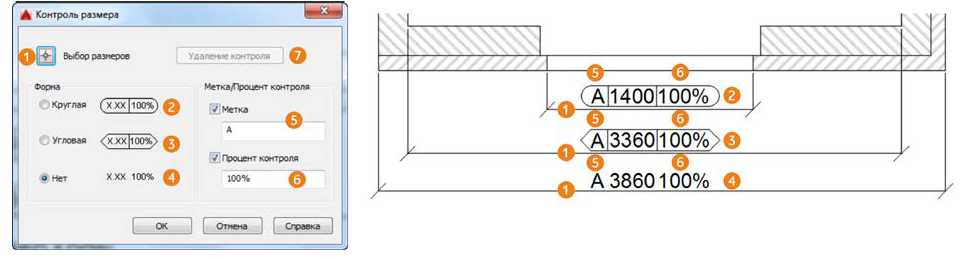
Рисунок 10.10 Диалоговое окно «Контроль размера»
3. Для завершения установки контроля нажать «Ок».
Линейный с изломом
Инструмент добавляет или удаляет символ излома к линейному размеру (рисунок 10.11). 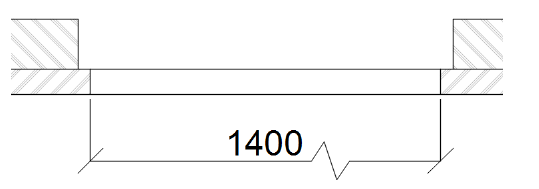
Рисунок 10.11 Символ излома Рассмотрим нанесения излома на размер:
1. Вызовите команду «Линейный с изломом»  . Если нужно удалить уже установленный символ излома, то нужно выбрать опцию «удалить».
2. Выберите размер для нанесения или удаления излома.
3. Укажите точку положения излома или нажмите клавишей для автоматического расположения символа. Команда завершиться автоматически
Наклон размера
Инструмент «Наклонить» наклоняет существующий размер на заданный угол. Рассмотрим создание наклона размера:
1. Вызовите команду «Наклонить» 
2. Выберите размер.
3. Введите значение угла наклона. Команда завершиться автоматически.
Размещение текста
Используя инструмент «Размерный текст» можно управлять положением размерного текста. К инструменту «Размерный текст» относятся следующие команды:
В начало  возвращает текст в начальную позицию.
Угол  — поворачивает текст на заданный угол.
По левому краю — выравнивает текст к левой выносной линии.
По центру  — выравнивать текст по центру
По правому краю  — выравнивает текст к правой выносной линии.
Обновить
Команда «Обновить»  обновляет выбранные размерные объекты в соответствии с текущим размерным стилем и действующими переопределениями.
Прикрепить размеры
Команда «Прикрепить размеры»  связывает размеры с объектами или точками на объектах или отмена такого связывания.
Мультивыноска
Команда «Мультивноска» создает выноску, к которой в последствии можно добавить дополнительные выноски. Как правило, в состав объекта мультивыноски (рисунок 10.12) входит стрелка (пункт 1), линия выноски (прямая или криволинейная) (пункт 2), горизонтальная полка (пункт 3), и многострочный текстовый объект (пункт 4) или блок (пункт 5).
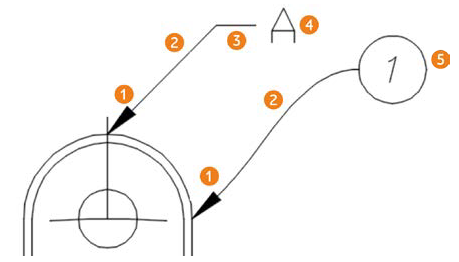
Рисунок 10.12 Мультивыноска
Рассмотрим создание мультивыноски:
1. Вызовите команду «Мультивыноска»
2. Определите необходимые параметры мультивыноски с помощью опций:
- Вначале полка выноски — определяет начало нанесения мультивыноски с полки.
- Вначале содержимое — определение нанесения мультивыноски с текста.
- Параметры — в настройки параметров мультивыноски
3. Укажите положение стрелки (пункт 1).
4. Укажите положение полки (пункт 3).
5. Введите текстовое содержимое выноски (пункт 4) или блока (пункт 5).
6. Для завершения ввода текста нажмите «Закрыть» на контекстной вкладке текстового редактора.
Инструменты мультивыноски
Инструменты мульти выноски позволяют модифицировать установленную мультивыноску. Инструменты мультивыноски расположены на вкладке «Главная»  панель «Аннотации»
  список
  на вкладке «Аннотации»
  панель «Аннотации» и в меню «Редактировать»
  «Объект»
  « Мул ьтивы носка».
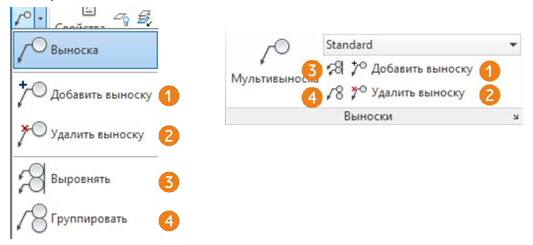
Рисунок 10.13 Инструменты мультивыноски
Рассмотрим инструменты мультивыноски
• Добавить выноску  — инструмент добавляет выноску к уже существующей мультивыноски. После вызова инструмента (рисунок 10.13) указывается мультивыноска и последовательно указывается расположение стрелок новых выносок. К одной мультивыноски можно добавить неограниченной число выносок (рисунок 10.14).
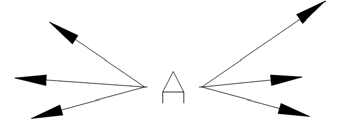
Рисунок 10.14 Мультивыноска с добавленными выносками
Удалить выноску  — инструмент удаляет выноску из мультивыноски. После установки доболнительных выносок при необходимости их можно удалить. После вызова инструмента нужно указать мультивынску, а затем выноски в составе этой мультивыноски, которые следует удалить и завершить команду нажав клавишу
- • Выровнять
 — инструмент выравнивает группу мультивыносок под заданным углом. Рассмотрим выравнивание мультивыносок последовательно:
Вызываем инструмент «Выровнять».
Выбираем выноски для выравнивания, подтверждаем выбор нажав клавишу  .
.
При необходимости задает параметры для чего вызываем опцию «Параметр» и устанавливаем следующие параметры:
- • Распределить — содержимое располагается между двумя выбранными точками с одинаковыми интервалами.
- • Преобразовать сегменты выноски в параллельные — содержимое размещается таким образом, что последние сегменты выносок в выбранных мультивыносках становятся параллельными.
- Задать шаг — задается значение интервала между линиями полок для выбранных мультивыносок
- Использоватьтекущий шаг- используются текущие интервалы внутри содержимого мультивыносок.
4. Выбрать мультивыноску относительно которой будут выравниваться остальные.
5. Указать направление выравнивания с помощью мыши или задав с клавиатуры.
- • Группировать
 — инструмент группирует мультивыноски, задавая одну выносную линию для нескольких завершающих мультивыноску блоков (рисунок 10.15). Инструмент работает только с блоками, многострочный текст не группируется.
Рассмотрим группировку мультивыносок последовательно:
1.Вызываем инструмент «Группировать».
2.Выбираем группируемые мультивыноски.
3.Подтверждаем выбор нажав клавишу
4.Задаются параметры группировки с помощью опций:
- • Вертикальная — распределяет выноски по столбцам (по умолчанию).
- Горизонтальная — распределяет выноски по строкам.
- Перенос — определяет ширину строк или столбцов.
5. Указывается положение сгруппированной мультивыноски ЛКМ. Выносная линия со стрелкой остаётся у первой выбранной мультивыноски и к ней присоединяются блоки остальных выносок. Каждый блок является отдельным объектом, который можно удалять и перемещать.
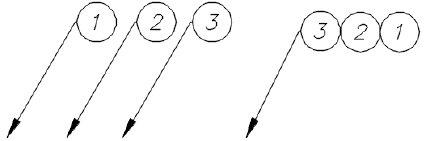
Рисунок 10.15 Мультивыноска с добавленными выносками
Стили мультивыноски
Для настройки внешнего вида мультивыносок используются «Стиль мультивыноски». Стили мультивыносок действуют так же, как и стили текста: создаётся стиль в котором указывается параметры мультивыноски, а затем стиль применяется к мультивыноски или мультивыноска сразу же создаётся в нужном стиле при этом, создаваемая мультивыноска принимает параметры, установленные в стиле.
Для создания стиля мультивыноски используется «Диспетчер стилей мультивыноски», который можно вызвать следующими способами:
- Меню «Формат»
 «Стиль мультивыноски»
- Вкладка «Главная»
 панель «Аннотации»
  «Стиль мультивыноски»
- Вкладка «Аннотации»
 панель «Выноски»
  стрелка
  в правой нижней части панели.
В диспетчере стилей мультивыносок (рисунок 10.16) можно узнать имя текущего стиля (пункт 1), увидеть все существующие стили на чертеже (пункт 2), посмотреть внешний вид выбранного стиля (пункт 3), сделать выбранный стиль текущим (пункт 4), создать новый стиль (пункт 5), редактировать существующий стиль (6) и удалить стиль (пункт 7).
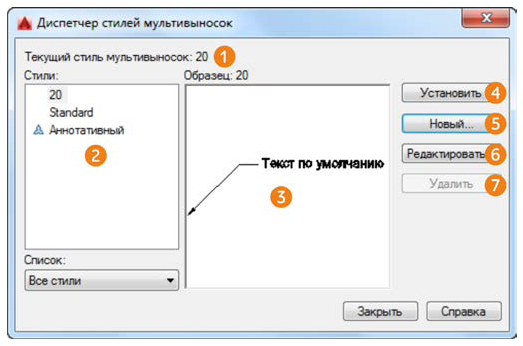
Рисунок 10.16 Диспетчер мультивыносок
Для создания стиля в «Диспетчере стилей мультивыноски» следует нажать кнопку «Новый» и в появившемся диалоговом окне «Создание нового стиля мультивыноски» ввести название в область «Имя нового стиля» и определить на основе какого стиля он будет создаваться выбрав из списка «На основе». При необходимости стиль можно сделать аннотативным установив галочку «Аннотативный». Для завершения создания стиля нужно нажать кнопку «Продолжить».
После создания нового стиля откроется диалоговое окно «Изменение стиля мультивыноски» в котором определяются параметры создаваемого стиля мультивыноски. Параметры нового стиля задаются в трех вкладках «Формат выноски», «Структура выноски» и «Содержимое». Рассмотрим последовательно параметры, определяющие вид мультивыносок.
Вкладка «Формат выноски»
6. Тип — определяет тип линии выноски. Можно выбрать прямолинейную выноску, сплайн или отсутствие линии выноски.
7. Цвет — определяет цвет линии выноски.
8. Типлиний — определяет тип линии для линии выноски.
9. Вес линий — определяет вес линии для линии выноски.
10. Обозначение — определяет внешний вид стрелки для мультивыноски.
11. Размер — задания размера стрелок.
12. Разорвать размер — отображается и устанавливается длина разрыва, используемого для команды «Разрыв размера» при выборе мультивыноски
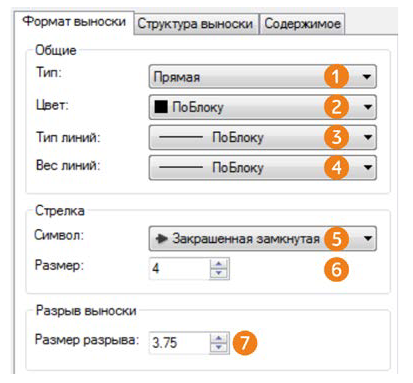
Рисунок 10.17 Вкладка «Формат выноски»
Вкладка «Структура выноски»
1. Максимум точек выноски — определяет максимальное количество точек для линии выноски, чем больше точек, тем больше сегментов в составе мультивыноски.
2. Угол первого сегмента — определяет шаг угла для первой точки на линии выноски.
3. Угол второго сегмента — определяет угол для второй точки на линии полки в мультивыноски, если указаны больше двух точек мультивыноски, то здесь задаётся шаг угла для второго сегмента.
4. Автоматически добавлять полку-присоединение к содержимому выноски
5. Задать величину полки — определяет будет ли задаваться величина полки во время построения или в настройках стиля.
6. Задаётся размер полки.
7. Указывает на то, что мультивыноска является аннотативной.
8. Масштабировать мультивыноски по листу — если выбран этот параметр, коэффициент масштабирования для мультивыноски определяется на основе масштабирования видовых экранов пространства модели и пространства листа. Этот параметр активен, если мультивыноска не является аннотативной.
9. Задать масштаб — определяет масштаб мультивыноски. Этот параметр активен, если мультивыноска не является аннотативной.
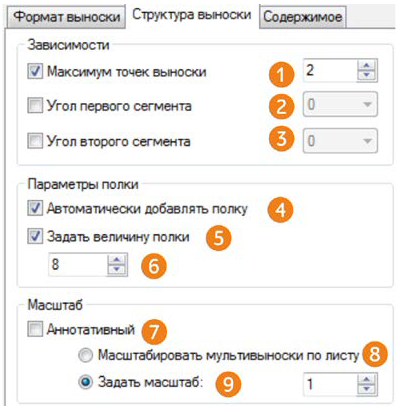
Рисунок 10.18 Вкладка «Структура выноски»
Вкладка «Содержимое»
1. Тип мультивыноски — определяет, содержит ли мультивыноска текст или блок. Этот выбор параметров влияет на другие параметры, доступные в этом диалоговом окне.
2. Текст по умолчанию — определяет текст по умолчанию для объекта-мультивыноски. Кнопка [. ] служит для запуска контекстного редактора многострочного текста в котором вводиться текст по умолчанию. Во время нанесения мультилинии предлагается ввести текст по умолчанию или другой.
3. Текстовый стиль — список доступных текстовых стилей, которые можно применять для текста мультивыноски. Кнопка [. ] позволяет открыть диалоговое окно «Стиль текста», где можно создать новый или настроить текущий стиль.
4. Угол строки текста — задание угла поворота текста.
5. Цвет текста — задание цвета текста.
6. Высота текста — задание высоты текста.
7. Выравнивание влево -текст всегда выравнивается по левому краю.
8. Текст в рамке — заключение текста в рамку.
9. Горизонтальное присоединение — при горизонтальном подключении выноска вставляется слева или справа от текстового содержимого. При горизонтальном присоединении между текстом и выноской создается полка.
10. Вертикальное присоединение — выноска вставляется сверху или снизу от текстового содержимого. При вертикальном присоединении полка между текстом и выноской не создается.
11. Присоединение слева — настройка присоединения линии полки к тексту, если текст должен располагаться справа от выноски. При выборе «Подчеркивание первой строки» текст будет установлен вровень с полкой и подчеркнут.
12. Присоединение справа — Настройка присоединения линии полки к тексту, если текст должен располагаться слева от выноски. При выборе «Подчеркивание первой строки» текст будет установлен вровень с полкой и подчеркнут.
13. Отступ от полки — определение расстояния между линией полки и текстом.
14. Удлинить выноску для текста — удлинение линии полки до конца текстовой строки, к которому подсоединяется выноска, а не края многострочного текстового поля. Длина многострочного текстового поля определяется длиной самой длинной строки текста, а не длиной ограничивающем рамки.
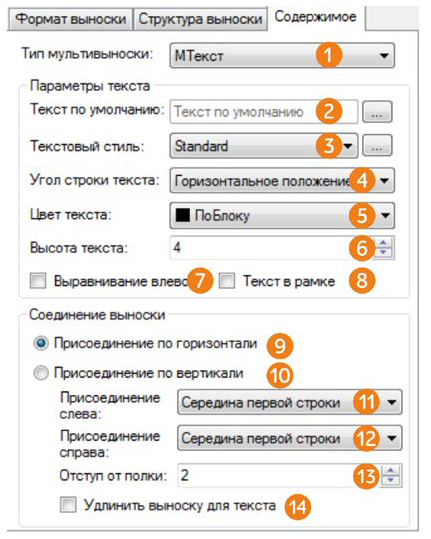
Рисунок 10.19 Вкладка «Содержимое»
После настройки стиля мультивыноски его можно применить к существующей мультивыноски или сделать текущим для последующих мультивыносок. Для применения стиля к уже существующим мультивыноскам следует выбрать нужные мультивыноски, из выпадающего списка стилей мультивыноски выбрать необходимый. Списки стилей мультивыносок расположены на вкладке «Главная»  в скрытой части панели «Аннотации» или на вкладке «Аннотации»
  панель «Выноски» (рисунок 10.3).
Для того, чтобы стиль сделать текущим следует выбрать из списка мультивыноски нужный стиль и или нажать на кнопку «Установит» в диалоговом окне «Диспетчер стилей мультивыноски» (рисунок 10.16 пункт 4) при этом не должна быть выделена ни одна мультивыноска.
Размерные стили
Для настройки внешнего вида текста используются «Размерные стили». Стили размеров действуют так же, как и стили текста: создаётся стиль в котором указывается параметры размеров, а затем стиль применяется к размеру или размер сразу же создаётся в нужном стиле, при этом создаваемая мультивыноска принимает параметры, установленные в стиле.
Для создания стиля мультивыноски используется «Диспетчер стилей мультивыноски», который можно вызвать следующими способами:
- Меню «Формат»
 «Размерные стили»
- Меню «Размеры»
 «Размерные стили»
- Вкладка «Главная»
 панель «Аннотации»
 «Размерные стили»
- Вкладка «Аннотации»
 панель «Размеры»
 стрелка
  в правой нижней части панели.
В диспетчере размерных стилей (рисунок 10.20) можно узнать имя текущего стиля (пункт 1), увидеть все существующие стили на чертеже (пункт 2), посмотреть внешний вид выбранного стиля (пункт 3), сделать выбранный стиль текущим (пункт 4), создать новый стиль (пункт 5), редактировать существующий стиль (6), задать временные настройки стиля с помощью кнопки «Переопределить» (пункт 7) и удалить стиль (пункт 8).
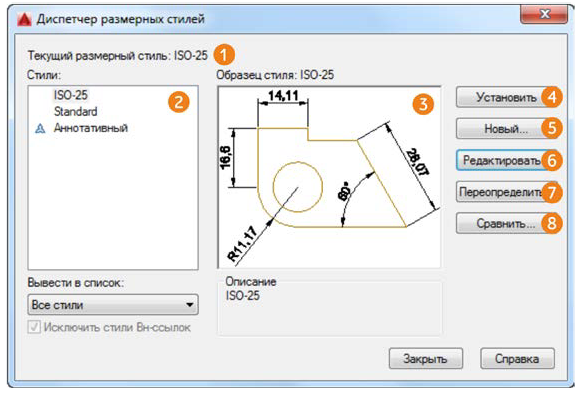
Рисунок 10.20 Вкладка «Диспетчер размерных стилей»
Для создания стиля в «Диспетчере размерных стилей» следует нажать кнопку «Новый» и в появившемся диалоговом окне «Создание нового размерного
стиля» ввести название в область «Имя нового стиля» и определить на основе какого стиля он будет создаваться выбрав из списка «На основе». При необходимости стиль можно сделать аннотативным установив галочку «Аннотативный». Для завершения создания стиля нужно нажать кнопку «Далее».
После создания нового стиля откроется диалоговое окно «Новый размерный стиль» в котором определяются параметры создаваемого стиля размеров. Параметры нового стиля задаются в семи вкладках «Линии», «Символы и стрелки», «Текст», «Размещение», «Основные единицы», «Альтернативные единицы» и «Допуски». Рассмотрим последовательно параметры, определяющие вид разрезов.
Вкладка «Линии»
- Цвет — определяет цвет размерных линий.
- Тип линий — определяет типа размерных линий.
- Вес линий — определяет вес для размерных линий.
- Удлинение за выносные — если в качестве размерных стрелок используются засечки, с помощью данной опции можно указать, на какое расстояние размерная линия должна продолжаться за пределами выносных линий.
- Шаг в базовых размерах — задает расстояние между размерными линиями в размерах от общей базы, которое используется в инструменте размера «Базовый».
- Подавить — управляет отображением выносных линий.
- Цвет — определяет цвет выносных линий.
- Тип линий — установка типа размерных линий для первой выносной лини
- Тип линий — установка типа размерных линий для второй выносной лини
- Вес линий — определяет вес для выносных линий.
- Подавить — управляет отображением выносных линий.
- Удлинение за размерные — указывает расстояние, на которое выносные линии должны выступать за размерную.
- Отступ от объекта — указывает расстояние, на которое выносные линии отступают от точек объекта.
- Выносные линии фиксированной длины — активизирует функцию выносных линий фиксированной длины. И в области «Длина» задет фиксированный размер для выносных линий.
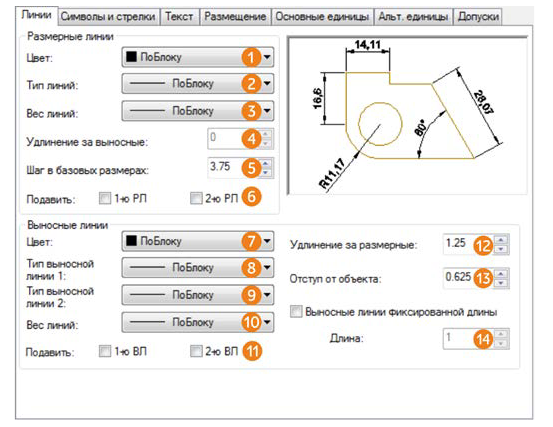
Рисунок 10.21 вкладка Линии
Вкладка «Символы и стрелки»
- Первая — стрелка для первой размерной линии. При изменении типа первой стрелки автоматически изменяется и тип второй. Для задания пользовательской стрелки следует выбрать «Пользовательская». Открывается диалоговое окно «Выбор блока пользовательской стрелки». В нем выбирается один из имеющихся в чертеже блоков. Блок должен существовать в чертеже.
- Вторая — стрелка для второй размерной линии.
- Выноска — задание формата стрелки для выноски.
- Размер стрелок — определяет размер стрелок.
- Маркеры центра — управляет простановкой маркеров центра и центровых линий при нанесении диаметров и радиусов. «Нет» — не создает ни маркера центра, ни центровых линий. Маркер — создает маркер центра. Линия -создает центровые линии.
- Разрыв размера — управляет шириной зазора разрывов размера.
- Символ дуги — управление отображением обозначения дуги в размере длины дуги. Перед текстом размера — Вставка обозначения длины дуги перед текстом размера. Над текстом размера — вставка обозначения длины дуги над текстом размера. Нет — Запрет отображения обозначения длины дуги.
- Угол излома — определяет угол пересекающегося сегмента размерной линии, представляющей собой ломаную линию размера радиуса.
- Линейный размер с изломом — управляет отображением излома для линейных размеров. Линии излома часто добавляются к линейным размерам, когда фактическое измерение не точно представляется размером.
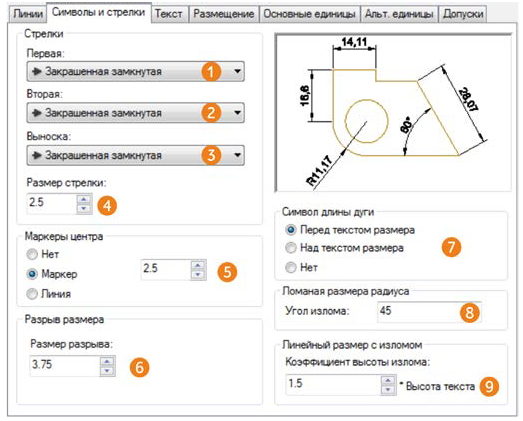
Рисунок 10.22 Вкладка «Символы и стрелки»
Вкладка «Текст»
1. Текстовый стиль — список доступных текстовых стилей. Кнопка [. ] отображает диалоговое окно «Текстовый стиль», в котором можно создать или изменить текстовые стили.
2. Цвет текста — устанавливает цвет размерного текста.
3. Цвет заливки — задание цвета фона текста в размерах.
4. Высота текста — устанавливает текущую высоту размерного текста.
5. Масштаб дробей — задает масштаб дробных значений относительно остального текста. Этот параметр доступен, только если для параметра «Формат единиц» вкладки «Основные единицы» задано значение «Дробные».
6. Текст в рамке — отображение прямоугольной рамки вокруг размерного текста. При включении данного параметра значение, сохраненное в системной переменной DIMGAP, становится отрицательным.
7. Вертикальный — управляет положением размерного текста по вертикали относительно размерной линии. Варианты выравнивания по вертикали:
- По центру: Расположение размерного текста по центру между выносными линиями.
- Над линией: Расположение размерного текста над размерной линией.
Расстояние от размерной линии до базовой линии нижней границы текста равно текущему значению зазора текста.
- Снаружи: Расположение размерного текста рядом с размерной линией со стороны, наиболее удаленной от первой определяющей точки.
- JIS: Размещение размерного текста согласно требованиям промышленных стандартов Японии JIS (Japanese Industrial Standards).
- Под линией: Расположение размерного текста под размерной линией. Расстояние от размерной линии до базовой линии нижней границы текста равно текущему значению зазора текста.
8. Горизонтальный — управление положением размерного текста по горизонтали вдоль размерной линии относительно выносных линий. Варианты выравнивания по горизонтали:
- По центру: Расположение размерного текста по центру между выносными линиями вдоль размерной линии.
- У первой выносной: Расположение текста слева у первой выносной линии. Расстояние от выносной линии до текста равно сумме удвоенной величины размерной стрелки и текстового зазора.
- У второй выносной: Расположение текста справа у второй выносной линии. Расстояние от выносной линии до текста равно сумме удвоенной величины размерной стрелки и текстового зазора.
- Над первой выносной: Расположение текста над или вдоль первой выносной линии.
- Над второй выносной: Расположение текста над или вдоль второй выносной линии.
9. Направление взгляда — управление направлением взгляда для размерного текста. Направление взгляда включает следующие параметры:
- Слева направо: Размещение текста, читаемого слева направо.
- Справа налево: Размещение текста, читаемого справа налево.
10. Отступ от размерной линии — устанавливает расстояние между текстом и размерной линией.
11. Ориентация текста — управляет ориентацией размерного текста между размерными линиями и вне их.
Горизонтальный — размещает текст горизонтально. Вдоль размерной линии -текст размещается вдоль размерной линии. Согласно ISO — размерный текст располагается вдоль размерной линии, если находится внутри выносных линий, или горизонтально, если находится снаружи. 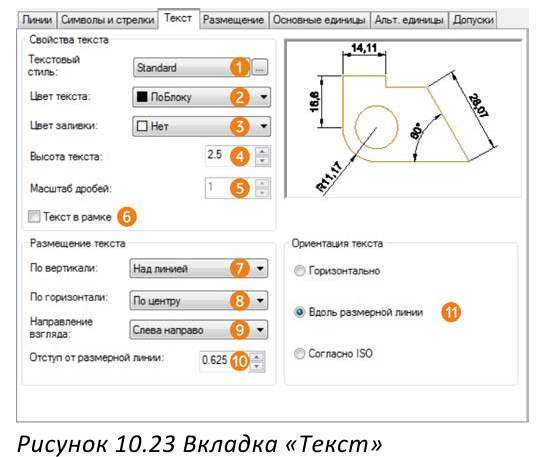
Вкладка «Размещение»
1. Опции размещения — управляет размещением текста и размерных стрелок между выносными линиями или вне их, в зависимости от расстояния между выносными линиями. Если места достаточно, текст и стрелки располагаются между выносными линиями. В противном случае подбирается оптимальный вариант размещения.
- Либо текст, либо стрелки (оптимально) — перемещает либо текст, либо стрелки за пределы выносных линий в зависимости от того, какое расположение наиболее оптимально.
- Если имеется достаточно места, то текст и стрелки размещаются между выносными линиями. В противном случае либо текст, либо стрелки перемещаются в зависимости оттого, какое расположение наиболее оптимально.
- Если места достаточно только для текста, то размерная надпись наносится между выносными линиями, а стрелки располагаются снаружи.
- Если места достаточно только для стрелок, то между выносными линиями располагаются только стрелки, а текст выносится наружу.
- Если ни для стрелок, ни для текста места недостаточно, то и текст, и стрелки размещаются вне выносных линий.
- Стрелки — сначала перемещает стрелки за пределы выносных линий, затем текст.
- Если имеется достаточно места, то текст и стрелки размещаются между выносными линиями.
- Если места достаточно только для стрелок, то между выносными линиями располагаются только стрелки, а текст выносится наружу.
- Если для стрелок места недостаточно, то и текст, и стрелки размещаются вне выносных линий.
- Текст — сначала перемещает текст за пределы выносных линий, затем стрелки.
- Если имеется достаточно места, текст и стрелки размещаются между выносными линиями.
- Если места достаточно только для текста, то размерная надпись наносится между выносными линиями, а стрелки располагает снаружи.
- Если для текста места недостаточно, то и текст, и стрелки размещаются вне выносных линий.
- Текст и стрелки — если для текста и стрелок места недостаточно, то и текст, и стрелки располагаются вне выносных линий.
- Текст всегда между выносными — текст всегда размещается между выносными линиями.
2. Подавить стрелки, если они не умещаются между выносными линиями — если для стрелок недостаточно места между выносными линиями, они подавляются.
3. Размещение текста — определяет поведение размера при перемещении размерного текста с позиции по умолчанию (заданной размерным стилем).
- Перемещать размерную линию — если выбрана эта опция, размерная линия перемещается при перемещении размерного текста.
- Строить выноску — если выбрана эта опция, размерные линии не перемещаются при перемещении размерного текста. Если текст удален от размерной линии, строится выноска, соединяющая их. Выноска не строится, если текст находится слишком близко к размерной линии.
- Не строить выноску — если выбрана эта опция, размерные линии не перемещаются при перемещении размерного текста. Никаких соединений текста и размерной линии не производится, (системная переменная DIMTMOVE)
4. Масштаб размерных элементов — задает глобальный масштабный коэффициент или масштабирование относительно пространства листа.
- Аннотативный — указывает на то, что размер является аннотативным.
- Масштаб размеров по листу — задает масштабный коэффициент, основанный на отношении единиц измерения на текущем видовом экране пространства модели и в пространстве листа.
- Глобальный масштаб — коэффициент масштаба для всех параметров размерного стиля, задающих размеры, расстояния и отступы, включая высоту текста и величину стрелок. На измеренные значения размеров этот параметр не влияет.
5. Размещение текста вручную — если данная опция включена, игнорируются все режимы размещения по горизонтали и размер помещается в точку, указанную в ответ на запрос «Положение размерной линии».
6. Размерная линия между выносными — размерная линия рисуется между измеренными точками, даже если размерные стрелки размещаются вне этих точек.
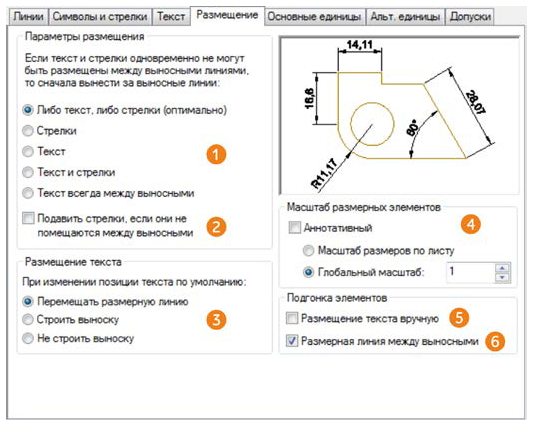
Рисунок 10.24 Вкладка «Размещение»
Вкладка «Основные единицы»
- Формат единиц — устанавливает формат единиц для всех типов размеров, кроме угловых.
- Точность — отображает и определяет число десятичных знаков в размерном тексте.
- Формат дробей — задает формат для дробных текстов, (системная переменная DIMFRAC)
- Десятичный разделитель — задает разделитель для размеров, выраженных в десятичных единицах.
- Округление — задание правила округления значений для всех типов размеров, кроме угловых.
- Префикс — префикс, указываемый в размерном тексте.
- Суффикс — суффикс, указываемый в размерном тексте.
- Масштаб измерений — задание линейных параметров масштаба. Применение масштабного коэффициента измерения только к размерам, созданным на видовых экранах листа.
- Ведущие — подавление ведущих нулей во всех десятичных размерах. Например, 0,5000 преобразуется в .5000.
- Коэффициент для вспомогательных единиц — задание количества вспомогательных единиц в основной единице.
- Суффикс для вспомогательных единиц — включает суффикс для вспомогательной единицы значения размера.
- Хвостовые — подавляет замыкающие нули во всех десятичных размерах. Например, 12,5000 представляется как 12,5, а 30,0000 — как 30.
- Формат единиц — единицы измерения для угловых размеров.
- Точность — устанавливает число десятичных знаков в угловых размерах.
- Ведущие — подавление ведущих нулей в угловых десятичных размерах. Например, 0,5000 записывается как ,5000.
- Хвостовые — подавление замыкающих нулей в угловых десятичных размерах. Например, 12,5000 представляется как 12,5, а 30,0000 — как 30.
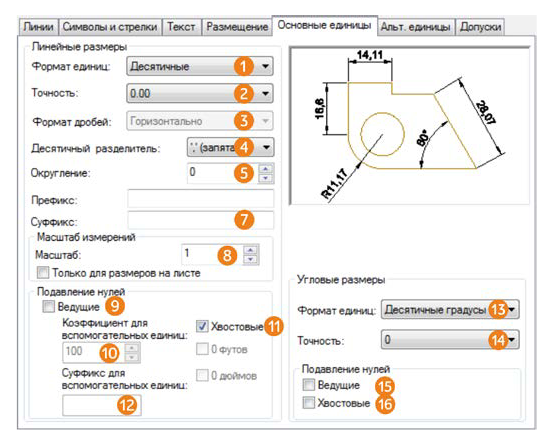
Рисунок 10.25 Вкладка «Основные единицы»
Вкладка «Альт, единицы»
- Разрешить альтернативные единицы — разрешает использование альтернативных размерных единиц.
- Формат единиц — определение формата альтернативных единиц.
- Точность — установка числа знаков после запятой для альтернативных единиц.
- Коэффициент пересчета — определение коэффициента пересчета из основных единиц в альтернативные. Например, для преобразования дюймов в миллиметры ввести 25,4.
- Округление — устанавливает правила округления значений для всех типов размеров, кроме угловых. Если задать точность 0,25, все измеренные расстояния округляются до ближайшего значения, кратного 0,25. При вводе значения 1,0 все измеренные расстояния округляются до ближайшего целого значения.
- Префикс — определение префикса альтернативного размерного текста. Для отображения специальных символов можно ввести текст вручную или использовать коды управления.
- Суффикс — определение суффикса альтернативного размерного текста.
- Подавление ведущих нулей во всех десятичных размерах. Например, 0,5000 записывается как ,5000.
- Хвостовые — подавляет замыкающие нули во всех десятичных размерах. Например, 12,5000 представляется как 12,5, а 30,000 — как 30.
- Коэффициент для вспомогательных единиц — задание количества вспомогательных единиц в основной единице. Используется для вычисления величины расстояния во вспомогательных единицах, если расстоянием меньше одной основной единицы. Например, введите 100, если используется суффикс м и вспомогательный суффикс для отображения значений в см.
- Суффикс для вспомогательных единиц — включает суффикс для вспомогательной единицы значения размера.
- Размещение — управление положением альтернативных единиц в размерном тексте.
- За основным значением — значение в альтернативных единицах записывается в размерном тексте сразу же за значением в основных.
- Под основным значением — значение в альтернативных единицах записывается в размерном тексте под значением в основных.
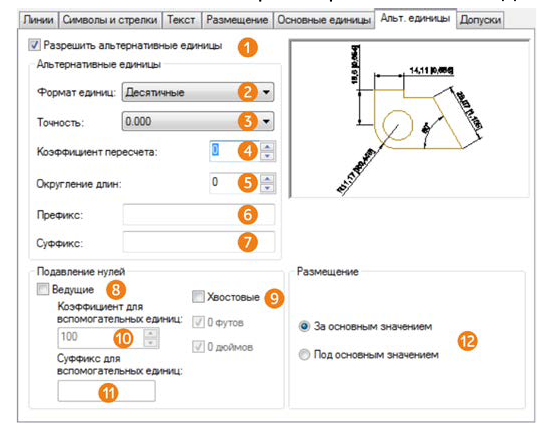
Рисунок 10.26 Вкладка «Альт, единицы»
Вкладка «Допуски»
1. Способ — способ определения допусков.
- Нет: Отключение показа допусков.
- Симметрично: Наносятся два предельных отклонения, с помощью которых выводится размерный текст с одинаковыми верхним и нижним предельными отклонениями. Допуск отделяется от размера символом «±».
- Отклонения: Нанесение двух предельных отклонений. Размерный текст выводится с разными верхним и нижним предельными отклонениями.
Знак «плюс» (+) ставится перед значением допустимого отклонения, вводимым в поле «Максимальное значение», а знак «минус» (-) — перед значением допустимого отклонения, которое вводится в поле «Минимальное значение».
- Предельные размеры: Вывод размерного текста в виде предельных размеров. Максимальный предельный размер располагается над минимальным. Наибольший предельный размер получается прибавлением к номинальному размеру верхнего предельного отклонения; наименьший — вычитанием из номинального размера нижнего предельного отклонения.
- Номинальный: вывод размерного текста в виде номинального размера, заключенного в рамку.
2. Точность — устанавливает число десятичных знаков.
3. Максимальное значение — устанавливает значение верхнего предельного отклонения. При включении опции «Симметрично» обоим отклонениям присваивается это значение.
4. Минимальное значение — устанавливает значение нижнего предельного отклонения.
5. Масштаб высоты — устанавливает текущую высоту текста для отклонений.
6. Выравнивание — управляет выравниванием текстов отклонений.
- Вверх: выравнивание отклонения и номинального размера по верху.
- Посередине: выравнивание отклонения и номинального размера по середине размерного текста.
- • Вниз: выравнивание отклонения и номинального размера по низу.
7. Выравнивание допусков — управляет выравниванием значений верхнего и нижнего допуска при помещении их друг над другом
8. Ведущие — подавление ведущих нулей во всех десятичных размерах. Например, 0,5000 записывается как ,5000.
9. Хвостовые — подавляет замыкающие нули во всех десятичных размерах. Например, 12,5000 представляется как 12,5, а 30,000 — как 30.
10. Точность — отображает и определяет число десятичных знаков после запятой для альтернативных единиц.
11. Ведущие — подавление ведущих нулей во всех десятичных размерах для альтернативных единиц. Например, 0,5000 записывается как ,5000.
12. Хвостовые — подавляет замыкающие нули во всех десятичных размерах для альтернативных единиц. Например, 12,5000 представляется как 12,5, а 30,000 — как 30.
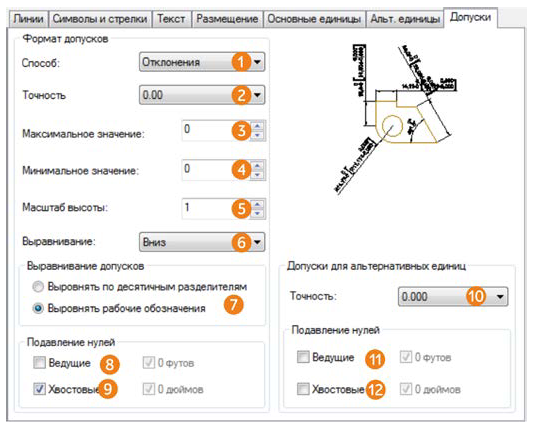
Рисунок 10.27 Вкладка «Допуски»
После настройки стиля размера его можно применить к существующему размеру или сделать текущим для последующих размеров. Для применения стиля к уже существующим размерам следует выбрать нужный размер, из выпадающего списка стилей размеров выбрать необходимый. Списки стилей размеров расположены на вкладке «Главная»  в скрытой части панели «Аннотации» или на вкладке «Аннотации»
  панель «Размеры».
Для того, чтобы стиль сделать текущим следует выбрать из списка размерных стилей нужный стиль или нажать на кнопку «Установить» в диалоговом окне «Диспетчер размерных стилей» при этом не должен быть выбран ни один размер.
При копировании любых материалов с сайта evkova.org обязательна активная ссылка на сайт www.evkova.org
Сайт создан коллективом преподавателей на некоммерческой основе для дополнительного образования молодежи
Сайт пишется, поддерживается и управляется коллективом преподавателей
Telegram и логотип telegram являются товарными знаками корпорации Telegram FZ-LLC.
Cайт носит информационный характер и ни при каких условиях не является публичной офертой, которая определяется положениями статьи 437 Гражданского кодекса РФ. Анна Евкова не оказывает никаких услуг.