Sorry, you have been blocked
This website is using a security service to protect itself from online attacks. The action you just performed triggered the security solution. There are several actions that could trigger this block including submitting a certain word or phrase, a SQL command or malformed data.
What can I do to resolve this?
You can email the site owner to let them know you were blocked. Please include what you were doing when this page came up and the Cloudflare Ray ID found at the bottom of this page.
Cloudflare Ray ID: 7c81dde27956c259 • Your IP: Click to reveal 138.199.34.31 • Performance & security by Cloudflare
Как в чертеже выделить все тексты, содержащие определенную букву ? (Страница 1 из 2)
Форумы CADUser → Autodesk → AutoCAD → Как в чертеже выделить все тексты, содержащие определенную букву ?
Страницы 1 2 Далее
Чтобы отправить ответ, вы должны войти или зарегистрироваться
Сообщения с 1 по 25 из 29
#1 Тема от Lich 6 июля 2006г. 07:35:49
- На форуме с 6 июля 2006г.
- Сообщений: 14
- Спасибо: 0
Тема: Как в чертеже выделить все тексты, содержащие определенную букву ?
Как в модели выделить весь текст содержащий букву L
#2 Ответ от Skrip 6 июля 2006г. 08:44:08
- На форуме с 6 июля 2006г.
- Сообщений: 2
- Спасибо: 0
Re: Как в чертеже выделить все тексты, содержащие определенную букву ?
1. Выбрать все объекты чертежа (Ctrl + a)
2. Меню — Правка — Найти
3. В открывшемся окне в строке "Строка для поиска" набрать *L*
4. Нажать кнопку "Выбрать все"
#3 Ответ от Владимир Громов 6 июля 2006г. 08:54:10
- На форуме с 10 июля 2004г.
- Сообщений: 8,349
- Спасибо: 4
Re: Как в чертеже выделить все тексты, содержащие определенную букву ?
> Skrip
Зачем же все? Ведь нужны только текстовые объекты. Я вот выбрал все объекты, а компьютер взял и завис, скотина.
#4 Ответ от Иvanoff 6 июля 2006г. 09:00:22
- На форуме с 4 июля 2006г.
- Сообщений: 70
- Спасибо: 0
Re: Как в чертеже выделить все тексты, содержащие определенную букву ?
> Владимир Громов
Можно было бы и по другому пути пойти. К примеру, как здесь https://www.caduser.ru/forum/topic28021.html Может быть Filings не так уж непроходимо глуп.
#5 Ответ от Skrip 6 июля 2006г. 09:45:46
- На форуме с 6 июля 2006г.
- Сообщений: 2
- Спасибо: 0
Re: Как в чертеже выделить все тексты, содержащие определенную букву ?
Ну извиняй, на счет всех погорячился
#6 Ответ от Иvanoff 6 июля 2006г. 10:04:35
- На форуме с 4 июля 2006г.
- Сообщений: 70
- Спасибо: 0
Re: Как в чертеже выделить все тексты, содержащие определенную букву ?
> Skrip
Не торопись извинятся. Кнопочка то "Select All" не работает, если предварительно в чертеже не произвести "Select All". Excuse me за тафталогию. :0
#7 Ответ от Владимир Громов 6 июля 2006г. 10:36:04
- На форуме с 10 июля 2004г.
- Сообщений: 8,349
- Спасибо: 4
Re: Как в чертеже выделить все тексты, содержащие определенную букву ?
> Иvanoff
Так Ctrl+A — это и есть выбрать все объекты (Select All).
Надо, IMHO, сначала с помощью быстрого выбора выделить только текстовые объекты, а потом запустить поиск.
#8 Ответ от Arkady 6 июля 2006г. 10:39:41
- На форуме с 27 октября 2005г.
- Сообщений: 94
- Спасибо: 0
Re: Как в чертеже выделить все тексты, содержащие определенную букву ?
А если лиспом прямо из командной строки
(ssget (list (cons 0 "TEXT")(cons 1 "*L*")))
#9 Ответ от Владимир Громов 6 июля 2006г. 10:51:30
- На форуме с 10 июля 2004г.
- Сообщений: 8,349
- Спасибо: 4
Re: Как в чертеже выделить все тексты, содержащие определенную букву ?
> Arkady
Во-первых, записать надо так:
Во-вторых, набор будет создан, но не выбран (подсвечен). Т.е., надо писать развитую программу.
#10 Ответ от Владимир Громов 6 июля 2006г. 10:52:57
- На форуме с 10 июля 2004г.
- Сообщений: 8,349
- Спасибо: 4
Re: Как в чертеже выделить все тексты, содержащие определенную букву ?
> Владимир Громов
Это у меня в качестве пробы символ П.
#11 Ответ от Иvanoff 6 июля 2006г. 10:53:36
- На форуме с 4 июля 2006г.
- Сообщений: 70
- Спасибо: 0
Re: Как в чертеже выделить все тексты, содержащие определенную букву ?
> Владимир Громов
Ну да, ну да. Конечно. 🙂 Хлопотно только. Выделил, нашел, обозначил, например, цветом, произвел какие то операции с найденным текстом, потом снова нужно селектировать и находить и возвращать в обратное состояние. Всего и не опишешь. Морочно это. То ли дело- кружочком пометил. А по ходу работы удаляешь. Удобно. Эргономично. 🙂 Ладно. Нет, так нет. 🙂 Не буду больше кросспостить. 🙂
#12 Ответ от Сидор Лютый 6 июля 2006г. 17:28:05
- На форуме с 7 ноября 2005г.
- Сообщений: 504
- Спасибо: 0
Re: Как в чертеже выделить все тексты, содержащие определенную букву ?
> Skrip
> Владимир Громов
А почему обязательно Find?
> Lich
Для этого ж _qselect существует. В свитке "Object Type" выбираете text или mtext (смотря что нужно), ниже в списке "Properties" выбираете "Contents", еще ниже в свитке "Operator" выбираете "Wildcard Match", и в поле "Value" введите *L*. Все строки содержащие "L" подсветятся.
Или я не совсем понял вопрос?
Как редактировать текст в AutoCAD
Программа предназначена для черчения и автоматизированного проектирования деталей, зданий, пред.

Виды текста в AutoCAD
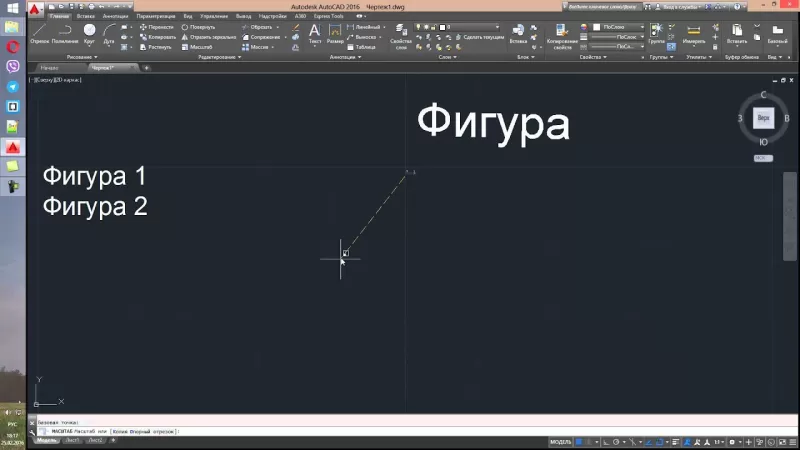
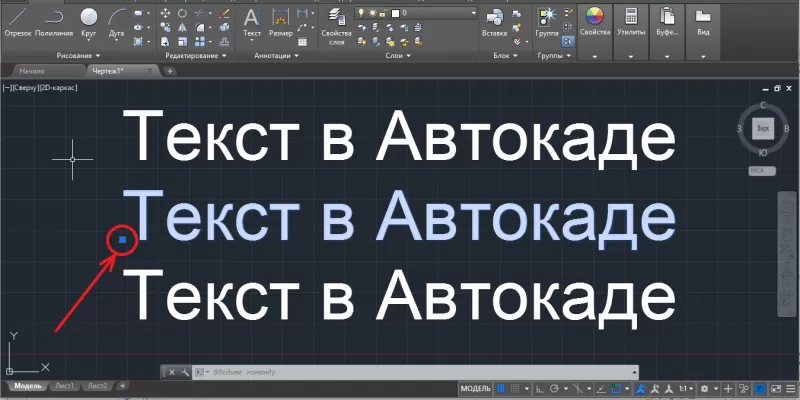
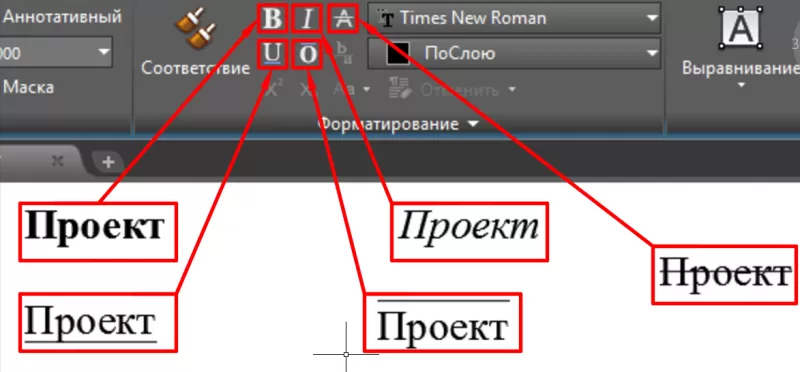
Как вставить текст в AutoCAD
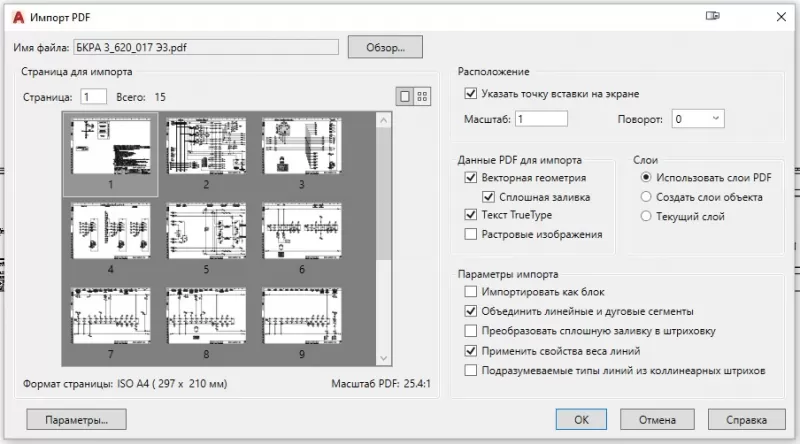
Как изменить текст в AutoCAD
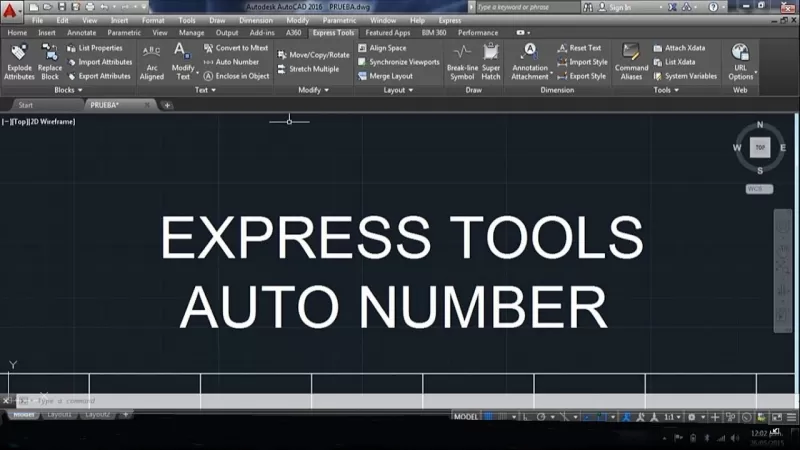
Как уменьшить текст в AutoCAD
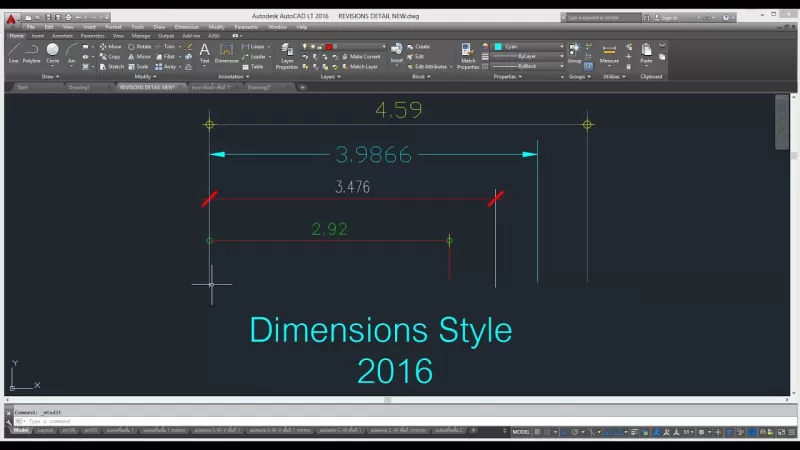
Как добавить стиль текста в AutoCAD
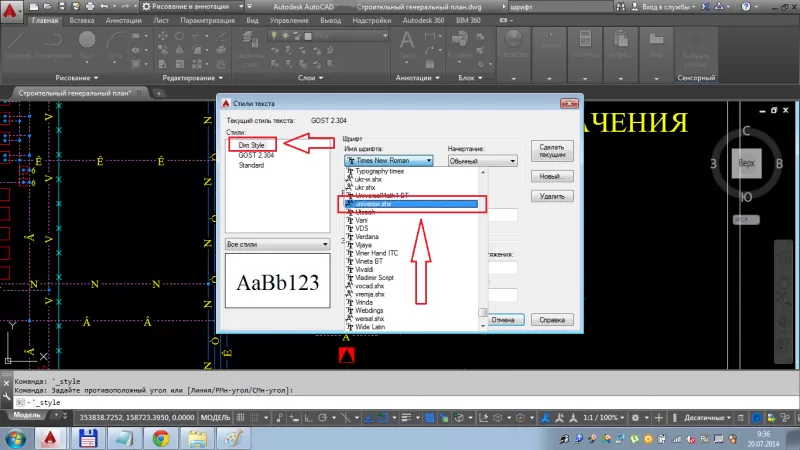
Лучший ответ: есть ли способ выделить весь текст в AutoCAD?
Щелкните «Найти» или «Найти далее», чтобы перейти к следующему экземпляру текстовой строки. Затем нажмите «Заменить» или «Заменить все». Вы можете установить флажок «Список результатов», чтобы вывести список найденных результатов — это поможет вам убедиться, что вы не изменили текст, который не хотели изменять.
Как выделить все в AutoCAD?
CTRL + A выберет все элементы на чертеже, даже если слой отключен, но не выберет объекты, если они находятся на замороженном слое.
Можно ли выделить текст в AutoCAD?
Щелкните правой кнопкой мыши текст> Перейти к настройкам редактора> Цвет выделения текста (Включить).
Как удалить весь текст в AutoCAD?
Решение довольно простое! Введите QSELECT и выберите тип объекта, например: повернутый размер или многострочный текст или что-то еще, и примените его ко всему чертежу или к определенной части чертежа, если хотите. Затем нажмите OK и сотрите их все. Это одна из лучших функций в AutoCAD.
Как изменить высоту нескольких текстов в Autocad?
Выделите текст, который хотите отформатировать. На контекстной вкладке «Текстовый редактор» или на панели инструментов «Форматирование текста» измените формат следующим образом: Шрифт: чтобы изменить шрифт выделенного текста, выберите шрифт из списка. Высота: чтобы изменить высоту выделенного текста, введите новое значение в поле Высота.
Как редактировать текст в Autocad 2022?
Выберите однострочный текстовый объект. Щелкните правой кнопкой мыши выбранный объект и выберите Свойства. В палитре свойств введите любой новый текст, а затем измените форматирование и другие свойства по мере необходимости.
Как сделать быстрый выбор в AutoCAD?
Используйте быстрый выбор для выбора объектов на чертеже AutoCAD.
- Вкладка «Главная»> панель «Утилиты»> «Быстрый выбор».
- Если команда не активна, щелкните правой кнопкой мыши в области рисования и выберите «Быстрый выбор».
- Нажмите кнопку «Быстрый выбор» на палитре свойств.
- Введите qselect в командной строке.
Как включить множественный выбор в AutoCAD?
Чтобы включить множественный выбор, щелкнув их мышью:
- В командной строке AutoCAD введите команду PICKADD.
- Введите 2 в качестве значения.
Как выбрать все в слое в AutoCAD?
В области рисования щелкните правой кнопкой мыши пустое место, чтобы открыть контекстное меню. будут выбраны объекты в указанном слое.
Как добавить цвет фона к тексту в Autocad?
Вы можете легко добавить фоновую маску к тексту. Дважды щелкните текст, чтобы начать редактирование текста. Затем на панели «Стиль» контекстной ленты «Текстовый редактор» нажмите кнопку «Фоновая маска». Программа отображает диалоговое окно «Фоновая маска».
Как вырезать текст в AutoCAD?
Самый простой способ обрезать объекты в AutoCAD 2016 — использовать команду «Обрезать», расположенную на панели «Изменить».
- Сначала выберите объекты, которые вы хотите обрезать. …
- Щелкните правой кнопкой мыши на пустом месте, чтобы завершить выбор.
- Щелкните левой кнопкой мыши по линиям, чтобы обрезать их.
Как преобразовать текст в Mtext в AutoCAD?
Из текста в Mtext
Выберите «Экспресс»> «Текст»> «Преобразовать текст в многострочный текст». В приглашении Выбрать объекты: выберите текстовые объекты, которые вы хотите преобразовать. Если вы вместо этого нажмете Enter, вы получите диалоговое окно Text to MText Options. Установите нужные параметры и нажмите OK.