1.12. Ввод матрицы в документ MathCad
Система MathCAD рассматривает вектор как одномерный массив, матрицу как двумерный массив, тензор как многомерный массив данных. Местоположение элемента в массиве задается одним индексом для вектора, двумя индексами для матрицы. Нижняя граница индекса (0 или 1) определяется системной переменной ORIGIN. По умолчанию значение переменной ORIGIN равно 0. Чтобы задать начальное значение индекса − 1, следует ввести с клавиатуры ORIGIN := 1.
Элементами матрицы могут быть константы, переменные, выражения.
Рассмотрим несколько способов ввода матриц и векторов.
1) ввести команду меню Математика => Матрицы;
2) в диалоговое окно ввести количество строк и столбцов матрицы. В результате в документ будет вставлен шаблон матрицы заданной размерности;
3) в маркеры ввода шаблона ввести элементы матрицы.
Способ 2 − с помощью панели инструментов Математика => палитры Векторные и матричные операции => кнопки  .
.
Способ 3 − с помощью сочетания клавиш Ctrl + M.
Способ 4 − присваиванием значений элементам массива.
ПРИМЕР 1.8. Задать матрицу  четвёртым способом.
Примечание. Для ввода нижнего индекса элемента массива ввести с клавиатуры знак [ или воспользоваться кнопкой 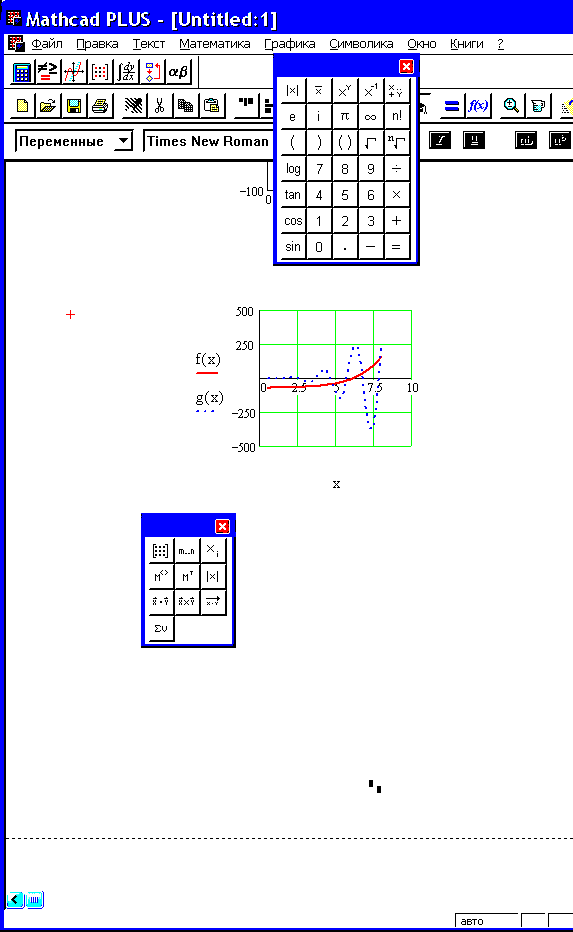 с палитры Векторные и матричные операции панели инструментов Математика.
Фрагмент рабочего документа MathCAD.


Для выделения из матрицы отдельного вектор – столбца используется оператор < >. Его можно ввести двумя способами: с панели инструментов Математика => палитры Векторные и матричные операции => кнопка  или с помощью сочетания клавишCtrl + 6.
Например, выделим второй вектор – столбец из матрицы A:

Для выделения из матрицы строки следует применить оператор < > к транспонированной матрице. Например, выделим третью строку из матрицы V:

1.13. Средства MathCad для реализации матричных вычислений
Система MathCAD реализует матричные вычисления с помощью мат-ричных операторов и встроенных функций.
Для ввода матричных операторов используют инструменты.
1. Ввод с клавиатуры. Реализуются операции: сложение, вычитание, перемножение матриц, умножение на скаляр, определение обратной матрицы.
ПРИМЕР 1.9. Выполнить матричные операции путем ввода с клавиатуры
Фрагмент рабочего документа MathCAD.


2. Ввод с панели инструментов Математика => палитры Векторные и матричные операции с помощью кнопок транспонирование матрицы  ; вычисление определителя матрицы
 ; вычисление суммы элементов вектора
 ; вычисление скалярного произведения векторов
 ; вычисление векторного произведения векторов
  и т.д.
ПРИМЕР 1.10. Реализовать матричные операции с помощью панели инструментов Математика.
Фрагмент рабочего документа MathCAD.

1.14. Встроенные функции
Встроенные функции для матричных вычислений можно условно разделить на несколько групп:
функции для создания матриц (единичных, диагональных, функциональных);
функции для слияния матриц или выделения фрагмента матрицы;
функции для определения числовых характеристик матриц (следа, ранга, норм, количества элементов, минимальных, максимальных элементов и т.д.);
функции, реализующие численные методы решения задач линейной алгебры.
Рассмотрим примеры применения встроенных функций MathCAD:
DIAG(v) – создание диагональной матрицы, на главной диагонали которой размещаются элементы вектора v;
max(M) – определение максимального элемента в матрице М (векторе);
min(M) – определение минимального элемента в матрице М (векторе);
tr(M) – вычисление следа квадратной матрицы М (след матрицы равен сумме её диагональных элементов);
sort(v) – сортировка элементов вектора v в порядке возрастания;
Как вставить матрицу в mathcad
Матрицы в Mathcad
Векторы и матрицы рассматриваются в программе Mathcad как одномерные и двумерные массивы данных.
Матрица создается с помощью диалогового окна Вставить матрицу (рис. 1.6), которое открывают командой Вставка > Матрица (Insert > Matrix) или первой кнопкой на панели «Матрица» (рис. 1.7). Вектор задается как матрица, имеющая один столбец. В диалоговом окне задается число строк и столбцов, а после вставки на рабочий лист матрица содержит вместо элементов заполнители, вместо которых следует вставить число, переменную или выражение.


Для матриц определены сложение, умножение на число, перемножение и другие операции. Допустимо использование матриц вместо скалярных выражений: в этом случае предполагается, что указанные действия должны быть применены к каждому элементу матрицы, и результат также представляется в виде матрицы:

Для работы с элементами матрицы используют индексы элементов. Нумерация строк и столбцов матрицы начинается с нуля, что задается системной переменной ORIGIN, и может быть изменено пользователем (например, блок ORIGIN:=1 устанавливает начальный индекс равным единице). Индекс элемента задается числом, переменной или выражением и отображается как нижний индекс. Он вводится после щелчка на кнопке Индекс (Subscript, xn) на панели инструментов Mатрица (Matrix) или нажатием символа «[» после имени массива (см. приложение «Горячие клавиши»). Индексы двумерных матриц записываются через запятую.
Иногда (например, при построении графиков) требуется выделить вектор, представляющий собой столбец матрицы. Номер столбца матрицы отображается как верхний индекс, заключенный в угловые скобки:  . Для его ввода используется кнопка Столбец (Matrix Column) на панели инструментов Матрица или соответствующая «горячая» клавиша.
Для задания некоторой последовательности элементов матрицы используют диапазоны. Диапазон фактически представляет собой вектор, содержащий арифметическую прогрессию, определенную первым, вторым и последним элементами. Чтобы задать диапазон, следует указать значение первого элемента, через запятую значение второго и через точку с запятой значение последнего элемента. Точка с запятой при задании диапазона отображается как две точки (..). Диапазон можно использовать как значение переменной, например х:=0,0.01..1 . Если разность прогрессии равна единице (то есть, элементы просто нумеруются), значение второго элемента и соответствующую запятую опускают.
На рис. 1.8 приведены примеры реализации некоторых операций с матрицами.
Работа с матрицами в MathCad 15

Чтобы ввести матрицу в mathcad 15 нужно в свободном поле ввести с клавиатуры имя матрицы. Пусть это будет M. Затем на панели Matrix нужно нажать кнопку «Matrix or vector». В появившемся окне нужно ввести количество строк и столбцов и нажать OK
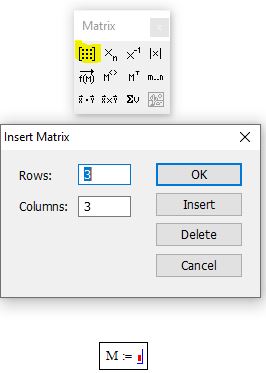
Рис. 1. Ввод матрицы
Затем появится заготовка матрицы с пустыми маркерами для ввода элементов вручную. См. рис. 2

Рис. 2. Заполнение матрицы
Перемножение матриц
Как известно, перемножение матриц осуществляется по правилу «строка на столбец». Введем 2 матрицы 3 х 3 с именами M и N. Перемножение матриц осуществляется с помощью стандартной операции умножения. На рис. 3 смотрите синтаксис записи
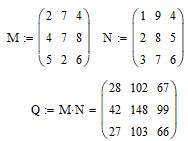
Рис. 3. Перемножение матриц
Транспонирование матриц
Как известно, при транспонировании матрицы ее строки становятся столбцами. В mathcad есть функция, которая позволяет выполнить транспонирование. Введите имя матрицы, которую хотите транспонировать, и на панели Matrix нажмите кнопку «Matrix transpose». На рис. 4 смотрите синтаксис для записи этой операции.
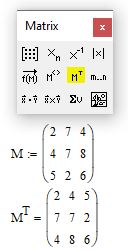
Рис. 4. Транспонирование матрицы
Обратные матрицы
Как известно, обратной матрицей M^-1 является такая матрица, при умножении которой на исходную матрицу M получается единичная матрица. Существует множество аналитических способов нахождения обратной матрицы. В mathcad есть стандартная операция по определению обратной матрицы. Введите исходную матрицу M. Затем снова введите имя матрицы M и на панели Matrix нажмите кнопку «Invers». на рисунке 5 можно посмотреть синтаксис записи и убедиться в правильности определения обратной матрицы
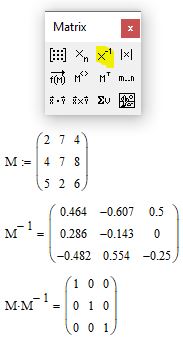
Рис. 5. Обратная матрица
Выделение столбца и строки из матрицы
Для того чтобы «вытащить» столбец из матрицы можно воспользоваться стандартной функцией mathcad из панели matrix. Введите произвольную матрицу M и затем ниже в рабочем поле mathcad выполните операцию, как показано на рис. 6. Обратите внимание, что по умолчанию номера столбцов и строк индексируются с «нуля»
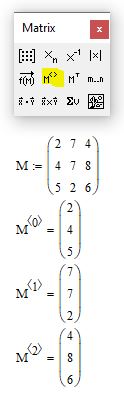
Рис. 6. Выделение столбца матрицы
Аналогичным способом можно выделить строку, но для этого матрицу предварительно нужно транспонировать. При этом строка будет отображена в виде столбца. Если вы хотите получить результат в виде строки, то операцию транспонирования нужно провести 2 раза. Синтаксис будет выглядеть как на рисунке 7
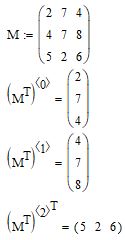
Рис. 7. Выделение строки матрицы
Обратите внимание, что если при перемножении матриц их размерность «не совпадает» то mathcad выдаст ошибку
Обратите внимание, что обратная матрица не всегда может существовать для исходной матрицы

Donec eget ex magna. Interdum et malesuada fames ac ante ipsum primis in faucibus. Pellentesque venenatis dolor imperdiet dolor mattis sagittis. Praesent rutrum sem diam, vitae egestas enim auctor sit amet. Pellentesque leo mauris, consectetur id ipsum sit amet, fergiat. Pellentesque in mi eu massa lacinia malesuada et a elit. Donec urna ex, lacinia in purus ac, pretium pulvinar mauris. Curabitur sapien risus, commodo eget turpis at, elementum convallis elit. Pellentesque enim turpis, hendrerit tristique.
Lorem ipsum dolor sit amet, consectetur adipiscing elit. Duis dapibus rutrum facilisis. Class aptent taciti sociosqu ad litora torquent per conubia nostra, per inceptos himenaeos. Etiam tristique libero eu nibh porttitor fermentum. Nullam venenatis erat id vehicula viverra. Nunc ultrices eros ut ultricies condimentum. Mauris risus lacus, blandit sit amet venenatis non, bibendum vitae dolor. Nunc lorem mauris, fringilla in aliquam at, euismod in lectus. Pellentesque habitant morbi tristique senectus et netus et malesuada fames ac turpis egestas. In non lorem sit amet elit placerat maximus. Pellentesque aliquam maximus risus, vel venenatis mauris vehicula hendrerit.
Interdum et malesuada fames ac ante ipsum primis in faucibus. Pellentesque venenatis dolor imperdiet dolor mattis sagittis. Praesent rutrum sem diam, vitae egestas enim auctor sit amet. Pellentesque leo mauris, consectetur id ipsum sit amet, fersapien risus, commodo eget turpis at, elementum convallis elit. Pellentesque enim turpis, hendrerit tristique lorem ipsum dolor.
Иллюстрированный самоучитель по MathCAD 11
Рассмотрим основные способы создания массива, учитывая, что две последних возможности будут разобраны в последней части самоучителя. Применяйте способ, который оптимален в смысле простоты и читаемости конкретного документа, либо ставший наиболее для Вас привычным.
Создание матрицы командой Insert Matrix
Самый простой и наглядный способ создания вектора или матрицы заключается в следующем:
- Нажмите кнопку Matrix or Vector (Матрица или вектор) на панели Matrix (Матрица) (рис. 4.12) либо клавиши CTRL + M, либо выберите пункт меню Insert › Matrix (Вставка › Матрица).
- В диалоговом окне Insert Matrix (Вставка матрицы) задайте целое число столбцов и строк матрицы, которую хотите создать. Например, для создания вектора 3×1 введите показанные на рис. 4.12 значения.
- Нажмите кнопку ОК или Insert (Вставить) – в результате в документ будет вставлена заготовка матрицы с определенным числом строк и столбцов (рис. 4.13).
- Введите значения в местозаполнители элементов матрицы. Переходить от одного элемента матрицы к другому можно с помощью указателя мыши либо клавиш со стрелками.
Рис. 4.12. Вставка матрицы
Рис. 4.13. Заполнение матрицы элементами
Добавление в уже созданную матрицу строк или столбцов производится точно так же:
- Выделите линиями ввода элемент матрицы, правее и ниже которого будет осуществлена вставка столбцов и (или) строк.
- Вставьте в него матрицу, как было описано выше. При этом допускается задание числа столбцов или строк равным нулю (рис. 4.14).
- Заполните местозаполнители недостающих элементов матрицы.
На рис. 4.14 и 4.15 показаны результаты последовательной вставки в матрицу столбца и строки после определения соответствующего числа столбцов и строк в диалоге Insert Matrix и нажатия в нем кнопки Insert (Вставить).
Рис. 4.14. Добавление одного столбца к матрице
Рис. 4.15. Добавление одной строки к матрице
В местозаполнители элементов матрицы можно вставлять не только числа (действительные или комплексные), но и любые математические выражения, состоящие из переменных, операторов, встроенных и пользовательских функций (листинг 4.16, вторая строка).
Листинг 4.16. Использование переменных и функций при определении матрицы: