11.2. Форматирование двухмерных графиков
Если вас не устраивает внешний вид построенных графиков, вы можете его изменить, выделив график (выполнив на нем щелчок, так, чтобы вокруг него появилась рамка) и воспользовавшись командой Format -> Graph -> X-Y Plot, или, выполнив на графике щелчок правой кнопкой мыши и выбрав команду Format из выпадающего контекстного меню (можно выполнить также двойной щелчок левой кнопкой мыши). В результате на экране появится диалоговое окно Formatting Currently Selected X-Y Plot, позволяющее изменить вид графика.
Данное диалоговое окно содержит несколько вкладок: X-Y Axes (форматирование осей), Traces (тип линий графиков), Labels (подписи), Defaults (по умолчанию).

Первая из вкладок позволяет форматировать оси координат:
Log Scale (Логарифмическая шкала) — задает логарифмические оси, в этом случае границы графика должны задаваться положительными числами.
Grid Lines (Вспомогательные линии) — Задает отображение сетки из параллельных осям линий.
Numbered (Нумерация) — Задает отображение подписи к маркировкам на осях.
Autoscale (Автомасштаб) — Задает автоматическое нахождение подходящих границ для осей. Но если вы сами зададите в соответствующих ячейках минимальные и максимальные значения xmin, xmax, ymin, ymax, именно эти значения будут использоваться для определения границ графика.
Show Markers (Показать метки) — Если установить эту опцию, то в графической области появятся четыре дополнительные ячейки для создания красных линий маркировки, соответствующих двум специальным значениям xи двум специальным значениям y.
Auto Grid (Автосетка) — При установке этой опции число линий сетки определяет MathCAD.
Axes Style (Вид осей) — Группа кнопок этой области позволяет выбрать следующие варианты представления осей: Boxed (ограниченная область) , Crossed (пересечение) — оси пересекаются в точке с координатами (0.0),None (без границ). Флажок Equal Scales (равный масштаб) позволяет задать одинаковый масштаб для обеих осей.
Форматирование оси графика можно произвести, выполнив на ней двойной щелчок.
Для изменения типа линий графиков необходимо активизировать вкладку Traces (След)

Legend Lable (Имя в легенде) — Каждой кривой модно поставить в соответствие некоторый текст, называемый легендой. Легенда отображается в нижней части графической области, а рядом с каждой легендой отображается тип линии соответствующей кривой.
Symbol (Символ) — Позволяет выбрать символ для каждой точки кривой (плюс, крестик, кружок и др.)
Line (Линия ) — Можно выбрать один из следующих типов линий: solid (сплошная), dash (штриховая), dot (точечная) или dadot (штрихпунктирная). Это поле списка доступно в случае, если в поле Type (Тип) выбран элемент lines/
Color (Цвет) — Задается цвет представления кривой на экране.
Type (Тип) — Позволяет выбрать один из семи видов графика: в виде кривых (), в виде столбцов () и т. п. Специальным видом графика является тип (погрешность, расхождение), представляющий собой разность двух заданных функций. Величина шага независимой переменной определяет расстояние между отдельными столбцами, ступенями или линиями погрешностей на диаграмме.
Weight (Вес) — Позволяет задавать толщину линий графика.
В нижней части вкладки Traces расположены опции:
Hide Arguments (Скрыть аргументы) — Эта опция по умолчанию отключена. В этом случае под именем функции рядом с осью ординат указывается текущий тип линий. Если установить данную опцию, указание типа линий исчезнет.
Hide Legend (Скрыть легенду) — По умолчанию легенда не отобрадается. Есло вы хототе отобразить под графиком текст легенды, его необходимо перед этим ввести в поле Legend Lable (Имя в легенде) и подтвердить ввод, выполнив щелчок на кнопке Применить.

Вкладка Labels (Метки) позволяет ввести заголовок графика и подписи для осей.
В подменю Graph (Графика) меню Format (Формат) содержатся кроме прочих следующие команды:

Trace (След) — При перемещении в области графика указателя мыши при нажатой левой кнопке в полях X-Value (значение X) Y-Value (значение Y) диалогового окна X-Y Trace отображаются координаты точки, на которую указывает курсор. Если установлена опция Track Data Points (След точек данных), то курсор-крестик будет перемещаться вдоль графика функции и вы сможете считывать текущее значение аргумента x и соответствующее значение функции y=f(x). Координаты текущей точки можно скопировать в буфер при помощи кнопок Copy X (Копировать Х)Copy Y (Копировать Y).

Zoom (Изменение масштаба) — При помощи этой команды можно увеличить фрагмент графика, предварительно выделив его протаскиванием мышки с нажатой левой клавишей. После отпускания клавиши координаты углов выделенной области будут отображены в полях окна X-Y Zoom. При помощи кнопки Zoom (Масштаб +) фрагмент можно увеличить, при помощи кнопки Unzoom(Масштаб -) отменить выделение фрагмента, а при помощи кнопки Full View (Обзор) — восстановить первоначальный вид графика. Если вы увеличили фрагмент графика, то при щечке на кнопкеOK в документе будет отображаться только этот фрагмент.
11.3 Функции Logspace и Logpts Форматирование графиков
Возможности форматирования координатных осей графиков включают в себя управление их внешним видом/диапазоном, шкалой, нумерацией и отображением некоторых значений на осях при помощи маркеров. Масштаб осей Когда график создается впервые, Mathcad выбирает представленный диапазон для обеих координатных осей автоматически. Чтобы изменить этот диапазон: 1. Перейдите к редактированию графика, щелкнув в его пределах мышью. 2. График будет выделен, а вблизи каждой из осей появятся два поля с числами, обозначающими границы диапазона. Щелкните мышью в области одного из полей, чтобы редактировать соответствующую границу оси. 3. Пользуясь клавишами управления курсором и клавишами <BackSpace> и <Del>, удалите содержимое поля. 4. Введите новое значение диапазона. 5. Щелкните за пределами поля, и график будет автоматически перерисован в новых пределах. Чтобы вернуть автоматический выбор какого-либо диапазона, удалите число из соответствующего поля и щелкните вне его. Граница шкалы будет выбрана Mathcad, исходя из значений данных, представляемых на графике. Свойства осей Изменение внешнего вида шкалы, нанесенной на координатную ось, производится с помощью диалогового окна Formatting Currently Selected X-Y Plot (Форматирование выбранного графика), в котором следует перейти на вкладку X-YAxes (Оси X-Y) (рис. 1.27). Вызвать диалог можно двойным щелчком мыши в области графика или выполнением команды Format / Graph / X-Y Plot (Формат / График / X-Y График) или выбором в контекстном меню команды Format (Формат). С помощью флажков и переключателей легко поменять внешний вид каждой из осей. Перечислим доступные опции и поясним их действие:
Log scale (Логарифмический масштаб) — график по данной оси будет нарисован в логарифмическом масштабе. Это полезно, если данные разнятся на несколько порядков;
ПРИМЕЧАНИЕ В Mathcad 12 появилась новая возможность для построения графиков в логарифмическом масштабе (см. разд. «Графики в логарифмическом масштабе», ниже).
 Рис. 1.27. Диалоговое окно Formatting Currently Selected X-Y Plot
Grid lines (Линии сетки) — показать линии сетки (пример сетки на рис. 1.28);
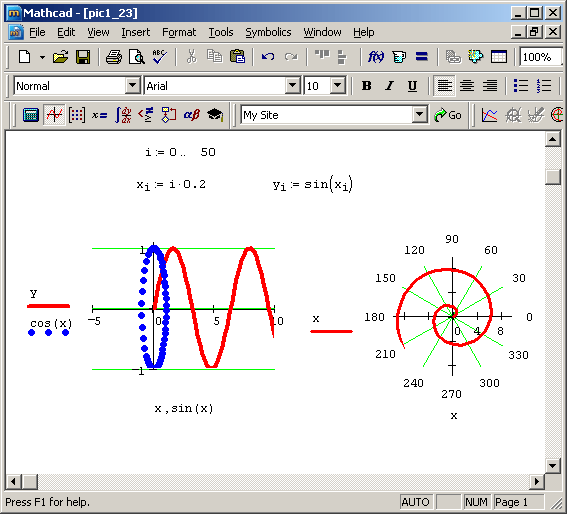 Рис. 1.28. Линии сетки на декартовом и полярном графиках, вид осей — Crossed
Numbered (Нумерация) — показать нумерацию шкалы. Если убрать этот флажок, то числа, размечающие шкалу, пропадут;
Autoscale (Автоматический масштаб) — выбор диапазона оси производится автоматически процессором Mathcad;
Show markers (Показать маркеры) — выделение значений на осях (см. разд. «Маркеры» далее в этой главе);
AutoGrid (Автоматическая шкала) — разбиение шкалы производится автоматически процессором Mathcad. Если этот флажок снят, в поле ввода рядом с ним следует указать желаемое количество меток шкалы;
Equal scales (Одинаковый масштаб) — оси х и у принудительно рисуются в одинаковом масштабе;
Axes Style (Вид оси) — можно выбрать один из трех видов системы координат:
Boxed (Прямоугольник) — как показано на рис. 1.25, 1.26;
Crossed (Пересечение) — координатные оси в виде двух пересекающихся прямых (рис. 1.28);
None (Нет) — координатные оси не показываются на графике.
ПРИМЕЧАНИЕ Изменить описанные параметры можно и в диалоговом окне Axis Format (Формат оси), которое появляется, если щелкнуть дважды на самой оси.
Вторая ось Y В Mathcad 12 появилась дополнительная возможность добавления второй оси Y, обладающей собственной шкалой (рис. 1.29). Использование двух осей ординат очень удобно, когда на одном и том же графике представляются разнородные данные, не совпадающие по величине (например, данные различной размерности, либо различающиеся на несколько порядков, и т. п.). Для того чтобы задать опцию рисования второй оси ординат: 1. Вызовите двойным щелчком диалоговое окно Formatting Currently Selected X-Y Plot (Форматирование выбранного графика) и откройте его вкладку X-Y Axes (Оси X-Y) (см. рис. 1.27). 2. Установите флажок проверки Enable secondary Y axis (Включить вторую ось Y). 3. Откройте вкладку Secondary Y axis (Вторая ось Y) и настройте в ней желаемые параметры второй оси, точно так же, как вы это делаете для первой оси. 4. Нажмите ОК. 5. В появившиеся местозаполнители возле второй оси ординат введите желаемые имена переменных или выражения, которые вы хотите отложить на данной оси. 6. При желании настройте остальные параметры второй оси Y (пределы, маркеры и т. п.).
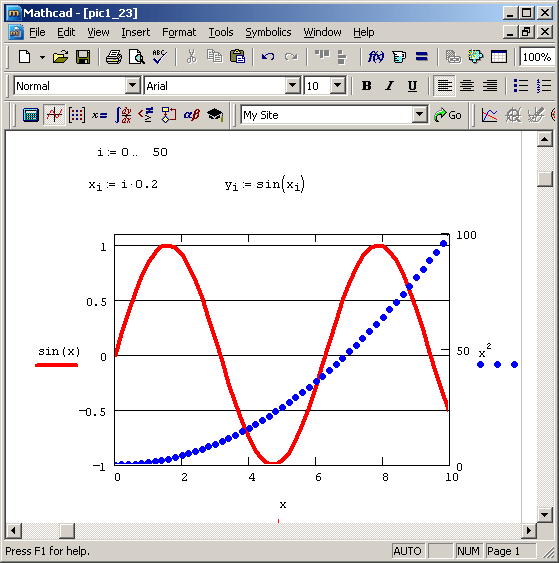 Рис. 1.29. Декартов график с двумя осями ординат
Графики в логарифмическом масштабе Как уже говорилось, для построения графиков в логарифмическом масштабе необходимо установить опцию Log scale (Логарифмический масштаб) в диалоге Formatting Currently Selected X-Y Plot (Форматирование выбранного графика). В целях облегчения труда пользователя по подготовке таких графиков в Mathcad 12 добавлены встроенные функцииlogspace и logpts. Функция logspace позволяет создать вектор точек из отстоящих (в логарифмическом масштабе) друг от друга на равное расстояние, который будет использоваться в качестве аргумента. Например, рассмотрим функцию f (х), которая на одном промежутке х меняется быстро, а на другом — медленно. Для того чтобы «красиво» и информативно построить график подобной функции, раньше приходилось создавать вектор х вручную, а теперь, благодаря функции logspace, этот процесс легко автоматизировать (рис. 1.30). Вторая функция, logpts, предназначена для генерации вектора, состоящего из нескольких серий точек, расположенных линейно-равномерно в пределах каждой из серий (рис. 1.31).
 Рис. 1.30. Функция logspace выдает вектор равномерно-логарифмически расположенных точек
Приведем описание функций и их аргументов:
logspace (min,max,N) — возвращает вектор из чисел, расположенных равномерно (в логарифмическом масштабе) на интервале (min,max):
min, max — границы интервала;
N — количество генерируемых точек;
 Рис. 1.31. Функция logpts выдает вектор точек, расположенных равномерно по декадам
logpts (min, dec,N) — возвращает вектор из чисел, расположенных линейно-равномерно в пределах каждой логарифмической декады, т. е. на интервалах 0.1-10, 10 -100 и т. д., начиная с 10 min :
min — показатель начальной граница интервала;
dec — количество серий (декад);
N — количество генерируемых точек в пределах каждой серии (декады).
Ряды данных Чтобы отформатировать стиль построения кривых, представляющих ряды данных, следует перейти к вкладке Trace (Кривые) диалогового окна Formatting Currently Selected X-Y Plot (Форматирование выбранного графика) (рис. 1.32). На данной вкладке можно выбрать тип кривых (точки и/или линии), форму и размер маркеров точек, тип и толщину линий, а также задать цвет и легенду для каждой из кривых.
 Рис. 1.32. Форматирование кривых на графике
Маркеры Маркером на координатных осях отмечаются метки некоторых значений. Маркер представляет собой линию, перпендикулярную оси, снабженную числом или переменной. Чтобы создать маркер: 1. Дважды щелкните на графике. 2. На вкладке X-Y Axes (Оси X-Y) диалога Formatting Currently Selected X-Y Plot (Форматирование выбранного графика), (см. рис. 1.27) установите флажок Show markers(Показать маркеры). 3. Нажмите кнопку ОК. 4. В появившийся местозаполнитель введите число или имя переменной, значение которой вы хотите отобразить на оси маркером (рис. 1.33, слева). 5. Щелкните вне маркера. Готовые маркеры показаны на рис. 1.33, справа. На каждой из осей допускается установить по два маркера. Если определен лишь один из них, то второй виден не будет.
 Рис. 1.33. Создание маркеров (слева) и готовые маркеры (справа)
Построение графиков в MathCAD
MathCAD обладает прекрасными графическими возможностями. Для работы с графикой необходимо отрыть панель Graph (Графические), на которой изображены различные типы графиков. В первую очередь, нас будет интересовать декартов график (самый первый на панели Графические).
Задача 10. Построить график функции y=cos(x) на отрезке [0; 720°] с шагом 20°.
Прежде всего, подготовим данные для построения графика. Для этого запишем х как дискретную переменную, учитывая, что аргументом тригонометрической функции могут быть только радианы, а тригонометрическую функцию запишем как функцию пользователя.
Программа в MathCAD:
180 180 f(x) := cos(x)
Для построения графика устанавливаем визир (красный крестик) ниже сделанных записей в пустое место и с панели Графические вызываем шаблон декартова графика, который появляется на экране с многочисленными незаполненными полями:
Пользователю необходимо заполнить только нижнее центральное поле и центральное поле с левой стороны графика, а затем щелкнуть курсором в любом месте за пределами графика (остальные поля заполняются автоматически). Тогда, график будет иметь вид:

Полученная картинка — машинный график функции косинуса, который можно отформатировать. Для этого необходимо один раз щелкнуть по графику левой клавишей мышки (сделать его активным) и воспользоваться меню: Формат=>График=>График X-Y (есть и второй более простой вариант — два раза быстро щелкнуть левой клавишей мышки по графику).
В результате появиться окно, которое называется Formatting Correntu Selected X-Y (Форматирование выбранного графика). Окно имеет несколько вкладок:
Первая вкладка: X-Y-Axes (оси X-Y) позволяет работать с осями. Рассмотрим по порядку имеющиеся поля:
Log Scale (Логарифмический масштаб) — позволяет включить логарифмическую шкалу по оси X или Y. Полезно использовать, если данные меняются на несколько порядков.
Grind Lines (Линии сетки) — позволяет включить сетку (точнее автосетку) по оси X и Y. Число линий сетки задается автоматически. Цвет сетки (первоначально зеленый) можно изменить, используя поле, расположенное слева от надписи.
Numbered (Нумерация) — позволяет вывести значения X или У по сторонам прямоугольной области.
Autoscale (Автомасштабирование) — позволяет автоматически выбрать диапазон осей.
Show Markers (Показывать метки) — выделение значений на осях. На осях появляются маркеры, в которые вводят координаты выделяемых на графике точек.
Auto Grid (Автосетка) — отключение автосетки, что позволяет в нижнем окошке указать нужное количество линий сетки по оси X и Y.
В поле Ases Stale (Вид оси) можно установить следующие переключатели:
- — Boxed (Отобразить по краям) — оси устанавливаются по краям прямоугольника в наименьших точках диапазона;
- — Grosed (Пересеченные) — оси устанавливаются по центру координат в точке (0,0);
- — None (Не отображать) — оси не отображаются;
- — Equal Scales (равные шкалы) — разбиение осей в равном масштабе, например это важно при построении окружности.
Форматируя график, устанавливая флажки (галочки), не забывайте нажимать на кнопку применить, чтобы изучить эффект действия того или иного переключателя.
Следующая вкладка — Traces (Трассировка) предназначена для форматирования (изменения) самой линии. Она содержит следующие поля:
- — Legend Label (Обозначение легенды) — поле в котором записано имя кривой (по умолчанию — Trace 1 (кривая 1). В это поле можно ввести также другое название кривой, например, cos;
- — Частота символов — определяет число символов на кривой;
- — Symbol (Символ) — графическое обозначение точки. MathCAD предлагает 10 вариантов обозначения точки;
- — Ширина символа — размер графической точки. С увеличением задаваемого числа размер символа увеличивается;
- — Line (Линия) — тип линии, которая может быть сплошной пунктирной и т.д. Можно вообще отказаться от линии. Следует учитывать, что MathCAD по умолчанию соединяет символы отрезками прямых;
- — Толщина линии — задается толщина линии (отрезков, которые соединяют символы). С увеличением задаваемого числа толщина линии увеличивается;
- — Color (Цвет) — задается цвет линии;
- — Туре (Тип) — задается тип графика, который может быть столбиковой диаграммой, ступенчатой кривой и т.д.
После форматирования график функции синуса может выглядеть так:

MathCAD способен также строить графики в автоматическом режиме, но только на отрезке [-10; 10].
Задача 11. Построить графики двух функций: y=5*sin(x) и y=5*cos(x). Программа в MathCAD:
Для построения графиков вызывают шаблон графика и в левой центральной части графика сначала записывают первую функцию, затем вводят запятую и в образовавшее нижнее поле (маркер) вводят вторую функцию. Внизу графика в центральное поле вводят аргумент, от которого зависят оба графика. В результате имеем:

При работе с графиком иногда приходится пользоваться командой трассировка (для вызова этой команды необходимо активировать график и нажать на правую клавишу мышки). Если теперь щелкнуть по кривой графика, то в соответствующих полях X и
Y окна Трассировка графика X-Y появляются координаты той точки линии, на которую указывает курсор. Такой способ позволяет быстро исследовать функцию и получить значения аргумента и функции любой точки кривой.
Другая команда, вызываемая правой клавишей мышки, —масштаб — позволяет увеличивать или уменьшать участки графика. Для этого, щелкнув по графику, нажимают на правую кнопку мышки (активируют график), выбирают команду масштаб. Теперь выделяют мышкой на графике прямоугольный участок, который необходимо увеличить (уменьшить), и в появившемся окне Масштаб графика X-Y нажимают на плюс (+), если надо увеличить рисунок, или на минус (-) если его надо уменьшить. Эту операцию можно повторять многократно до тех пор, пока изображение не достигнет нужного масштаба.
Построение графиков в MathCad

В статье рассмотрены основные возможности построения графиков в программе mathcad. Для инженерных и студенческих расчетов, как правило, достаточно знать следующие методы построения графиков:
Построение графика по точкам
Чтобы построить график по точкам в декартовой системе координат необходимо задаться исходными данными. Создадим две матрицы-столбца, назовем их X и Y соответственно и заполним их значениями. Для создания матриц-столбцов воспользйтесь панелью Matrix. В панели matrix нажмите на кнопку под названием Matrix and vector. В появившемся окне введите количество строк и столбцов. Для матрицы-столбца количество столбцов будет очевидно ровно одному. Количество строк зависит от количества точек. В нашем случае это 9 точек. После внесения данных нажмите ОК (см. рис. 1)
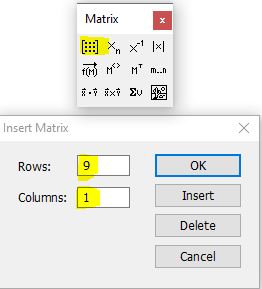
Рис. 1. Создание матриц-столбцов
В свободном поле mathcad появится пустая матрица-столбец. Поместите курсор в матрицу и с использованием клавиш «стрелка» и «пробел» добейтесь положения курсора, как показано на рисунке 2а ниже. После чего введите с клавитуры символ двоеточия «:«. У вас должна получиться маска как на рисунке 2b. Теперь вы можете присводить содержимое матрицы какой то переменной. Например переменной X (см. рис. 2c). Заполните матрицу в соответсвии с рисунком 2 и затем повторите те же самые действия для создания матрицы-столбца Y.
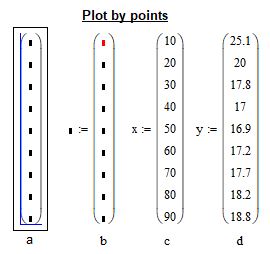
Рис. 2. Заполнение матриц-столбцов для графика
На панели Graph найдите кнопку X-Y plot и щелкните по ней левой кнопкой мыши. У вас появится маска для построения графика. В черных прямоугольниках можно вводить имена осей абсцисс и ординат, а так же область отображения кривой графика (см. рис. 3)
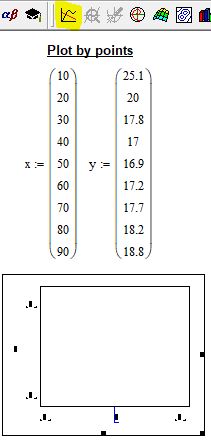
Рис. 3. Создание заготовки для графика
Введите под осью абсцисс имя матрицы-столбца X, а слева от оси ординат имя матрицы-столбца Y. В окне графика вы увидите ломаную линию, соединящие координаты, указанные в матрицах столбцах (см. рис. 4)
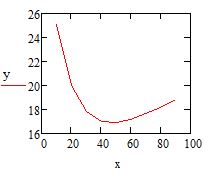
Рис. 4. График по точкам
Оформление кривой графика по умолчанию, как правило, лишено наглядности и читабельности. Средства mathcad позволяют настраивать отображение графиков. Для этого щелкните 2 раза левой кнопкой мыши по изображению графика и в появившемся окне настройте внешний вид кривой, координатных осей и прочих элементов. Возможности mathcad позволяют: изменять цвет линий, их толщину и тип; нанести сетку на поле графика; подписывать оси координат; изменять формат числовых данных; вводить дополнительную (вторичную, второстепенную) ось ординат. После настройки всех элементов нажмите ОК и вы заметите, что ваш график приобрел более привлекательный вид (см. рис. 5)
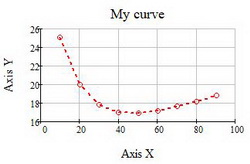
Рис. 5. Настройка отображения графика
Построение графика функции f(x)
Возможно самой распространенной задачей в студенческой и инженерной практике является построение графика функции f(x). В mathcad это делается в следующем порядке. С помощью клавиатуры и панели calculator вводится функция f(x), как показано на рис. 6. Для создания функции необходимо использовать равно с двоеточием «:=» (опертор присваивания). Далее в панели Graph найдите иконку X-Y Plot, щелкните по ней и создайте заготовку для графика. В черных прямоугольниках-маркерах введите имя функции и название аргумента. После отображения кривой зайдите в свойства графика и настройте отображение вашей кривой
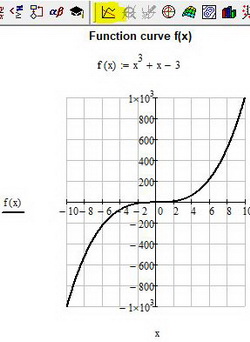
Рис. 6. Построение графика функции f(x)
Чтобы построить два графика и более на одном поле (в тех же осях координат) сделайте следующее: введите вторую функцию, например y(x):=. , поместите курсор мыши в маркер поля графика, где уже указана первая функция f(x) и введите запятую. Таким образом mathcad зоздаст второй маркер для ввода очередной функции. Введите вашу вторую функцию и нажмите enter. Если имя аргумента обеих функций совпадает, то вторая кривая отобразится в поле графика, в противном случае, под осью абсцисс введите через запятую имя аргумента второй функции. Образец можно посмотреть ниже на рис. 7
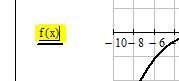
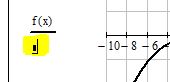
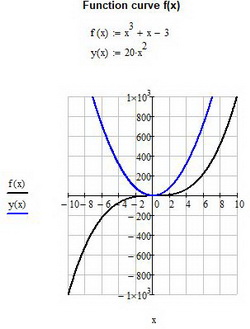
Рис. 7. Построение двух графиков функции
Построение эпюры в mathcad
Чтобы построить классическую эпюру в mathcad нужно выполнить следующие действия:
— ввести функцию в виде y = f(x), как это показано в примерах выше;
— ввести такназываемую ранжинрованную переменную в виде i = a, a-dt..b с определенным шагом dt;
— создать поле графика и ввести туда функции f(x) и f(i) с соответствующими аргументами
— настроить визуализацию функции f(i) в соответствии с требованиями к оформлению эпюр в вашем ВУЗе или компании
Ранжированная переменная по сути является матрицей-столбцом, разница лишь в том, что значение элементов в нее входящих представляют из себя определенную закономерность или последовательность чисел. Ранжированную переменную можно ввести воспользовавшись кнопкой Range Variable из панели Matrix. Первый маркер отвечает за начальное значение последовательности, второй — за конечное. По умолчаию шаг последовательности равен 1. Если после первого элемента ввести символ запятой и в появившемся маркере ввести следующее число вашей последовательности, то таким образом вы определите шаг, с которым будет заполняться ваша последовательность. Обратите внимание на пример ниже.
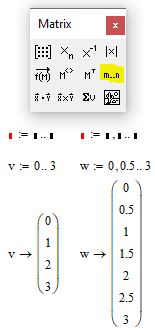
Рис. 8. Ввод ранжированной переменной
Ранжированные переменные можно использовать для построения эпюр распределения физических величин. Для этого постройте ваш исходный график одним из методов, описанных выше. Пусть это будет график f(x):=x^2. Затем создайте ранжированную переменную с шагом 0.5 как указано в примере ниже
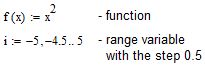
Рис. 9. Ввод ранжированной переменной
Далее создайте поле для графика и около оси ординат введите две функции: f(x) и f(i). Под осью абсцисс также введите соответсвующие аргументы: x и i. Вы должны увидет обычную параболу как на рисунке ниже
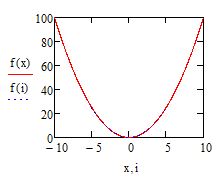
Рис. 10. Построение эпюры. Шаг 1
Для получения эпюры нужно настроить отображение функции f(i) в свойствах графика. Щелкните 2 раза по графику чтобы вызвать меню настройки отображения графика. Перейдите во вкладку traces. В списке Legend Label найдите имя trace 2. В столбце Type для trace 2 из выпадающего списка выберете тип графика stem. В столбце Symbol уберите отображение элементов. Во вкладке X-Y Axes выберете для Axis Style тип Crossed. Нажмите ОК и вы увидете эпюру. Вы можете настроить ее внешний вид по желанию.
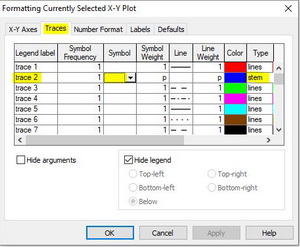
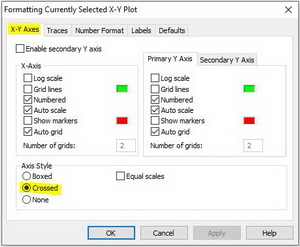
Рис. 11. Построение эпюры. Шаг 2
В итоге вы увидите, что на графике появились вертикальные линии, которые распределены по оси абсцисс с шагом, который вы указали в ранжированной переменной. Изменяя параметры этой переменной можно настроить отображение эпюры. Эпюра готова (см. рис. 12)
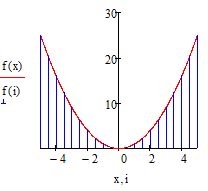
Рис. 12. Построение эпюры. Шаг 3
Построение графика в полярных координатах в mathcad
Введите функцию, которую необходимо построить в полярных координатах. Для примера возьмем y(x):=2*sin(3*x+0.5)
Для построения графика в полярных координатах нажмите кнопку Polar Plot из панели Graph
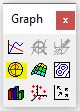
Рис. 13. Создание загатовки для графика в полярных координатах
Вы увидете пустое поле графика. В черном маркере слева введите имя введенной функции y(x). В маркере снизу введите аргумент x и нажмите enter. Вы увидете «трилистник». Внешний вид графика можно настроить щелкнув два раза по графику левой кнопкой мыши. В появившемся окне представлен широкий набор инструментов для настройки отображения.
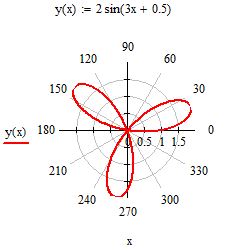
Рис. 14. Построение графика в полярной системе координат

Donec eget ex magna. Interdum et malesuada fames ac ante ipsum primis in faucibus. Pellentesque venenatis dolor imperdiet dolor mattis sagittis. Praesent rutrum sem diam, vitae egestas enim auctor sit amet. Pellentesque leo mauris, consectetur id ipsum sit amet, fergiat. Pellentesque in mi eu massa lacinia malesuada et a elit. Donec urna ex, lacinia in purus ac, pretium pulvinar mauris. Curabitur sapien risus, commodo eget turpis at, elementum convallis elit. Pellentesque enim turpis, hendrerit tristique.
Lorem ipsum dolor sit amet, consectetur adipiscing elit. Duis dapibus rutrum facilisis. Class aptent taciti sociosqu ad litora torquent per conubia nostra, per inceptos himenaeos. Etiam tristique libero eu nibh porttitor fermentum. Nullam venenatis erat id vehicula viverra. Nunc ultrices eros ut ultricies condimentum. Mauris risus lacus, blandit sit amet venenatis non, bibendum vitae dolor. Nunc lorem mauris, fringilla in aliquam at, euismod in lectus. Pellentesque habitant morbi tristique senectus et netus et malesuada fames ac turpis egestas. In non lorem sit amet elit placerat maximus. Pellentesque aliquam maximus risus, vel venenatis mauris vehicula hendrerit.
Interdum et malesuada fames ac ante ipsum primis in faucibus. Pellentesque venenatis dolor imperdiet dolor mattis sagittis. Praesent rutrum sem diam, vitae egestas enim auctor sit amet. Pellentesque leo mauris, consectetur id ipsum sit amet, fersapien risus, commodo eget turpis at, elementum convallis elit. Pellentesque enim turpis, hendrerit tristique lorem ipsum dolor.
Форматирование осей
Возможности форматирования координатных осей графиков включают в себя управление их внешним видом, диапазоном, шкалой, нумерацией и отображением некоторых значений на осях при помощи маркеров.
Изменение диапазона осей
Когда график создается впервые, Mathcad выбирает представленный диапазон для обеих координатных осей автоматически. Чтобы изменить этот диапазон:
- Перейдите к редактированию графика, щелкнув в его пределах мышью.
- График будет выделен, а вблизи каждой из осей появятся два поля с числами, обозначающими границы диапазона. Щелкните мышью в области одного из полей, чтобы редактировать соответствующую границу оси (например, верхнего предела оси х, как показано на рис. 16.12).
Рис. 16.12. Изменение диапазона оси X
- Пользуясь клавишами управления курсором и клавишами <BackSpace> и <Del>, удалите содержимое поля.
- Введите новое значение диапазона (например 20).
- Щелкните за пределами поля, и график будет автоматически перерисован в новых пределах.
На рис. 16.13 показаны результаты изменения диапазона оси х на (0,20) и оси Y — на (-2,2).
Рис. 16.13. Результат изменения диапазона осей
Чтобы вернуть автоматический выбор какого-либо диапазона, удалите число из соответствующего поля и щелкните вне его. Граница шкалы будет выбрана Mathcad, исходя из значений данных, представляемых на графике.
Форматирование шкалы
Изменение внешнего вида шкалы, нанесенной на координатную ось, производится с помощью диалогового окна Formatting Currently Selected X-Y Plot (Форматирование выбранного графика), в котором следует перейти на вкладку X-Y Axes (Оси X-Y) (рис. 16.14) Вызвать диалог можно двойным щелчком мыши в области графика или выполнением команды Format / Graph / X-Y Plot (Формат / График / X-Y График), или выбором в контекстном меню команды Format (Формат)
Рис. 16.14. Диалоговое окно Formatting Currently Selected X-Y Plot
С помощью флажков и переключателей легко поменять внешний вид каждой из осей Перечислим доступные опции и поясним их действие:
- Log Scale (Логарифмический масштаб) — график по данной оси будет нарисован в логарифмическом масштабе Это полезно, если данные разнятся на несколько порядков,
- Grid Lines (Линии сетки) — показать линии сетки (пример на рис 16 15);
- Numbered (Нумерация) — показать нумерацию шкалы Если убрать этот флажок, то числа, размечающие шкалу, пропадут (пример см ниже на рис 16.16);
- Autoscale (Автоматический масштаб) — выбор диапазона оси производится автоматически процессором Mathcad;
- Show Markers (Показать маркеры) — выделение значений на осях (см далее разд "Маркеры" этой главы),
Рис. 16.15. Линии сетки на Декартовом и полярном графиках, вид осей — Crossed
- AutoGrid (Автоматическая шкала) — разбиение шкалы производится автоматически процессором Mathcad Если этот флажок снят, в поле ввода рядом с ним следует указать Желаемое количество меток шкалы,
- Equal Scales (Одинаковый масштаб) — оси х и Y принудительно рисуются в одинаковом масштабе;
- Axes Style (Вид оси) — можно выбрать один из трех видов системы координат:
- Boxed (Прямоугольник) — как показано на рис. 16.10—16.13;
- Crossed (Пересечение) — координатные оси в виде двух пересекающихся прямых (рис. 16.15);
- None (Нет) — координатные оси не показываются на графике
Для полярного графика предусмотрены другие виды осей Perimeter (Периметр), Crossed (Пересечение) и None (Нет) Первый тип оси показан выше (см рис. 16.8), а второй Вы видите на рис. 16.15.
Рис. 16.16. Диалоговое окно Axis Format
Изменить описанные параметры можно и в диалоговом окне Axis Format (Формат оси), которое появляется, если щелкнуть дважды на самой оси (рис 16 16)
Маркеры
Маркером на координатных осях отмечаются метки некоторых значений Маркер представляет собой линию, перпендикулярную оси, снабженную числом или переменной Чтобы создать маркер
- Дважды щелкните на графике
- На вкладке X-Y Axes (Оси X-Y) диалога Formatting Currently Selected X-Y Plot (Форматирование выбранного графика), показанной на рис. 16.14, установите флажок Show Markers (Показать маркеры)
- Нажмите кнопку ОК
- В появившийся местозаполнитель введите число или имя переменной, значение которой Вы хотите отобразить на оси маркером (рис. 16.17, слева)
- Щелкните вне маркера
Готовые маркеры показаны на рис. 16.17, справа На каждой из осей допускается установить по два маркера Если определен лишь один из них, то второй виден не будет
Рис. 16.17. Создание маркеров (слева) и готовые маркеры (справа)
При создании маркеров очень полезной бывает трассировка графиков, позволяющая точно определить значение маркера (см разд 16 3 10)