Sorry, you have been blocked
This website is using a security service to protect itself from online attacks. The action you just performed triggered the security solution. There are several actions that could trigger this block including submitting a certain word or phrase, a SQL command or malformed data.
What can I do to resolve this?
You can email the site owner to let them know you were blocked. Please include what you were doing when this page came up and the Cloudflare Ray ID found at the bottom of this page.
Cloudflare Ray ID: 7c81f5859841c2e8 • Your IP: Click to reveal 138.199.34.31 • Performance & security by Cloudflare

Мы принимаем к оплате:
«Подарочный сертификат» от нашего Учебного Центра – это лучший подарок для тех, кто Вам дорог! Оплате обучение и подарите Вашим родным и близким обучение по любому из курсов.
«Сертификат на повторное обучение» дает возможность повторно пройти обучение в нашем Учебном Центре со скидкой 1000 рублей!
Как в автокаде 2007 выбрать подобные
Выбрать подобные в AutoCad — Скачать Автокад РУ
13.11.2016 | Полезные советы |
Как быстро найти все одинаковые объекты на чертеже.
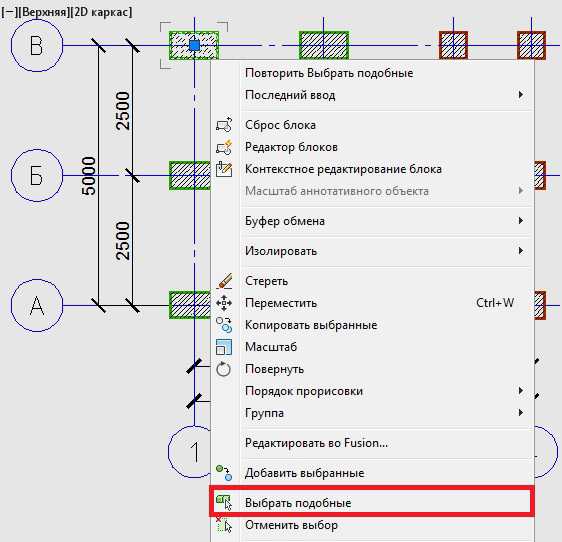
Команда выбрать подобные простая, но достаточно важная. Разберем на примере. На чертеже имеются колонны разного сечения. Необходимо выбрать все колонны определенного сечения.
1. Для того чтобы найти все объекты с одинаковыми параметрами, нужно выбрать объект, на нем нажать правой кнопкой мыши. В выпавшем окне кликаем на команде выбрать подобные.
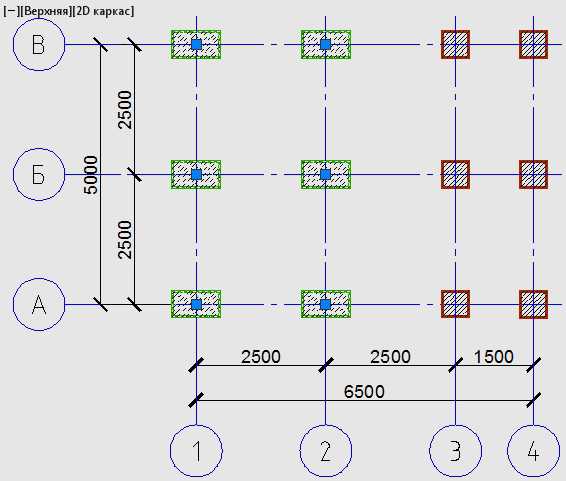
2. Как видим на рисунке подобные колонны, а равно и блоки выделились. Теперь их можно редактировать.
Команда выбрать подобные помогает, если необходимо выбрать объекты с одинаковыми параметрами. Она также применима к размерам, тексту, линиям и т.д. Выбираем один размер кликаем по нему правой кнопкой мыши, нажимаем на выбрать подобные. Такая команда появилась в свежих версиях Автокада и сразу нашла своих пользователей, облегчив и ускорив работу. А тут можно прочитать про скачивание и активацию AutoCad 2016.
Сохраните ссылку себе, пригодится 😉 Ctrl+D — добавить в закладки
Copyright © 2016 86 запр, 0,889 сек, 32.61 Мб
Полезные функции AutoCAD 2011
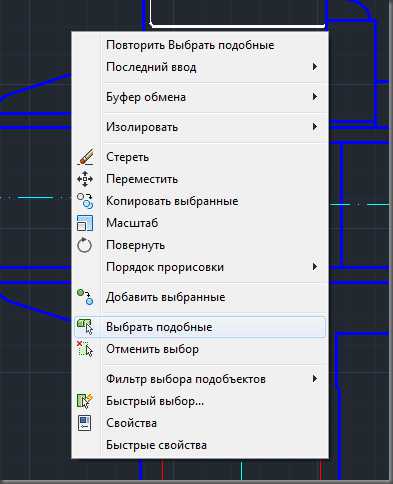
- “Выбрать подобные” — эта команда позволяет выбрать объекты подобные одному выделенному или нескольким. По умолчанию AutoCAD 2011 предполагает осуществить выбор на основе двух свойств: типа объекта и его слоя. Таким образом можно быстро выделить все вхождения одного блока, все однотипные размеры, все однообразные конструктивные элементы из чертежа и т.д. Выделяя несколько элементов и пользуясь этой командой можно в чертеже мгновенно выделить многое.
Щелчок по желтой лампе выдает меню с командами “Изолировать объекты” и “Скрыть объекты”;
Команда для построения подобных объектов ПОДОБИЕ (_offset)
Команда ПОДОБИЕ (_offset) позволяет создавать подобную копию выбранного объекта. Эти объектом могут быть: ОТРЕЗОК (_line), ПОЛИЛИНИЯ (_pline), КРУГ (_circle), ДУГА (_arc) и др.
Подобие это копия объекта, но не совсем обычная. Особенность команды является то, что копия строиться на заданном расстоянии от объекта с одной его стороны. Это значит, что при необходимость, копируемый объект будет преобразован с тем, чтобы повторить все изгибы исходного.
Как в Автокаде Выбрать Подобные Объекты
В этой статье – как в автокаде выбрать подобные объекты.
Видео – как в автокаде выбрать подобные объекты
Чтобы узнать как в AutoCAD выбрать подобные объекты, вы можете посмотреть
Видеокурсы по обучению программе AutoCAD
Кроме этой статьи, на сайте также есть и другие советы по работе в автокаде. Здесь вы найдёте много интересного о работе в AutoCAD и других программах.
Приглашаем в наш канал на youtube:
Чтобы не пропустить новые статьи, добавьте наш сайт в закладки.
Была ли эта информация полезной? Оставьте комментарий и поделитесь с друзьями.
Ваш вопрос: Как включить выбор похожих в Autocad?
Щелкните правой кнопкой мыши и выберите «Выбрать похожие».
- Чтобы использовать настройки по умолчанию, выберите один или несколько объектов, затем щелкните правой кнопкой мыши и выберите в контекстном меню пункт «Выбрать похожие».
- Или, чтобы задать настройки, введите selectsimilar, нажмите Enter и выберите один или несколько объектов.
- Выберите свойства, которые вы хотите для подобия.
Как включить множественный выбор в AutoCAD?
Чтобы включить множественный выбор, щелкнув их мышью:
- В командной строке AutoCAD введите команду PICKADD.
- Введите 2 в качестве значения.
Как посчитать похожие объекты в AutoCAD?
Подсчет объектов на чертеже
- Щелкните правой кнопкой мыши в области рисования и выберите «Быстрый выбор».
- В списке Тип объекта выберите тип объекта, который вы хотите подсчитать.
- При необходимости отфильтруйте объекты, задав свойство, оператор и значение для типа объектов, которые вы хотите подсчитать.
- Нажмите кнопку ОК.
Как изменить выбор похожих настроек?
Настройка команды «Выбрать похожие»
- Введите SELECTSIMILAR в командной строке.
- Выберите «Настройки» в окне «Выбрать объекты» или [Настройки]:.
- Выберите свойства, которые вы хотите оценить с помощью команды «Выбрать похожие», затем нажмите «ОК».
Как применить одни и те же свойства объекта к другому объекту в AutoCAD?
Копирование свойств из одного объекта в другие объекты
- Щелкните вкладку «Главная» > панель «Свойства» > «Свойства соответствия». Находить.
- Выберите объект, из которого вы хотите скопировать свойства.
- Если вы хотите указать, какие свойства копируются, введите s (Настройки). …
- Выберите объекты, в которые вы хотите скопировать свойства, и нажмите Enter.
Как выбрать аналог в AutoCAD 2010?
Выберите похожие объекты и примените к ним команду редактирования
- Чтобы использовать настройки по умолчанию, выберите один или несколько объектов, затем щелкните правой кнопкой мыши и выберите в контекстном меню пункт «Выбрать похожие».
- Или, чтобы задать настройки, введите selectsimilar, нажмите Enter и выберите один или несколько объектов. …
- Выберите свойства, которые вы хотите для подобия.
Как сделать быстрый выбор в AutoCAD?
Используйте быстрый выбор для выбора объектов на чертеже AutoCAD.
- Вкладка «Главная»> панель «Утилиты»> «Быстрый выбор».
- Если команда не активна, щелкните правой кнопкой мыши в области рисования и выберите «Быстрый выбор».
- Нажмите кнопку «Быстрый выбор» на палитре свойств.
- Введите qselect в командной строке.
Почему я не могу выбрать линии в AutoCAD?
Это может быть вызвано несколькими причинами: Требуемые объекты находятся в области просмотра компоновки, а область просмотра неактивна. Слой объектов заблокирован. Активен режим редактирования внешней ссылки.
Как выбрать несколько строк без смещения в AutoCAD?
Перейдите в Файл – Параметры и выберите значок для выбора нескольких объектов. После этого вы можете выбрать несколько объектов, не нажимая и не удерживая клавишу Shift.
Как выбрать несколько блоков в AutoCAD?
Следуй этим шагам:
- Откройте палитру свойств.
- Нажмите кнопку «Быстрый выбор», чтобы открыть диалоговое окно «Быстрый выбор».
- В качестве типа объекта выберите «Ссылка на блок». …
- Для Свойства выберите Имя.
- Для Оператора выберите = Равно (по умолчанию).
- В качестве значения выберите имя блока из раскрывающегося списка.
- Нажмите кнопку ОК.
Как считать ссылки на блоки?
В текстовом окне отобразится список блоков и количество ссылок, присутствующих в чертеже.
- В командной строке введите bcount.
- Когда будет предложено выбрать объекты, либо сделайте выбор, либо введите все.
- Нажмите F2, чтобы открыть текстовое окно AutoCAD.
Как вы используете Bcount?
Чтобы увидеть количество блоков, введите BCOUNT в командной строке и нажмите Enter, затем выберите область на чертеже, из которой вы хотите подсчитать блоки. Чтобы подсчитать количество блоков во всем чертеже, не выбирайте область сразу, нажмите клавишу ввода, и будет выбран весь чертеж.