Sorry, you have been blocked
This website is using a security service to protect itself from online attacks. The action you just performed triggered the security solution. There are several actions that could trigger this block including submitting a certain word or phrase, a SQL command or malformed data.
What can I do to resolve this?
You can email the site owner to let them know you were blocked. Please include what you were doing when this page came up and the Cloudflare Ray ID found at the bottom of this page.
Cloudflare Ray ID: 7c81e2ca4864788b • Your IP: Click to reveal 138.199.34.31 • Performance & security by Cloudflare
Текст по дуге
а где находится этот ExpressTools? или он отдельно ставится?
#2 Ответ от Геннадий aka PG 26 января 2004г. 13:13:43
- На форуме с 4 апреля 2002г.
- Сообщений: 1,348
- Спасибо: 0
Re: Текст по дуге
Ставится отдельно. Скачивается с сети или частенько бывает на томже CD с АКАДом
#3 Ответ от Виктор 23 декабря 2003г. 17:23:00
- На форуме с 10 февраля 2003г.
- Сообщений: 30
- Спасибо: 0
Re: Текст по дуге
Как создать текст по дуге в AutoCad 2002
#4 Ответ от Геннадий aka PG 23 декабря 2003г. 17:28:46
- На форуме с 4 апреля 2002г.
- Сообщений: 1,348
- Спасибо: 0
Re: Текст по дуге
#5 Ответ от Виктор 24 декабря 2003г. 12:44:17
- На форуме с 10 февраля 2003г.
- Сообщений: 30
- Спасибо: 0
Re: Текст по дуге
#6 Ответ от Екатерина 7 сентября 2004г. 10:13:23
- На форуме с 7 сентября 2004г.
- Сообщений: 30
- Спасибо: 0
Re: Текст по дуге
Вы пользуетесь ARC ALIGNED TEXT в меню Express? У меня получается только по дуге круга.
А как написать текст по дуге эллипса?
#7 Ответ от Игорь 13 сентября 2004г. 13:15:20
- На форуме с 14 января 2002г.
- Сообщений: 213
- Спасибо: 0
Re: Текст по дуге
Есть такая программа CurveText, которая позволяет писать текст вдоль любой кривой (отрезок, круг, дуга, полилиния, сплайн, эллипс). Входит в стандартный комплект поставки ObjectARX.
#8 Ответ от Екатерина 14 октября 2004г. 16:38:48
- На форуме с 7 сентября 2004г.
- Сообщений: 30
- Спасибо: 0
Re: Текст по дуге
Ясненько. Теперь буду знать! Спасибо.
P.S. А я когда очень понадобилось- мучалась, мучалась c Автокадом, а в итоге нарисовала в Corel Draw
#9 Ответ от juk 21 октября 2004г. 23:55:31
- На форуме с 25 марта 2003г.
- Сообщений: 153
- Спасибо: 0
Re: Текст по дуге
подскажите а если шрифт глючит в експрессе( текст по дуге) что делать. в акаде Мтекст все шрифты кушает нормально, а по дуге не одной буквы по русски
#10 Ответ от Rinat 24 октября 2004г. 20:30:39
- На форуме с 24 октября 2004г.
- Сообщений: 2
- Спасибо: 0
Re: Текст по дуге
Разрешите предложить Вам простой, но объемный по колличеству операций метод:
1-В Microsoft Word есть приложение WordArt (красивые формы текстов),
2-Изменяете текст, пишите
3-затем выбираете форму WordArt (значок АБВ) меню в виде дуги ли кольца (Нашли?)
4-А теперь приготовтесь к самому страшному:
скопируйте в буфер объект и вставте в CorelDRAW
5-Сохраните CorelDRAW как DWG.
6-Наслаждайтесь
Сам догадался только сегодня
Как сделать так, чтобы текст следовал по дуге в автокаде?
Чтобы написать текст кривой вдоль дуги, введите ARCTEXT в командной строке и нажмите клавишу ввода. Нажмите на дугу, на которой вы хотите сделать выровненный текст, если дуга является частью полилинии, затем взорвите полилинию, а затем выберите дугу. Появится новое окно ArcAlignedText Workshop.
Как преобразовать дугу в линию в Autocad?
Преобразование сегмента линии в сегмент дуги
- Выберите полилинию, чтобы отобразить ее ручки.
- Наведите указатель мыши на ручку в середине сегмента линии, который вы хотите преобразовать.
- Щелкните Преобразовать в дугу.
- Укажите среднюю точку дуги.
Как сделать непрерывную дугу в Autocad?
- Выберите вкладку «Главная» панель «Рисование» «Полилиния». Находить.
- Укажите начальную точку сегмента полилинии.
- Укажите конечную точку сегмента полилинии. Переключитесь в режим Дуги, введя (Дуга) в командной строке. …
- При необходимости укажите дополнительные сегменты полилинии.
- Нажмите Enter, чтобы закончить, или введите c, чтобы замкнуть полилинию.
Как написать текст в AutoCAD 2019?
Создать однострочный текст
- Выберите вкладку «Главная» панель «Аннотации» «Однострочный текст». …
- Укажите точку вставки. …
- Введите высоту или щелкните мышью, чтобы указать высоту текста. …
- Введите значение угла или щелкните, чтобы задать угол поворота.
- Введите текст. …
- Чтобы создать еще один однострочный текст, выполните одно из следующих действий:
Где экспресс-инструмент в AutoCAD?
Доступ к экспресс-инструментам
Перейдите на вкладку «Экспресс-инструменты» на ленте. Чтобы отобразить экспресс-меню, введите EXPRESSMENU в командной строке. Чтобы отобразить панели инструментов Express, щелкните правой кнопкой мыши рядом с любой закрепленной панелью инструментов. Щелкните EXPRESS и выберите панель инструментов Express.
Как превратить дугу в полилинию?
Создание сплайна и дуги из полилинии в AutoCAD
Вы можете преобразовать геометрию сплайна в полилинию или дугу в AutoCAD с помощью команды «Редактировать полилинию» или команды ПОЛРЕД. Эта функция не преобразует полилинию в сплайн или дугу, а дает им все свойства, такие как опорные точки и геометрия, сохраняя тип объекта как полилинию.
Как добавить полилинию в AutoCAD?
Изменение полилиний с помощью ручек
- Выберите полилинию, чтобы отобразить ее ручки.
- Редактируйте одним из следующих способов: Растяните полилинию или ее вершину. Выберите ручку и перетащите ее в новое место. Добавьте вершину. Щелкните правой кнопкой мыши вершину Добавить вершину. Укажите местоположение для новой вершины. Удалить вершину. Щелкните правой кнопкой мыши вершину Удалить вершину.
Как получить доступ к настройкам Matchprop?
Вы можете открыть команду «Свойства соответствия», щелкнув значок (внизу слева) на панели инструментов или введя «matchprop» (внизу) в командной строке внизу экрана.
Как нарисовать дугу двери в AutoCAD?
Запустите команду ARC и используйте опцию Center. Укажите левый нижний угол двери как центр. Для первой точки переместите курсор вправо на 0° и введите 30 в командной строке/подсказке динамического ввода. Укажите правый верхний угол двери, чтобы нарисовать дугу и завершить поворот.
Что такое текстовая команда в AutoCAD?
Создает однострочный текстовый объект. Вы можете использовать однострочный текст для создания одной или нескольких строк текста, где каждая текстовая строка является независимым объектом, который вы можете перемещать, форматировать или иным образом изменять. Щелкните правой кнопкой мыши текстовое поле, чтобы выбрать параметры в контекстном меню.
Как добавить текст в макет в AutoCAD?
- Выберите вкладку «Главная» панель «Аннотации» «Многострочный текст». …
- Укажите противоположные углы ограничивающей рамки, чтобы задать ширину многострочного текстового объекта. …
- Укажите начальное форматирование. …
- Введите текст. …
- Чтобы изменить отдельные символы, слова или абзацы, выделите текст и укажите изменения форматирования.
Почему мой текст исчезает в AutoCAD?
Сбросить пользовательские настройки. Сбросьте настройки AutoCAD по умолчанию (см. раздел Восстановление настроек AutoCAD по умолчанию). Примечание. Диалоговое окно с предупреждением об отсутствующих шрифтах можно отключить. Проверьте настройки скрытых сообщений, чтобы убедиться, что они включены (см. Как включить диалоговые окна и сообщения, которые больше не отображаются в AutoCAD).
Как добавить текст в AutoCAD

Преимущественное большинство пользователей во время работы над чертежами в программе AutoCAD сталкиваются с необходимостью добавления надписей с различным содержимым. Для этого в нем присутствует отдельный инструмент со своими настройками и дополнительными функциями. Как раз об этом мы и хотим поговорить в рамках сегодняшнего материала.
Создаем текст в программе AutoCAD
Разобранное далее руководство будет разделено на отдельные этапы, чтобы упростить понимание выполнения операции начинающим юзерам. Перед этим мы сразу хотим отметить, что размерные маркеры создаются не при помощи добавления надписей, а через отдельную функцию, где само число проставляется автоматически. Более детальную информацию по этой теме ищите в отдельном материале на нашем сайте по ссылке ниже, а мы переходим к нашей основной задаче.
Шаг 1: Установка пользовательских шрифтов
Практически всегда за основу стиля текста берутся стандарты ГОСТ или какие-то уже установленные шрифты. Однако определенные пользователи хотят задействовать дополнительные стили надписей, которых по умолчанию нет в операционной системе или в AutoCAD. В таком случае для начала потребуется инсталлировать их доступным методом, который зависит от формата шрифта. Развернутое руководство по инсталляции ищите в статье далее.
Шаг 2: Добавление надписи
Теперь, когда предварительные работы со шрифтами завершены, можно смело переходить к добавлению надписей. Как уже было сказано выше, осуществляется это с помощью отдельного инструмента. Принцип создания точно такой же, как и в большинстве других подобных программ.
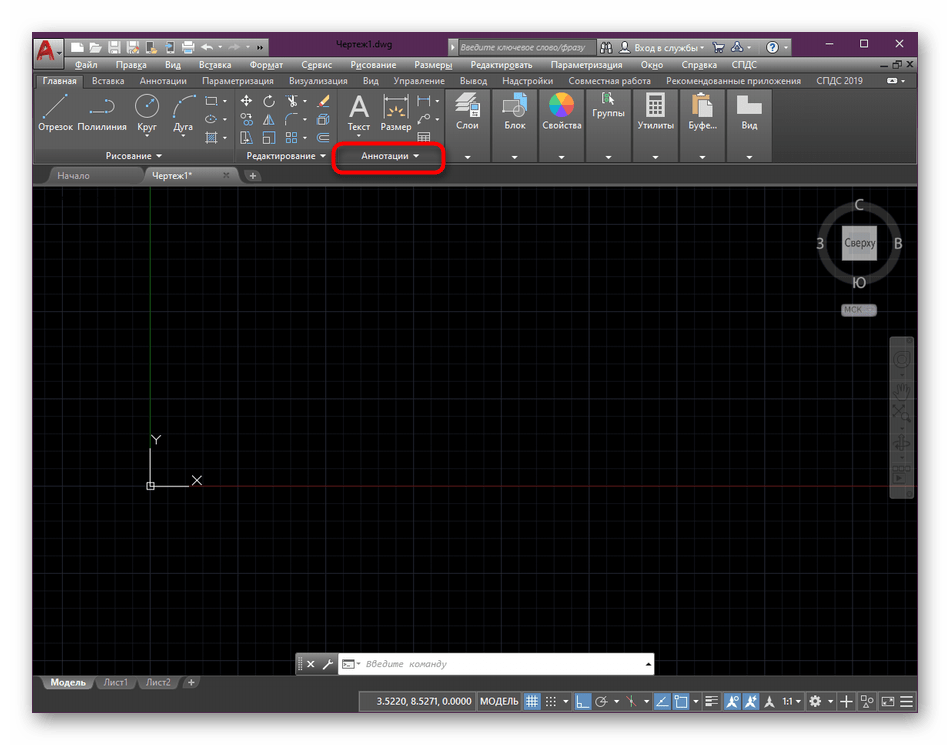
- Откройте необходимый для редактирования чертеж, а затем переместитесь в раздел «Аннотации», который находится на главной странице ленты. Разверните этот раздел, чтобы увидеть все доступные настройки.
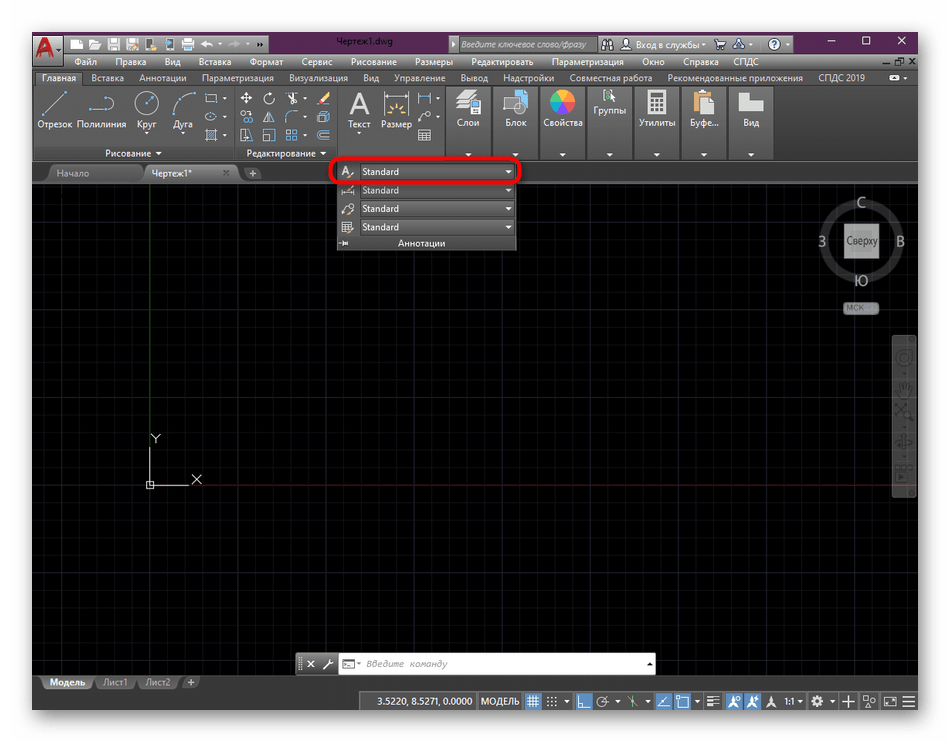
- Выберите подходящий для создания стиль. Сейчас давайте поговорим о надписях формата ГОСТ, а уже потом затронем тему индивидуализации стилей.
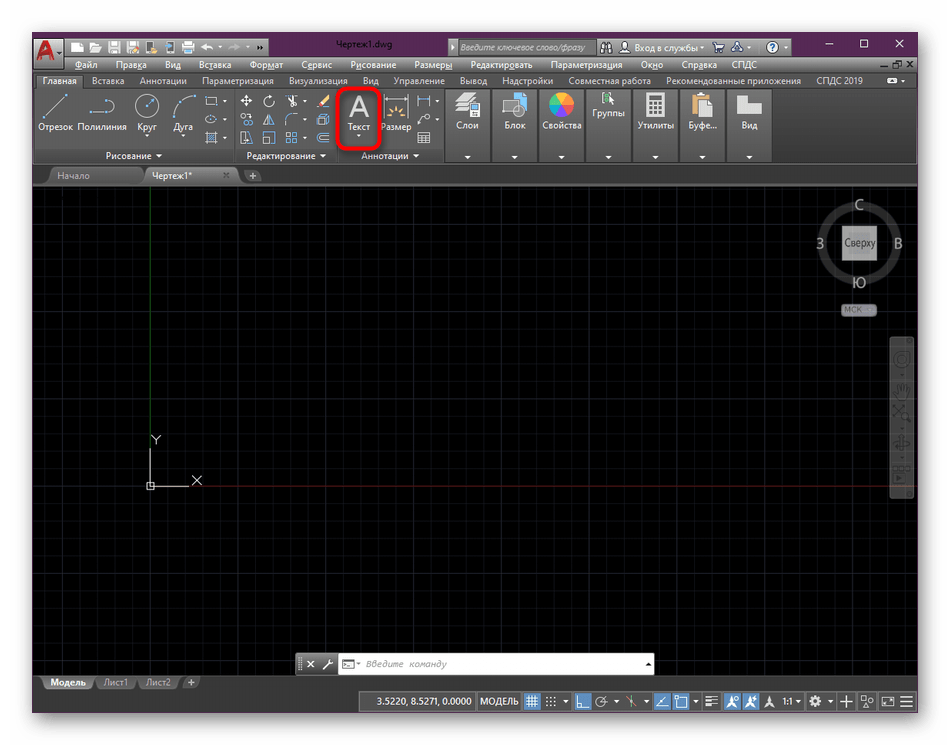
- Кликните на инструмент под названием «Текст».
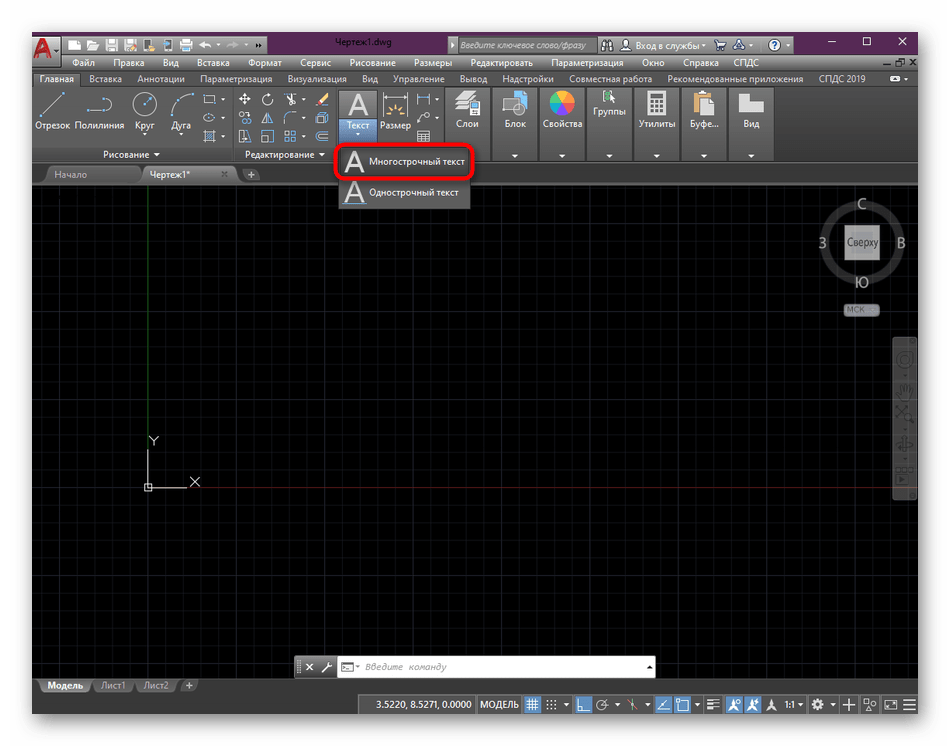
- Здесь на выбор предлагается два варианта — «Многострочный текст» или «Однострочный текст». Используйте подходящий для вас режим.

Вот таким нехитрым образом добавляются надписи на чертежи. Создать их можно неограниченное количество. При этом не забывайте о расположении текста в разных слоях, чтобы повысить комфорт во время взаимодействия с остальными элементами проекта.
Шаг 3: Изменение размера области надписи
Иногда случаются ситуации, когда требуется изменить размер области надписи. Например, текст не помешается в одну строку или нужно наоборот удалить лишнее пустое место. Делается это без каких-либо трудностей буквально в два клика.
- Дважды щелкните ЛКМ по необходимой надписи, чтобы открыть инструменты управления ею.
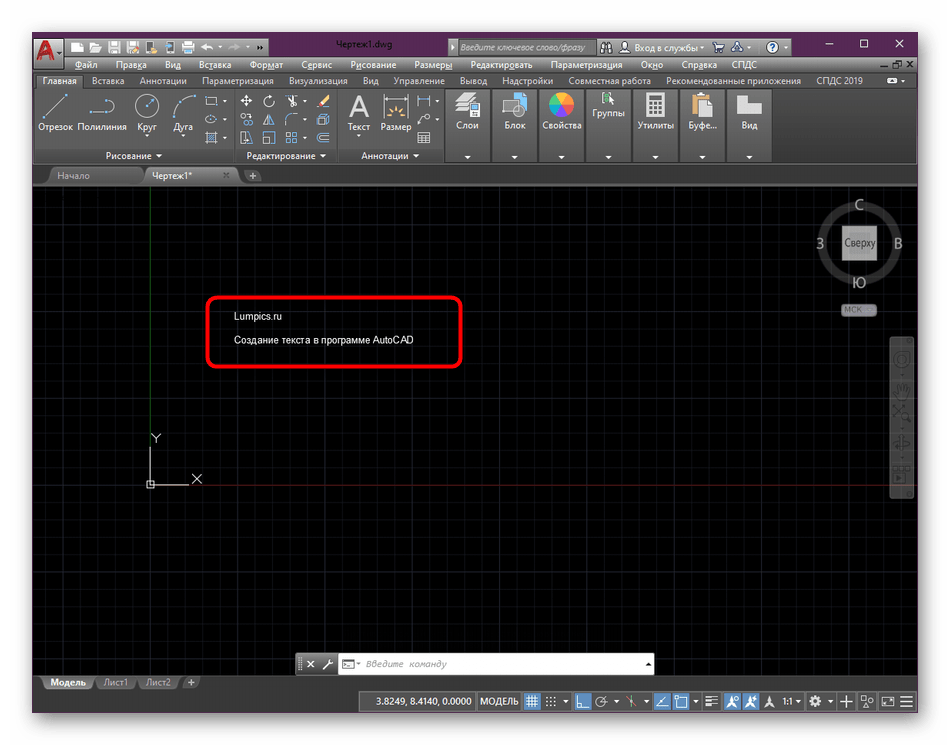
- Путем перетаскивания редактируйте область на свое усмотрение.
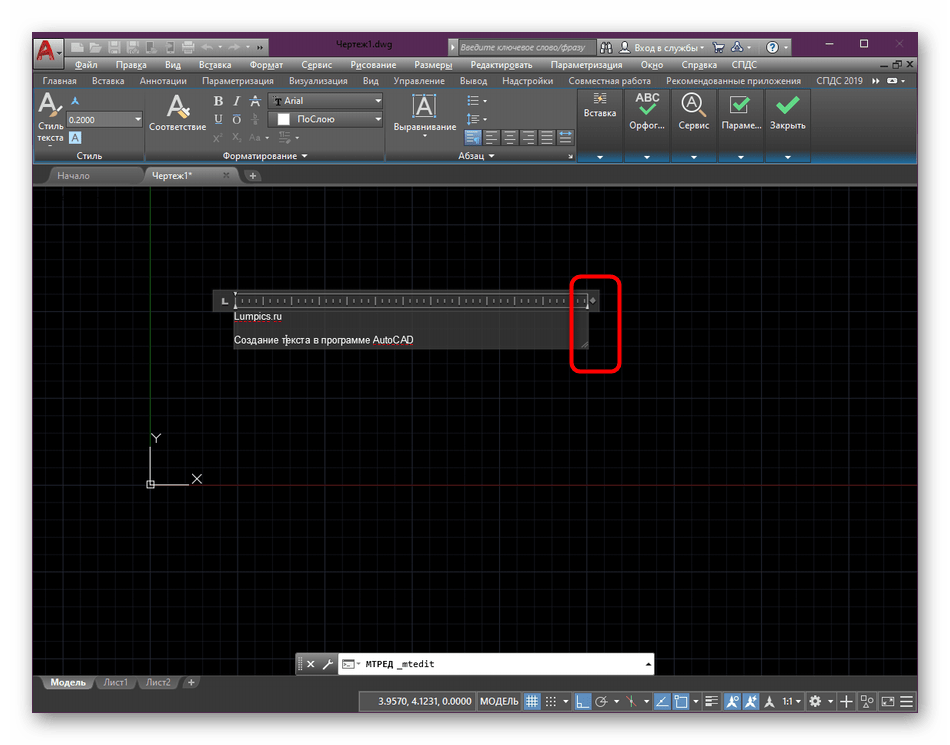
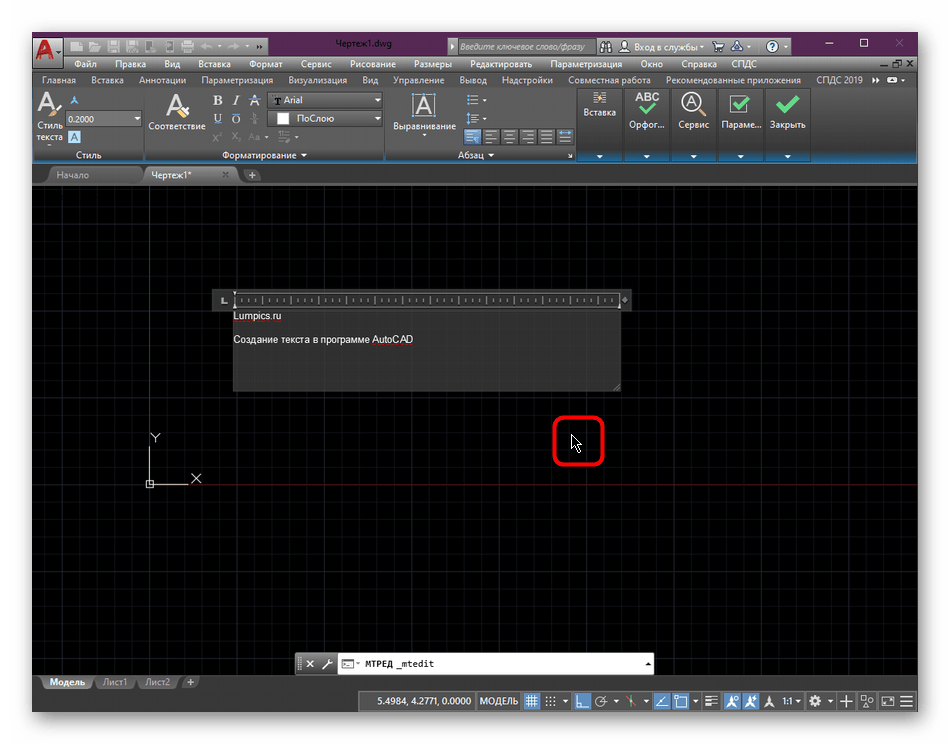
- Чтобы выйти из редактора, просто кликните в любой пустой части чертежа. При этом все внесенные изменения будут автоматически сохранены.
Шаг 4: Вставка специальных символов
Иногда для надписи требуется добавить специальные символы, отсутствующие на клавиатуре. Конечно, иногда сделать это можно с помощью специальных комбинаций, однако проще всего прибегнуть ко встроенной функции «Вставка».
- Вы уже знаете, что панель редактирования текста осуществляется после двойного клика левой кнопкой мыши по нему. Потому сейчас сделайте то же самое.
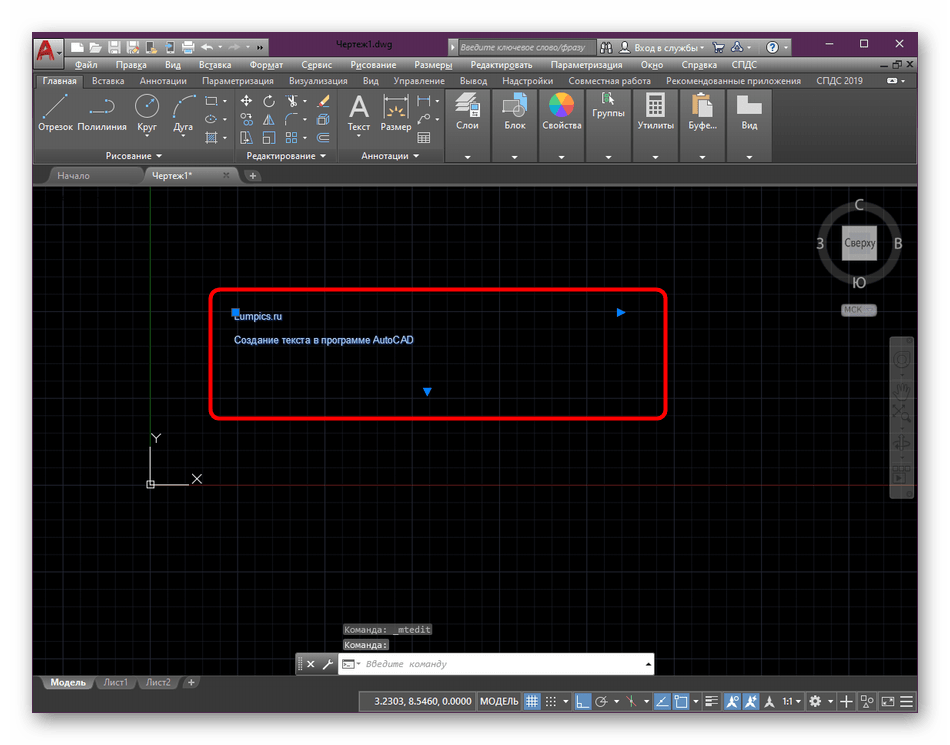
- Поместите курсор набора текста в необходимое в строке место, а затем разверните раздел «Вставка».
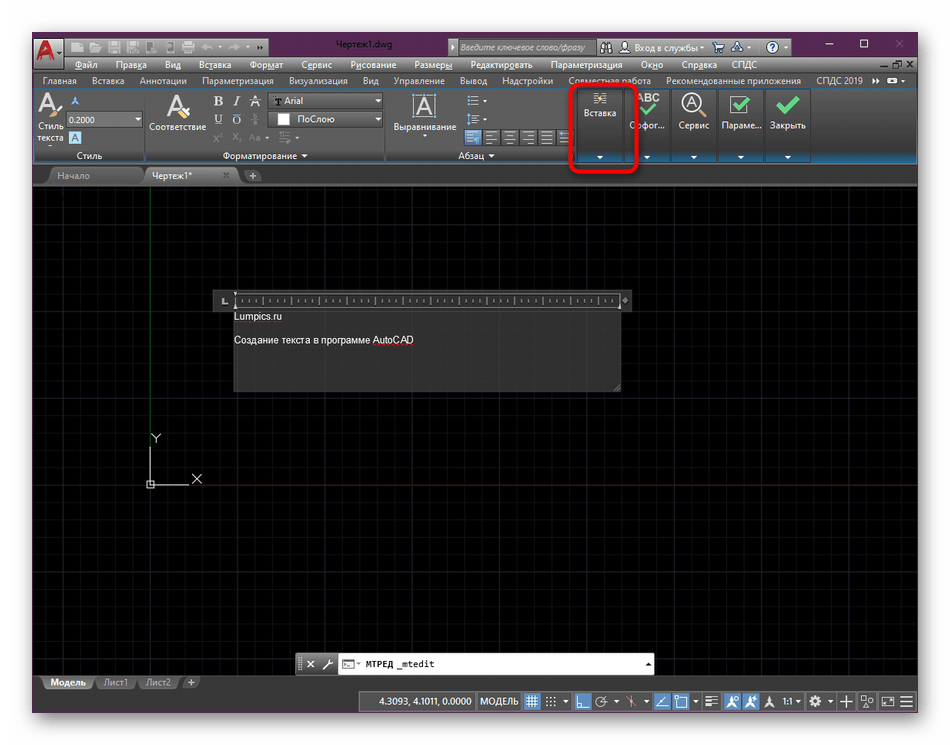
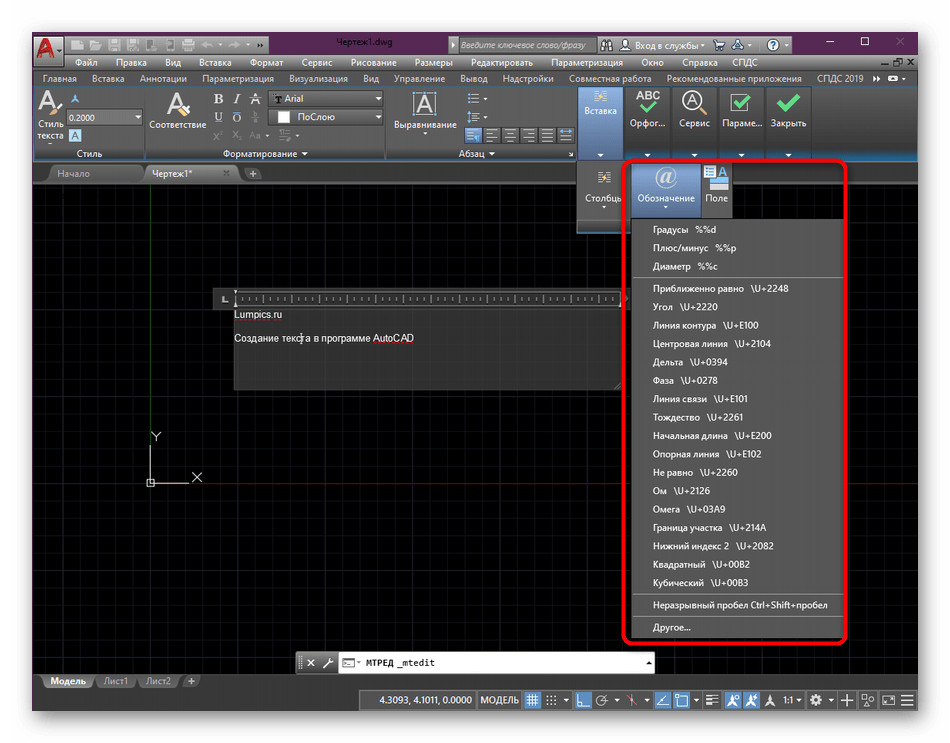
- В категории «Обозначение» присутствует большое количество специальных символов по ГОСТ. Поэтому просто отыщите нужный и выберите его.
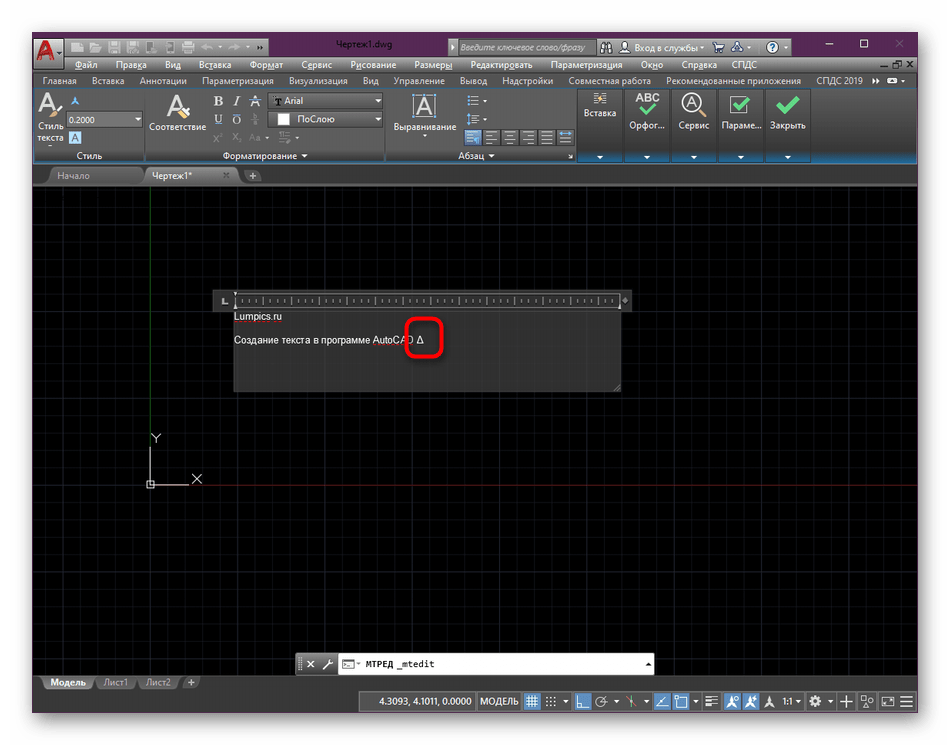
- После этого вы увидите, что символ автоматически добавился в область текста.
Если нужный специальный символ отсутствует на панели, просто нажмите на надпись «Другое». Это откроет дополнительное окно, в котором вы можете выбрать подходящий вариант.
Шаг 5: Настройка стиля текста
Плавно переходим к редактированию стилей текста. Для начала давайте разберем, как изменять существующий тип и применять конфигурацию на уже заданную надпись.
- Выделите текст, а затем обратитесь к появившейся панели. Здесь мы предлагаем в первую очередь редактировать высоту текста под себя. По умолчанию она будет 0.2 или 0.25. Вы же можете установить абсолютно любое значение в пределах разумного.
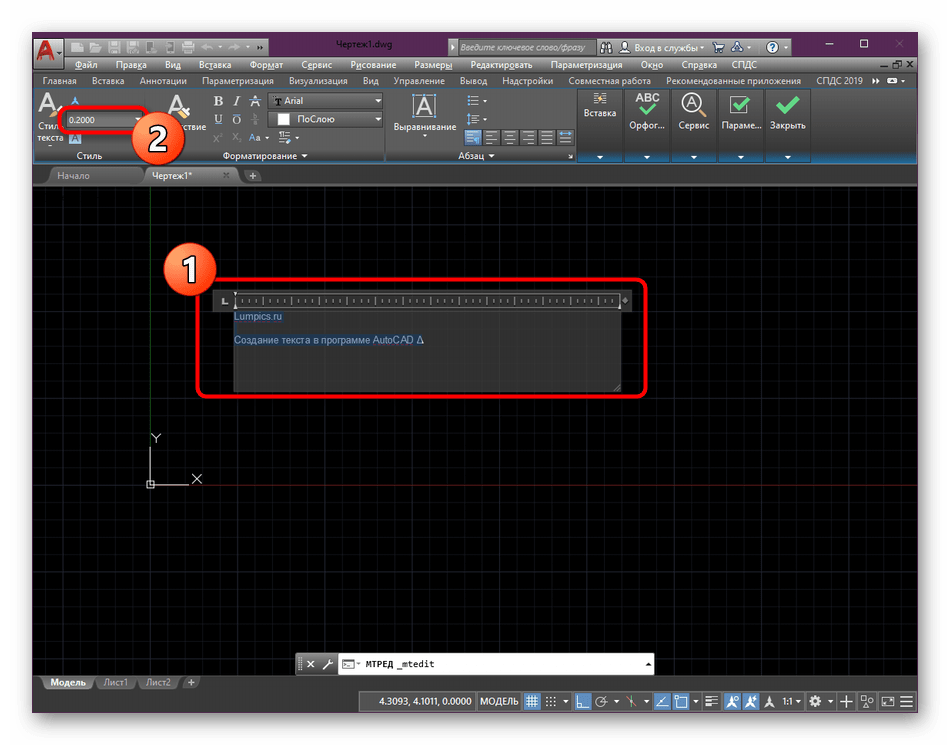
- Изначально текст находится в пустом фоне, что иногда требуется исправить, установив черную заливку или применив другой цвет. Для этого перейдите в соответствующее меню, кликнув по кнопке «Фон» в разделе «Стиль».
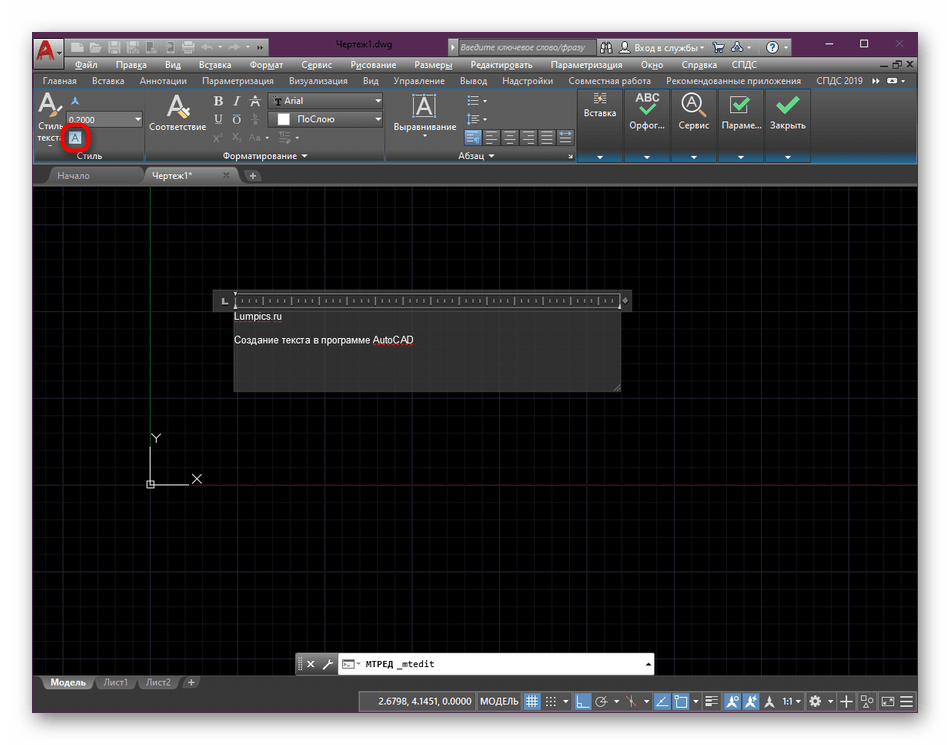
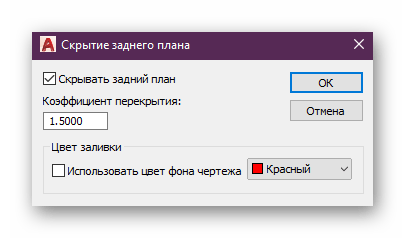
- Здесь настраивается задний план, коэффициент перекрытия и цвет заливки.
- Фон распространяется на всю область текста, поэтому готовьтесь к тому, что может потребоваться изменение размера рамки.
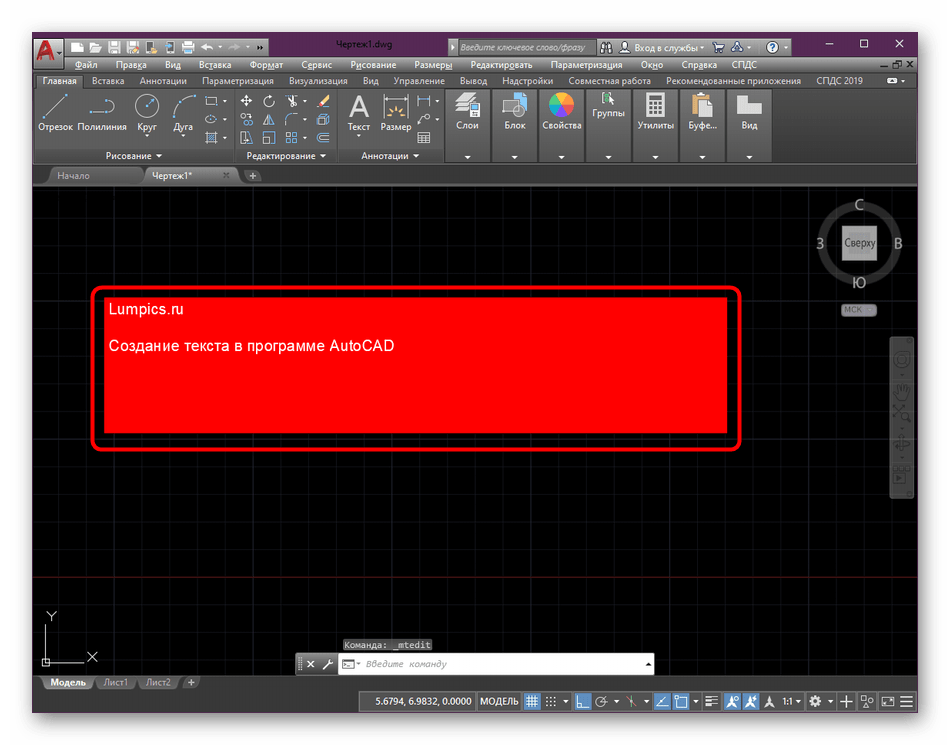
Выравнивание подчеркивание, изменение шрифта и цвета текста — все это осуществляется точно так же, как и во всех других программах, поэтому останавливаться на этом не будем и сразу же перейдем ко следующему шагу.
Шаг 6: Создание собственного стиля
Напоследок хотим поговорить о создании собственного стиля надписей. Дело в том, что иногда бывает очень важно задать ряд определенных параметров и применять их для разного текста. Постоянно выполнять одни и те же настройки неудобно, поэтому лучше задать образцы. К каждому из них рекомендуется присвоить аннотативность, ведь это позволит тексту оставаться такого же размера даже при изменении масштаба чертежа или других действиях.
- В разделе «Аннотации» кликните на данную надпись, чтобы развернуть детальное меню.
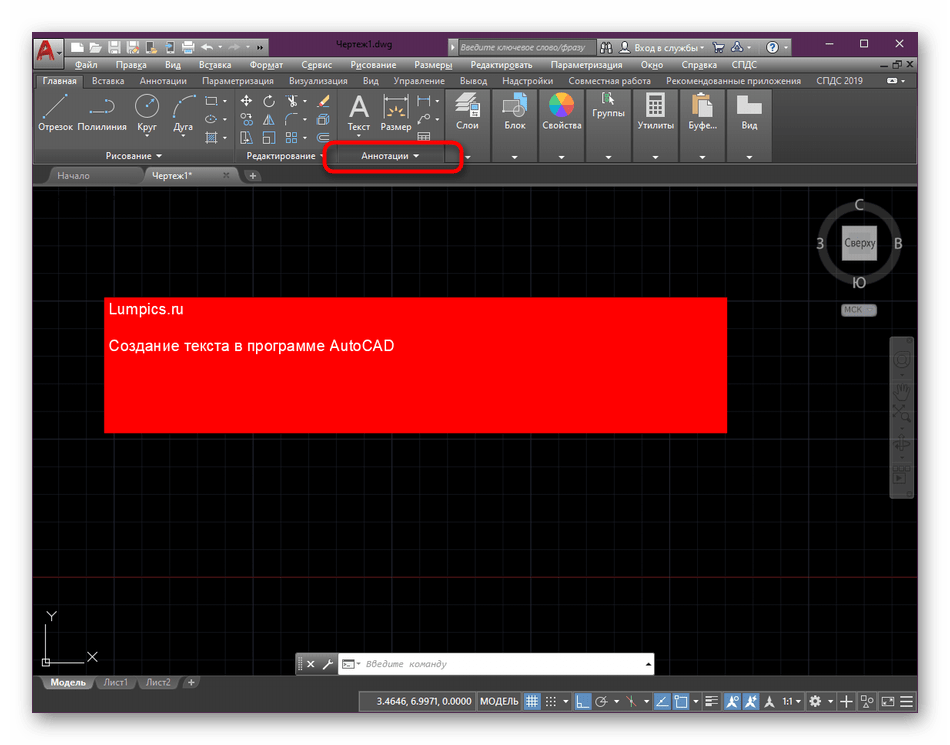
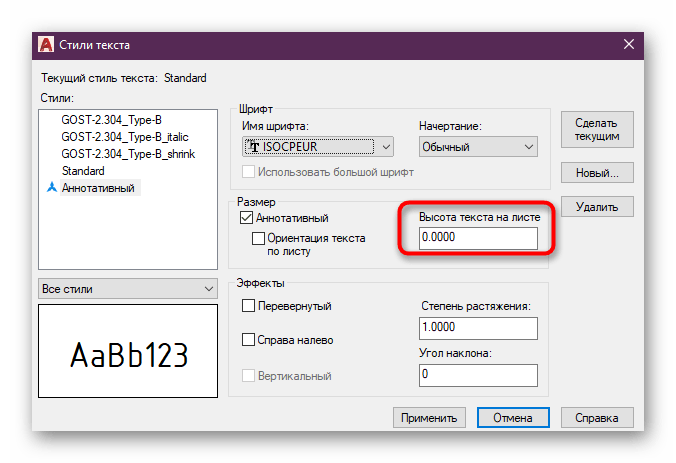
- Дважды нажмите левой кнопкой мыши по значку стандартов стилей для открытия отдельного окна конфигурации.
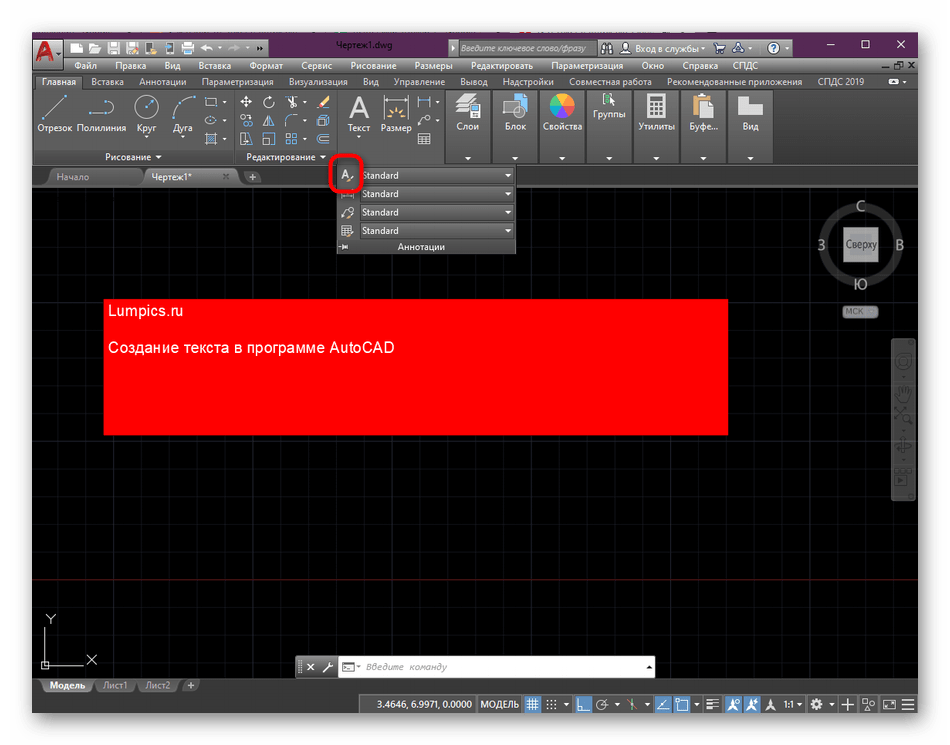
- В нем вы можете приступить к редактированию существующих стилей или создать новый, установив уникальное название.
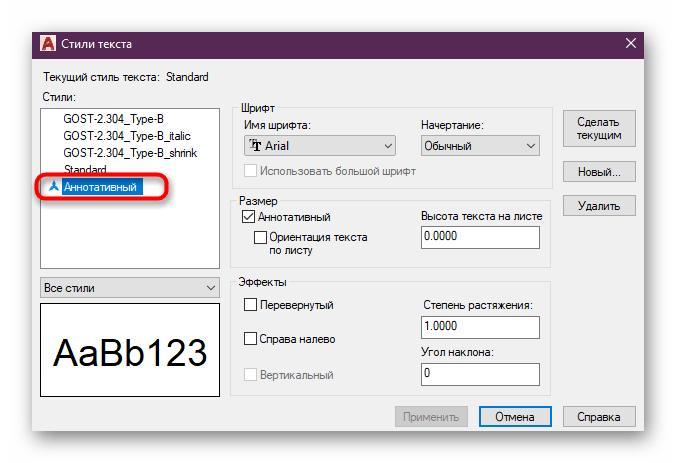
- В списке со шрифтами выберите предустановленный или пользовательский вариант. Если вы заинтересованы в создании надписей общепринятого стиля, советуем указывать «ISOCPEUR».
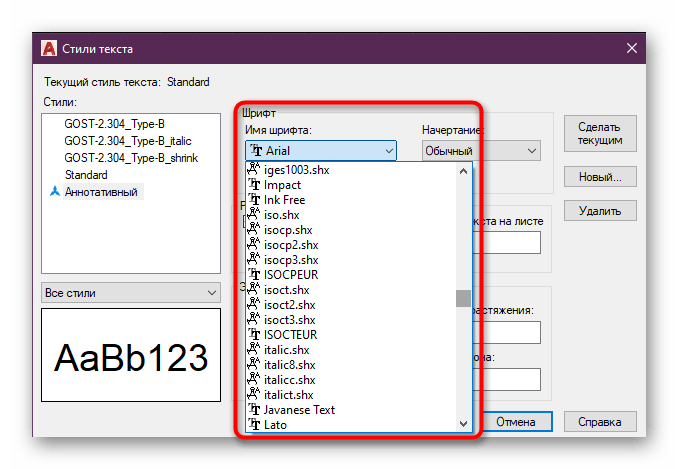
- Далее обратите внимание на раздел «Размер». Убедитесь, что в нем присутствует галочка возле пункта «Аннотативный».
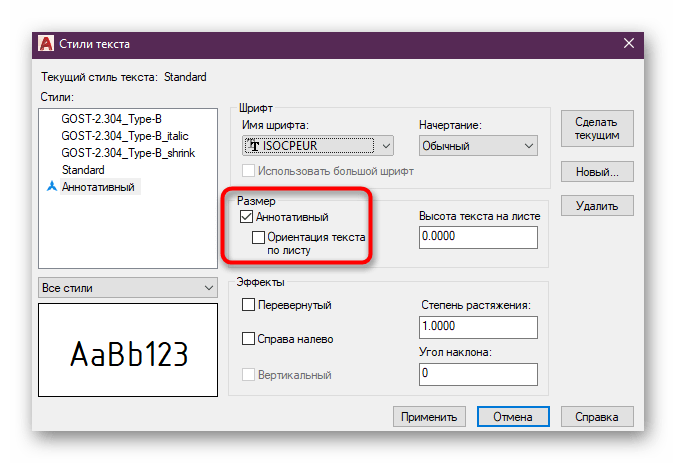
- Дополнительно укажите высоту текста на листе. Можно создать несколько одинаковых стилей, изменяя только данный параметр. Не забудьте указать в названии это, чтобы не запутаться в присутствующих вариантах.
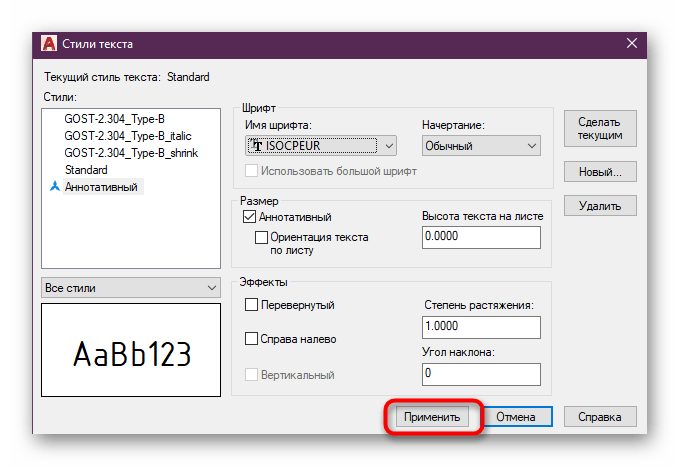
- По завершении конфигурации нажмите на «Применить».
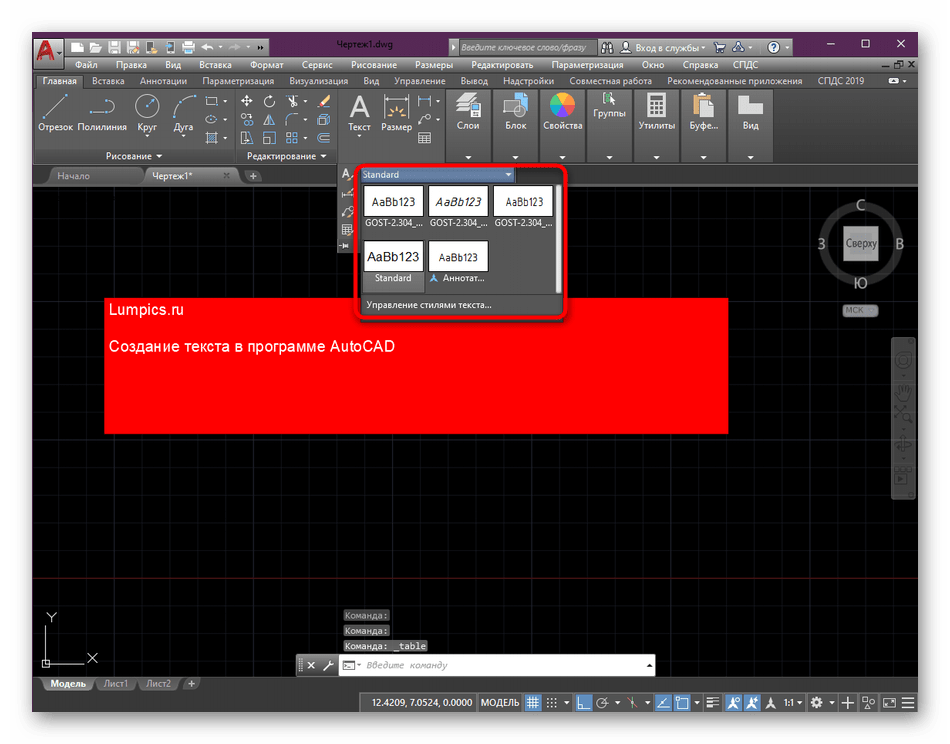
- После создания новых стилей убедитесь в том, что они отображаются в списке и доступны к выбору.
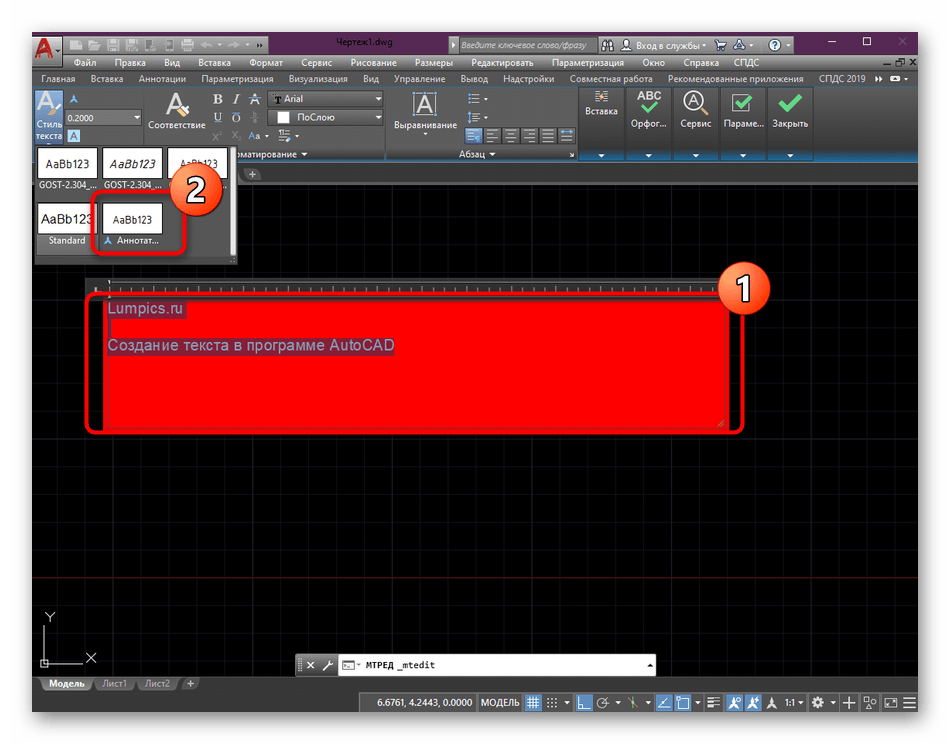
- Если хотите изменить стиль текста, просто выделите его, а затем укажите необходимый пункт.
Теперь вы знаете все о добавлении надписей в AutoCAD и сможете всячески настроить стили под свои нужды. Что касается осуществления других действий, то советуем ознакомиться с обучающими материалами подобного плана, которые собраны в одной статье по ссылке далее.