Настройка интерфейса или как вернуть классический вид AutoCAD 2020
Основными атрибутами классического интерфейса AutoCAD являются « Menu Bar » (Строка меню) и « Toolbars » (Панели инструментов). Последней версией AutoCAD, в пользовательском интерфейсе которой по умолчанию отображались указанные элементы, стала AutoCAD 2008. А вот в AutoCAD 2009 ни « Menu Bar » (Строки меню), ни « Toolbars » (Панелей инструментов) уже не было — их заменила собой « Ribbon » (Лента). И в последствии развитие интерфейса AutoCAD шло уже в новом направлении. При этом в рабочем пространстве AutoCAD появлялись все новые и новые элементы, а старые совершенствовались и, как следствие, видоизменялись. И, если принять внешний вид AutoCAD 2008 за эталон, то интерфейс AutoCAD 2020 (последней доступной на сегодняшней день версии программы) отличается от него весьма существенно.
Интерфейс AutoCAD: 1 — 2008 версии; 2 — 2020 версии
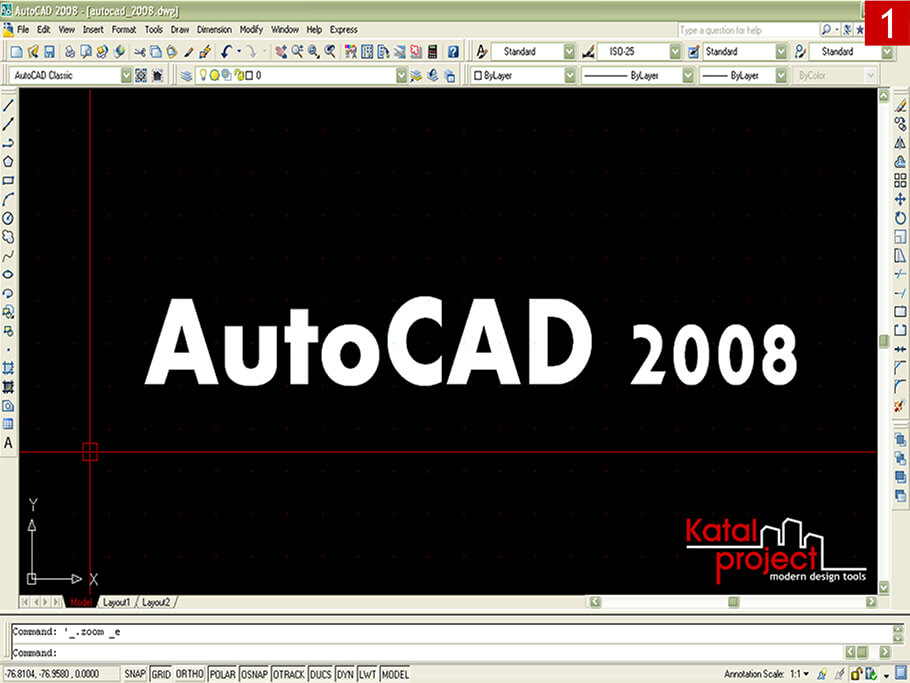
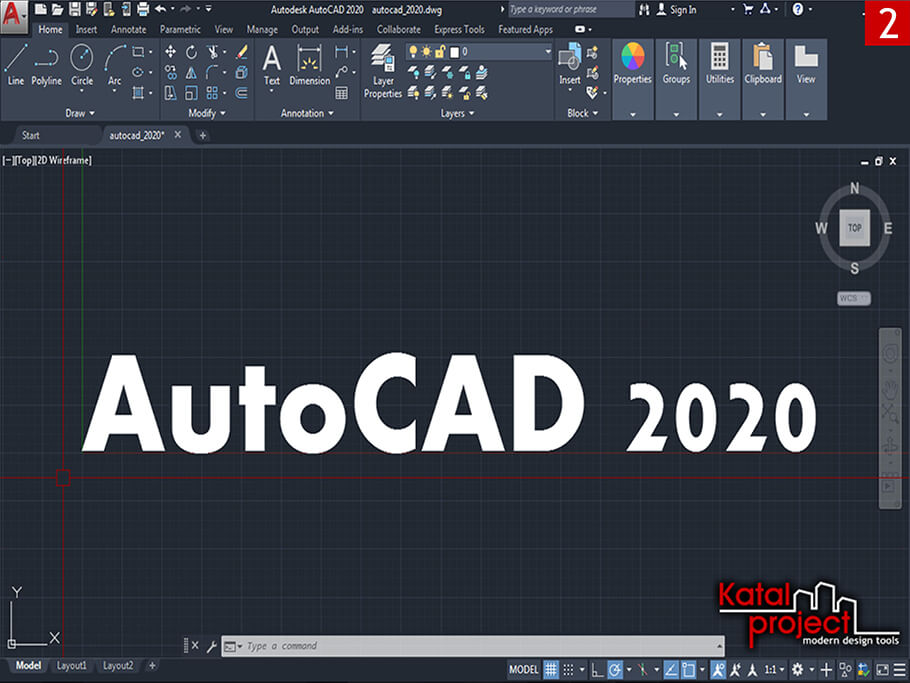
Столь радикальные изменения в интерфейсе программы пришлись по душе далеко не всем пользователям — многие до сих пор предпочитают иметь дело с классическим AutoCAD. Но, если до 2014 версии включительно в AutoCAD имелось предустановленное рабочее пространство « AutoCAD Classic », выбор которого возвращал AutoCAD его классический вид, то в AutoCAD 2015 и более поздних версиях такой возможности уже нет. Поэтому теперь любителям классического интерфейса приходится настраивать AutoCAD вручную. И в данном статье обо всех настройках, которые необходимы для того, чтобы максимально приблизить внешний вид AutoCAD 2020 к классическому…
Menu Bar (Строка меню)
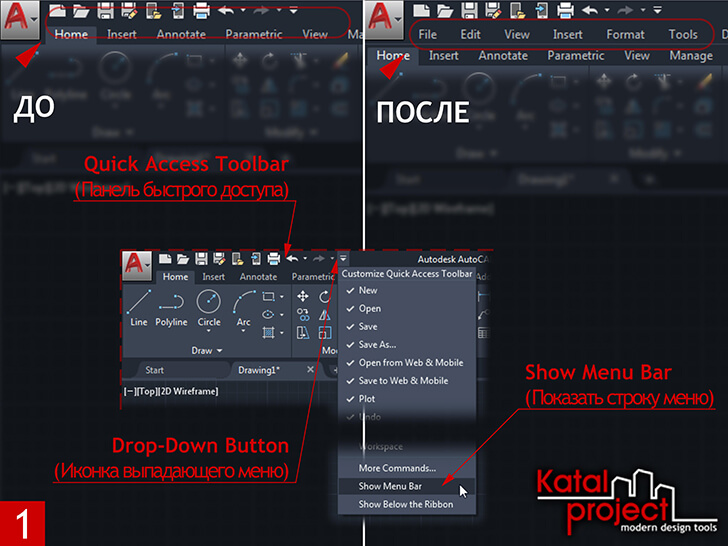
Ранее уже было отмечено, что одним из основных элементов классического интерфейса AutoCAD является « Menu Bar » (Строка меню). В AutoCAD 2020 включить отображение « Menu Bar » (Строки меню) можно несколькими способами:
- В правой части « Quick Access Toolbar » (Панели быстрого доступа) кликнуть по иконке выпадающего списка;
Из открывшегося меню выбрать пункт « Show Menu Bar » (Показать строку меню); - Зайти в « Customize User Interface Editor » (Редактор адаптации пользовательского интерфейса) [1];
Переключиться на вкладку « Customize » (Адаптация);
В свитке « Customizations… » (Адаптации…), в древовидном списке настраиваемых элементов пользовательского интерфейса, отметить « Workspace » (Рабочее пространство), в которое необходимо добавить строку меню;
В разделе « Display » (Отображение) свитка « Properties » (Свойства) для пункта « Menu bar » (Строка меню) выбрать вариант « On » (Вкл); - В командную строку ввести MENUBAR и нажать клавишу [ Enter ];
В ответ на запрос «Enter new value for MENUBAR» (Новое значение MENUBAR) ввести 1 и еще раз нажать [ Enter ].
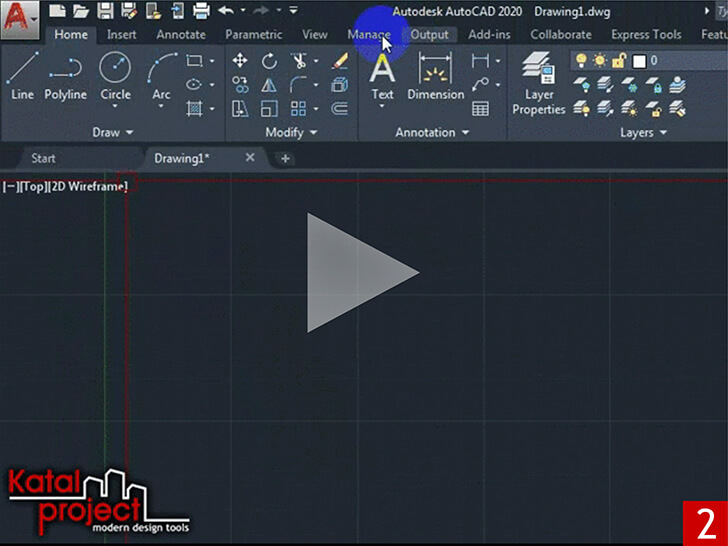
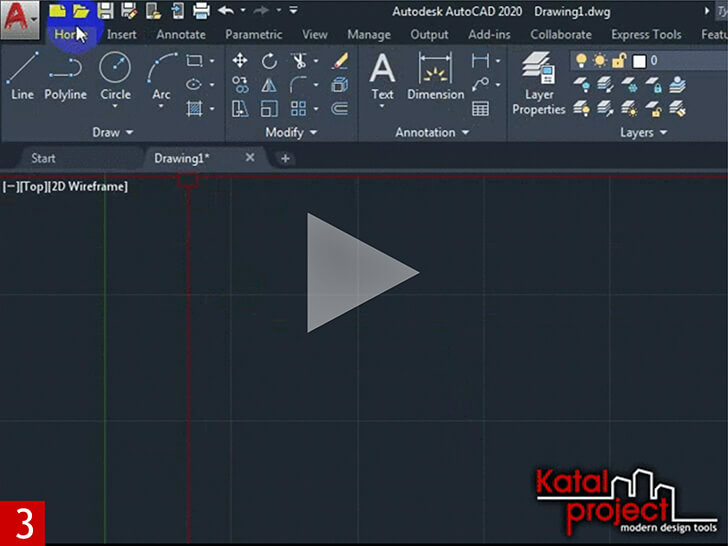
Ribbon (Лента)
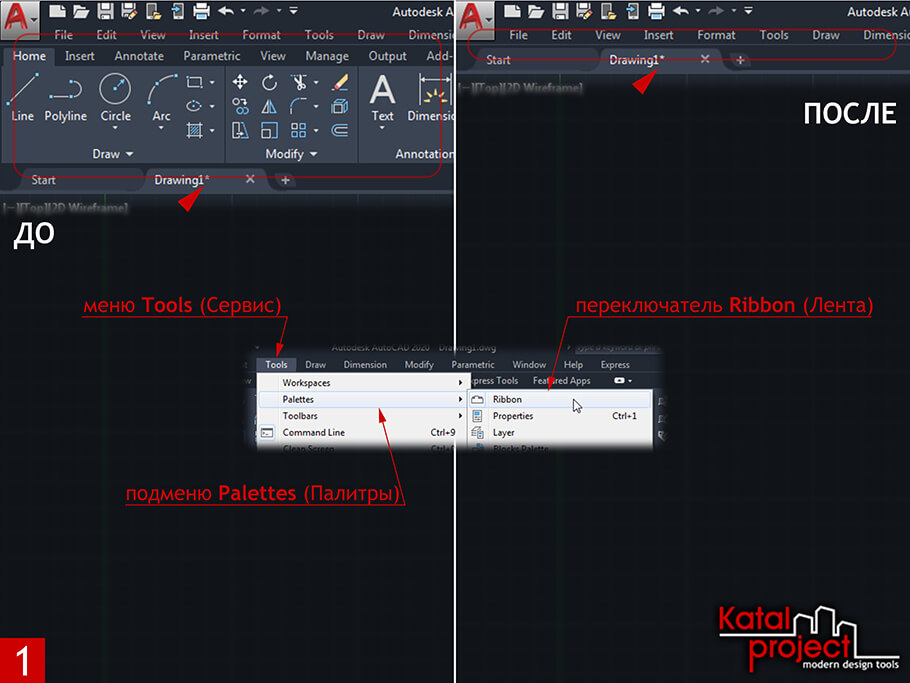
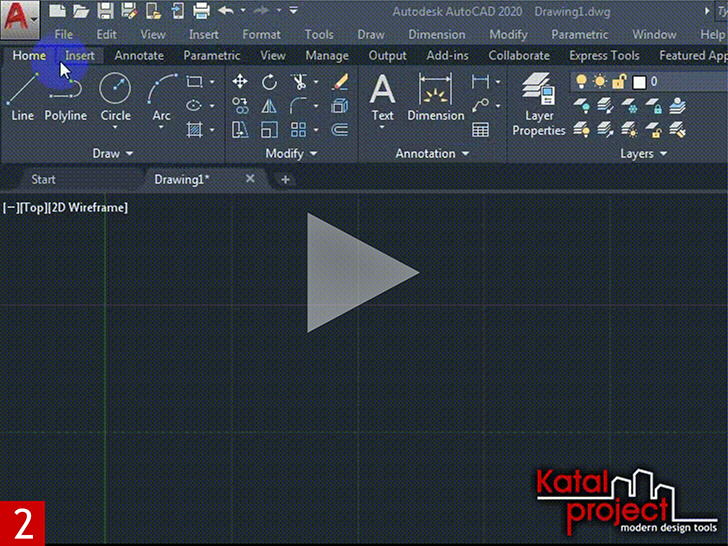
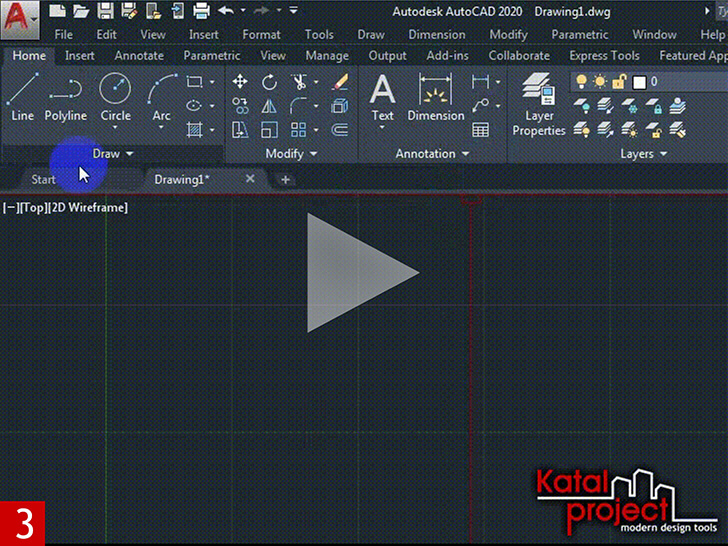
Скрыть « Ribbon » (Ленту), которой не было в классическом интерфейсе AutoCAD, также можно несколькими способами:
- Воспользоваться меню: | Menu Bar | > Tools > Palettes > Ribbon (| Строка меню | > Сервис > Палитры > Лента);
- Кликнуть правой кнопкой мыши по заголовку любой из вкладок ленты или по пустому пространству рядом с панелями ленты;
В открывшемся контекстном меню выбрать пункт « Close » (Закрыть); - В командную строку ввести RIBBONCLOSE ( ЛЕНТАЗАКР ) и нажать клавишу [ Enter ] [2].
Toolbars (Панели инструментов)
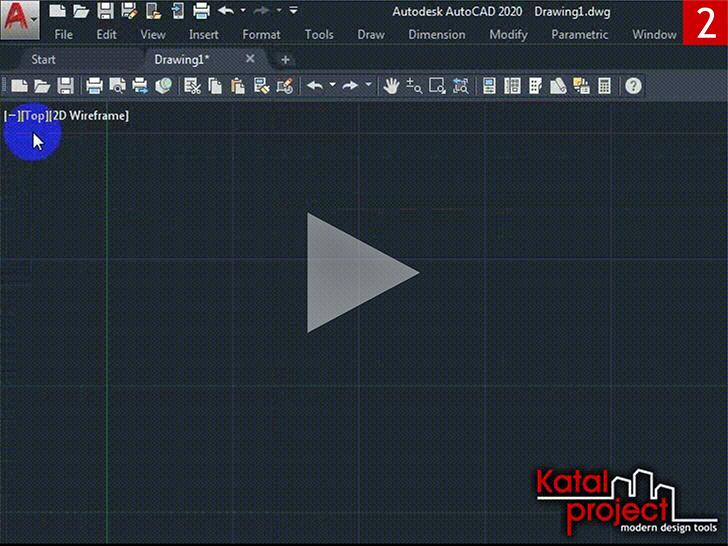
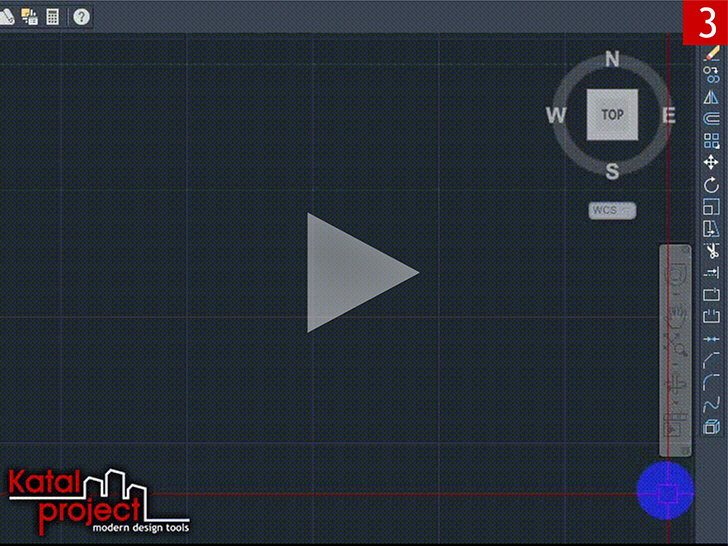
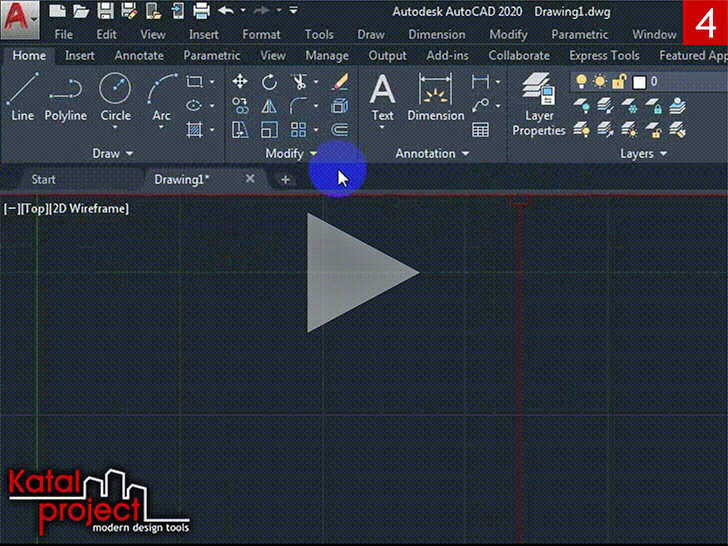
В AutoCAD классического вида доступ к большинству команд обеспечивали « Toolbars » (Панели инструментов). В последних версиях программы они по умолчанию скрыты. Для добавления в рабочее пространство « Toolbar » (Панели инструментов) можно:
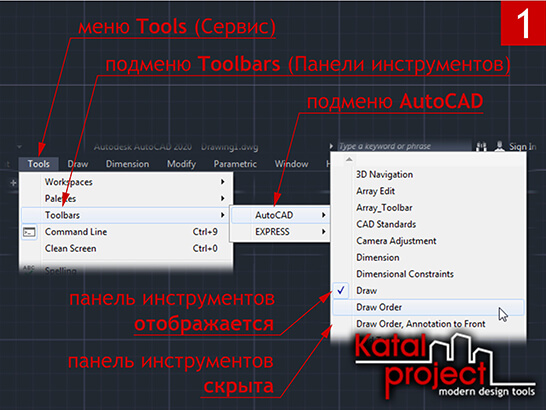
- Включить переключатель, отвечающий за отображение соответствующей панели инструментов в меню: | Menu Bar | > Tools > Toolbars > AutoCAD (| Строка меню | > Сервис > Панели инструментов > AutoCAD);
- Включить переключатель, отвечающий за отображение соответствующей панели инструментов в контекстном меню, которое вызывается кликом правой кнопкой мыши по любой из уже присутствующих в интерфейсе панелей инструментов;
- Включить переключатель, отвечающий за отображение соответствующей панели инструментов в подменю « AutoCAD » контекстного меню, которое вызывается кликом правой кнопкой мыши по пустому пространству рядом с закрепленной палитрой инструментов;
- Зайти в « Customize User Interface Editor » (Редактор адаптации пользовательского интерфейса) [1];
Переключиться на вкладку « Customize » (Адаптация);
В свитке « Customizations… » (Адаптации…), в древовидном списке настраиваемых элементов пользовательского интерфейса, отметить « Workspace » (Рабочее пространство), в которое необходимо добавить панель инструментов;
В свитке « Workspace Contents » (Содержимое рабочего пространства) нажать кнопочку « Customize Workspace » (Адаптация рабочего пространства);
Вернуться в свиток « Customizations… » (Адаптации…), где в древовидном списке настраиваемых элементов пользовательского интерфейса нажать на крестик слева от пункта « Toolbars » (Панели) и отметить галочками все панели инструментов, которые требуется добавить в рабочее пространство;
В свитке « Workspace Contents » (Содержимое рабочего пространства) нажать кнопочку « Done » (Готово); - В командную строку ввести команду -TOOLBAR ( -ПАНЕЛЬ ) и нажать клавишу [ Enter ];
В ответ на запрос «Enter toolbar name or [ ALL ]» (Имя панели или [ ВСЕ ]) ввести название панели , которую требуется добавить в текущее рабочее пространство и подтвердить ввод нажатием клавиши [ Enter ];
Из предложенных опций выбрать опцию S how ( п О казать ).
File Tabs (Вкладки файлов)
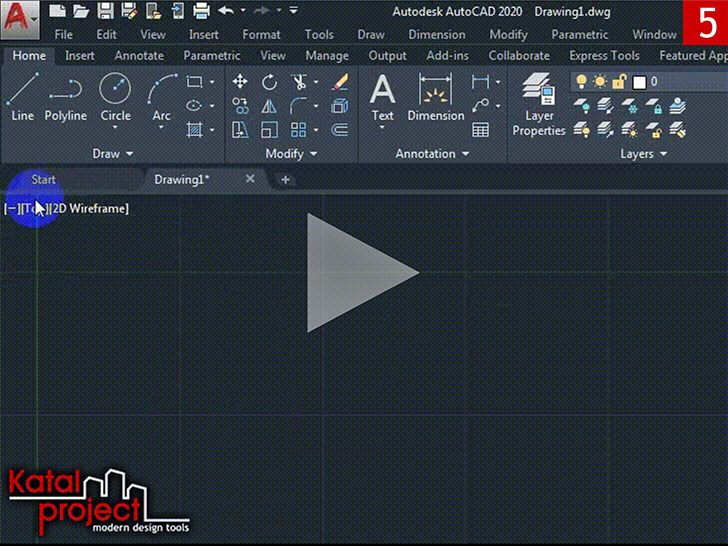
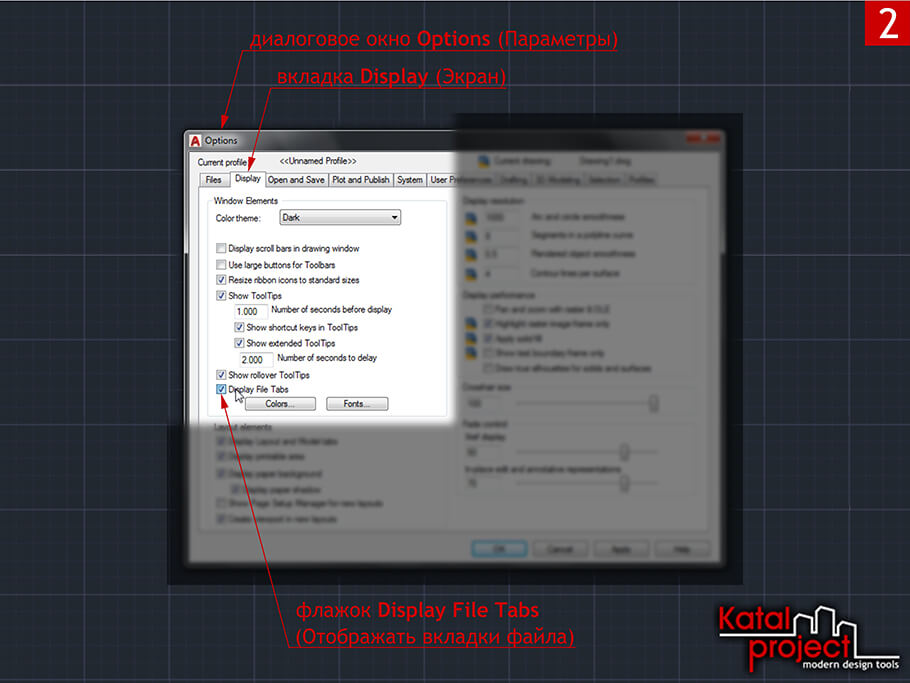
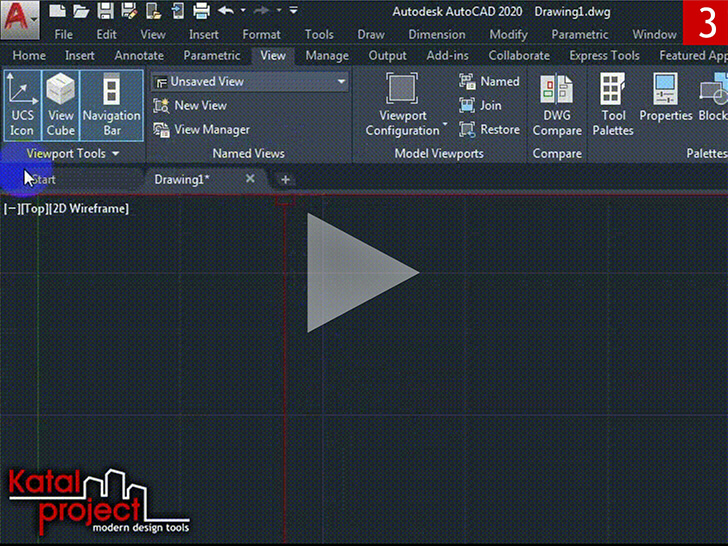
Такого элемента как « File Tabs » (Вкладки файлов) вообще не существовало в эпоху AutoCAD с классическим интерфейсом. Чтобы скрыть « File Tabs » (Вкладки файлов) из рабочего пространства AutoCAD 2020 можно:
- В панели « Interface » (Интерфейс), расположенной во вкладке « View » (Вид) ленты, снять выделение с переключателя « File Tabs » (Вкладки файла);
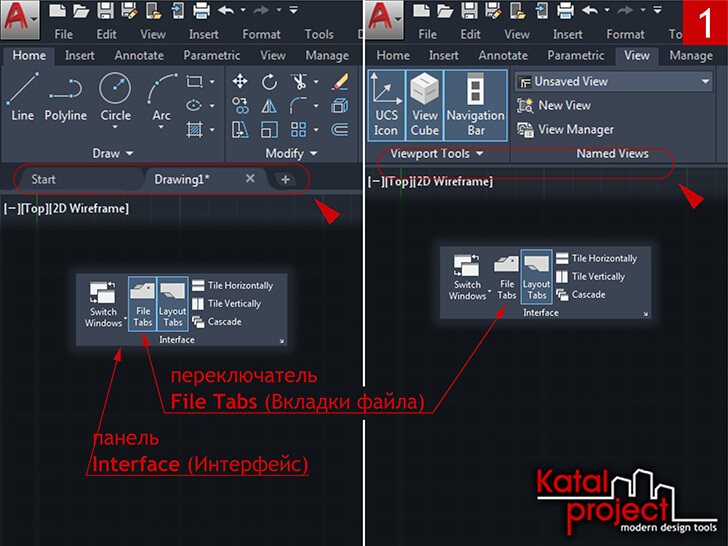
- Открыть диалоговое окно « Options » (Параметры) [4];
Во вкладке « Display » (Экран), в разделе « Window Elements » (Элементы окна), снять галочку « Display File Tabs » (Отображать вкладки файла); - В командную строку ввести команду FILETABCLOSE ( ФАЙЛВКЛАДКАЗАКРЫТЬ ) и нажать клавишу [ Enter ] [5].
Start Tab (Начальная вкладка)
В 2015 версии AutoCAD традиционное приветственное окно было заменено « Start Tab » (Начальной вкладкой), которая выводится при запуске программы и отображается среди « File Tabs » (Вкладок файлов) наряду с чертежами, открытыми пользователем. Чтобы отключить « Start Tab » (Начальную вкладку) необходимо:
- В командную строку ввести STARTMODE и нажать клавишу [ Enter ];
В ответ на запрос «Enter new value for STARTMODE» (Новое значение STARTMODE) ввести 0 и еще раз нажать [ Enter ].
Если просто отключить « Start Tab » (Начальную вкладку), то вместо нее при запуске программы будет появляться пустой серый экран, в то время как раньше при загрузке AutoCAD сразу создавался новый чертеж. Теперь же, для автоматического создания при запуске AutoCAD нового чертежа без определенных параметров, в дополнение к изменению значения системной переменной STARTMODE , отключающей « Start Tab » (Начальную вкладку), необходимо задать значение 0 для системной переменной STARTUP :
- В командную строку ввести STARTUP и нажать клавишу [ Enter ];
В ответ на запрос «Enter new value for STARTUP» (Новое значение STARTUP) ввести 0 и еще раз нажать [ Enter ].
Command Window (Окно команд)
Не самое существенное отличие, но в классическом AutoCAD « Command Window » (Окно команд) было закреплено в нижней части окна программы, а сейчас по умолчанию оно плавающее. Чтобы закрепить « Command Window » (Окно команд), достаточно ухватиться за его « Move Handle » (Ручку перемещения) (двойную линию из точек) и перетащить его к нижней части окна AutoCAD, а когда « Command Window » (Окно команд) превратится в рамку, по ширине равную ширине окна программы, отпустить кнопку мыши.
Закрепление Command Window
Display Tools in Viewport (Инструменты на видовом экране)
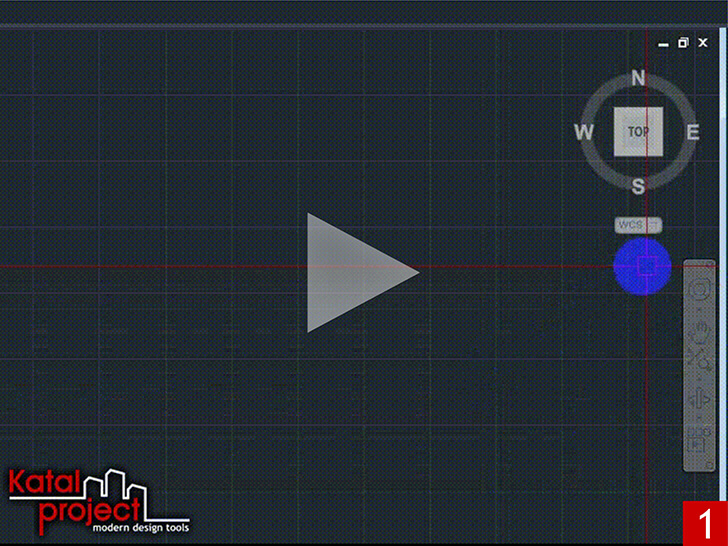
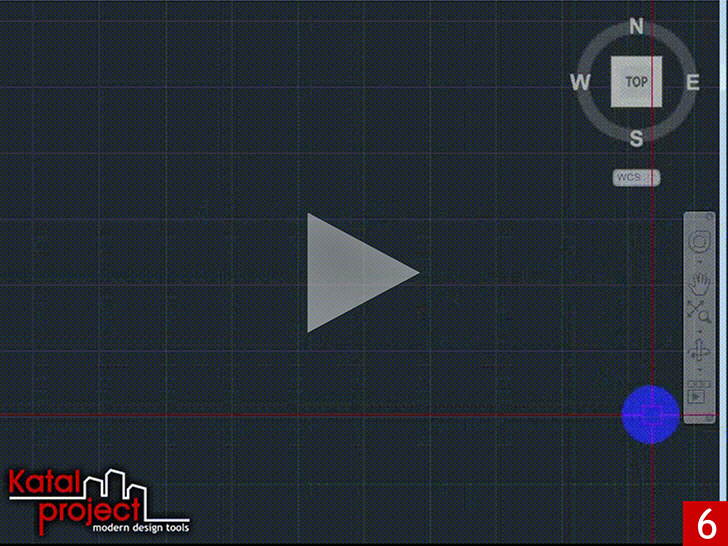
В старых версиях AutoCAD, интерфейс которых принято считать классическим, в области чертежа не было ничего кроме « UCS Icon » (Знака ПСК). Теперь, помимо традиционного « UCS Icon » (Знака ПСК), на видовом экране присутствуют « ViewCube » (Видовой куб), « Navigation Bar » (Панель навигации) и « Viewport Controls » (Элементы управления видовым экраном). Но если они не используются в работе, то их тоже можно скрыть…
ViewCube (Видовой куб)
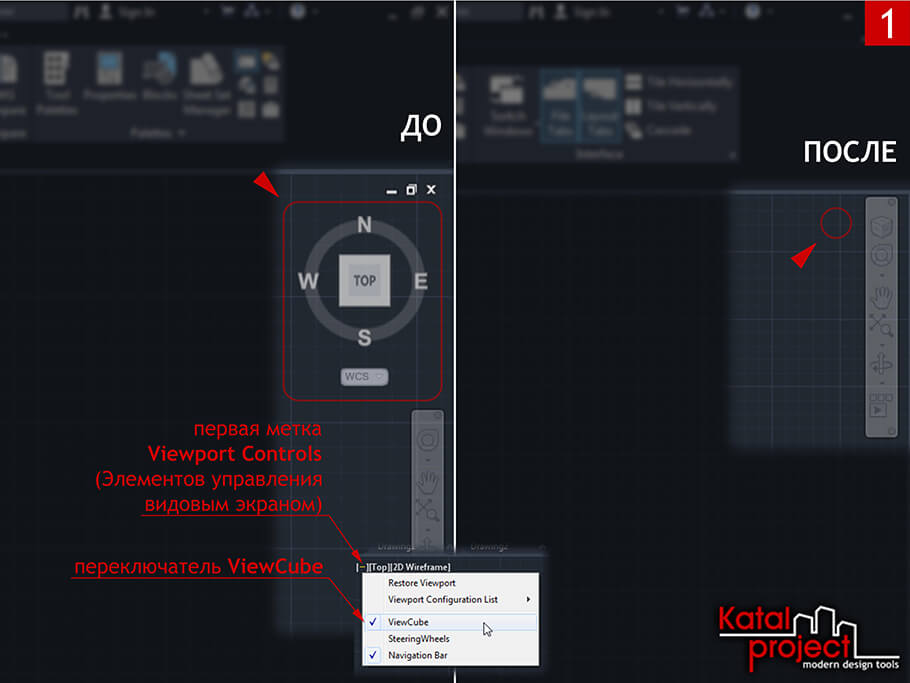
Для скрытия « ViewCube » (Видового куба) можно:
- Кликнуть по первой метке « Viewport Controls » (Элементов управления видовым экраном);
В открывшемся меню отключить переключатель « ViewCube »; - В панели « Viewport Tools » (Инструменты видового экрана), расположенной во вкладке « View » (Вид) ленты, снять выделение с переключателя « ViewCube »;
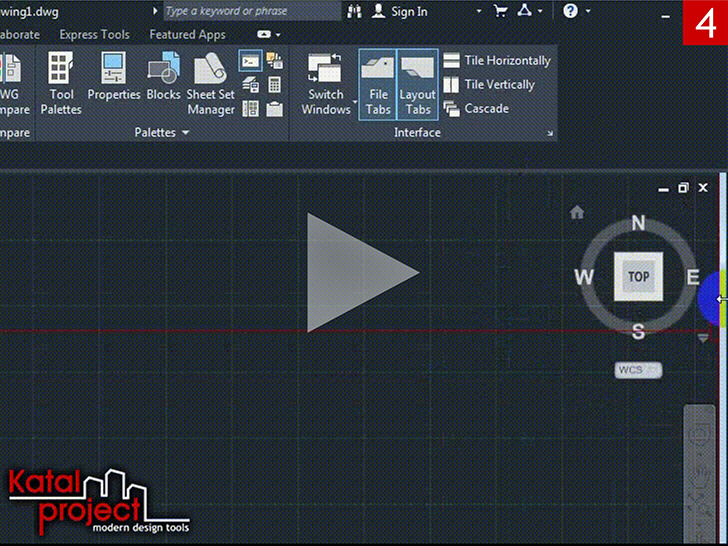
- Открыть диалоговое окно « Options » (Параметры) [4];
Во вкладке « 3D Modeling » (3D-моделирование), в разделе « Display Tools in Viewport » (Инструменты на видовом экране), снять галочки « 2D Wireframe visual style » (Визуальный стиль 2D-каркаса) и « All other visual styles » (Все остальные визуальные стили), объединенные заголовком « Display the ViewCube » (Показывать ViewCube) [6]; - В командную строку ввести команду NAVVCUBE ( НАВВКУБ ) и нажать клавишу [ Enter ];
В ответ на запрос «Enter an option [ ON OFF S ettings]» (Задайте параметр [ В кл О ткл П араметры]) ввести OFF ( О ткл ) и еще раз нажать [ Enter ]; - В командную строку ввести NAVVCUBEDISPLAY и нажать клавишу [ Enter ];
В ответ на запрос «Enter new value for NAVVCUBEDISPLAY» (Новое значение NAVVCUBEDISPLAY) ввести 0 и еще раз нажать [ Enter ].
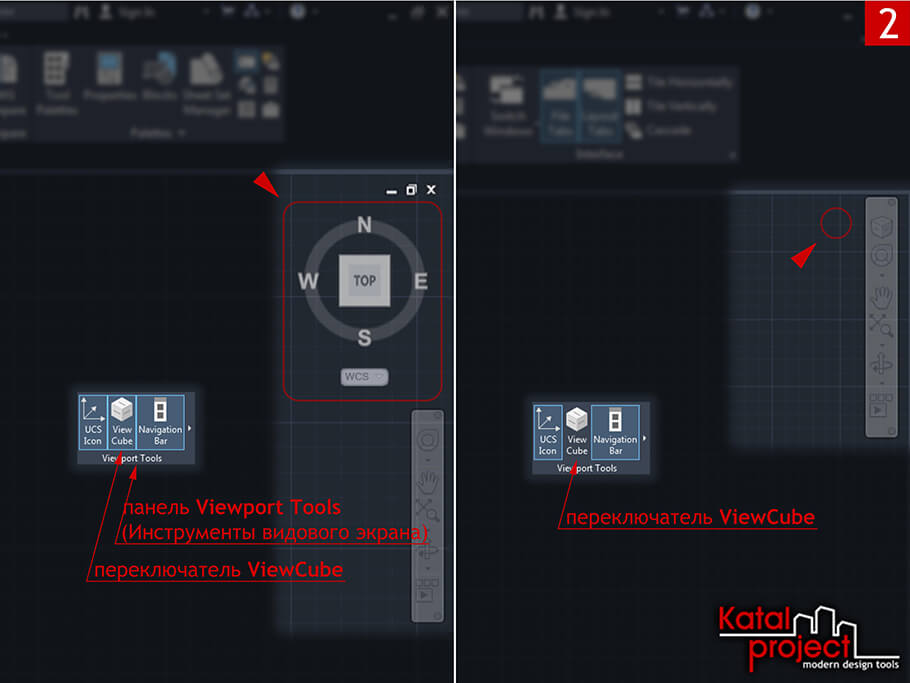
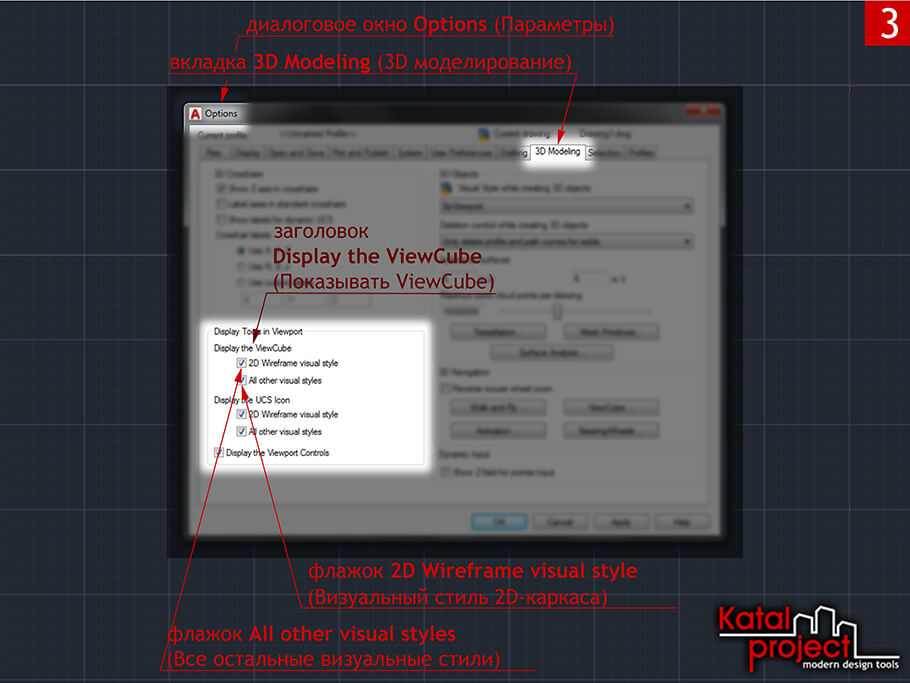
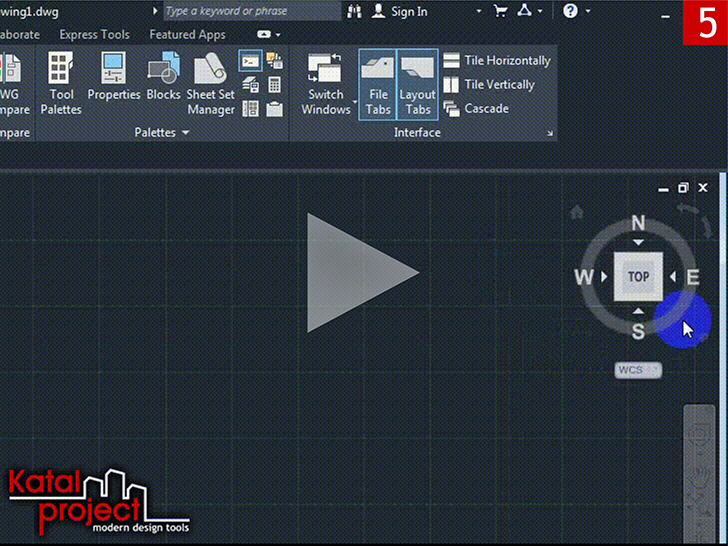
Navigation Bar (Панель навигации)
Для скрытия « Navigation Bar » (Панели навигации) можно:
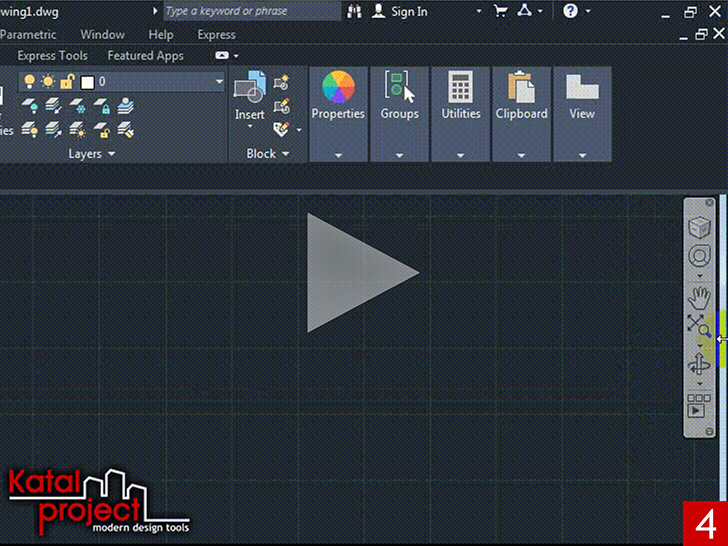
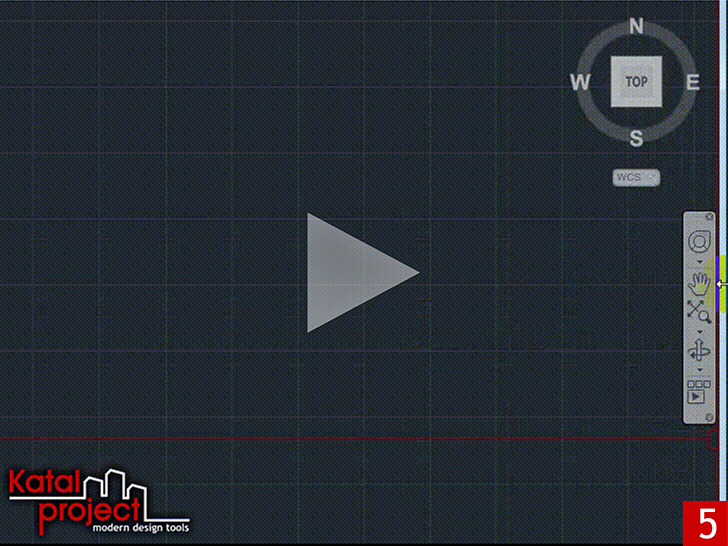
- Нажать кнопочку « Close » (Закрыть), расположенную в правом верхнем углу самой панели навигации;
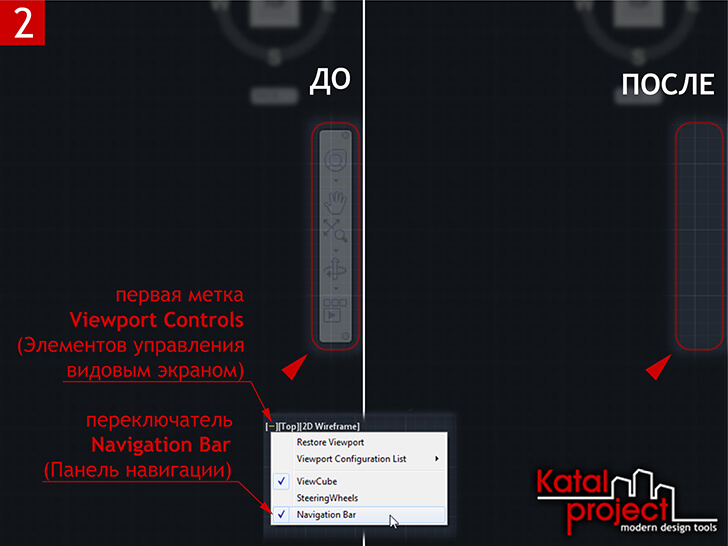
- Кликнуть по первой метке « Viewport Controls » (Элементов управления видовым экраном);
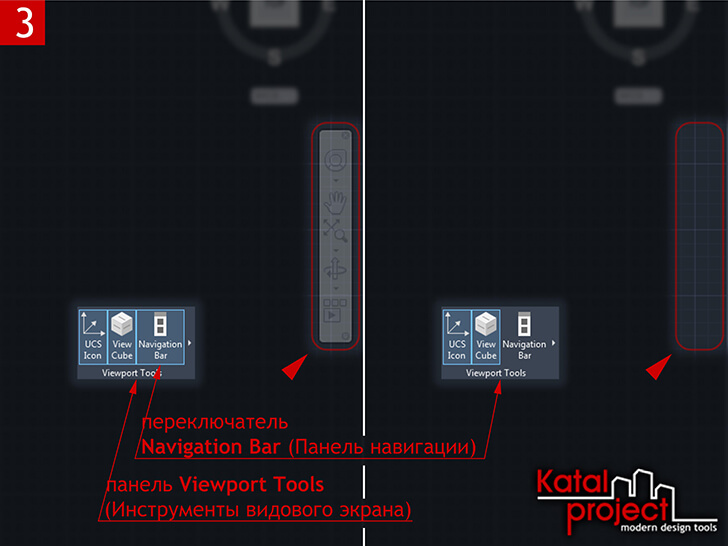
В открывшемся меню отключить переключатель « Navigation Bar » (Панель навигации); - В панели « Viewport Tools » (Инструменты видового экрана), расположенной во вкладке « View » (Вид) ленты, снять выделение с переключателя « Navigation Bar » (Панель навигации);
- Зайти в « Customize User Interface Editor » (Редактор адаптации пользовательского интерфейса) [1];
Переключиться на вкладку « Customize » (Адаптация);
В свитке « Customizations… » (Адаптации…), в древовидном списке настраиваемых элементов пользовательского интерфейса, отметить « Workspace » (Рабочее пространство), из которого необходимо убрать « Navigation Bar » (Панель навигации);
В разделе « Display » (Отображение) свитка « Properties » (Свойства) для пункта « Navigation bar » (Строка меню) выбрать вариант « Off » (Откл); - В командную строку ввести команду NAVBAR ( ПАННАВ ) и нажать клавишу [ Enter ];
В ответ на запрос «Enter an option [ ON OFF ]» (Задайте параметр [ ВКЛ ОТКЛ ]) ввести OFF ( ОТКЛ ) и еще раз нажать [ Enter ]; - В командную строку ввести NAVBARDISPLAY и нажать клавишу [ Enter ];
В ответ на запрос «Enter new value for NAVBARDISPLAY» (Новое значение NAVBARDISPLAY) ввести 0 и еще раз нажать [ Enter ].
Viewport Controls (Элементы управления видовым экраном)
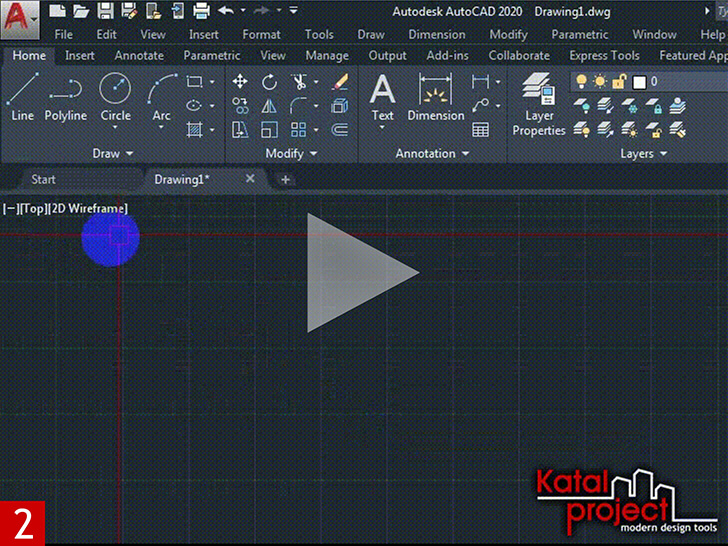
Существует два способа скрыть « Viewport Controls » (Элементы управления видовым экраном):
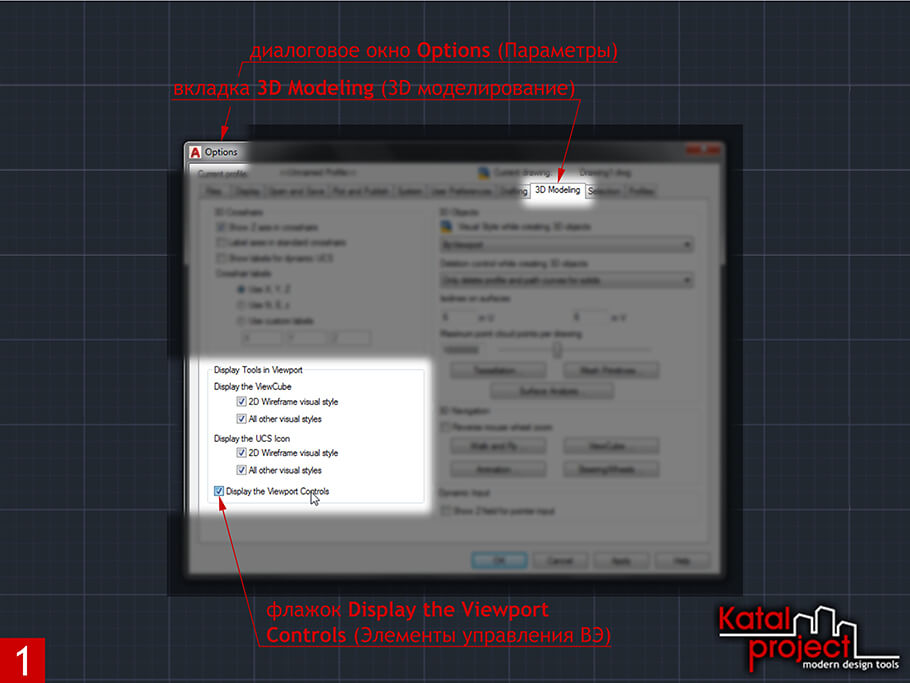
- Открыть диалоговое окно « Options » (Параметры) [4];
Во вкладке « 3D Modeling » (3D-моделирование), в разделе « Display Tools in Viewport » (Инструменты на видовом экране), снять галочку « Display the Viewport Controls » (Элементы управления ВЭ); - В командную строку ввести VPCONTROL и нажать клавишу [ Enter ];
В ответ на запрос «Enter new value for VPCONTROL» (Новое значение VPCONTROL) ввести OFF ( ОТКЛ ) и еще раз нажать [ Enter ].
Scroll Bars (Полосы прокрутки)
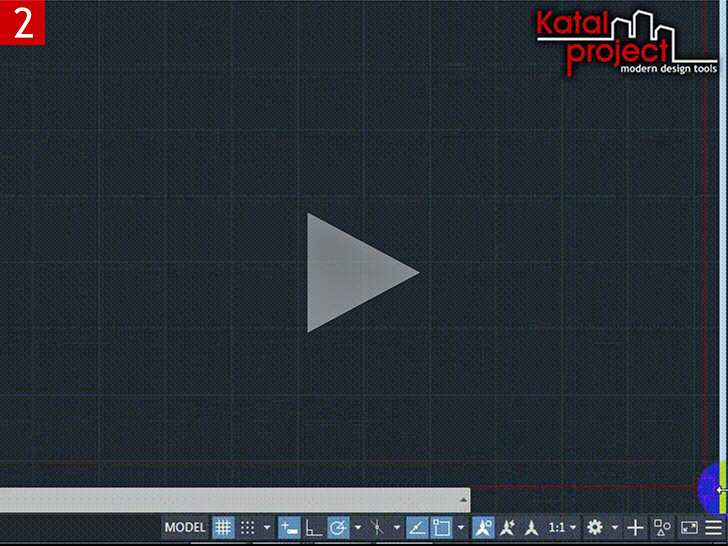
До 2012 версии AutoCAD включительно в нижней и правой части области чертежа отображались « Scroll Bars » (Полосы прокрутки). Чтобы включить отображение « Scroll Bars » (Полос прокрутки) в более поздних версиях AutoCAD можно:
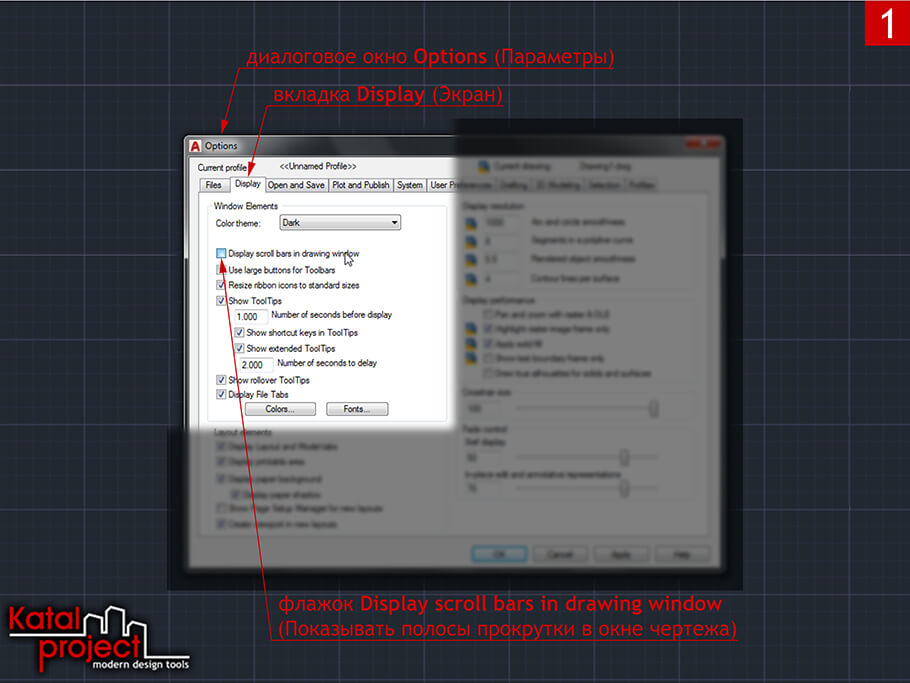
- Открыть диалоговое окно « Options » (Параметры) [4];
Во вкладке « Display » (Экран), в разделе « Window Elements » (Элементы окна), поставить галочку « Display scroll bars in drawing window » (Показывать полосы прокрутки в окне чертежа); - Зайти в « Customize User Interface Editor » (Редактор адаптации пользовательского интерфейса) [1];
Переключиться на вкладку « Customize » (Адаптация);
В свитке « Customizations… » (Адаптации…), в древовидном списке настраиваемых элементов пользовательского интерфейса, отметить « Workspace » (Рабочее пространство), в которое необходимо добавить « Scroll Bars » (Полосы прокрутки);
В разделе « Display » (Отображение) свитка « Properties » (Свойства) для пункта « Scroll bars » (Полосы прокрутки) выбрать вариант « On » (Вкл).
Status Bar (Строка состояния)
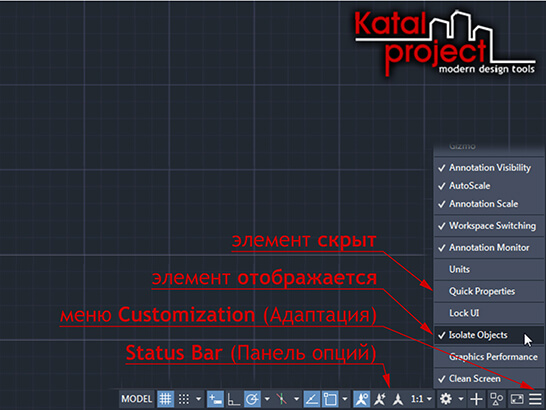
Если сравнить « Status Bar » (Строку состояния) AutoCAD 2008 со « Status Bar » (Строкой состояния) AutoCAD 2020, то разница между ними будет весьма значительной. Вернуть элементам « Status Bar » (Строки состояния) их прежний вид, разумеется, уже невозможно. Зато по набору элементов « Status Bar » (Строка состояния) AutoCAD 2020 вполне может соответствовать своей предшественнице из 2008 версии программы. Для настройки « Status Bar » (Строки состояния) используется меню « Customization » (Адаптация), из которого можно выбирать, какие инструменты будут в ней выводиться, а какие — нет. Открывается меню « Customization » (Адаптация) кликом по иконке с изображением трех горизонтальных полос, расположенной в правой части самой строки состояния.
Изменение состава Status Bar
Настройки, собранные в данной статье, помогут приблизить интерфейс AutoCAD 2020 классическому настолько, насколько это только возможно…
Интерфейс AutoCAD 2020 классического вида
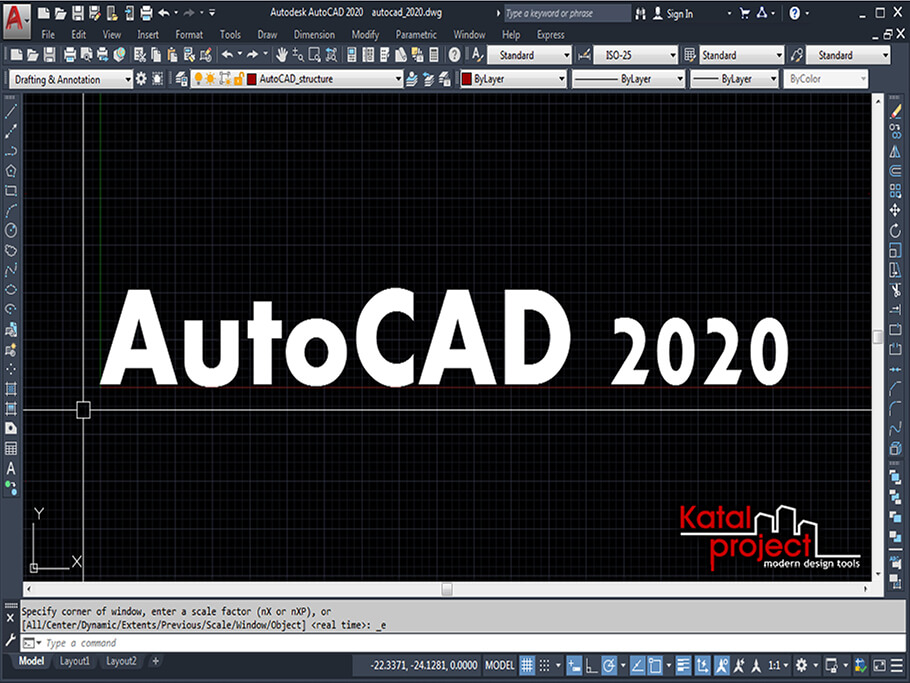
На приведенном выше изображение в интерфейс AutoCAD 2020, использующийся по умолчанию, внесены следующие изменения:
- Включено отображение « Menu Bar » (Строки меню) и « Scroll Bars » (Полос прокрутки);
- Добавлены « Toolbars » (Панели инструментов), а именно « Standard » (Стандартная), « Styles » (Стили), « Workspaces » (Рабочие пространства), « Layers » (Слои), « Properties » (Свойства), « Draw » (Рисование), « Modify » (Редактирование) и « Draw Order » (Порядок прорисовки);
- Скрыты « Ribbon » (Лента), « File Tabs » (Вкладки файлов), « ViewCube » (Видовой куб), « Navigation Bar » (Панель навигации) и « Viewport Controls » (Элементы управления видовым экраном);
- Закреплено « Command Window » (Окно команд);
- Из « Status Bar » (Строки состояния) убраны инструменты « Isometric Drafting » (Изометрическое проектирование), « Annotation Monitor » (Монитор аннотаций), « Isolate Objects » (Изолировать объекты) и, напротив, добавлены инструменты « Coordinates » (Координаты), « Dynamic Input » (Динамический ввод), « Lock UI » (Блокировка элементов интерфейса), « LineWeight » (Толщина линий), « Dynamic UCS » (Динамическая ПСК);
- Восстановлены стандартные цвета интерфейса.
Видео к статье
Дополнительные материалы
Статья «How to restore the classic workspace in AutoCAD 2015 and later» на knowledge.autodesk.com : Перейти
Статья «Восстановление классического рабочего пространства в AutoCAD 2015 или более поздней версии» на knowledge.autodesk.com : Перейти
Примечания
- Запустить « Customize User Interface Editor » (Редактор адаптации пользовательского интерфейса) можно из строки состояния: | Status Bar | > Workspace Switching > Customize… (| Строка состояния | > Переключение рабочего пространства > Адаптация…).
- Команда RIBBONCLOSE ( ЛЕНТАЗАКР ) скрывает ленту. Чтобы отобразить « Ribbon » (Ленту), когда она скрыта, необходимо выполнить команду RIBBON ( ЛЕНТА ).
- Правильные имена всех доступных в AutoCAD 2020 панелей инструментов перечислены в статье справки по AutoCAD, посвященной команде -TOOLBAR ( -ПАНЕЛЬ ). Статья доступна как на английском, так и на русском языках.
- Открыть диалоговое окно « Options » (Параметры) можно из меню приложения: | Application Button | > Options (| Кнопка приложения | > Параметры).
- Команда FILETABCLOSE ( ФАЙЛВКЛАДКАЗАКРЫТЬ ) скрывает вкладки файлов. Чтобы отобразить « File Tabs » (Вкладки файлов), когда они скрыты, необходимо выполнить команду FILETAB ( ФАЙЛВКЛАДКА ).
- Если отображение « ViewCube » (Видового куба) отключено в диалоговом окне « Options » (Параметры), то его не будет в видовом экране даже если переключатель « ViewCube » включен в меню первой метки элементов видового экрана или в панели « Viewport Tools » (Инструменты видового экрана) ленты, а для системной переменной NAVVCUBEDISPLAY задано значение, отличное от 0 .
Лицезнии
В видео содержится демонстрация статьи «How to restore the classic workspace in AutoCAD 2015 and later» с официального сайта компании Autodesk, автором которой является Autodesk Knowledge Network. Лицензия: Attribution-NonCommercial-ShareAlike 3.0 Unported (CC BY-NC-SA 3.0) . Оригинальная версия: https://knowledge.autodesk.com/support/autocad/learn-explore/caas/sfdcarticles/sfdcarticles/The-AutoCAD-classic-workspace-is-not-available-in-AutoCAD-2015.html. Источник: knowledge.autodesk.com.
Похожие статьи
В AutoCAD можно назначать пользовательские цвета фону, перекрестью, линиям сетки и другим элементам области чертежа. Делается это в диалоговом окне « Drawing Window Colors » (Цветовая гамма окон чертежа). В нем же имеются кнопочки, с помощью которых можно вернуть всем элементам интерфейса AutoCAD их стандартные цвета…
По умолчанию AutoCAD 2020 имеет темно-серый интерфейс. Однако не всем пользователям такое нравится: некоторые предпочитают чертить на белом фоне. Чтобы сделать AutoCAD белым необходимо: во-первых, изменить цветовую тему; во-вторых, выбрать белый цвет в качестве фона для области чертежа. В дополнение к этому, можно подобрать пользовательские цвета и для других элементов рабочей среды…
В AutoCAD предусмотрено несколько методов перевода чертежей в формат PDF: печать, экспорт, публикация. В данной статье рассматриваются команды EXPORTPDF ( ЭКСПОРТПДФ ) и -EXPORT ( -ЭКСПОРТ ). Первая работает через диалоговое окно « Save As PDF » (Сохранить в PDF), вторая — через командную строку. Однако обе эти команды позволяют сохранить чертеж из пространства модели, только текущий лист или сразу все листы из DWG-файла в один многостраничный PDF-документ…
Для оформления чертежей используются разные линии: сплошные, штриховые, штрихпунктирные и так далее. Правила начертания линий AutoCAD считывает из определений типов линий, которые хранятся в специальных файлах формата LIN . При этом в стандартных шаблонах чертежей имеется только один тип линий — « Continuous » (Непрерывный), при котором все линии отображаются сплошными. Поэтому добавлять в чертеж другие типы линий приходится вручную. И в данной статье о том, как загрузить типы линий в AutoCAD…
Возвращение классического вида в AutoCAD
Вопрос плана: «Как в Автокаде 2017 сделать классический вид» – особенно актуален для пользователей, работавших ранее со старыми версиями ПО от компании «Autodesk». Так как уже давно привыкли к классике, которая в некоторых современных версиях по умолчанию отключена. Основывается она на расположении инструментов непосредственно на панели, а все разделы меню выступают в виде спадающего списка. Принцип и порядок действий будут отличаться в зависимости от используемой версии Автокада.

AutoCAD 2009 – 2014
В данном случае настроить и вернуть классику не составит труда, требуется только сделать следующее:
-
и обратите внимание на нижнюю правую область окна программы. Здесь нажмите на значок шестерёнки – это раздел «Переключение рабочих пространств».
- В открывшемся списке выберите «Классический AutoCAD». Или в качестве альтернативного варианта сделать классический вид можно, введя в командную строку «_wscurrent», и в ответ на команду введите нужное наименование.
- После нажатия окно программы примет более привычную для всех оболочку, останется только настроить расположения необходимых для вас разделов.
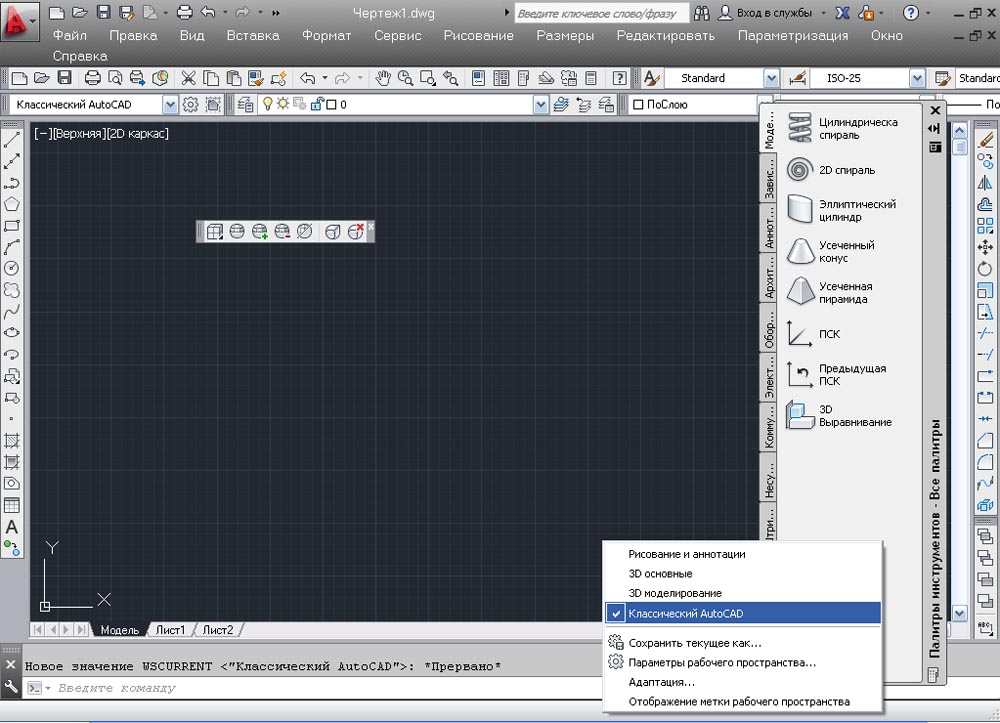
Для того чтобы вернуть прежнее оформление, достаточно указать «Рисование и аннотация»
Классический вид Автокад 2015
Компания «Autodesk», уже с версии программы AutoCAD 2009 года ввела ленту, тем самым постепенно подводя пользователей на переход к другому рабочему пространству, а классический интерфейс в AutoCAD 2015 и вовсе убрали из выборочного списка, в связи с этим настройки будут выглядеть следующим образом:

- Запустите команду «ПАНЕЛЬ».
- Далее, укажите наименование панели – «Стандарт» («Standart»), «Рисование» и выберите опцию «Показать». В рабочей области появится запрашиваемый элемент интерфейса, перетащите его в нужную вам область.
- Теперь требуется «спрятать» ленту, используйте команду «ЛЕНТАЗАКР».
- Включите выпадающее меню переменной «MENUBAR» со значением «1».
- Останется только, нажав правой кнопкой мышки на панели, включить (установить или отметить) все необходимые компоненты.
- Теперь нужно лишь сохранить текущую конфигурацию, нажав на «Сохранить текущее как».
Классический вид Автокад 2017/2016
Как в Автокаде версии 2015 года, в AutoCAD 2017/2016 потребуется вручную создать подобие «классики», для этого:
- В разделе «Переключение рабочего пространства» выберите «Адаптация».
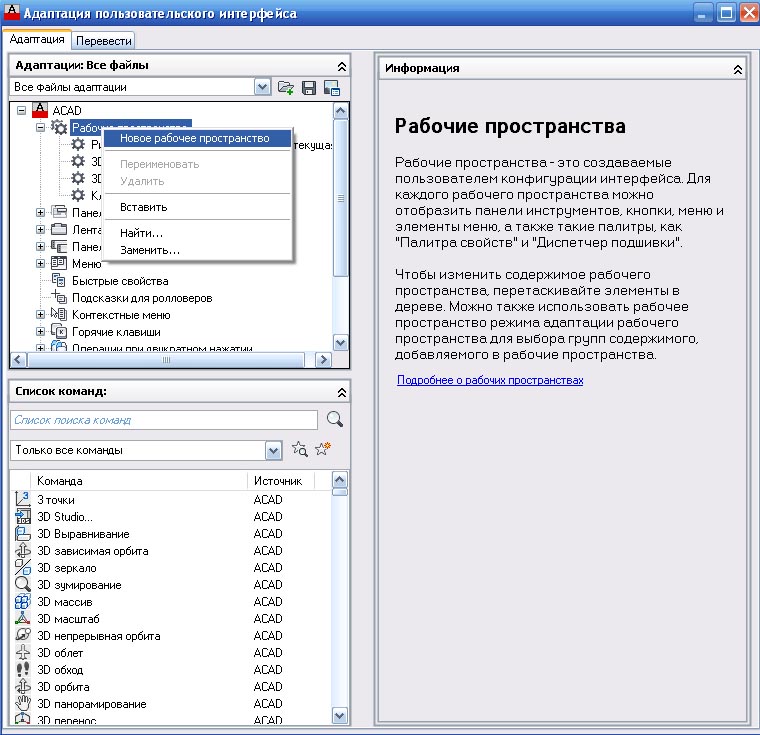
- В открывшемся диалоговом окне «Адаптация пользовательского интерфейса» кликните правой кнопкой мышки по разделу «Рабочие пространства» и выберите «Новое…», в завершение задайте имя созданной конфигурации.
- Перейдите правее в раздел «Содержимое рабочего пространства» и отметьте галочкой все необходимые компоненты разделов «Панели», «Меню», «Палитры».
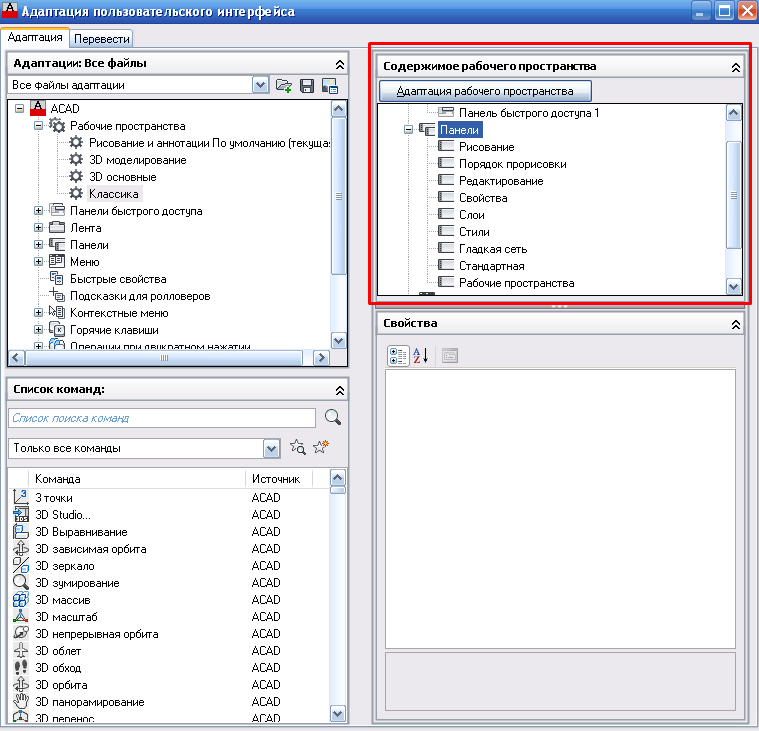
- Далее, сохраняем и закрываем окно, возвращаемся в раздел «Переключение…» и устанавливаем только что созданный интерфейс.
- Останется только перетащить и перевести все компоненты в нужное месторасположение.
Тем самым вы создаёте свой, настраиваемый интерфейс, основанный на выбранных и построенных вами элементах.
Для тех, кто любит работать с командной строкой, подойдёт вариант со следующим скриптом, распространяется он бесплатно, да и написать его самому не составит особого труда. Выглядит он следующим образом:
«-TOOLBAR Рисование _Show
_-TOOLBAR Редактирование _Show
_-TOOLBAR Свойства _Show
_-TOOLBAR Слои _Show
_-TOOLBAR Стили _Show
_-TOOLBAR Стандартная _Show
_-TOOLBAR «Рабочие пространства» _Show
_RIBBONCLOSE
_MENUBAR 1
_WSAUTOSAVE 1
_-WSSAVE Классический AutoCAD».
Полезные команды и переменные
- «_CUI» – для вызова диалогового окна «Адаптация»
- «_RIBBONCLOSE» – альтернативный вариант команды «ЛЕНТАЗАКРЫТЬ»
- «-TOOLBAR» – тот же функционал, что и программа «-ПАНЕЛЬ».
В завершение стоит сказать, что с большой долей вероятности в последующих версиях, доступ к переходу на классику будет урезан по минимуму.
Но дабы не терять своих давних пользователей, разработчики наверняка оставят лазейку, которая позволит вернуться к всеми любимой классике.
Как восстановить классическое рабочее пространство в AutoCAD?
В меню «Инструменты» выберите «Панели инструментов» > «AutoCAD». Выберите панель инструментов и закрепите ее слева или справа. Выберите любые другие нужные панели инструментов. Выберите «Инструменты» > «Рабочие пространства» > «Сохранить текущий как» и сохраните рабочее пространство.
Как вернуть старое рабочее пространство в AutoCAD?
Вы можете легко воссоздать рабочее пространство AutoCAD Classic. Чтобы отобразить меню, щелкните раскрывающийся список «Панель быстрого доступа» > «Показать строку меню».
.
Чтобы сохранить рабочее пространство:
Как настроить классический автокад
Как сделать классическое рабочее пространство в AutoCAD 2018, 2020.
В AutoCAD 2018, 2020 и т.д. пропала встроенная команда быстро перейти в классическое рабочее пространство аналогичное предыдущим версиям AutoCAD с меню и панелями инструментов вместо ленты с закладки.
Чтобы создать классическое рабочее пространство в AutoCAD 2018, 2020 необходимо выполнить следующие действия:
- Включить отображение меню. Для этого необходимо выбрать кнопку «Адаптировать панель быстрого доступа» в заголовке окна.

Настройка AutoCAD
Autodesk AutoCAD, как и большинство современных программ для профессионалов, предлагает пользователям широкие возможности для настройки. Кастомизация интерфейса, увеличение производительности, легкость освоения и использования — вот лишь небольшой список задач, которые решаются настройкой Автокада.
Рассмотрим два больших вопроса, связанных с настройкой Автокада: настройку интерфейса пользователя и настройку производительности системы.
Настройка интерфейса
Интерфейс – это все элементы программы, с помощью которых пользователь ведет с ней диалог. Грамотный подбор команд, расположение кнопок на панелях, настроенные цветовые схемы позволяют комфортно работать с программой на протяжении многих часов.
Цвет фона чертежа
Если вас смущает темный цвет, на котором необходимо чертить, то его всегда можно поменять на более приятный для вашего глаза. Для этого войдите в «Параметры» (правой кнопкой щелкните на пустом месте рабочего поля чертежа и выберите «Параметры» или введите команду ПАРАМЕТРЫ), перейдите на вкладку «Экран» и нажмите «Цвета…»
В открывшемся окне выберите Пространство 2D-модели > Однородный фон и выберите желаемый цвет.
Цветовая схема интерфейса
По умолчанию в современных версиях AutoCAD включена темная цветовая схема интерфейса. Для смены ее на светлую войдите в «Параметры» и на вкладке «Экран» выберите требуемую схему.
Добавляем кнопки на панель быстрого доступа
Панель быстрого доступа находится в верхней части экрана и позволяет быстро запустить ту или иную часто используемую команду. Чтобы добавить или удалить команды на панели просто нажмите на символ списка рядом с панелью и укажите те команды, которые должны отображаться. Например, можно включить отображение Диспетчера подшивок.
Добавляем кнопки на статусную строку
Кнопки на статусной строке позволяют включать/отключать режимы рисования и управлять многими другими параметрами чертежа. Для добавления и удаления кнопок нажмите на изображение трех горизонтальных линий в самом конце строки и отметьте необходимые элементы.
Включаем отображение значений координат курсора
Для включения отображения текущих координат курсора в статусной строке нажмите кнопку ее настройки и отметьте пункт «Координаты».
Включаем отображение веса линий
Для отображения веса (толщины) линий чертежа необходимо нажать на кнопку «Вес линий» на статусной строке. Но в современных версиях AutoCAD она не отображается по умолчанию. Для ее включения войдите в настройку статусной строки и отметьте «Толщина линии».
Настраиваем классический интерфейс
Для многих пользователей неприятным открытием стал тот, факт, что, начиная с AutoCAD 2015, в нем нет так называемого “Классического” интерфейса, а есть лишь ленточный.
Однако, разработчики оставили возможность вернуть привычные панели инструментов и выпадающее меню.
Как же сделать настройку классического Автокада? Для этого нужно лишь выполнить несколько пунктов:
- Включите выпадающее меню. Для этого введите имя переменной MENUBAR и присвойте ей значение 1;
- Отключите ленту командой ЛЕНТАЗАКР;
- В выпадающем меню выберите Сервис > Панели инструментов > AutoCAD и отметьте необходимые инструментальные панели. Для полного соответствия привычному “классическому” интерфейсу включите панели Стандартная, Стили, Слои, Свойства, Рисование, Редактирование и Рабочие пространства.
Теперь можно пользоваться «Классическим» интерфейсом.
Повышение производительности
Скорость работы программы не менее важна, чем отличный интерфейс. Любые «тормоза» и сбои в работе приводят к потере времени и увеличению сроков проектирования.
Аппаратное графическое ускорение
Начиная с версии 2015 в AutoCAD значительно изменилась работа графической системы. Для управления параметрами производительности графики можно нажать кнопку «Аппаратное ускорение» на статусной строке или ввести команду ГРАФИКАНАСТР.
В открывшемся окне можно включить/отключить аппаратное ускорение и другие параметры отображения графики. Обратите внимание на пункт «Сглаживание линий», который позволяет отображать линии на экране более четко, но требует производительной сертифицированной видеокарты и драйверов для нее.
Если вы заметили какие-то проблемы с отображением чертежей на экране (посторонние хаотичные линии, подтормаживание при прорисовке и пр.), то первым делом попробуйте отключить графическое ускорение. В большинстве случаев это помогает, но от красивых визуальных эффектов и качественной прорисовки придется отказаться.
Подсказки
Подсказки появляются в тот момент, когда вы подводите курсор к кнопке на ленте. Они очень полезны для начинающих пользователей, но опытным только мешают. К тому же, подсказки сильно замедляют работу систему, особенно если компьютер не самый мощный. Обратите внимание, что подсказки двухуровневые.
Для отключения подсказок войдите в «Параметры» и на вкладке «Экран» отключите подсказки.
Формат сохранения файлов
Время от времени вместе с выходом новых версий AutoCAD разработчики меняют формат файлов DWG. Связано это с тем, что реализованная новая функциональность не позволяет сохранять изменения в файлах предыдущих форматов, либо делает это неоптимально с точки зрения времени сохранения и объема данных. Однако, даже в самых последних версиях AutoCAD есть возможность сохранять файлы DWG в предыдущих форматах, это позволяет безболезненно передавать их пользователям, которые работают с более ранними версиями AutoCAD.
Чтобы каждый раз не выбирать требуемый формат для сохранения, можно настроить его по умолчанию. Для этого необходимо войти в «Параметры» и на вкладке «Открытие/Сохранение» выбрать требуемый формат.
После этого при сохранении файлов DWG они всегда будут сохраняться в выбранной по умолчанию версии.
Удаление визуальных эффектов
В последних версиях Автокад появилось много новых визуальных эффектов: подсветка выбранных объектов, галереи объектов, бэйджи у курсора и пр. Все они, с одной стороны, облегчают работу и делают интерфейс приятным глазу. С другой стороны — сильно замедляют работу, а иногда делают ее невозможной.
Большинство визуальных эффектов отключаются с помощью системных переменных. Так, например, голубую подсветку выбранных объектов можно отключить установив переменную SELECTIONEFFECT = 0, а галереи в выпадающих списках ленты убрать установкой переменной GALLERYVIEW =0.
Заключение
Как вы могли убедиться, грамотная настройка Autodesk AutoCAD может значительно увеличить скорость работы пользователя, сделать его работу более привычной и комфортной.
Интерфейс Автокад
После установки программы посвятим следующий видеоурок внешнему виду данной программы — интерфейсу Автокад.
Интерфейс Автокад не сложнее, чем интерфейс таких популярных текстовых редакторов Word и Exel, а во многих случаях они даже очень сходны.
Основные интерфейсы (рабочие пространства) Автокад
В Автокад существует несколько предустановленных рабочих пространств:
- 2D рисование и аннотации,
- основы 3D;
- 3D моделирование.
- классический интерфейс Автокад.
- Рабочее пространство Автокад «2D рисование и аннотации» предназначено для работы с двухмерными чертежами.
- Рабочие пространства «Основы 3D» и «3D моделирование» созданы для моделирования в AutoCAD.
- Рабочее пространство «Классический интерфейс Автокад» создано для давно работающих в программе. В классическом виде Автокад рабочее пространство организовано на плавающих панелях инструментов и строки меню (классическая организация рабочего пространства Автокад без ленты инструментов).
Рабочие пространтства Автокад по организации панелей и их настройке можно разбить грубо на 3 группы:
- ленточный интерфейс, в основе организации интерфейса лежит лента инструментов;
- классический интерфейс AutoCAD, в основе организации интерфейса лежить строка меню и плавающие панели;
- пользовательский интерфейс, основан на индивидуальных настройках интерфейса.
В новых версиях программы уже отсутствует предустановленный классический интерфейс Автокад, поэтому его необходимо настраивать самостоятельно!
Элементы рабочего пространства, интерфейса Автокад
- Заголовок программы. .
- Системная кнопка Автокад.
- Поле поискового запроса в справочной системе Автокад.
- Строка меню.
- Лента инструментов.
- Вкладки файлов. .
- Классические плавающие панели инструментов (настройка).
- Видовой куб. . . .
- Вкладки листов.
- Графическая зона чертежа Автокад.
Ленточный интерфейс в Автокад
С Автокад 2009 версии в основе организации окна лежит новомодный ленточный интерфейс. Его отличие от старого классического интерфейса в том, что все плавающие панели инструментов собраны в ленте инструментов.
Панели инструментов динамической ленты инструментов Автокад
Панели инструментов ленты могут входить в различные группы, представленные на ленте Вкладками.
Не стоит забывать что лента инструментов Автокад — это динамическая лента AutoCAD, т.к. позволяет перемещать ее панели на графическую зону чертежа и обратно. То есть панели инструментов ленты могут вести себя как плавающие панели подобно классическим плавающим панелям инструментов.
Панели ленты инструментов можно сворачивать до одной кнопки или до названий панелей.
По умолчанию лента инструментов находится в верхней границе окна, в развернутом виде. На данный момент после заголовка окна Автокад у меня располагается строка меню, затем лента инструментов. Это самое удобное расположение ленты инструментов Автокад для новичков и недавно работающих в данной программе.
Классический интерфейс в Автокад
В старых версиях программы использовался классический интерфейс Автокад, основанный на строке меню и панелях инструментов.
Пользовательский интерфейс в Автокад
Комбинированный (пользовательский) интерфейс в Автокад — это совместное сочитание ленточного интерфейса и классического в AutoCAD. Данный интерфейс Автокад пользователь сам настраивает под свои нужды (предпочтения) благодаря индивидуальным (адаптационным) настройкам. Дело в том, что в программе сохранена возможность использования строки меню, панелей инструментов совместно с лентой инструментов. Также ленту инструментов можно полностью закрыть (скрыть в Автокад) и вывести только панели инструментов, т.е. полностью воссоздать классический интерфейс в Автокад. Этот способ мы рассмотрим ниже отвечая на вопрос «Как сделать классический интерфейс Автокад?«
Пользовательскому интерфейсу характерны более тонкие адаптивные настройки интерфейса, сведение к минимуму элементов интерфейса AutoCAD, закрывающих графическую зону чертежа.
Способы переключения интерфейсов (рабочих пространств) в Автокад, их параметры
Переключение рабочего пространства в панели быстрого доступа — расскрывающийся список интерфейсов (показываются и все перенесенные со старых версий Автокад интерфейсы). В новых версиях программы данный список скрыли из панели быстрого доступа, поэтому ее необходимо настроить. Как настроить панель быстрого доступа под себя можете посмотреть здесь.
Переключение рабочего пространства AutoCAD в строке состояния (режимов) кнопка шестеренки раскрывает список интерфейсов Автокад.
Настрока списка рабочих пространств Автокад, общие настройки
В списке рабочих пространств Автокад выбрать строку «Параметры рабочего пространства«.
Диалоговое окно Параметры рабочего пространства показывает список всех рабочих пространств Автокад. Вы можете произвести общую настройку списка и всех изменений рабочих пространств, а именно:
- определение имени рабочего пространства, которое будет отображаться на панели и в меню «Рабочие пространства»;
- порядка следования имен рабочих пространств Автокад (использование кнопок вверх, вниз диалогового окна или контекстного меню);
- добавление разделительной линии между каждым именем рабочего пространства;
- отображение или скрытие рабочих пространств Автокад в списке (для этого необходимо поставить или удалить галку напротив рабочего пространства);
- при переключении рабочих пространств сохранят автоматически внесенные изменения или нет.
Тонкая настройка и смена рабочих пространств в Автокад через адаптацию пользовательского интерфейса
В разделе индивидальные настройки Автокад мы затронули тему более тонкой настройки интерфейса Автокад через диалоговое окно «Адаптация пользовательского интерфейса».
Вызвать это окно можно также через список рабочих пространств Автокад.
С помощью диалогового окна «Адаптация пользовательского интерфейса» в Автокад можно удалять, копировать, дублировать, переименовывать, создавать, выбирать и т.д. рабочие пространства. В рамках этой темы мы опустим тонкие настройки интерфейса Автокад.
Как сделать классический интерфейс Автокад
В новых версиях программы убрали возможность переключения на классический интерфейс, поэтому у многих возникает вопрос «Как сделать классический интерфейс в Автокад?».
Предустановленный классический вид Автокад исчез из списка рабочих пространств, поэтому создадим свой пользовательский классический интерфейс Автокад, сделав всего несколько шагов.
Первый шаг создания классического вида Автокад — закрытие ленты, т.к. пользоваться мы будем только классическими плавающими панелями. Закрыть ленту инструментов в Автокад можно следующими способами:
Щелкните правой кнопкой мыши по любой вкладке ленты и в контекстном меню выберите строку Закрыть.
Прописать наименование команды в командной строке Лентазакр.
Второй шаг создания классического интерфейса Автокад — показ строки меню над лентой инструментов. Включить показ строки меню как в старом классическом виде Автокад можно несколькими способами:
На панели быстрого доступа щелкните по кнопке стрелки, расположенной в крайнем правом положении и раскрывающей список ее настроек. Выберите в списке строку Показать строку меню.
Пропишите наименование системной переменной в командной строке Menubar и присвойте ей значение 1.
Третий шаг по возвращению классического интерфейса — это показ всех плавающих панелей инструментов. Пропишите наименование команды в командной строке -Панель. Обратите внимание что перед команой стоит знак дефиса. Выберите опцию Все — Паказать.
Как только команда будет выполнена, рабочее окно Автокад заполнят все имеющиеся в программе панели инструментов. Закройте неиспользуемые панели инструментов и закрепите их по границам окна. Классические плавающие панели в Авткоад могут фиксироваться. Как работать с панелями инструментов можете посмотреть здесь.
Четвертый шаг и заключительный — это сохранение текущего пространства AutoCAD под новым именем отличным от текущего, чтобы не перезатереть его настройки. В раскрывающемся списке рабочих пространств Автокад выберите строку Сохранить текущее как. Появится небольшое диалоговое окно Сохранить рабочее пространство в поле которого нужно прописать имя нового рабочего пространства, например, «2D классический Автокад«.
Какой интерфейс в Автокад использовать
До сих пор не утихают споры о том, какой из 2 интерфейсов Автокад лучше. Предлагаю поработать с двумя интерфейсами хотя бы некоторое время, а потом уже выбирать тот или иной интерфейс. Мой выбор остановился на пользовательском интерфейсе, основанный на строке меню и панелях инструментов, ленты инструментов.
На момент написания статьи я использую AutoCAD 2017 и однозначно разработчики данной системы, перестали поддерживать классический вид Автокад. Новые панели инструментов классического вида не добавляются и не перерабатываются, хотя с каждой новой версии программы появляются новые команды и системные переменные, дорабатываются старые. Возьмем те же проекционные виды используемые в моделировании — не было добавлено ни одной классической панели. Если вы приверженец классического интерфейса Автокад, то для дальнейшего его использования должны знать как производить адаптацию интерфейса под свои нужды.