Создание криволинейной стены в ArchiCAD
Вместо того, чтобы постоянно настраивать вручную все параметры для вновь создаваемых элементов, вы можете сохранить эти параметры в качестве Избранных для их дальнейшего повторного использования. Позднее вы сможете экспортировать и импортировать как реквизиты, так и параметры избранного между проектами.
Вы можете применять избранные параметры к уже существующим элементам или же использовать их при создании новых элементов.
Доступ к избранным параметрам осуществляется через панель Избранного.
1 Отмените выбор всех элементов и воспользуйтесь командой Окно > Панели > Избранное.

2 По умолчанию вы можете увидеть некоторые преднастроенные избранные параметры. При активации какого-либо инструмента, в списке приводятся только связанные с ним параметры.
Предположим, что мы хотим воспользоваться Избранными параметрами, созданными в другом проекте. Нажмите на изображение стрелки, находящееся в правом верхнем углу панели, чтобы увидеть доступные опции. Щелкните мышью на элементе Загрузить избранное. Укажите файл Существующее избранное.prf.
3 Нажмите кнопку Открыть. В появившемся диалоге нажмите кнопку Объединить, чтобы добавить дополнительные избранные параметры в текущий проект. Затем нажмите кнопку Пропустить все во избежание замены всех уже присутствующих в проекте избранных параметров. Активируйте инструмент Стена: в списке Избранного появился элемент Наружная стена_02. Теперь панель Избранного можно закрыть.
Создание криволинейной стены
1 Переключитесь в Навигаторе на элемент Карты видов 1. 1-й этаж.
2 Откройте диалог Параметров Стены. Нажмите на расположенную сверху кнопку Избранное.
3 Выберите Наружная стена_02 и нажмите Применить. Обратите внимание на то, как изменились настройки в диалоге Параметров стены. Теперь это — однослойная каменная стена с наклоненной с одной стороны поверхностью. В качестве Строительного материала выберите Камень — Кладочный и нажмите OK.

4 В Информационном табло установите Прямолинейный геометрический вариант и расположение Линии привязки по Наружной поверхности. Давайте создадим прямолинейный сегмент на расстоянии двух метров от существующей стены, а затем отредактируем его. Для определения правильного положения воспользуемся Направляющими линиями.
5 Наведите курсор мыши на ребро верхней горизонтальной стены и задержите его до появления оранжевой точки. Нажмите мышью на этой точке и, не отпуская левой кнопки мыши, начните перетаскивать линию от стены вверх. Введите с клавиатуры в Табло слежения значение 2000. Нажмите клвишу Enter. Если Табло слежения не появилось, его показ можно включить при помощи кнопки Показать/Спрятать Табло слежения, находящейся в Стандартном Табло команд.

6 Повторите эту операцию, создав Направляющие линии по наружным поверхностям коротких стен, и сместив их внутрь здания на 500 мм.

7 Начертите стену между пересечениями направляющих линий, начав с ее левой точки.

8 Выберите получившуюся наклонную стену. Щелкните на ее правой вершине.
9 Выберите в появившейся Локальной панели команду Изменения размеров и начните перемещать вершину вниз.
Нажмите и удерживайте клавишу SHIFT, чтобы ограничить перемещение курсора только вертикальным направлением. Не отпуская клавишу SHIFT, введите с клавиатуры r 1000 для смещения вершины на 1 метр ниже ее исходного положения.

10 Теперь щелкните мышью на линии привязки стены и выберите в Локальной панели команду Криволинейное ребро. Переместите курсор выше и введите с клавиатуры в Табло слежения радиус 30 000. Нажмите клавишу ENTER.

Добавление дополнительных Наружных стен
1 Чтобы воспринять параметры какого-либо элемента и сделать их настройками по умолчанию, активируйте кнопку с изображением пипетки , находящуюся в Стандартном Табло команд. При этом курсор примет форму пипетки (можно также воспользоваться сочетанием ALT + Щелчок для активации этой функции). Теперь воспримите параметры существующей наружной стены.
2 Поместите курсор в форме пипетки на наружную стену, в результате чего она будет выделена цветом, а в Табло слежения будет приведена некоторая краткая информация о стене. Сделайте щелчок мышью на стене. Обратите внимание на то, что в Панели инструментов активировался инструмент Стена. Также она оказалась выбрана и в Информационном табло.
Пожалуйста, обратите внимание: В случае, если в одном и том же месте расположены несколько элементов, перекрывающих друг друга, переключаться между ними можно при помощи клавиши Tab. Удостоверьтесь в том, что курсор в форме пипетке наведен именно на наружную стену (она должна быть выделена цветом).
3 Откройте диалог параметров стены и настройте следующие параметры:
- Привязка Верха стены к 2. этажу (Собственный + 1)
- Смещение верха относительно этажа верхней привязки 0.
Нажмите кнопку OK.
4 Начертите переднюю и заднюю стены тамбура, воспользовавшись направляющими линиями, отстоящими на 1800 мм от наружных поверхностей стен. Расположение Линии привязки установите по внутренней поверхности ядра. При этом левую стену вам надо будет строить сверху вниз, а правую — снизу вверх.
Примечание: Можно создать эти стены, указав расстояние от углов, и не прибегая к использованию направляющих линий. Для этого поместите курсор в левый угол, чтобы он принял форму указателя с галочкой, и введите с клавиатуры x 1800 +. При этом будет показано Табло слежения, а курсор будет перемещен на 1800 мм по оси X. Нажмите клавишу Enter, чтобы разместить первую вершину стены.
5 Для построения правой стены надо будет ввести с клавиатуры x 1800 —.


Настройка приоритетов слоев
Вы можете заметить, что некоторые слои многослойных конструкций пересекают каменную стену и не совсем корректно сопрягаются между собой. Это вызвано неправильной настройкой приоритетов пересечения Строительных материалов, назначенных слоям. Большее значение приоритета означает, что стена или слой стены, для которого указано это значение, будет пересекать слои, обладающие меньшим приоритетом. Значения приоритета задаются в диапазоне от 0 до 999.
Итак, для правильного отображения пересечения стен нам потребуется отредактировать их строительные материалы.
1 Выберите наружную стену и воспользуйтесь командой Параметры > Реквизиты элементов > Строительные материалы. Материалы, использованные в многослойной конструкции выбранного элемента, помечены в списке.
2 Выберите материал Блок кладочный — Керамический и проверьте значение установленного для него приоритета. Он равен 730. Это означает, что во избежание ненужных пересечений, каменная стена должна иметь такое же или большее значение приоритета.
3 Увеличьте значение приоритета материала Камень — Кладочный как минимум до 730.
Как в архикаде сделать стену разной высоты
Группа: Пользователи
Сообщений: 3
Регистрация: 17.2.2010
Пользователь №: 2003
Репутация: 0
Ребята, помогите разобраться. В арконе раньше не не работал, приходилось работать в кореле, немного в фотошопе, но вот получаю участок хочу строиться, скачал аркон, спроектировал себе дом, программа вроде не сложная, все ничего но вот не могу раздуплиться. Значит дом 11х11 в один этаж, а к дом хочу пристроить гараж, он будет ниже дома, с односкатной крышей. Как стены гаража сделать 2,50, с учетом того что дом 3,0 м. Спасибо!!!
И еще вопрос, я допустим закончил с домом. А теперь мне нужно создать участок, и на нем установить этот дом. Так как маштаб 1:100 то дом получился на пол листа А4, Мне его нужно как то масштабировать?
Сообщение отредактировал many70 — 17.2.2010, 13:33
 azlk1
azlk1

 Просмотр профиля
Группа: Пользователи
Сообщений: 1
Регистрация: 12.2.2010
Из: Киев
Пользователь №: 1982
Репутация: 0
Создай второе здание (новое здание (кнопочка на верхней панели "Здание") и задай нужную высоту этажа (учитывай толщины нижнего и вехнего перекрытий)
Масштаб и формат бумаги в опции "файл"/установки проекта.
Сообщение отредактировал azlk1 — 17.2.2010, 13:56
many70
Проектирование стен. Методы перемещения и копирования
1. Открываем ArchiCAD, в диалоговом окне Запуск выбираем Create a New Project (Создать новый проект). На переднем плане план 1-го (нулевого) этажа. Серыми линиями показана сетка. Сетку можно как отключить, так и снова включить, используя клавишу S или через верхнее меню: Вид – Вывод сетки. Включаем и выключаем сетку.
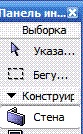 2. На инструментальной панели (Toolbox), выбираем инструмент Wall Tool (Стена). Показано на рисунке слева.
3. Изображаем произвольную стену.
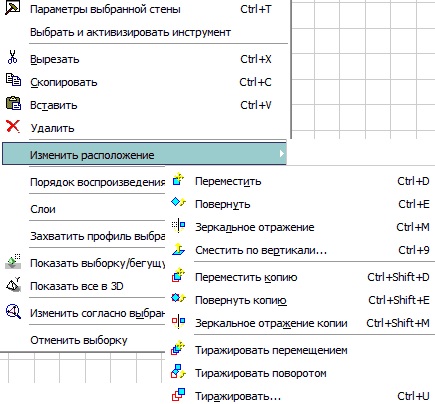 4. Правой кнопкой мыши выделяем изображенную стену — появится контекстовое меню, показанное на рисунке слева.
5. В контекстном меню выбираем Переместить. Далее необходимо взять левой кнопкой за любую точку на стене и переместить.
6. Нажимает правую кнопку мыши — выбираем в меню Rotate (повернуть). Взять левой кнопкой за любую точку, в том числе вне стены, и оттянуть от нее «рычаг разворота» и повторным щелчком «схватить рычаг» и развернуть стену.
7. Опять выделяем стену правой кнопкой мыши — в появившемся контекстовом меню теперь выбираем Drag a Copy (переместить копию). Перемещаем стену, исходная стена остается на месте, а перемещается копия, то есть одновременно происходит копирование.
8. Далее в контекстовом меню выбираем Rotate a Copy (повернуть копию) и повторяем действия аналогично пункту 6 — происходит разворот копии стены.
9. Попробуйте команды M irror (отражение) и M i rror a Copy (отражение копии) — происходит «отражение» стены от виртуального зеркала, которое Вы проводите мышью в плане.
10. Далее удаляем все полученные стены командой C l ear (очистить) в контекстном меню (после их выделения) или пользуясь клавишей Del.
11. Теперь научимся управлять привязкой к сетке. Подробнее о сетке и о возможностях работы с нею в занятии №3. Сейчас же задача состоит, в необходимости научится включать и выключать привязку к сетке. Для этого в верхнем меню Вид пункт Позиционировать должен быть сначала неактивным, т.е. как показано на рисунке

12. Сейчас стены (как в прочем и другие элементы) будут располагаться на плане произвольно. Прижимаем клавишу Esc и снова изображаем стены — узлы стен будут помещаться только на пересечения линий сетки. Отпускаем Esc — режим проектирования восстанавливается.
13. Теперь в верхнем меню Вид пункт Позиционировать сделаем активным. Стены будут изображаться по сетке. Прижимаем клавишу Esc — стены снова располагаются произвольно.
 14. Далее научимся выделять сразу группу элементов, например только что спроектированных стен. Для этого на инструментальной панели выбираем инструмент Arrow Tool (показан на рисунке слева).
15. Прижимаем левую кнопку мыши, обводим мышью несколько имеющихся в проекте элементов и делаем еще один клик левой кнопкой — все обведенные элементы выделяются. Потом прижимаем правую кнопку мыши — появится контекстное меню для всех выделенных элементов. В нем можно выполнять все описанные в пунктах 5-10 действия, но уже с группой элементов. Сейчас удаляем все выделенные элементы (C l ear — очистить).
16. Удаляем с плана элементы. Далее снова включаем инструмент Wall Tool (Стена). На панели Info Box включите геометрический вариант прямой стены (остальные варианты будут рассмотрены позднее).
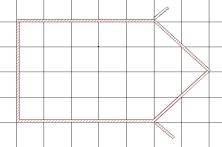 17. Включая и выключая привязку к сетке там, где необходимо, самостоятельно создаем на плане такой проект, как показан на рисунке слева. Размеры пока не суть важны.
18. Чтобы просмотреть проект в «изометрии» переключаемся в окно просмотра 3D Window. Это можно сделать щелчком мыши по заголовку окна (если оно находится на заднем плане), или через верхнее меню Window (окно) — 3D Window или горячей клавишей F3. Появляется 3D проекция проекта. (Подробнее работу в этом окне мы рассмотрим в занятии №6).
19. Возвращаемся в окно плана этажа (Floor Plan) — аналогично щелчком мыши по заголовку окна, через меню Window (окно) — Floor Plan (план этажа) или F2.
20. Выделяем любую стену и прижимает правую кнопку — выбираем пункт контекстного меню Wall Settings (настройка стены).
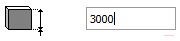 21. В появившемся окне изменяем высоту стены в поле, показанном на риунке слева, например на 6000 мм.
22. Переключаемся в окно просмотра 3D Windows, просматриваем проект. (Еще раз обратите внимание — если какая либо стена выделена Вы увидите только ее, чтобы увидеть весь проект необходимо снять все выделения).
23. Самостоятельно изменяем высоту «ближе» расположенных к Вам при просмотре стен (условно — ниже на плане) на 2000 мм, дальше расположенных (выше на плане) — на 3000 мм.
24. Просматриваем проект в 3D Window. Возвращаемся в план этажа.
25. Аналогично через окно Wall Settings (настройка стены) можно настроить толщину стен, изменив данное значение в соответствующем поле, показанном на рисунке
26. Сохраняем свой проект (меню File — Save или Ctrl — S). Обратите внимание, что находясь в 3D окне этот пунк верхнего меню не активен.
Школа ремонта «101КУРС» — центр дополнительного образования и профессионального обучения строительным и рабочим специальностям в Москве. Все права защищены и принадлежат правообладателю НОЧУ ДПО 101 КУРС © 2008 — 2023.
Как в архикаде построить стену разной высоты
ArchiCAD 14 Как создать наклонную стену с разными градусами наклона?
Ребята как создать наклонную стена но чтобы она в начале(по длине) была допустим с наклоном 100 градусов, а в конце например 80?
"— Одна сторона сделает тебя выше, другая сторона сделает тебя короче.
— Одна сторона чего? Другая сторона чего? — подумала Алиса сама себе.
— Гриба! – ответил Гусеница, как будто услышав вопрос девочки и через мгновение исчез из виду."
("Алиса в стране чудес", Льюис Кэрролл)
__________________
С ув., Сергей!
Последний раз редактировалось SAS, 02.02.2012 в 07:18 .
Ребята как создать наклонную стена но чтобы она в начале(по длине) была допустим с наклоном 100 градусов, а в конце например 80?
О каком ПО идет речь?
__________________
Правила форума Часто задаваемые Вопросы
Справка по форуму Поиск
Нужна стена "винтом"?
Что-то вроде того?
Где создать-то? В расчетной программе, в натуре, на чертеже, .
О каком ПО идет речь?
А вы что не понимаете? Да лень писать. Пусть сами догадываются.
ССори, делаю в ArchiCAD 14, проблема заключаеться в создании стены с разными наклонами по длине (не путать с высотой). Как писал раньше в начале создания должен быть градус например 80, а в конце создания 100. ?
Как вые.. так мастрера-профессионалы, а как ответить на четко поставленный вопрос, так эт им не по силам. Молодцы аднако.
Последний раз редактировалось salvador, 03.02.2012 в 02:15 .
Архикадом не владею. но если уже сделано в автокаде, то наверняка можно экспортировать и в архикад.
В Олплане можно что угодно))
архикад 15, инструмент оболочка
__________________
BIM for SIPs construction
ССори, делаю в ArchiCAD 14, проблема заключаеться в создании стены с разными наклонами по длине (не путать с высотой). Как писал раньше в начале создания должен быть градус например 80, а в конце создания 100. ?
Как вые.. так мастрера-профессионалы, а как ответить на четко поставленный вопрос, так эт им не по силам. Молодцы аднако.
Можно сделать такую стену из 3d сетки. В Арчике есть инструмент для создания ландшафта. С начала делаешь свою стену лежа, а потом через создания библиотечного элемента ставишь в вертикальное состояние.
инженер технолог строитель
Можно сделать такую стену из 3d сетки
3D сетка всегда снизу плоская.
Оболочка в АС 15 — нормальное решение.
Как изменить длину стены в ARCHICAD
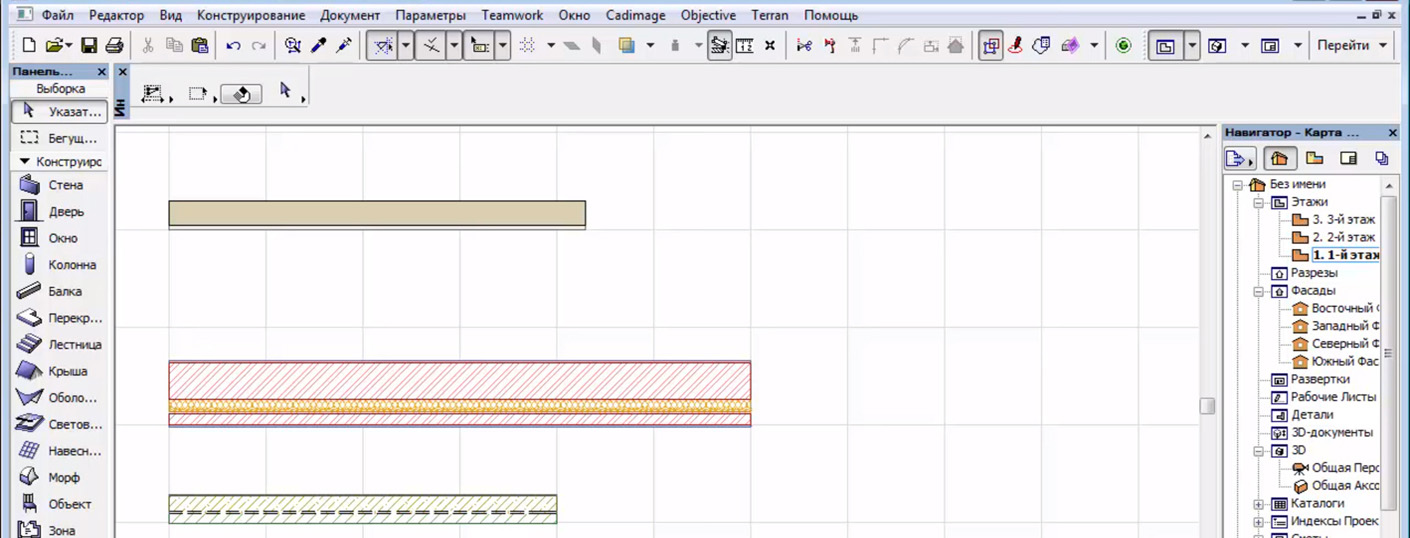
Статья и видео урок показывают, как быстро в Архикаде изменить размер стены или линии. При этом вам не нужно делать доп. вычисления и расчеты.
Мы уже неоднократно поднимали вопрос, как в Архикаде чертить по размерам. Однако не менее важно в ARCHICAD выполнять измерение уже созданных элементов. И изменять их размеры.
Давайте узнаем, какие инструменты для измерений есть в программе. Измерим стену. А затем изменим ее длину.
Как узнать размер стены в ARCHICAD?
Первый и самый простой вариант – использовать команду «Измерить». Этот инструмент похож на линейку в других программах.
Чтобы в ARCHICAD узнать размер стены, выберем инструмент из стандартной панели. Кликнув на иконку, похожую на линейку. Затем нужно задать точки начала и конца элемента. После этого справа появится табло со значением расстояния. Это и есть длинна стены.
Чтобы быстро вызвать инструмент «Измерить», можно воспользоваться горячей клавишей – «M».
Также с помощью инструмента «Измерить» можно узнать общую длину стены, если она состоит из нескольких сегментов.
Если с помощью инструмента «Измерить» нарисовать замкнутый контур, можно узнать площадь. Она будет также отображаться в табло справа.
Второй способ, с помощью которого можно узнать длину стены – это использовать панель информации об элементе.
Для начала выделим стену, длину которой нужно узнать. Затем вызовем панель информации. Перейдем в меню «Окно» → «Панели» → «Информация о Элементе».
В открывшемся окне нужно кликнуть на второй иконке «Размер Элементов». Появится список данных, среди которых будут параметры длины элемента.
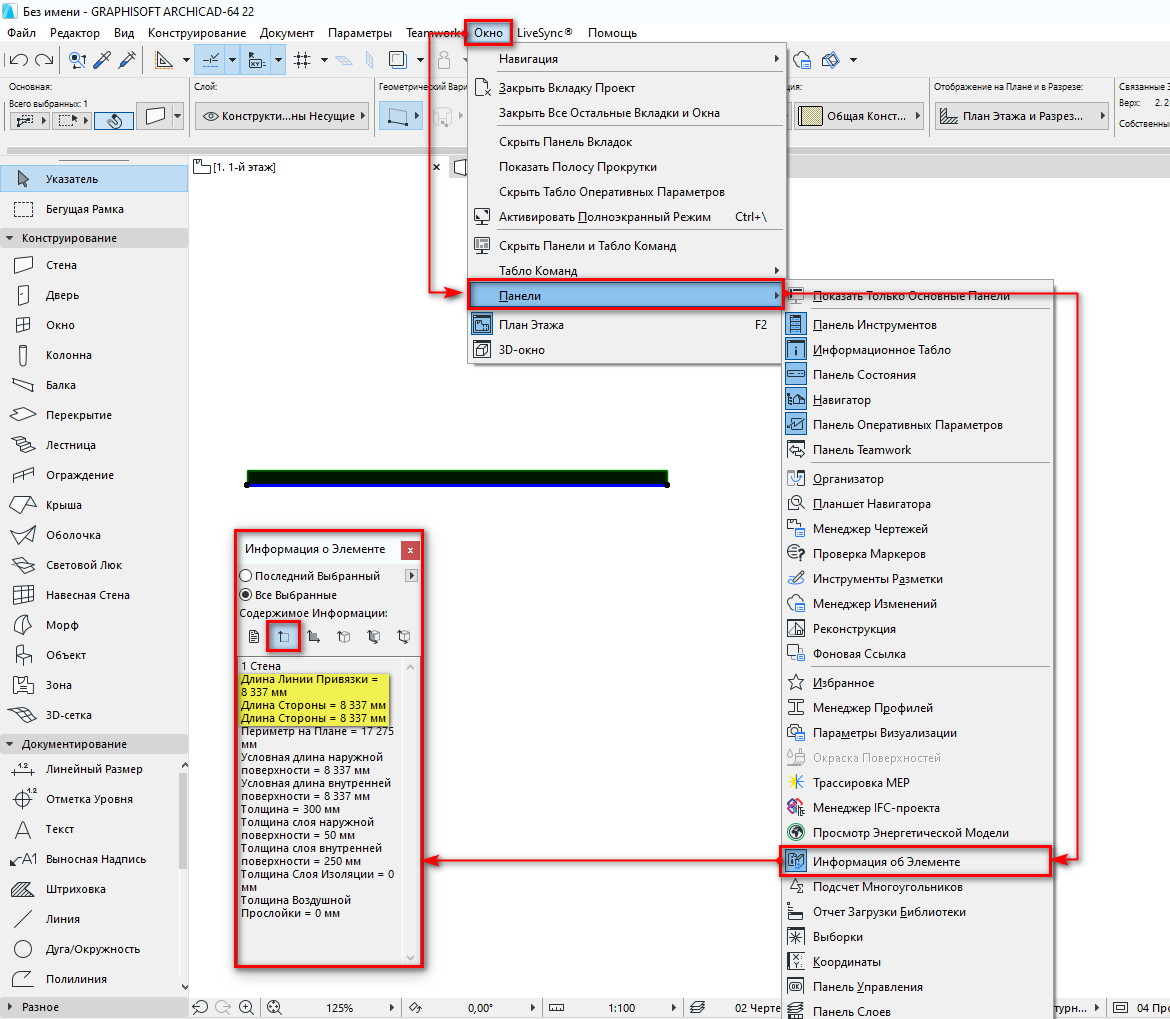
Мы узнали точную длину стены. Возможно, она, по каким-то причинам, не соответствует нужным параметрам. Отредактируем ее.
Как изменить размер стены в ARCHICAD?
Чтобы изменить размеры стены в Архикаде после построения необходимо воспользоваться локальной панелью и командой «Изменить размер».
Можно удалить часть стены или удлинить ее. При этом не обязательно выполнять построение заново.
Выбираем стену, которую хотим отредактировать. Затем кликаем по точке, от которой будем увеличивать или уменьшать стену. Возле курсора появится локальная панель. В ней нужно выбрать команду «Изменение Размера».
После этого задаем размер стены с клавиатуры и нажимаем клавишу Enter. Готово!
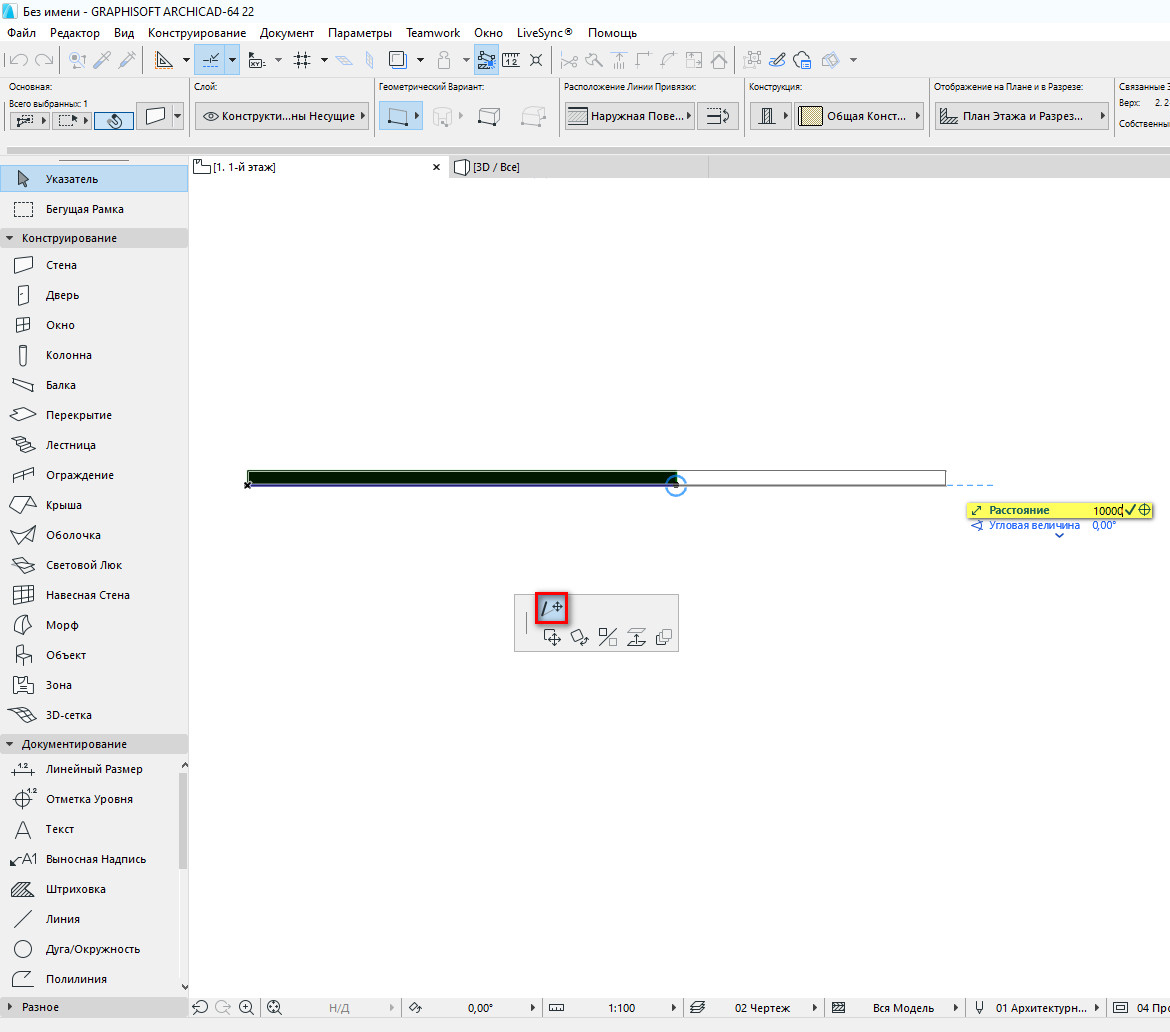
Таким же способом можно изменять длину линий.
Как видите, изменить длину стены легко. Чтобы закрепить материал посмотрите видео урок:
Мы ознакомились со всеми методами измерения стен. Их можно использовать для измерения других элементов. Также мы узнали о том, как отредактировать длину стены в ARCHICAD.
Эти приемы часто используются на практике. Поэтому рекомендуем ознакомиться с мастер-классом, в котором за 10 мин. показывается весь процесс создания планировки в Архикаде.
Толщина стен в ARCHICAD
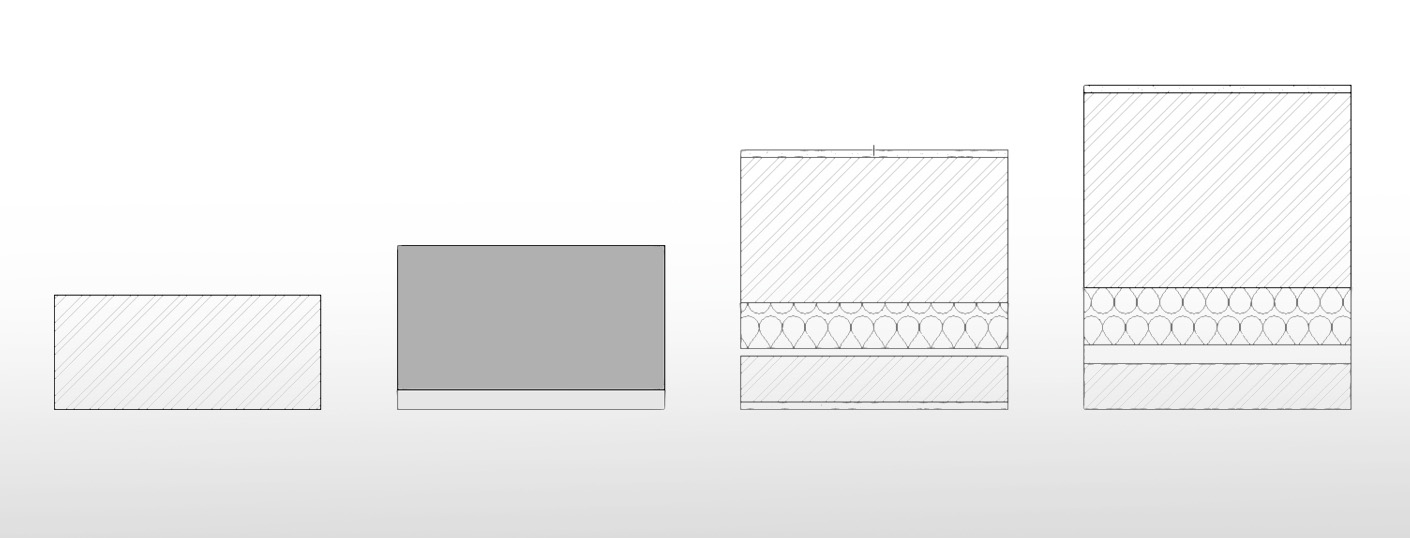
В этой статье мы поговорим о том, как изменить толщину стены в архикад. Узнаем о многослойных конструкциях. Посмотрим, от чего зависит высота стены и как ее отредактировать.
Типы стен в ARCHICAD
Чтобы узнать, как настроить толщину стен в ARCHICAD. Давайте сначала немного узнаем об их конструкции.
Существует три типа конструкций стен.
Основная
Это самая простая стена. Она имеет один конструктивный слой.
Ее толщина зависит от, параметра «Толщина стены».
Многослойная
Многослойная стена, как понятно из названия, может состоять из множества слоев. В ней может использоваться несколько различных материалов. Толщина этой стены зависит от суммы толщины слоев, которые назначаются в меню «Многослойные Конструкции».
Поэтому изменить толщину многослойной стены через параметр «Толщина стены» не получится. Он буден неактивен.
Сложный профиль
Стена, созданная с помощью типа конструкции «Сложный Профиль», может состоять из множества элементов. Например, с помощью этой конструкции можно сделать цоколь с отмосткой.
Сложный профиль трудная тема, поэтому она разбирается в курсе — «Архикад на 100%». Также узнать о сложном профиле вы можете из нашего бесплатного мастер-класса – Сложные профили в ARCHICAD 22.
Давайте изменим конструкцию стены.
Найдите пункт «Конструкция» в информационном табло сверху и кликните на иконку «Конструкция». Из раскрывающегося меню можно выбрать необходимую конструкцию.

Толщина стены в ARCHICAD
Толщина стены напрямую зависит от ее конструкции! Теперь давайте узнаем, как ее изменить.
Для основной стены можно сразу задать параметр толщины прямо из информационного табло.
Выберите стену, найдите пункт «Толщина Стены», затем введите значение с клавиатуры.
Также, толщину можно изменить, перейдя в параметры стены. Выберите стену, затем кликните ПКМ в пустом месте окна. В открывшемся меню выберите первый пункт «Параметры Выбранной Стены». В окне параметров вы также можете найти пункт «Толщина Стены» и ввести значение с клавиатуры. После этого нужно нажать OK.
Переходить в параметры элемента можно с помощью горячей клавиши Ctrl+T.
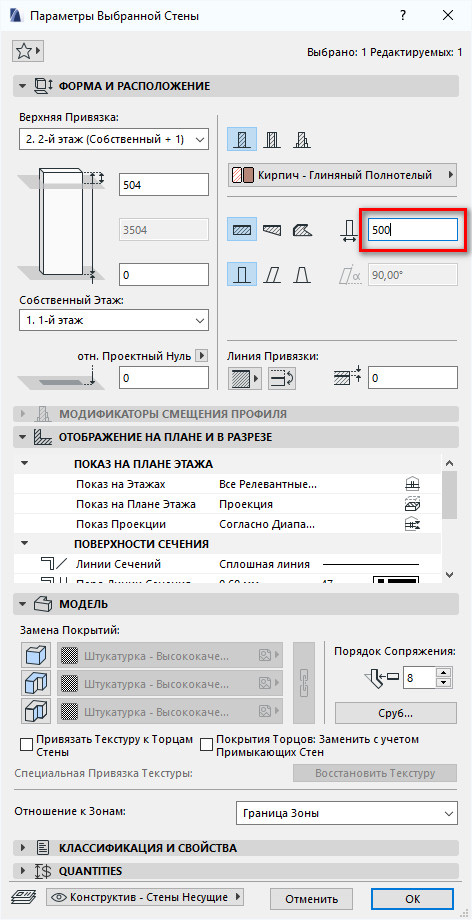
С многослойной стеной будет немного сложнее, давайте разбираться.
Многослойная стена в ARCHICAD
В реальности вы никогда не увидите, что стена состоит из одного слоя. Для внутренних и наружных стен используются конструкции, состоящие из множества слоев.
Давайте создадим многослойную стену.
Для этого перейдите в меню «Параметры» → «Реквизиты элементов» → «Многослойные конструкции».
В открывшемся меню кликаем на кнопку «Новая. ». Мы можем создать новую конструкцию на основе старой или создать её заново.
Создадим новую конструкцию для наружной стены. Для этого отметим пункт «Новый» и зададим имя многослойной конструкции. Жмём ОК.
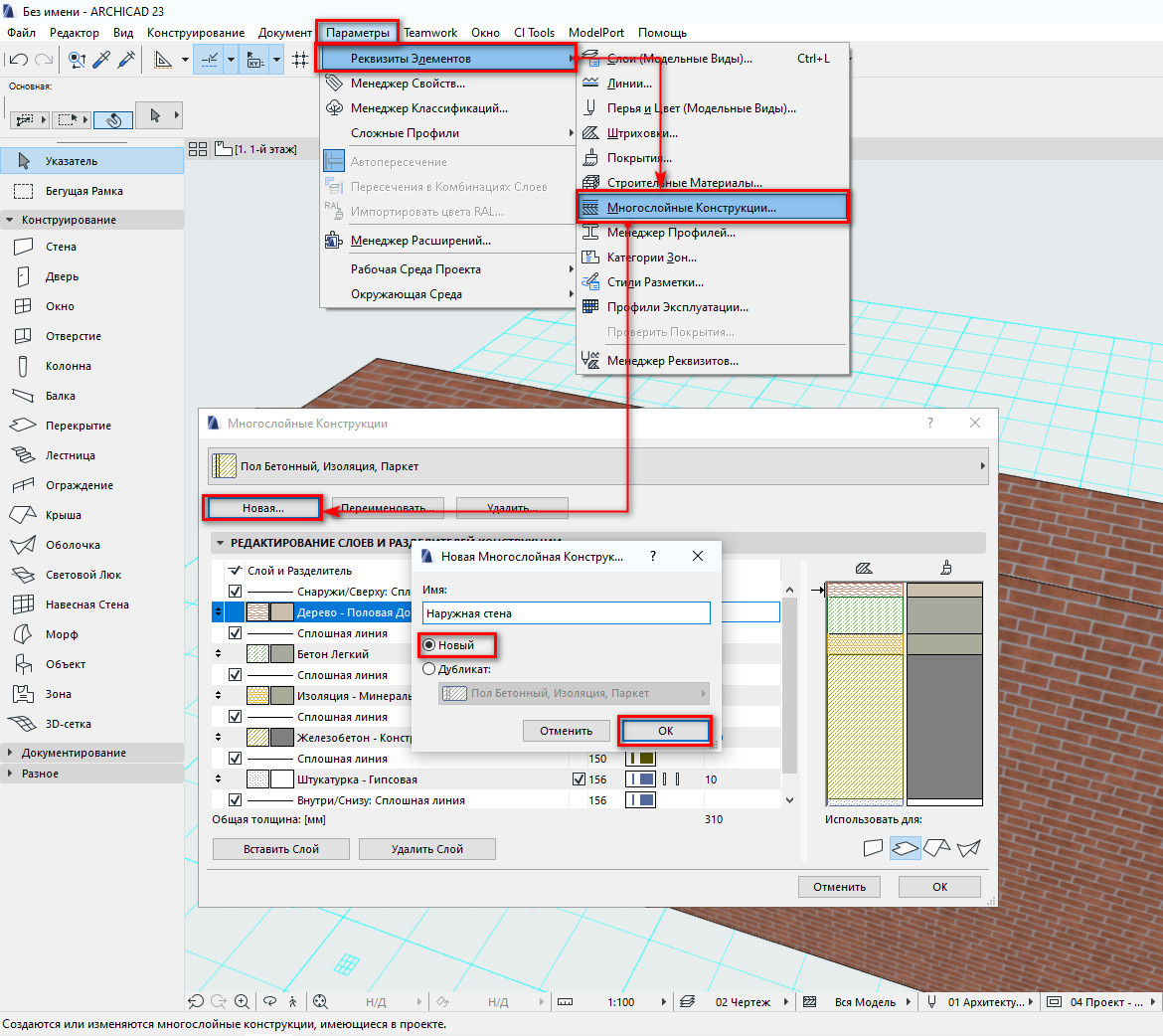
Теперь давайте внимательнее посмотрим на окно «Многослойные Конструкции» и разберемся с некоторыми важными параметрами.
Как видите, после наших действий создалась новая конструкция с одним слоем, которому назначен материал – «Кирпич».
Чтобы изменить материал слоя нужно кликнуть на стрелочку после его имени. Из списка мы можем выбрать подходящий материал.
После этого идут три параметра отвечающих за перо линии контура стены. Вы можете заменить их.
Далее тип слоя стены. Чтобы его изменить кликните на стрелочку в поле «Тип».
Из раскрывающегося списка можно выбрать один из типов слоя многослойной конструкции:
Используется для несущего слоя стены.
Используется для различных отделочных материалов, допустим, штукатурки.
Используйте этот тип для слоя с теплоизоляцией.
Следующее поле – это толщина слоя. Мы можем задать ему значение с клавиатуры.
Теперь давайте создадим другие слои для нашей конструкции.
Кликаем на кнопку «Вставить Слой» в левом нижнем углу.
Дальше таким же способом настраиваем слой, его толщину, материал и остальные параметры.
После того как многослойная конструкция настроена жмем ОК. Затем выбираем инструмент «Стена». В пункте «Конструкция» выбираем «Многослойная». Справа появится кнопка с именем многослойной конструкции. Кликните на нее и в раскрывающемся меню выберите созданную многослойную конструкцию.
Таким способом вы можете создавать конструкции, состоящие из любого числа слоев.
Для того чтобы стало понятнее, смотрите наш видео урок:
Высота стен в ARCHICAD
С толщиной стены разобрались, но от чего зависит высота стены? Прежде всего, от высоты этажа.
Давайте изменим высоту стены.
Так как в основном стены привязаны к высоте этажа, можно редактировать их, изменяя этот параметр.
Перейдите в панель «Навигатор», в правой части окна архикад. Выберите любой из этажей. Кликните по нему правой кнопкой мыши. Из раскрывающегося меню выберите пункт «Настроить этажи. ».
В открывшемся меню «Настройка этажей», в списке «Высота» задаем необходимое значение. Нажимаем кнопку ОК, чтобы изменения вступили в силу.
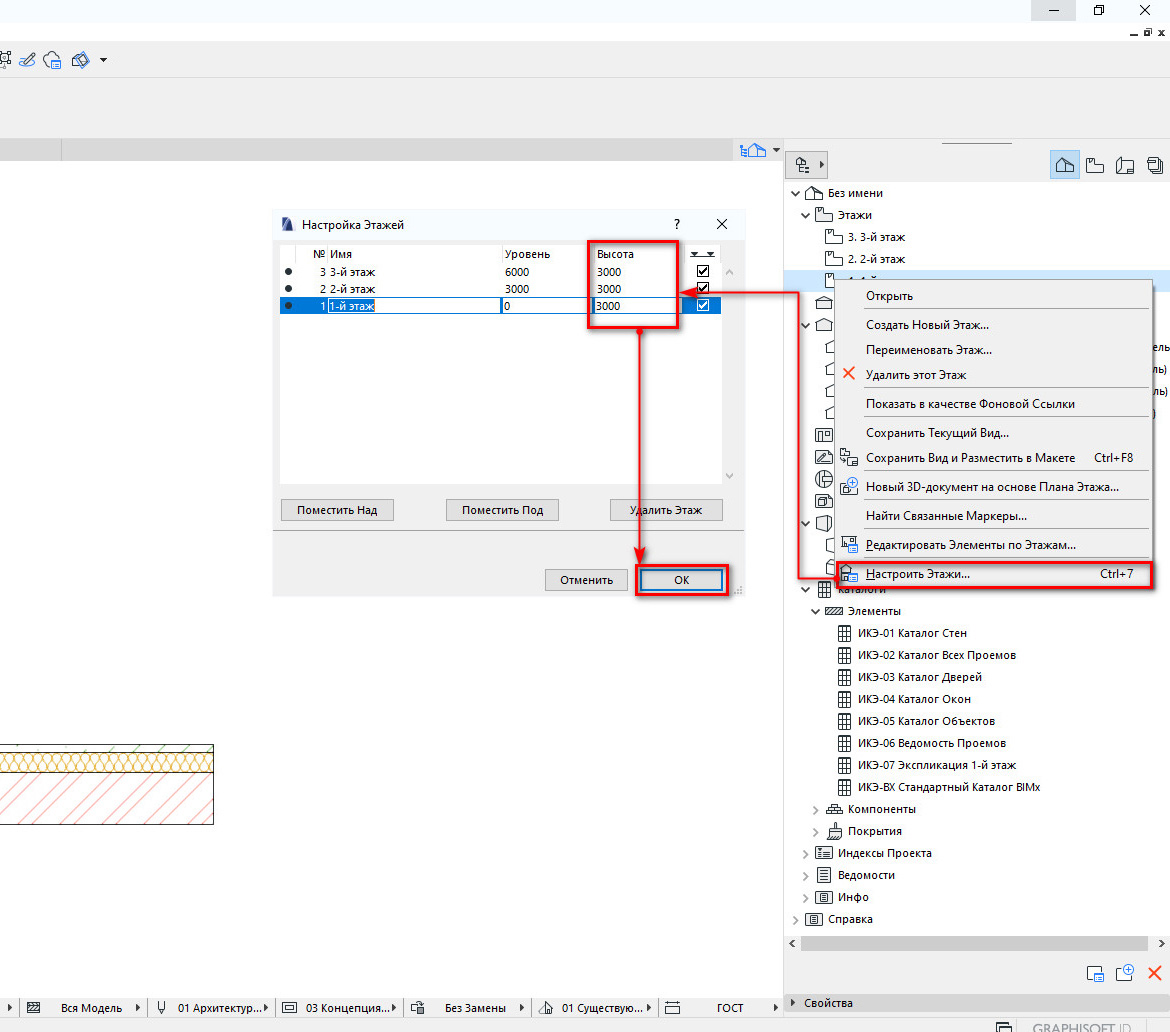
С помощью кнопок «Поместить Под» или «Поместить Над» можно добавлять этажи.
Но иногда, бывает так, что стены не привязаны к этажу или необходимо привязать стену к другому этажу.
Чтобы изменить высоту стены в этом случае. Выберем стену и перейдём в её параметры. Для этого используем горячую клавишу Ctrl+T.
В открывшемся меню, в левом верхнем углу мы можем изменить привязку Верха и низа стены. За это отвечает параметр «Верхняя Привязка» и «Собственный Этаж».
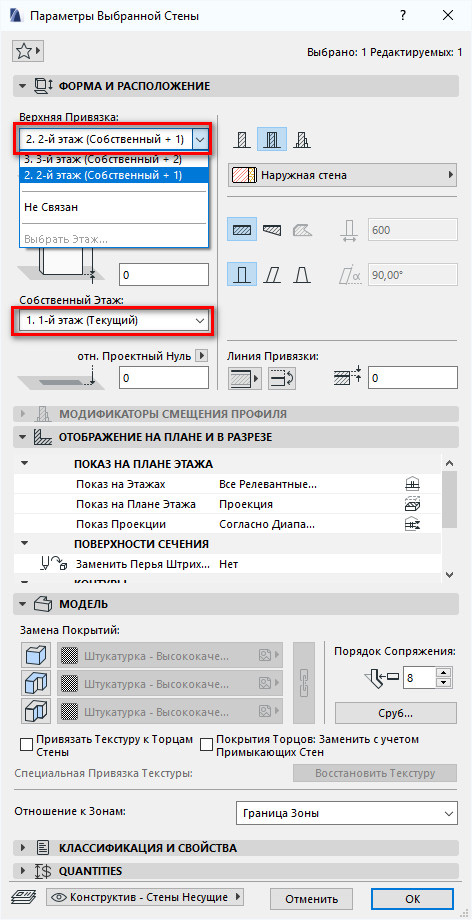
Также изменить высоту стены в ARCHICAD можно с помощью дополнительных параметров смещения верха или низа стены.
Если вообще не привязывать верх стены к этажу, то нужно выбрать значение параметра верхней привязки «Не Связан». Тогда высоту стены можно отредактировать вручную.
Просто вводите значение в поле «Высота Стены» с клавиатуры.
Или редактируйте высоту прямо в 3D окне. Выберите стену, кликните на любую ее точку. В локальной панели выберите «Изменение Высоты».
Мы узнали от чего зависит толщина и высота стен в ARCHICAD. И поговорили о том, как отредактировать эти параметры в разных случаях.
Обязательно закрепите этот материал.
Также рекомендуем ознакомиться с эффективным мастер-классом, в котором рассмотрены основные инструменты для создания плана квартиры в Архикаде с нуля: «Планировка Archicad. Чертим по эскизу».
Как в архикаде построить стену разной высоты
В архитектурной практике часто используются стены с многослойной структурой. В некоторых случаях различные слои таких стен начинаются и заканчиваются на разных высотах, имеют разную высоту. Эта статья описывает, как с помощью профилей (Complex Profiles) построить подобные конструкции в Archicad ® версии 10 и выше. Рекомендуется для опытных пользователей программы.
Допустим, нам надо добиться результата, показанного ниже на рисунке.
Рисунок. Узел «перекрытие-фундамент-многослойная стена»
На рисунке каркас и внутренние панели стены опираются на верхнюю часть перекрытия, в то время как обшивка, воздушная изоляция и облицовочный кирпич опускаются до фундамента. Один из способов такого построения примерно вот такой: размещаем многослойную стену по верху фундамента, затем строим перекрытие и вырезаем из структуры стены объем перекрытия.
Но есть еще один способ построения, который не требует использования операции над объемными телами (Solid Element Operations). Удобство другого способа заключается в том, что он позволяет более точно управлять отображением многослойной структуры на разрезах. Давайте последовательно рассмотрим эту функцию:
-
Открываем диалог Менеджер профилей (Profile Manager) из меню Конструирование → Сложные профили → Менеджер профилей (Design > Complex Profiles > Profile Manager).

Открываем диалог Менеджер профилей

Щелкаем на кнопку Новый (New) и приступим к созданию нового профиля

Открываем диалог Менеджер профилей

Изменяем структуру многослойной стены через редактирование штриховок

Размещаем узловые точки (Hotspots) на профиле стены

Поднимаем нижнюю пунктирную линию (Stretch Lines) в начало координат

Щелкнем на кнопке Запомнить профиль (Store Profile) и сохраним изменения

В появившемся диалоге зададим имя нового профиля

Строим модель: многослойную стену, перекрытие и фундамент
Замечание: в окне редактора профиля можно вычерчивать любые конструкции стен, которые затем нужно видеть в разрезе: профиль металлического уголка, крепежные балки, связи, выступы и ниши, карнизы Но этим не стоит увлекаться — сложные профили усложняют модель и приводят к увеличению ее размера. Насколько проработанной должна быть трехмерная модель зависит от вас — возможно, что-то имеет смысл вычертить в 2D узле и, таким образом, уменьшить сложность модели.
Как в архикаде построить стену разной высоты
Из этой статьи цикла «Советы и приемы» (Tips and Tricks) вы узнаете, как можно эффективно использовать инструмент Перегородка (Curtain Wall) программного продукта Archicad ® , призванный упростить процесс проектирования модульных стеклянных структур. На рис. 1 приведен пример, иллюстрирующий создание стеклянного атриума с помощью четырех сопряженных систем. Две наклонные конструкции соединяются со смежными стенами. Конструктивно система состоит из трех повторяющихся вертикальных сегментов и одного горизонтального, в ней образован проем под скошенные стены и входную группу. И, обращаем на это внимание отдельно, схема разрезки наклонной части конструкции и встроенного вертикального участка выровнена.
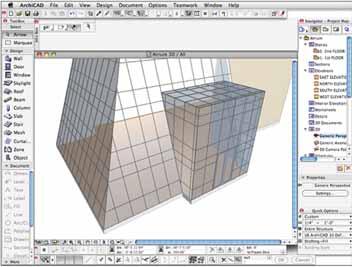
Рис. 1. Пример работы инструмента Перегородка
Появившийся в Archicad инструмент Перегородка предлагает пользователям существенно улучшенную технологию проектирования строительных конструкций с возможностью настройки ее элементов под собственные нужды. При этом сам инструмент достаточно универсален: его можно использовать для проектирования подвесных потолков, рам, сборных панелей, витражей и многого другого. Благодаря тому что инструмент очень легко настраивать под индивидуальные параметры, теоретически с его помощью можно спроектировать все что угодно (рис. 2).
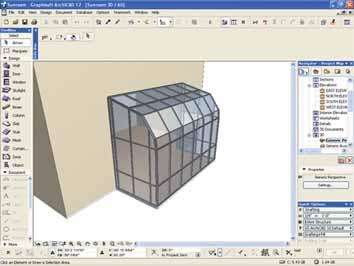
Рис. 2. Построение рамной конструкции с помощью инструмента Перегородка
Настройка инструмента
Создание навесной стены начинается с определения параметров ее схемы разрезки. Для этого дважды щелкнем по иконке Перегородка (Curtain Wall) на панели инструментов. После этого переходим на позицию Схема (Scheme) списка параметров слева.
Схема задается с помощью прямоугольной сетки, в которую входят Основные (Main) и Дополнительные (Distinct) панели. Вы можете самостоятельно задать сложность сетки, а каждая ячейка сетки соответствует одному из двух классов панели. На рис. 3 белые ячейки соответствуют основным панелям, а серые — дополнительным. Этот шаблон повторяется по всей поверхности навесной стены.
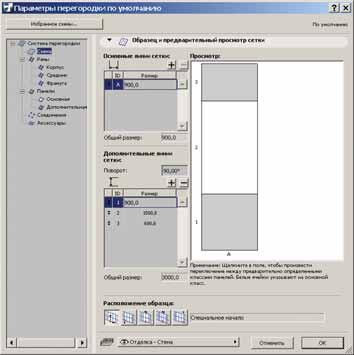
Рис. 3. Задаем схему разрезки стены: основная (прозрачная) панель — белая, дополнительная (глухая) — серая
Когда схема нарезки задана, можно задавать параметры других компонентов.
Моделирование настила
Так же, как и любой другой инструмент Archicad, Перегородка — очень гибкое средство, для которого можно находить неожиданные способы применения и получать оригинальные результаты. Например, мы можем использовать этот инструмент для моделирования деревянного настила с индивидуальным каркасом и заданными параметрами досок. При этом одна навесная стена будет у нас играть роль каркаса, а с помощью другой мы смоделируем дощатый пол.
Сначала разработаем шаблон схемы для каркаса: зададим равным 600 мм размер Основной линии сетки (Primary Gridline), которая будет задавать нам расстояние между досками, формирующими лаги. Затем задаем длину лага — это параметр Дополнительной линии сетки (Secondary Gridline); пусть он будет много больше нашего каркаса и равен 30 000 мм (рис. 4). Но вы можете задать и меньшую величину — в этом случае Archicad будет автоматически раскладывать перпендикулярные друг другу доски, формируя ячеистую структуру.
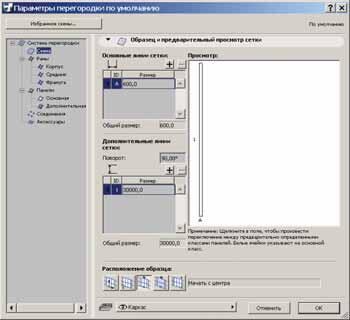
Рис. 4. Указываем параметры основной панели — она будет задавать расстояние между лагами каркасной конструкции
Далее надо настроить толщину досок, то есть задать параметры рамы (рис. 5). Чтобы задавать параметры один раз, будем использовать кнопку Одинаковые классы рам (Uniform Frame Classes) — она позволяет одинаково настроить габариты корпуса, фрамуг и средников.
В этом случае нам не нужны панели, но инструмент не позволяет отключить их и не размещать на чертежах. Поэтому мы удалим их позже.
И наконец, нам надо настроить толщину корпуса системы. Выбираем из левой древовидной части диалога раздел Система перегородки (Curtain Wall System). В группе параметров Расположение (Positioning) устанавливаем параметр Номинальная толщина (Nominal Thickness), определяющий толщину досок. Задаем отрицательное смещение рамной конструкции — в этом случае корпус будет уходить ниже плоскости построения системы (рис. 6).
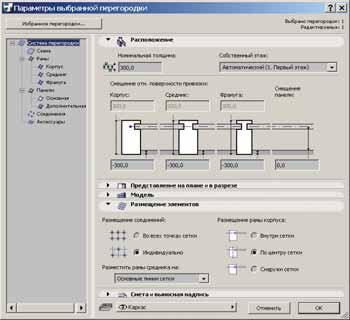
Рис. 6. Задаем общие параметры корпуса: толщину конструкции, смещение рам
Теперь мы готовы к отрисовке каркаса настила. Выбираем геометрический вариант построения, позволяющий создать горизонтальную структуру.
После того как контур каркаса вычерчен и замкнут, курсор превращается в символ Солнце. Щелкните внутри полигона (рис. 7).
Остается только удалить панели конструкции: выбираем каркас и щелкаем по кнопке Редактировать (Edit), появившейся в центре системы, — после этого мы переходим в режим редактирования навесной стены. Теперь нужно выделить все панели и удалить их. Нажимаем кнопку OK и получаем желаемый результат (рис. 8).
В полученной конструкции контролируется абсолютно всё — расстояние между лагами, размеры каждой доски, материалы объектов и их уникальный код. Например, чтобы изменить размер досок с 40×300 на 25×100, мы просто выделим каркас, зайдем в его свойства и изменим параметры a, b и h рамы. Нажмем OK — и конструкция обновится. А если понадобится другое расстояние между лагами, то в том же диалоге свойств мы изменим параметры схемы разрезки (рис. 9).
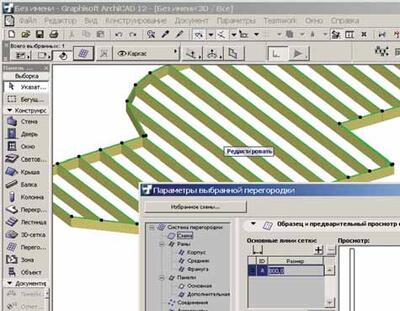
Рис. 9. Меняем схему разрезки — и расстояние между лагами конструкции изменяется
А теперь повторим те же действия, только в этот раз будем проектировать настил. И если при проектировании каркаса мы использовали рамы, а панели удаляли, то при проектировании настила будем делать всё наоборот. Мы зададим схему разрезки, но на сей раз зададим ее горизонтальной, а не вертикальной. Благодаря этой хитрости нам не нужно будет редактировать систему после отрисовки контура. Зададим размер Основной линии сетки равным 30 000 мм, а Дополнительной линии сетки — 150 мм. Кроме того, установим правило распространения образца — Начать с сегмента (Start with Segment) (рис. 10).
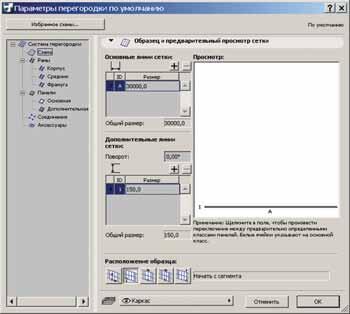
Рис. 10. Задаем правило нарезки плоскости для настила из досок
Далее устанавливаем все габаритные параметры для рамы равными 0 и выбираем тип рамы: Невидимая (Invisible). Теперь у нас нет щелей между досками. Щелкаем по кнопке Одинаковые классы рам (Uniform Frame Classes), унифицируем рамы (рис. 11). После этого мы готовы к редактированию панелей.
В нашем случае параметры Основной панели (Main Panel) должны задавать параметры доски — толщину и материал (10 мм, сосновые доски) — рис. 12.
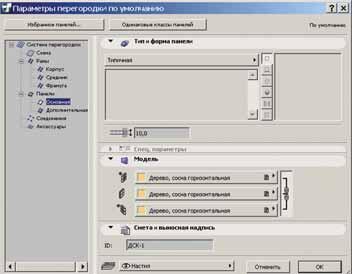
Рис. 12. Задаем параметры доски: 10 мм, сосна
И наконец, перед тем как вычерчивать контур настила, остается задать общую толщину и возвышение настила. Обратите внимание, что смещение задается относительно центра доски — мы зададим его равным половине толщины доски (рис. 13).
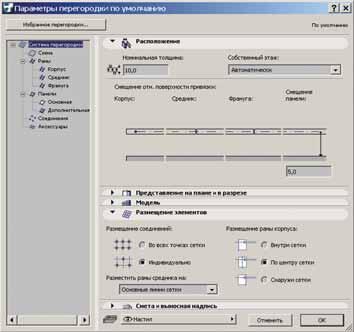
Рис. 13. Остается задать общую толщину настила и его смещение относительно плоскости построения
Обводим контуры ранее построенного каркаса, и наш настил готов. Если мы выполнили работу корректно, настил ляжет поверх каркаса и лагов (рис. 14). Но всё очень легко отредактировать: увеличить толщину досок, их габариты, материал
Заключение
Инструмент Перегородка необычайно гибок. Мы продемонстрировали лишь один пример использования этого мощного инструмента, а таких примеров очень много. Попробуйте, например, аналогичным способом построить с помощью вертикальных навесных стен пользовательские ограждения для созданной нами площадки.
стены в Архикад 12
Помогите, не могу найти как в 12 Архикаде построить треугольную стену. тоесть под крышу немогу построить каменный франтон треугольной формы. Подскажите как строить косые по фасаду стены.
А кто вам мешает подрезать под крышу стены?
А так же можно сложным профилем стены постоять всё что душа пожелает.
Строишь крышу с нужным уклоном над необходимой стеной,
выделяешь стену,
и кликаешь правой кнопкой мыши,
открывается вкладка, где выбираешь:
Здравствуйте, скажите пожалуйста как в 12 архикаде убрать со стен стрелочки?
pechenishna
вид/параметры вывода на экран/линии привязки стен и балок
Подскажите плиз, построил я к примеру четыре стены замкнутые по периметру, и мне нужно изменить ее параметры, но не по толщине и высоте скажем (она ведь цельный объект считается) а габариты ее, т.е. от края левой стены до края правой поменять размер нужно. Такое возможно?
Да, конечно, такое возможно. И, как и все в арчике, сделать это можно несколькими способами. Но, в любом случае, в начале тебе нужно временно разгруппировать обьект, поскольку это вовсе не цельный обьект на самом деле, а всего лишь сгруппированные стены. После этого можно уже поступать по разному: либо переместить одну стену на нужное тебе расстояние, а потом применить инструмент пересечения, либо воспользоваться бегущей рамкой, выделив часть обьекта и переместив его (он растянется), либо воспользоваться инструментом — «изменить размеры», либо выделить 2 сопряженные стены и в контекстном меню выбрать: «переместить вершину», а затем также поступить со второй вершиной. Способов масса, можно выбрать то, что тебе больше нравится. Удачи ))
Как задать длину стены?

Включи Относительные Координаты, кнопка с треугольничком. Клавишной команды вроде нету.

Возможно, дело в «пользовательском начале» (прочла сейчас на каком-то форуме). Ставлю курсор — сразу появляется расстояние до крестика на экране. Я так поняла, — это начало координат. Веду линию — расстояние до этого начала координат. Нажимаю shift+r — появляется меню — ввожу свою цифру в расстояние (да хоть в какое поле) — линия падает вниз, стремясь к линии, на которой это начало координат расположено. Вот последовательно в картинках:
Пересечение стен в Архикад
Есть вопрос в пересечении многослойной конструкции стены и простой стены. как убрать многослойку из тела простой стены.

а вот так нельзя)))
Извените, а что я должен понять из Вашего скриншота.
Какова разница высот стен? Если высота примыкающей стены больше, то побороть это можно увеличив высоту «встречной» стены или уменьшением оной у примыкающей. Ежели они равны, то выделяем примыкающую стену, хватаем её за точку привязки, тянем внутрь помещения( не к стене, отдельно), и потом осторожно придвигаем к стене.
Делается сие вот этим инструментом:
Стены разместите в разных слоях. Если этого окажется недостаточно, присвойте этим слоям разный номер пересечения. Насколько я понимаю, Frain предложила вам нарисовать все одной многоугольной стеной. Это тоже вариант, если вас это устроит.
присвойте этим слоям разный номер пересечения.
Вы имеете ввиде приоритет стены . а то я не совсем понимаю что такое «номер пересечения»
Не надо сто знаков ставить.А то простудитесь
Не обязательно, в штриховках приоритеты выстраиваются относительно других слоёв стены, приоритеты стен вполне можно поменять и в диалоге.
нет это не приоритет. Ctrl+L там номер 1 перед названием каждого слоя. Этот номер нужно поменять на любой другой.
Не обязательно, в штриховках приоритеты выстраиваются относительно других слоёв стены, приоритеты стен вполне можно поменять и в диалоге.
Зачем говорить что ты самый умный!? При твоём подходе одна стена просто будет перебивать другую, а речь идёт о многослойных конструкциях. Надо штукатурку соединить, а наружний кирпич с внутренней перегородкой разединить и выставлять это для каждой стены бред, когда можно сделать правильно и навсегда.
Зачем говорить что ты самый умный!?
iKorn,
Nekto4 — адекватный и внимательный человек, который старается помочь новичкам, как и другие.
Ларочка. чего то не открывается)))
но никогда перегородка не будет врезаться в несущую стену.
КАК ЭТО. О чем Вы говорите? А как указать что стены из разного матениала. а особенно в контексте правильного оформления рабочей документации.

мы вообще об чём. если вам рабочии черти нужны. то как минимум врезаться она не будет в несущую. короче, по всей вероятности мы говорим на разных языках, плюс ко всему на вас рефлексируют и пытаются понять, чтобы разобраться и помочь, а вы богровеете. Не кипятитесь. Разбирайтесь сами. Так и хлочется минус в репу.
Что Вы имеете ввиду «врезаться» Есть несущая стена в полтора кирпича, к ней подходит перегородка из газобетонного блока, оштукатуренная с двух сторон. Внимание вопрос:
— Неужели на плане они изображаються одной штриховкой?
— Неужели в месте примыкания перегородки к несущей стене НЕ БУДЕТ линии обозначающей стык стен состоящих из разных материалов?
Вопрос изначально был именно в том что как в арчике сделать так чтобы был этот стык!
Ларочка. чего то не открывается)))
Вот то, что я имела в виду. В указанной графе поставить разные номера пересечения для слоя перегородки и слоя стены
Спасиб Лара. с приоритетом вроде чуток поняла))) с этим сложнее)))
iKorn
Извольте читать внимательно вопрос автора темы. В многослойных конструкциях несущий слой по умолчанию 12, отделка-8, в диалоге однослойная стена по умолчанию 8, дстаточно поменять её на 12 и они станут единым целым, и делать сие нужно до установки стены или её перемещения относительно других стен. Скорей всего Баяновский ничего не менял, постепенно научится. Я предложил лишь один из способов как от этого «глюка» избавиться с одной стеной, с множеством стен действительно замучаешься, согласен.
Будь я самым умным, давно бы добавил в арчик возможность создавать многоуровневые этажи, не устанавливая уровни через каждый метр, или не держа в башне перепады высот этажа. Если вы знаете как это сделать в арчике, буду вам очень признателен, ибо иногда доходит до 3ёх уровней на каждом этаже,поверьте сильно убивает.А ещё возможность установки уровней этажей от верхней точки перекрытия до нижней точки перекрытия,проще говоря от пола до потолка, с установкой тощины перекрытия(ссылку на аркон не приму). И ещё возможность создавать несущую конструкцию отдельно, а отделочный слой отдельно, и редактировать их по-отдельности.
fartt
Спасибо
Как в архикаде сделать стену с разными высотами
Ниже смотрите видео про как в архикаде сделать стену с разными высотами и выскажите свое мнение об этом в отзывах к статье.
Качество видео: 4K
Видео загружено админу от пользователя Адонирам: для срочного просмотра на портале.
Чтобы дать правильный ответ на вопрос Как в архикаде сделать стену с разными высотами нужно посмотреть видео. После просмотра вам не потребуется обращаться за помощью к специалистам. Подробные инструкции помогут вам решить ваши проблемы. Приятного просмотра.
Юмор в теме: Нынешние пенсионеры не выгодны нынешней власти даже не тем, что на них приходится тратить деньги пенсионного бюджета.Который явно не для этих целей предназначен.Дело в другом.Нынешние пенсионеры еще отлично помнят, как и откуда появилась нынешняя власть.