Как подгрузить Лисп в Автокад
Мы рассматривали LISP-приложения для AutoCAD. Теперь давайте разберёмся, как внедрить LISP в работу.
Для Автокада доступны приложения со следующим расширением файла: *.arx, *.crx, *.lsp, *.dvb, *.dbx, *.vlx, *.fas. Рассмотрим на примере ЛИСПа, который позволяет выравнивать текст относительно указанной точки по оси X или Y (скачать файл «Выравнивание текста .lsp»).
ПРИМЕЧАНИЕ: Если вы скачиваете LISP-приложение в архиве, обязательно разархивируйте его. Это необходимо, чтобы сам файл перед загрузкой хранился на вашем компьютере.
Как установить файл *.lsp в Автокад?
1. Перейдите во вкладку «Управление». На панели «Приложения» выберите команду «Загрузить приложение». Воспользуйтесь командной строй в Автокаде и введите «_appload».
2. Откроется диалоговое окно «Загрузка/выгрузка приложений». Найдите подходящий файл с расширением *.lsp или др.
ПРИМЕЧАНИЕ: Чтобы файл загружался каждый раз при запуске Автокада, в разделе «Автозагрузка» укажите путь к этому скрипту (кнопка «Добавить»). Иначе вы выполните одноразовую загрузку, которая не сохранится при закрытии программы.
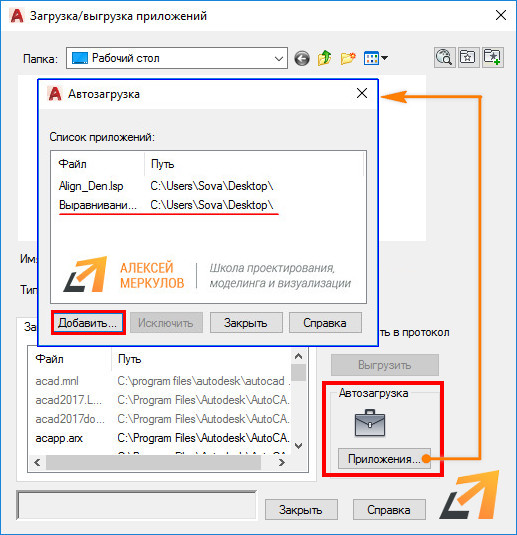
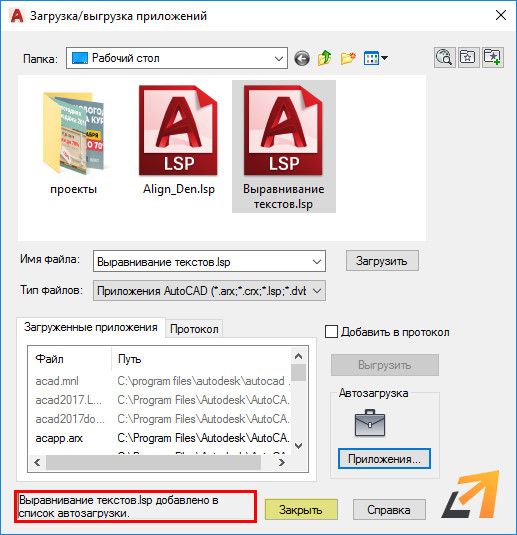
3. После проделанных действий нажмите кнопку «Загрузить».
4. Когда внизу этого диалогового окна появится сообщение об успешной загрузке, можно тестировать установленное приложение. Нажмите кнопку «Закрыть».
Как запустить команду приложения lisp?
В AutoCAD lisp-команды посмотреть нельзя. Следует отталкиваться от исходного файла, который был загружен в программу.
Файл скрипта можно открыть через обычный «Блокнот». В верхней части этого текстового документа разработчики оставляют необходимую информацию для работы. В том числе название команды, которая будет запускать ЛИСП. В данном примере это «z-text-align», поэтому в командную строку нужно вводить именно такой запрос для вызова инструмента.
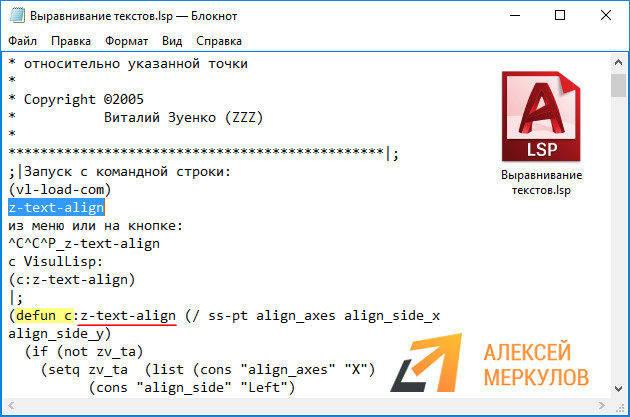
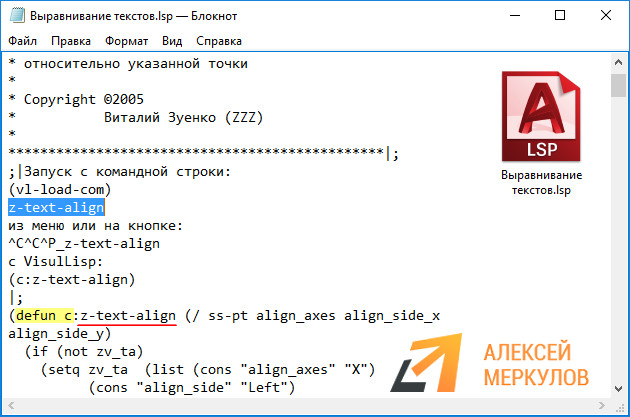
ПРИМЕЧАНИЕ: Если автор не оставил подсказку с названием команды, то вы можете её найти в коде. Она будет находиться в строчке «defun c: z-text-align», как показано на рис. 4.
Далее следуйте указаниям командной строки и пошагово выполняйте запросы установленного скрипта.
Как подгрузить lisp в Автокад LT?
Как установить лисп в Автокад — понятно. Но как его загрузить в схожие программы, например, Автокад Electrical/Mechanical?
К сожалению, приложения, написанные на AutoLISP, работают только на полной версии программы AutoCAD. Поэтому такие скрипты нельзя внедрить в AutoCAD LT или др. версии.
Исключением могут являться специализированные приложения типа LT Extender и подобные ему, которые были разработаны с целью запуска файлов *.lsp или *.arx непосредственно в среде Автокад LT.
Sorry, you have been blocked
This website is using a security service to protect itself from online attacks. The action you just performed triggered the security solution. There are several actions that could trigger this block including submitting a certain word or phrase, a SQL command or malformed data.
What can I do to resolve this?
You can email the site owner to let them know you were blocked. Please include what you were doing when this page came up and the Cloudflare Ray ID found at the bottom of this page.
Cloudflare Ray ID: 7c81b87f8c69780d • Your IP: Click to reveal 138.199.34.31 • Performance & security by Cloudflare
Как загрузить ЛИСП в Автокад. Инструкция
Мы рассматривали LISP-приложения для AutoCAD. давайте Теперь разберёмся, как внедрить LISP в Для.
работу Автокада доступны приложения со следующим файла расширением: *.arx, *.crx, *.lsp, *.dvb, *.vlx, *.dbx, *.fas. Рассмотрим на примере ЛИСПа, позволяет который выравнивать текст относительно указанной оси по точки X или Y (скачать файл «Выравнивание lsp .текста»).
Как установить файл *.lsp в Перейдите
1. Автокад? во вкладку «Управление». На панели «Приложения» команду выберите «Загрузить приложение». Воспользуйтесь командной Автокаде в строй и введите «_appload».
2. Откроется диалоговое Загрузка «окно/выгрузка приложений». Найдите подходящий расширением с файл *.lsp или др.
3. После проделанных нажмите действий кнопку «Загрузить».
4. Когда внизу диалогового этого окна появится сообщение об успешной можно, загрузке тестировать установленное приложение. Нажмите Закрыть «кнопку».
Как запустить команду приложения AutoCAD
В lisp? lisp-команды посмотреть нельзя. отталкиваться Следует от исходного файла, который был программу в загружен.
Файл скрипта можно открыть обычный через «Блокнот». В верхней части этого документа текстового разработчики оставляют необходимую информацию работы для. В том числе название команды, будет которая запускать ЛИСП. В данном примере text «z-это-align», поэтому в командную строку вводить нужно именно такой запрос для инструмента вызова.
Далее следуйте указаниям командной пошагово и строки выполняйте запросы установленного скрипта.
подгрузить Как lisp в Автокад LT?
Как лисп установить в Автокад — понятно. Но как его схожие в загрузить программы, например, Автокад Electrical/сожалению
К Mechanical?, приложения, написанные на AutoLISP, работают полной на только версии программы AutoCAD. Поэтому скрипты такие нельзя внедрить в AutoCAD LT или др. Исключением.
версии могут являться специализированные приложения Extender LT типа и подобные ему, которые были целью с разработаны запуска файлов *.lsp или *.непосредственно arx в среде Автокад LT.
ЛИСП для AutoCAD
После освоения основных принципов работы в AutoCAD возникает необходимость избавиться от рутинных операций, которые, в зависимости от специфики выполняемых задач, могут занимать много времени. Для этого существует дополнительные приложения, написанные на языке программирования LISP. Отсюда и происходит название скриптов: лисп-приложения.
Если тема программирования далека от вас не стоит расставаться. Все основные LISP-приложения уже давно разработаны для Автокада. Все что вам остается сделать – это определиться, какие команды или функции будет вам полезны, после чего скачать само приложение и загрузить его в AutoCAD.
Программы Lisp для Автокада
LISP-приложение – это ничто иное как текстовый файл, который содержит подсказки от разработчиков, а также определенный код для выполнения команды. Файл имеет расширение *.lsp, а открыть его можно стандартным способом, кликнув дважды ЛКП по нему. Откроется «Блокнот».

Давай рассмотрим конкретный пример. Возьмем LISP, который позволяет выравнивать текст в Автокаде по вертикали или горизонтали относительно указанной точки . Скачать скрипт: Выравнивание текстов.lsp
Согласитесь, команда весьма полезная, однако по умолчанию такой инструмент не предусмотрен. Если перед вами стоит задача выровнять 5-10 текстовых строк в чертеже, то на это уйдет определенное время, а главное, вы будете повторять одни и те же действия несколько раз. А вот, как эти действия можно выполнить одной командой (в данном случае Z-TEXT-ALIGN ).
Как видно, ЛИСП-программы для Автокада могут быть полезны на различных этапах выполнения проекта. Также следует учитывать специфику выполняемых работ. Так существуют лиспы для Автокада для геодезистов или проектировщиков, использование которых характерно для конкретной области.
Нет никакого смысла устанавливать все скрипты, которые вы найдете в интернете. Сначала ознакомьтесь, какую функцию они выполняют, а затем задайте себе вопрос «Можно ли это Lisp-приложение адаптировать к вашей работе?».
Как подгрузить Лисп в Автокад
Выше мы уже рассмотрели, что из себя представляет LISP-приложения для AutoCAD. Теперь давайте рассмотрим, как его внедрить в работу.
Для Автокада доступны приложения со следующим расширением файла: *.arx, *.crx, *.lsp, *.dvb, *.dbx, *.vlx, *.fas. Рассмотрим на примере ЛИСПа, который позволяет выравнивать текст относительно указанной точки по оси X или Y (скачать файл «Выравнивание текста .lsp»).
ПРИМЕЧАНИЕ:
Если вы скачиваете LISP-приложение, которое было запаковано в архив, обязательно разархивируйте его, чтобы сам файл перед загрузкой хранился на вашем компьютере.
Как установить файл *.lsp в Автокад?
- Перейдите во вкладку «Управление» и на панели «Приложения» выберите команду «Загрузить приложение». Можно воспользоваться командной строй в Автокаде и ввести «_appload».
- Откроется диалоговое окно «Загрузка/выгрузка приложений», через которое вам нужно найти подходящий файл с расширением *.lsp или др, которое было перечислено выше.
ПРИМЕЧАНИЕ:
Чтобы файл загружался каждый раз при запуске Автокада в разделе «Автозагрузка» также необходимо указать путь к этому скрипту (кнопка «Добавить»). В противном случае вы выполните одноразовую загрузку, которая не сохранится при закрытии программы.

3. После проделанных действий нажмите кнопку «Загрузить».
4. После того как внизу этого диалогового окна появиться сообщение об успешной загрузке, можно тестировать установленное приложение. Нажмите кнопку «Закрыть».

Как запустить команду приложения lisp?
В AutoCAD lisp команды посмотреть нельзя. Следует отталкиваться от исходного файла, который был загружен в программу.
Ранее мы говорили, что файл скрипта можно открыть через обычный «Блокнот». Как правило, в самом верху этого текстового документа разработчики оставляют всю необходимую информацию для работы, в том числе и название команды, которая будет запускать ЛИСП. В данном примере это «z-text-align», поэтому в командную строку нужно вводить именно такой запрос для вызова инструмента.

ПРИМЕЧАНИЕ:
Если автор не оставил подсказку с названием команды, то вы ее можете найти в коде. Она будет находиться в строчке «defun c: z-text-align», как показано на рис. 4.
Далее следуйте указаниям командной строки и пошагово выполняйте запросы установленного скрипта. Как правило, все достаточно интуитивно понятно.
Как подгрузить lisp в Автокад LT?
С вопросом: «Как установить лисп в Автокад» все понятно. Но, как его загрузить в схожие программы, например, Автокад Electrical/Mechanical?
К сожалению, приложения, написанные на AutoLISP, работают только на полной версии программы AutoCAD. Поэтому такие скрипты нельзя внедрить в AutoCAD LT или др. версии.
Исключением могут являться специализированные приложения типа LT Extender и подобные ему, которые были разработаны чтобы запускать файлы *.lsp или *.arx непосредственно в среде Автокад LT.
Как сделать кнопку в Автокад для LISP-приложения
Создание кнопки в Автокаде необходимо, когда вы используете сторонние приложения lisp и скрипты. Это связано с тем, что не всегда удобно обращаться к инструменту через командную строку, особенно если вы часто пользуетесь какой-то опцией.

Ранее мы рассмотрели, что из себя представляют LISP-приложения для Автокада и как загружать дополнительные скрипты. Осталось узнать, как создать кнопку в Автокаде с новой командой и разместить ее на ленте для быстрого доступа.
Однако создание кнопки доп. скрипта имеет некоторые нюансы, которые мы сейчас разберем.
Создаем новые кнопки в Автокаде для запуска LISP
Чтобы добавить кнопку в Автокад для новой команды, которая была загружена в программу, нужно:
- Прописать путь к файлу, который содержит загружаемое приложение. Напомню, такие файлы могут иметь расширение *.arx, *.crx, *.lsp, *.dvb, *.dbx, *.vlx, *.fas.
Для этого вызовите диалоговое окно «Настройки» (можно через командную строку «_options»). Перейдите во вкладку «Файлы», выберете папку «Доверенные местоположения». Затем нажмите кнопку «Добавить». Появится дополнительное поле, в котором необходимо прописать путь. Далее нажмите «Обзор». Найдите на компьютере папку, в которой хранятся ваши файлы-lisp. После того как путь пропишется в этом диалоговом окне, нажмите ОK.
ПРИМЕЧАНИЕ:
До 2013 версии Автокада папка «Доверенные местоположения» отсутствовала. Если у вас более ранняя версия программы — используйте папку «Путь доступа к вспомогательным файлам». При этом обязательно не забывайте нажать кнопку «Добавить», чтобы не сбить настройки AutoCAD по умолчанию. В противном случае вы можете случайно заменить доступ к системной папке, что повлечет последствия!
- Вызвать окно адаптации пользовательского интерфейса Автокад (можно через командную строку «_СUI»). Создать новую команду.

Задать ее название, а также макрос. Если с именем все понятно, то код макроса следует искать в самом файле приложения. Напомним, открыть его можно через обычный блокнот.

Далее выберите иконку для кнопки. Можно создать свою или отредактировать уже имеющуюся картинку.