Команда "Масштаб" — изменение масштаба объектов в AutoCAD
Часто на чертежах требуется увеличивать или уменьшать объекты. Чтобы изменить масштаб объекта в Автокаде (AutoCAD), предназначена команда «Масштаб». Про масштаб чертежа (например, 1:100, 1:50 и т.д.) читайте в этой статье.
Рассмотрим, как в Автокаде изменить масштаб. Масштабирование в AutoCAD, выполняемое с помощью команды «Масштаб», приводит к изменению размеров построенных объектов. При этом пропорции масштабируемых объектов не меняются.
Есть несколько способов, как настроить масштаб в Автокаде:
1. Вкладка «Главная» → панель «Редактирование». После чего необходимо указать щелчком ЛКМ объект масштабирования. Чтобы закончить выбор, нажмите «Enter» или правую кнопку мыши.

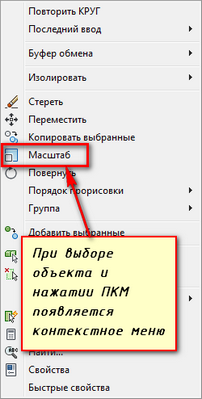
2. Выберите объекты для масштабирования. Нажмите правую кнопку мыши в области чертежа и из контекстного меню выберите «Масштаб» в Автокаде (Аutocad).
Далее необходимо указать точку, относительно которой будет производиться операция масштабирования. Это точка, которая после масштабирования должна остаться на том же месте, где и была. Сейчас я ее укажу в левом нижнем углу прямоугольника.
Теперь нужно указать масштабный коэффициент. Если ввести 2, то объект увеличится в 2 раза. А если ввести 0.5, то объект уменьшится в 2 раза. Обязательно используйте точку при введении нецелого числа.
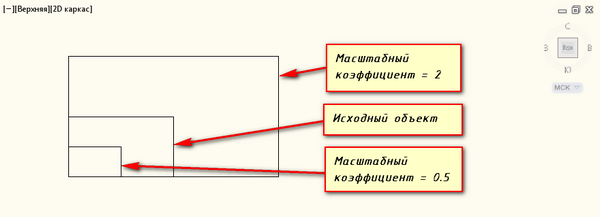
Результат проделанных операций позволяет изменять масштаб в Автокаде (Аutocad). У команды «Масштаб» в AutoCAD есть несколько опций. Рассмотрим, как их применять.
Опция «Копия»
Разберём, как задать масштаб в Автокаде. В Автокад масштаб чертежа можно установить таким образом. Например, Вам надо увеличить объект в Х раза. При этом требуется, чтобы в итоге на чертеже появились исходный объект и его увеличенная копия.
Тогда после указания базовой точки введите с клавиатуры ключевую букву опции «К». Затем задайте коэффициент выражением деления, например, 1/8 (или 0.125).


Опция «Опорный отрезок»
Чтобы понять, как в Автокаде изменить масштаб, необходимо следовать следующим этапам. Допустим, Вам надо изменить масштаб прямоугольника в Автокаде (Аutocad) на чертеже в AutoCAD таким образом, чтобы его длина стала равна диаметру окружности.
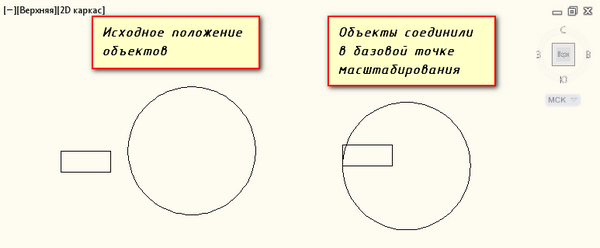
Для этого мы можем графически на чертеже показать нужные нам размеры. Для начала соединим нужные точки прямоугольника и окружности, как показано на рисунке. Теперь выбираем прямоугольник, так как масштабировать мы будем его. Вызываем команду «Масштаб» в AutoCAD. Базовую точку указываем в точке, в которой мы соединили объекты.
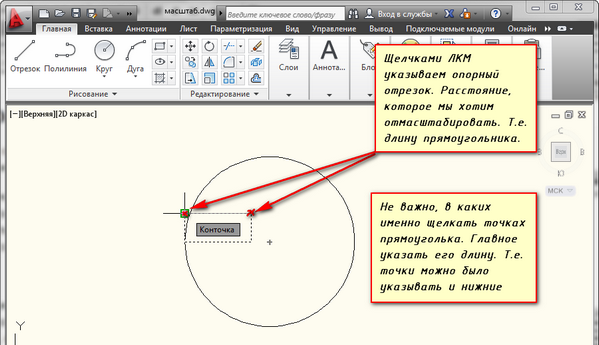
Выбираем опцию «Опорный отрезок». Можно просто ввести с клавиатуры ключевик «О». Программа AutoCAD просит нас указать длину опорного отрезка. Мы покажем ее графически на чертеже. Опорный отрезок — это то расстояние, которое мы хотим отмасштабировать. В нашем случае это длина прямоугольника. Указываем ее щелчками левой кнопки мыши в углах прямоугольника. См. рис.
Теперь, если мы начнем отводить курсор, то увидим, что прямоугольник масштабируется относительно базовой точки. Чтобы сделать длину прямоугольника равной диаметру окружности, щелкаем ЛКМ по правой точке диаметра окружности.
Мы рассмотрели команду «Масштаб» в AutoCAD и научились изменять масштаб объектов и задавать в Автокад масштаб чертежа. Также узнали полезные опции команды масштабирования в AutoCAD, такие как «Копия» и «Опорный отрезок».
Как изменить размер объекта в автокаде?
Как уменьшить масштаб в AutoCAD. В окне выберите объект(ы) в AutoCAD, введите SCALE, а затем укажите число от 0 до 1. Нажмите Enter. Размер объекта(ов) будет УМЕНЬШЕН на этот коэффициент.
Как уменьшить размер объекта в AutoCAD?
Вот как это работает:
- Нажмите Esc, чтобы убедиться, что ни одна команда не активна и объекты не выбраны.
- Нажмите кнопку «Масштаб» на панели «Изменить» вкладки «Главная» или введите SC и нажмите «Ввод».
- Выберите хотя бы один объект и нажмите Enter, чтобы завершить выбор объекта. …
- Укажите базовую точку, указав точку или введя координаты.
Как изменить размер объекта рисования?
Выберите изображение, фигуру, объект WordArt или другой объект, размер которого нужно изменить. Чтобы одновременно изменить размер нескольких объектов, нажмите и удерживайте клавишу Shift при выборе каждого объекта. Выберите «Формат формы», «Формат инструментов для рисования» или «Формат инструментов для рисования» и введите новые размеры в поля «Высота» и «Ширина».
Как изменить масштаб существующего чертежа в AutoCAD?
С помощью калькулятора разделите предполагаемую длину на измеренную длину. Введите МАСШТАБ (команда). Выберите базовую точку, например 0,0,0. Введите полученный коэффициент масштабирования, чтобы привести все объекты в модели чертежа к их правильному размеру.
Самоучитель AutoCAD 3D

Масштабирование объектов или наборов объектов выполняется по всем трем осям X, Y и Z одновременно с помощью инструмента Масштаб или 3D Масштаб.
Неравномерное масштабирование (вдоль выбранной оси или плоскости) выполняется применением инструмента Выдавить грани.
Вам не нужно будет отвлекаться и переключать внимание на поиск инструмента Масштаб на ленте или ГМн, если для изменения масштаба объекта (набора объектов) выполнить следующую последовательность действий:
- выделить объект или группу объектов;
- ПКн > КМн > выбрать пункт Масштаб и указать нужную точку в определенном месте пространства или на самом объекте;
- ввести в КС численное значение масштаба и щелкнуть Ent.
Процедура масштабирования выполняется при любой ориентации объекта (набора объектов) в пространстве.


- ГМн > Редактировать > 3Dоперации > выбор пункта, рис. 5.3.а;
- Лента > Главная > Редактирование > выбор инструмента, рис. 5.3.б.
- КС: > ВЫРОВНЯТЬ > Ent;
- КС: > 3DВЫРОВНЯТЬ > Ent.
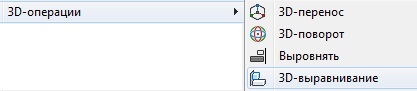
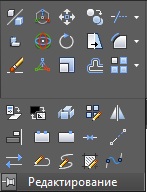
Рис. 5.3. Доступ к инструментам 2D-3D выравнивания
Чем сложнее 3D объект, тем чаще приходится поворачивать в пространстве какие то входящие в его состав 3D тела. Для этого иногда требуется вспомогательная геометрия, что бы определить его ориентацию в пространстве.
Избежать всех вспомогательных построений, а значит и ускорить процесс моделирования помогает инструмент Выровнять.
Предположим, что один объект (объект 1) расположен в плоскости XY, а другой (объект 2) находится в неопределенном положении относительно первого, как это показано на рис. 5.4.а.
Для цели выравнивания объекта 2 по объекту 1 после активизации инструмента Выровнять, последовательность действий может быть следующей:
- выбрать объект, ориентацию которого требуется изменить, в данном случае это объект 2 и завершить выбор щелчком по Ent;
- указать на объекте 2 точку 1;
- указать на объекте 1 точку 1;
- указать на объекте 2 точку 2;
- указать на объекте 1 точку 2;
- завершить выравнивания двойным щелчком по клавише Ent, в результате чего объект 2 будет выровнен по объекту 1, рис. 5.4.б.
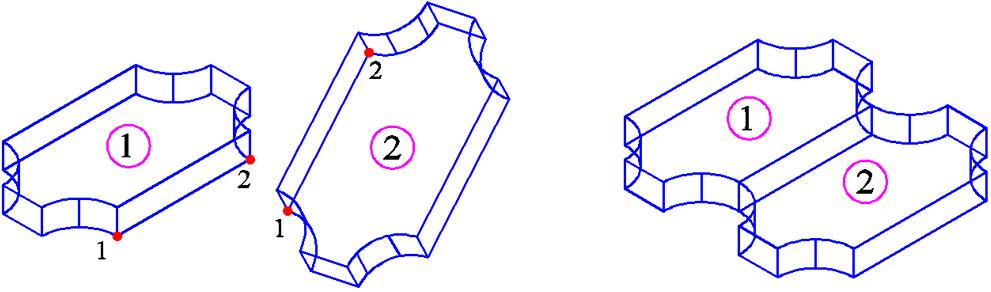
Рис. 5.4. Результат применения инструмента Выравнивание
В отличие от простого выравнивания, 3D выравнивание объектов предполагает выравнивание объектов по трем точкам.
Предположим, что один объект находится в неопределенном положении относительно другого, как это показано на рис. 5.5.а. Для цели выравнивания объекта 2 по объекту 1 после активизации инструмента 3D выравнивание, последовательность действий может быть следующей:
- выбрать объект, ориентацию которого требуется изменить, в данном случае это объект 2 и завершить выбор щелчком по Ent;
- указать три исходные точки на выбранном объекте 2, в определенной последовательности, например, 1-2-3.
- После указания точки 3, объект 2 начнет изменять свое положение в пространстве, не отвлекайте свое внимание на это и продолжайте:
- указать три целевые точки на объекте 1 точно в такой же последовательности, а именно 1-2-3. Процедура 3D выравнивания завершается после указания последней точки 3.
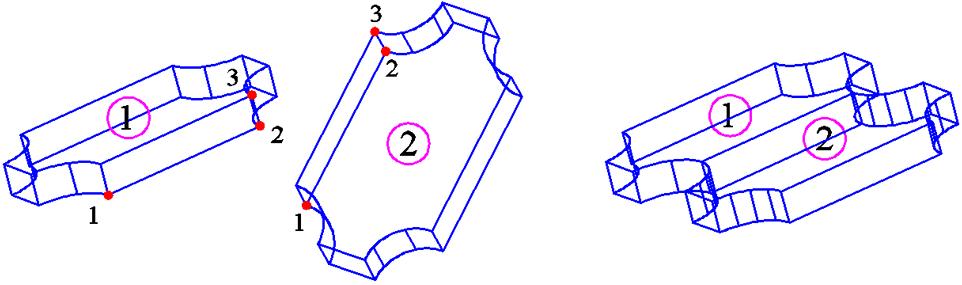
Рис. 5.5. 3D выравнивание объектов
Первая выбранная точка на объекте 2 считается базовой точкой, а вторая и третья определяют поворот и наклон объекта. На рис. 5.5.б, показан результат процедуры 3D выравнивания.
При 3D выравнивании важно соблюдать последовательность выбора точек, например, если на объекте 2 выбрать точки в последовательности 1-3-2, то на объекте 1 нужно указать именно эту последовательность, а не иную.
Все способы изменения масштаба чертежа или объекта в Автокаде
Автокад – одна из самых распространенных программ по проектированию. Она содержит массу инструментов, которые могут использоваться в различных отраслях. Главной функцией является создание двух- и трехмерных объектов. Их в дальнейшем удобно распечатывать и использовать в работе. Очень полезной функций при этом является возможность изменения масштаба чертежа в Автокаде.
Немного о масштабе в Autocad
Масштаб – это важный инструмент в программе, отвечающий за размер создаваемого объекта и чертежа в целом. Это может быть увеличение или уменьшение относительно осей Z, X, Y. Также изменениям подлежит и находящийся рядом текст. Для масштабирования объектов можно использовать несколько способов.
Масштабирование чертежа
Для того, чтобы изменить глобальный масштаб в Автокаде (т.е. всего чертежа) следует:
- Задать параметры в видовом экране (ВЭ).

- В режимах выбрать необходимые параметры.
- Зафиксировать их путем нажатия на левую клавишу мыши за пределами режимов.

- Для удобного просмотра больших чертежей лучше задать аннотативность (возможность объектов менять размеры при изменении масштаба аннотации).

При этом сами размеры объектов останутся без изменений.
Изменение масштаба
Также можно увеличить или уменьшить масштаб отдельного объекта:
- Зайти в пункт редактировать в панели инструментов (либо указать наименование команды в командной строке — Scale) и выбрать строку масштаб.
- Выставить необходимые параметры.
Также можно использовать такие опции, как масштабный коэффициент (выставление указаний по умолчанию). Это может быть предварительный режим или отложенный.
Дополнительные опции
Копия
В Автокаде можно делать копии объектов, текстов, листов и блоков. Иногда это полезно, когда исходная фигура должна остаться без изменений, а новая должна быть такой же, но с измененными параметрами.
Для данной цели используют центр управления, находящийся на рабочей панели. Нужно зайти в него с помощью командной строки (ADC или ЦУВКЛ). Затем выбрать панель вид, вкладка палитры, ЦУ.
Совершить копирование возможно двумя методами:

- Путем перетаскивания необходимого чертежа или его отдельных частей на целевой лист (с помощью ЦУ и в дереве найти нужный элемент).
- Путем выбора команд копировать и вставить (через ЦУ и дерево выбрать элемент, нажать по нему правой кнопкой мыши, CTRL+С на клавиатуре, далее открыть целевой чертеж и вставить выбранный элемент).

Таким методом можно задать любой размер. Если нужно увеличить объект и измененную в размерах копию, то следует ставить букву К в базовых точках. А коэффициент следует указывать в виде знака деления (показано на фото).
Опорный отрезок

Отмасштабировать объект на чертеже можно и на основании опоры (отрезка). Для этого понадобятся 2 точки – начало и конец. После входа во вкладку «опорный отрезок», следует выставить параметры этих точек, а также новые показатели. После данных действий произойдут изменения между опорными точками. Функцию можно применить ко всему объекту или чертежу. Для этого нужно выбрать все элементы на листе и зайти в указанную вкладку.
Аннотативные размеры
Аннотативные размеры – это измененные размеры объектов в зависимости от установленных масштабов аннотаций. Такое свойство носит название аннотативность. Ее возможно присвоить текстам, блокам, размерам, мультивыноскам. Алгоритм действий:
- Зайти во вкладку для внесения указаний размерных стилей.
- Нажать на слово «редактировать».
- Выбрать вкладку размещение и найти строку с масштабами размерных элементов.
- Выставить галочку возле слова аннотативный.

Для сохранения изменений нужно выставить 2 режима, указанных на фото.
Изменять размеры чертежа в Автокаде не сложно, как кажется вначале. Для этого существуют специальные значки с обозначениями, помогающие ориентироваться в программе. Изменить его возможно на любом этапе создания объекта.