Как изменить длину стены в ARCHICAD
Мы уже неоднократно поднимали вопрос, как в Архикаде чертить по размерам. Однако не менее важно в ARCHICAD выполнять измерение уже созданных элементов. И изменять их размеры.
Давайте узнаем, какие инструменты для измерений есть в программе. Измерим стену. А затем изменим ее длину.
Как узнать размер стены в ARCHICAD?
Первый и самый простой вариант – использовать команду «Измерить». Этот инструмент похож на линейку в других программах.
Чтобы в ARCHICAD узнать размер стены, выберем инструмент из стандартной панели. Кликнув на иконку, похожую на линейку. Затем нужно задать точки начала и конца элемента. После этого справа появится табло со значением расстояния. Это и есть длинна стены.
Чтобы быстро вызвать инструмент «Измерить», можно воспользоваться горячей клавишей – «M».
Также с помощью инструмента «Измерить» можно узнать общую длину стены, если она состоит из нескольких сегментов.
Если с помощью инструмента «Измерить» нарисовать замкнутый контур, можно узнать площадь. Она будет также отображаться в табло справа.
Второй способ, с помощью которого можно узнать длину стены – это использовать панель информации об элементе.
Для начала выделим стену, длину которой нужно узнать. Затем вызовем панель информации. Перейдем в меню «Окно» → «Панели» → «Информация о Элементе».
В открывшемся окне нужно кликнуть на второй иконке «Размер Элементов». Появится список данных, среди которых будут параметры длины элемента.
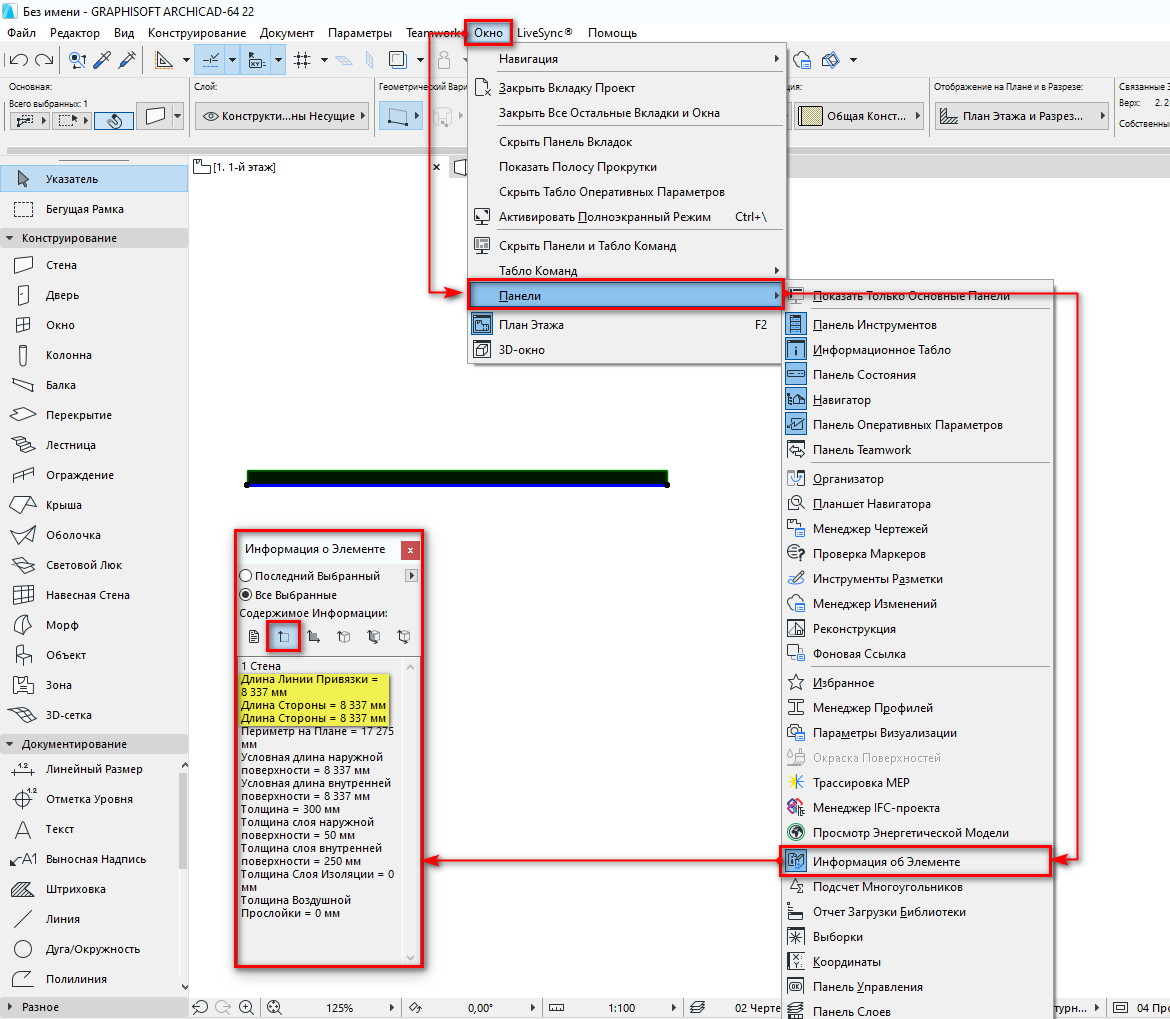
Мы узнали точную длину стены. Возможно, она, по каким-то причинам, не соответствует нужным параметрам. Отредактируем ее.
Как изменить размер стены в ARCHICAD?
Чтобы изменить размеры стены в Архикаде после построения необходимо воспользоваться локальной панелью и командой «Изменить размер».
Можно удалить часть стены или удлинить ее. При этом не обязательно выполнять построение заново.
Выбираем стену, которую хотим отредактировать. Затем кликаем по точке, от которой будем увеличивать или уменьшать стену. Возле курсора появится локальная панель. В ней нужно выбрать команду «Изменение Размера».
После этого задаем размер стены с клавиатуры и нажимаем клавишу Enter. Готово!
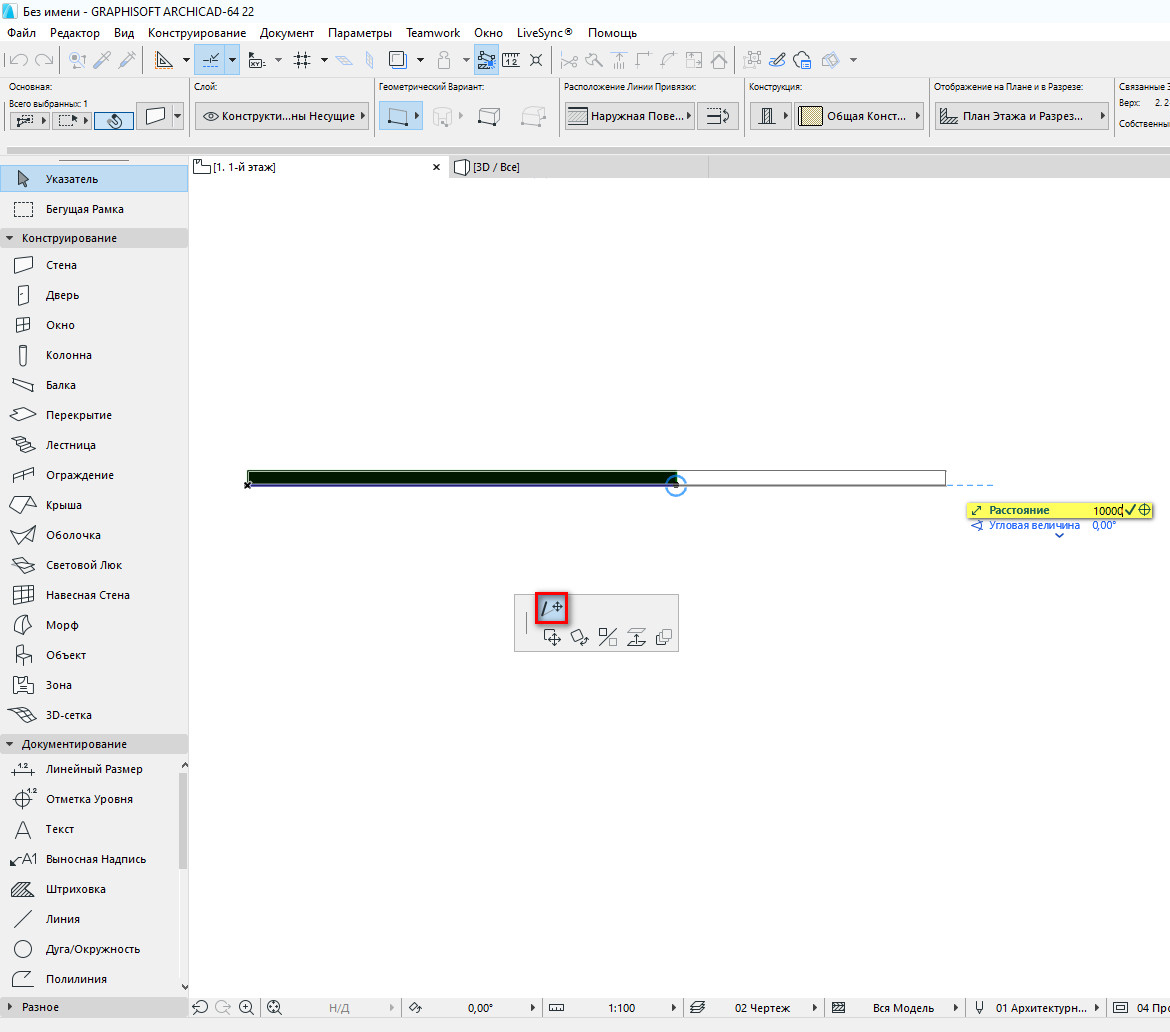
Таким же способом можно изменять длину линий.
Как видите, изменить длину стены легко. Чтобы закрепить материал посмотрите видео урок:
Мы ознакомились со всеми методами измерения стен. Их можно использовать для измерения других элементов. Также мы узнали о том, как отредактировать длину стены в ARCHICAD.
Эти приемы часто используются на практике. Поэтому рекомендуем ознакомиться с мастер-классом, в котором за 10 мин. показывается весь процесс создания планировки в Архикаде.
Как растянуть в архикаде?
Нажмите на конец стены, перетащите мышь, чтобы расширить стену, и введите значение, которое вы хотите для стены. Если вы хотите добавить текущую длину стены, нажмите «d», а затем введите дополнительное расстояние.
Как масштабировать одно направление в ArchiCAD?
Re: Масштабирование в одном направлении
- сохранить высоту как объект.
- поместите этот объект.
- убедитесь, что параметры X и Y не связаны.
- измените параметр X, чтобы он был меньше.
Как настроить в ArchiCAD?
Выберите команду «Правка» > «Изменить форму» > «Настроить».. 3. Нарисуйте сегмент линии или щелкните существующую линию, стену, ребро многоугольника или дугу/окружность. Конечные точки выбранных стен и линий будут скорректированы (удлинены или укорочены) в соответствии с нарисованной или выбранной линией или кривой.
Как удлинить стену в архикаде
Горячие клавиши ArchiCAD
Выбор элементов с помощью указателя
Щелчок на элементе.
Выбор нескольких элементов
Рамка выбора вокруг узловых точек.
Добавление/исключение элементов в/из множества выбранных
Shift + щелчок на элементе.
Выбор элемента при наложении узловых точек
Caps Lock + Shift + щелчок на узловой точке.
Позиционирование начала пользовательской системы координат
Удерживая Alt и Shift, переместить курсор на узловую точку.
Возвращение начала пользовательских координат в начало проектных координат
Выберите инструмент узловых точек, Shift + щелчок на начале координат, Backspace.
Работа с рисунками
Выберите бегущую рамку, Ctrl + A.
Перенос рисунка в другой слой
Выберите рисунок (Параметры о Рисунки. ), выберите слой, щелчок.
Назначение/изменение слоя рисунков по умолчанию
Выберите слой, Alt + щелчок.
Передача параметров
Alt + щелчок на элементе.
Передача параметров, установленных в диалоговых окнах, существующему элементу
Ctrl + Alt + щелчок на элементе.
Трансформирование элементов
Выберите инструмент построения нового элемента, пробел + щелчок на исходном элементе.
Примечание: исходные элементы всегда сохраняются. В случае трансформирования стен вы получите перекрытия/скатные или многоскатные крыши/заштрихованные контуры различных форм в зависимости от того, щелкните ли вы на внешнем углу/ребре стены или внутреннем.
Фиксация мышки/курсора
Фиксация текущей горизонтали
Фиксация длины/расстояния текущим радиус-вектором
Фиксация направления текущим направлением вектора
Отмена фиксации
С помощью пар углов
Используйте соответствующие пары углов для временной фиксации по горизонтали/вертикали, под постоянным или специальным углом.
Определение постоянной пары углов
Параметры с Рабочая среда о Фиксатор мышки — введите величины углов.
Определение специальной пары углов
Панель управления — электронные рейсшины.
- Нажмите кнопку рейсшины.
- Щелкните, когда на контуре появится курсор-мерседес.
- Нажмите кнопку рейсшины.
- Укажите щелчками конечные точки вектора привязки.
Особые случаи размещения узловых точек
Выберите элементы, Ctrl + щелчок на другой линии или контуре.
На пересечении прямой с перпендикуляром, опущенным на нее из произвольной точки
Выберите прямые, Ctrl + щелчок на нужной точке.
В точке пересечения дуги с касательной, проведенной к ней из произвольной точки
Выберите дуги, Ctrl + щелчок на нужнбй точке.
В вершинах параллелограммов, построенных по отрезку прямой и узловой точке
Выберите узловую точку, Ctrl + щелчок на нужной прямой.
Скатные крыши: линия пересечения скатных крыш
Используйте для нахождения точек соприкосновения скатных крыш.
Базирование скатной крыши до плоскости выбранной скатной крыши
Выберите одну, Ctrl + щелчок на другой.
Информация о возвышении скатной крыши
Выберите крышу(и), Ctrl + щелчок на точке.
Примечание: при выборе нескольких крыш последовательно выводится информация по всем крышам.
Подрезка стены/колонны. Разделение стены
Выбрать стены/колонны, Ctrl + щелчок на крыше.
Подрезать стены/колонны под выбранную скатную крышу
Выбрать скатную крышу, Ctrl + щелчок на стене/колонне.
Подрезка основания стены/колонны (кроме случая, когда текущий инструмент — стена)
Выбрать стены/колонны, Shift + Ctrl + щелчок на крыше.
Подрезать стены/колонны под выбранную скатную крышу
Выбрать скатную крышу, Shift + Ctrl + щелчок на стене/колонне.
Примечание: подрезка только отсекает часть стены, но не продолжает ее.
Разделение и удлинение стены, точка пересечения стен
Выбрать инструмент построения стен, выбрать стену, Ctrl + щелчок на линии привязки другой стены.
Пометить точку пересечения двух стен
Выбрать указатель, выбрать стену, Ctrl + щелчок на другой стене.
Предварительный просмотр ЗР-проекции. Секущие плоскости
Позиция цели
Направление взгляда
Щелчок на перемещение вектора.
Секущие плоскости
Укажите щелчком начало и конец вектора, укажите щелчком, с какой стороны находится отсекаемая часть.
Удаление существующей секущей плоскости
Двойной щелчок на плоскости, когда курсор принимает форму мерседеса.
Использование клавиш стрелок
Опуститься к следующему инструменту
Открыть диалог текущего инструмента
Стрелка влево или два щелчка.
Переключиться с текущего инструмента на указатель и наоборот
Удаление/Отмена. Позиционирование. Подтверждение/ОК. Диалоги
Выберите элемент(ы), Backspace.
Отмена текущей операции создания/редактирования элемента Backspace.
Временное изменение режима позиционирования
Временное переключение режима позиционирования во время рисования
Как изменить фасадный профиль стены?
По умолчанию в Archicad высота стены задается для всей высоты объекта. Подрезая стену под скат крыши или с помощью команды Операции над объемными элементами (Solid Element Operations — SEO), контур стены можно изменять под свои задачи. В данной статье описывается один из способов управления фасадным профилем стены. Рекомендуется для начинающих пользователей Archicad.
-
Сначала выбираем стену, фасад которой планируем изменить, и переходим на ее фасадный вид (линия фасада должна быть параллельна стене).
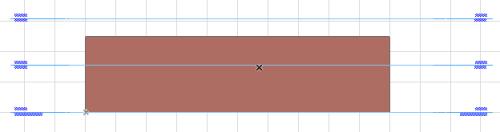 Рис. 1. Переходим на фасадный вид стены
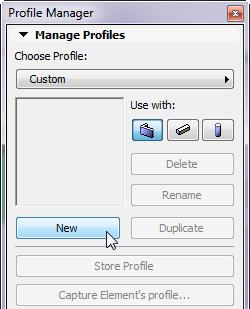
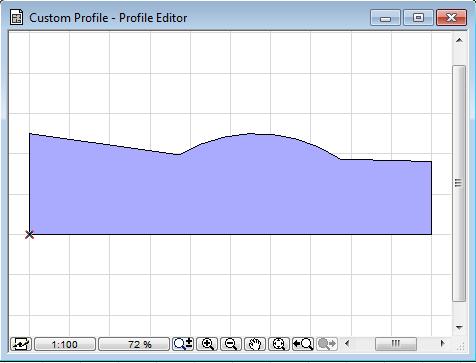 Рис. 3. Создаем новый профиль
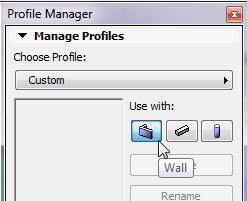
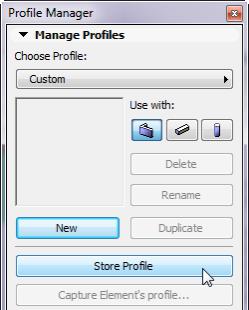 Рис. 4. Сохраняем новый профиль для стен…
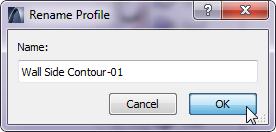 Рис. 5. …под именем Wall Side Contour-01
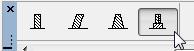
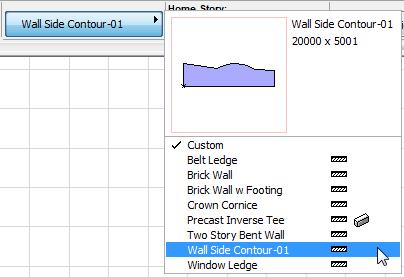 Рис. 7. Задаем новой стене созданный профиль
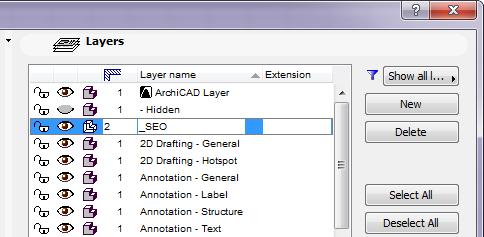 Рис. 8. Создаем новый слой
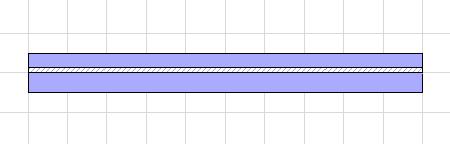 Рис. 9. Создаем вторую стену перпендикулярно первой
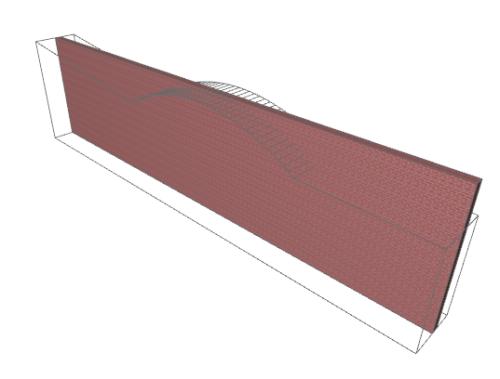 Рис. 10. Переходим в 3D и видим обе стены
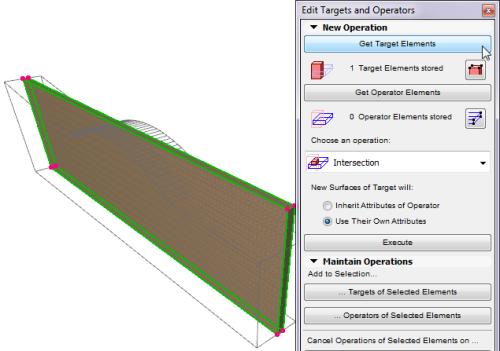
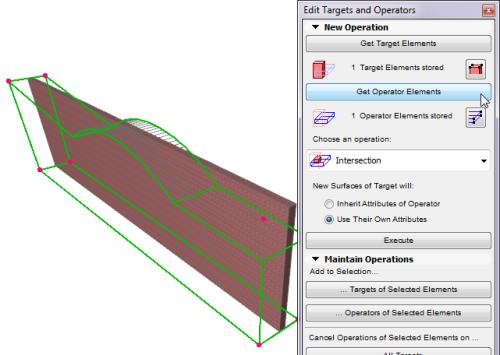
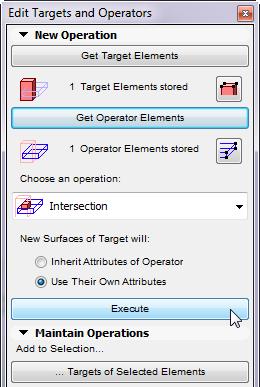 Рис. 11. Создаем пересечение двух стен
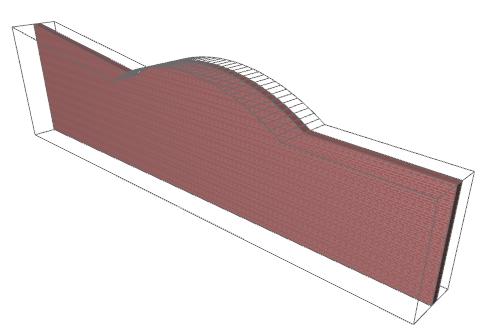 Рис. 12. Операция над объемными позволяет добиться нужного результата
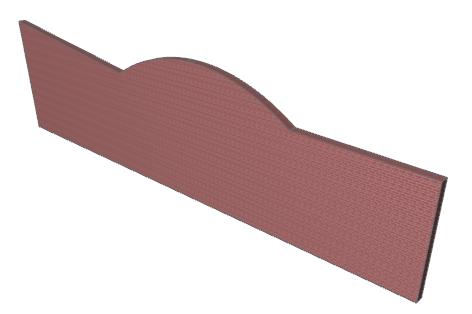 Рис. 13. Скрываем слой с профилем и наслаждаемся результатом