Удаление блока в Автокаде — простые решения для эффективной работы
Работа с блоками — одно из ключевых преимуществ использования Автокада, что значительно упрощает построение проектов. Но после подготовки чертежа резонным становится вопрос, как же удалить блок в Автокаде, если он не используется в проекте.
Методика удаления блоков в Автокаде.
Ведь ненужные определения серьёзно сказываются на общем размере файла. Поэтому логично желание оптимизировать проект, избавившись от ненужных из них. Наша инструкция позволит добиться такого эффекта за считанные минуты.
Зачем необходимы блоки в Автокаде — основные преимущества работы
Их по праву можно считать венцом автоматизации черчения в Автокаде. Фактически они являются единым объектом, который создаётся на основе примитивов.
- Работа с ними значительно улучшает качество проекта. На выходе будет подготовлен однотипный проект с одинаковым размером и видом абсолютно всех розеток, выключателей, автоматических выключателей и пр.
- На практике помогают улучшить производительность работы. Опыт подтверждает, что при работе с ними существенно уменьшается общее количество объектов на чертеже. К примеру, во время перемещения, копирования объектов всегда сохраняется вероятность, что захватим вовсе не все элементы. Такую ситуацию позволяет полностью исключить использование блоков. Теперь достаточно раз потратить немного больше времени на их создание, чтобы в будущем серьёзно сэкономить траты сил на повторное проектирование.
Как удалить неиспользуемые блоки в Автокаде — простой порядок действий
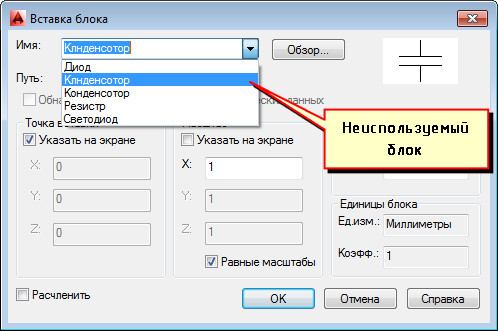
Для удаления вхождения на чертеже (ссылки) вполне подойдёт и стандартный способ. Для этого выделяем необходимый блок и нажимаем Delete. Или можно воспользоваться командой «Стереть». Но в таком случае нужно учесть одну опасную для нас деталь — в файле всё равно сохранится само определение. Поэтому будет и дальше находиться в списке, занимая дополнительное место.
Казалось бы логичным предположить, что помочь нам в этом случае сможет Редактор блоков Автокад. Но, вдоволь поэкспериментировав с этим инструментом, мы смогли абсолютно убедиться — решить проблему он не способен.
Но не время огорчаться — есть другие более действенные способы. В частности, для удаления ненужных определений можно воспользоваться командой «ОЧИСТИТЬ». Хотя и здесь есть своя загвоздка — для уверенности в действительно корректном выполнении данной команды нужно убедиться, чтобы в графическом пространстве отсутствовали вхождения блоков. Следовательно, удалятся они в несколько этапов — прежде всего, избавляемся от блоков на нашем чертеже. Далее переходим в меню «Приложения», здесь выбираем «Утилиты», далее нажимаем «Очистить».
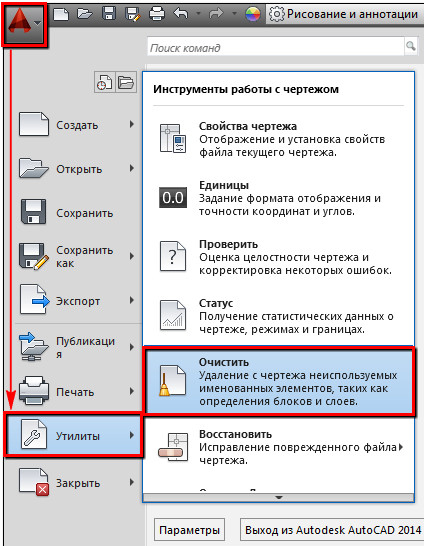
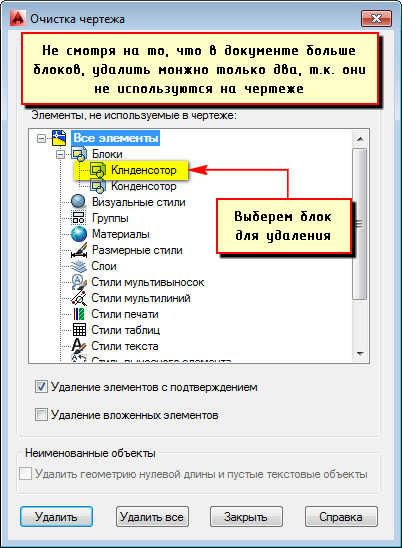
Хотя при желании можно использовать и командную строку, указав здесь для аналогичной команды: операции Утилиты AutoCAD – Очистить. Открывшееся диалоговое окно «Очистка чертежа» позволяет пользователю увидеть подробнее дерево всех именованных объектов, к удалению которых можем переходить. Для очистки от неиспользуемых блоков сразу всего чертежа воспользуйтесь разделом «БЛОКИ».
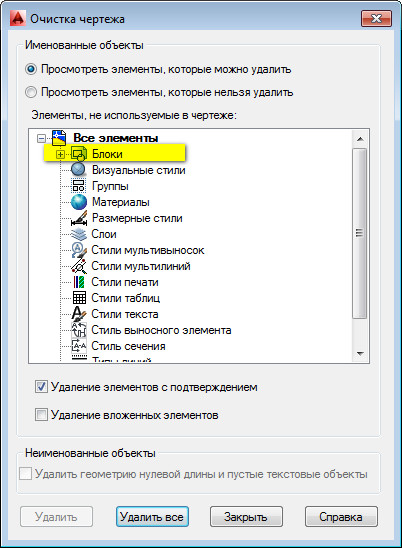
Если необходимо удаление лишь отдельных объектов, тогда левой кнопкой мыши дважды нажимаем на элемент «Блоки». Появится общий список блоков, из которых остаётся выбрать необходимые для удаления.
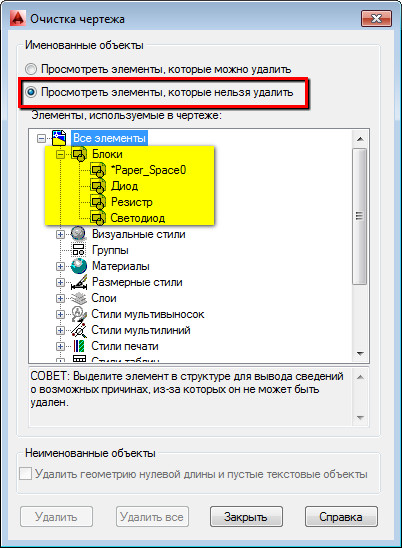
Также напомним, что некоторые из них в таком списке могут изначально не отображаться. Чтобы увидеть абсолютно все, воспользуйтесь опцией «Посмотреть элементы, которые нельзя удалить».
После удаления нужных определений появится обновлённый список определений в вашем чертеже.
Процедура достаточно проста и требует нескольких минут. Относитесь к оптимизации файла ответственно — автоматизировав и упростив решение поставленных задач, без потери необходимых данных.
Как удалить ненужные блоки в автокаде?
Примечание. Быстрый способ удалить все ненужные объекты из файла чертежа — нажать CTRL+A (выбрать все), затем, удерживая нажатой клавишу Shift, отменить выбор того, что вы хотите сохранить. теперь нажмите удалить.
Как удалить неиспользуемые блоки в AutoCAD?
Удаление определения блока
- В командной строке введите ОЧИСТИТЬ. Отображаются параметры, связанные с удалением неиспользуемых именованных объектов и некоторых пустых геометрических объектов.
- Вам будет предложено выбрать тип неиспользуемых объектов для очистки. Выберите тип объектов из списка.
- Введите имена объектов для очистки. …
- Введите Y, чтобы проверить каждое имя, подлежащее очистке.
21 мая 2017 года.
Как удалить блок в AutoCAD 2018?
Удаление определения блока
- Щелкните приложениекнопкой Утилиты рисования Очистить. В диалоговом окне «Очистка» отображается древовидное представление именованных объектов, которые можно очистить.
- Для очистки блоков используйте один из следующих методов: …
- Вам будет предложено подтвердить каждый пункт в списке. …
- Щелкните Очистить. …
- Выберите другие элементы для очистки или нажмите «Закрыть».
Как удалить атрибут блока в AutoCAD?
- Выберите вставку блока вилочного погрузчика на чертеже.
- Щелкните правой кнопкой мыши и выберите «Редактировать атрибуты…».
- В Редакторе атрибутов выберите атрибут «ДРАЙВЕР», затем нажмите кнопку «Удалить»:
- Нажмите «Да», когда будет предложено подтвердить удаление. …
- Нажмите кнопку ОК.
- На чертеже у выбранной вставки блока теперь должен быть удален атрибут «ДРАЙВЕР».
Как удалить основную надпись в AutoCAD?
Удаление основной надписи из списка доступных основных надписей
- В командной строке введите AMOPTIONS.
- В диалоговом окне «Параметры» выберите вкладку «AM:Стандарты».
- В списке «Стандартные элементы» дважды щелкните «Чертежный лист». …
- В разделе Основная надпись по умолчанию нажмите кнопку Дополнительно. …
- Щелкните правой кнопкой мыши файл, чтобы удалить его из набора объектов, и переименуйте его.
Как очистить историю Автокада?
Чтобы очистить последние документы, выполните следующие действия:
- Введите ОПЦИИ в командной строке.
- Перейдите на вкладку «Открыть и сохранить» и установите для следующих параметров значение 0 (ноль): «Открыть файл» > «Количество недавно использованных файлов». Меню приложения > Количество недавно использованных файлов.
- Щелкните Применить или ОК.
Какая команда используется для удаления ненужного объекта с чертежа?
Удаление ненужных объектов
- Используйте команду ZOOM, EXTENTS для отображения границ текущего чертежа.
- Введите WBLOCK (для записи блока).
- В диалоговом окне «Запись блока» в разделе «Источник» выберите «Объекты».
- В разделе «Базовая точка» нажмите кнопку «Указать точку», а затем выберите базовую точку в левом нижнем углу границ чертежа.
Как редактировать блок в AutoCAD?
- Выберите вкладку «Вставка» панель «Определение блока» «Редактор блоков». Находить.
- В диалоговом окне «Редактировать определение блока» выполните одно из следующих действий: Выберите определение блока из списка. Выберите, является ли чертеж определением блока, которое вы хотите открыть.
Как разблокировать Автокад?
Чтобы изменить настройку существующего блока, чтобы его можно было расчленить:
- Откройте блок в редакторе блоков.
- В редакторе блоков убедитесь, что ничего не выбрано.
- В палитре свойств (Ctrl+1) в разделе «Блок» выберите параметр «Разрешить расчленение».
- В раскрывающемся списке выберите Да.
Как удалить атрибуты из блока?
Удаление атрибута из определения блока
(Необязательно) Если вы не хотите, чтобы атрибуты удалялись из существующих экземпляров блока, нажмите «Настройки» и в диалоговом окне «Настройки» снимите флажок «Применить изменения к существующим ссылкам». В диспетчере атрибутов блоков выберите атрибут из списка атрибутов и нажмите «Удалить».
Как удалить текст в Автокаде?
На контекстной вкладке ленты МТЕКСТ на панели «Закрыть» нажмите «Закрыть текстовый редактор». Щелкните рисунок вне редактора.
.
На контекстной вкладке ленты «Текстовый редактор» панель «Форматирование» нажмите «Очистить» и выберите один из следующих вариантов:
- Удалить форматирование символов.
- Удалить форматирование абзаца.
- Удалить все форматирование.
Как удалить основную надпись в Inventor?
Чтобы удалить основную надпись из ресурсов чертежа, убедитесь, что основная надпись не используется ни на одном листе чертежа, затем разверните Блоки заголовков ресурсов чертежа, щелкните правой кнопкой мыши узел основной надписи и выберите «Удалить».
Создание и удаление блоков в AutoCAD
Не знаете, как создать блок в Автокаде? Ознакомьтесь с данным материалом, в котором вы найдете пошаговую инструкцию, позволяющую всего лишь за несколько действий в AutoCAD создать блок.
Создание блоков в Автокаде (заготовка)
В первую очередь научимся создавать обычные статические блоки для AutoCAD на примере одного из электрических элементов — резистора. Для этого начертим с помощью стандартных примитивов сам элемент. Используем инструмент «Отрезок».

ПРИМЕЧАНИЕ:
Заготовку для блока можно создать путем обрисовки картинки, вставленной в программу в качестве подложки (читать подробнее, как в Автокад вставить рисунок). Такой подход на порядок уменьшит время создания блока.
Далее нужно создать непосредственно сам блок, который будет иметь одну базовую точку, уникальные свойства, а главное, все объекты из которых он состоит, сгруппируются в один именованный набор.
Как сделать блок в Автокаде за 5 шагов?!
Чтобы создать так называемое определение блока необходимо:

ШАГ 1.
Перейти на вкладку «Вставка» → панель «Определение блока» → «Создать блок» или в командной строке прописать псевдоним команды «БЛОК» — «б» и нажать Enter.
В открывшемся диалоговом окне «Определение блока» нужно:
ШАГ 2.
Задать блоку уникальное имя (в нашем случае — «Резистор»). Имя обязательно должно отображать суть создаваемого элемента чертежа. Если вдруг вы допустили опечатку в названии или указали некорректное имя, то имейте ввиду, что блок можно переименовать даже после его создания (читать подробнее, как переименовать блок в Автокаде).
ШАГ 3.
Задать базовую точку. В качестве базовой точки блока рекомендуется указывать какую-либо характерную точку на самом объекте. Во-первых, вам будет удобнее потом вставлять блок, а во-вторых, именно в базовой точке появляется «ручка», т.е. при выделении блока объектные привязки будут срабатывать относительно ее.

ШАГ 4.
Выбрать объекты, которые должны войти в блок. Ниже есть группа переключателей, которые определяют, что делать с выделенным набором объектов после их объединения в блок:
— Оставить — объекты будут сохранены на чертеже в том виде, в котором они были до создания блока.
— Преобразовать в блок — исходный набор объектов будет заменен на созданный блок. Эта установка используется по умолчанию и подходит для большинства случаев. Воспользуемся именное ей.
— Удалить — исходные объекты будут удалены с чертежа после создания блока.

ШАГ 5.
После выполненных настроек необходимо нажать «Ок». В результате исходные объекты преобразуются в блок и будут выглядеть следующим образом:

Как вставить блок в Автокаде?
После того как блок создан, возникает справедливый вопрос: каким образом можно вставить блок на чертеж?
Для вставки блока необходимо:
- Перейти на вкладку «Вставка» → панель «Блок» → команда «Вставить».

- В появившемся диалоговом окне вставки блоков нужно указать следующее:
— в поле «Имя» выбрать имя из списка определений блоков. Миниатюра внешнего вида блока поможет осуществить правильный выбор.
— указать точку вставки, масштабный коэффициент и угол поворота. Точку вставки лучше указывать непосредственно на чертеже. Для этого нужно установить опцию «Указать на экране». Для других параметров можно ввести конкретные значения.

Как видите, создание блоков в AutoCAD задача несложная!
Как удалить блок в AutoCAD
Работа с блоками в AutoCAD дает определенные преимущества (читать статью «Особенности использования блоков в Автокаде»). Однако, после создания чертежа очень часто остаются «лишние» блоки, которые не используются в проекте. А это, в свою очередь, существенно влияет на размер файла. Поэтому в данной статье рассмотрим, как удалять ненужные блоки, чтобы не возникало путаницы, а сам файл весил меньше.

Вхождение блока на чертеже (т.е. ссылка) удаляется стандартным способом: можно выделить блок и нажать Delete или же применить команду СТЕРЕТЬ. Но вот при таком действии само определение блока остается в файле, и соответственно, в списке блоков.
К сожалению, Редактор блоков Автокад в этом не поможет.
Избавление от ненужных блоков
Для того чтобы избавиться от ненужных блоков в AutoCAD следует использовать команду «ОЧИСТИТЬ». Для корректного выполнения этой команды убедитесь, чтобы в графическом пространстве не было вхождений блоков.
Итак, удаление блоков в AutoCAD происходит в несколько этапов : сначала нужно предварительно удалить блоки с чертежа, затем зайти в меню-приложения (буква «А» в левом верхнем углу), выбрать «Утилиты» → «Очистить». Альтернативный вариант – воспользоваться командной строкой.

ПРИМЕЧАНИЕ:
Для тех, кто хочет максимально эффективно использовать программу я подготовил видео-урок «Создание макросов AutoCAD на примере команды ОЧИСТИТЬ». Советую ознакомиться с ним! После него, удаление блока в Автокаде будет выполняться одной кнопкой.
В диалоговом окне «Очистка чертежа» отображается дерево всех именованных объектов, которые можно удалить.

Чтобы очистить весь чертеж от неиспользуемых блоков, выберите раздел «БЛОКИ».
Подключая опцию «Удаление вложенных элементов» можно включить вложенные блоки в список для удаления.
Если требуется удалить только лишь некоторые объекты, тогда дважды щелкните ЛКМ по элементу «БЛОКИ». Раскроется список блоков, в котором следует выбрать элементы для удаления.

Возможна ситуация, когда некоторые блоки могут отсутствовать в списке. В таком случае поставьте галочку напротив «Посмотреть элементы, которые нельзя удалить».

При удалении блоков из списка свое действие следует подтверждать. Эту опцию можно подавить, выключив запрос «Удаление элементов с подтверждением»

Нажмите «Удалить». Появится обновленный список имеющихся определений блоков в чертеже при выполнении команды «Вставка»

Теперь вы знаете, как в Автокаде убрать блок не просто с чертежа, а из самого файла. Хочу напомнить, что скачать блоки Автокад можно на этом сайте. Создавайте свою коллекцию, чтобы сделать работу в программе гибкой, удобной и быстрой!
Sorry, you have been blocked
This website is using a security service to protect itself from online attacks. The action you just performed triggered the security solution. There are several actions that could trigger this block including submitting a certain word or phrase, a SQL command or malformed data.
What can I do to resolve this?
You can email the site owner to let them know you were blocked. Please include what you were doing when this page came up and the Cloudflare Ray ID found at the bottom of this page.
Cloudflare Ray ID: 7c81e7756c373251 • Your IP: Click to reveal 138.199.34.31 • Performance & security by Cloudflare