Sorry, you have been blocked
This website is using a security service to protect itself from online attacks. The action you just performed triggered the security solution. There are several actions that could trigger this block including submitting a certain word or phrase, a SQL command or malformed data.
What can I do to resolve this?
You can email the site owner to let them know you were blocked. Please include what you were doing when this page came up and the Cloudflare Ray ID found at the bottom of this page.
Cloudflare Ray ID: 7c81c7e56a6377f2 • Your IP: Click to reveal 138.199.34.31 • Performance & security by Cloudflare
Как убрать запятую в размерах в архикаде
 Сообщение сайта
 plow
plow

 Просмотр профиля
Группа: Пользователи
Сообщений: 31
Регистрация: 20/12/2005
Пользователь №: 19 842
Int_Skylined
 Просмотр профиля
Группа: Модераторы
Сообщений: 3 285
Регистрация: 17/08/2003
Пользователь №: 3 182
Если Архикад, то в параметрах Environment (Настройки окружения) во второй вкладке все опции касаемые единиц измерения
plow
Как в архикаде показать площади с одним знаком после запятой
Как в архикаде показать площади с одним знаком после запятой — урок архикад, в котором я покажу, где находятся настройки единиц измерения архикада, с помощью которых вы можете задать, сколько будет знаков после запятой при показе площадей на плане архикада.
Как в архикаде показать площади с одним знаком после запятой
Автор: Дмитрий Мудров
Архитектор, Дизайнер по Интерьерам, Преподаватель Archicad и 3ds max. Оказываю услуги по созданию дизайн-проектов жилых и общественных интерьеров, проектированию частных жилых домов, провожу индивидуальные занятия по обучению работе в программах Archicad и 3ds max.
Как убрать запятую в размерах в архикаде
Чтобы открыть этот диалог, активируйте команду меню Параметры > Рабочая Среда Проекта > Рабочие Единицы .
Как правило, рабочие единицы используются в диалоговых окнах и при вводе (например, в Табло Слежения или в Панели Управления).
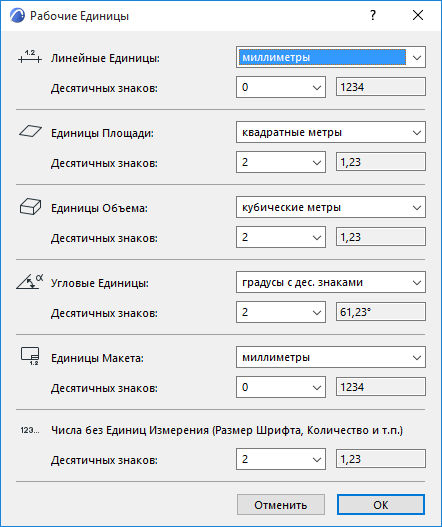
Выберите стандарт для Линейных Единиц Измерения.
• Если модель сохраняется в формате BIMx, то эти единицы модели будут использоваться по умолчанию при просмотре модели BIMx.
– Обратите внимание, что при изменении Единиц Измерения (например, с метрических на имперские) следует настроить некоторые другие значения, например, расстояния в сетках, размеры элементов по умолчанию, округление значений.
– Линейная Единица Измерения, указанная здесь, не используется при нанесении размеров. Для настройки единиц измерения размерных чисел используется команда Параметры > Рабочая Среда Проекта > Размеры.
Выберите стандарт для Единиц Измерения Площадей.
Выберите стандарт для Единиц Измерения Объемов.
Выберите стандарт для Единиц Измерения Углов.
Примечание: Независимо от единиц измерения углов, выбранных здесь, основные параметры диалогов, такие как Углы Наклона, всегда отображаются в виде Градусов с десятичными знаками. Количество знаков после запятой определяется при помощи параметра “Числа без Единиц Измерения”, расположенного ниже.
Примечания о Геодезических Единицах:
– Настраиваемые здесь Геодезические Единицы используются в процессе ввода в Панели Управления и в Табло Слежения, а также в Инструменте Измерение.
– Геодезические Единицы измеряются относительно Направления Севера (для его настройки воспользуйтесь командой меню Параметры > Рабочая Среда Проекта > Параметры Расположения ).
Выберите стандарт Линейных Единиц Измерения для всех функций редактирования, относящихся к Книге Макетов (размеров Макетов, черчения 2D-элементов в Макетах, размеров Заголовков и т.д.).
Десятичных знаков/Величина долей. Задайте количество десятичных знаков для выбранных Линейных Единиц Измерения.
Числа без Единиц Измерения (Размер Шрифта, Количество и т.п.)
Задайте количество десятичных знаков для отображения Высоты Текстов и значений Свойств Элементов без единиц измерения. Эти настройки используются и для измерения основных параметров (например, Углов Наклона).
Примечание: Высоты Текста измеряются в миллиметрах, если линейная величина метрическая, и в пунктах, если линейная величина измеряется в имперской системе.
Рабочие Единицы в Teamwork
Рабочие Единицы проекта Teamwork определяются на основании шаблона, использованного при создании Группового Проекта. Однако в процессе работы над проектом Teamwork вы можете в любой момент изменить настройки Рабочих Единиц. Рабочие Единицы являются специфическими для каждого пользователя и не сохраняются на сервере при Отправке или Получении изменений.