Уровни и сетки осей в Архикаде
В программе Архикад все трехмерное пространство можно делить на уровни, при этом в навигаторе проекта будут автоматически создаваться планы этих уровней (это одно из отличий Архикада от Ревит, где планы нужно создавать принудительно).
Давайте сначала запланируем деление на уровни нашего объекта. Как правило, в капитальном строительстве здание делится на уровне по этажам. Команда так и называется — Установка этажей. Но для малых объектов, можно выполнять такое разделение исходя из конструкций, размещающихся на той или иной отметке. Так и поступим с нашим хозблоком.
Конструкция его по высоте снизу вверх будет следующей:
- Фундаментная плита толщиной 200 мм (верх плиты будет нулевой относительной отметкой)
- Цоколь из сплошных бетонных блоков в два ряда, общей высотой 400 мм.
- Кладка стен из газобетонных блоков в 6 рядов по 30 см, общей высотой 1800 мм.
- Обвязочный монолитный пояс по кладке, высотой 150 мм.
- Мауэрлат из бруса, высота 100 мм.
- Балки перекрытия (нижние пояса ферм) — доска высотой 200 мм.
- Крыша (высоту мы пока не знаем, да и это не обязательно).
Итак, откроем сохраненный на первом этапе файл. Зайдем в пункт меню Конструирование — установка этажей.
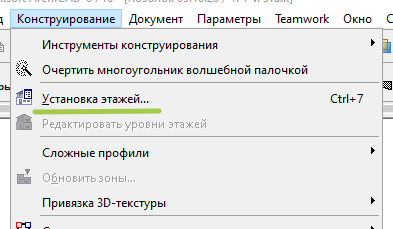
Откроется окно с предустановками из шаблона по умолчанию.

Изменим его в соответствии с нашим планом разбивки конструкций. Лишние уровни (этажи) можно удалять, а новые — размещать над или под выделенным на текущий момент этажом. Также, этажи можно переименовывать. Результат будет следующим.

Теперь, если перейти в навигатор на вкладку «Карта проекта», установленные нами планы будут в нем отображаться, и по ним можно легко перемещаться, открывая нужный план.

Сетка координационных осей в Archicad
Разместим сетку осей. Наш хозблок пусть будет с габаритными размерами 3х5 метров. Сделаем такую же сетку. Но сначала создадим для сетки слой, на котором она будет размещаться, поскольку все слои по умолчанию мы удалили.
Создание нового слоя
Идем в параметры слоев

В окне параметров нажимаем кнопку Новый

Вводим имя слоя. Желательно ставить перед именем циферный порядковый номер, чтобы слои в списке располагались последовательно.

Слой будет создан. Останется подтердить кнопкой ОК.

Теперь займемся непосредственно сетками. В Архикаде первичная настройка сетки происходит в диалоговом окне, которое вызывается следующим образом:

Откроется окно. Оставим тут настройки, только уменьшим значение продления линий сетки с 4000 до 2000

Сразу выберем созданный нами слой

Развернем вкладку «Расположение сетки». Тут будут настройки по умолчанию.

Нам нужно с помощью кнопки с минусом удалить лишние оси и оставить две горизонтальные и две вертикальные, задав нужные расстояния между ними. Вот так.

Подтверждаем ОК и курсором щелкаем в крестик начала координат, и устанавливаем горизонтальный уровень, без поворота.

Кружки оказались достаточно большие для такого маленького строения, поэтому изменим масштаб. Идем в нижний левый угол.

Установим масштаб 1:50

Вид сетки поменяется

Сетку можно создавать на любом этаже. На остальных она появится автоматически.
Попробуем еще подредактировать нашу сетку. Выделим все ее элементы рамкой. Нажмем правую кнопку мыши и выберем верхний пункт списка

Откроется меню параметров сетки. По такому же принципу меняются параметры практически любого элемента в архикаде.

Для планов и фасадов выберем штрихпунктирный тип линий

Еще уберем розовый фон с маркеров осей

Вид сетки изменится. Выделяя поочередно каждую ось, можно регулировать расположение ее концов, чтобы ее вид был более удачно выполнен с учетом размеров здания и расположения на чертеже.
Archicad 22 — Вертикальный размер (отметка уровня) на развёртке, разрезе, фасаде

3D VIZ OF THE WEEK

PROJECT WEEK

CGBANDIT AWARD
Оформление чертежей в ARCHICAD или как делать красивую и понятную графику
Вы когда-нибудь задумывались о подаче своих проектов в ARCHICAD? Надеюсь, что да. Потому что подача – это не только набор красивых картинок. Важна также правильность оформления, чтобы чертеж был легко читаем и понятен людям, которые его не делали.
Давайте рассмотрим несколько правил с примерами. Это поможет нам сделать свой проект более привлекательным.
Используйте 3D-документы
Векторная графика выглядит лучше плохого рендера.
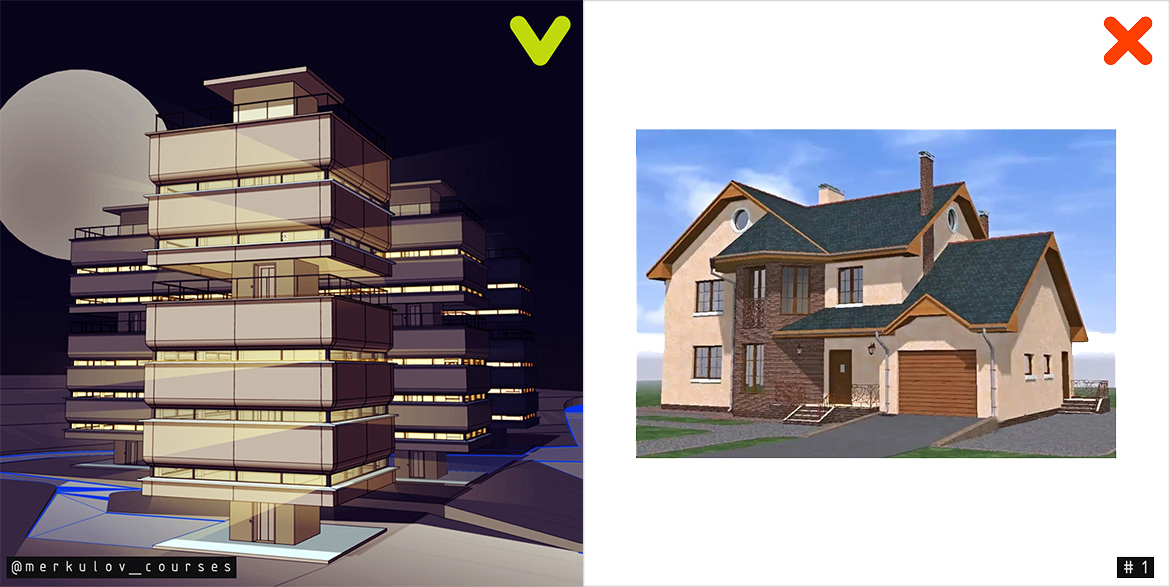
Рисуйте в 3D-документе! Незачем таскать чертежи в Photoshop и Illustrator туда и обратно. Используйте линии и градиентные штриховки прямо в 3D-документе ARCHICAD.
Используйте наборы перьев
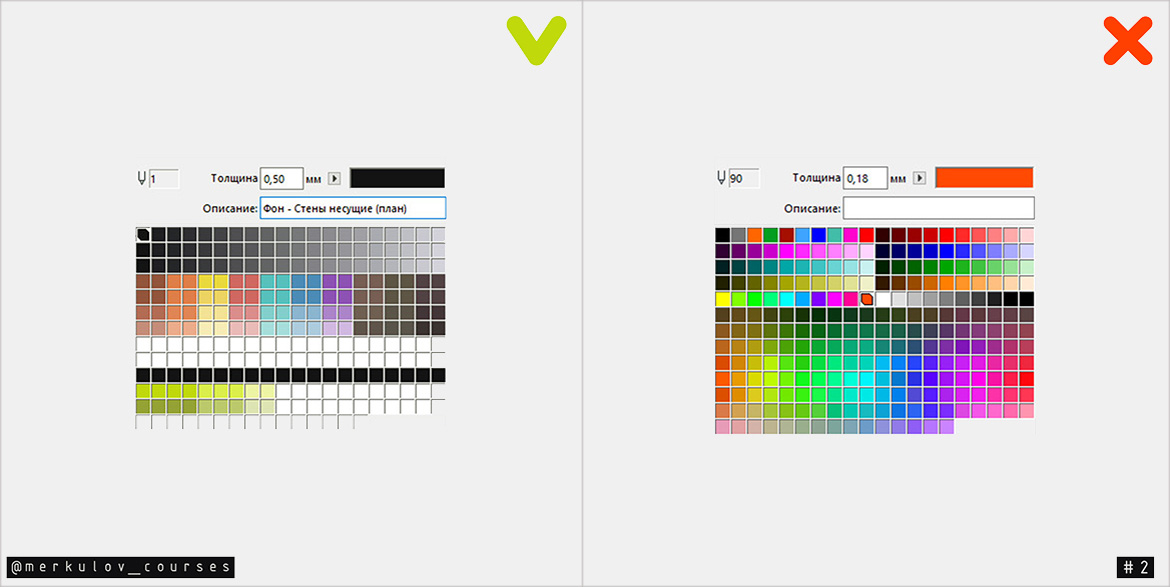
Подбирайте цветовую гамму под ваш стиль и используйте цвет только по необходимости.
Пользуйтесь графической заменой
И никогда не полагайтесь на нее полностью. Лучше настроить каждый элемент под свой набор перьев вручную и сохранить все в шаблон.
Используйте шрифты грамотно
Не обязательно использовать чертежный шрифт везде. Но никогда не применяйте шрифты с засечками для размеров и других аннотаций на чертежах.
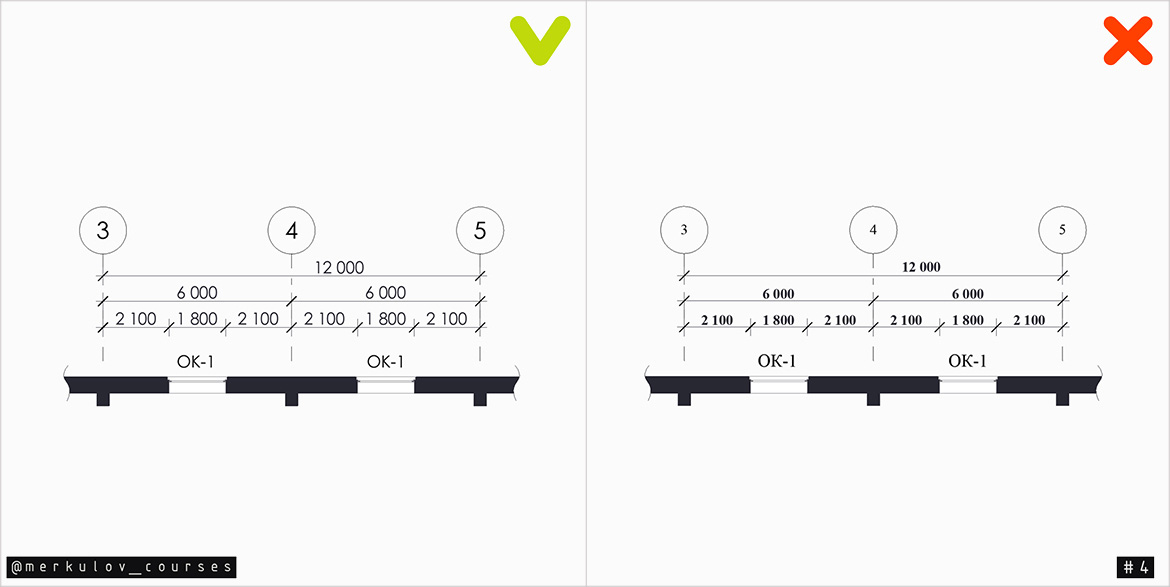
Чем проще, тем лучше. Arial, Century Gothic, Roboto, Helvetica – отлично подойдут.
2,5 – минимальный. Используйте для размеров, выносок и подписей;
3,5 – для маркера осей. Должен быть на 1 больше минимального;
5; 7; 10 – для заголовков и названий.
Не загромождайте чертеж
Если ваш чертеж потихоньку превращается в черное пятно, то измените масштаб. Или создайте фрагмент чертежа в увеличенном масштабе с помощью инструмента «Рабочий лист».
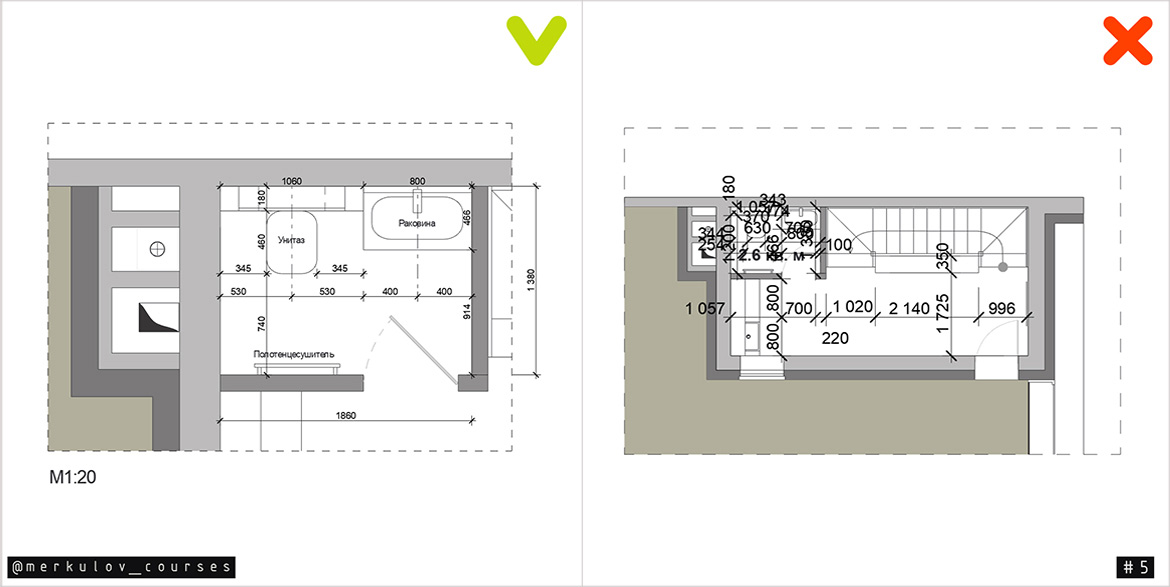
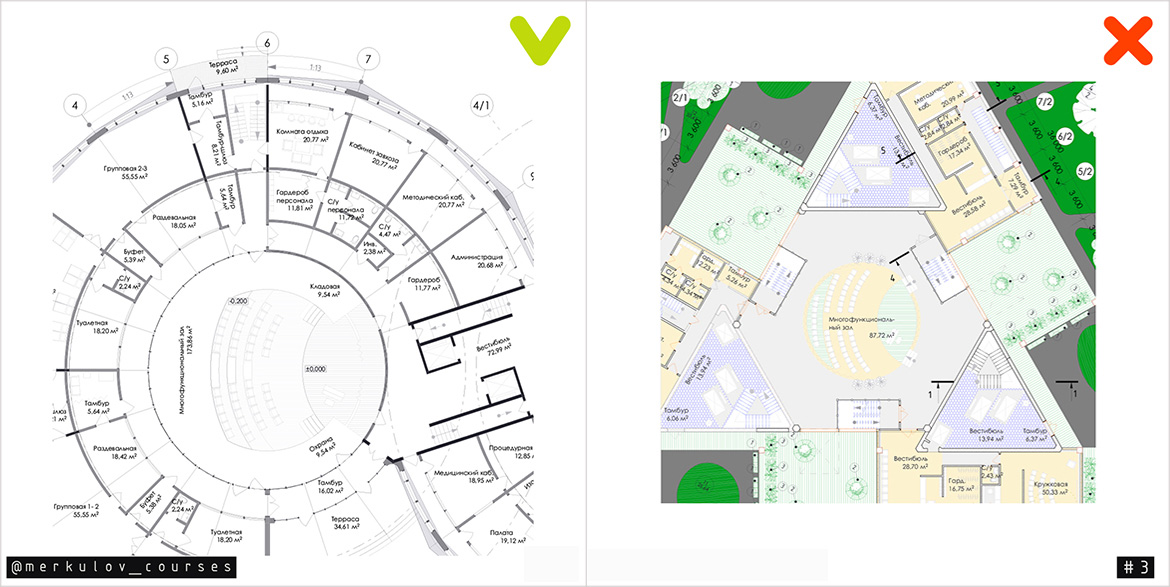
И не рассекайте осями весь план, если в этом нет необходимости. Лучше сделайте отдельный узел с помощью инструмента «Деталь» и там покажите привязку осей.
Воздушная перспектива
Чем дальше – тем бледнее.
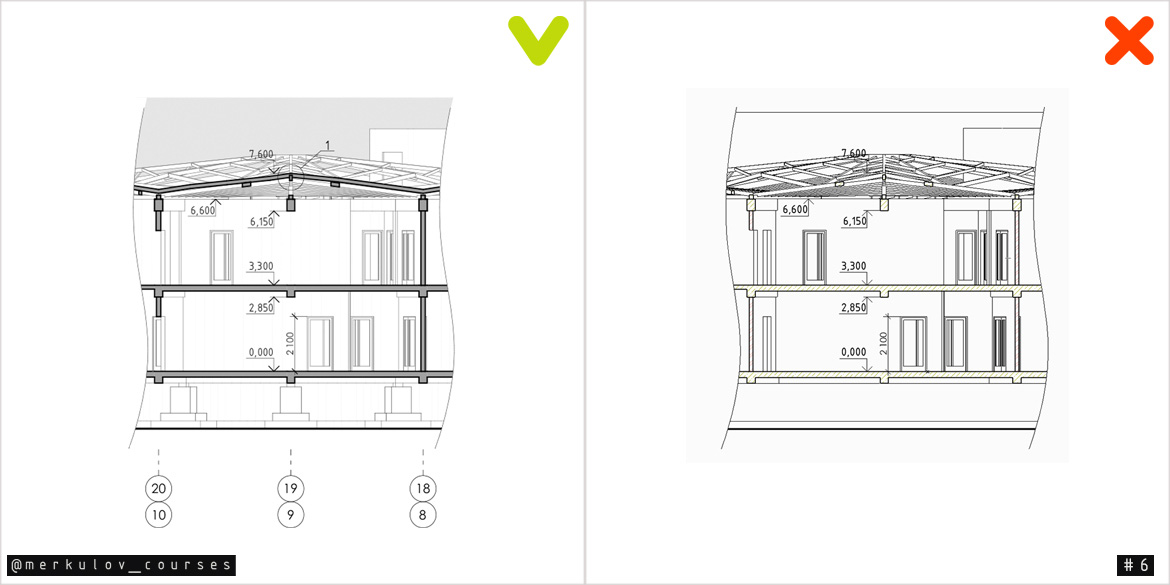
Цвет линий и поверхностей на заднем плане у фасадов, разрезов и 3D видов лучше делать более бледными. Используйте графическую замену или прозрачные штриховки. Чертеж станет легче читать.
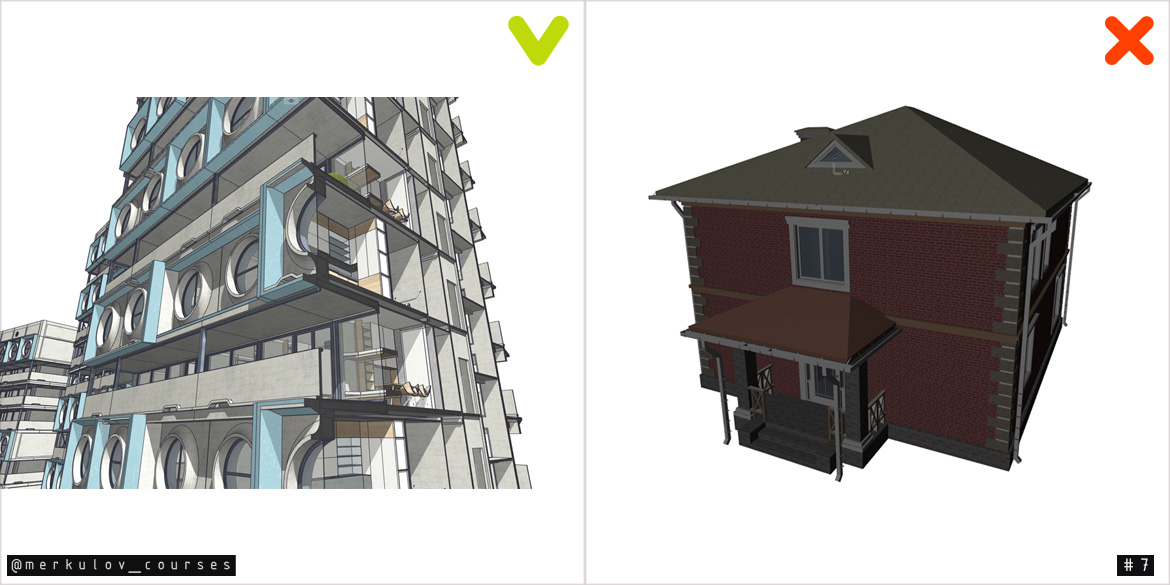
Избавьтесь от стандартных текстур, контролируйте освещение
Замените все стандартные текстуры на нормальные. Модель в 3D-окне будет выглядеть приятнее.
Поставьте яркость солнца на максимум: Вид → Параметры 3D-вида → Параметры 3D-проекции → Солнечное освещение. Ваша сцена станет не такой темной и будет выглядеть намного лучше.
Контролируйте положение солнца на фасадах: азимут и высота 45 градусов. Такие настройки позволит вам сделать приличный скриншот.
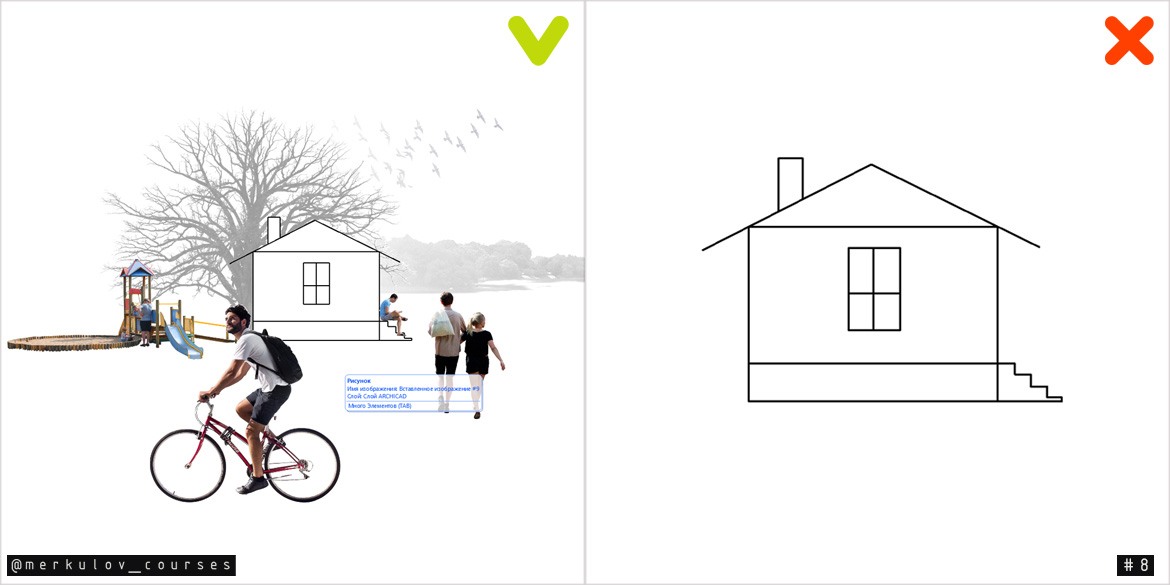
Антураж
Закидывайте людей, деревья и прочий антураж PNG прямо в макет. Никакого Photoshop! Просто включите прозрачность в панели сверху.
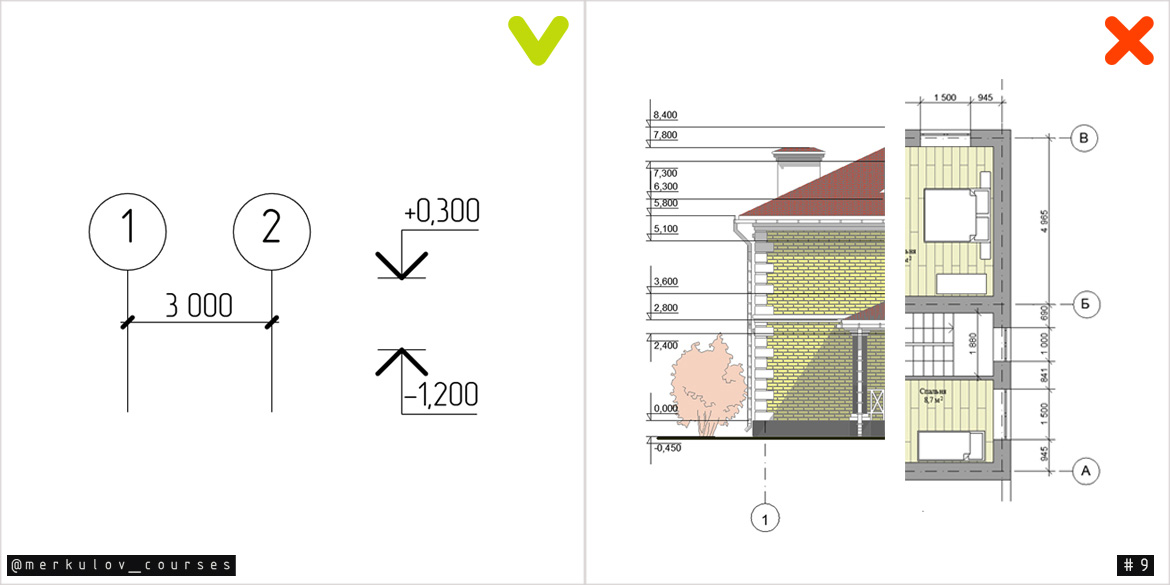
Засечки и стрелки
Используйте толщину пера 0,5 или 0,3:
- Для засечек.
- Для стрелок на высотных отметках. Учтите, что настроить стандартные высотные отметки ARCHICAD не получиться. Используйте библиотечный элемент.
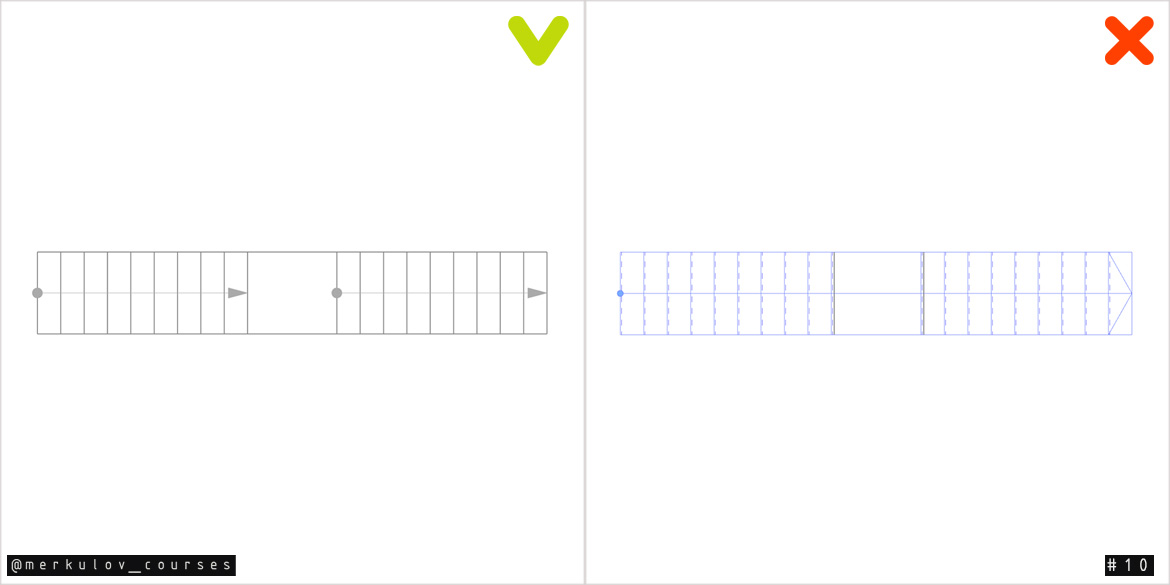
Линия восхода на лестницах
В стандартном варианте выглядит плохо. Настройте ее!
Используйте только качественные 3D-модели
А если их не нашлось, сделайте коллаж.
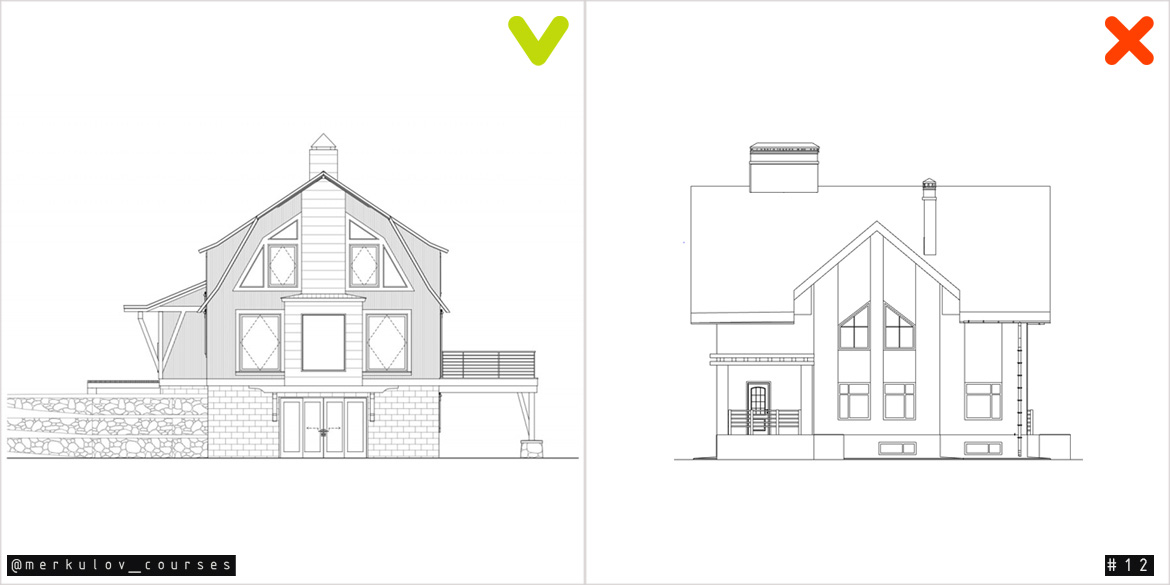
Используйте векторные штриховки
Штриховки сделают фасад, разрез или развертку привлекательной. А самое главное, дадут информацию об используемых материалах.
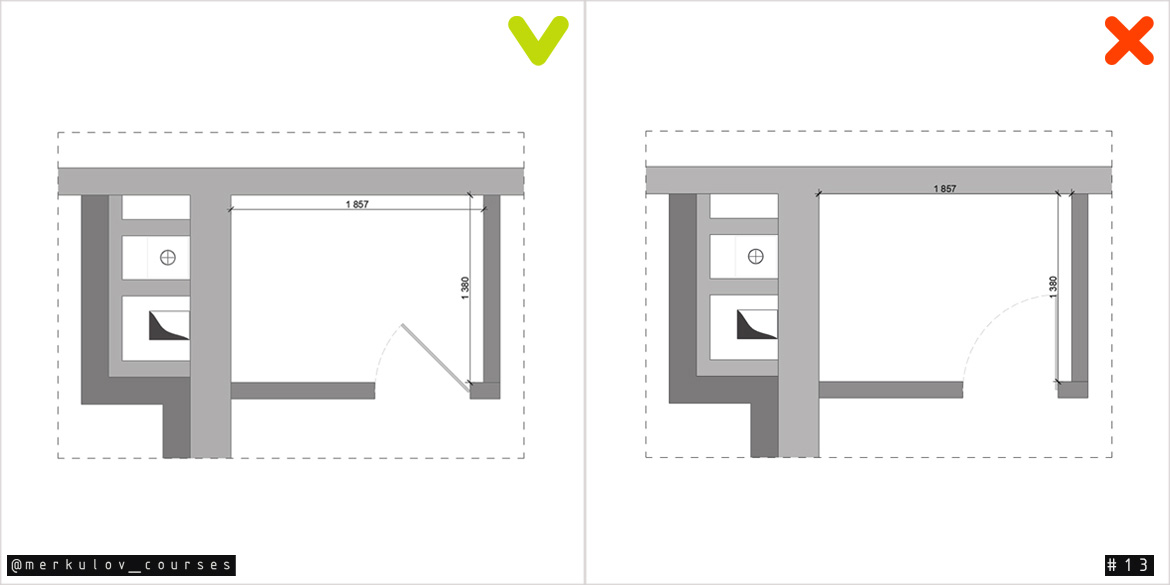
Полотно двери
Никогда не оставляйте полотно двери повернутым на 90 градусов, чертеж будет сложнее прочесть. 45 или 30 градусов – лучший вариант!
Больше объемных схем
3D виды, взрыв схемы, 3D сечения – это наиболее наглядный способ представления проекта. Используйте 3D-документ!
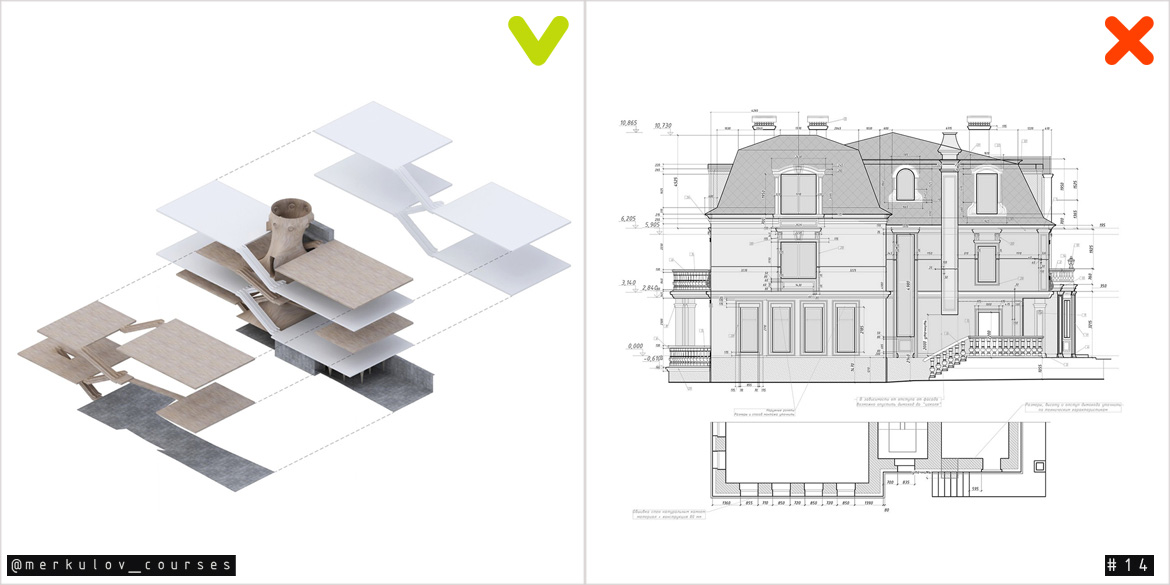
Кстати, если вы никогда не использовали 3d-документ для создания схем, ознакомьтесь с нашей статьей «Взрыв-схема в ARCHICAD».
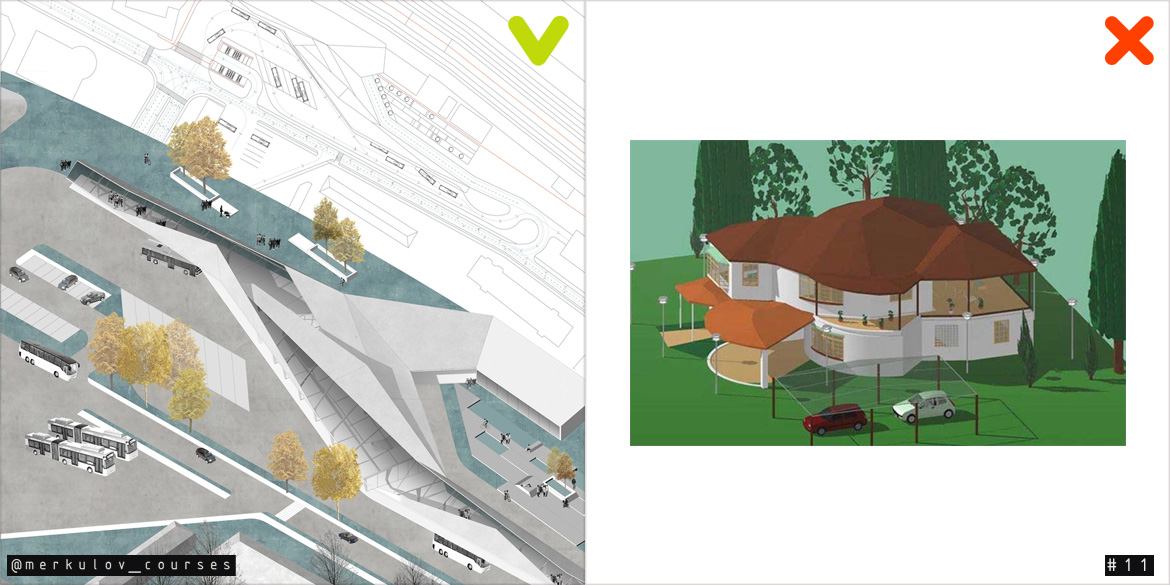
Совмещайте
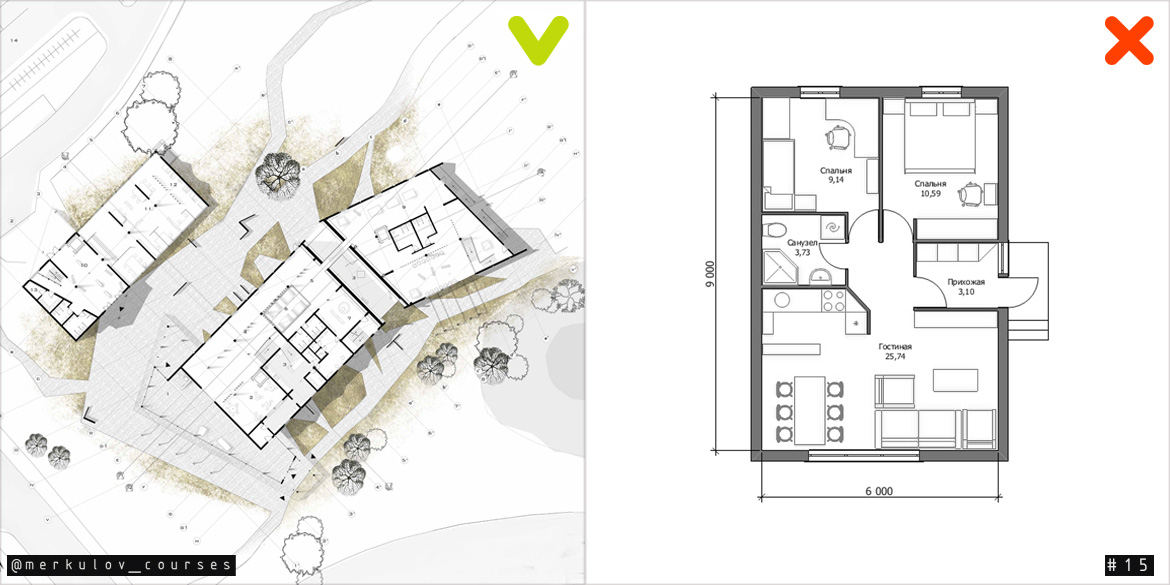
План этажа и план благоустройства. Выглядит эффектно и сложно. При этом связь планировочной структуры, входов/выходов с сетью дорог становиться понятной.
Мы рассмотрели несколько основных моментов по оформлению чертежей в ARCHICAD. Надеемся, что вы больше не будете совершать подобных ошибок или найдете для себя что-то новое и прокачаете подачу проектов.
Конечно, это не все. Если вам тоже есть что сказать или поделиться советом, добро пожаловать в комментарии.
Работа с размерами в ArchiCAD
1. Как обычно, создаем новый проект и устанавливаем горизонтальный и вертикальный шаг главной сетки 1000 мм и проверяем, что включена привязка к сетке (Options — Grid Snap).
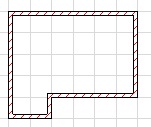 2. Включив инструмент Wall Toll (Стена) и на панели Info Box (Информационное табло) меняя Конструкционный метод
 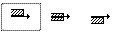 (Construction method) и выставив Геометрический метод (Geometry metod) прямая стена, как показано на этом рисунке справа, создаем примерно такую конструкцию, как показано на рисунке слева.
3. Первая задача — ознакомимся с инструментами нанесения размера. Для этого на панели инструментов выберем кнопку Dimentiom Toll (Размеры). 
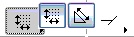 4. На панели Info Box (Информационное табло) обратим внимание на варианты Геометрических методов (Geometry metod) построения размеров. Начнем с вертикального размера, как показано на рисунке слева.
5. ArchiCAD поддерживает как ассоциативные размерные цепочки (привязанные к объектам на проекте и изменяющиеся при изменении самого объекта) и Статичные размеры. Первые необходимы чаще всего, по этому сначала научимся создавать их.
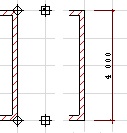 6. Итак, чтобы задать размер для стены, которая сейчас на плане расположена вертикально, необходимо первый клик левой кнопкой мыши сделать на одном углу стены (например — верхнем), второй клик — на другом (нижем), затем, отступив необходимое расстояние от стены сделать клик там, где будет начинаться размерная цепочка. Далее, когда указатель мыши превратится в молоточек, еще раз ударить ним по конечной точке. Получится такая размерная линия, как показана на рисунке слева на втором фрагменте. Крестики в кружках обозначают точки привязки, крестики в квадратиках — место построения размера. Далее остается еще раз кликнуть на конечную точку размерной линии и когда указатель мыши превратится в молоточек, еще раз ударить ним по конечной точке. Получится такая размерная линия, как показана на рисунке слева на втором фрагменте. Обратите внимание, что в этом случае размерная линия показывает размер по «вертикальной» стене, а не расстояние между примыкающими стенами!
7. Данный размер является ассоциативным, т.е. если сейчас любым методом растянуть или сжать стену, изменится и число на размере. Попробуйте растянуть стену и посмотреть, что будет с размером. Потом верните стену, как была.
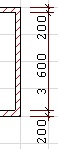 8. В случае, если последовательность простановки размерной линии будет другой, а именно сначала сделать клик по верхней стене, потом по нижней, затем двойной клик в стороне от стены, то размерная линия покажет толщину стен и расстояние между ними, как на рисунке слева. Данный размер тоже ассоциативен.
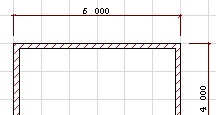 9. Теперь переключим Геометрический метод (Geometry metod) построения размеров в горизонтальную цепочку
  и создадим ассоциативный размер для горизонтально расположенной на плане стены. Должно выйти так, как на рисунке слева.
10. Далее научимся делать цепочку размеров. Для этого, не переключая Геометрический метод, сделаем следующее. Сделаем три клика по узловым точкам стен, к которым мы хотим установить привязку линий, а затем три клика напротив точек, там, где должна проходить размерная линия.
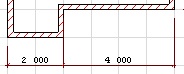 11. Остается, как обычно, еще раз кликнуть на конечную точку размерной линии и когда появится молоточек еще раз ударить ним по конечной точке. В этом варианте построения должно выйти примерно так, как на рисунке слева.
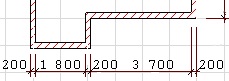 12. Следует обратить внимание, что в этом случае, так же как в пункте 8 можно после кликов на вертикально расположенных на плане стенах сделать всего один двойной клик на линии будущего размера. Размерная линия в этом случае должна выглядеть, как на рисунке слева.
 13. Теперь проставим размер для толщины стены. Для этого сделаем 2 клика по центру стены, затем по образовавшимся двум точкам привязки сделает третий клик. В итоге получися примерно так, как на рисунке слева.
14. Данный размер тоже ассоциативен. Достаточно изменить толщину стены (Вызвать для данной стены ее параметры — Wall Settings — и изменить значение в данном поле:  ) на размере это тоже отразится.
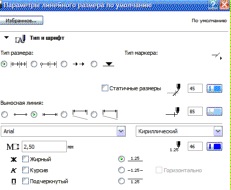 15. Для размеров можно менять параметры размерных линий, засечек и шрифта на размерах. Чтобы изменить параметры уже созданных размерных линий, выделим любую из них и кликнем правой кнопкой мыши. В появившемся контекстовом меню выберем Dimension Settings (Настройки размеров). Появится окно такого вида, как показано на рисунке слева. Можно изменять: вид шрифта (левое верхнее поле), его размер (левое второе сверху поле), положение надписи относительно линии (радиокнопки рядом с размером шрифта), цвет и толщину надписи, линии и засечки (нижние левые поля и кнопки, однако толщина в плане не изменится, т.к. перья сработают только при выводе чертежа).
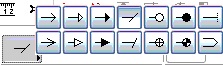 16. Также можно поменять тип указателя размера. Это можно сделать, нажав на кнопку слева внизу окна, показанного на рисунке слева. Появится меню, которое Вы видите справа и Вы сможете выбрать необходимый тип. Задание. Изменяет цвет размерных линий и шрифтов, тип указателя.
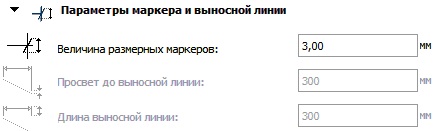 17. Величину засечек а также расстояние линий ассоциированных размеров от объектов можно изменить, вызвав окно Dimension Settings и нажав кнопку Options. В появившемся окне можно изменить данные параметры, вписать их в поля, показанные левее.
18. Далее установи отметки уровней. Для этого на панели инструментов выберем кнопку Level Dimentiom Toll  (Отметка уровня), напоминаю, она там же, где и Dimentiom Toll.
 19. Далее покажите на проекте, где Вы хотите поставить отметку уровня. В итоге получится примерно так, как показано на рисунке слева. На первом этаже 0 получается по тому, что пол первого этажа по умолчанию — 0 проекта.
20. Чтобы убедится что отметка работает правильно, создадим второй этаж (как это сделать, описано на прошлом занятии). поставим отметку уровня на нем. Число будет равно возвышению нового этажа над первым.
 21. Последнее, что мы сделаем в этом занятии, создадим угловой размер. На панели инструментов выберем кнопку Angular Dimentiom Toll
  , затем поочередно кликнем на пересекающиеся стены, получится примерно так, как показано на рисунке слева.
22. Еще немного мы поговорим о размерах, когда изучим разрезы. Но о этом в следующих занятиях.
Школа ремонта «101КУРС» — центр дополнительного образования и профессионального обучения строительным и рабочим специальностям в Москве. Все права защищены и принадлежат правообладателю НОЧУ ДПО 101 КУРС © 2008 — 2023.