Мультивыноска в Автокаде
Выноска в Автокаде – обязательный элемент оформления чертежа. Чтобы не чертить ее вручную, рационально использовать команду «МВыноска». Она находится на вкладке «Аннотации», панель «Выноска». Мультивыноска сочетает в себе непосредственно саму выноску (состоящую из отрезков или сплайнов) и примечание, в виде многострочного текста или блока с атрибутами. Данный объект представляет собой единый цельный сложный примитив.
При оформлении чертежа особое внимание заслуживает стиль мультивыноски, который определяет ее внешний вид (см. рис.).
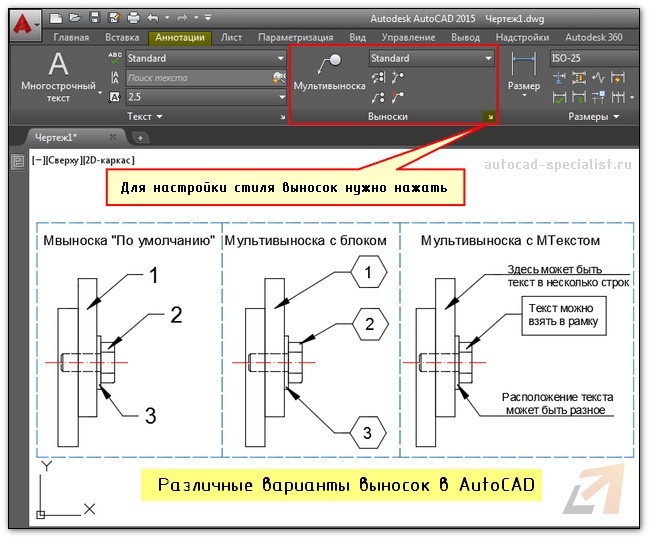
Как сделать выноску в Автокаде?
Воспользуйтесь командой «Мультивыноска» и укажите две точки в графическом пространстве, которые будут определять ее местоположение и размер. После чего введите необходимое примечание в виде цифр, букв и т.д. Для настройки стиля вызовите диспетчер стиля мультивыносок и нажмите «Редактировать» (или создать Новый…).
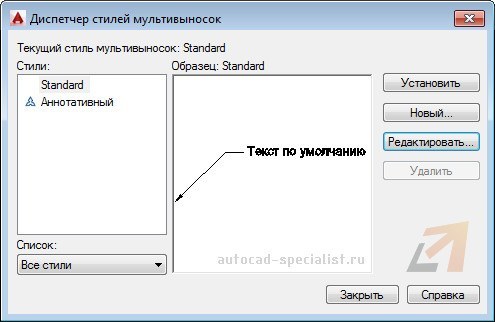
В появившемся диалоговом окне можно настроить формат и структуру выноски. В формате выноски можно выбрать следующие основные параметры:
- тип выноски: прямая или сплайн;
- цвет, тип линии и ее толщина;
- символ стрелки, определяющий ее внешний вид, значение размера.
Во вкладке «Структура выноски» есть важный параметр – величина полки. Варьируя данное значение, можно видеть, как будет меняться внешний вид объекта в миниатюре. Можно управлять масштабом мультивыноски.
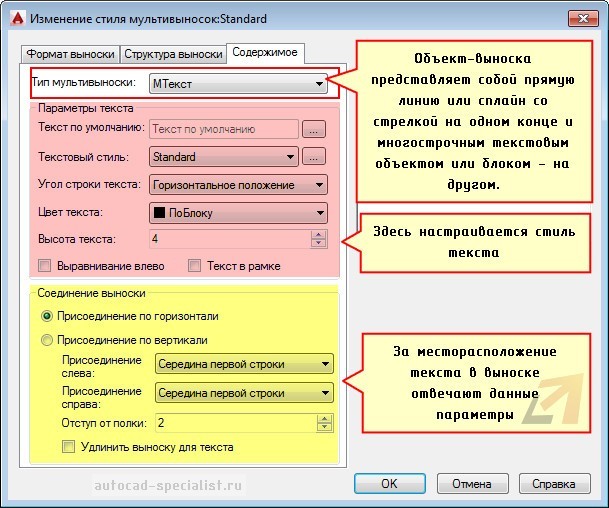
Во вкладке «Содержимое» можно настраивать тип мультивыноки: МТекст или Блок. Если выбран многострочный текст, то ниже отобразятся многочисленные параметры по его настройке. Особое внимание заслуживает «Соединение выноски», где в разделе Присоединение слева/справа можно настраивать местоположение текст.
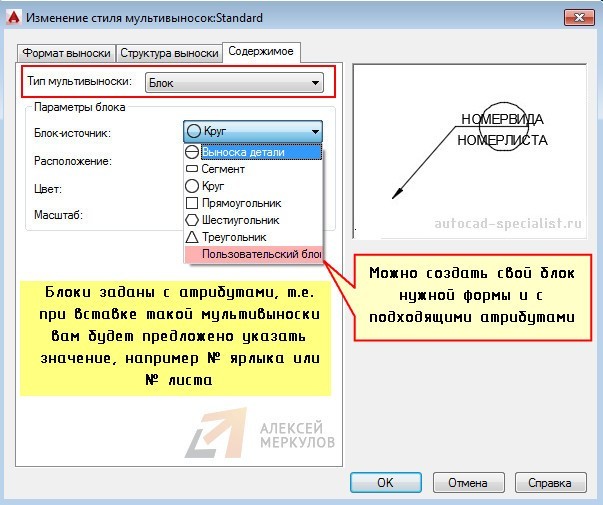
Если типом мультивыноски выбран «Блок», то настройки меняются. Вам предлагается выбрать блок-источник, определяющий графический вид примечания. Все блоки заданы с атрибутами, т.е. при вставке такой выноски вам будет предложено указать текстовое или цифровое значение (читать подробнее про атрибуты блока в AutoCAD). Также предусмотрена возможность создавать собственные блоки (пользовательские) для большей маневренности.
Таким образом, выноска в AutoCAD позволяет автоматизировать процесс оформления чертежей, а обширные настройки стиля делают мультивыноску универсальным инструментом.
Как использовать мультивыноску в автокаде?
Задает местоположение текста или блока, связанного с объектом-мультивыноской. … Когда вы закончите ввод текста, нажмите Esc или щелкните за пределами текстового поля.
Что такое команда «Выноска» в AutoCAD?
Рисует сегмент линии выноски до указанной точки и продолжает запрашивать точки и параметры.
Как преобразовать выноску в мультивыноску?
Если есть шепелявость для преобразования выноски в мультивыноску, то это два-три клика. В то время как с вашей идеей я должен был бы создать мультивыноску (1), выбрать точку выноски (2), выбрать точку приземления (3), переместить мышь, чтобы выбрать «ОК» (4), и выполнить итерацию для такого количества выносок на чертеже.
Как добавить стрелку к выноске в AutoCAD?
Чтобы установить размер стрелки в текущем размерном стиле:
- В меню Формат выберите Размерный стиль.
- В диалоговом окне «Диспетчер размерных стилей» нажмите кнопку «Изменить» текущего размерного стиля.
- На вкладке «Символы и стрелки» диалогового окна «Переопределить текущий стиль» выберите необходимый размер и тип выноски.
Как добавить текст в AutoCAD 2018?
Создать однострочный текст
- Выберите вкладку «Главная» панель «Аннотации» «Однострочный текст». …
- Укажите точку вставки. …
- Введите высоту или щелкните мышью, чтобы указать высоту текста. …
- Введите значение угла или щелкните, чтобы задать угол поворота.
- Введите текст. …
- Чтобы создать еще один однострочный текст, выполните одно из следующих действий:
Как сделать линии выноски толще в AutoCAD?
Если вы действительно хотите, чтобы выноска была толще, убедитесь, что вы отображаете толщину линий, либо отключив переключатель в строке состояния, либо введя lweight и установив флажок в настройках толщины линий.
Как изменить цвет выноски в AutoCAD?
Перейдите на вкладку «Выноска и текст». Чтобы изменить форму стрелки, в разделе «Выноска» в списке «Стрелка» выберите стрелку. Чтобы изменить размер стрелки, в разделе Выноска в списке Размер стрелки выберите размер. Чтобы изменить цвет выноски, в разделе Выноска в списке Цвет выберите цвет.
Что такое мультивыноска?
Объект-мультивыноска обычно состоит из стрелки, горизонтальной площадки, линии или кривой выноски, а также многострочного текстового объекта или блока. Мультивыноски могут быть созданы сначала со стрелкой, сначала с выноской или с контентом.
Как создать мультивыноску в автокаде
Изменение существующего стиля мультивыносок

Вкладка «Формат выноски»
Общие параметры внешнего вида выноски.
Определяет тип линии выноски. Можно выбрать прямолинейную выноску, сплайн или отсутствие линии выноски.
Определяет цвет линии выноски.
Определяет тип линии для линии выноски.
Определяет вес линии для линии выноски.
Определяет внешний вид стрелок мультивыноски.
Определяет обозначение стрелки для мультивыноски.
Служит для отображения и задания размера стрелок.
Настройки, используемые при добавлении к мультивыноске разрыва размера.
Отображается и устанавливается длина разрыва, используемого для команды РЗМРАЗОРВАТЬ при выборе мультивыноски
Вкладка «Структура выноски»
Задание ограничений для мультивыноски.
Максимум точек выноски
Определяет максимальное количество точек для линии выноски.
Определяет угол для первой точки на линии выноски.
Определяет угол для второй точки на линии полки в мультивыноске.
Параметры полки мультивыноски.
Автоматически добавлять полку
Присоединение к содержимому выноски линии горизонтальной полки.
Определяет постоянное расстояние до линии полки в мультивыноске.
Указывает на то, что мультивыноска является аннотативной . Щелкните на информационном значке, чтобы узнать больше об аннотативных объектах.
Указанные ниже параметры доступны в том случае, если мультивыноска не является аннотативной.
Масштабировать мультивыноски по листу
Если выбран этот параметр. коэффициент масштабирования для мультивыноски определяется на основе масштабирования видовых экранов пространства модели и пространства листа.
Определяет масштаб мультивыноски.
Указывает на то, содержит ли мультивыноска текст или блок.
Указанные ниже параметры доступны в том случае, если мультивыноска содержит многострочный текст.
Управление внешним видом текста мультивыноски.
Текст по умолчанию
Определяет текст по умолчанию для объекта-мультивыноски. Кнопка [. ] служит для запуска контекстного редактора многострочного текста.
Заранее определенный текстовый стиль для текста атрибута. Отображается текстовый стиль, загруженный в настоящий момент. Информацию о загрузке и создании стиля текста см. в описании команды СТИЛЬ .
Определяет угол поворота текста мультивыноски.
Определяет цвет текста мультивыноски.
Задается высота текста мультивыноски.
Указывается, что текст мультивыноски всегда выравнивается влево.
Содержимое текста мультивыноски заключается в рамку.
Параметры соединения мультивыноски.
Служит для настройки подсоединения линии полки к тексту мультивыноски, если текст должен располагаться слева от выноски.
Служит для настройки подсоединения линии полки к тексту мультивыноски, если текст должен располагаться справа от выноски.
Определяет расстояние между линией полки и текстом мультивыноски.
Указанные ниже параметры доступны в том случае, если мультивыноска содержит блок.
Настройка свойств блока, содержащегося в объекте-мультивыноске.
Определяет блок, используемый в качестве содержимого мультивыноски.
Указывается способ прикрепления блока к объекту-мультивыноске. Для подсоединения блока можно указать протяженность блока, точку вставки блока или центральную точку блока.
Определяет цвет блока содержимого мультивыноски. По умолчанию выбран вариант «ПоБлоку». Изменения цвета блока, внесенные на вкладке содержимого при выполнении команды МВЫНОСКАСТИЛЬ, применяются только в том случае, если для цвета объекта, включенного в блок, задано значение «ПоБлоку».
Отображается просмотровый образец изменяемого стиля.
Подробная информация о стилях мультивыносок
Подробнее о мультивыносках и стилях мультивыносок можно узнать, щелкнув на информационном значке.
[Урок Автокад] Настройка мультивыноски

На первой вкладке Формат выноски меняем на следующие данные:
Тип линии: Continuous
Вес линии: 0,09мм
Символ: Малая точка или Стрелка закрашенная замкнутая

Вкладка Структура выноски:
Параметры полки: — убрать «галочку» Автоматически добавлять полку