Sorry, you have been blocked
This website is using a security service to protect itself from online attacks. The action you just performed triggered the security solution. There are several actions that could trigger this block including submitting a certain word or phrase, a SQL command or malformed data.
What can I do to resolve this?
You can email the site owner to let them know you were blocked. Please include what you were doing when this page came up and the Cloudflare Ray ID found at the bottom of this page.
Cloudflare Ray ID: 7c81b933ab4277f2 • Your IP: Click to reveal 138.199.34.31 • Performance & security by Cloudflare
Суммирование длин и площадей в АВТОКАД
Подскажите, пожалуйста, когда считаешь объем и длину в помещениях (полилинии- проверка объемов архитекторов)можно ли ссумировать длину или площадь несколько линий путем их выделения или только складывать по одной на калькуляторе? Заранее спасибо
#2 Ответ от Александр Ривилис 3 марта 2008г. 12:07:08
- Откуда: Украина / Киев
- На форуме с 15 апреля 2005г.
- Сообщений: 8,661
- Спасибо: 158
Re: Суммирование длин и площадей в АВТОКАД
#3 Ответ от Atol 3 марта 2008г. 12:12:34
- На форуме с 21 февраля 2006г.
- Сообщений: 1,365
- Спасибо: 3
Re: Суммирование длин и площадей в АВТОКАД
Есть команда "_aria" (ПЛОЩАДЬ), в которой можно выбирать объекта, добавлять.
Кстати, площадь суммируеться в Характеристик у штриховок.
Ну и Лиспов более чем достаточно
#4 Ответ от Владимир Громов 3 марта 2008г. 12:14:31
- На форуме с 10 июля 2004г.
- Сообщений: 8,349
- Спасибо: 4
Re: Суммирование длин и площадей в АВТОКАД
> Толстов Евгений (Atoll)
Ну, что же ты написал? Не "_aria", а "_area".
#5 Ответ от Hrenn 3 марта 2008г. 12:15:21
- На форуме с 28 октября 2004г.
- Сообщений: 2,016
- Спасибо: 0
Re: Суммирование длин и площадей в АВТОКАД
_area
Ничего страшного. Бывает.
#6 Ответ от Александр Ривилис 3 марта 2008г. 12:18:31
- Откуда: Украина / Киев
- На форуме с 15 апреля 2005г.
- Сообщений: 8,661
- Спасибо: 158
Re: Суммирование длин и площадей в АВТОКАД
> Толстов Евгений (Atoll)
Как оказалось площадь суммируется далеко не у всех штриховок. Более того у некоторых штриховох вообще не показывается свойство площадь. А про периметр/длину я уже вообще молчу.
#7 Ответ от Olga 4 марта 2008г. 09:26:19
- На форуме с 3 марта 2008г.
- Сообщений: 3
- Спасибо: 0
Re: Суммирование длин и площадей в АВТОКАД
Александр Ривилис — БОЛЬШОЕ СПАСИБО.
#8 Ответ от Atol 4 марта 2008г. 18:32:02
- На форуме с 21 февраля 2006г.
- Сообщений: 1,365
- Спасибо: 3
Re: Суммирование длин и площадей в АВТОКАД
Про пустую площадь у штриховок был топик. Дело в том, что выбирали объекты границ, а не тыкали внутри точкой. Иногда выбранные границы формируют петли, взаимопересечение и наложение (области с нулевой площадью), вот тогда и теряется площадь/периметр у всей штриховки.
#9 Ответ от Александр Ривилис 4 марта 2008г. 18:51:44
- Откуда: Украина / Киев
- На форуме с 15 апреля 2005г.
- Сообщений: 8,661
- Спасибо: 158
Re: Суммирование длин и площадей в АВТОКАД
> Толстов Евгений (Atol)
Это далеко не единственный вариант. Только что для проверки выбрал точку внутри прямоугольника, внутри которого есть еще сложные контура. Все нормально заштриховалось, а в стандартной панели свойств площади нет.
Вопрос. Как суммировать размеры в AutoCAD?
В Диспетчере размерных стилей выберите стиль, который хотите изменить. Щелкните Изменить. В диалоговом окне «Изменить размерный стиль» на вкладке «Основные единицы» или «Альтернативные единицы» в разделе «Подавление нуля» выберите «Интерлиньяж». Фактор субблоков: устанавливает количество субблоков в блоке.
Как сложить измерения?
Ctrl + выберите два размера слева направо. Щелкните правой кнопкой мыши и выберите Объединить измерение. Измерения объединяются в одно в последнем выбранном измерении с автоматическим добавлением количества экземпляров.
Как рассчитать площадь в AutoCAD?
Щелкните правой кнопкой мыши и выберите «Свойства». Отображаются свойства выбранного объекта, включая площадь. Примечание. В отличие от отдельных линий полилинии считаются замкнутыми объектами и всегда имеют расчетную площадь. Или в командной строке введите aa (ОБЛАСТЬ).
Как увеличить размерный текст в AutoCAD?
Выберите стиль размера (или выноски) и нажмите «Изменить». На вкладке «Текст» (или на вкладке «Содержимое» для выноски) установите нужную высоту текста.
Ручное изменение высоты текста размера:
- Выберите измерение.
- Откройте палитру свойств.
- В разделе «Текст» измените высоту текста на нужное значение.
Почему я не вижу свои размеры в AutoCAD?
Но, скорее всего, отсутствующие размеры связаны с тем, что размер использует аннотативный стиль. Размеры не имеют активного масштаба в списке масштабов размеров. Проверьте масштаб. Теперь выберите размер и проверьте список масштабов на палитре свойств.
Как отображать единицы измерения в AutoCAD?
Перейдите в меню «Приложение» в левом верхнем углу окна AutoCAD и выберите параметр «Утилиты рисования», а затем выберите «Единицы», как показано на рисунке ниже. Кроме того, вы также можете использовать его команду UN. Откроется окно «Единицы чертежа» с настройками по умолчанию в соответствии с выбранным шаблоном.
Как преобразовать размеры в CM в AutoCAD?
Нажмите Ctrl + 1, чтобы открыть палитру свойств. В палитре свойств найдите категорию «Основные единицы». В этой группе измените десятичный разделитель на m и измените суффикс Dim на cm. Теперь вы можете видеть, что размер изменился.
Сумма длин линий и площадей в Автокаде
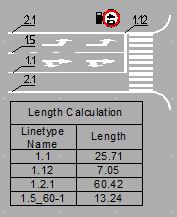 Итак, представим себе тривиальную задачу — надо посчитать длину к примеру трубопроводов, или электрических кабелей, или дорожной разметки, в общем любых линейных объектов на плане.
Можно взять отдельные элементы на плане и, заглядывая в их свойства, последовательно сложить длины. Но согласитесь это утомительно, однообразно, и как-то неэффективно.
Можно воспользоваться стандартным инструментом _dataextraction, хотя он настолько универсален, что для решения такой простой задачи пусть и подходит, но результат вы получите не намного быстрее чем складывая вручную. Проще потратить пару минут, и раз и навсегда установить GeomProps.
В целом же, для решения подобных задач я использую прием суммирования длин линий по типу линий. Работает это следующим образом:
- Создать типы линийдля каждого типа линейных объектов, с которыми будем работать. Это позволяет, во-первых, контролировать параметры отображения линии на плане, и быстро изменять его при необходимости, переписывая файл с линиями. Во вторых позволяет отфильтровать одни объекты от других, без использования слоёв. После чего с помощью SelSim мы сможем в один клик выбирать все аналогичные объекты на плане.
- Посчитаем сумму длин линий линейных объектов в AutoCAD, обратимся за помощью к GeomProps.
- И наконец, добавим небольшую ведомость с суммами длин в виде таблицы по типу линий с помощью небольшой лисп утилиты от Mac Lee — LenCal.
Теперь разберемся с каждым пунктом немного подробнее:
1. Как создать свой тип линий в Автокаде?
Это необязательно, но знать полезно.
Типы линий в автокаде создаются с помощью простого текстового файла с расширением .lin, синтаксис которого весьма незамысловат. В простейшем случае:
Где в первой строке, после звездочки идет название типа линии и через запятую его текстовое превью, оно должно подсказать пользователю как примерно будет выглядеть тип линии. Вторая строка начинается с буквы A, её смысл в описании синтаксиса заключается в том, что она обозначает тип генерации линии. В Автокаде, он всего один (хотя может быть что-то и поменялось в последних версиях?). А – сообщает автокаду о том что линия должна начинаться и заканчиваться сплошной линией. Т.е. на концы любого линейного объекта у вас всегда будут заштрихованны, а параметры штриховки будут игнорироваться на концах и началах линий. Потом через запятую идёт собственно описание штриховки, 1 – сплошная линия длинной в одну условную единицу чертежа, -1 – пропуск в ту же единицу. В описании могут использоваться так же буквы и символы в формате .shx
2. Как получить сумму длин линий
Скачиваем GeomProps, распаковываем, добавляем в автокад с помощью команды _appload, выбрав подходящую версию плагина. Делается это один раз, после чего GeomProps загружается автокадом автоматически. Теперь в стандартных свойствах автокада (ctrl+1) у вас появится новая группа для всех линейных объектов:
Geometrical properties:
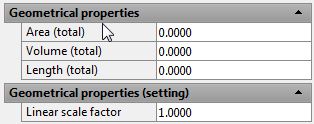
Area (total) — сумма площадей выбраных объектов.
Volume (total) — сумма объемов выбраных объектов
Length (total) — сумма длинн выбраных объектов
И еще одно свойство — Linear scale Factor — множитель для всех трёх свойств выше. Т.е. можно домножить например на 0.001 чтобы получить длину в метрах если вы работаете на чертеже в масштабе 1:1.
3. Создадим небольшую ведомость с суммами длин в виде таблицы по типу линий
В этом нам поможет небольшая LISP утилита от Lee-Mac — LenCal калькулятор сумм длин линий.
Загружаем утилиту, с помощью команды _appload добавляем её в автокад. Теперь нам доступна новая команда — LenCal, запускаем её, выбираем в меню типы линий, из которых нам хотелось бы получить ведомость. И добавляем в чертёж таблицу в которой в одной колонке будут названия типов линий (именно поэтому имеет смысл создать линии с нормальным названием) а в другой их общая длинна на чертеже.