Текст в AutoCAD — Как написать и Как редактировать
На чертежах в AutoCAD текст используется в виде надписей, пояснений или буквенно-цифровых обозначений.
Рассмотрим, какие виды текста в автокаде бывают. Также разберёмся, как написать текст и как редактировать текст в автокаде.
Значения размеров не являются текстовыми объектами.
Виды текста в AutoCAD
В системе AutoCAD предусмотрено два вида текста — однострочный и многострочный.
Это два разных разных объекта. Каждый из них предусматривает использование разных команд.
Для создания текста система AutoCAD может использовать как свои собственные векторные шрифты, так и Windows-шрифты, установленные на компьютере. Работа с векторными шрифтами осуществляется быстрее, а значит, и их использование является предпочтительным. Особенно это существенно для маломощных компьютеров.
Создание и редактирование однострочного текста в AutoCAD
Перейдите на вкладку «Главная» ➾ панель «Аннотации» ➾ «Однострочный». 
Я рекомендую пользоваться набором первых букв вызова команд. Для однострочного текста — это «ДТ».
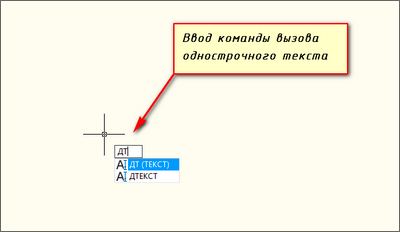
После вызова команды программа попросит Вас указать точку вставки текста. При этом в командной строке появится следующий запрос:
[ Тек.текстовый стиль:»Стандарт» Высота текста:2.5000 Аннотативный: нет
Начальная точка текста или [Выравнивание /Стиль]: ]
В первой строке этого запроса выводится информация о текущих настройках текстового стиля — название стиля и высота текста. Стили текста в автокаде будут рассматриваться в другом уроке.
Во второй строке запроса необходимо указать точку, которая будет характеризовать месторасположение текста — так называемую точку вставки текста. По умолчанию вводимый текст будет располагаться справа от этой точки. Точку можно указать, задав координаты или указав просто ЛКМ (левой кнопкой мыши).
Далее необходимо указать размер шрифта. Запрос высоты появляется в том случае, если текущий текстовый стиль имеет нулевую высоту.
В моем случае высота текста задана 2,5 мм. Если у Вас появляется такое числовое поле, то введите туда значение 2.5.
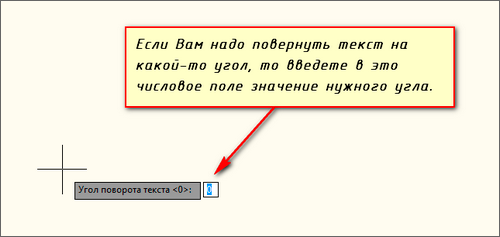
Следующий шаг — это задание угла поворота текста. По умолчанию угол наклона принят равным 0, то есть никакого наклона нет, текст выводится по горизонтали.
Если вы с этим согласны, то нажмите Enter. Если нет — задайте свое значение угла поворота текста в автокаде.
Вам будет предложено ввести сам текст. При этом появится мигающий курсор. Введите любой текст.
Чтобы создать еще одну строку с текстом, нажмите Enter. Вы перейдете на следующую строку.
Чтобы закончить написание текста в автокаде, нажмите еще раз Enter.
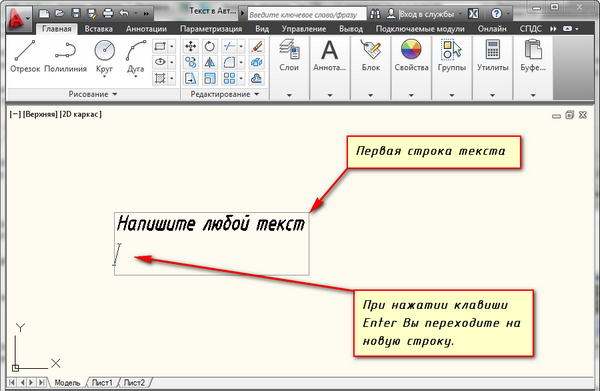
При создании нескольких строк с помощью однострочного текста в автокаде, каждая строка текста является независимым объектом, который можно переносить и форматировать.
В этом и заключается их разница с многострочным текстом, в котором весь текст, из скольких бы он строк ни состоял, воспринимается и обрабатывается как один объект.
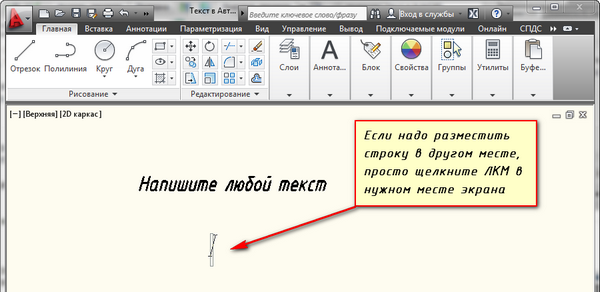
Строки однострочного текста необязательно должны располагаться друг под другом. Вы можете их создавать в разных местах чертежа. Для этого после окончания ввода одной строки вместо нажатия Enter щелкните мышкой в том месте, где следует создать другую однострочную надпись.
Чтобы отредактировать однострочный текст в autocad, произведите двойной щелчок ЛКМ по самому тексту. После этого текст станет выделен и будет активен для редактирования.
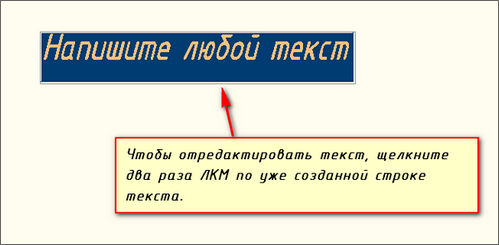
Можно вводить новый текст поверх старого. Либо мышкой выделить ту часть, которую надо отредактировать.
При нажатии ПКМ в режиме редактирования Вам станет доступно контекстное меню по работе с однострочным текстом в автокаде.
Выравнивание однострочного текста.
По умолчанию вводимый текст располагается справа от указанной точки вставки и над ней.
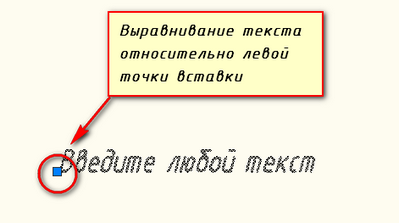
Однако это не всегда удобно. Бывают ситуации, когда необходимо расположить текст слева от точки вставки, ниже ее и т.д.
Такая возможность в AutoCAD реализована в виде опции «Выравнивание». Обратите внимание на самый первый запрос программы при вызове команды «Текст».
[ Начальная точка текста или [Выравнивание /Стиль]: ]
В ответ на нее в командной строке или просто на рабочем пространстве нажмите клавишу «В».
После ее вызова в командной строке появится запрос, предназначенный для выбора нужного вида выравнивания:
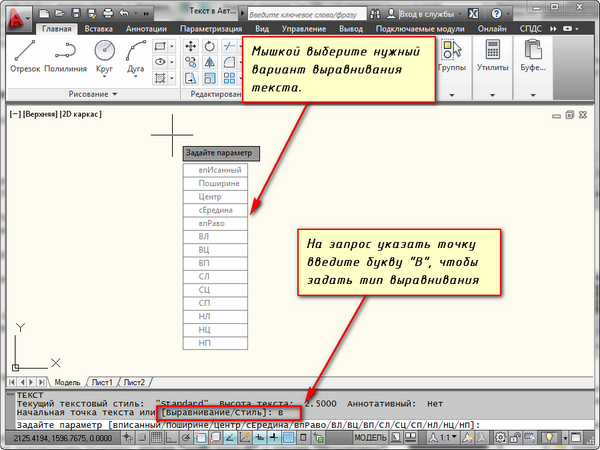
Рассмотрите эти варианты выравнивания текста в автокаде на наглядном рисунке. Кстати, эти точки также являются точками привязки к тексту.
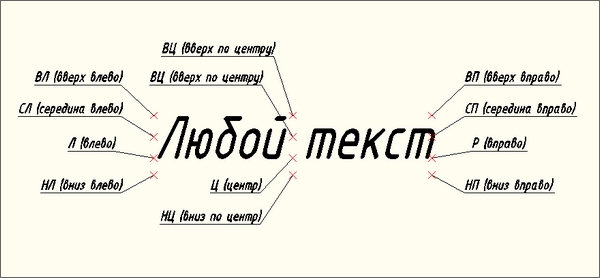
Есть еще две дополнительные опции, предназначенные для размещения текста
точно между двумя указанными точками:
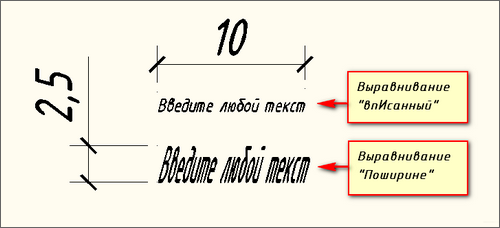
- Опция «впИсанный» .
- Опция «Поширине».
- Опция «впИсанный». Выбор опции можно произвести, нажав клавишу «И», а затем Enter на клавиатуре.
Далее потребуется просто указать две точки, между которыми должен располагаться
текст. Он будет выводиться таким образом, чтобы заполнить
все пространство между двумя указанными точками. Ширина букв текста будет установлена автоматически. И пропорционально ширине будет принята и высота текста.
Если точки будут находиться не на одной горизонтали, то строка текста в autocad будет выведена под наклоном к оси X.
- Опция «По ширине». Выбор опции можно произвести, нажав клавишу «П», а затем Enter на клавиатуре.
Далее также указываем две точки расположения строки текста. Разница между опциями состоит лишь в том, что от Вас потребуется указать еще высоту текста. У меня эта высота задана 2,5 мм. Ширина букв по-прежнему будет вычисляться автоматически, исходя из расстояния между точками.
При этом возможны искажения: если граничные точки строки текста будут далеко друг от друга, а высота будет небольшой, то буквы будут непропорционально широкими.
Создание и редактирование многострочного текста в AutoCAD
Под многострочным текстом в AutoCAD понимается массив текста, состоящий из нескольких строк или даже абзацев, столбцов. Воспринимается он как единый объект.
Для многострочного текста используется встроенный в AutoCAD текстовый редактор. Он позволяет форматировать не только целые фразы целиком, но и отдельные слова, буквы. В нем существует возможность проверки орфографии.
Для создания многострочного текста на чертеже в системе AutoCAD я использую короткую команду «МТ». Для ознакомления я покажу вам, где находятся кнопки вызова команд однострочного и многострочного текста в автокаде.
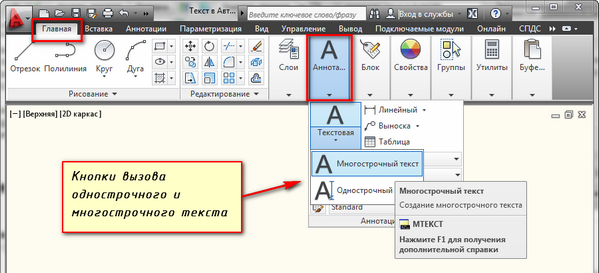
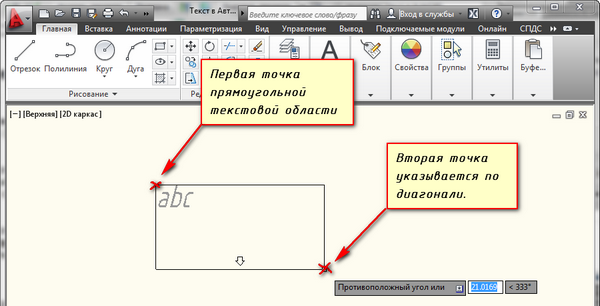
в которой должен располагаться текст. Для этого потребуется сначала указать месторасположение первого угла области, а затем — второго угла (по диагонали).
Обращайте внимание на командную строку! Появится запрос:
[ Текущий текстовый стиль: «Стандарт» высота текста: 2.5 Аннотативный: Нет
Первый угол: ]
Верхняя строка напоминает о текущем текстовом стиле и высоте текста. Во второй строке Вы можете ввести значение координат первого угла прямоугольной области. Я делаю это графически, указывая точку на чертеже мышью.
Далее указываем второй угол, противоположный первому. Значение можно задать с помощью координат или мышью. При использовании мыши на экране будет отображаться рамка, показывающая размеры текстовой области.
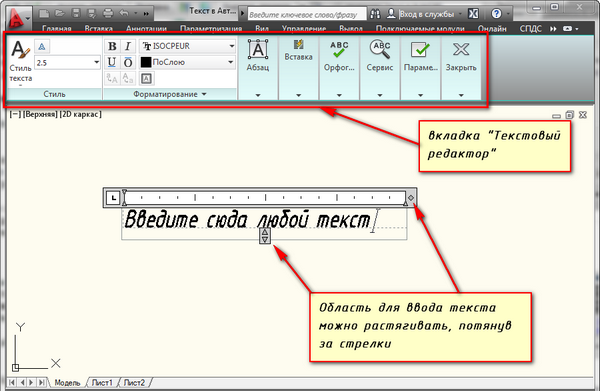
После того, как Вы задали текстовую область в AutoCAD, появится окно встроенного текстового редактора. На ленте инструментов AutoCAD возникнет специальная вкладка «Текстовый редактор». С помощью неё можно задать или изменить настройки внешнего вида текста.
Работа в текстовой области абсолютно аналогична работе в любом текстовом редакторе.
По окончании ввода текста нажмите комбинацию клавиш «Ctrl»+»Enter».
Редактирование многострочного текста в AutoCAD
Чтобы приступить к редактированию многострочного текста, следует дважды щелкнуть по нему ЛКМ. В результате откроются окно ввода текста и вкладка «Текстовый редактор», с помощью которых Вы сможете произвести все необходимые правки и изменения.
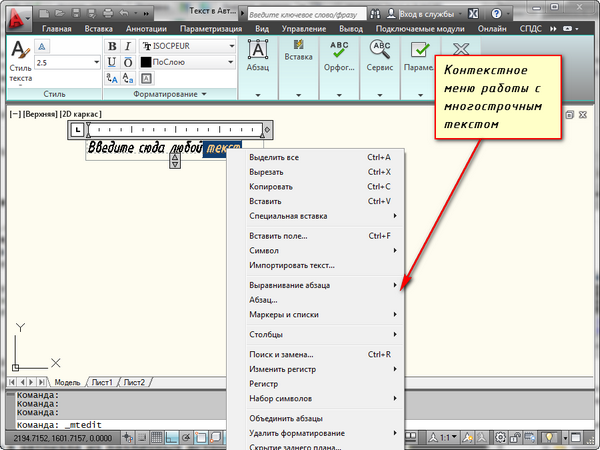
Здесь также доступно контекстное меню, с помощью которого можно копировать и вырезать текст, снимать всё проделанное форматирование, объединять абзацы и прочее.
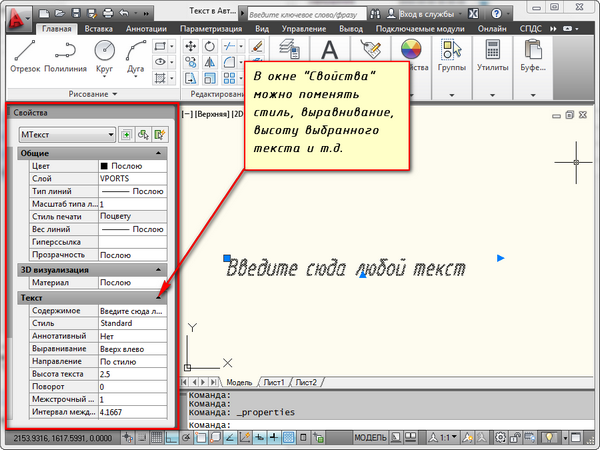
Удобно редактировать параметры текста (выравнивание, угол поворота, ширину текстового блока, стиль текста и т. д.) с помощью окна «Свойства». Для начала выйдите из редактора, выделите саму текстовую область и нажмите комбинацию клавиш «Ctrl»+»1».
Импорт текста в автокаде из различных источников
Часто бывает необходимо внести на чертеж многострочный текст, который
уже имеется в некотором текстовом файле.
Если имеющийся текст находится в формате .txt или .rtf, то удобно импортировать текст в автокад следующим образом.
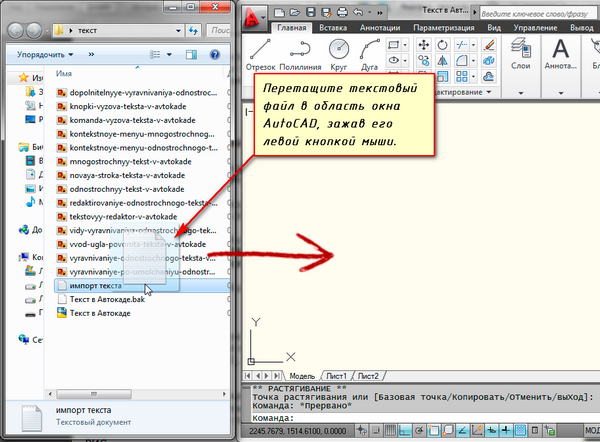
Откройте два окна (Окно AutoCAD и окно проводника с текстовым файлом) одновременно. Зажмите ЛКМ на текстовом файле и, не отпуская ее, перетащите файл в область окна AutoCAD.
Весь текст скопируется в AutoCAD.
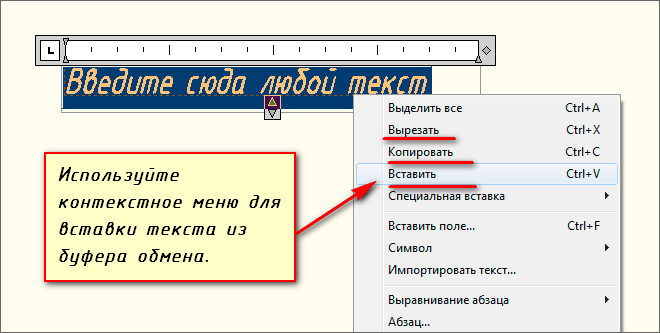
Я чаще всего использую буфер обмена Windows. Т.е. открываю файл любого формата, выделяю нужный мне текст и нажимаю комбинацию клавиш «Ctrl»+»C». А затем перехожу в AutoCAD, вхожу в текстовый редактор и нажимаю комбинацию клавиш «Ctrl»+»V».
Если неудобно нажимать данные комбинации, Вы всегда можете воспользоваться контекстным меню, вызывается нажатием правой кнопки мыши. А там уже выбирать нужный пункт «Копировать», «Вырезать» или «Вставить».
Теперь Вы знаете, как создать, импортировать и копировать текст в AutoCAD. А также разобрались с понятиями «однострочный» и «многострочный» текст в автокаде.
Как сделать вертикальный текст в автокаде?
AutoCAD. осяня 15:26 31.01.2009. Подскажите пожалуйста, почему не получается сделать вертикальный текст чтобы буквы были рядом друг с другом, а не под друг .
Уроки AutoCAD За внешний вид текста в системе AutoCAD отвечают текстовые стили. В стиле текста в автокаде определены такие параметры шрифта, как: имя и начертание шрифта; угол наклона букв; степень сжатия/растяжения букв и др.
Если точки будут находиться не на одной горизонтали, то строка текста в autocad будет выведена под наклоном к оси X. ✗ Опция «По ширине». Выбор опции можно произвести, нажав клавишу «П», а затем Enter на клавиатуре. Далее также указываем две точки расположения строки текста.
Редактирование многострочного текста в AutoCAD Чтобы приступить к редактированию многострочного текста, следуетдважды щелкнуть по нему ЛКМ. В результате откроются окно ввода текста и вкладка «Текстовый редактор», с помощью которых Вы сможете произвести все необходимые правки и изменения.
Как изменить стиль всего текста в автокаде?
Создание и изменение текстовых стилейПерейдите на вкладку «Главная» панель «Аннотации» «Стиль текста». найтиВ диалоговом окне «Стиль текста» выполните одно из следующих действий. . Шрифт. . Размер. . Угол наклона. . Растяжение символов. . Аннотативный. . При необходимости укажите другие параметры.
Как повернуть текст в автокаде 2016?
Поворот размерного текста (AutoCAD Mechanical Toolset)В области рисования дважды щелкните на размере, который необходимо редактировать. . Выберите вкладку «Суперразмеры» панель «Формат» Редактировать геометрию.Щелкните поле рядом со вкладкой «Суперразмеры» панель «Формат» Повернуть текст. . Задайте угол поворота.
Как изменить свойства текста в автокаде?
Создание, изменение или определение стилей текста в автокаде производится через диалоговое окно «Стили текста». Вызвать его можно через вкладку «Главная» ⇒ панель «Аннотации» ⇒ кнопка «Стиль текста». Рекомендую набрать с клавиатуры короткую команду вызова окна — «СТ».
Как изменить стиль текста?
Изменение шрифта всего текста с помощью стилейНажмите кнопку «>стили текста».В списке «Элементдля изменения» щелкните «Все», а затем выберите нужный шрифт, размер или цвет для всего текста в текущем представлении. . Повторите эти процессы для других представлений.
Как в автокаде сделать вертикальный текст

Освой AutoCAD за 40 минут пройдя базовый курс от Максима Фартусова.
Текстовая версия урока:
Привет друзья! Сегодня мы с Вами научимся создавать многострочный текст в Автокад!
Создать многострочный текст и отредактировать его в программе AutoCAD очень просто, на данный момент, в нашем примере уже создан такой текст и настроен по ГОСТу.

Предлагаю перейти сразу к практике и создать многострочный текст в Автокаде.

Шаг 2. Вызвав команду, нужно указать место, где будет располагаться наш будущий многострочный текст. Для этого, нужно создать рамку, которая создается с помощью указания двух противоположных по диагонали точек. Укажите сначала один угол, затем противоположный, только после этого Вы сможете написать многострочный текст в Автокаде.

Шаг 3. Теперь, когда Вы создали рамку, Вы можете ввести любой многострочный текст. Для того, чтобы закончить печатать текст в Автокаде, просто кликните за пределами рамки в любом месте левой кнопкой мышки.

Шаг 4. Для того, чтобы отредактировать созданный текст в AutoCAD, нужно лишь кликнуть два раза на сам текст левой кнопкой мышки и Вы войдете в режим написания и редактирования текста.

Когда мы кликнем по тексту два раза, то сможем его редактировать. Например, мы можем сделать так, чтобы текст был написан в одну строку. Для этого нужно увеличить саму рамку, которая ограничивает ширину текста. Просто потяните за ручку вправо до тех пор, пока весь Ваш текст в Автокаде не поместиться на одной строке.

Как видим, после того, как мы изменили размер самой рамки наш текст поместился на одной строке.

Шаг 5. Если Вы захотите написать текст в AutoCAD в несколько строк, то просто нажмите клавишу Enter после каждого слова и Вы переместитесь ниже и так всякий раз, когда Вы нажимаете Enter. Как я уже писал выше, это работает также как и в программе Word или любом другом текстовом редакторе.


Шаг 8. Во время редактирования текста, можно поменять стиль. Стиль это совокупность настроек, таких как высота текста, шрифт текста, курсив и так далее. Стиль создается в редакторе аннотативности.


Шаг 10. Чуть ранее, мы говорили о том, что можно настроить текстовый стиль, который можно будет менять от случая к случаю. Это очень удобно, когда например требуется оформить один текст в одном стиле (напомню, это набор параметров), а другой текст в другом. И согласитесь, каждый раз менять параметры в ручную у текста то еще удовольствие, поэтому уделим внимание и тому, как настроить текстовый стиль в программе Автокад, это очень просто.


Окно делиться на две условные части. Левая часть, в которой отображаются существующие стили текста в Автокаде или стили, которые Вы создадите и сохраните. В ниже располагается пред просмотр выбранного стиля. Это очень удобно, т.к. кликая на разные стили, текст будет меняться и Вы всегда сможете вспомнить, какие настройки у того или иного стиля текста.

2- Пред просмотр, в этом окне отображаются стили текста уже с выбранными параметрами;


Как видим, после того, как мы выбрали другой стиль, многострочный текст в Автокаде принял другие параметры, в нашем случае шрифт стал другим. Напомню, для того, чтобы назначить другой стиль, не обязательно снова заходить в окно редактирования и создания стилей, просто выберите нужный текст, а затем, нужный стиль в списке стилей.

Создать многострочный текст в Автокаде очень просто. Для этого нужно лишь вызвать определенную команду, создать рамку и вписать текст. Редактирование самого текста ничем не отличается от программы WORD, ну, может возможностей поменьше. Мы узнали, что можно создавать целые стили, которые объединяют в себе некоторые параметры, это сильно облегчает работу в Автокаде.
А пока на этом все, встретимся в новых статьях и уроках! Спасибо за внимание!
Как повернуть текст в автокаде
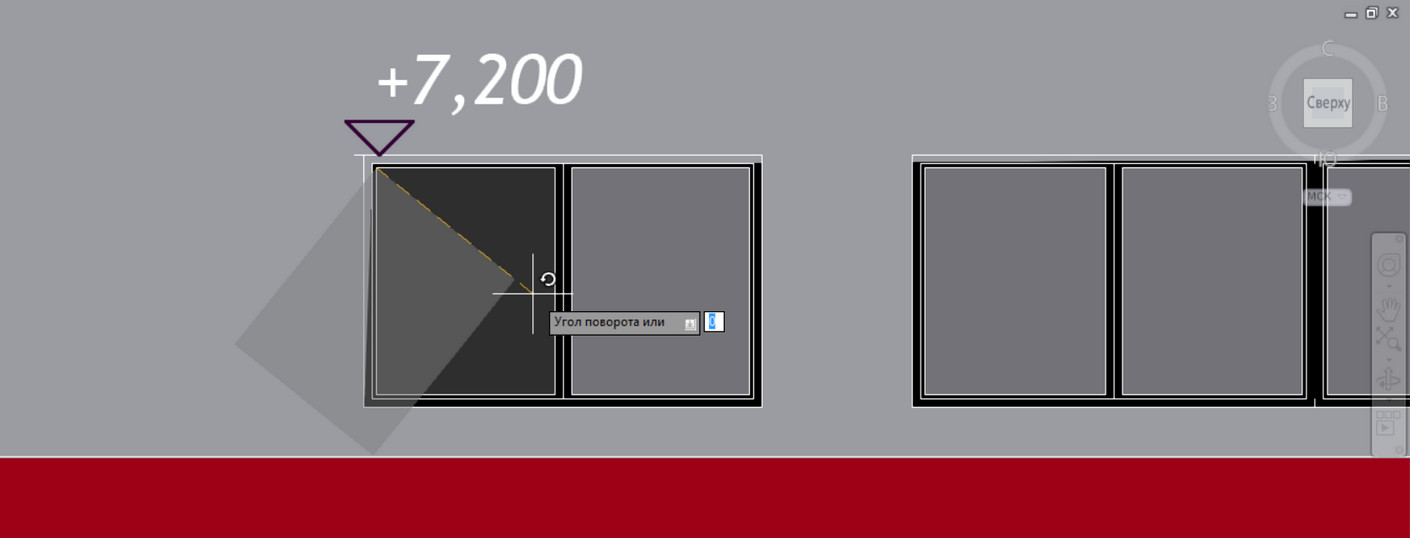
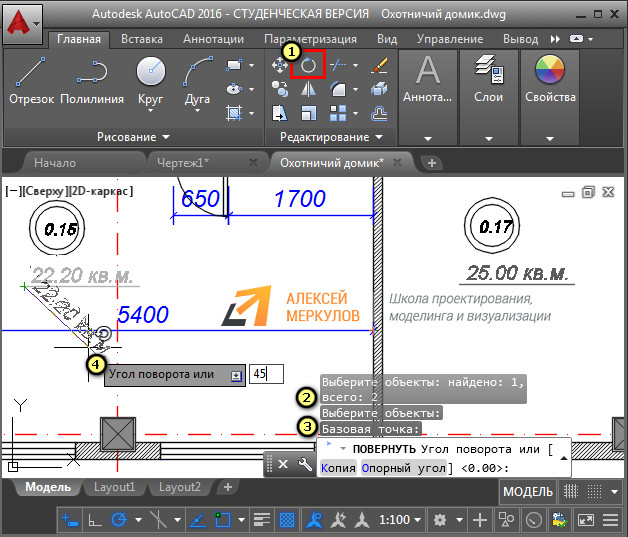
Поворот в Автокаде выполняется по заданному алгоритму. Чтобы его не запоминать, внимательно отслеживайте информацию в командной строке:
1. Выберите команду «Поворот».
2. Укажите объект, который нужно повернуть.
3. Задайте базовую точку. Т.е. точку, относительно которой будет выполняться поворот. В зависимости от изменения местоположения базовой точки, будет меняться конечный результат.
4. Укажите угол поворота ИЛИ выберите одну из субопций (копировать или опорный угол).
Как повернуть в Автокаде на определенный угол
Во время выполнения команды «Поворот» нужно задавать угол. Сделать это можно графически, пользуясь привязками и линиями отслеживания в рабочей области. Можно также ввести точное значение с клавиатуры.
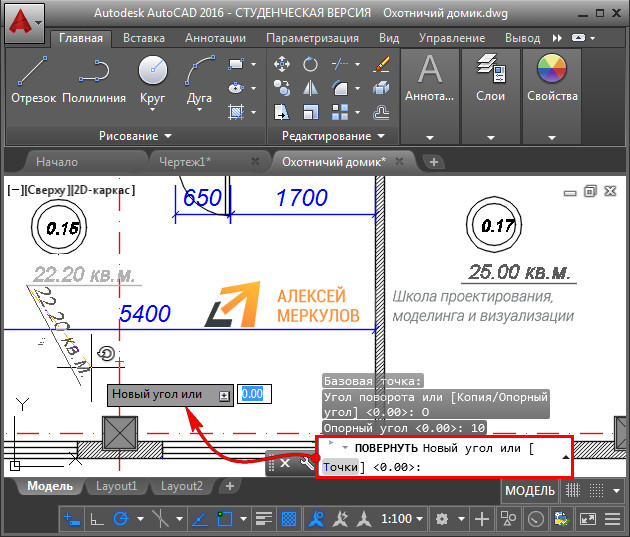
Если изначально поворот был указан неверно, то можно обратиться к субопции Автокад «Опорный угол». Поворот при этом отменять не надо! Это позволит указать новый угол относительно уже имеющегося. Диапазон угла — 0-360 0 .
Полезные ссылки и рекомендации по теме
Существует быстрый способ выполнять поворот в Автокаде с использованием «ручек» объекта. Он подробно рассмотрен в статье «Как перенести чертеж в Автокаде». Этот же материал наглядно продемонстрирован в видеокурсе «Создание проекта AutoCAD от идеи до печати».
Вопрос: Как изменить текст на вертикальный в AutoCAD?
Как изменить текст с горизонтального на вертикальный в AutoCAD?
Перейдите на вкладку «Экспресс-инструменты» на ленте и на панели «Текст» разверните «Изменить текст» и нажмите «Повернуть». В качестве альтернативы вы можете ввести TORIENT в командной строке: Выберите весь текст, ориентацию которого вы хотите изменить, и нажмите ENTER.
Как сделать текст вертикальным?
Вертикальное расположение текста в фигуре или текстовом поле
- Щелкните правой кнопкой мыши границу фигуры или текстового поля.
- В контекстном меню выберите «Формат фигуры», а затем выберите «Текстовое поле» на левой панели.
- В разделе «Макет текста» выберите нужный параметр в списке «Выравнивание по вертикали».
- Выберите «Закрыть».
Как повернуть текст в AutoCAD 2020?
Перемещение, масштабирование и поворот текста
- Переехать. Выберите ручку и перетащите текстовый объект в новое место.
- Масштаб. Выберите ручку, щелкните правой кнопкой мыши и выберите Масштаб. Перетащите мышь, чтобы задать масштаб, или введите масштаб.
- Повернуть. Выберите ручку, которую хотите использовать в качестве точки отсчета вращения, щелкните правой кнопкой мыши и выберите «Повернуть».
Почему мой текст в AutoCAD вертикальный?
Причины. Используемый шрифт начинается со знака «@», например «@Arial Unicode MS». Названные таким образом шрифты предназначены для вертикального текста на азиатских языках.
Как повернуть текст аннотации в AutoCAD?
Поворот размерного текста
- вкладка «Аннотации» панель «Размеры» «Угол текста». Находить.
- Выберите размер для редактирования.
- Введите новый угол для текста.
Как изменить направление текста?
Выберите ячейку, содержащую текст, направление которого вы хотите изменить. Чтобы изменить направление текста, выберите Макет инструментов для работы с таблицами > Направление текста. Текст будет вращаться вправо. Выберите «Направление текста» еще раз, чтобы повернуть текст еще на 90 градусов.
Как изменить текст с горизонтального на вертикальный?
Чтобы изменить ориентацию текста, выполните следующие действия.
- Выберите автофигуру, текстовое поле или ячейку таблицы, содержащую текст, ориентацию которого вы хотите изменить.
- Выберите параметр «Направление текста» в меню «Формат». Word отображает диалоговое окно «Направление текста». …
- Выберите направление из предложенных.
- Нажмите на кнопку OK.
Каково направление текста по умолчанию?
Это связано с тем, что в версиях Microsoft Word, продаваемых в некоторых регионах, по умолчанию используется направление текста справа налево. К счастью, если вы используете компьютер с Windows, изменить направление текста легко с помощью команды «слева направо».
Как изменить направление в AutoCAD?
Чтобы запустить команду «Обратить», выберите инструмент «Обратить» в расширенной панели редактирования на главной вкладке или используйте эквивалент команды «ОБРАТ», щелкните строку, которую вы хотите перевернуть, и нажмите «Ввод». Направление линии будет изменено, как показано на изображении выше.
Команда Повернуть в Автокаде
За поворот объектов (отрезка, таблицы, текстов, видовых экранов и т.д.) в Автокад отвечает команда Повернуть/Rotate.
- осуществить поворот в Автокад объекта (группы объектов) можно из строки меню пункт Редактировать — строка Rotate;
- повернуть объект можно на вкладке Главная ленты инструментов — в группе инструментов Редактирование — кнопка Rotate;
- поворот объекта возможен из классической панели инструментов Редактирование — кнопка Rotate;
- либо прописать наименование команды в командной строке Повернуть.


Как повернуть объект в Автокад на определенный угол
Вызываем команду Rotate. В командной строке отобразится запрос:
До вызова команды Повернуть вы можете заранее выбрать объект или группу объектов для поворота на заданный угол, т.к. операция поворота в Автокаде может выполняться как в режиме предварительного, так и в режиме отложенного выбора. Выберем прямоугольник и нажмем «Enter». Программа выдаст запрос:
Теперь необходимо указать базовую точку, т.е. точку относительно которой будет осуществляться в Автокад поворот объекта (прямоугольника). Укажем правый верхний угол прямоугольника при помощи объектной привязки Конточка (Endpoint). Как только вы укажете базовую точку, отобразится предварительный вид поворачиваемого объекта, который будет вращаться вслед за изменением положения курсора-перекрестия. По умолчанию появится штриховая линия желтого цвета, которая будет следовать от базовой точки вращения до курсора-перекрестия (визуальное обозначение угла поворота в Автокаде). Появится пиктограмма вращения рядом с перекрестием. Командная строка отобразит запрос:
Угол поворота в AutoCAD объекта можно задать при помощи:
- мыши — щелчком мыши (использование полярного отслеживания, объектных привязок);
- ввести значение угла в командную строку; точки.
Введем значение угла в командную строку 45 градусов и нажмем «Enter». Как только мы укажем в Автокаде угол поворота, система произведет поворот прямоугольника против часовой стрелки на 45 градусов, а команда Повернуть завершит свое выполнение.
Текст в Автокаде
Текст в Автокаде играет важную роль. На каждом чертеже указываются технические требования и прочие надписи. Размер текста Автокад устанавливает различный для обозначения размеров, технических требований, линий выносок, обозначения позиций и т.д. Очень важно уметь не только создавать текст, но и редактировать его под свои нужды, когда у Вас оказался уже готовый чертеж, но необходимо изменить несколько надписей.
Текст в Автокаде
Перед тем, как перейти к более сложным вопросам, выясним, как сделать текст в Автокаде. На главной странице программы в верхнем меню находится кнопка «Текст».

Нажимаем на кнопку. Следующим шагом программа предлагает указать начальную точку текста, иными словами нижний левый угол надписи. Задаем высоту текста.

Вводим требуемую высоту текста, затем значение угла наклона, если требуется, подтверждаем клавишей «Enter», аналогично задаем угол поворота текста. Пишем текст. После ввода текста, щелкаем указателем мыши в любое свободное место на экране, после чего нажимаем кнопку «Esc» для остановки задачи. Если нажать «Enter», то под этой надписью появится ввод новой строки текста. Таким образом, можно вводить любое количество строк. Только после остановки задачи весь текст разобьется на независимые строки. Это доставит неудобства при передвижении текста, так как каждую строку придется передвигать отдельно.

На фото показано, как текст разделился на 3 независимых строки. За синий прямоугольник можно передвигать каждую строку.
Многострочный текст в Автокаде позволяет писать любое количество строк, при этом весь текст, независимо от количества строк, можно передвигать, растягивать и сжимать за один раз, то есть при остановке команды не возникает разбивки текста на независимые строки. Для выбора многострочного текста нажимаем на надпись «Текст», в выпадающем меню выбираем «Многострочный текст».

Задаем первый угол. Точку противоположного угла откладываем вправо на нужную ширину. При необходимости ширину можно будет изменить в любой момент. Дальнейшая работа по созданию текста не вызовет вопросов. На картинке ниже показан интерфейс для данной команды.

В верхнем левом углу кнопка стилей, с помощью которой можно задавать стиль, чуть правее, выделено прямоугольником, поле для задания высоты, щелкните по нему дважды курсором и введите значение нужное значение. Если щелкнуть по полю «Форматирование», то появится выпадающее меню, где можно задавать угол наклона текста, сжатие/растяжение и отслеживание. Можно выбирать тип шрифта, делить на абзацы, выравнивать по центру, ширине, по краям, разбивать на столбцы и т.д.
Теперь рассмотрим, как изменить текст в Автокаде. Начнем с однострочного. Щелкаем дважды левой кнопкой мыши по строке и получаем возможность редактировать надпись. Для изменения угла поворота и масштаба текста, сначала выделяем строку одним нажатием левой кнопки мыши, затем нажимаем правую кнопку и выбираем повернуть или масштаб.

Многострочный текст редактируется проще однострочного. Достаточно щелкнуть дважды левой кнопкой мыши и редактировать по такому же принципу, как и создавался текст. Редактируемые слова необходимо выделить, после выделения можно задавать новый размер, новый угол наклона и т.д.
Для удобства работы рекомендую для текста создавать отдельный слой. О том, как это сделать, читайте в уроке «Как создать слой в Автокаде». Отдельный слой позволит скрывать его, делать другим цветом, включать и исключать из печати и т.д. Текст размеров редактируется похожим образом, но имеет свои особенности, которые изложены в уроке « Размеры в Автокаде».