Sorry, you have been blocked
This website is using a security service to protect itself from online attacks. The action you just performed triggered the security solution. There are several actions that could trigger this block including submitting a certain word or phrase, a SQL command or malformed data.
What can I do to resolve this?
You can email the site owner to let them know you were blocked. Please include what you were doing when this page came up and the Cloudflare Ray ID found at the bottom of this page.
Cloudflare Ray ID: 7c81f855edf9c2c8 • Your IP: Click to reveal 138.199.34.31 • Performance & security by Cloudflare
Отрезок под углом в AutoCAD/nanoCAD/ZWCAD
Добрый день! Решил сегодня рассказать о способах отрисовки наклонного отрезка в AutoCAD/nanoCAD. Такая задача часто встречается в инженерной практике, пост будет полезен как опытным пользователям, так и новичкам.
Все описанные методы работы приведены на примере AutoCAD, но полностью работают и в других схожих CAD-системах типа nanoCAD, Компас, ZWCAD и пр.
Отрезок под углом
Поставим задачу — нарисовать отрезок длиной 10 мм под углом 35 градусов.
На ум пришло 6 способов построения:
- Ввод полярных координат с клавиатуры. Указываем первую точку отрезка и вводим @10<35, где @ — символ ввода относительных координат, 10 — длина отрезка, 35 — угол наклона отрезка
- Полярное отслеживание (в литературе часто называют методом «направление-расстояние«). Включаем режим «Полярное отслеживание» (F10), выбираем шаг углов 35 или 5, указываем первую точку отрезка, «ловим» мышкой угол 35 градусов и вводим длину отрезка
- В режиме динамического ввода. Включаем режим «Динамический ввод» (F12), задаем длину отрезка 10, нажимаем клавишу Tab вводим значение угла 35 градусов
- Нанесение управляющего размера. Рисуем два отрезка — один горизонтальный, другой наклонный под произвольным углом, наносим параметрический угловой размер — получаем искомый результат. Далее размер можно скрыть или удалить совсем
- Операция Повернуть. Рисуем горизонтальный или вертикальный отрезок и поворачиваем его на требуемый угол
- Механизм «Ручки». Повторение предыдущего способа, но поворачиваем не с помощью команды, а за «ручку».
Выводы
Естественно, в этой заметке я привел не все способы построения отрезка под углом в AutoCAD/nanoCAD/ZWCAD. Если спросить проектировщиков, то каждый придумает еще свой уникальный.
Как нарисовать уклон 1/3 в AutoCAD?
Чтобы вычислить наклон в процентах, разделите разницу между отметками двух точек на расстояние между ними, затем умножьте частное на 100. Разница в высоте между точками называется подъемом. Расстояние между точками называется пробегом. Таким образом, наклон в процентах равен (подъем / спуск) x 100.
Что такое символ наклона?
Уклон часто обозначают буквой m; нет четкого ответа на вопрос, почему буква m используется для обозначения наклона, но ее самое раннее использование в английском языке встречается у О’Брайена (1844 г.), который записал уравнение прямой линии как «y = mx + b», и оно может также можно найти у Тодхантера (1888 г.), который написал это как «y = mx + c».
Как найти наклон плана?
Уклон всегда следует указывать на фасадах и разрезах; отмечать это на виде в плане необязательно. Если отметить его на виде сверху, это будет простая открытая стрелка, показывающая направление уклона. На планах местности предпочтительным способом обозначения уклона являются изолинии.
Как рассчитать уклон 3%?
Уклон можно рассчитать как процент, который рассчитывается почти так же, как и уклон. Преобразуйте приближение и бег в те же единицы, а затем разделите приближение на разбег. Умножьте это число на 100, и вы получите наклон в процентах. Например, высота подъема 3 дюйма делится на пробег 36 дюймов =.
Каков уклон 2%?
Таблица общих уклонов в архитектуре
| ГРАДУСОВ | ГРАДИЕНТ | ПРОЦЕНТОВ |
|---|---|---|
| 0.6° | 1: 95.49 | 1.0% |
| 1° | 1: 57.29 | 1.7% |
| 1.15° | 1: 50 | 2% |
| 1.19° | 1: 48 | 2.08% |
Что такое коэффициент наклона?
В математике наклон — это отношение вертикальных и горизонтальных изменений между двумя точками на поверхности или линии. Вертикальное изменение между двумя точками называется подъемом, а горизонтальное изменение называется бегом. Уклон равен подъему, деленному на пробег: . Это простое уравнение называется формулой наклона.
В каких единицах измеряется уклон?
Наклон и точка пересечения оси y могут быть положительными или отрицательными. Единицы наклона — это единицы оси y, разделенные на единицы оси x. Пример и метод проверки правильности вашего уравнения: Для примера, показанного на рисунке ниже, уравнение y = a + bx равно y = 0.7 + 1.33x (см. Рисунок).
Как найти угол наклона?
Угол наклона представляет собой угол, который образуется между бегом (помните, что это идеализированная плоская поверхность, игнорирующая изменение высоты) и угловым отклонением вашего подъема от этой идеализированной плоской поверхности. Чтобы вычислить это, вы разделите подъем на длину пробега, а затем получите арктангенс результата.
Наклон M или B?
В уравнении прямой линии (когда уравнение записывается как «y = mx + b») наклон представляет собой число «m», умноженное на x, а «b» — это точка пересечения с осью y (т. е. , точка, где линия пересекает вертикальную ось Y).
САПР для инженера
Отвечаю — очень просто. Штатных средств отрисовки объектов под уклоном, выраженном в процентах, в AutoCAD нет, однако, для этого можно использовать один нехитрый прием.

Обычно для отрисовки линий под уклоном используют различные таблицы и диаграммы перевода значений из процентов в градусы, типа таких
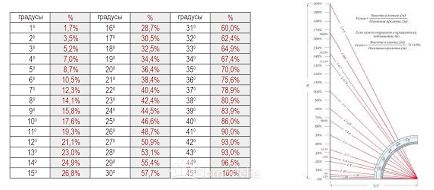
Но каждый раз смотреть в них не очень удобно и отнимает кучу времени.
Дело в том, что уклон — это соотношение между величиной подъема и длиной горизонтали, следовательно, чтобы отрисовать линию под уклоном в 2% необходимо нарисовать горизонталь длиной, например, 100 мм и вертикаль высотой 2 мм, а потом соединить полученные отрезки диагональю. Эта диагональ и будет искомым отрезком под уклоном 2%.

В AutoCAD это проще всего сделать с помощью ввода относительных координат.
Итак, для того, чтобы начертить отрезок под уклоном 2%, запускаем команду Отрезок, указываем первую точку, а для второй точки вводим @100,2 — нужный отрезок будет построен.

Соответственно, для уклона 13% вводим @100,13 и так далее.
Полученный отрезок можно удлинить, обрезать, в общем, довести до нужного состояния любыми способами.
Для тех, кому удобнее смотреть в видеоформате
С остальными приемами работы в AutoCAD можно познакомиться на этой странице блога.