Дом в Автокаде. Быстрый способ создания 3D стен
Трехмерное моделирование в AutoCAD позволяет решить поставленную задачу различными способами. Проект дома в Автокаде можно начертить вручную, используя 2D примитивы, а можно создать неограниченное количество связанных проекций из одной 3д модели Автокад.
Рассмотрим, как создать 3D чертеж дома в Автокаде. Начнем с создания стен, т.к. это основа любого строения.
Создание 3d моделей в AutoCAD. Разные подходы в создании стен
Если у вас есть план дома в Автокаде, то задача существенно упрощается.
1. В AutoCAD дом (стены) можно сделать с помощью стандартного примитива «Ящик» с последующим объединением.
2. Стены можно создать с помощью Выдавливания/Вытягивания замкнутого контура.
В одном из своих видеоуроков я рассказывал о создании 3d модели в AutoCAD из плоского чертежа (см. урок) с помощью выдавливания замкнутого контура внутренних и наружных стен.
3. Создавать стены можно с помощью команды «Политело».
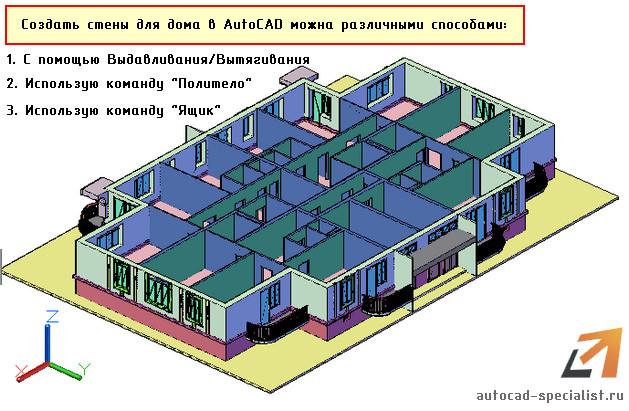
Команда «Политело»
Оптимальный вариант — когда в AutoCAD проекты домов создаются с использованием команды «Политело». Рассмотрим ее подробнее.
Политело является аналогом 2D полилинии и наследует многие ее свойства.
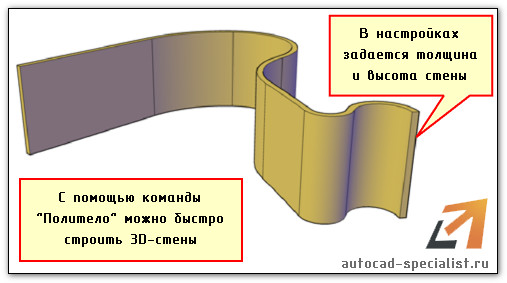
- Можно создавать дугообразные сегменты;
- Параметр «Объект» позволяет преобразовывать плоские примитивы, такие как полилиния, круг, отрезок, прямоугольник и др. в 3D политело;
- Пользователь задает нужную высоту и ширину Политела. При необходимости в палитре «Свойства» (Ctr+1) их можно изменить, когда уже объект создан.
Данных параметров вполне достаточно, чтобы быстро начертить стены и перегородки в доме.
Немного об AutoCAD из 3d в 2d
Самоучитель AutoCAD 3d дорабатывается каждый день. Следите за продолжением данной тематики. В Автокад планировка может быть создана в считанные секунды, если у вас будет готовый 3d жилой дом Автокад. Но и не стоит не уважать 2D моделирование – ведь это основа.
Советую ознакомиться с бесплатным курсом по AutoCAD «Создание проекта от идеи до печати».
Реализация проета в autocad. Создаем стены и перегородки
После того, как определились с планировкой 1-го и 2-го этажа для будущего чертежа в AutoCAD следует создать необходимое количество слоев, которые, как было сказано ранее, предназначены для группировки однотипных объектов.
В нашем проекте для плана этажа будем создать следующие слои:
1. Координатные оси.
2. Наружные стены.
3. Внутренние стены.
7. Текстовые надписи.
8. Штриховка для пола.
9. Штриховка для стен.
Можете добавить другие слои на свое усмотрение.
Что бы создать слой, нужно вызвать «Диспетчер свойств слоев» и нажать «Создать слой». Затем следует указать его имя, которое должно быть уникальным и отображать суть объектов, которые будут хранится на этом слое. Далее выберите цвет, тип линии и ее толщину. При необходимости можете настроить прозрачность.

Строим сетку осей
В первую очередь необходимо сделать текущим слой «Оси». Для этого в «Диспетчере свойств слоев» выбираем данный слой и нажимаем зеленую галочку «Установить», как показано на рис. выше. Также можно просто дважды щелкнуть ЛКМ по слою, и он станет текущим.
Однако не всегда обязательно вызывать данный диспетчер. Проще всего это сделать вызвав список слоев, где необходимо выбрать подходящий.

Переходим на вкладку СПДС. Будем работать с панелью «Оси». Однако, прежде чем приступать к прорисовке осей, следует определиться с размерами между ними, как по горизонтали, так и по вертикали. Причем, это можно сделать на бумаги или в любом графическом редакторе.

Итак, судя из приведенной выше картинки имеем следующую информацию:
| Расстояние между осями (мм) | |||
| По горизонтали | А-Б | Б-В | В-Г |
| По вертикали | 1-2 | 2-3 |
Выбираем команду «Массив координатных осей».

Появляется таблица, в которой необходимо указать расстояние между горизонтальными и вертикальными осями.
Выбираем первую вкладку «Горизонтальные оси». Нужно заполнить столбец «Шаг» (это и есть расстояние между нашими осями) или же столбец «Отступ», в который нужно внести расстояния от нижней левой оси. Первое значение всегда будет «0». В нашем случае, заполняем колонку «Шаг». По аналогии, вводим значения для вертикальных осей.

После того, как все данные внесены, нужно указать точку вставки на экране.

Выделите оси и нажмите Ctrl+1, для быстрого вызова окна «Свойства». Здесь можно менять различные параметры, например, изменить масштаб.

Вот, и все! Массив координатных осей создан в соответствии с ГОСТ. Можно двигаться дальше.
Чертим стены и перегородки
Прежде чем продолжать построение нашего плана и создавать стены давайте заблокируем слой «Оси», что бы случайно не внести лишние изменения. При блокировки остается возможность привязываться к объектам, лежащим на этом слое. Нажмите замочек в выпадающем списке напротив слоя «Оси».

Можете также настроить прозрачность заблокированного слоя на свое усмотрение (например, сделать его ярче). Для этого нужно перейти в дополнительные инструменты работы со слоями и ползунком уменьшить состояния затенения, как показано на рис.

Для построения стен необходимо переключиться на соответствующий слой. Сделаем текущим слой «Стены_наруж». Прежде чем прочертить контур стены, давайте определимся, какова будет стена, т.е. из чего она будет состоять конструктивно.
Сделаем двухслойную стену: наружная часть будет из кирпичной вкладки (120 мм), а внутренняя — газосиликатный блок (200 мм).
Выбираем команду «Полилиния», и повторяем контур нашей будущей стены (несущей). По окончанию обрисовки полилинию следует замкнуть. (ПКМ → Замкнуть или выбрать данный параметр в командной строке).

Ось будет проходить по центру несущей стены. Внутрь здания нужно отложить 100 мм и с наружи тоже 100 мм. Всего несущая стена, как мы определились ранее, будет 200 мм. Затем следует отложить 120 мм наружной стены.

Сначала создадим стену шириной 200 мм. Для этого используем команду «Смещение». Нужно последовательно выполнить запросы:
1) Указать расстояние смещения — 100
2) Выбрать объект для смещения — мышкой выбираем ранее созданный контур из полилинии.
3) Указать точку, определяющую сторону смещения — щелкнуть ЛКМ внутри контура.
4) Завершите команду нажатием Enter или Esc.
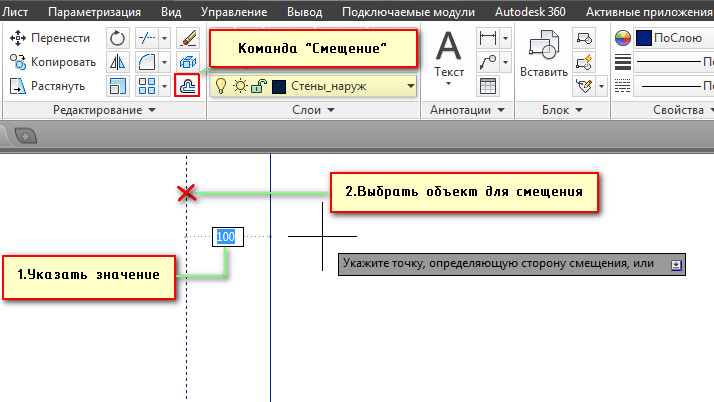
Повторяем данные действия, только на этот раз следует указать снаружи точку, определяющую сторону смещения. Получаем несущую стену шириной 200 мм.
Для того, чтобы создать кирпичную кладку, повторяем команду. Расстояние смещения следует задать 120 и выбрать уже вновь созданный контур (наружный).
В итоге, по всему контуру получается многослойная стена.

Создаем внутренние стены. Переключаемся на соответствующий слой. Однако, прежде нужно на исходной панировке определиться с размерами между внутренними стенами, чтобы не ошибиться.

Итак, используя команду «Отрезок» начертим первый контур внутренней стены. Затем скопируем эту линию, указав точку смещении 200 мм.

Создаем оставшиеся перегородки толщиной 120 мм. Т.к. у нас нет никаких дополнительных точек привязки, чертим отрезок для следующей внутренней стены ниже или выше, того места, где она должна быть. Затем, с помощью команды «Перемещение», задавая нужное расстояние переносим часть стены на нужное место.

Остается только лишь скопировать эту линии, создавая параллельную ей на расстоянии 120 мм, как было описано выше. Кстати, для этой цели можно также использовать команду «Смещение».
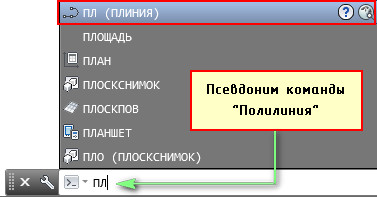
Не забывайте, что доступ к командам можно получить не только на ленте-палитре, но также через командную строку. Причем можно вводить команду полностью, например, ПОЛИЛИНИЯ, а можно указать ее псевдонимы ПЛ.
К тому же, для перемещения объектов выбирайте «ручку» и нажимайте пробел, а зажатая клавиша Ctrl позволит скопировать выделенные объекты. Это существенно экономит время. Не пренебрегайте этим.
После проделанных действий, появятся внутренние стены, как показано на рис.:
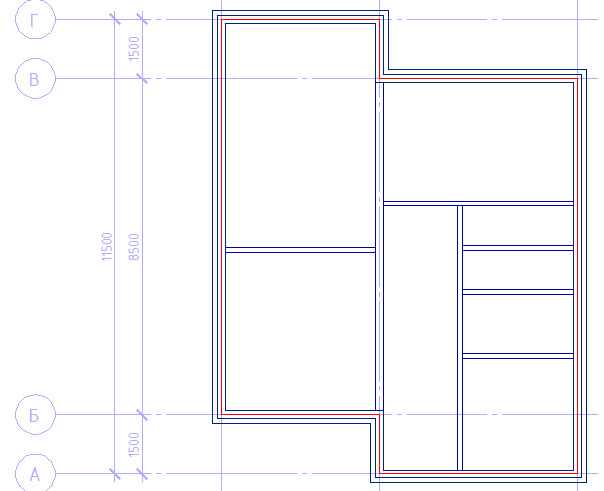
Далее необходимо выполнить сопряжение, что бы перегородки переходили одна в другую. Для этого воспользуемся командой «Обрезать». Данная команда работает следующим образом:
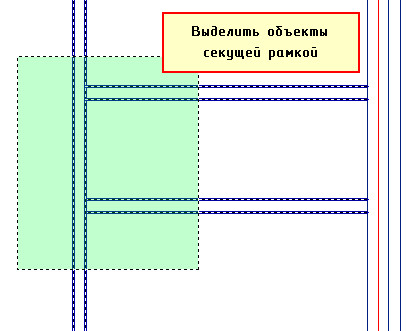
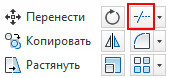
Выбрать команду «Обрезать» на панели редактирования.
ЛКМ выбрать ненужные линии. Команда автоматически удалит их до пересечения с кромкой.
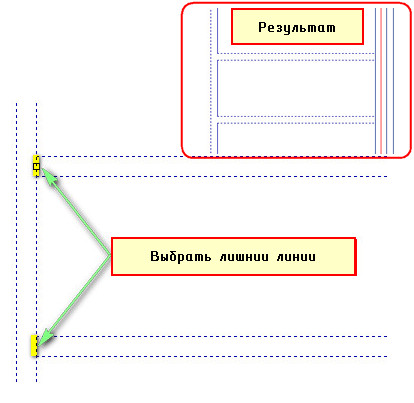
В результате, получится планировка следующего вида:
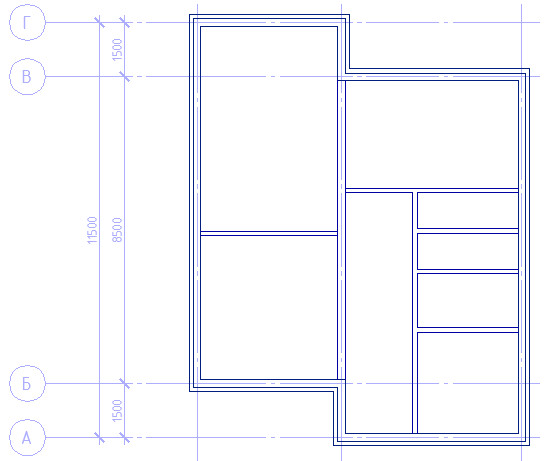
Задание: Аналогичным образом сделать планировку второго этажа.
Совет: Можете скопировать уже созданную планировку и немного ее отредактировать. Используйте для этого команды «Обрезать» и «Удлинить», расположенные на панели «Редактирование».
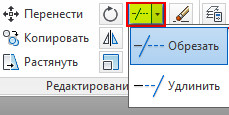
Принцип работы инструмента «Обрезать» описан выше, а вот команда «Удлинить» выполняется следующим образом:
Как вставить стену в Автокад?
В группе инструментов AutoCAD Architecture 2021 выберите «Разрешить общим параметрам объектной привязки действовать на линии привязки стены». Выберите инструмент стены. На существующем сегменте стены щелкните объектную привязку на линии привязки, от которой вы хотите начать новый сегмент стены. Укажите конечную точку нового сегмента стены.
Какая толщина стены в AutoCAD?
в основном мы берем толщину основной стены 9 дюймов (230 мм), а значение перегородки будет 4 дюйма (115 мм).
Как нарисовать стену в AutoCAD 2020?
- Выберите инструмент стены. …
- Укажите начальную точку сегмента стены. …
- В командной строке введите O для смещения или щелкните правой кнопкой мыши и выберите «Смещение». …
- Щелкните, чтобы выбрать компонент стены для смещения или указать точку за пределами сегмента стены. …
- Укажите конечную точку сегмента стены.
14 мая 2019 года.
Как нарисовать стену в AutoCAD 2019?
Стены являются основными компонентами любого плана здания.
- На вкладке «Главная» на панели «Строительство» нажмите «Стена», чтобы запустить команду «walladd».
- Чтобы создать сегмент стены, привяжите его к началу линии. …
- Чтобы добавить сегмент дуги, щелкните правой кнопкой мыши и выберите Дуга в контекстном меню.
- Чтобы завершить стену, введите c вместо Close.
Насколько толстая внутренняя стена?
Стенная стойка размером два на четыре имеет ширину 3 ½ дюйма, а внутренняя стена обычно имеет гипсокартон толщиной ½ дюйма, установленный с обеих сторон, в результате чего толщина стены составляет 4 ½ дюйма. Однако стены, в которых есть сантехника, например стены за раковинами, должны быть толще стандартных стен.
Что такое толщина стенки?
Полная кирпичная стена имеет толщину, равную длине одного полного кирпича. Полуторакирпичная стена имеет толщину, равную общей длине полных полукирпичей. Стена из двух кирпичей имеет толщину, равную общей длине двух кирпичей.
Какая толщина стен см?
РЕКОМЕНДУЕМАЯ ТОЛЩИНА СТЕН ДЛЯ РАЗНЫХ МАТЕРИАЛОВМатериалНаружные стеныВнутренние стеныБетон (железобетон)12.5 см.12.5 см.Камень30-37.5 см.25 см.Блок (песчано-цементный, стабилизированный грунт,цемент)20 см.10-15 см.Ещё 3 ряда
Насколько толсты наружные стены?
Так что вам действительно нужно подумать о толщине стен в крошечном доме. В общем, при использовании стандартного дерева 2×4 дюйма, внешние стены будут иметь толщину чуть более 5 дюймов (или больше, если вы используете довольно громоздкий внешний сайдинг), а внутренние стены будут иметь толщину около 4½ дюймов (из-за гипсокартона на обе стороны).
Что такое чертеж разреза стены?
Сечение стены — это технический чертеж, позволяющий заглянуть внутрь стены. Редко стена будет сделана только из одного сплошного материала.
Что такое строительная секция?
Разрез здания, чертеж разреза, разрез или чертеж разреза известны под всеми этими разными названиями, но в основном представляют вид конструкции здания таким образом, что он выглядит так, как будто он был разрезан пополам вдоль воображаемой плоскости.
Как начертить стены плана дома (коттеджа) в Автокад
Инструменты/команды Автокад используемые для построения стен плана дома
- Использование команды «МЛиния» в Автокад — создание мультилинии.
- Применение команд в Автокад таких как: «Отрезок», «Круг», «Подобие», «Перенести», «Разорвать» и т.д.
- Редактирование объектов в Автокад с помощью ручек.
Как чертить стены в Автокад
Рисовать стены в Автокад базовыми командами рисования и редактирования объектов не совсем рациональное занятие, поэтому мы будем в основном использовать инструмент «Мультилиния» и Редактирования мультилинии.
Как сделать наружные несущие стены плана дома в Автокад
Сделать несущие стены в Автокад можно быстро с помощью инструмента «Мультилиния».
Как узнать толщину стен в Автокад
Прежде чем воспользоваться этим инструментом, узнайте толщину несущих стен коттеджа. Для этого можно воспользоваться в Автокад классической панелью инструментов «Сведения» или панелью инструментов «Утилиты» на вкладке «Главная» ленты инструментов.
Щелкните по кнопке «Расстояние», тем самым вы вызовите команду «Дист» в Автокад для измерения линейных расстояний. Измерьте толщину наружных стен коттеджа, указав две точки. Толщина несущей стены коттеджа оказалась равной 617 мм из-за погрешности масштабирования картинки в Автокад. Таким образом наружные стены коттеджа в Автокад выполнены из кирпичной кладки толщиной в 2,5 кирпича, следовательно их толщина 640 мм.
Чертим наружные стены плана коттеджа из мультилиний в Автокад
Вызовите команду «Мультилиния» в Автокад из строки меню пункт «Рисование» — строка «Мультилиния».
Настройка мультилинии в Автокад для вычерчивания стен:
- Выберите опцию «Расположение» мультилинии и установите ее значение «Низ».
- Выберите опцию «Масштаб» мультилинии в Автокад и установите ее значение «640».
- В качестве стиля мультилинии в Автокад используется стандартный стиль по умолчанию.
Далее обводите мультилинией несущие наружние стены на плане первого этажа коттеджа в Автокад. Редактировать стены в Автокад из мультилиний пока не надо.
Как нарисовать внутренние несущие стены в Автокад, а также перегородки
Принцип рисования внутренних стен и перегородок в Автокад тот же самый, что и при вычерчивании наружных несущих стен плана.
Определяете с помощью инструмента «Расстояние» толщину стен в Автокад.
- Толщина несущих внутренних стен получилась 377 мм, таким образом их толщина 1,5 кирпича = 380 мм.
- Толщина внутренних перегородоок получилась 115 мм, таким образом их толщина 0,5 кирпича = 120 мм.
Далее настраиваем мультилинию Автокад под толщину стен и обводим их.
Как в Автокад сделать дуговые нуружные несущие стены
Нам осталось обвести на плане дома Автокад дуговые наружные несущие стены. К сожалению с помощью мултилинии в Автокад это не сделать, поэтому воспользуемся базовыми командами рисования и редактирования.
Вызовите команду «Круг» в Автокад и постройте круг по 3 точкам. Точки можете указать по наружней стене картинки плана дома. Для больше точности приблизьте картинку.
Далее вызовите команду «Подобие» в Автокад и достройте наружнюю дуговую стену. Величина смещения внутрь подобной окружности 640 мм — толщина наружной стены.
Редактирование стен в Автокад плана первого этажа дома (коттеджа)
Вы можете определенные части стен из мультилиний в Автокад отредактировать с помощью инструмента редактирования мультилиний. Самый простой и быстрый способ редактирования стен на мой взгляд — это расчленить в Автокад стены из мультилиний и применить базовые и расширенные команды редактирования объектов, а также редактирование объектов ручками.
Самый универсальный инструмент редактирования стен в Автокад и часто используемый «Обрезать» и его режим «Выбрать все», когда все объекты чертежа Автокад могут подрезать друг друга.