Как сделать спецификацию в архикаде


Далеко не каждый пользователь ARCHICAD знает, что можно сделать полноценную, автоматическую ведомость спецификаций . Всегда нужно в ручную что-то подправить, сверить и каждый раз, после работы с листами или со спецификациями нужно перепроверять нашу ведомость и вносить новые изменени
Но ни для кого не секрет, что в ARCHICAD всегда можно найти решение любой задачи.
Сегодня в этом уроке наш ведущий специалист Крапильский Александр поделится с вами своим способом. На примере своих автоматических ведомостей он покажет, как сделал практически автоматическую ведомость спецификации, которая обновляется при любом изменении в ваших листах и спецификациях.
Рекомендуем обязательно посмотреть урок и прокомментировать. Так же напишите, пожалуйста, как вы решаете данную задачу? Приятного просмотра
Каталоги в ARCHICAD. Спецификация мебели и оборудования
На завершающем этапе проектирования интерьеров в ARCHICAD, всегда возникает необходимость извлекать различные спецификации и ведомости. Например, спецификации по материалам и отделке, с ними, как правило, не возникает никаких проблем. Но чтобы создать правильную спецификацию для мебели и оборудования, нужно глубже разобраться в некоторых возможностях программы.
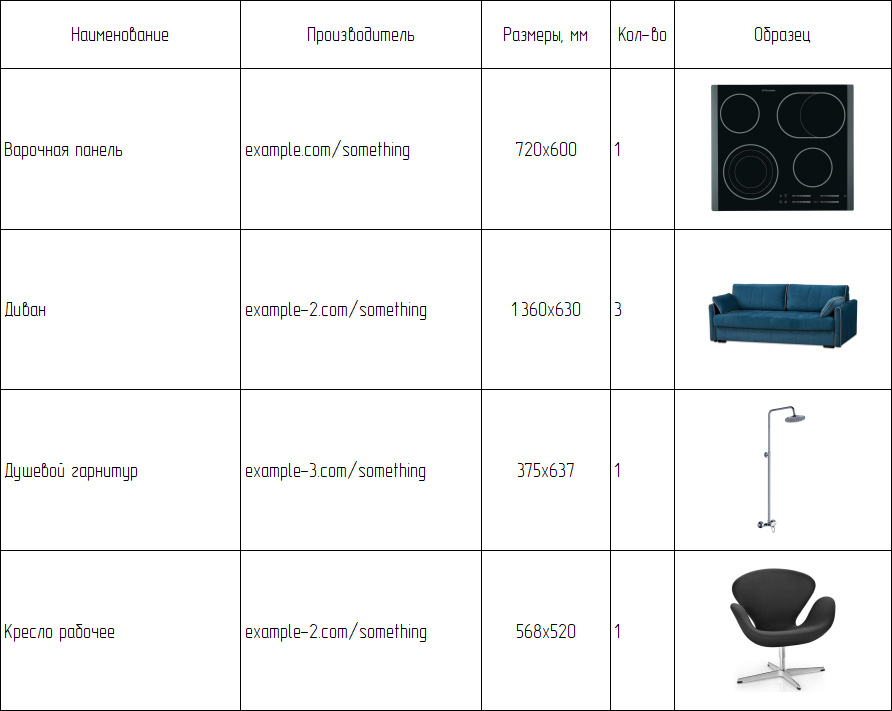
Из этой статьи вы узнаете:
- как создавать дополнительные свойства и каталогизировать их
- как получить размеры элемента в формате ШхД (ширина, длина).
- как вставлять изображения в каталог
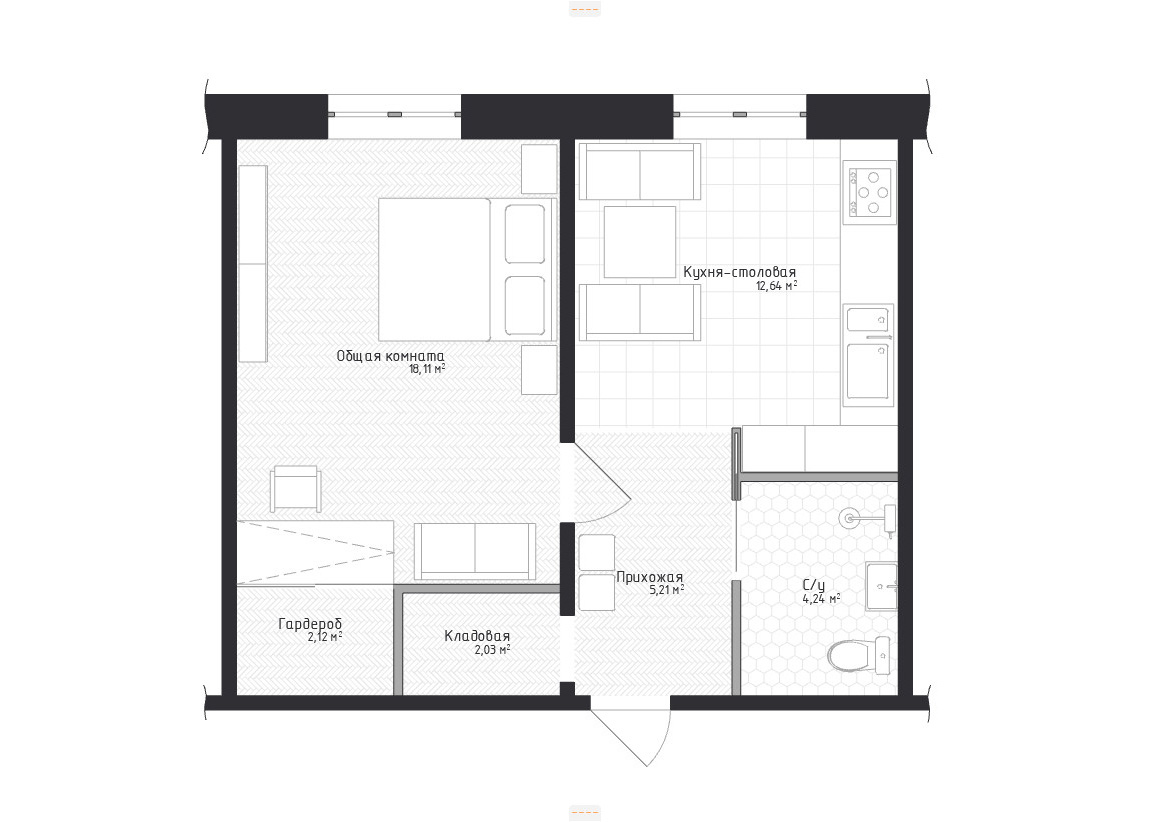
Давайте приступим к созданию спецификации. В качестве примера возьмем планировку, с расставленной мебелью:
Создание дополнительных свойств
Для начала создадим пару свойств, чтобы они отображались в каталоге. Свойство для размеров элемента в формате ШхД (ширина, длина). А затем свойство для столбца «Производитель». Оно уже есть в стандартном списке свойств, но мы сделаем это для практики.
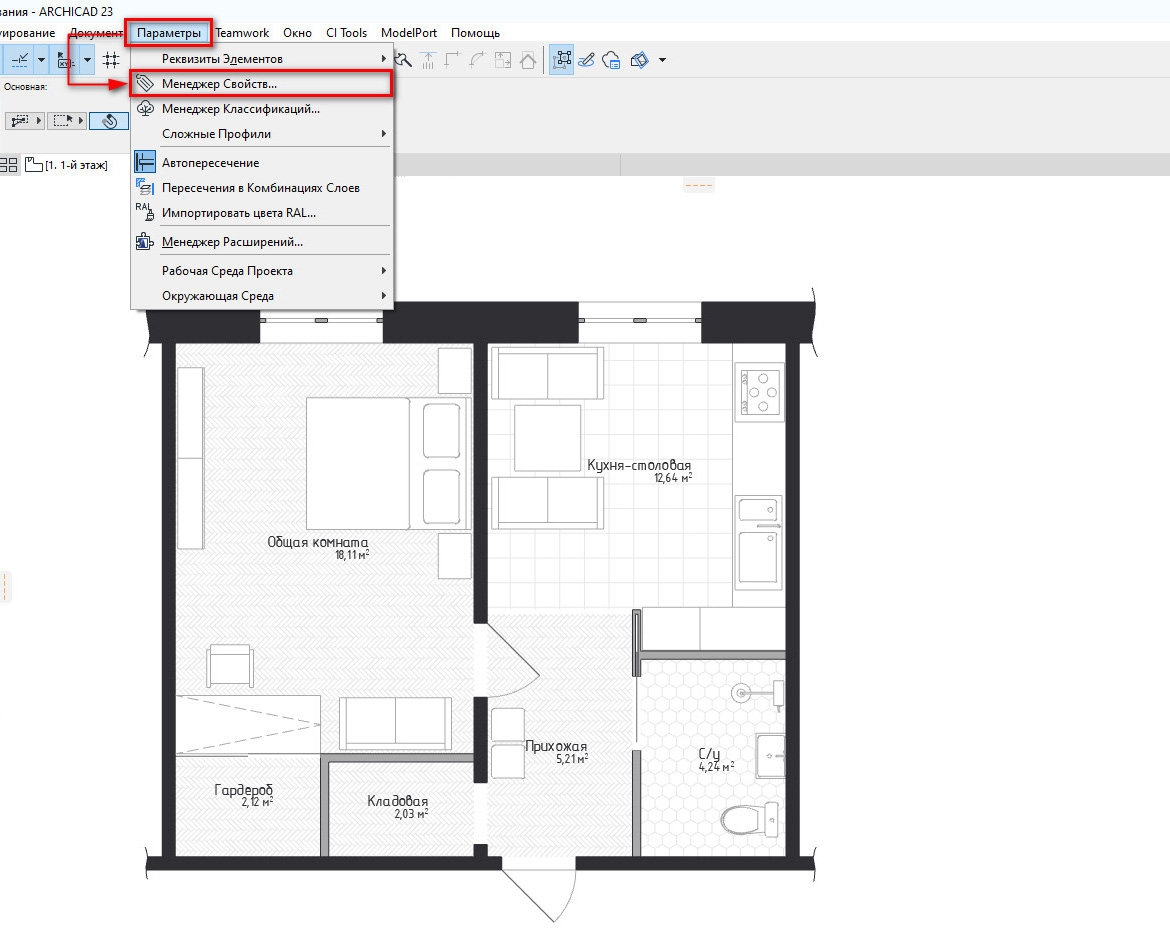
Чтобы создавать свойства, для любых элементов, перейдите во вкладку «Параметры» → «Менеджер Свойств…».
Создаем сначала группу для свойств, затем сами свойства.
В нижнем левом углу окна Менеджера Свойств кликаем на кнопку «Новое…». В открывшемся окне «Новое Свойство/Группа» выбираем Группа. Задаем имя группы, жмем на кнопку «ОК».
Создаем свойства, снова кликаем на кнопку «Новое…». В открывшемся окне «Новое Свойство/Группа» выбираем «Свойство». Вписываем имя, жмем «ОК».
Проделав это два раза. Получим пункты «Производитель» и «Размеры, мм».
Все отлично, но эти свойства не будут доступны для объектов. Поэтому зададим доступность для классов.
Кликаем на заголовок группы, у меня это «Спецификация мебели и оборудования», справа во вкладке «ДОСТУПНОСТЬ ДЛЯ КЛАССОВ» выберем «Все».
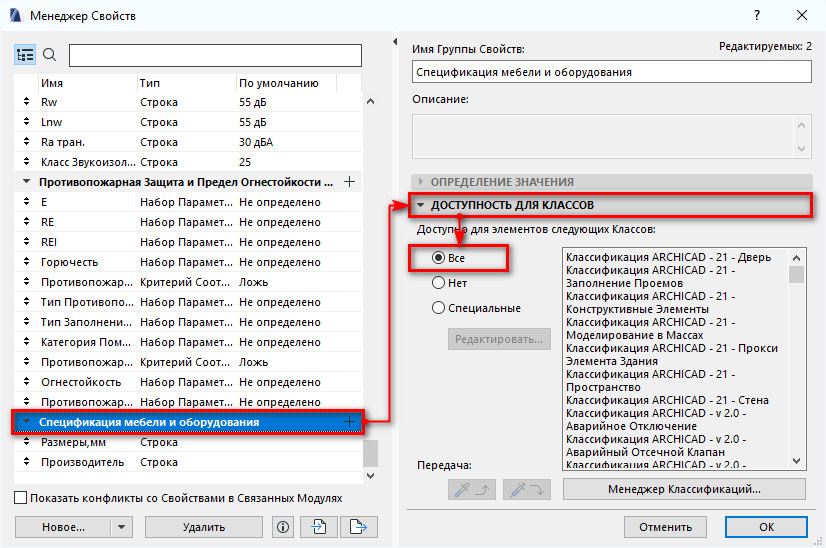
Жмем «ОК», чтобы изменения вступили в силу.
Теперь свойства доступны, им можно задать значения. Но делать каталог ещё рано.
Форматирование значений
Мы уже создали свойство «Размеры, мм», оно имеет текстовый формат и значения нужно вписывать вручную. Чтобы сделать каталог действительно интерактивным, давайте применим формулу к свойству. Иначе мы бы просто работали в таблице Microsoft Word.
Рассчитаем свойство размера по формуле, в формате ШхД.
Снова перейдем во вкладку «Параметры» → «Менеджер Свойств…». Кликаем по названию свойства «Размеры, мм». Мы увидим справа вкладку «ОПРЕДЕЛЕНИЕ ЗНАЧЕНИЯ».
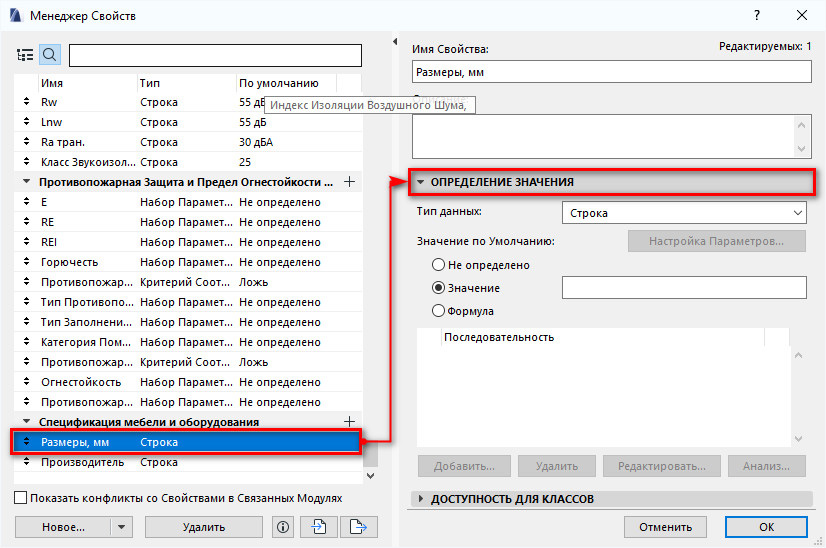
Давайте разберемся с ней подробнее.
Тип данных
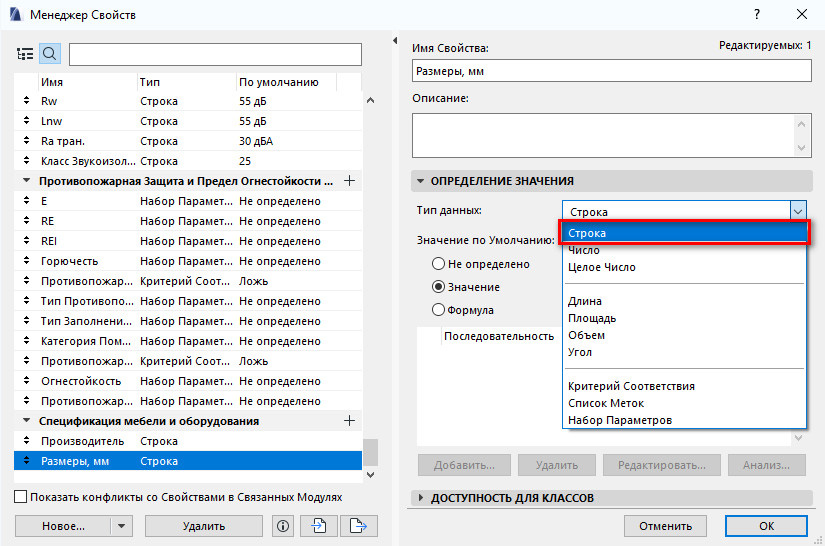
Существует несколько основных типов данных:
- строка — простой текстовый формат, как у этой статьи;
- число — число с плавающей точкой, например 0.23;
- целое число — тут все понятно, 23.
А также типы данных, которые привязаны к единицам измерения, объем, площадь, длина и угол.
Как вы уже догадались, из этого всего нам подходит тип «длина».
Это название вводит некоторых в заблуждение. Но тип данных — длина применяется ко всем линейным размерам элементов (ширина, длина, высота).
Оставляем тип данных «Строка», так как нужно склеить два параметра длинны и вставить между ними «х». Такие операции можно проделывать только со строками.
Извлечем параметры типа «длина» с помощью формулы из всех нужных элементов.
Редактор Формул
Чтобы открыть редактор, в пункте «Значение по Умолчанию» выберем «Формула».
В верхнем левом углу находиться меню «Параметры и Свойства…», кликаем по нему. Из этого меню доступны все параметры элементов модели ARCHICAD.
Кликом открываем список с параметрами, нам нужен параметр «Ширина» из списка «Общие параметры». И параметр «длина(А)» из списка «Объект/Источник света».
Добавьте эти параметры в формулу двойным щелчком мыши.
Формула будет выглядеть так:
В таком виде ничего не будет работать. Редактор выдает ошибку. Это происходит потому, что типы данных свойства (Строка) и добавленных параметров (длина) не совпадает. Поэтому, нужно преобразовать их в строку. В этом нам помогут «Операторы и Функции».
Меню «Операторы и Функции» расположено в правом верхнем углу редактора формул. Открываем его щелчком мыши. В самом конце списка находим пункт «Преобразование Данных». Раскрываем список щелчком на символ стрелки. Выбираем второй пункт — «Преобразование единиц в строку». Двойным щелчком добавляем функцию в редактор формул.
Приводим формулу к такому виду:
STRCALCUNIT (Ширина) STRCALCUNIT (Длина (A))
Редактор по-прежнему будет выдавать ошибку.
Продолжим, осталось не много.
Мы только что преобразовали параметры с типом данных «длина» в тип «Строка». Теперь осталось соединить строки и добавить между ними символ «х».
В этом нам поможет оператор «Объединение строк». Выбираем его из меню «Операторы и Функции», он находиться в списке «Редактирование текста».
С помощью него можно объединять несколько строк, поэтому сразу вставим символ «х».
Итоговая формула выглядит так:
CONCAT ( STRCALCUNIT ( Ширина ) ;»x»; STRCALCUNIT ( Длина (A) ) )
Готово! Свойство должно рассчитываться согласно формуле.
Разберемся с изображениями.
Изображения в каталоге
Вставлять изображения в каталоги можно несколькими способами. Все из них долгие. А самый правильный — использовать «Изображение Предпросмотра Библиотечного Элемента». Приступим.
Что такое изображение предпросмотра? Это картинки, которые вы видите когда просматриваете стандартную библиотеку ARCHICAD.
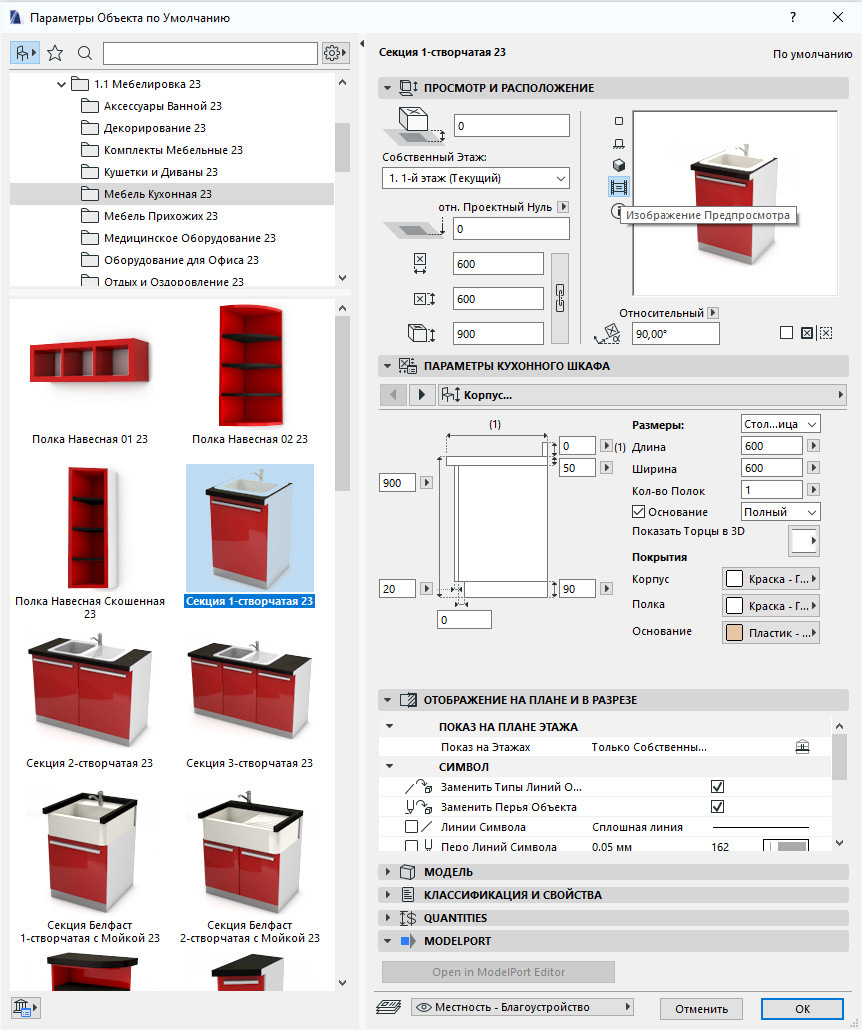
Но что делать, если библиотечные элементы не стандартные? Вы загружаете модели для интерьера с сайта Sketch Up 3D Warehouse или других ресурсов? В этом случае рисунка предпросмотра не будет. Давайте его назначим.
Выберем любой библиотечный элемент, размещенный на плане. Я выбираю диван. Сочетанием клавиш Ctrl+Shift+O открываем окно редактирования объекта.
В нижней части левого меню находим пункт «Предпросмотр» и переходим на вкладку.
Просто так вставить изображение в этом окне, через какое-нибудь меню, нельзя.
Поэтому, открываем картинку с изображением на вашем ПК, в любом средстве просмотра. И копируем ее. Кликаем правой кнопкой мыши по изображению, в раскрывающемся меню выбираем «Копировать».
Затем вставляем рисунок сочетанием клавиш Ctrl+V в окно предпросмотра.
Закрываем все вкладки, сохраняем изменения.
После этого у библиотечного элемента появится изображение. Скоро мы увидим его в каталоге.
Формируем каталог
Свойства созданы, значения размеров будут рассчитываться в нужно формате, а изображения мебели готовы занять место в спецификации. Давайте сформируем интерактивный каталог и посмотрим на результат.
Переходим на вкладку «Документ» → «Каталоги» → «Параметры Схемы…».
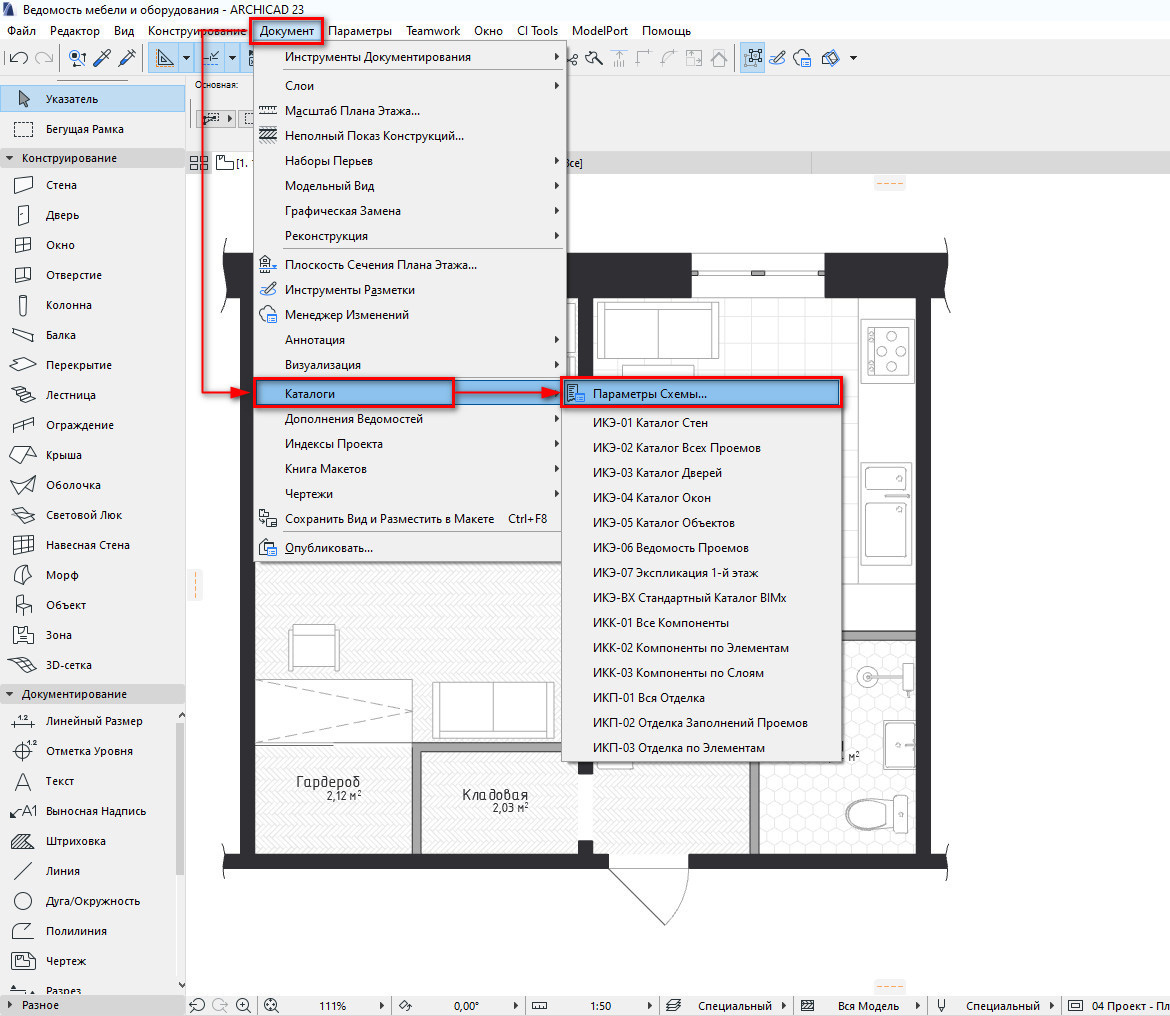
Создаем новую схему для элементов. Кликаем на кнопку «Новая…», в открывшемся окне задаем ей имя и ID, жмем ОК.
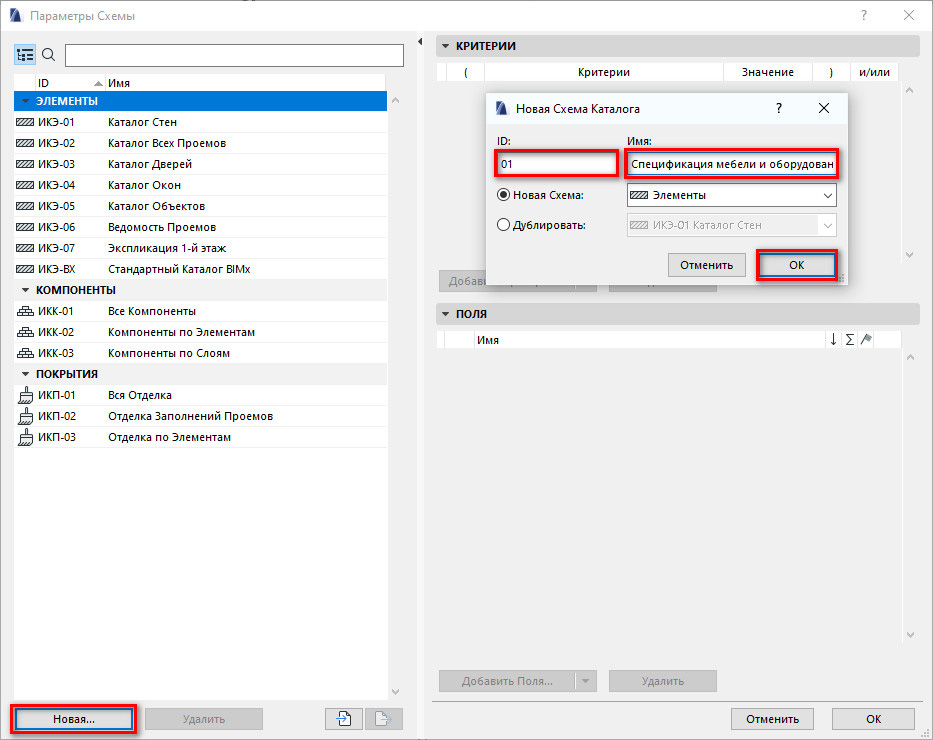
Далее задаем критерии выборки для элементов.
В разделе «КРИТЕРИИ» кликаем на пункт «Тип элемента». В столбце «Значение» кликаем на стрелочку после значения «Все элементы». В раскрывающемся меню выбираем «Объект».
Кроме мебели и оборудования в моем проекте больше нет никаких элементов типа «Объект». Поэтому в критериях я задаю только тип «Объект». Но часто выборки содержат более сложный набор критериев.
После этого добавляем поля в наш каталог.
В разделе «ПОЛЯ» кликаем на пункт «Тип элемента». Жмем кнопку «Добавить Поля…».
В открывшемся меню кликаем на пункт «Общие Данные». Из раскрывающегося списка двойным кликом добавляем «ID Элемента» в схему. В поле ID мы зададим наименования объектов мебели и оборудования.
Затем таким же способом добавляем свойства в каталог, которые мы создали ранее. Пункт «Свойства» находится в самом низу меню добавления полей.
Осталось добавить изображения.
Параметр для изображений предпросмотра находится в пункте «Общие Данные» и называется «Изображение Предпросмотра GDL». Добавляем его в схему.
Жмем «ОК», сохраняя изменения.
Мы сформировали схему для каталога. Давайте смотреть на то, что получилось.
Чтобы открыть созданный каталог, снова перейдем в меню «Документ»→ «Каталоги». Выбираем пункт с именем схемы.
Откроется окно с каталогом.
Вы сразу увидите проблему – изображения библиотечных элементов имеют реальный размер. Но этот размер легко подогнать под высоту строки.
Кликаем в строку таблицы в столбце, где должны быть изображения. В меню слева, в списке с параметрами рисунка можно задать масштаб изображения. В пункте «Масштаб» из раскрывающегося списка выбираем «Соответствие».
Чтобы изображения стали больше зададим высоту строк.
Также, ширину столбцов и высоту строк можно отредактировать с помощью линеек, как в Microsoft Word.
Если в вашем проекте есть повторяющиеся элементы, чтобы они не дублировались, поставьте галочку перед пунктом «Объединить Одинаковые Элементы». Тогда если добавить поле «Количество», будет рассчитываться число элементов.
Вы можете добавить его через параметры схемы. Оно находится в меню добавления полей в пункте «Общие Данные».
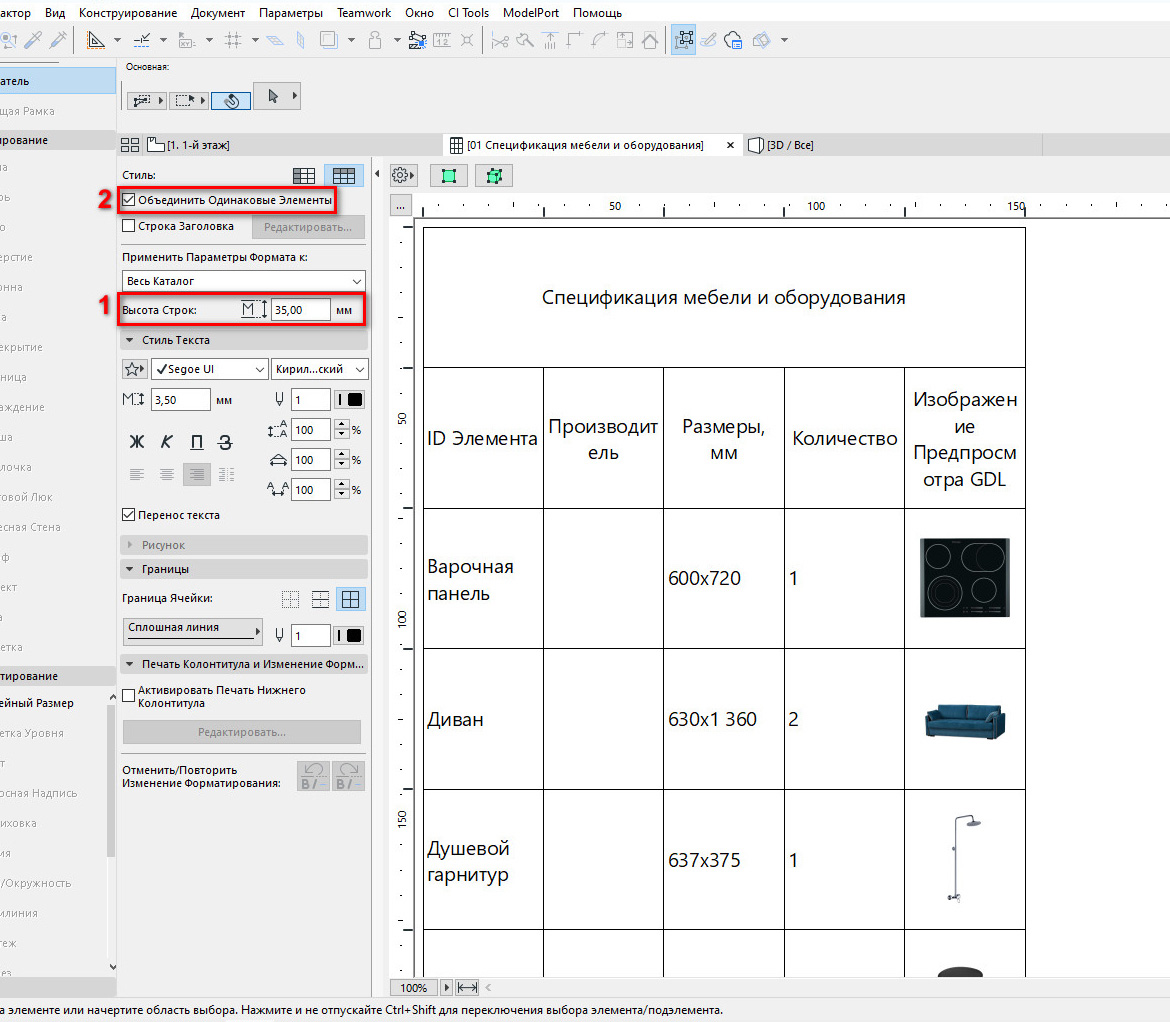
Давайте отредактируем заголовки столбцов и их значения.
Заголовки можно менять. Просто кликните в поле, удалите текущее название и задайте новое.
Значения столбцов «Производитель» и «ID элемента» можно редактировать.
Самое важное! Если отредактировать ID элемента в каталоге, то оно изменится и у самих элементов в модели. И наоборот, если выбрать элемент напрямую в 3d или 2d окне, задать ему ID. Значение поменяется в каталоге. Это удобно.
Конечно, это не все функции каталогов и мы рассмотрели их поверхностно. Многие возможности мы не затрагивали, не позволяет сам формат.
Но, если вам интересна тема каталогов, свойств и параметров. Курс «Расчеты в ARCHICAD» раскрывает эту тему наиболее полно.
Вот итоговый результат:
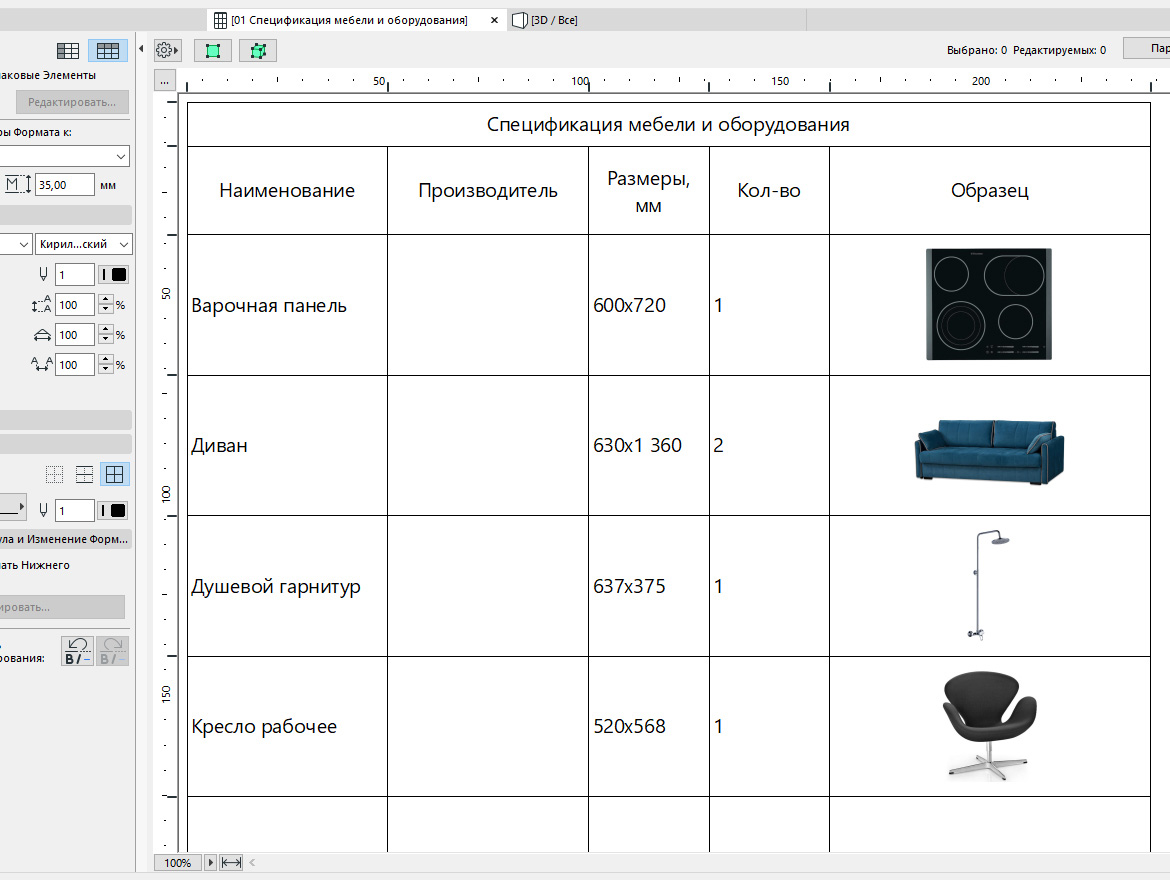
Мы рассмотрели довольно сложные темы связанные с проектированием в ARCHICAD. У меня получилось создать спецификацию для мебели и оборудования. Надеюсь, у вас тоже.
Наверное, вы знаете, что размеры в подобной ведомости пишут в формате ШхДхВ (ширина, длина, высота). Я специально не стал добавлять параметр для высоты. Вы можете попрактиковаться и добавить его самостоятельно.
Как сделать спецификацию в архикаде
Главная  Архитектура (BIM) ArchiCad Видео уроки Archicad Урок №40. Создание спецификации в Archicad
Тема данного урока — это добавление своего материала к стене и расчет количества кирпича, штукатурки и т.д. Использование вкладки «Смета».
Узлы и спецификация в ArchiCAD
Проектная документация должна включать в себя не только ортогональные проекции здания, но также узлы и спецификации. При высокой степени проработки здания мы можем автоматически извлекать из нее необходимую информацию.
Подготовка разрезов и фасадов
Прежде чем приступать к созданию деталей, давайте упорядочим содержимое разрезов и фасадов.
1 Переключитесь в Навигаторе на элемент 1. 1-й этаж и посмотрите на линии разрезов и фасадов. Вы можете заметить, что не все они расположены корректно.
2 Воспользуйтесь узловыми точками и командами Перемещения/Изменения размеров для выравнивания линий фасадов и разрезов таким образом, чтобы:
- фасады отображали целиком все здание;
- линии сечений проходили через здание по проемам в стенах.
При необходимости вы можете переместить размерные цепочки, если они станут накладываться на линии фасадов и разрезов.
3 Измените тип Разреза 1-1 на сложный, чтобы сделать его более информативным. Выберите линию сечения и щелкните мышью в ее средней точке для вызова Локальной панели. Активируйте команду Разделения линии разреза/фасада и переместите верхнюю часть секущей линии таким образом, чтобы она прошла через раздвижную межкомнатную дверь и дверь выхода на веранду. Затем щелкните мышью в центральной точке горизонтальной линии уступа линии сечения и выберите в Локальной панели команду Перемещения отрезка линии разреза/фасада. Переместите горизонтальный отрезок в зону тамбура.

Операции над объемными элементами
Приоритетные соединения элементов не оказывают влияния на 3D-сетки, поэтому, для корректного пересечения конструкций с 3D-сеткой ландшафта, нам необходимо воспользоваться операциями твердотельного моделирования. Нам понадобится:
- Вычесть из объема ландшафта конструкции фундамента;
- Вычесть из объема ландшафта участок мощения и плиту пола первого этажа.
4 Для более удобного добавления в выборку элементов, давайте перейдем в 3D-окно и воспользуемся функцией фильтрации показа элементов.
Фундамент и основание
1 Откройте диалог Найти и выбрать, воспользовавшись сочетанием клавиш CMD/CTRL + F. Установите критерий поиска. Тип элемента: Стена. Затем добавьте критерий Строительного материала: Железобетон — Конструкционный.
2 Нажмите кнопку со знаком +, чтобы выбрать железобетонные стены фундамента. Таким образом в выборке оказались 7 элементов. Измените значение критерия Типа элемента на Колонну и снова нажмите кнопку +. Теперь в выборке присутствуют 11 элементов. Закройте это диалоговое окно.
3 Добавьте в выборку 3D-сетку, щелкнув на ней мышью при нажатой клавише SHIFT.

4 Щелчком правой кнопкой мыши вызовите контекстное меню, и активируйте команду Показать выборку/бегущую рамку в 3D. Сейчас показываются только выбранные элементы.

5 Сделайте SHIFT+щелчок на 3D-сетке, чтобы удалить ее из выборки.
6 Щелкните правой кнопкой мыши и воспользуйтесь командой контекстного меню Соединить > Операции над объемными элементами. В открывшемся диалоговом окне мы можем настроить соединения выбранных элементов.
7 Нажмите кнопку Получить элементы оператора для использования в этом качестве элементов, присутствующих в выборке.
8 Затем щелкните мышью на 3D-сетке — при этом прочие элементы будут удалены из выборки — и нажмите кнопку Получить целевые элементы. Сейчас у нас есть 1 целевой элемент и 11 элементов операторов.
9 Выберите из списка операций Вычитание с выталкиванием вверх и нажмите кнопку Выполнить. Фундамент и расположенные над ним части оказались вычтены из объема 3D-сетки, и сейчас мы можем увидеть верх конструкций.

Плита пола, мощение и основание
Теперь давайте вычтем из объема основания плиту пола и участок мощения. Описанным выше способом ограничим показ элементов в 3D, и вычтем объемы перекрытий из 3D-сетки.
1 Щелкните правой кнопкой мыши и выберите в появившемся контекстном меню команду Показать все в 3D.
2 Активируйте инструмент Перекрытие и воспользуйтесь сочетанием клавиш CTRL/ CMD+A, чтобы добавить в выборку все перекрытия.
3 Воспользуйтесь командой контекстного меню Показать выборку/бегущую рамку в 3D.
4 Щелкните мышью на участке мощения (при этом все остальные элементы будут удалены из выборки), затем, нажав и удерживая клавишу SHIFT, добавьте в выборку перекрытие плиты пола и нажмите кнопку Получить элементы оператора (В качестве операторов будут добавлены два элемента).
5 Щелчком мыши выберите 3D-сетку и нажмите кнопку Получить целевые элементы (1 целевой элемент).
6 Выберите операцию Вычитания и нажмите кнопку Выполнить.
7 Чтобы проверить результат, воспользуйтесь командой Показать выборку/бегущую рамку в 3D.

8 Закройте диалог Операций твердотельного моделирования и отобразите всю модель в 3D.
Создание деталей
Детали и узлы являются частью документации, так как содержат подробную информацию и инструкции относительно технологии и порядка проведения работ по реализации проекта.
В ArchiCAD существует специальное пространство, предназначенное для работы с деталировочными чертежами.
Вы можете создавать как “связанные” детали, обновляющиеся при изменениях модели, так и “независимые” — служащие для размещения в проекте чертежей типовых узлов и решений.
Создание связанной детали
1 Перейдите в Разрез 1-1, активируйте инструмент Деталь и откройте диалог Параметров детали по умолчанию. Некоторые из присутствующих здесь настроек очень похожи на настройки разрезов и фасадов, так как детали также определяются их маркерами. Оставьте эти настройки без изменений и нажмите кнопку OK.
2 Выберите в Информационном табло Прямоугольный геометрический вариант и укажите область детали, охватывающую опирание крыши на мауэрлат и нижний откос светового люка. Щелкните мышью выше верхнего левого угла, чтобы разместить маркер.

3 Новая деталь незамедлительно появилась в разделе Деталей, присутствующем в Навигаторе на вкладке Карта проекта. Откройте эту деталь.


4 На детали отображается часть модели, отображаемая посредством линий и штриховок. В случае изменения части модели, присутствующей на чертеже детали, эти линии будут обновлены. Некоторые из представленных здесь линий — лишние, другие же требует более детальной проработки. В окне детали вы можете использовать все доступные инструменты 2D-черчения (линии, штриховки, размеры), чтобы получить результат, похожий на представленный ниже пример. В нижней части окна измените масштаб чертежа на 1:10.
5 Для лучшего соответствия, используйте штриховки сечений Строительных материалов. Откройте диалог Параметров штриховки по умолчанию. Нажав на расположенную в панели Общих параметров кнопку Oбразец штриховки, вы можете увидеть доступные типы штриховки. Выберите тип Штриховка сечения — Строительный материал, соответствующий штриховкам, используемым в окнах разрезов. Закройте это диалоговое окно.
6 Для получения возможности редактирования штриховок, уже присутствующих на чертеже, активируйте кнопку Временной разгруппировки.
7 В диалоге Строительных материалов замените штриховку сечения материала Дерево — Конструкции на Дерево 45.

Чтобы изменить масштаб чертежа детали, нажмите на кнопку Текущий масштаб, находящуюся в нижней части рабочего окна и выберите подходящее значение.


Создание независимой детали
Для добавления в проект чертежей узлов и деталей из внешних источников (в формате DWG или PDF) можно использовать независимые детали.
1 Щелкните правой кнопкой на разделе Детали, присутствующем в Навигаторе, и активируйте команду Новая независимая деталь…

2 В появившемся диалоговом окне нажмите кнопку Создать и откройте новую деталь. Ее рабочее пространство пока что абсолютно пусто.
3 Воспользуемся инструментом Чертеж , чтобы разместить здесь внешний PDF- файл деталировочного чертежа откатной двери. Активировав инструмент Чертеж, щелкните мышью в рабочем пространстве детали, чтобы вызвать диалог Размещения чертежа, в котором вы сможете указать расположение нужного файла PDF. Также файл PDF можно выбрать, воспользовавшись командой Файл > Внешний контент > Разместить внешний чертеж.

Примечание: Инструмент Чертеж позволяет размещать в проекте не только отдельные файлы, но и виды из других проектов ArchiCAD. Это может оказаться очень удобно в случаях, когда книга макетов является отдельным файлом, что является достаточно распространенной ситуацией.
4 Выберите файл Узлы откатной двери.pdf (находящийся в папке Узлы) и нажмите кнопку Открыть.
5 Щелкните мышью в окне детали, чтобы разместить чертеж.
Создание Каталогов
В этом разделе мы рассмотрим общие принципы работы с различными каталогами элементов и списками компонент. Технология интерактивных каталогов ArchiCAD обеспечивает интеллектуальную двустороннюю связь между спецификациями и элементами проекта. Использование интерактивных каталогов гарантирует, что даже сделанные в самый последний момент изменения будут точно отражены как в модели, так и в документации. Кроме того, существует возможность экспорта этих каталогов в файлы различных форматов.
По умолчанию ArchiCAD содержит несколько преднастроенных каталогов, с рассмотрения которых мы и начнем. Они находятся на вкладке Навигатора — Карта проекта в разделе Каталоги. В Каталоги элементов могут включаться любые BIM-элементы и все связанные с ними параметры, например — объем всей стены или площади ее поверхностей. Каталоги компонент могут содержать более подробную информацию о составляющих элементов, например — объемы конкретных слоев многослойной конструкции.
Вы можете добавлять эти спецификации в проектную документацию или сохранять в виде отдельных файлов, например, в формате xls.
Редактирование существующего каталога
Для начала давайте рассмотрим в качестве примера существующий каталог.
1 Переключитесь в Навигаторе на элемент 1. 1-й этаж.
2 Активируйте при помощи Навигатора Ведомость дверей.

3 Рассмотрим открывшееся окно каталога. Слева расположены функции форматирования, предназначенные для упорядочивание содержимого ячеек. Справа расположено непосредственно пространство каталога. Воспользуйтесь кнопкой выбора доступных уровней увеличения, и установите значение 150%. При небольшом разрешении монитора эти функции могут оказаться не видны. В этом случае можно временно переместить присутствующие на экране панели (например, Информационное табло), чтобы создать необходимое свободное пространство.

В списке представлены те самые объекты, которые вы создали ранее. Благодаря использованию технологии BIM, эти списки не только автоматически обновляются, но и позволяют изменять параметры элементов прямо в рабочем пространстве каталогов. Кроме числовой информации, здесь же присутствуют графические представления дверей.
Давайте посмотрим, как можно настроить схему каталога.
Добавление/удаление параметров
1 Нажмите кнопку Параметры схемы…, чтобы открыть соответствующий диалог. Здесь вы можете изменить существующие каталоги или создать новые. Список каталогов, присутствующих в проекте, представлен в панели Схемы. Сейчас выбранной является Ведомость дверей.

В панели Критериев вы можете увидеть основной фильтр, по которому формируется список. В каталоге отображаются элементы модели, соответствующие заданным параметрам. В нашем случае это Двери, но вы можете изменить критерии фильтрации для любых элементов.

В панели Поля можно выбрать любые доступные параметры для включения соответствующих данных в каталог. Здесь же можно изменять порядок расположения полей, а также суммировать их значения.
2 Нажав и удерживая клавишу CTRL/CMD, выберите из списка Общих данных параметры Название зоны и Собственный этаж. Затем нажмите кнопку Новый для добавления этих данных в список полей каталога. Эти общие данные доступны для использования со всеми BIM-элементами модели.
3 Выберите и добавьте из списка Окно/Дверь параметры Высота и Ширина. Для выделения сразу нескольких параметров можно снова воспользоваться клавишей CTRL/ CMD. Это специфические параметры элементов, и их список может меняться в зависимости от установленных критериев фильтрации.
4 Выберите в списке Полей каталога параметр Номер зоны и удалите его из списка, нажав кнопку Удалить. Также удалите из списка параметр Номинальные размеры Ш x В.
5 Выберите параметр Ширина и переместите его на третье сверху место в списке, воспользовавшись пиктограммой с изображением стрелок, находящейся перед именем параметра. Следом за Шириной расположите в списке параметр Высота. Параметр Ориентация переместите в самый конец списка.

6 Нажмите кнопку OK, чтобы закрыть диалог Параметров схемы и автоматически обновить каталог.
Изменение параметров элементов из рабочего пространства Каталога
Так как каталоги являются еще одним представлением BIM-модели, вы можете менять параметры присутствующих в них элементов прямо из рабочего пространства каталогов. Например, давайте изменим ширину откатной межкомнатной двери.
1 Выберите в каталоге откатную дверь.
2 Нажмите на ячейку, содержащую информацию о Ширине двери, и введите значение 1000.

3 Нажмите кнопку Выбор на плане этажа.

В результате, в открывшемся окне Плана этажа будет выделена выбранная дверь. При этом, в Информационном табло отображается измененное значение ее ширины.

4 Вернитесь в окно каталога.
Добавление размеров на эскизных изображениях каталога
Иногда ведомости заполнений оконных и дверных проемов должны содержать не только текстовую информацию, но и эскизы с размерами. ArchiCAD позволяет легко редактировать подобные эскизные изображения.
1 Выберите поле 2D-символа откатной двери и нажмите появившуюся кнопку Аннотировать.

В открывшемся окне Предварительного просмотра элемента можно использовать 2D-инструменты. Таким образом, вы можете добавить здесь любые аннотации, размеры, линии и штриховки.
2 Активируйте инструмент Линейный размер. В Информационном табло выберите Линейный способ построения с созданием размерных линий Только по X-Y и создайте размерную цепочку с привязкой к габаритным точкам двери. Созданный вами размер является ассоциативным. То есть, при изменении размеров двери, он будет автоматически обновлен.

3 Нажмите кнопку OK, находящуюся в левом верхнем углу окна. Незамедлительно в соответствующем поле каталога будет отображена созданная вами размерная цепочка.

Создание нового Каталога элементов
Давайте создадим спецификацию элементов фундамента. С ее помощью мы сможем определить потребный расход бетона.
1 Щелкните правой кнопкой мыши на разделе Навигатора Элемент и в появившемся контекстном меню выберите команду Новый каталог.

2 В открывшемся диалоговом окне выберите из выпадающего списка Конструктивные элементы, назначьте в качестве ID 01 и укажите имя — Фундамент. Нажмите кнопку OK.

В списке появилась новая схема.
3 Раскройте панель Критерии/01 Фундамент, чтобы указать параметры фильтрации элементов модели. В списке по умолчанию уже присутствует критерий Стена. Нажмите кнопку Новый и выберите из выпадающего списка в качестве Критерия Тип элемента, а в качестве Значения — Колонна. В поле И/ИЛИ установите для стены значение ИЛИ.
4 Еще раз нажмите кнопку Новый и выберите критерий Собственный этаж. В поле Значения выберите -1. Фундамент.

При заданных критериях в каталог будут добавлены фундаментные стены и столбики.
5 Теперь давайте настроим поля каталога. Добавьте в список Полей каталога параметры Общих данных Чистый объем и Тип. Переместите параметр Тип вверх списка и нажмите кнопку OK.

6 В открывшемся каталоге 01 Фундамент приведен список всех фундаментных конструкций, но мы пока еще не знаем суммарный расход бетона.

7 Давайте вернемся в диалог Параметров схемы. Щелкните мышью на строке Тип, а затем — на самом правом поле этого элемента, чтобы активировать значок флажка. Сейчас для разных типов элементов будут показываться их суммарные значения. Выделив строку Чистого объема, щелкните мышью на ее среднем поле, чтобы активировать значок суммы. Теперь итоговое значение будет выводиться внизу каталога.

Нажмите кнопку OK.

В каталоге присутствует уже все необходимая информация, но все еще требуется некоторое форматирование спецификации.
8 В левой части окна расположены все необходимые нам инструменты форматирования каталогов. Достаточно просто выбрать нужные ячейки, и настроить желаемый стиль шрифта, размер и т.д.
- Отметьте маркер Показать одинаковые элементы как единый элемент, чтобы отобразить идентичные элементы в одной строке.

- Отметьте маркер Показать строку заголовка, чтобы вывести названия Типов элементов отдельными строками. Это сделает спецификацию более удобной для восприятия.

- Щелкните мышью в ячейке Общего итога и выделите полученное значение, увеличив размер шрифта до 4 мм и установив красное перо для показа текста.

- Отключите показ вертикальных границ таблицы, выбрав вариант Весь каталог в выпадающем меню «Применить параметры формата к» и Только разделители в меню “Граница ячейки”.

Создание нового Каталога компонент
Сейчас давайте создадим каталог некоторых компонент, входящих в состав элементов модели. Общие принципы работы с каталогами этого типа не отличаются от описанных выше.
В качестве примера давайте сделаем расчет потребности в материалах для возведения несущих стен.
1 Нажмите кнопку Параметры схемы…, а затем — Создать новый….
2 В диалоге Добавления схемы каталога выберите тип Компоненты. Назначьте в качестве ID 01 и укажите имя — Несущие стены. Нажмите кнопку OK.

3 В панели Критериев выберите Тип элемента Стена, затем добавьте критерии Конструктивной функции — Несущий элемент и Собственного этажа — 1. 1-й этаж.

4 На вкладке Полей каталога добавьте в список следующие параметры: Общие данные — Штриховка; Компоненты — Тип компоненты, Объем слоя/компоненты многослойной конструкции; Строительные материалы — Штриховка сечения.

5 Нажмите кнопку OK. В открывшемся окне каталога отметьте маркер Объединения одинаковых элементов. Воспользуйтесь инструментами форматирования и табуляторами границ столбцов для настройки корректного отображения каталога.

Cтандартная поставка ArchiCAD содержит несколько предварительно настроенных каталогов элементов и компонент. Ознакомьтесь с этими каталогами, чтобы получить лучшее представление о возможностях их использования.
В этой Главе…
Вы создали детали, как основанные на модели, так и содержащие внешние типовые чертежи.
Вы научились работать с каталогами элементов и компонент, ознакомились с процессом их настройки для решения конкретных задач. Кроме того, вы узнали о том, как редактировать параметры элементов прямо из рабочего пространства каталогов.