Шаблон листа в Archicad
В последнее время все чаще ставится вопрос о стандартизации и регламентации работ в Archicad. Тема актуальна и для крупных проектных институтов, и для небольших архитектурных бюро. Известно, что предварительно настроенный шаблон Archicad (то есть совокупность настроенных реквизитов, свойств, параметров, видов, инструментов, библиотек и многого другого) значительно облегчает процесс проектирования и повышает эффективность.
В статье я сформулировал основные требования и правила создания шаблонов листов, оформив ее как стандарт для внедрения в организации. Берите, редактируйте под свои стандарты/требования и пользуйтесь.
Содержание
Общие положения
Шаблон листа — основной макет по терминологии Archicad.
Для формирования основного комплекта чертежей в Archicad должны быть использованы шаблоны листов.
Шаблоны листов следует создавать в папке Основные макеты книги макетов.
У каждого шаблона листа должны быть определены формат, рамка, основная надпись и дополнительные графы.
Основные форматы
Допускается использовать только форматы листов, указанные в таблицах 1 и 2.
Таблица 1. Основные форматы
| Обозначение формата | Размеры сторон формата, мм |
|---|---|
| 1 | 2 |
| A0 | 1841×1189 |
| A1 | 594×841 |
| A2 | 420×594 |
| A3 | 297×420 |
| A4 | 210×297 |
Таблица 2. Дополнительные форматы
| Кратность | Формат | ||||
|---|---|---|---|---|---|
| Размер, мм | |||||
| A0 | A1 | A2 | A3 | A4 | |
| 1 | 2 | 3 | 4 | 5 | 6 |
| 2 | 1189×1682 | — | — | — | — |
| 3 | 1189×2523 | 841×1783 | 594×1261 | 420×891 | 297×630 |
| 4 | — | 841×2378 | 594×1682 | 420×1189 | 297×841 |
| 5 | — | — | 594×2102 | 420×1486 | 297×1051 |
| 6 | — | — | — | 420×1783 | 297×1261 |
| 7 | — | — | — | 420×2080 | 297×1471 |
| 8 | — | — | — | — | 297×1682 |
| 9 | — | — | — | — | 297×1892 |
Рамка
Рамка создается непосредственно в основном макете, находящемся в книге макетов, и должна соответствовать основным и дополнительным форматам с учетом размеров, указанных в Приложении И ГОСТ Р 21.1101 1 .
Для создания рамки необходимо использовать следующие настройки:
- слой: 4 | DOC_MAKET;
- перо: номер 8, толщина 1,00 мм, цвет черный.
Все элементы рамки должны быть сгруппированы.
Основная надпись и дополнительные графы
Основная надпись и дополнительные графы для размещения таблицы инвентарного номера и таблицы согласования должны быть созданы в рабочих листах карты проекта по отдельности с учетом требований ГОСТ Р 21.1101 (рис. 1).
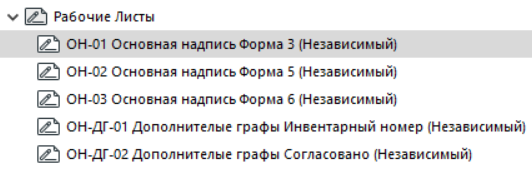
Рис. 1. Основные надписи и дополнительные графы в карте проекта
Для создания основной надписи (рис. 2) и дополнительных граф должны быть использованы следующие настройки:
- идентификация рабочих листов основных надписей должна начинаться с ОН-ХХ, где ХХ — порядковый номер, начиная с 01; идентификация рабочих листов дополнительных граф должна начинаться с ОН-ДГ-ХХ, где ХХ — порядковый номер, начиная с 01;
- наименование рабочих листов должно быть интуитивно понятным и начинаться со слов «Основная надпись» или «Дополнительные графы» для основной надписи и дополнительных граф соответственно;
- масштаб рабочего листа: 1:1;
- слой для всех элементов рабочего листа: 4 | DOC_MAKET;
- перья должны использоваться согласно ГОСТ Р 21.1101, .303 2 , а именно:
- для сплошной толстой основной используется перо номер 8 (толщина 1,00 мм, цвет черный),
- для сплошной тонкой используется перо номер 4 (толщина 0,25 мм, цвет черный);

Рис. 2. Пример основной надписи по ГОСТ Р 21.1101(форма 6)
Параметры шаблона
Параметры шаблона должны применяться для надписей с изменяемой информацией в основной надписи и дополнительных графах. Для вставки параметров шаблона следует использовать автотекст. Параметры для шаблонов делятся на две группы:
- параметры шаблона, предназначенные для всего проекта;
- параметры шаблона, предназначенные только для листа.
Параметры шаблона, предназначенные для всего проекта, должны быть предусмотрены в диалоговом окне Информация о проекте (рис. 3).
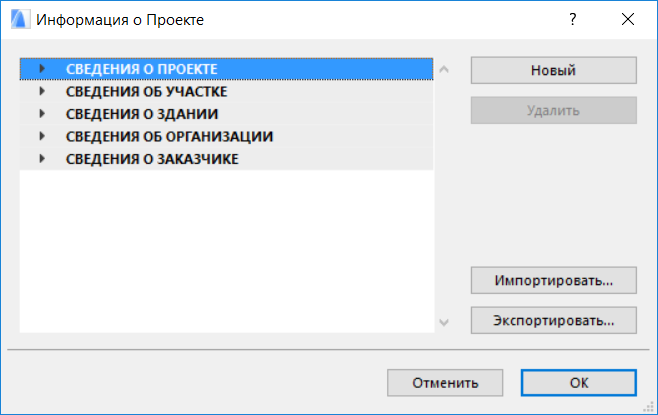
Рис. 3. Диалоговое окно Информация о проекте
Перечень параметров шаблона, предназначенных для всего проекта, представлен в таблице 3.
Таблица 3. Параметры шаблона для проекта
Категория параметров Наименование параметра Примечание 1 2 3 Сведения о заказчике Организация Заказчика Графа 2
приложения Ж ГОСТ Р 21.1101Сведения о здании Наименование Здания Графа 3
приложения Ж ГОСТ Р 21.1101Сведения об организации Название Организации Графа 9
приложения Ж ГОСТ Р 21.1101Сведения о заказчике Краткое Наименование Заказчика Графа 27
приложения Ж ГОСТ Р 21.1101Параметры шаблона, предназначенные для листа, должны быть предусмотрены в диалоговом окне Параметры книги (рис. 4).
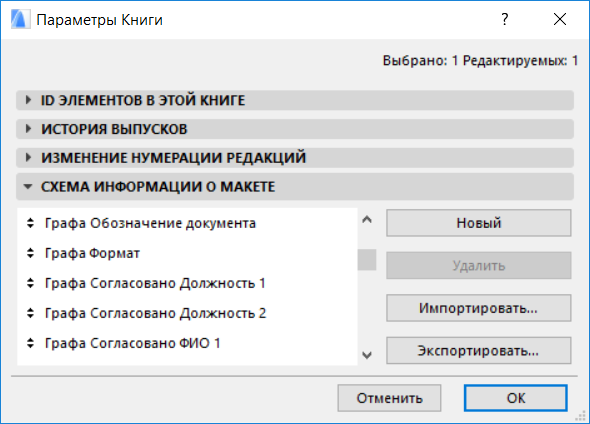
Рис. 4. Диалоговое окно Параметры книги
Перечень параметров шаблона, предназначенных для листа, представлен в таблице 4.
Таблица 4. Параметры шаблона для листа
Наименование параметра Примечание 1 2 Графа Обозначение Документа Графа 1 приложения Ж ГОСТ Р 21.1101 Имя Макета Графы 4, 5 приложения Ж ГОСТ Р 21.1101 Графа Стадия Графа 6 приложения Ж ГОСТ Р 21.1101 МакID Графа 7 приложения Ж ГОСТ Р 21.1101 Графа Число Листов Графа 8 приложения Ж ГОСТ Р 21.1101 Графа Работа 1 Графа 10 приложения Ж ГОСТ Р 21.1101
1-я строкаГрафа Работа 2 Графа 10 приложения Ж ГОСТ Р 21.1101
2-я строкаГрафа Работа 3 Графа 10 приложения Ж ГОСТ Р 21.1101
3-я строкаГрафа Работа 4 Графа 10 приложения Ж ГОСТ Р 21.1101
4-я строкаГрафа Работа 5 Графа 10 приложения Ж ГОСТ Р 21.1101
5-я строкаГрафа Работа 6 Графа 10 приложения Ж ГОСТ Р 21.1101
6-я строкаГрафа Работа Фамилия 1 Графа 11 приложения Ж ГОСТ Р 21.1101
1-я строкаГрафа Работа Фамилия 2 Графа 11 приложения Ж ГОСТ Р 21.1101
2-я строкаГрафа Работа Фамилия 3 Графа 11 приложения Ж ГОСТ Р 21.1101
3-я строкаГрафа Работа Фамилия 4 Графа 11 приложения Ж ГОСТ Р 21.1101
4-я строкаГрафа Работа Фамилия 5 Графа 11 приложения Ж ГОСТ Р 21.1101
5-я строкаГрафа Работа Фамилия 6 Графа 11 приложения Ж ГОСТ Р 21.1101
6-я строкаГрафа Работа Дата 1 Графа 13 приложения Ж ГОСТ Р 21.1101
1-я строкаГрафа Работа Дата 2 Графа 13 приложения Ж ГОСТ Р 21.1101
2-я строкаГрафа Работа Дата 3 Графа 13 приложения Ж ГОСТ Р 21.1101
3-я строкаГрафа Работа Дата 4 Графа 13 приложения Ж ГОСТ Р 21.1101
4-я строкаГрафа Работа Дата 5 Графа 13 приложения Ж ГОСТ Р 21.1101
5-я строкаГрафа Работа Дата 6 Графа 13 приложения Ж ГОСТ Р 21.1101
6-я строкаГрафа Согласовано Должность 1 Графа 10 приложения Ж ГОСТ Р 21.1101
1-я строка для таблицы согласованияГрафа Согласовано Должность 2 Графа 10 приложения Ж ГОСТ Р 21.1101
2-я строка для таблицы согласованияГрафа Согласовано ФИО 1 Графа 11 приложения Ж ГОСТ Р 21.1101
1-я строка для таблицы согласованияГрафа Согласовано ФИО 2 Графа 11 приложения Ж ГОСТ Р 21.1101
2-я строка для таблицы согласованияГрафа Согласовано Дата 1 Графа 13 приложения Ж ГОСТ Р 21.1101
1-я строка для таблицы согласованияГрафа Согласовано Дата 2 Графа 13 приложения Ж ГОСТ Р 21.1101
2-я строка для таблицы согласованияГрафа Материал Детали Графа 23 приложения Ж ГОСТ Р 21.1101 Графа Масса Изделия Графа 24 приложения Ж ГОСТ Р 21.1101 Графа Масштаб Графа 25 приложения Ж ГОСТ Р 21.1101 Графа Формат Графа 26 приложения Ж ГОСТ Р 21.1101 Пример применения параметров шаблона показан на рис. 5.
Рис. 5. Пример основной надписи по ГОСТ Р 21.1101(форма 3)
Наименование шаблона листа
Наименование шаблона листа должно соответствовать маске AN_B_FN_C_YYYYхZZZZ, где:
- AN — обозначение формата согласно таблице 1;
- B — расположение листа (L — альбомное, P — книжное);
- FN — сокращенное обозначение формы основной надписи ГОСТ Р 21.1101 (например, F6 для основной надписи, выполненной по форме 6 ГОСТ Р 21.1101);
- C — наличие дополнительной графы для таблицы «Согласовано» (N — нет, Y — есть);
- YYYYхZZZZ — размер основного или дополнительного формата, где YYYY — ширина листа в мм, x — разделитель, ZZZZ — высота листа в мм.
Пример наименования шаблона листа: A1_L_F3_Y_841×594.
Создание шаблона листа
Для создания нового шаблона листа необходимо:
- создать новый шаблон листа в папке Основные макеты книги макетов;
- присвоить новому шаблону листа наименование и задать формат;
- создать в новом шаблоне листа рамку, соответствующую выбранному формату;
- создать основную надпись и дополнительные графы в папке Рабочие листы карты проекта;
- разместить основную надпись и дополнительные графы в пространстве шаблона, используя панель Организатор (рис. 6);
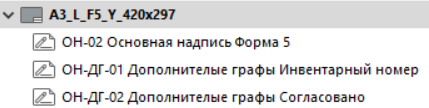
Рис. 6. Структура шаблона в книге макетов
- открыть шаблон листа и отредактировать размещение, вид основной надписи и дополнительных граф.
Пример настроенного шаблона показан на рис. 7.
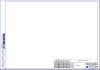
Рис. 7. Пример настроенного шаблона
Для создания новых шаблонов листа рекомендуется копировать ранее настроенные шаблоны листов с последующим редактированием необходимых размеров и элементов.
1 ГОСТ Р 21.1101−2013 СПДС Основные требования к проектной и рабочей документации назад
Я не ставлю своей целью добиться, чтобы после прочтения данного стандарта, все стали работать с шаблонами листов только таким образом, хотя сам уже сейчас придерживаюсь требований, изложенных в статье. Ведь следовать тому, что уже сформулировано, гораздо легче, чем каждый раз выдумывать что-то заново. Я открыт для диалога и готов внести в стандарт конструктивные изменения и дополнения для общей пользы дела.
Изменение параметров чертежей и разреза,фасада
1 Нажмите на пиктограмму вкладки Книги макетов в панели Навигатора.

2 Просмотрите несколько планов и фасадов, чтобы ознакомиться с содержимым макетов. На уже размещенных в макетах чертежах представлены различные виды модели.
3 Откройте макет 09 Западный фасад. Присутствующее здесь изображение выглядит отлично, но абсолютно не соответствует стандартам оформления чертежей. Необходимо оттенить присутствующие здесь деревья и включить показ текстур и теней.

Мы можем сделать соответствующие настройки для фасадов и для разрезов. Давайте начнем с фасадов.
4 Переключитесь в Навигаторе на вкладку Карта проекта и выберите все фасады. Нажмите кнопку Параметры в разделе Спецификации.
5 В панели Показ модели диалога Параметров выбранного фасада отметьте маркеры и настройте показ перьев в соответствии с иллюстрацией. По окончании нажмите кнопку OK:

6 Откройте вид Западный фасад в Карте видов панели Навигатора. Внешний вид фасада обновился. Сейчас он почти соответствует нашим требованиям, но входная дверь и стена тамбура оказались оттенены. Это вызвано недостаточной глубиной удаленной области.

Давайте решим эту проблему в окне Плана этажа.
7 При помощи Карты видов откройте Первый этаж и выберите маркер Западного фасада. Появившаяся вторая линия определяет начало оттененной области. Эта линия отображается только на экране и не выводится на печать.

8 Щелкните мышью в узловой точке, расположенной по центру линии, и переместите начало удаленной области за пределы восточной стены здания.

9 Повторите эту операцию в отношении остальных маркеров фасадов. Затем выберите в Карте видов разрезы и примените для них аналогичные настройки.

10 По окончании, вернитесь в Книгу макетов, чтобы увидеть полученный результат. Откройте макет 09 Западный фасад. Чертеж обновится автоматически в соответствии со сделанными изменениями.

Изменение параметров чертежей
Давайте посмотрим, какие настройки мы можем сделать на уровне чертежей.
1 Выберите размещенный в макете чертеж и откройте диалог его параметров.
Идентификация
- Здесь вы можете при необходимости изменить автоматически присвоенное имя и порядок нумерации.
- Можно установить ручное обновление чертежа, если вы хотите предотвратить его автоматическое обновление. Таким образом можно зафиксировать определенное состояние чертежа пока вы работаете с моделью.
Спецификации
- Здесь можно настроить масштаб чертежа и уровень увеличения, а также точку привязки.
- Здесь же можно выбрать набор перьев и цветовую схему, используемые при печати. В списке Цвета замените Цветную схему на Черно-белую схему. Теперь все линии будут печататься одним цветом с сохранением их исходной толщины.

Рамка
Каждый чертеж имеет рамку, определяющую его видимую область, и способную принимать любую форму. По умолчанию это — прямоугольная рамка, выровненная по содержимому чертежа и выводимая только на экран, но вы можете изменить ее настройки, включая печать рамки. Оставьте эти настройки без изменений.
Заголовок
Вы можете использовать различные типы заголовков для автоматического вывода такой информации о чертеже, как имя, масштаб, ID и т.д. Параметры, присутствующие в списке, меняются в зависимости от выбранного типа заголовка. Установите размер шрифта заголовка равным 5 мм.

2 Нажмите кнопку OK. Пожалуйста, обратите внимание на то, что чертеж теперь показывается в черно-белой схеме.
Шаблон листа в ARCHICAD

В последнее время все больше ставится вопрос о стандартизации и регламентации работ в ARCHICAD. Данная тема актуальна как для крупных проектных институтов, так и для небольших архитектурных бюро. Всем известно, что предварительно настроенный шаблон ARCHICAD значительно облегчает процесс проектирования и повышает производительность работы. Шаблон в ARCHICAD — совокупность настроенных реквизитов, свойств, параметров, видов, инструментов, библиотек и многое другое.
В статье я сформулировал основные требования и правила для создания шаблонов листов. Статья написана как стандарт для внедрения в организации. Берите, редактируйте под свои стандарты, требования и пользуйтесь.
Общие положения
Шаблон листа — основной макет по терминологии ARCHICAD.
Для формирования основного комплекта чертежей в ARCHICAD должны быть использованы шаблоны листов.
Шаблоны листов должны быть созданы в папке основные макеты книги макетов.
У каждого шаблона листа должен быть определен формат, рамка, основная надпись и дополнительные графы.
Основные форматы
Допускается использовать только форматы листов, указанные в таблицах 1 и 2.
Таблица 1. Основные форматы
Размеры сторон формата, мм
1
2
Таблица 2. Дополнительные форматы
Формат
Размер, мм
A0
A1
A2
A3
A4
1
2
3
4
5
6
Рамка
Рамка должна быть создана непосредственно в основном макете в книге макетов. Рамка должна соответствовать основным и дополнительным форматам с учетом размеров, указанных в Приложении И ГОСТ Р 21.11011.
Для создания рамки должны быть использованы следующие настройки:
- слой: 4 | DOC_MAKET;
- перо: номер 8, толщина 1,00 мм, цвет черный;
- все элементы рамки должны быть сгруппированы.
Основная надпись и дополнительные графы
Основная надпись и дополнительные графы для размещения таблицы инвентарного номера и таблицы согласования должны быть созданы в рабочих листах карты проекта по отдельности с учетом требований ГОСТ Р 21.1101.
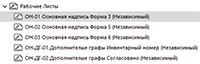
Рисунок 1. Основные надписи и дополнительные графы в карте проектаДля создания основной надписи и дополнительных граф должны быть использованы следующие настройки:
- идентификация рабочих листов основных надписей должна начинаться с ОН-ХХ, где ХХ — порядковый номер, начиная с 01, идентификация рабочих листов дополнительных граф должна начинаться с ОН-ДГ-ХХ, где ХХ — порядковый номер, начиная с 01;
- наименование рабочих листов должно быть интуитивно понятным и начинаться со слов Основная надпись или Дополнительные графы для основной надписи и дополнительных граф соответственно;
- масштаб рабочего листа: 1:1;
- слой для всех элементов рабочего листа: 4 | DOC_MAKET;
- перья должны использоваться согласно ГОСТ Р 21.1101, ГОСТ 2.303, а именно:
- для сплошной толстой основной используется перо номер 8 (толщина 1,00 мм, цвет черный);
- для сплошной тонкой используется перо номер 4 (толщина 0,25 мм, цвет черный);

Рисунок 2. Пример основной надписи по ГОСТ Р 21.1101(форма 6)Параметры шаблона
Параметры шаблона должны применяться для надписей с изменяемой ин-формацией в основной надписи и дополнительных графах. Для вставки параметров шаблона должен использоваться автотекст. Параметры для шаблонов делятся на две группы:
- параметры шаблона, предназначенные для всего проекта;
- параметры шаблона, предназначенные только для листа.
Параметры шаблона, предназначенные для всего проекта, должны быть предусмотрены в диалоговом окне Информация о проекте.
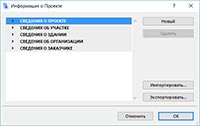
Рисунок 3. Диалоговое окно Информация о проектеПеречень параметров шаблона, предназначенных для всего проекта представлен в таблице 3.
Таблица 3. Параметры шаблона для проекта
Наименование параметра
Примечание
1
2
3
Сведения о заказчике
Графа 2
приложения Ж ГОСТ Р 21.1101Сведения о здании
Графа 3
приложения Ж ГОСТ Р 21.1101Сведения об организации
Графа 9
приложения Ж ГОСТ Р 21.1101Сведения о заказчике
Краткое Наименование Заказчика
Графа 27
приложения Ж ГОСТ Р 21.1101Параметры шаблона, предназначенные для листа, должны быть предусмотрены в диалоговом окне Параметры книги.
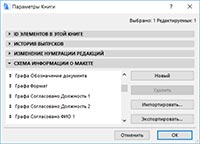
Рисунок 4. Диалоговое окно Параметры книгиПеречень параметров шаблона, предназначенных для листа представлен в таблице 4.
Таблица 4. Параметры шаблона для листа
Примечание
1
2
Графа Обозначение Документа
Графа 1 приложения Ж ГОСТ Р 21.1101
Графы 4, 5 приложения Ж ГОСТ Р 21.1101
Графа 6 приложения Ж ГОСТ Р 21.1101
Графа 7 приложения Ж ГОСТ Р 21.1101
Графа Число Листов
Графа 8 приложения Ж ГОСТ Р 21.1101
Графа 10 приложения Ж ГОСТ Р 21.1101
1-ая строкаГрафа 10 приложения Ж ГОСТ Р 21.1101
2-ая строкаГрафа 10 приложения Ж ГОСТ Р 21.1101
3-ья строкаГрафа 10 приложения Ж ГОСТ Р 21.1101
4-ая строкаГрафа 10 приложения Ж ГОСТ Р 21.1101
5-ая строкаГрафа 10 приложения Ж ГОСТ Р 21.1101
6-ая строкаГрафа Работа Фамилия 1
Графа 11 приложения Ж ГОСТ Р 21.1101
1-ая строкаГрафа Работа Фамилия 2
Графа 11 приложения Ж ГОСТ Р 21.1101
2-ая строкаГрафа Работа Фамилия 3
Графа 11 приложения Ж ГОСТ Р 21.1101
3-ья строкаГрафа Работа Фамилия 4
Графа 11 приложения Ж ГОСТ Р 21.1101
4-ая строкаГрафа Работа Фамилия 5
Графа 11 приложения Ж ГОСТ Р 21.1101
5-ая строкаГрафа Работа Фамилия 6
Графа 11 приложения Ж ГОСТ Р 21.1101
6-ая строкаГрафа Работа Дата 1
Графа 13 приложения Ж ГОСТ Р 21.1101
1-ая строкаГрафа Работа Дата 2
Графа 13 приложения Ж ГОСТ Р 21.1101
2-ая строкаГрафа Работа Дата 3
Графа 13 приложения Ж ГОСТ Р 21.1101
3-ья строкаГрафа Работа Дата 4
Графа 13 приложения Ж ГОСТ Р 21.1101
4-ая строкаГрафа Работа Дата 5
Графа 13 приложения Ж ГОСТ Р 21.1101
5-ая строкаГрафа Работа Дата 6
Графа 13 приложения Ж ГОСТ Р 21.1101
6-ая строкаГрафа Согласовано Должность 1
Графа 10 приложения Ж ГОСТ Р 21.1101
1-ая строка для таблицы согласованияГрафа Согласовано Должность 2
Графа 10 приложения Ж ГОСТ Р 21.1101
2-ая строка для таблицы согласованияГрафа Согласовано ФИО 1
Графа 11 приложения Ж ГОСТ Р 21.1101
1-ая строка для таблицы согласованияГрафа Согласовано ФИО 2
Графа 11 приложения Ж ГОСТ Р 21.1101
2-ая строка для таблицы согласованияГрафа Согласовано Дата 1
Графа 13 приложения Ж ГОСТ Р 21.1101
1-ая строка для таблицы согласованияГрафа Согласовано Дата 2
Графа 13 приложения Ж ГОСТ Р 21.1101
2-ая строка для таблицы согласованияГрафа Материал Детали
Графа 23 приложения Ж ГОСТ Р 21.1101
Графа Масса Изделия
Графа 24 приложения Ж ГОСТ Р 21.1101
Графа 25 приложения Ж ГОСТ Р 21.1101
Графа 26 приложения Ж ГОСТ Р 21.1101
Применение параметров шаблона представлен на рисунке 5.
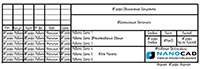
Рисунок 5. Пример основной надписи по ГОСТ Р 21.1101(форма 3)Наименование шаблона листа
Наименование шаблона листа должно соответствовать маске AN_B_FN_C_YYYYхZZZZ, где:
- AN — обозначение формата согласно таблице 1;
- B — расположение листа (L — альбомный, P — книжный);
- FN — сокращенное обозначение формы основной надписи ГОСТ Р 21.1101, например, F6 для основной надписи, выполненной по форме 6 ГОСТ Р 21.1101;
- C — наличие дополнительной графы для таблицы согласовано (N — нет, Y — есть);
- YYYYхZZZZ — размер основного или дополнительного формата, где YYYY — ширина листа в мм, ZZZZ — высота листа в мм, x — разделитель.
Пример наименования шаблона листа: A1_L_F3_Y_841×594.
Создание шаблона листа
Для создания нового шаблона листа необходимо:
- создать новый шаблон листа в папке основные макеты книги макетов;
- присвоить новому шаблону листа наименование и задать формат;
- создать в новом шаблоне листа рамку, соответствующую выбранному формату;
- создать основную надпись и дополнительные графы в папке рабочие листы карты проекта
- разместить основную надпись и дополнительные графы в пространство шаблона, используя панель Организатор;
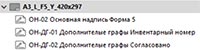
Рисунок 6. Структура шаблона в книге макетов- открыть шаблон листа и отредактировать размещение, вид основной надписи и дополнительных граф.
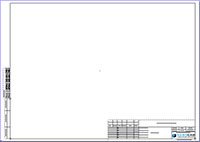
Рисунок 7. Пример настроенного шаблонаДля создания новых шаблонов листа рекомендуется копировать настроенные ранее шаблоны листов с последующим редактированием необходимых размеров и элементов.
1 ГОСТ Р 21.1101−2013 СПДС Основные требования к проектной и рабочей документации
P. S. Я не ставлю своей целью, чтобы после прочтения данного стандарта, все стали работать с шаблонами листов только таким образом, хотя сам придерживаюсь требованиям, изложенным в статье, уже сейчас. Ведь следовать тому, что уже сформулировано гораздо легче, чем каждый раз заново что-то выдумывать. Я открыт для диалога и готов внести конструктивные изменения и дополнения для общей пользы дела.
По материалам ЗАО «Нанософт»
GRAPHISOFT, ARCHICAD, BIMx, EcoDesigner и BIMcloud являются зарегистрированными торговыми знаками GRAPHISOFT SE. Прочие наименования могут являться торговыми знаками, принадлежащими их владельцам.
Как создать шаблон в ARCHICAD | Блог ИНФАРС
Тема, касающаяся разработки и применения стандартов, норм и правил для работы в программе ARCHICAD, актуальна сегодня как никогда. С этим вопросом сталкиваются организации разного уровня: и целые институты, занимающиеся проектной деятельностью, и более скромные по своему масштабу архитектурные бюро.
В настоящее время ни для кого не является секретом тот факт, что шаблоны ARCHICAD способны существенно облегчить проектирование и, следовательно, увеличить производительность труда специализированных организаций. Шаблон в ARCHICAD представляет собой элемент, содержащий реквизиты, параметры, библиотеки, инструменты и множество другой информации.
В этой статье сформулированы главные правила, следуя которым можно создать шаблоны ARCHICAD. Данные шаблоны ARCHICAD можно использовать в качестве стандарта, готового для внедрения в различные компании и предприятия, стоит лишь подкорректировать некоторые аспекты в соответствии с определенными требованиями.
Рассмотрим основные аспекты и вопросы для работы с шаблонами в программе ARCHICAD:
- Шаблон листа в ARCHICAD: что это?
- Перечень используемых форматов в программе ARCHICAD
- Особенности создания рамки
- Требования, предъявляемые к основной надписи и дополнительным графам
- Разновидности параметров шаблона ARCHICAD
- Правильное имя шаблона листа в программе ARCHICAD
- Алгоритм создания нового шаблона листа в программе ARCHICAD
Шаблон листа в ARCHICAD: что это?
Шаблоном листа, согласно терминологии ARCHICAD, называется основной макет. Такие элементы используются с целью создания необходимых рабочих чертежей.
Главное условие разработки шаблонов листов в программе ARCHICAD – выполнение работ должно производиться в папке под названием «основные макеты», расположенной в Книге Макетов. При этом для каждого шаблона ARCHICAD следует выбрать формат, рамку, основную надпись, дополнительные графы.
Перечень используемых форматов в программе ARCHICAD
Пользователь программы ARCHICAD может применять только те основные и дополнительные форматы листов, которые указаны в таблицах, приведенных ниже.