Работа с блоками в autocad. Создаем окна и двери
Блок — это набор примитивов, сгруппированных в один элемент и работающих как единое целое. Объединение объектов в блоки облегчает повторное использование их как внутри одного чертежа, так и в других чертежах.
В AutoCAD по умолчанию есть набор блоков, которые разработчики вставили как пример. Они располагаются на инструментальной палитре, которая находятся на вкладке «Вид» → панель «Палитры». На данной панели располагаются все палитры, которые есть в программе. С одной из них мы уже познакомились — это палитра «Свойства» (Ctrl+1).

Любую палитру можно перемещать по экрану, а можно закрепить, перемещая ее мышкой к какому-либо краю графического пространства. Но наиболее удобный вариант — свернуть панель. Для этого надо нажать ПКМ на краю панели и в появившемся контекстном меню выбрать «Закрепить слева» (или справа), как показано на рис.:

 |
Панель сворачивается до надписи. Если еще раз по ней нажать ПКМ, то можно эту панель вообще свернуть до значка. Теперь панель будет появляться всякий раз, когда вы наводите на значок. На инструментальной палитре по умолчанию есть вкладка «Архитектура», где собраны стандартные блоки. Рассмотрим блок на примере алюминиевого окна. Для этого, находим его в списке и щелкаем по нему один раз ЛКМ. Затем, в графическом пространстве указываем точку вставки.
Как видите, блок — это не что иное, как сгруппированный набор примитивов, которые представляют собой единый цельный объект. Если его выделить и потянуть за ручки, то размеры объекта изменяться в реальном времени. Это, так называемое свойство динамики, а сам блок называется динамическим. Блоки могут состоять из объектов, изначально находившихся на различных слоях и имевших различные свойства. Для создания определения блока в текущем чертеже необходимо: 1.
Откроется диалоговое окно «Определение блока». 2. Указать имя блока (в нашем случае — «Окно»). В любом случае, имя должно быть уникальным и отображать суть создаваемого элемента чертежа. 3. Задать базовую точку. В качестве базовой точки блока рекомендуется указывать какую-либо его характерную точку на самом объекте. Во-первых, вам будет удобнее потом вставлять блок, а во-вторых, именно в базовой точке появляется «ручка» при выделении блока к которой будут срабатывать объектные привязки. 4. Выбрать объекты, которые должны войти в блок. Ниже есть группа переключателей, которые определяют, что делать с выделенным набором объектов после объединения их в блок: − Оставить — после создания блока объекты будут сохранены на чертеже в том виде, в котором они были до создания блока. − Преобразовать в блок — после создания блока исходный набор объектов будет заменен на созданный блок. Эта установка используется по умолчанию и подходит для большинства случаев. Воспользуемся именное ей. − Удалить — после создания блока исходные объекты будут удалены.
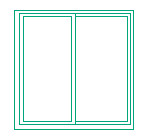
В результате, исходные объекты преобразуются в блок и будут выглядеть следующим образом:
Давайте рассмотрим очень важную особенность блоков. Представим ситуацию: с помощью блока создали элемент, вхождение которого на чертеже повторятся очень большое количество раз (например, окна на фасаде многоэтажного здания). После завершения проекта, по просьбе заказчика, возникла необходимость изменить внешний вид данного элемента.
Так вот, самым большим преимуществом блоков является то, что достаточно отредактировать только лишь одно определение блока (т.е. основное описание блока), и все остальные вхождения (элементы, которые присутствуют на чертеже) автоматически изменяться. В противном случае, пришлось бы редактировать каждый объект отдельно или вносить изменения для одного объекта и далее копировать его и заново вставлять. Что бы добраться до основного вхождения необходимо попасть в «Редактор блоков» (см. п.5.2), где можно вносить изменения в исходный объект, работая с отдельными примитивами, из которых состоит блок. Можно также выполнять построения, используя команды вкладки «Рисование» и «Редактирование», точно также, как и в пространстве Модели. После окончания редактирования нужно сохранить все внесенные изменения и закрыть «Редактор блоков». После этого, все объекты, которые были в пространстве Модели изменятся. Таким образом, можно коллективно управлять свойствами блоков. Блоки на чертеже — это всего лишь графические ссылки в область данных файла, где лежит само описание блока. Попадая в редактор мы переходим в описание блока, где можем его изменять. Как сделать окно в автокаде?Для создания плана этажа нужно выполнить несколько основных шагов:
Как сделать план этажа в Windows?Выберите «Файл» > «Создать». Выберите Шаблоны > Карты и планы этажей. Выберите нужный план этажа и нажмите «Создать».
Как обозначить окно на плане этажа?Вы пометите окна буквами (A, B, C и т. д.). Найдите окно на плане этажа. Пометьте его буквой А от руки. Найдите все другие окна, точно такие же, как это, по размеру, форме и типу, а также пометьте эти окна буквой А. Найдите эти же окна на своих фасадах и пометьте их буквой А. Что такое строка меню AutoCAD?Строка меню содержит общие команды, организованные в логические категории. Используйте строку меню при изучении продукта или поиске команды. Многие, но не все команды доступны из строки меню. Менее часто используемые команды можно вводить в командной строке. Что такое пакет САПР?Текущие пакеты программного обеспечения для автоматизированного проектирования варьируются от систем 2D-векторного черчения до средств 3D-моделирования твердых тел и поверхностей. Современные пакеты САПР также часто допускают вращение в трех измерениях, позволяя просматривать спроектированный объект под любым желаемым углом, даже изнутри. Что такое лента в AutoCAD?Лента представляет собой палитру, на которой отображаются кнопки и элементы управления, связанные с задачами, которые относятся к текущему рабочему пространству. Это устраняет необходимость отображать несколько панелей инструментов, уменьшая беспорядок в приложении и максимально увеличивая доступную область рисования. Аудитория: пользователи, плохо знакомые с пользовательским интерфейсом AutoCAD 2009. Какой толщины должны быть стены в AutoCAD?В AutoCAD нет «стандартной толщины стенки», потому что нет команды «стена». Существует почти бесконечное количество возможностей для строительства стен, поэтому вы должны указать AutoCAD, насколько толстыми должны быть ваши стены. Всего пара примеров: типичная блочная стена имеет толщину 8 дюймов. Основы установки параметров чертежа на примере оконного блока в AutoCadСхематически изобразить элементы одного типа, которые характеризуются одинаковыми принципами построения, но при этом характеризуются разными габаритами можно с помощью построения чертежей. И когда есть необходимость начертить 2-3 элемента, то достаточно скопировать первый чертеж, а после на его базе быстро построить второй. Но на практике нередко возникают сложности, если элементов в чертеже много, и все они одинаковые. Разрешить такого рода задачу можно, просто копируя выбранный объект необходимое количество раз или создавая блок элементов, и вставляя его непосредственно в чертеж. Но как поступить, если изначально имеется около полусотни элементов, которые отличаются даже по размерам? Например, при чертеже фасадов зданий с окнами, которые могут отличаться между собой как по ширине, так и по высоте. Сэкономить время на создание чертежа позволит автоматизация процесса рисования. Более подробно об этом — в примере с двустворчатым окном. 1. Интерфейс 2D Drafting & Annotation считается оптимальным вариантом для чертежей. Через пользовательское меню войдем в опцию Top:
2. Предположим, мы хотим начертить двухстворчатый объект с одной открывающейся створкой. При этом габариты глухой части будут меняться в зависимости от параметров проема. Оптимальным вариантом базовой модели окна будут такие параметры — 1.4*1.7 с шириной створки в 70 см. Для схематического изображения объекта воспользуемся фигурами прямоугольника (Rectangle) и отрезка (Line). Результат выглядит так:
Мы получили базовую заготовку окна и теперь имеем возможность на ее основе сформировать блок с нужными параметрами. 3. Все аспекты окна выделяем с помощью команды Create на главной панели и создаем блок. После этого задаем его имя и указав его базовую точку, нажимаем OK. Выбрать точку лучше в левом нижнем углу проема, но можно сделать это по собственному усмотрению, в зависимости от конкретных условий.
Выделение чертежа позволит трансформировать чертеж в единый блок. Чтобы воспользоваться им, стоит обратиться к команде Insert, расположенной на панели Block. При этом он может быть везде одинаковым или масштабированным по всем осям. 4. Теперь необходимо задать параметры, используя редактор блоков путем двойного нажатия по любому из его элементов. В выпадающем окне определяемся с блоком и закрепляем свой выбор нажатием OK. Появится белый экран редактора:
Инструменты для выполнения необходимых манипуляций с рисунком расположены слева. И теперь нам понадобиться воспользоваться Parameters, Actions и Parameter sets. Что касается выбора действий, то здесь дело обстоит довольно просто. Для регулировки ширины проема используем команду Stretch на вкладке Actions, просто растягивая одну из сторон окна до определенного места. С выбором параметра ситуация обстоит немного сложнее. Открываем вкладку параметров и выбираем Linear Parameter.
В целом процесс задания параметра имеет много общего с заданием размеров. Мы просто образмериваем ширину окна и располагаем непосредственно сам параметр:
Запомните, что параметр являет собой лишь рычаг управления. Нужно обязательно задавать действие для его управления, поскольку нет ясности в том, какие именно части чертежа придется изменять. Следующим шагом является выбор действия Stretch Action, после которого появится запрос параметра, связанного с данным действием. После этого нам нужно указать рукоятку параметра для четкой синхронизации перемещения, а также обвести перемещаемые, выбрать изменяемые объекты и, конечно же, указать место для значка:
После появления иконки Action, мы можем вывести на экран основные параметры окна:
Для проверки параметризации закроем редактор блоков и согласимся с изменениями, которые произошли на чертеже.
На схеме отобразиться блок, ширину которого мы можем изменить, двигая его за правую рукоятку до желаемых размеров:
Теперь всю проделанную работу необходимо проделать и с высотой окна. Для этого достаточно вернуться в редактор и сделать следующее: добавить параметр и действие, связывать его с верхней ручкой нового параметра и обвести рамкой все верхние точки объекта. Последним шагом данного процесса станет указание объектов и размещение ярлыка. Теперь можно выйти из редактора. В результате мы увидим параметрическое окно:
Последним, но не менее важным шагом в этом процессе, есть удаление с чертежа незадействованных элементов. Для удобной работы с чертежом, лучше воспользоваться пунктом Number of Grips, регулирующим количество ручек.
Таким образом, мы разобрали, как можно размещать окна в проемах и легко подгонять их по размерам при необходимости. Стоит заметить, что опция «Свойства параметров» являются довольно интересным аспектом, особенно в плане экспериментирования. К примеру, можно расширять окно или ограничивать его ширину и высоту до максимального и минимального значения. Кроме этого, доступно добавление новых параметров, удобное управление шириной створок, а также высотой подоконника. Для этого прежде всего понадобиться разобраться, что необходимо изменить и правильно связать данные изменения с параметрами. Как в Автокаде сделать окнаТе, кто занимается моделированием зданий, визуализацией интерьера или экстерьера, не раз сталкивался с проблемой, как в Автокаде сделать окна. На самом деле, окно — один из важнейших элементов всего здания, и от того, как оно будет выполнено, зависит многое. На самом деле его сделать не так сложно, как кажется. Все здания разные, и в каждом проекте приходится моделировать разные окна. Но чтобы проблема, как в Автокаде сделать окна, была не такой актуальной, созданные модели полезно сохранять, накапливая собственную библиотеку разных элементов. Окна в большинстве имеют свои стандарты, и довольно скоро эта библиотека пригодится. Можно брать модели окон из Интернета, и тоже пополнять ими свою библиотеку. На самом деле вопрос, как в Автокаде сделать окна, решается довольно просто. Сначала создается обычный примитив прямоугольной формы с нужными размерами. Потом он копируется и уменьшается по границам стекол. Так образуется рама окна. Затем остается дорисовать остальные части рамы и выдавить ее на нужную высоту. В итоге получится 3D-модель. В видеоуроке показано, как в Автокаде сделать окна из прямоугольного примитива. Как видно, процесс рисования контура окна довольно прост. |

 Перейти на вкладку «Вставка» → панель «Определение блока» → «Создать блок» или в командной строке прописать псевдоним команды «БЛОК» — «б» и нажать Enter.


