Sorry, you have been blocked
This website is using a security service to protect itself from online attacks. The action you just performed triggered the security solution. There are several actions that could trigger this block including submitting a certain word or phrase, a SQL command or malformed data.
What can I do to resolve this?
You can email the site owner to let them know you were blocked. Please include what you were doing when this page came up and the Cloudflare Ray ID found at the bottom of this page.
Cloudflare Ray ID: 7c81ec064bf1c223 • Your IP: Click to reveal 138.199.34.31 • Performance & security by Cloudflare
Сплайны
Под сплайном в AutoCAD понимается сглаженная кривая, проходящая через заданные пользователем опорные точки (кривая Безье). Для построения сплайна применяется команда Spline или кнопка Spline (Сплайн), расположенная в инструментальной группе Draw (Рисование) вкладки Ноте (Главная).
При отработке команды построения сплайна AutoCAD сначала запрашивает координаты всех точек и только потом – положение касательной (сперва в начальной точке, а затем в конечной). Протокол построения при этом имеет такой вид:
Command: Spline
Specify first point or [Object]: <Ввод координат начальной точки или выбор параметра 0>
Specify next point: сОбозначение координат последующей точки>
Specify next point or [Close/Fit tolerance] <start tangent>: сОбозначение координат последующей точки или выбор одного из двух параметров (С или F)>
Specify next point or [Close/Fit tolerance] <start tangent>: сОбозначение координат последующей точки или выбор одного из двух параметров (С или F)> Specify next point or [Close/Fit tolerance] <start tangent>:
с Enter – для завершения ввода узловых точек> Specify start tangent: сОбозначение положения касательной в начальной точке сплайна или ввод Enter для использования параметров по умолчанию>
Specify end tangent: сОбозначение положения касательной в точке конца сплайна или ввод Enter для использования параметров по умолчанию>
Параметры команды следующие:
- Object – позволяет преобразовать полилинию, сглаженную сплайном, в сплайн. Это означает, что перед использованием параметра преобразования полилинии в сплайн ее необходимо предварительно обработать (сгладить) командой Pedit;
- Close – используется для соединения начальной и конечной точек сплайна. При этом система предлагает задать касательное направление сплайна в начальной точке;
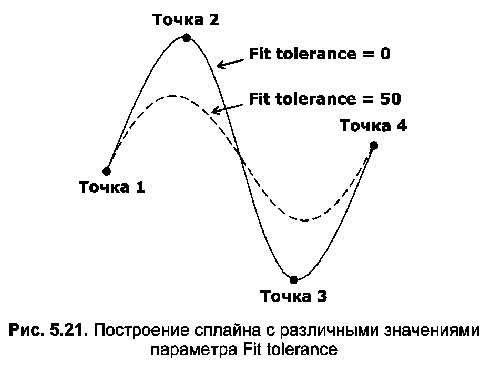
Fit tolerance – определяет, как близко кривая будет проходить возле узловых точек.
Чем меньше значение параметра Fit tolerance, тем ближе к опорным точкам проходит сплайн. Если же задано значение 0, то сплайн пройдет через эти точки (рис. 5.21).
Пример 5.10 Построение сплайна
В задании необходимо построить сплайн, приведенный на рис. 5.22 (пунктирная линия), проходящий через 4 узловые точки с параметром Fit tolerance = 50 и направляющей в конечной точке, проходящей через заданную точку. Сплошной линией на рис. 5.22 показан сплайн, имеющий те же характеристики, с тем отличием, что положение направляющей принимается AutoCAD по умолчанию.
Рассмотрим порядок выполнения задания (листинг 5.12).

- Для начала необходимо ввести команду Spline и на первый вопрос системы указать координаты начальной (точка 1) и точки сплайна (70,50).
- Затем на второй вопрос следует установить положение второй точки (имеющей координаты 100,100).
- После этого вопрос, задающий положение третьей точки, пропускается; вместо координат следует ввести параметр Fit tolerance и в строке Specify fit tolerance задать значение параметра, определяемого в соответствии с рис. 5.22.
- На последующие два вопроса нужно указать координаты очередных узловых точек (точка 3: 140,10; точка 4:170,60).
- На следующий аналогичный вопрос необходимо нажать Enter для завершения ввода узловых точек.
- Затем необходимо определить положение начальной и конечной направляющих – касательное направление сплайна. Первый вопрос, задающий геометрию сплайна в начальной точке, пропускается (нажатие Enter), а на второй следует ввести координаты точки, через которую будет проходить направляющая конечной точки сплайна (точка 5: 190,80).
Построение сплайна с измененной направляющей Command: Spline
Specify first point or [Object]: 70,50 Specify next point: 100,100
Specify next point or [Close/Fit tolerance] <start tangent>: F Specify fit tolerance <0.0000>: 50
Specify next point or [Close/Fit tolerance] <start tangent>:
140,10
Specify next point or [Close/Fit tolerance] <start tangent>:
170,60
Specify next point or [Close/Fit tolerance] <start tangent>: J Specify start tangent: J Specify end tangent: 190,80
Примечание. На вопрос Specify start tangent можно ввести координаты точки – тогда касательная будет проходить через нее и первую узловую точку.
Объект Сплайн в Автокад
Существует несколько типов сплайнов, но все они обладают аналогичными свойствами.
- Сплайн в AutoCAD разделен на сегменты (подобно полилинии), которые называются «узлами». Если узлы (сегменты) неравномерно распределены вдоль сплайна, то сплайн в Автокад называется неоднородным B-сплайном.
- Для придания формы сплайну AutoCAD используются «определяющие точки» и «управляющие вершины». Определяющие точки по умолчанию лежат на линии сплайна, а управляющие вершины — вне ее.
- Порядок сплайна Автокад определяет, сколько раз его кривизна может меняться в пределах одного сегмента. Кривая первого порядка — прямая линия. Кривая второго порядка имеет постоянную кривизну (дуга). По умолчанию сплайн в Автокад представляет собой сочетание сегментов кривых полиномов 3-степени (также называемых «кубическими кривыми» — могут иметь одно изменение кривизны на сегмент. Кривые четвертого порядка — два изменения и т.д, вы можете довести его значение до 10.
Команда Сплайн
Отвечает за построение сплайна в AutoCAD команда Сплайн. Вызвать которую можно (начать построение сплайна):
- Создать сплайн в Автокад можно из строки меню пункт Рисование — строка Сплайн в раскрывающемся списке две строки с возможностью выбора способов построения: «сплайн Автокад по определяющим точкам» и «сплайн по управляющим вершинам».
- Построить сплайн Автокад вы можете из вкладки «Главная» ленты инструментов — в группе инструментов «Рисование» — две кнопки с возможностью выбора способов построения: «сплайн по определяющим точкам» и «сплайн Автокад по управляющим вершинам»;
- Нарисовать сплайн также можно из классической панели инструментов «Рисование» — кнопка Автокад Сплайн;
- Начертить его вы можете, прописав наименование команды в командной строке «Сплайн».


Построение сплайна AutoCAD по определяющим точкам
Вызываем в Автокад команду Сплайн из командной строки. В командной строке появится запрос:
В командной строке также отображаются текущие настройки сплайна Автокад: «Способ=Определяющие», «Узлы=Хорда». Укажем первую его определяющую точку. По умолчанию отобразится штриховая линия желтого цвета, которая будет следовать от первой определяющей точки до курсора-перекрестия. Программа выдаст запрос:
Если вы хотите задать касание в начальной точке сплайна Автокад, то выберите опцию Касание в начале, т.к. после указания второй определяющей точки эта опция будет недоступна. Укажем координаты второй определяющей точки сплайна щелчком мыши на чертеже. Программа вычертит часть сплайна в Автокад, а также отобразит штриховую линию желтого цвета, которая будет следовать от второй определяющей точки до курсора-перекрестия. Система отобразит запрос:
Зададим следующую определяющую точку сплайна. Программа отобразит запрос:
После указания третьей определяющей точки появилась опция Замкнуть, которая замыкает сплайн.
Можете выбрать опцию Допуск, которая позволяет изменить точность обводки определяющих точек сплайном (не распространяется на крайние точки). Значение допуска 0 строит в Автокад сплайновую кривую, которая проходит точно через все опорные точки. Значение допуска больше 0, строит сплайновую кривую, которая проходит поблизости от опорных точек в пределах допуска.
Опция Касание в конце позволяет задать условие касания в конечной точке сплайна.
Для завершения построения сплайна в Автокад нажмите «Enter».
Как построить (сделать) сплайн в Автокад различными математическими способами
Сплайны в AutoCAD строятся математически точно. Построение сплайна по определяющим точкам содержит опцию «Узлы», которая позволяет выбирать математические способы построения сплайна.
«Хорда». (Способ определения длины хорды) . Размещение узлов, соединяющих каждую кривую компонента, пропорционально расстояниям между каждой связанной парой определяющих точек.
«Квадратный корень». (Центростремительный способ). Размещение узлов, соединяющих каждую кривую компонента, пропорционально квадратному корню расстояния между каждой связанной парой точек сглаживания. Этот метод обычно создает «более мягкие» кривые.
«Равномерно». (Равнопромежуточный способ). Размещает узлы для каждого компонента кривой на равном расстоянии друг от друга независимо от расстояния между точками сглаживания. Этот способ часто создает кривые, удлиняющие определяющие точки.
Построение сплайна AutoCAD по управляющим вершинам
Вызываем команду Сплайн в Автокад, затем выбираем опцию «Способ — УВ/CV». В командной строке отобразится запрос:
Укажем первую точку сплайна Автокад щелчком мыши на чертеже. По умолчанию отобразится штриховая линия желтого цвета, которая будет тянуться от первой точки до курсора-перекрестия. Система выдаст запрос:
То есть нам необходимо указать координаты первой управляющей вершины сплайна Автокад, т.к. первая указанная точка таковой не является. При использовании метода построения сплайна по управляющим вершинам первая и конечная точки сплайна задаются определяющими точками. Зададим управляющую вершину сплайна в Автокад щелчком мыши на чертеже. Как только мы укажем управляющую вершину, отобразится эскиз сплайна, который будет тянуться от первой определяющей точки до курсора-перекрестия. Штриховая линия желтого цвета будет тянуться от управляющей вершины до курсора-перекрестия. Отобразится штриховая линия белого цвета, которая начинается в первой определяющей точке сплайна и проходит через указанную управляющую вершину сплайна до курсора перекрестия. Программа выдаст следующий запрос:
Укажем следующую управляющую вершину сплайна Автокад щелчком мыши на чертеже. Штриховая линия желтого цвета будет тянуться от последней заданной управляющей вершины сплайна до курсора-перекрестия. Штриховая линия белого цвета будет начинаться в первой определяющей точке сплайна и проходить через указанные управляющие вершины до курсора перекрестия. Эскиз сплайна в Автокад также будет тянуться от первой определяющей точки до курсора перекрестия.
Обратите внимание, как строится сплайн в Автокад по управляющим вершинам (частный случай). Штриховая линия белого цвета, соединяющая управляющие вершины, образует ломаную линию. Сплайн вписан в ломаную линию и проходит через конечные вершины ломаной, а также через средние точки промежуточных звеньев ломаной в случае перегиба сплайна на этих участках.
В командной строке появится запрос:
Укажем конечную определяющую точку сплайна щелчком мыши на чертеже. Для завершения команды Автокад Сплайн нажмите «Enter».
Сплайн
Сплайн представляет собой гладкую кривую, которая в AutoCAD формируется на основе заданных пользователем точек.
Вызовите команду SPLINE, щелкнув на кнопке Spline (Сплайн) на вкладке Home (Основная) в группе Draw (Черчение) ленты. Команду Spline (Сплайн) можно также активизировать на панели инструментов Draw (Черчение) или выполнив команду меню Draw ? Spline (Черчение ? Сплайн). Программа попросит задать начальную точку сплайна:
Specify first point or [Object]:
Затем появится следующий запрос:
Specify next point:
В ответ укажите расположение второй точки.
Координаты третьей и последующих точек сплайна указываются в ответ на приглашение, позволяющее выбрать один из дополнительных параметров:
Specify next point or [Close/Fit tolerance] <start tangent>:
• Параметр Close создает замкнутый сплайн.
• С помощью параметра Fit tolerance определяется, насколько близко к заданным точкам должен быть проведен сплайн. При выборе этого параметра появляется запрос:
Specify fit tolerance <0.0000>:
Как видно, по умолчанию это значение равно 0, то есть сплайн проходит строго через указанные точки. Если же ввести какое-то другое число, программа сможет провести сплайн, не выходя за указанное расстояние, чтобы линия была менее угловатой.
Задав все необходимые точки для построения сплайна, нажмите клавишу Enter, чтобы выбрать параметр start tangent. Появится запрос:
Specify start tangent:
Укажите касательную к начальной точке сплайна. При этом конфигурация линии сплайна будет изменяться в зависимости от положения указателя. Чтобы зафиксировать результат, щелкните кнопкой мыши. Точно таким же образом измените конфигурацию сплайна, задав направление касательной к его конечной точке в ответ на запрос:
Specify end tangent:
Если вы формируете замкнутый сплайн, то потребуется задать направление только одной касательной:
Данный текст является ознакомительным фрагментом.
Продолжение на ЛитРес
Читайте также
Сплайн
Сплайн Сплайн представляет собой гладкую кривую, которая в AutoCAD формируется на основе заданных пользователем точек.Вызовите команду SPLINE, щелкнув на кнопке Spline (Сплайн) на вкладке Home (Основная) в группе Draw (Черчение) ленты. Команду Spline (Сплайн) можно также активизировать на
Сплайн
Сплайн Команда SPLINE, формирующая сплайн, вызывается из падающего меню Draw ? Spline или щелчком на пиктограмме Spline на панели инструментов Draw.Сплайн представляет собой гладкую кривую, проходящую через заданный набор точек. AutoCAD работает с одной из разновидностей сплайнов –
Сплайн
Сплайн Команда SPLINE , формирующая сплайн , вызывается из падающего меню Draw ? Spline или щелчком на пиктограмме Spline на панели инструментов Draw.Сплайн представляет собой гладкую кривую, проходящую через заданный набор точек. AutoCAD работает с одной из разновидностей сплайнов –
Сплайн
Сплайн Сплайн представляет собой гладкую кривую, которая в AutoCAD формируется на основе заданных пользователем точек.Вызовите команду SPLINE, щелкнув на кнопке Spline (Сплайн) на вкладке Home (Основная) в группе Draw (Черчение) ленты. Команду Spline (Сплайн) можно также активизировать на
Сплайн
Сплайн Команда SPLINE, формирующая сплайн, вызывается из падающего меню Draw ? Spline или щелчком на пиктограмме Spline на панели инструментов Draw.Сплайн представляет собой гладкую кривую, проходящую через заданный набор точек. Сплайны применяются для рисования кривых