Создание документации
Концепция подготовки документации в ArchiCAD базируется на понятии книги чертежей (макетов). Под книгой макетов (чертежей) понимается совокупность листов чер¬тежей проекта.
Лист чертежа связан с макетом — объектом, определяющим параметры листа. Каждый макет связан с шаблоном. Шаблон может включать графические и текстовые объекты, которые будут отображаться на всех листах чертежей, связанных с этим шаблоном.
Листы чертежей можно группировать в под¬множества, аналогичные папкам, то есть создавать собственную структуру проектной документации. Каждый чертеж размещается на листе соответствующего формата.
Используя эти понятия, можно создать разнообразные схемы офор¬мления чертежной документации.
Для активизации Книги чертежей необходимо нажать кнопку на палитре инструментов навигатора. В результате в навигаторе отобразится структура чертежей документации.
Структура чертежей начинается с корневой папки, которой является книга чер¬тежей с наименованием, совпадающим с наименованием проекта. Дальнейшее расположение элементов структуры зависит от ее типа, который выбирается из меню кнопки, расположенной под палитрой навигатора. Есть два типа.
- По поднаборам. Отображается создаваемая пользователем структура папок, в которые помещаются листы чертежей, являющиеся в свою очередь папками для размещенных на них видов. Последняя папка структу¬ры — Шаблоны содержит листы шаблонов чертежей.
- По основным макетам. Основу структуры составляют листы шабло¬нов, которые являются папками для связанных с ними листов чертежей.
Для работы с создаваемой или имеющейся структурой используется контекст¬ное меню, вызываемое щелчком правой кнопки мыши на элементе структуры. Можно использовать и кнопки, расположенные под рабочим полем структуры чертежей.
- Параметры. Вызывает окно настройки выбранного элемента структуры.
- Новый макет. Создает новый лист чертежа.
- Новый основной макет. Создает новый макет листов чертежей.
- Новый поднабор. Создает подмножество чертежей (новая папка в структуре документации проекта).
- Обновить. Нажав эту кнопку, вы обновите изображения выбранно¬го чертежа.
Состав элементов управления, расположенных под рассмотренными кнопками, зависит от выбранного объекта и предназначен для управления их свойствами.
План оформления документации.
- Создать и настроить книгу макетов.
- Создать и настроить обычный макет на основе основного макета чертежа проекта.
- Сформировать документацию т.е. разместить и отредактировать виды на обычных макетах.
- Вывести документацию на бумагу с помощью принтера или плоттера.
1. Настройка книги макетов
Окно настройки книги макетов можно вызвать одним из следующих способов:
- командой Параметры книги чертежей контекстного меню корневой папки;
- кнопкой Параметры в нижней части окна навигатора при выделенной корневой папке структуры чертежей;
- кнопкой Параметры в нижней части навигатора при выделенной корневой папке структуры чертежей.
Единственная задача настройки книги макетов — установить нумерацию ее объектов. Эта задача решается с помощью следующих элементов управления:
- переключателя, управляющего выбором структуры нумерации чертежей, имеющего два положения:
- Использовать иерархию — нумеруются созданные поднаборы, и их номера вклю¬чаются в номера расположенных в них чертежей;
- Использовать линейную упорядоченность макетов — нуме¬рации папок поднаборов нет, и номера чертежей не включают номера подмножеств;
Создадим книгу макетов проекта и определим ее структуру.
- Откройте Книгу макетов, нажав кнопку навигатора.
- Установите тип структуры отображения По поднаборам.
- Выделите корневую папку с названием проекта и вызовите окно настройки книги макетов.
- Установите переключатель выбора структуры нумерации чертежей в положение
Просмотрите основные макеты и убедитесь, что внесена повторяющаяся информация в каждый штамп.2.
2. Создание и настройка макета чертежа проекта
Теперь, когда создана структура книги макетов и подготовлены основные макеты, мож¬но начинать подготовку документации. В поднабор Мои чертежи поместим на основном макете формата А3 альбомная план первого этажа, южный фасад и разрез А-Е
- Выделите корневую папку. Нажмите кнопку Новый поднабор и создайте поднабор чертежей Мой поднабор.
- Выделите поднабор Мой поднабор и щелкните по кнопке Новый макет. На экране появится окно.
- Заполните поле Имя.
- Нажмите кнопку Формат и из появившегося списка выберите формат А3 альбомная.
- Нажмите кнопку Создать. В поднаборе Мой поднабор появится новый чертеж. В рабочем поле откроется шаблон Формат А3.
Запомните алгоритм создания документов: сначала в выбранном поднаборе создается чертеж, связанный с определенным шаблоном, затем на созданный чертеж помещаются необходимые виды.
3. Вставка в макет чертежей проекта. Редактирование чертежа
- Активизируйте Карту проекта, нажав кнопкупалитры инструментов навигатора.
- Активизируйте план первого этажа здания.
- В пункте меню Документы или в контекстном меню этажа выберите команду Сохранить вид и разместить в макете или нажмите комбинацию клавиш Ctrl+F8. В рабочем поле откроется шаблон Формат А3, указатель мыши примет форму большого креста.
- Переместите указатель мыши в требуемое место вставки вида и щелкните кнопкой мыши. На рабочее поле формата будет вставлен выбранный вид. Вероятно, результат вставки вида не соответствует ожиданиям. Он смещен за границы шаблона, высота области вида превышает высоту формата, ниже области вида находится какая-то линия, маркеры горизонталей конструкторской сетки скрылись за левой границей области вида.
- Щелкните кнопкой мыши на области вида, ограниченной пунктирной рам¬кой. Область вставляемого вида подсветится, как обычный объект ArchiCAD. Его положение может не соответствовать требуемому, поэтому придется редактировать вставленное изображение.
Уменьшим размеры области вида.
Переместим на нужное место.
4. Вывести документацию на бумагу с помощью принтера или плоттера.
Для печати чертежей на бумаге формата А1, А2, А3 используется плоттер:
Файл / Параметры плоттера
Файл / Вывести на плоттер.
Для печати чертежей на бумаге формата А4 используется принтер:
Файл / Параметры печати
Если нет возможности печати из ArchiCad, то каждый чертеж сохраняется в формате *. Pdf и в дальнейшем распечатывается.
Советы по оформлению чертежей в Archicad
Меня зовут Римма Васильева, я архитектор по образованию и дизайнер по призванию. Вот уже несколько лет плотно занимаюсь дизайном интерьеров и планирую работать в этой сфере и дальше. Я универсальный солдат, как сама себя называю, потому что полностью от и до разрабатываю проект: от обмерного плана, общения с заказчиком до чертежей, визуализаций и подбора всех материалов.
К эстетике чертежей в Archicad я пришла не сразу, но еще со времен учебы в институте всегда придумывала, как лучше и красивее оформить. Нести красоту – это мое во всех проявлениях. И чертежи не исключение.
Чертежи в Archicad. Примеры
От слов к делу: мои правила оформления.
1. Шаблон.
Правильно настроенный шаблон в Archicad ускоряет работу – это не новость. При работе в готовом шаблоне с настроенными таблицами чертежи к простому дизайн-проекту квартиры около 80 м.кв. я могу сделать за два дня. Сложные, насыщенные проекты со всеми узлами, развертками в чистом виде (без правок и редакций) 5-7 дней. Такие примеры проектов в Archicad вы увидите ниже.
2. План с расстановкой мебели.
Это то, с чего начинается работа дизайнера. О красоте подачи. Я не сразу пришла к такому стилю: формирую и улучшаю его по сей день.
2.1. Использую однотонную заливку стен – цвет темно-серый RGB-77/77/77
2.2. Три толщины линий черного цвета:
- 0.05 мм– размерная линия;
- 0.15 мм– засечки на размерной линии, основные контуры всей мебели ;
- 0.30 мм – контур стен.
И серую линию N2 — 0.15мм, если нужна менее контрастная мебель на плане.
2.3. Всегда работаю с отключенной истинной толщиной линии (правая кнопка мышки – меню –истинная толщина линии), не забывать проверять на готовых чертежах!
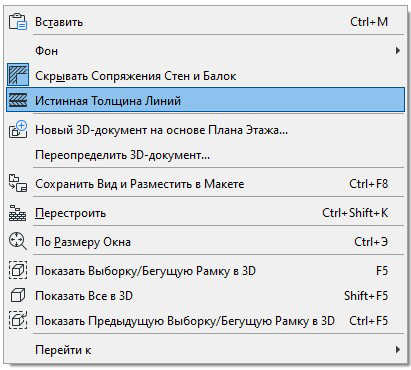
2.4. Шрифты: GOST type A, ISOCOOPER.
GOST type A – основной шрифт, использую для всех надписей.
ISOCOOPER – текст на плане с расстановкой мебели: «гостиная», «прихожая» и площадь помещения, текст в таблицах.
Надпись «Гостиная, 25.4м 2 » — это идет единым блоком: название помещения и под ним метры квадратные. По правилам оформления чертежей площадь помещения должна указываться в правом нижнем углу, но, ввиду, насыщенности планов не всегда есть такая возможность, поэтому чтобы это было одинаково во всех помещениях, я стараюсь располагать эту надпись по центру комнаты. И выделяю бордовым цветом – N8.
2.5. Красивая мебель – выглядит эффектно и сразу придает оригинальности простому плану.
Это готовые 2d-схемы с сайта Алексея Меркулова, они бесплатны для скачивания, в формате *.dwg. Один раз нашла то, что мне нравится: подушки, покрывало, стулья, шторы (для разверток), отрисовала, залила градиентной заливкой от серого цвета к белому и использую во всех планировках.
Не надо этим увлекаться: нескольких предметов вполне достаточно, весь план в Archicad так не стоит делать, чтобы не перегружать.
2.6. На этом же плане указываю обозначение разверток с ссылкой на лист, где они расположены.
И не лишним будет расположить экспликацию.
Основной принцип такой: стены — самый темный цвет, мебель — светлее, пол — самый светлый.
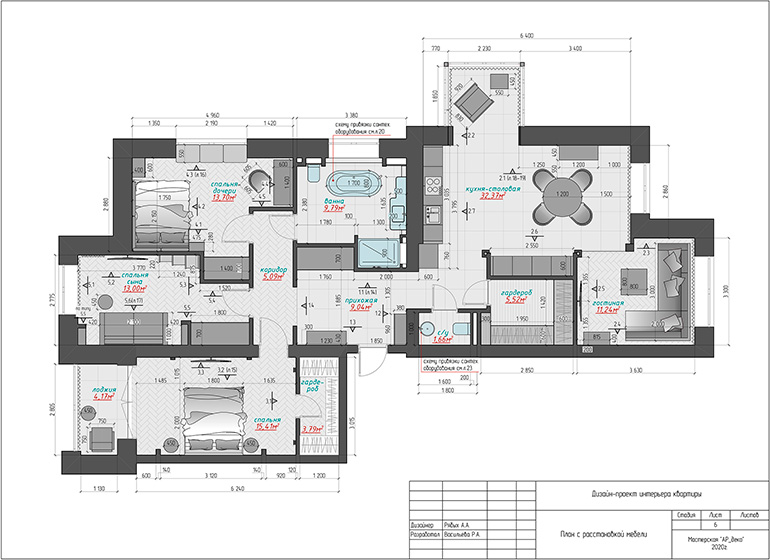
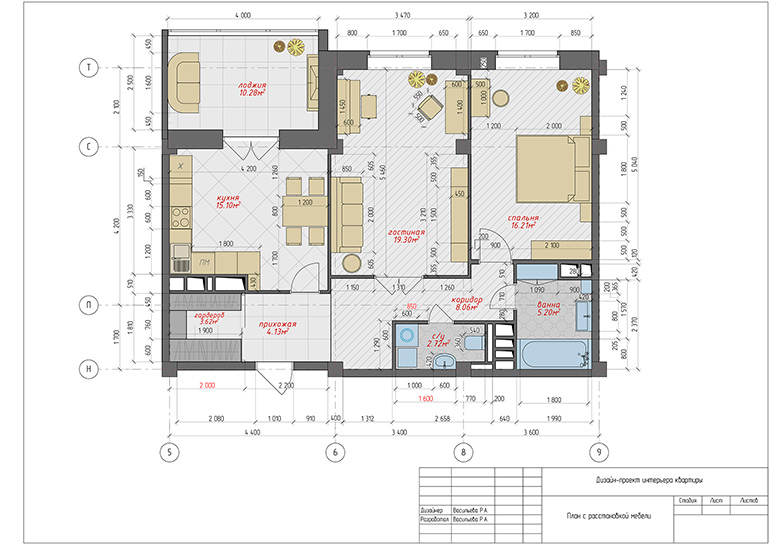
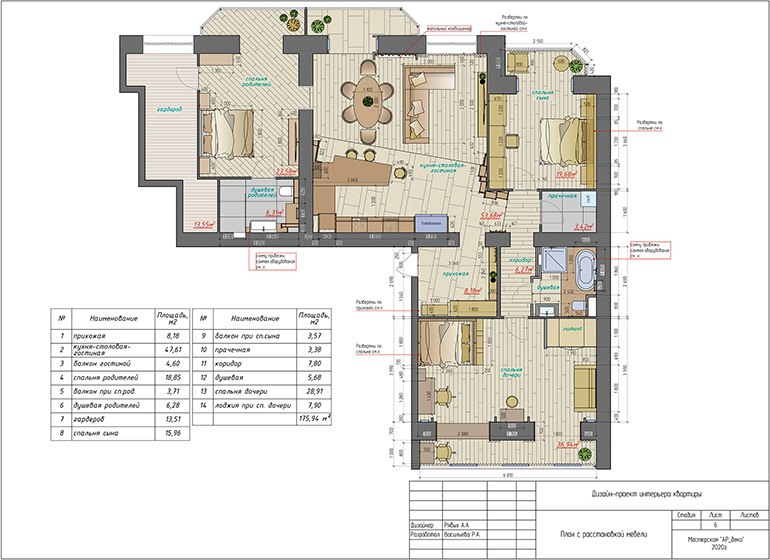
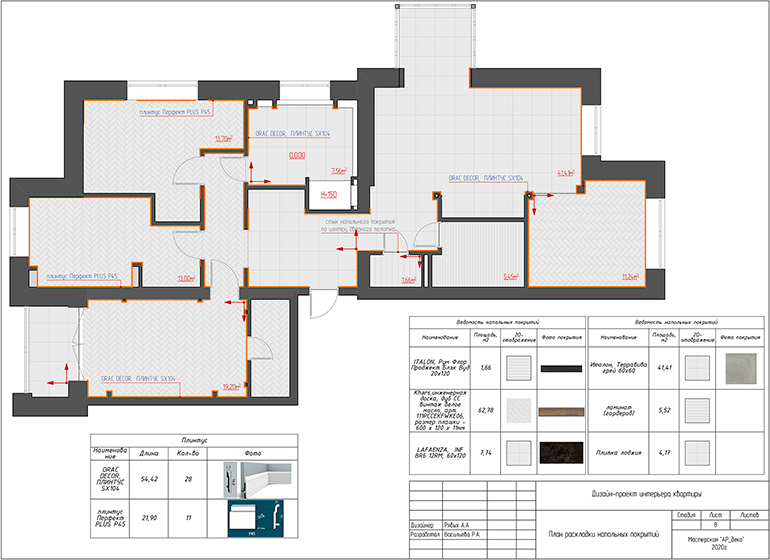
3. План полов.
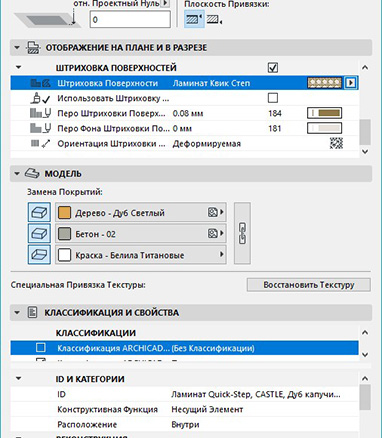
3.1. На плане полов инструментом «перекрытие» создаю полы, сразу прописываю ID материала. Использую светлую заливку фона светло-серый цвет N181 и серую линию N101 — 0.05мм, чтоб не рябило.
3.2. Применяю готовые штриховки поверхности пола, но иногда надо создать и свою штриховку покрытия, особенно часты такие случаи при раскладке плитки. Как я создаю свою штриховку в Archicad, смотри БОНУС 1.
3.3. Так же показываю выноски (шрифт GOST type A), где находится стык напольного покрытия и плинтуса.
3.4. Плинтус выделяю оранжевой линией N3 — 0.15 мм. Как я создаю плинтус, смотри БОНУС 2.
Плинтус находится на отдельном слое. И важный момент, касаемый всех погонажных изделий в проекте: всегда проверять ID элемента. Например, что может произойти: работая с конкретным профилем Перфект PLUS P41, когда будете снова использовать этот элемент, Архикад продолжит нумеровать и может получиться Перфект PLUS P42. За этим надо следить и сразу исправлять.
Как я проверяю все нужные элементы: выделяю плинтуса, скрываю остальные слои и работаю только с этим слоем, параллельно смотрю в ведомость – не появилось ли лишних элементов с ненужным ID.
4. Схема расположения розеток.
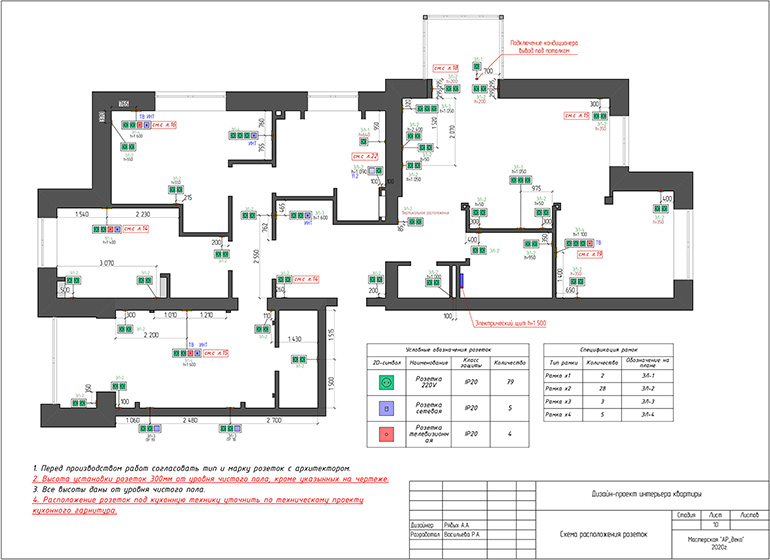
На этом плане надо указать расположение всех розеток. Если в проекте присутствует единый блок розетка-выключатель, обычно это может быть около тумбочки в спальне, то его тоже указать на этом плане. Я создаю отдельный слой для этого, чтобы потом, с помощью комбинации слоев, эти элементы были и на плане освещения.
Обязательно выполнять инструментом Рамка ЭЛ. Я как-то давно придумала, что розетки у меня зеленого цвета N105, вывод под ТВ – красного N108, интернет – сиреневый N106.
Все розетки устанавливаются на высоту 300 мм от уровня пола, высоту на этих розетках не указываю, все остальные – обязательно с отметкой высоты.
Привязку розеток лучше делать к существующим стенам. В большинстве случаев, работа на объекте может начаться с разводки электрики, а перегородок на тот момент может и не быть. Можно привязать розетку и к существующей стене и к проектируемой перегородке. Так же не забывать указывать ссылку на лист с развертками, где указаны розетки.
5. План потолков.
В чем отличие плана потолков от плана электрики: в первом – указываем высоты коробов из ГКЛ (если есть) и привязываем светильники к коробам, во втором – привязываем светильники к стенам и указываем расположение выключателей.
Сразу задаю ID светильникам. Использую стандартные элементы освещения, только могу выделить светильники разным цветом. Но здесь надо не перемудрить, чтобы не было слишком цветно.
Важно: делая любой чертеж, надо понимать, что его могут распечатать и в черно-белом варианте, и он должен быть читаемым и понятным.
Высота размеров зависит от масштаба: я старюсь все планы в Archicad чертить в масштабе 1:50, высота размеров 2.8 0мм (но не ниже 2 мм). А потом, уже компонуя на лист в Книге Макетов, могу сделать нужного размера чертеж, чтобы поместился на лист.
На этом плане не забыть указать все светодиодные ленты и выводы бра на стенах с отметкой высоты. Здесь делаю выноску «ниша для скрытой подсветки», на плане освещения указываю длину светодиодной ленты.
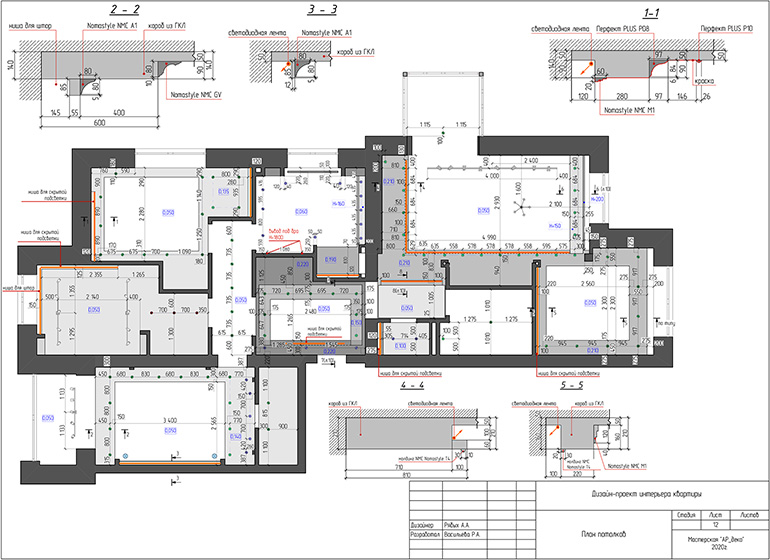
Так же отмечаю все узлы. На макете компоную так, чтобы максимально заполнить лист и сделать его более информативным. Иногда все узлы помещаются на этот лист, иногда приходится их переносить и на план освещения.
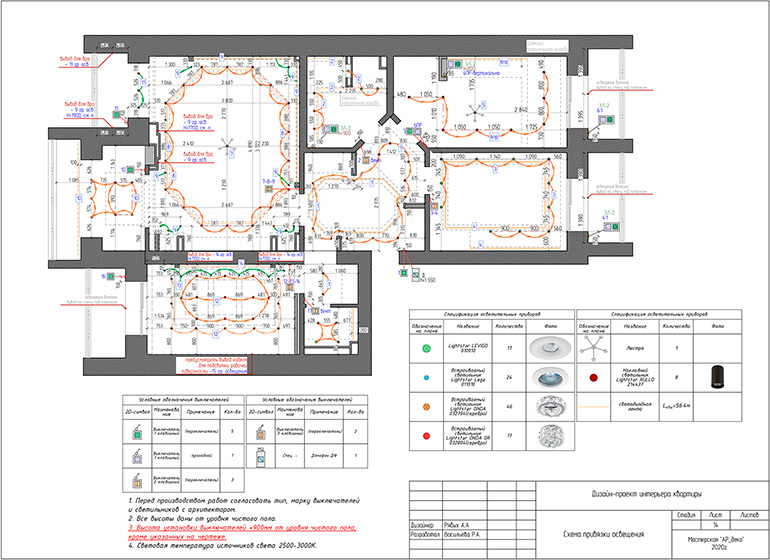
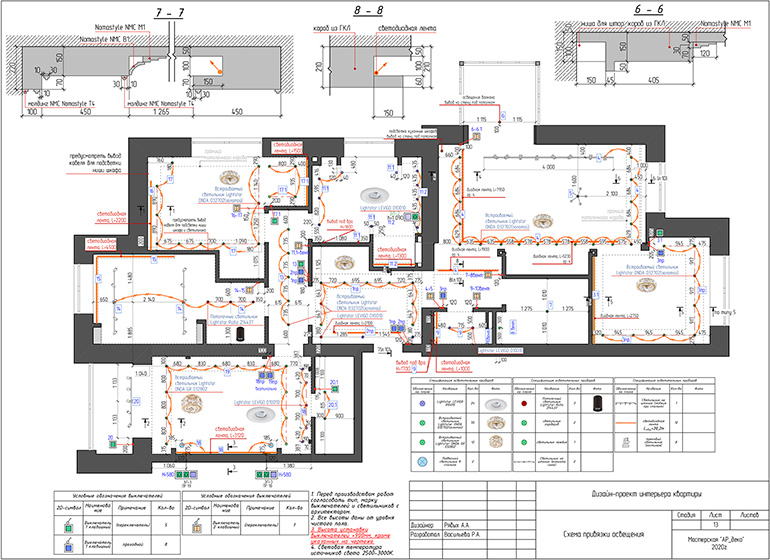
6. План привязки элементов освещения.
Эти планы п.5-6 мои самые любимые: от своей сложности и насыщенности.
Использование инструмента Рамка ЭЛ обязательно. Во-первых, сразу удобно сформировать таблицу, во-вторых, на плане все видно: одинарный или двойной выключатель. Не надо придумывать своих непонятных символов. На каждом новом проекте у меня всегда одни и те же обозначения: одноклавишный выключатель – зеленый, одноклавишный проходной – синий, двухклавишный – оранжевый.
Так же сразу в параметрах выключателя подписываю группу освещения. На этом плане указываю длину светодиодной ленты. Добавляю картинки светильников и выносную надпись, так проще ориентироваться и мне и ребятам на объекте.
На отдельный слой выношу группу выключателей с розетками в единой рамке, обычно это около спального места над тумбочкой. На отдельный слой потому что, показываю этот элемент и на плане с расположением розеток.
Оранжевой линией N23 – 0.30 мм с двойными засечками соединяю светильники одной группы.
Эти два плана из п.5 -6 очень насыщенные и расстановка размеров должна здесь быть максимально аккуратной, без лишних цифр и привязок. Когда пересекаются линии под размерами, не стоит забывать про фон под текстом, чтобы все цифры были читаемыми.
На этом плане на отдельном слое, используя пунктирную линию серого цвета N2-0.15 мм, наношу контур коробов из ГКЛ, так удобнее понимать его расположение, но привязку светильника осуществляю к стене.
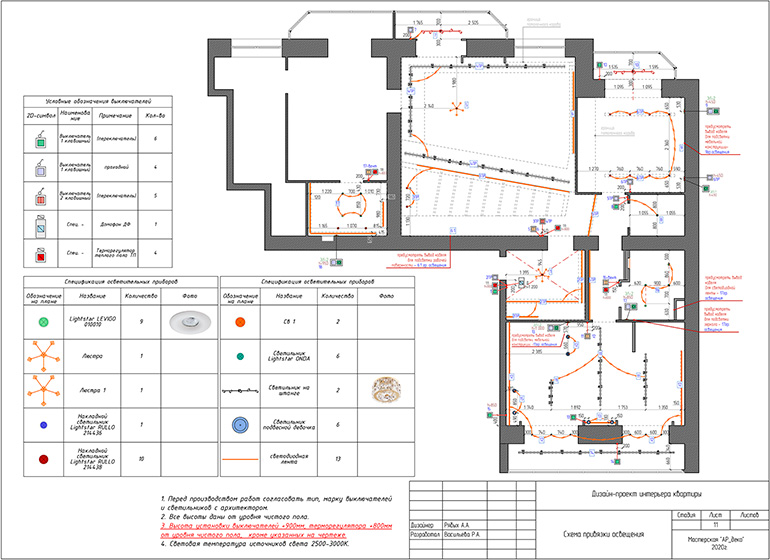
Промежуточный этап, освещение в некоторых комнатах еще не решено. Этот план не такой насыщенный, так как в проекте используются светильнике на шине и в этом случае, не надо каждый светильник привязывать, достаточно дать общие габариты и привязку по осям трековой системы.
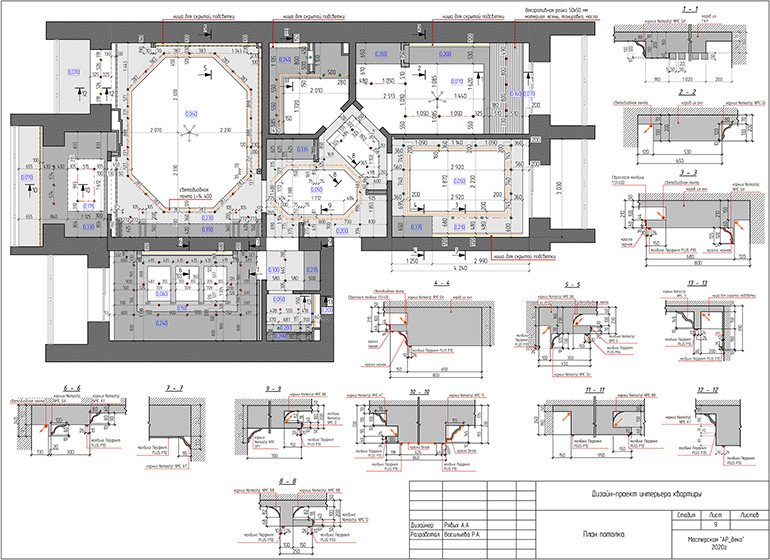
7. Схема расположения полиуретановых изделий.
На этом плане указываю расположение всех молдингов и карнизов, расположенных на потолке. Никаких размеров не указываю, кроме случаев, когда присутствуют рамки на потолке. Все высоты и размеры указывать только на узлах.
На плане должен быть слой с потолками и светильниками. Важно сделать все выноски с артикулами/названиями используемых элементов. И на этом же листе разместить таблицу, так на объекте удобнее будет ориентироваться: посмотреть на название и сразу увидеть, как выглядит профиль.
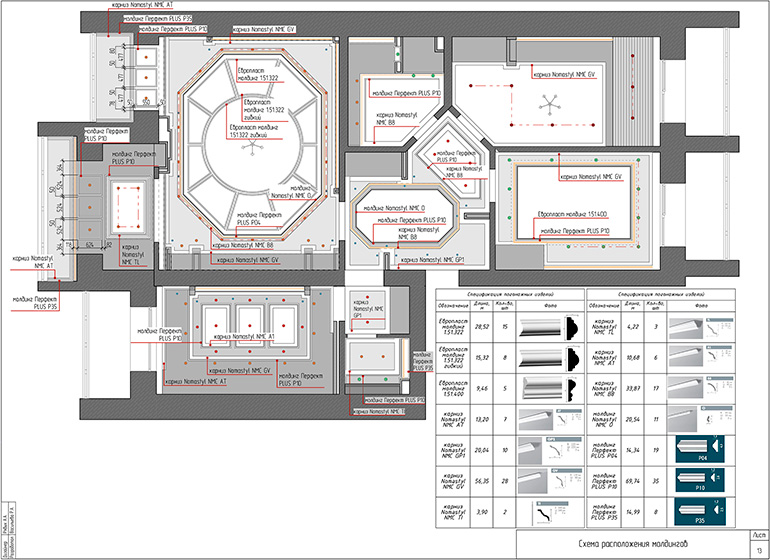
На этом плане на лоджии, как раз такой случай: когда присутствуют рамки из молдингов. На отдельном слое с размерами необходимо указать габариты.
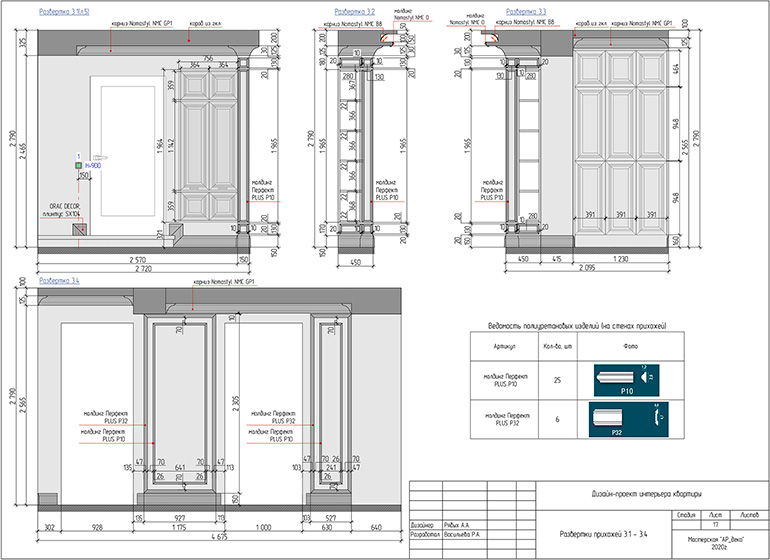
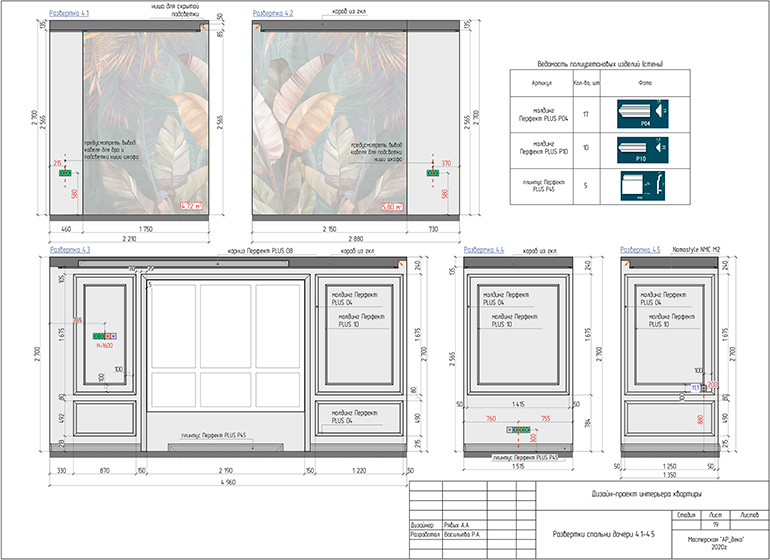
Примеры разверток в Archicad могут выглядеть так:

БОНУС 1: как делать свою штриховку в Archicad
ШАГ 1: Линиями в свободном пространстве начертить нужную раскладку (на любом слое, все равно потом удалять);
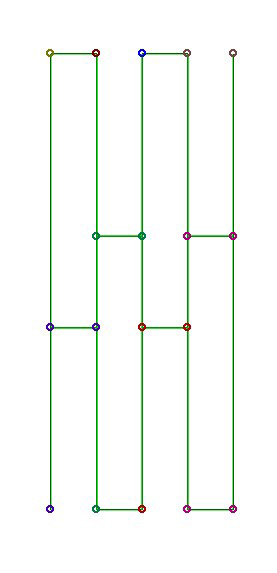
В данном случае, рисунок нового покрытия условный, как пример.
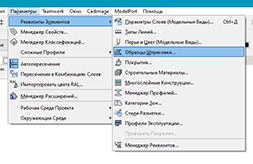
ШАГ 2: Выделить, скопировать: параметры — реквизиты элементов – образцы штриховки
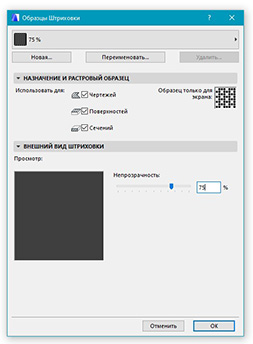
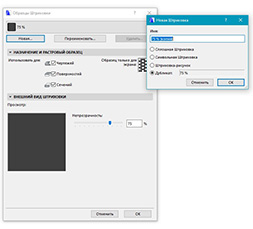
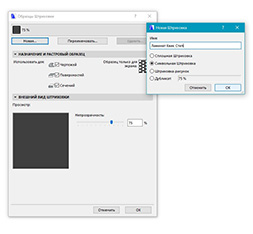
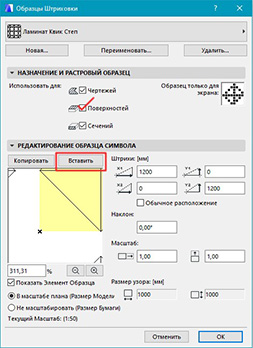
ШАГ 3: Переименовать штриховку – обязательно нажать галочку «штриховка поверхностей» в Archicad → Вставить.
Начерченный элемент появится в окошке.
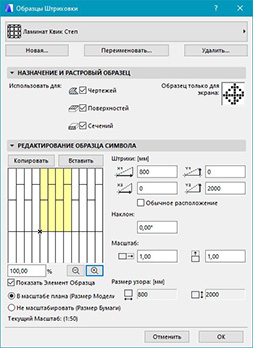
ШАГ 4: Проверка: взять инструмент «перекрытие», в парметрах выбрать созданную штриховку поверхности и посмотреть, как будет отражаться.
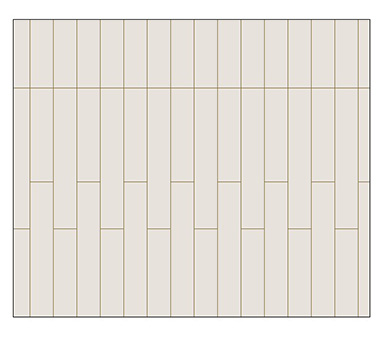
БОНУС 2: создаем профиль
ШАГ 1: Берем нужный нам профиль: молдинг, плинтус, карниз. Картинкой вставляем его в рабочую поверхность.
С помощью комбинации клавиш Ctrl+K, задаем нужный нам размер, кликая правой кнопкой мышки на изображении. Когда наш элемент получился нужного размера, обводим его линией, заполняем штриховкой, полученную форму.
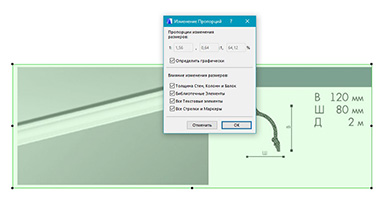
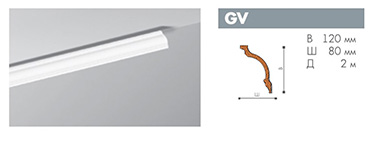
В данном случае, не надо ловить миллиметры и максимально точно повторять профиль. Для предметного моделирования надо точные размеры, для моделирования некоторых элементов в сцене с интерьером такой детализации будет достаточно. Главное, чтобы общие очертания совпадали и основные размеры, в этом случае, 120х80мм.
ШАГ 2: Выделяем нашу заготовку, копируем. Параметры – сложные профили – менеджер профилей
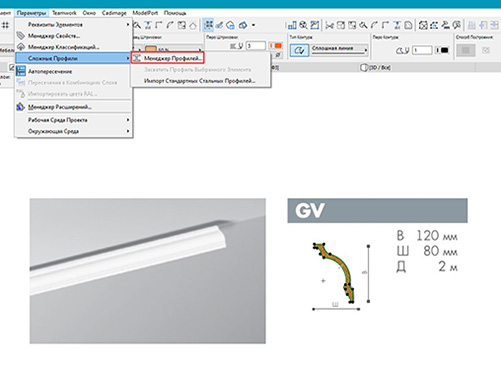
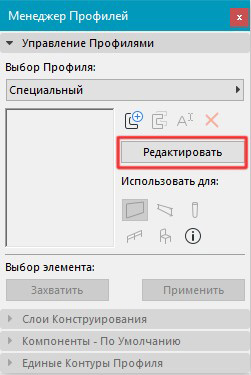
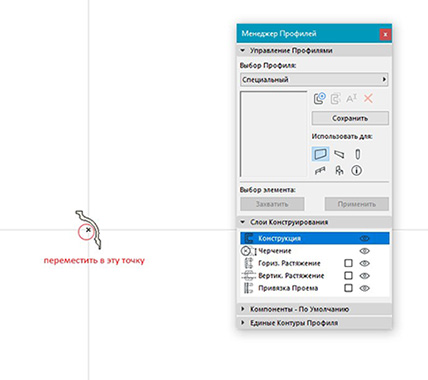
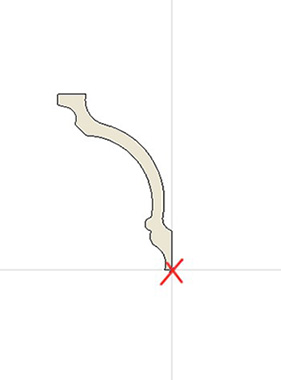
Нажимаем «Редактировать», вставляем наш профиль. ВАЖНО! Переместить профиль к началу координат – это точка привязки.
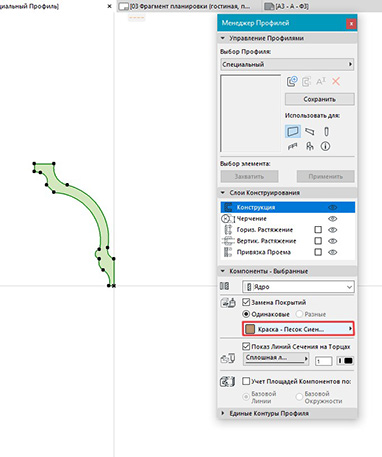
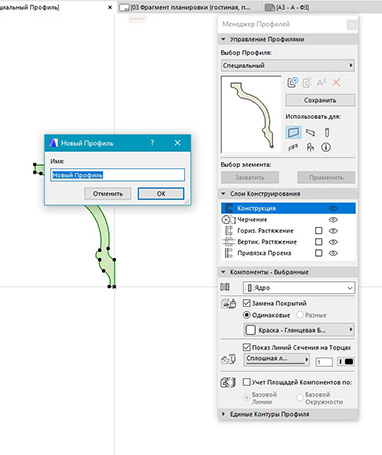
Сразу поменять покрытие. Сохранить и дать название.
ШАГ 3: Переходим на план этажа, выбираем инструмент «стена»
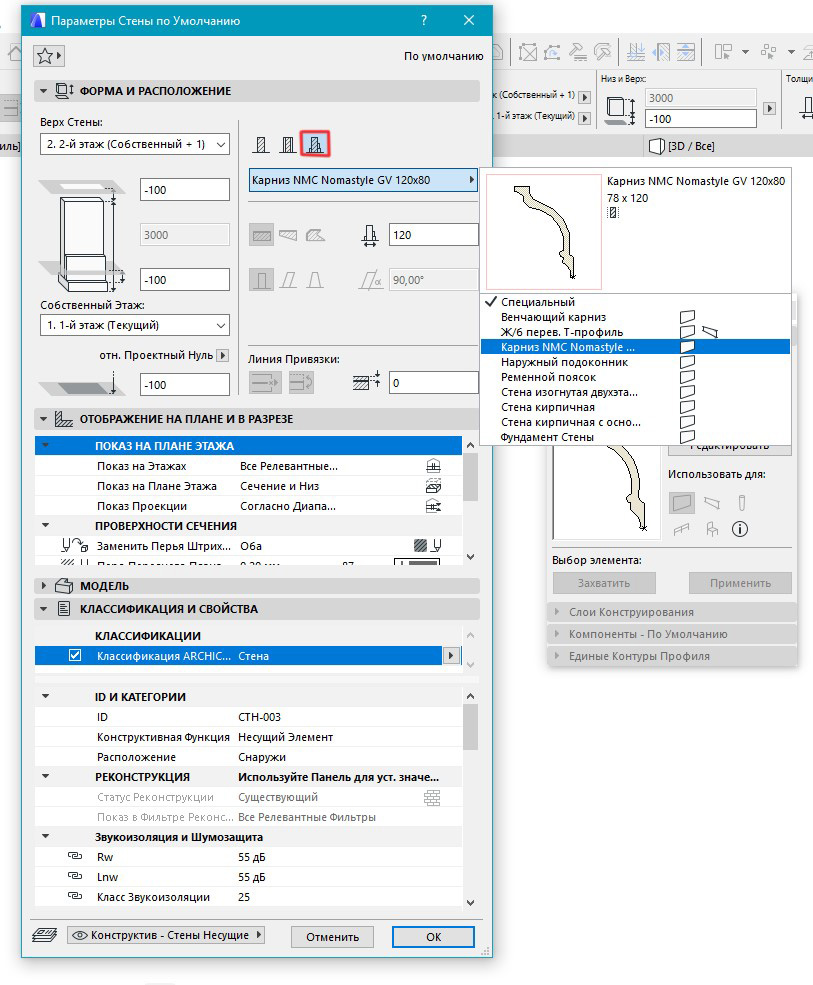
Выбираем наш профиль и создаем карниз в нужном нам месте. Переходим в 3д, чтобы посмотреть, что получилось.
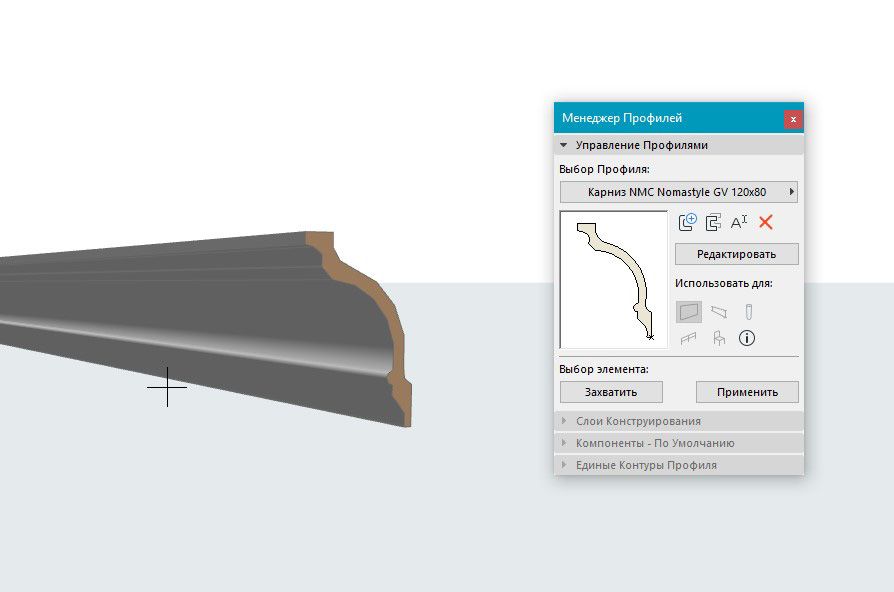
На плане сразу создаем этот элемент на нужном слое, где будут находиться все карнизы, и задаем ID элемента.
Коллеги, надеюсь материал был вам полезен, и вы сможете применить его в своей практике. Пишите в комментариях про свои фишки и приемы оформления проектов.
Я открыта для сотрудничества и с радостью помогу вам в разработке рабочих чертежей для ваших дизайн-проектов дизайн-проектов. Работаю быстро, ну а мое портфолио вы видели выше.
Адрес электронной почты защищен от спам-ботов. Для просмотра адреса в вашем браузере должен быть включен Javascript.
Шаблон листа в Archicad
В последнее время все чаще ставится вопрос о стандартизации и регламентации работ в Archicad. Тема актуальна и для крупных проектных институтов, и для небольших архитектурных бюро. Известно, что предварительно настроенный шаблон Archicad (то есть совокупность настроенных реквизитов, свойств, параметров, видов, инструментов, библиотек и многого другого) значительно облегчает процесс проектирования и повышает эффективность.
В статье я сформулировал основные требования и правила создания шаблонов листов, оформив ее как стандарт для внедрения в организации. Берите, редактируйте под свои стандарты/требования и пользуйтесь.
Содержание
Общие положения
Шаблон листа — основной макет по терминологии Archicad.
Для формирования основного комплекта чертежей в Archicad должны быть использованы шаблоны листов.
Шаблоны листов следует создавать в папке Основные макеты книги макетов.
У каждого шаблона листа должны быть определены формат, рамка, основная надпись и дополнительные графы.
Основные форматы
Допускается использовать только форматы листов, указанные в таблицах 1 и 2.
Таблица 1. Основные форматы
Обозначение формата Размеры сторон формата, мм 1 2 A0 1841×1189 A1 594×841 A2 420×594 A3 297×420 A4 210×297 Таблица 2. Дополнительные форматы
Кратность Формат Размер, мм A0 A1 A2 A3 A4 1 2 3 4 5 6 2 1189×1682 — — — — 3 1189×2523 841×1783 594×1261 420×891 297×630 4 — 841×2378 594×1682 420×1189 297×841 5 — — 594×2102 420×1486 297×1051 6 — — — 420×1783 297×1261 7 — — — 420×2080 297×1471 8 — — — — 297×1682 9 — — — — 297×1892 Рамка
Рамка создается непосредственно в основном макете, находящемся в книге макетов, и должна соответствовать основным и дополнительным форматам с учетом размеров, указанных в Приложении И ГОСТ Р 21.1101 1 .
Для создания рамки необходимо использовать следующие настройки:
- слой: 4 | DOC_MAKET;
- перо: номер 8, толщина 1,00 мм, цвет черный.
Все элементы рамки должны быть сгруппированы.
Основная надпись и дополнительные графы
Основная надпись и дополнительные графы для размещения таблицы инвентарного номера и таблицы согласования должны быть созданы в рабочих листах карты проекта по отдельности с учетом требований ГОСТ Р 21.1101 (рис. 1).
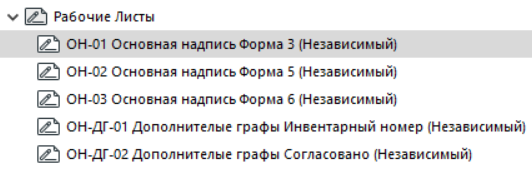
Рис. 1. Основные надписи и дополнительные графы в карте проекта
Для создания основной надписи (рис. 2) и дополнительных граф должны быть использованы следующие настройки:
- идентификация рабочих листов основных надписей должна начинаться с ОН-ХХ, где ХХ — порядковый номер, начиная с 01; идентификация рабочих листов дополнительных граф должна начинаться с ОН-ДГ-ХХ, где ХХ — порядковый номер, начиная с 01;
- наименование рабочих листов должно быть интуитивно понятным и начинаться со слов «Основная надпись» или «Дополнительные графы» для основной надписи и дополнительных граф соответственно;
- масштаб рабочего листа: 1:1;
- слой для всех элементов рабочего листа: 4 | DOC_MAKET;
- перья должны использоваться согласно ГОСТ Р 21.1101, .303 2 , а именно:
- для сплошной толстой основной используется перо номер 8 (толщина 1,00 мм, цвет черный),
- для сплошной тонкой используется перо номер 4 (толщина 0,25 мм, цвет черный);

Рис. 2. Пример основной надписи по ГОСТ Р 21.1101(форма 6)
Параметры шаблона
Параметры шаблона должны применяться для надписей с изменяемой информацией в основной надписи и дополнительных графах. Для вставки параметров шаблона следует использовать автотекст. Параметры для шаблонов делятся на две группы:
- параметры шаблона, предназначенные для всего проекта;
- параметры шаблона, предназначенные только для листа.
Параметры шаблона, предназначенные для всего проекта, должны быть предусмотрены в диалоговом окне Информация о проекте (рис. 3).
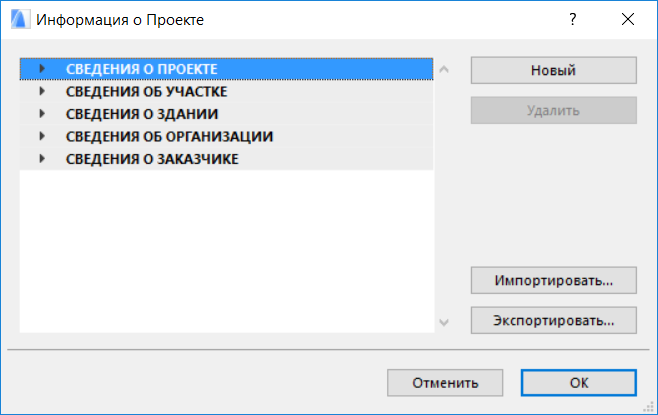
Рис. 3. Диалоговое окно Информация о проекте
Перечень параметров шаблона, предназначенных для всего проекта, представлен в таблице 3.
Таблица 3. Параметры шаблона для проекта
Категория параметров Наименование параметра Примечание 1 2 3 Сведения о заказчике Организация Заказчика Графа 2
приложения Ж ГОСТ Р 21.1101Сведения о здании Наименование Здания Графа 3
приложения Ж ГОСТ Р 21.1101Сведения об организации Название Организации Графа 9
приложения Ж ГОСТ Р 21.1101Сведения о заказчике Краткое Наименование Заказчика Графа 27
приложения Ж ГОСТ Р 21.1101Параметры шаблона, предназначенные для листа, должны быть предусмотрены в диалоговом окне Параметры книги (рис. 4).
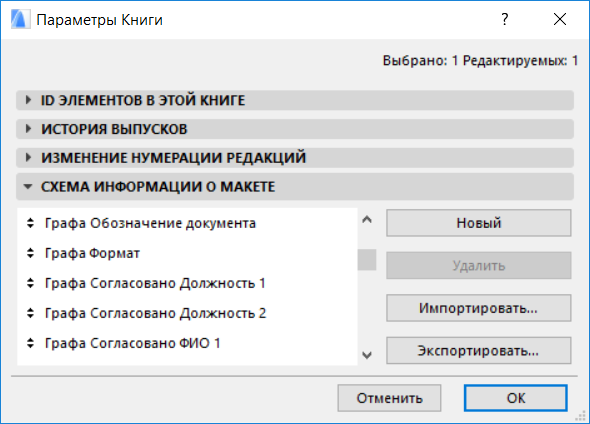
Рис. 4. Диалоговое окно Параметры книги
Перечень параметров шаблона, предназначенных для листа, представлен в таблице 4.
Таблица 4. Параметры шаблона для листа
Наименование параметра Примечание 1 2 Графа Обозначение Документа Графа 1 приложения Ж ГОСТ Р 21.1101 Имя Макета Графы 4, 5 приложения Ж ГОСТ Р 21.1101 Графа Стадия Графа 6 приложения Ж ГОСТ Р 21.1101 МакID Графа 7 приложения Ж ГОСТ Р 21.1101 Графа Число Листов Графа 8 приложения Ж ГОСТ Р 21.1101 Графа Работа 1 Графа 10 приложения Ж ГОСТ Р 21.1101
1-я строкаГрафа Работа 2 Графа 10 приложения Ж ГОСТ Р 21.1101
2-я строкаГрафа Работа 3 Графа 10 приложения Ж ГОСТ Р 21.1101
3-я строкаГрафа Работа 4 Графа 10 приложения Ж ГОСТ Р 21.1101
4-я строкаГрафа Работа 5 Графа 10 приложения Ж ГОСТ Р 21.1101
5-я строкаГрафа Работа 6 Графа 10 приложения Ж ГОСТ Р 21.1101
6-я строкаГрафа Работа Фамилия 1 Графа 11 приложения Ж ГОСТ Р 21.1101
1-я строкаГрафа Работа Фамилия 2 Графа 11 приложения Ж ГОСТ Р 21.1101
2-я строкаГрафа Работа Фамилия 3 Графа 11 приложения Ж ГОСТ Р 21.1101
3-я строкаГрафа Работа Фамилия 4 Графа 11 приложения Ж ГОСТ Р 21.1101
4-я строкаГрафа Работа Фамилия 5 Графа 11 приложения Ж ГОСТ Р 21.1101
5-я строкаГрафа Работа Фамилия 6 Графа 11 приложения Ж ГОСТ Р 21.1101
6-я строкаГрафа Работа Дата 1 Графа 13 приложения Ж ГОСТ Р 21.1101
1-я строкаГрафа Работа Дата 2 Графа 13 приложения Ж ГОСТ Р 21.1101
2-я строкаГрафа Работа Дата 3 Графа 13 приложения Ж ГОСТ Р 21.1101
3-я строкаГрафа Работа Дата 4 Графа 13 приложения Ж ГОСТ Р 21.1101
4-я строкаГрафа Работа Дата 5 Графа 13 приложения Ж ГОСТ Р 21.1101
5-я строкаГрафа Работа Дата 6 Графа 13 приложения Ж ГОСТ Р 21.1101
6-я строкаГрафа Согласовано Должность 1 Графа 10 приложения Ж ГОСТ Р 21.1101
1-я строка для таблицы согласованияГрафа Согласовано Должность 2 Графа 10 приложения Ж ГОСТ Р 21.1101
2-я строка для таблицы согласованияГрафа Согласовано ФИО 1 Графа 11 приложения Ж ГОСТ Р 21.1101
1-я строка для таблицы согласованияГрафа Согласовано ФИО 2 Графа 11 приложения Ж ГОСТ Р 21.1101
2-я строка для таблицы согласованияГрафа Согласовано Дата 1 Графа 13 приложения Ж ГОСТ Р 21.1101
1-я строка для таблицы согласованияГрафа Согласовано Дата 2 Графа 13 приложения Ж ГОСТ Р 21.1101
2-я строка для таблицы согласованияГрафа Материал Детали Графа 23 приложения Ж ГОСТ Р 21.1101 Графа Масса Изделия Графа 24 приложения Ж ГОСТ Р 21.1101 Графа Масштаб Графа 25 приложения Ж ГОСТ Р 21.1101 Графа Формат Графа 26 приложения Ж ГОСТ Р 21.1101 Пример применения параметров шаблона показан на рис. 5.
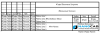
Рис. 5. Пример основной надписи по ГОСТ Р 21.1101(форма 3)
Наименование шаблона листа
Наименование шаблона листа должно соответствовать маске AN_B_FN_C_YYYYхZZZZ, где:
- AN — обозначение формата согласно таблице 1;
- B — расположение листа (L — альбомное, P — книжное);
- FN — сокращенное обозначение формы основной надписи ГОСТ Р 21.1101 (например, F6 для основной надписи, выполненной по форме 6 ГОСТ Р 21.1101);
- C — наличие дополнительной графы для таблицы «Согласовано» (N — нет, Y — есть);
- YYYYхZZZZ — размер основного или дополнительного формата, где YYYY — ширина листа в мм, x — разделитель, ZZZZ — высота листа в мм.
Пример наименования шаблона листа: A1_L_F3_Y_841×594.
Создание шаблона листа
Для создания нового шаблона листа необходимо:
- создать новый шаблон листа в папке Основные макеты книги макетов;
- присвоить новому шаблону листа наименование и задать формат;
- создать в новом шаблоне листа рамку, соответствующую выбранному формату;
- создать основную надпись и дополнительные графы в папке Рабочие листы карты проекта;
- разместить основную надпись и дополнительные графы в пространстве шаблона, используя панель Организатор (рис. 6);
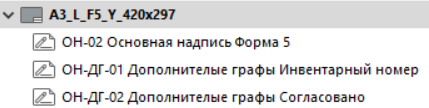
Рис. 6. Структура шаблона в книге макетов
- открыть шаблон листа и отредактировать размещение, вид основной надписи и дополнительных граф.
Пример настроенного шаблона показан на рис. 7.
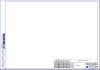
Рис. 7. Пример настроенного шаблона
Для создания новых шаблонов листа рекомендуется копировать ранее настроенные шаблоны листов с последующим редактированием необходимых размеров и элементов.
1 ГОСТ Р 21.1101−2013 СПДС Основные требования к проектной и рабочей документации назад
Я не ставлю своей целью добиться, чтобы после прочтения данного стандарта, все стали работать с шаблонами листов только таким образом, хотя сам уже сейчас придерживаюсь требований, изложенных в статье. Ведь следовать тому, что уже сформулировано, гораздо легче, чем каждый раз выдумывать что-то заново. Я открыт для диалога и готов внести в стандарт конструктивные изменения и дополнения для общей пользы дела.
Как в архикаде оформить чертёж на лист
В этом видео-уроке я покажу, как в архикаде оформить чертёж на лист. Если кратко, то для оформления чертежа на лист вы должны проделать следующие действия:
- Сформировать на экране тот вид проекта, который необходимо поместить на лист. Это значит включить нужные слои и другие параметры, которые обеспечивают такой вид проекта, который вы собираетесь вывести на лист, а затем на печать или в PDF.
- Открыть навигатор проекта (окно>панели>навигатор).
- Перейти в навигаторе в карту видов. Это вторая по счету кнопка в правом верхнем углу панели навигатора.
- Сохранить текущий вид проекта. Для этого нажмите на кнопку СОХРАНИТЬ ТЕКУЩИЙ ВИД в нижней части панели навигатора.
- Открыть книгу макетов. Это третья по счёту кнопка в правом вернем углу навигатора.
- Создать новый макет. Для этого нажать на кнопку в нижней части панели навигатора.
- Снова открыть карту видов.
- Перетащить надпись нужного вида на макет, который открыт в данный момент.
Сложное описание получилось того, как в архикаде оформить чертёж на лист? Если вы ничего не поняли, предлагаю вам посмотреть видео-урок из моего видео-курса по созданию дизайн-проекта квартиры в архикаде, где я всё наглядно показываю. Желаю приятного просмотра.
Как в архикаде оформить чертёж на лист
Краткое содержание других уроков серии по созданию обмерного плана квартиры в архикаде: