Sorry, you have been blocked
This website is using a security service to protect itself from online attacks. The action you just performed triggered the security solution. There are several actions that could trigger this block including submitting a certain word or phrase, a SQL command or malformed data.
What can I do to resolve this?
You can email the site owner to let them know you were blocked. Please include what you were doing when this page came up and the Cloudflare Ray ID found at the bottom of this page.
Cloudflare Ray ID: 7c81de5afbcb78a5 • Your IP: Click to reveal 138.199.34.31 • Performance & security by Cloudflare
Как отредактировать подложку pdf в автокаде?
Чтобы отредактировать чертеж PDF, сделайте следующее:
- Откройте новый или существующий файл чертежа.
- В меню приложения выберите «Импорт» → «PDF».
- Нажмите Ввод.
- Найдите и выберите нужный PDF-файл в появившемся диалоговом окне.
- Щелкните Открыть. Появится диалоговое окно Импорт PDF.
- Нажмите кнопку ОК.
Как преобразовать PDF в подложку в AutoCAD?
Чтобы прикрепить подложку PDF
- Выберите вкладку «Вставка» панель «Ссылка» «Присоединить».
- В диалоговом окне «Выбор справочного файла» выберите PDF-файл, который нужно прикрепить.
- Нажмите Открыть.
- В диалоговом окне «Подложка PDF» выберите одну страницу или используйте клавиши SHIFT или CTRL, чтобы выбрать несколько страниц.
Как удалить подложку из PDF-файла в AutoCAD?
- Выберите вкладку «Вставка» «Ссылка» .
- В палитре «Внешние ссылки» на панели «Ссылки на файлы» выберите подложку, которую нужно отсоединить.
- Щелкните правой кнопкой мыши подложку и выберите «Отсоединить». Подложка больше не связана с файлом чертежа. Все экземпляры подложки удаляются с чертежа.
Что такое подложка PDF?
Файлы PDF могут быть прикреплены в качестве подложки к файлу чертежа. Подобно файлам растровых изображений и внешним ссылкам (Xrefs), подложка PDF не является частью чертежа, но связана с ним. … Команды PdfAttach и -PdfAttach вставляют файл PDF в качестве подложки в текущий чертеж.
Какой лучший конвертер PDF в DWG?
Лучший конвертер PDF в AutoCAD 2020 года: бесплатный и платный, для Windows, Mac, Android и онлайн
- Конвертер AutoDWG PDF в DWG.
- Любой конвертер PDF в DWG.
- Конвертер AideCAD PDF в DWG.
- Онлайн-преобразование файлов Zamzar.
- Конвертер EasyPDF PDF в AutoCAD.
Как редактировать чертеж в формате PDF?
Как редактировать PDF файлы:
- Откройте файл в Acrobat DC.
- Щелкните инструмент «Редактировать PDF» на правой панели.
- Используйте инструменты редактирования Acrobat: добавляйте новый текст, редактируйте текст или обновляйте шрифты, используя выбор из списка «Формат». …
- Сохраните отредактированный PDF-файл. Назовите файл и нажмите кнопку «Сохранить».
Можно ли расчленить подложку PDF в AutoCAD?
В командной строке введите importpdf или в меню «Вставка» выберите «Импорт PDF». … Нажмите кнопку «Обзор», перейдите к файлу PDF, который вы хотите импортировать, и выберите его. В меню «Изменить» выберите «Разнести» или введите «Разнести» в командной строке, чтобы преобразовать чертеж PDF из блока в отдельные редактируемые объекты.
Как преобразовать PDF в AutoCAD 2019?
Импорт данных из файла PDF
- Выберите вкладку «Вставка» панель «Импорт» «Импорт PDF». Находить.
- В диалоговом окне «Выбор файла PDF» укажите файл PDF, который вы хотите импортировать, и нажмите «Открыть».
- В диалоговом окне «Импорт PDF»: …
- Укажите точку вставки, если будет предложено.
Как преобразовать PDF в AutoCAD?
- Запустите AutoCAD и нажмите вкладку «Вставка».
- Нажмите «Прикрепить» и выберите PDF-файл и страницу, которую вы хотите отследить.
- Введите координаты для вставки и коэффициент масштабирования, где 1 – 100 процентов.
- Используйте инструменты «линия», «полилиния», «окружность» и «дуга», чтобы обвести нужную форму.
- Перейдите на вкладку «Подложка PDF».
Как удалить границу в AutoCAD?
Чтобы показать или скрыть границы изображения
- Щелкните меню «Изменить» «Фрейм изображения объекта».
- Чтобы скрыть границы изображения, введите 0; для отображения и построения границ изображения введите 1; чтобы показать границы изображения, но не отображать их, введите 2.
Как избавиться от рамки вокруг изображения в AutoCAD?
- Введите IMAGEFRAME в командной строке и нажмите Enter.
- При появлении запроса введите 0 (если граница должна быть полностью удалена) или 2 (если граница должна быть отображена, но не напечатана).
Можно ли связать PDF в AutoCAD?
В Autocad откройте или создайте файл, в который вы хотите встроить PDF. В меню выберите «INSERT», «OLE OBJECT…». Нажмите «Browse», чтобы найти и выбрать файл, который вы хотите встроить. Нажмите «ОК» и еще раз «ОК».
Что такое подложка AutoCAD?
Вы можете прикрепить файл DWF, DWFx, DGN или PDF в качестве подложки к файлу чертежа. … Подобно растровым файлам, подложка связана с файлом чертежа через имя пути, которое можно изменить или удалить в любое время. Однако вы не можете привязать подложку к чертежу и не можете редактировать или изменять содержимое подложки.
САПР для инженера
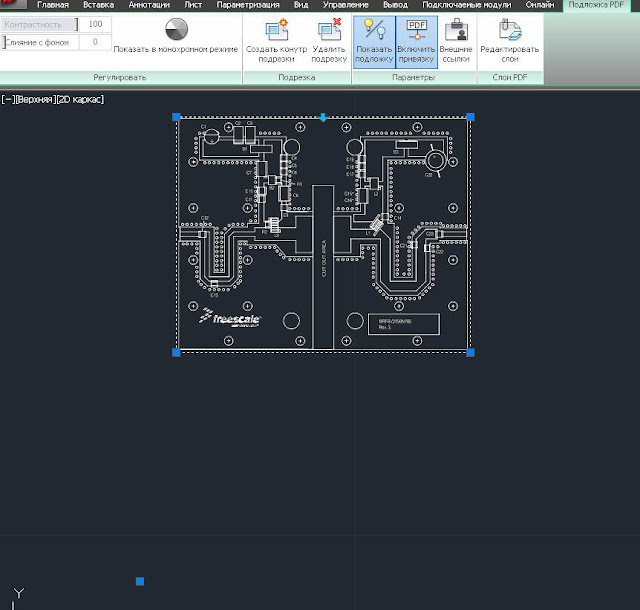
Для вставленного документа доступны следующие опции:

- Контрастность и Слияние с фоном
- Показать в монохромном режиме — преобразует исходный цветной pdf-документ в черно-белый
- Создать контур подрезки
- Показать подложку
- Включить привязку
- Редактировать слои
Шаг 2.


Шаг 3.
- сформированные специальными программами (например, виртуальными принтерами). В таких документах содержатся текст, растровые и векторные изображения, мультимедиа и пр.
- документы, в которые вставлено сканированное изображение.
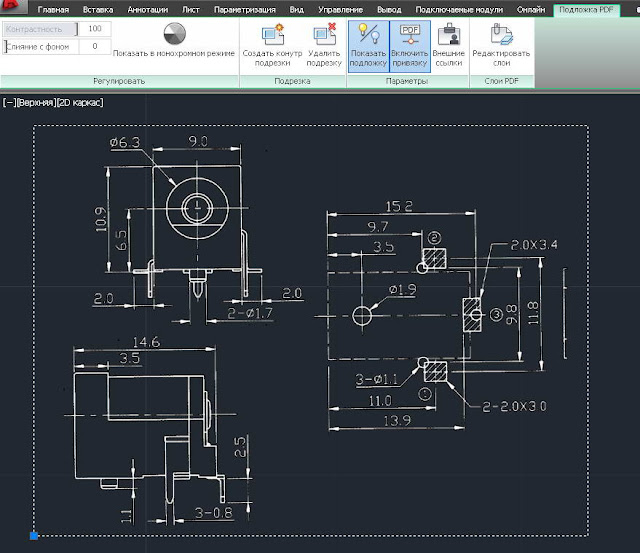 |
| Pdf-документ с вставленной сканированной картинкой |
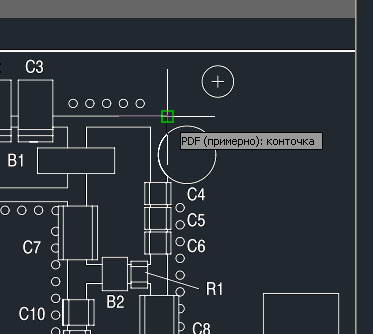

Шаг 4.
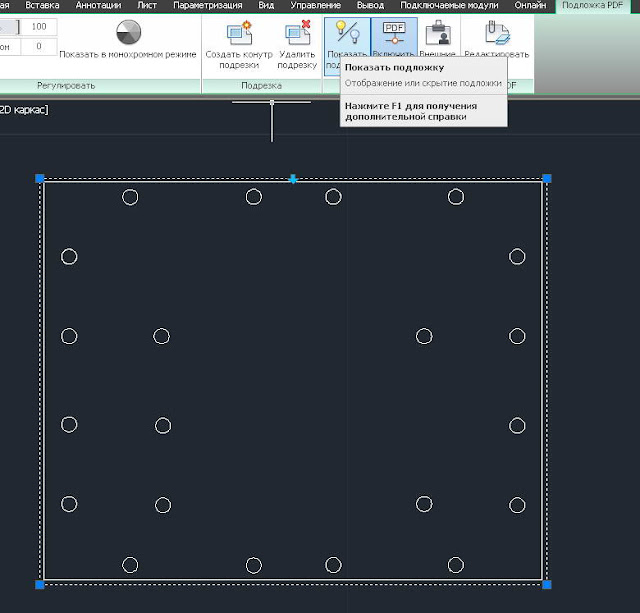
Команда Редактировать слои позволяет включать/выключать слои pdf-документа (в нашем файле слоев нет).
Шаг 5.
Остальные приемы работы в AutoCAD можно посмотреть на одноименной странице блога.
С уважением, Андрей
6 комментариев:
Доброго времени суток, Андрей!
Очень нужен совет.
Практическая задача: Смежники высылают в отдел выпуска готовый том проекта в формате PDF, в котором и пояснительная и чертежи, и все листы разных форматов. Приходится вручную пролистывать том и выписывать карандашиком размеры листов.
Вопрос: есть ли какая-либо утилита, либо программный спобоб получить данные о файле, к примеру в виде таблички: <№страницы>.
Мой вариант решения, родившийся после прочтения данной темы: Присодинить ВСЕ страницы PDF-файла в чертеж AutoCAD и сделать извлечение данных из чертежа с нужными параметрами номера и размеров листа.
Недостаток метода в том, что автокад тяжело проглатывает большие файлы и том с более сотни страниц (навскидку) думаю даже не потянет.

По опыту могу сказать, что загрузить даже 4. 5 листов PDF в один чертеж — задача уже непростая. Но даже если умудриться загрузить эти данные в AutoCAD, то нужна программа, которая их проанализирует и выдаст результат. Тут думаю Вам нужно ориентироваться на некую программу, работающую вне AutoCAD.
Редактирование PDF и других форматов файлов чертежа в AutoCAD — манекены
Видео: Как вставить картинку (изображение) в Автокад 2023
AutoCAD может создавать, открывать, редактировать и сохранять ряд других форматов файлов, в том числе несколько других марок программного обеспечения САПР. В меню «Приложение» просмотрите параметры в разделе «Открыть» и «Импорт», а затем щелкните раскрывающийся список «Тип файлов», чтобы просмотреть список поддерживаемых форматов.
В AutoCAD 2017 появилась возможность редактирования PDF-файлов. С практической точки зрения, это жизнеспособно, только если PDF был создан путем экспорта файла чертежа из AutoCAD или другой программы САПР. Да, например, AutoCAD может редактировать PDF-документ, который поступает из документа Word, но вы не хотите этого делать.
Чтобы отредактировать чертеж в формате PDF, сделайте следующее:
- Откройте новый или существующий файл чертежа.
- В меню «Приложение» выберите «Импорт» → «PDF».
- Нажмите «Ввод».
- Перейдите в нужный файл PDF и выберите нужный файл в диалоговом окне.
- Нажмите «Открыть». Появится диалоговое окно Import PDF.
- Нажмите «ОК». Для вашей первой попытки вы, вероятно, захотите пойти по умолчанию.

Диалоговое окно «Импорт PDF».
Магия! Это похоже на оригинальный рисунок, который использовался для создания PDF-файла! Даже текст, размеры, цвета, слои и типы линий правильны.
Да, AutoCAD теперь может редактировать PDF-файл, но (и это большой, прописный, жирный НО — не путать с большим прикладом), прежде чем вы получите все взволнованный перспективой, вы можете рассмотреть следующее обсуждение некоторых из ограничений. Возможно, что это может быть связано с форматом PDF или с возможностью AutoCAD проанализировать файл или и то, и другое.
Во-первых, все сложные типы объектов были взорваны до их основных составляющих. Например, все вставки блоков, шаблоны штриховки, текст и размеры были сведены к кучу отдельных полилиний. Правильно, каждый сегмент линии в сложном штриховом шаблоне стал отдельным, независимым сегментом полилинии. Аналогично, размеры взорваны в полилинии и текст и больше не связаны с исходными точками определения.
Хуже того, весь текст взорвался для отдельных символов. Шрифты TrueType сохраняются, но отдельные символы в SHX-шрифтах AutoCAD переопределяются как куча сегментов полилинии.
Там больше! Кривые, такие как сплайны и дуги, также оказываются множеством прямых сегментов полилинии.
А, но здесь хуже. В чертежах AutoCAD существует большая потребность в точности. К сожалению, файл PDF не разделяет эти чувства, и поэтому большинство объектов, похоже, входят в размеры, которые отличаются от исходного чертежа в третьем и четвертом знаках после запятой.Это может показаться не таким уж большим, но теперь вы обнаружите, что две линии, которые должны пересекаться друг с другом или касаться их концов, возможно, нет.