Проставляем площади
 Чтобы сделать текущим слой достаточно ПРИ ОТСУТСТВИИ ВЫДЕЛЕНИЯ выбрать его в окне "Управление Слоями" ("Layer Control"). Учтите, что если есть выделенные объекты и вы выберите какой-либо слой, эти объекты поместятся на него, а текущий слой останется без изменения.
.Объекты, создаваемые с помощью команды ("Прямоугольник", "Rectangle") — та же полилиния с четырьмя вершинами, закрытая (closed).
Настало время познакомиться со специальным объектом AutoCAD — полем (field). Выполните команду меню "Вставка->Поле" ("Insert->Field"). В появившемся окне "Поле" ("Field") выберите в списке "Категория поля" ("Field category") значение "Объекты" ("Objects"), в окне "Имена полей:" ("Field names:") — "Объект" ("Object"). Нажмите кнопку ("Выбрать объект", "Select object") и выберите в пространстве чертежа одну из полилиний, созданных в этом упражнении. В окне "Свойство:" ("Property:") укажите "Площадь" ("Area"), в окнах "Формат:" ("Format:") — "Десятичные" ("Decimal"), "Точность" ("Precision") — 0.00 (два знака после запятой). Присмотритесь к полю "Просмотр:" ("Preview:"). Немного не то — значение площади показывается в кв. мм, а в качестве разделителя принята точка. Исправим положение.
Конечно же, преимущества описанного мной здесь метода измерения площадей достаточно спорен. Скажу больше — я сам им никогда не пользуюсь. Вместо этого раньше я проставлял площади вручную с помощью окна свойства полилинии, вместо полей использовал простые текстовые объекты. После некоторой тренировки это стало получаться достаточно быстро. Теперь я использую для этого простую программку, придуманную мной. Но об этом — чуть позже.
Тем не менее описанный здесь метод кажется мне достаточно гибким, особенно если вы будете работать с проектом с сотней-другой помещений, и придется постоянно менять их размеры. В таком случае о содержании полей вы просто можете забыть — программа позаботится обо всем
Расчет площади в AutoCAD

Иногда пользователи, работающие с различными чертежами в программе AutoCAD, сталкиваются с необходимостью расчета площади отдельных или нескольких элементов. Осуществить это можно с помощью двух встроенных инструментов, каждый из которых работает по особому алгоритму и подойдет в разных ситуациях. Сегодня мы хотим продемонстрировать примеры взаимодействия с каждой из этих двух функций, чтобы вы смогли подобрать оптимальный для себя вариант и использовать его при надобности выполнения расчетов.
Считаем площадь в AutoCAD
Вне зависимости от того, какой метод расчета будет выбран, результат всегда отобразится один и тот же, при этом можно быть уверенным, что он всегда будет правильным. Дополнительно следует учитывать, что стандартной единицей измерения в Автокаде выступают миллиметры, и число будет показано именно в этой величине. Поэтому важно отметить и конвертацию получившегося числа, о чем также будет рассказано далее.
Способ 1: Свойства объекта
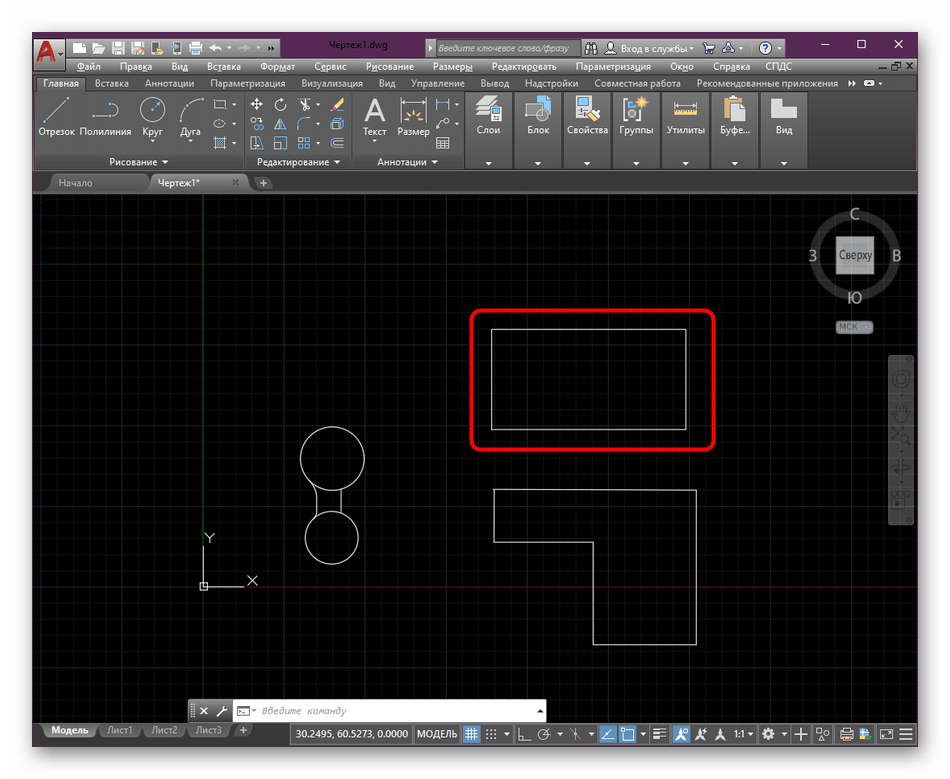
Для начала давайте рассмотрим самый простой вариант. У вас имеется один примитивный объект, состоящий из полилиний, например, прямоугольник или произвольная фигура. Этот объект выступает в виде одного элемента, поэтому его площадь всегда отображается в свойствах. Ее просмотр осуществляется следующим образом:
-
Отыщите тот самый объект в модуле «Модель».
Если этот расчет требуется произвести с объектом, состоящим из нескольких простых элементов, например, из полилинии и мультилинии, лучше узнать площадь штриховки, которая и будет соответствовать узнаваемому параметру. Вычисления происходят точно так же, но при этом выбирается штриховка, а о ее создании рекомендуем прочесть в другом материале на нашем сайте по ссылке далее.
Способ 2: Инструмент «Измерить»
Иногда требуется вычислить площадь сразу нескольких объектов, однако при переходе в свойства можно заметить, что нужное значение не отображается. В таком случае лучшим вариантом будет использование другого вспомогательного инструмента, расположившегося в разделе «Утилиты».

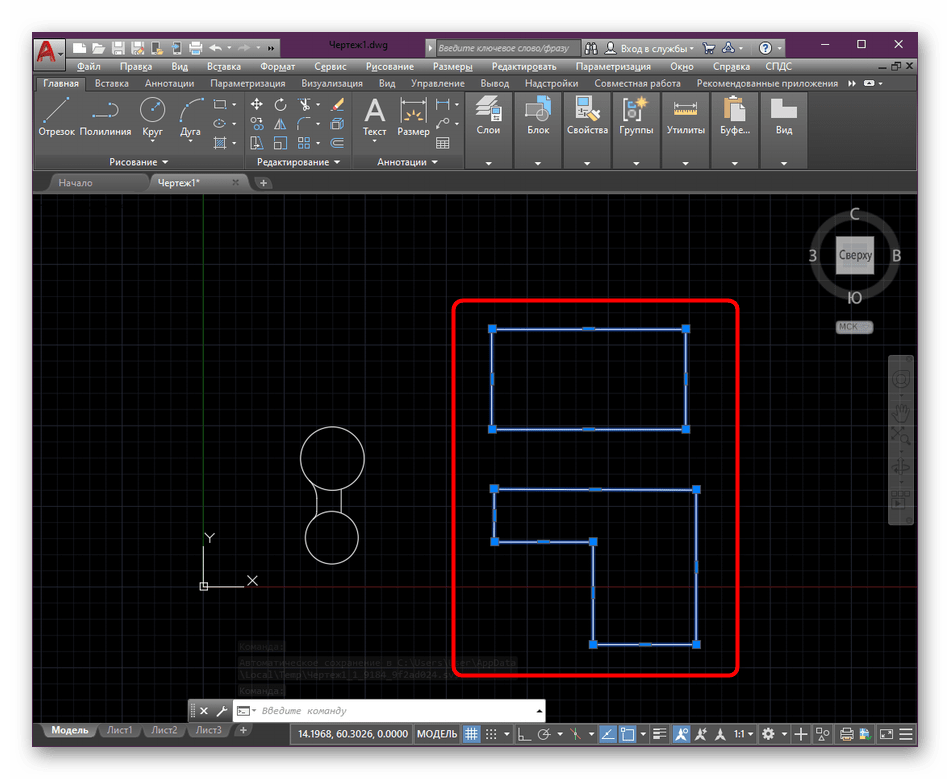
- Выделите все необходимые элементы, чтобы они подсвечивались синим цветом.
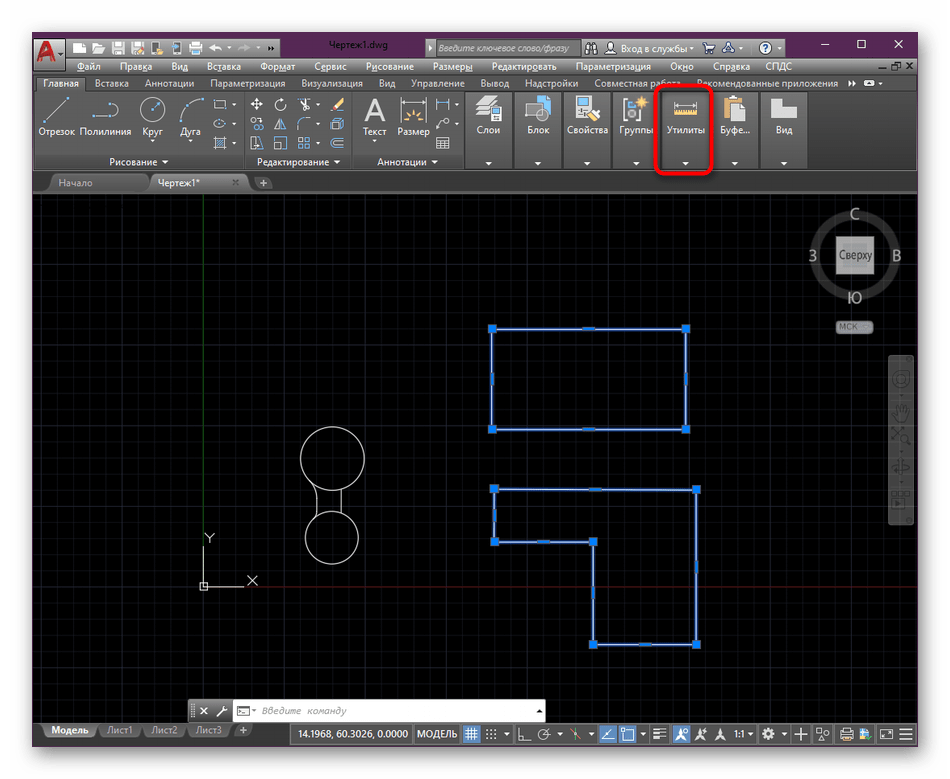
- Затем в ленте разверните раздел «Инструменты».
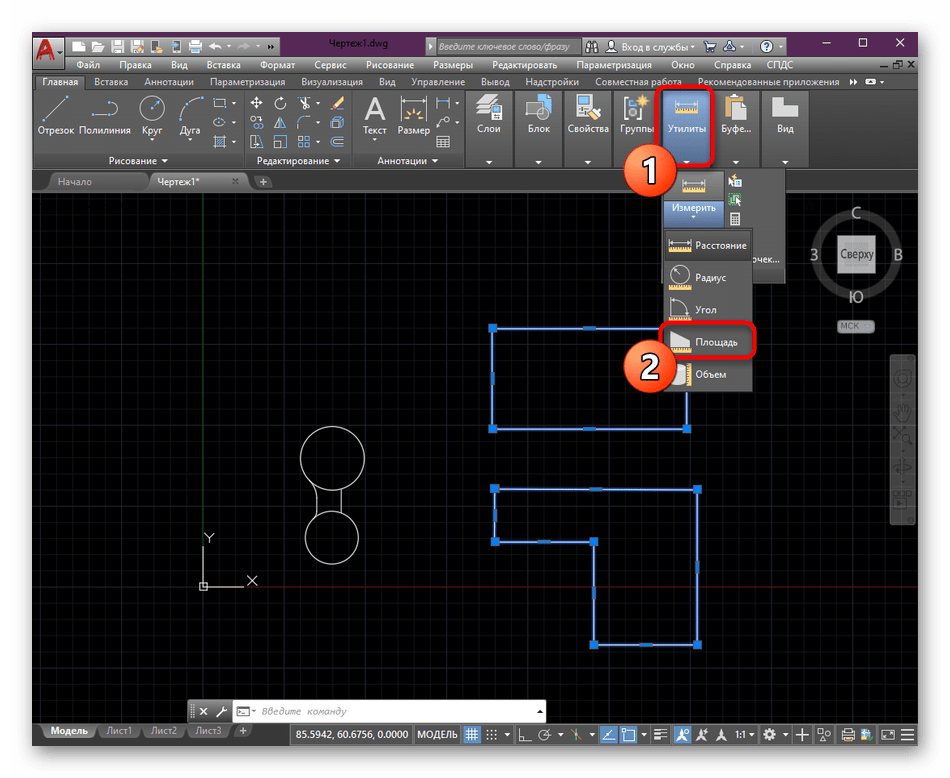
- Здесь в категории «Измерить» выберите вариант «Площадь».
- Обратите внимание на командную строку. Сейчас там будут отображаться параметры измерения. В первую очередь потребуется выбрать пункт «Добавить площадь».
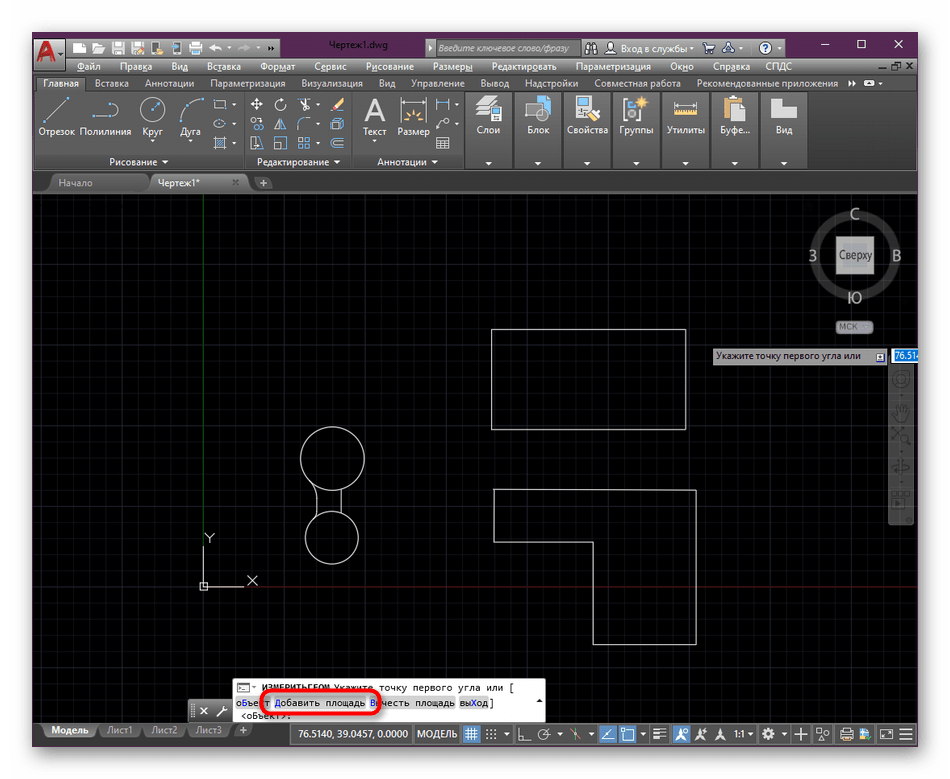
- Далее укажите пункт «Объект».
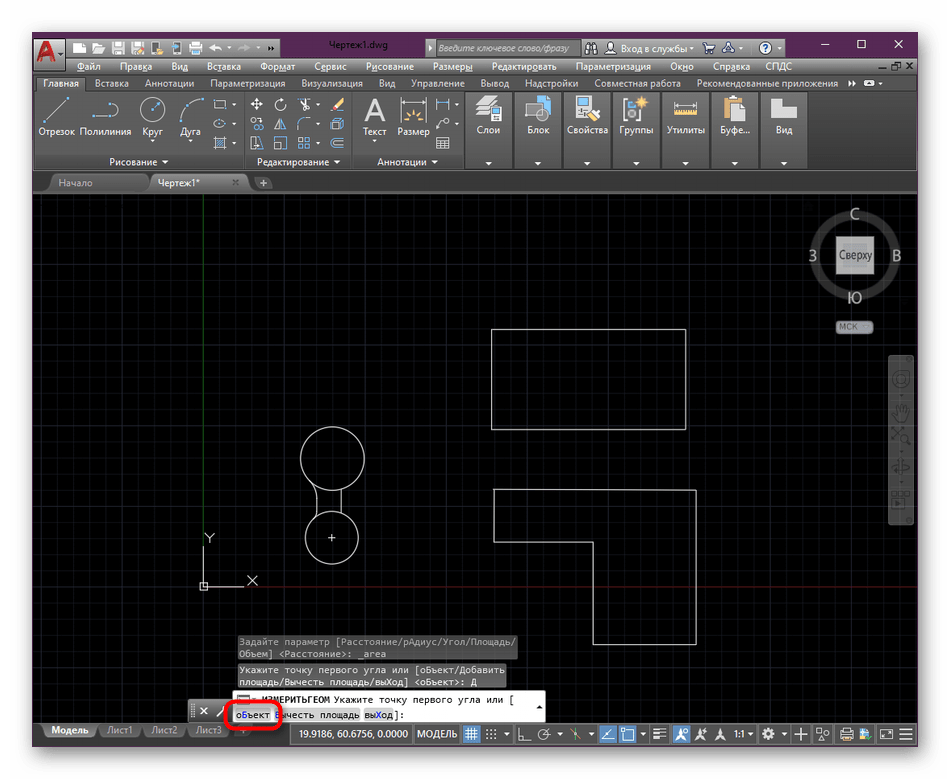
- С помощью левого клика мышкой укажите все объекты, общая площадь которых и будет вычисляться.
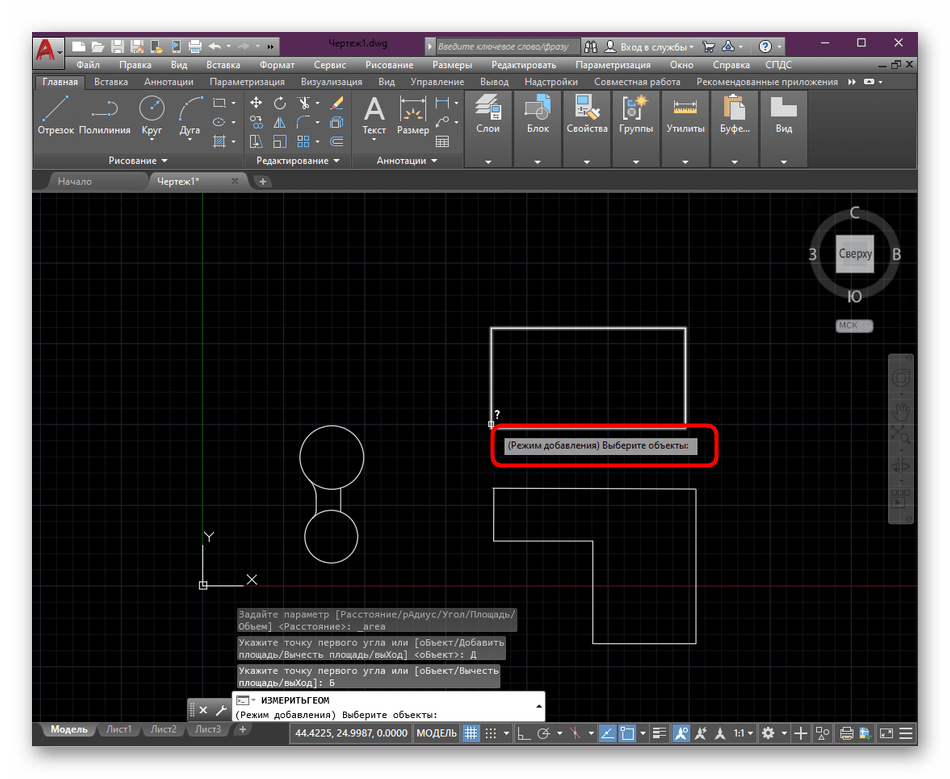
- Чуть выше командной строки теперь отобразится значение общей площади в миллиметрах. При надобности его можно довольно просто преобразовать в метры или сантиметры с помощью функции деления в любом калькуляторе.

Вот такие нехитрые способы позволят быстро измерить площадь одного или нескольких объектов чертежа в AutoCAD. Если вы только начинаете осваивать данное программное обеспечение и заинтересованы в получении обучающих материалов по другим темам, рекомендуем ознакомиться с отдельным общим материалом на нашем сайте, перейдя по указанной ниже ссылке.
Sorry, you have been blocked
This website is using a security service to protect itself from online attacks. The action you just performed triggered the security solution. There are several actions that could trigger this block including submitting a certain word or phrase, a SQL command or malformed data.
What can I do to resolve this?
You can email the site owner to let them know you were blocked. Please include what you were doing when this page came up and the Cloudflare Ray ID found at the bottom of this page.
Cloudflare Ray ID: 7c81da8b0ed3c2e3 • Your IP: Click to reveal 138.199.34.31 • Performance & security by Cloudflare
Как в Автокаде посчитать площадь
Рассмотрим, как в Автокаде измерить площадь. В первую очередь, советую ознакомиться с видеоматериалом, в котором я рассматриваю рациональный способ определения/измерения площади для объектов любой формы. Суть данного подхода состоит в том, чтобы определить площадь штриховки в Автокаде, которая и будет соответствовать искомому параметру для нужного контура (см. урок про площадь в Автокаде 2014).
Как найти площадь в Автокаде стандартным способом?
Определить площадь в Автокаде можно с помощью стандартного инструмента, который расположен на вкладке «Главная» — панель «Утилиты» — ниспадающий список «Измерить» — команда «Площадь» (см. рис.).
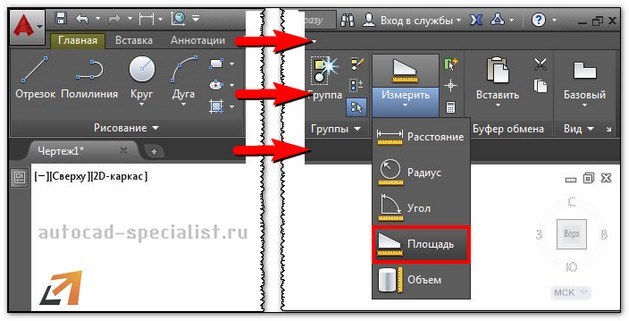
После выбора команды следует указать точки по периметру фигуры. Значение площади отобразится в Журнале командной строки. Там же появится и периметр объекта. Площадь отображается в мм 2 . Позже рассмотрим, как ее переводить в м 2 .
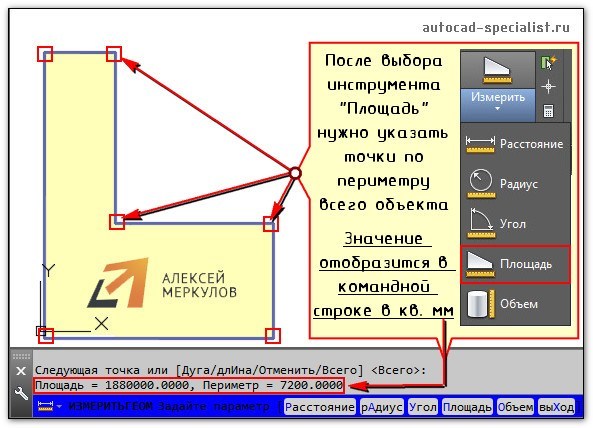
Особый интерес представляют субопции команды «Площадь»:
- о Б ъекты — для отображения площади нужно указать контур замкнутой фигуры;
- Д обавить площадь — позволяет подсчитывать площадь сразу нескольких объектов. Для этого нужно активировать данную субопцию, после чего здесь же обратиться к параметру «объекты» и в графическом поле выбрать замкнутые фигуры в нужном количестве.
- В ычесть площадь — действие противоположное. Позволяет убрать объекты из ранее выбранных для подсчета общей площади.
Как изменить единицы измерения площади в AutoCAD/Автокад?
Как в Автокаде померить площадь — мы уже знаем, однако значения отображаются в мм 2 , а это не очень удобно. Чтобы перевести их в привычные м 2 , воспользуемся быстрым калькулятором. В свободном месте графического пространства нажимаем ПКМ и выбираем «БыстрКальк» (см. рис.).
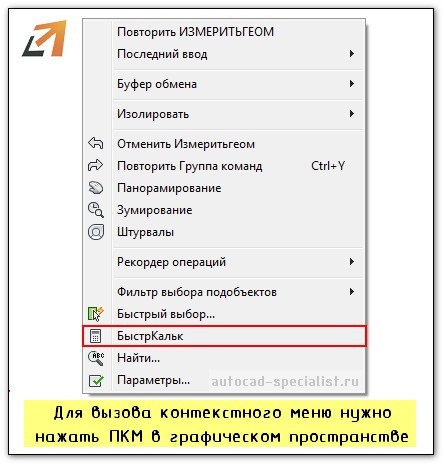
Журнал командной строки можно увеличить путем растягивания его границ с помощью мышки. Далее находим нужное значение площади/периметра, копируем его (Ctrl+C) и вставляем значение в калькулятор. Здесь следует немного поработать со списком «Преобразование единиц» (см. рис.).
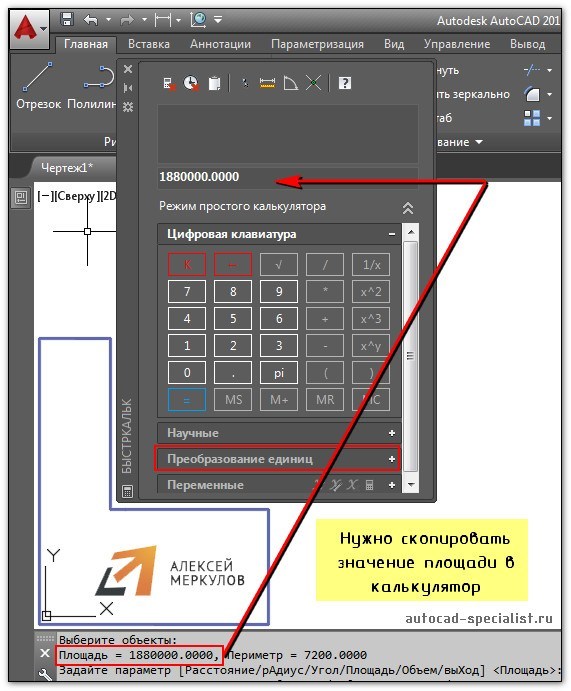
Нажав на знак «+» возле «Преобразование единиц», нужно установить «Тип единиц», выбрав из списка «Площадь». Далее следует изменить значение поля «Преобразовать из» на «Квадратные миллиметры». Чтобы преобразуемое значение отобразилось в соответствующем поле, достаточно щелкнуть ЛКМ внутри этого поля (см. рис.).
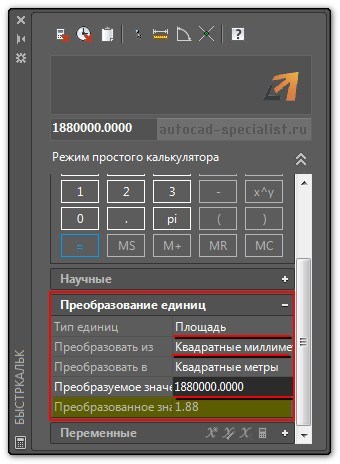
При таком подходе преобразование единиц площади из мм 2 в м 2 выполняется автоматически.
Как узнать площадь в Автокаде через свойства объекта?
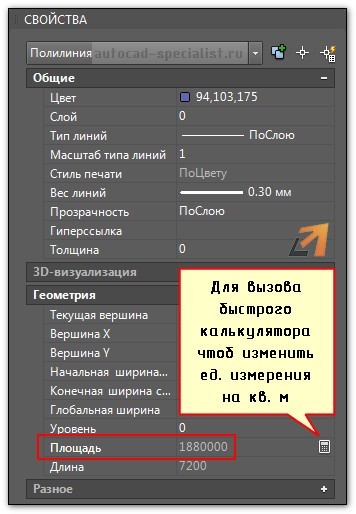
Подсчет площади в Автокаде выполняется автоматически и для стандартных замкнутых примитивов, таких как окружности, прямоугольники или, что намного интереснее, полилинии, создающей контур, данное значение можно посмотреть в палитре «Свойства» (горячая клавиша Ctrl+1).
ПРИМЕЧАНИЕ: Преобразование единиц площади из мм 2 в м 2 можно осуществлять путем вызова быстрого калькулятора, нажав на соответствующую кнопку в поле «Площадь» (см. рис.). Сам принцип аналогичен вышеописанному.
Площадь в Автокаде 2013 и 2015. Есть разница?
Существенные изменения программа претерпела, начиная с 2009 версии (читать подробнее про версии AutoCAD). Поэтому площадь в Автокаде 2012-2015 версии, так же, как и 2009-2010, определяется по одному и тому же принципу, описанному выше.
Как видите, простейшие расчеты в Автокаде выполняются автоматически, а их значения можно посмотреть в свойствах объекта. Теперь вы знаете, как определить площадь в Автокаде и преобразовать это значение в удобные для вас единицы измерения.