Команда AutoCAD "Вращать"
Рассмотрим 3d-моделирование в Автокаде, в основе которого лежат двухмерные примитивы. В AutoCAD 3d-модели можно создавать двумя различными способами (читать подробнее). Один из которых – создать плоский объект, а затем, используя соответствующие команды, придать ему объем. Инструмент «Выдавить» мы уже рассмотрели, теперь давайте уделим внимание команде «Вращать».
3d моделирование в Автокаде. Инструмент «Вращать»
Построение 3d-моделей в AutoCAD с помощью инструмента «Вращать» позволяет создавать тела вращения, в основе которых лежит криволинейная линия. Суть данного принципа проста. Создание 3д-модели в Автокаде сводится к построению линии нужной формы и указанию оси вращения. Для создания оси вращения используется отрезок, а вот линию можно создать с помощью сплайна или полилинии.
Если в качестве профиля вы используете 3D полилинию или 3D сплайн, то убедитесь, что объект был начерчен в одной плоскости. В противном случае команда «Вращать» не выполнится.
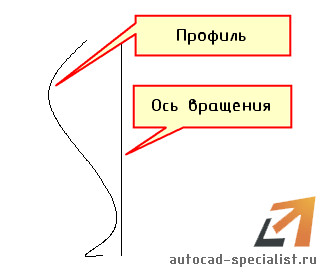
Рассмотрим пример. Создадим профиль произвольной формы, используя сплайн. Для оси вращения создадим отрезок.
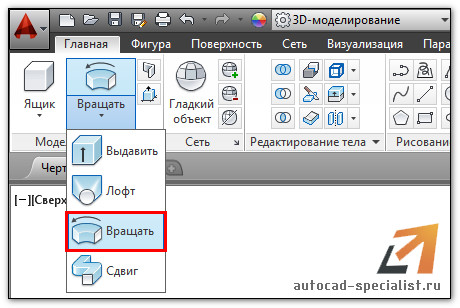
Выберем команду «Вращать» на вкладке «Главная» — панель «Моделирование».
Далее читаем запросы командной строки и пошагово выполняем инструкции:
- Выбрать объекты для вращения (наш профиль);
- Указать ось вращения (выбираем по очереди точки отрезка);
- Задать угол вращения (по умолчанию 3600).
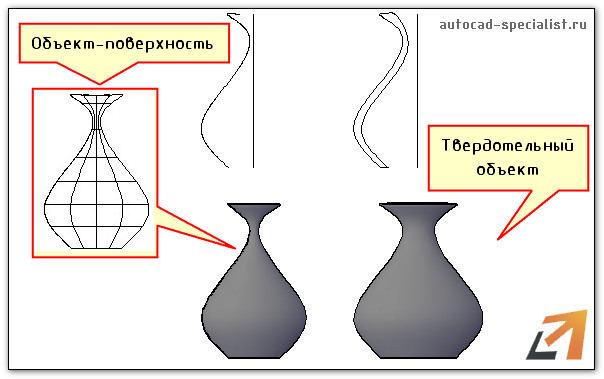
Если профиль будет замкнутый, то в результате выполнения команды «Вращать» получится твердотельный объект. А если в качестве профиля будет выступать незамкнутая криволинейная линия, то получится объект-поверхность (см. рис).
3д чертежи в Автокаде – это просто!
Программа AutoCAD 3d обладает мощным функционалом для создания трехмерных проектов. Один и тот же объект можно создать различными способами. Для рационального использования данного продукта необходимо знать возможности того или иного инструмента. Поэтому на вопрос, «как в Автокаде сделать 3д», однозначно ответить нельзя. Старайтесь изучить как можно больше команд, а мои бесплатные видеоуроки 3d AutoCAD Вам в этом помогут!
Команды AutoCAD: Вращать, Выдавить, Лофт
Команды AutoCAD: Вращать, Выдавить, Лофт. Рассмотрим их.
Рассмотрим 3d моделирование в Автокаде, в основе которого лежат двухмерные примитивы. В AutoCAD 3d модели можно создавать двумя различными способами. Один из которых – создать плоский объект, а затем, используя соответствующие команды, придать ему объем. Инструмент «Выдавить» мы уже рассмотрели, теперь давайте уделим внимание команде «Вращать».
3d моделирование в Автокаде. Инструмент «Вращать»
Построение 3d моделей в AutoCAD с помощью инструмента «Вращать» позволяет создавать тела вращения, в основе которых лежит криволинейная линия. Суть данного принципа – проста. Создание 3д модели в Автокаде сводится к построению линии нужной формы, а также указанию оси вращения. Как правило, для создания оси вращения используется отрезок, а вот линию можно создать с помощью сплайна или полилинии.
ПРИМЕЧАНИЕ:
Если в качестве профиля вы используете 3D полилинию или 3D сплайн, то убедитесь, чтобы объект был начерчен в одной плоскости. В противном случае команда «Вращать» не выполнится.
Итак, ближе к сути. Рассмотрим пример. Создадим профиль произвольной формы используя сплайн. Для оси вращения создадим отрезок.

Выберем команду «Вращать» на вкладке «Главная» — панель «Моделирование».

Далее читаем запросы командной строки и пошагово выполняем инструкции:
- Выбрать объекты для вращения (наш профиль);
- Указать ось вращения (выбираем по очереди точки отрезка);
- Задать угол вращения (по умолчанию 3600).
ПРИМЕЧАНИЕ:
Если профиль будет замкнутый, то в результате выполнения команды «Вращать» получится твердотельный объект, а если в качестве профиля будет выступать не замкнутая криволинейная линия, то получиться объект-поверхность (см. рис).

Подвеем итоги. Программа AutoCAD 3d обладает мощным функционалом для создания трехмерных проектов. Один и тот же объект можно создать различными способами. Для рационального использования данного продукта необходимо знать возможности того или иного инструмента. Поэтому на вопрос «как в Автокаде сделать 3д» однозначно ответить нельзя. Старайтесь изучить как можно больше команд, а наши уроки Вам в этом непременно помогут. Творческих успехов!
Команда AutoCAD «Выдавить»
Создание 3d моделей в AutoCAD позволяет решить ряд проблем. Так, любую модель в AutoCAD из 3d в 2d можно перевести в считанные секунды и, тем самым, получить связанные плоские проекции определенной сложности. Но, и 3д модели Автокад можно создавать из двухмерных примитивов. Давайте рассмотрим данную концепцию подробнее.
Как в Автокаде сделать 3D
В данном уроке сосредоточимся на построении твердотельных объектов. Как уже упоминалось есть несколько подходов создания 3D модели Автокад:
1-й подход – создание объектов из примитивов.
2-й подход – создание 3D объектов из плоских примитивов с помощью инструментов «Выдавить», «Лофт», «Вращать» и «Сдвиг» (преобразовывать из 2d в 3d Автокад).
Данные инструменты очень мощные и позволяют создавать универсальные объекты практически любой геометрии. Поэтому давайте рассмотрим, как в AutoCAD 3d модели создавать с помощью перечисленных инструментов.
Создание 3d моделей в AutoCAD. Инструмент «Выдавить»
Принцип работы данного инструмента очень прост: достаточно начертить плоский примитив и затем задать ему параметр «Высота».
Итак, рассмотрим на конкретном примере. Используя стандартные 2D примитивы, создадим профиль произвольной формы (в нашем примере возьмем окружность).
ПРИМЕЧАНИЕ:
Обязательно условие, чтобы команда «Выдавить» выполнилась корректно и в результате получился твердотельный объект, кривая должна быть замкнутая! С такими примитивами как «Круг», «Прямоугольник» или замкнутая «Полилиния» у вас не возникнет проблем. А вот если плоский объект состоит из отдельных отрезков, даже если они представляют собой замкнутый объект, то необходимо выполнить дополнительное их слияние, используя команду «Область», «Контур» или «Соединить». В противном случае, программа AutoCAD 3d создаст объект-поверхность. А так как речь идет о твердотельных телах нам данный вариант не подходит.

Далее выбираем команду «Выдавить» на вкладке «Главная», панель «Моделирование».
Ну, а дальше, как всегда, читаем и пошагово выполняем запросы командной строки:
1. Выбрать объект для выдавливания (наш замкнутый 2D профиль).
2. Выбрать один из режимов (по умолчанию необходимо задать высоту).
Результат применения различных режимов команды «Выдавить» продемонстрирован на рис.

Как видите, ничего сложного в данном подходе нет. Бесспорное преимущество команды – форма профиля может быть любой сложности.
Напоследок хочу отметить, что данный самоучитель AutoCAD 3d постоянно пополняется новым полезным материалом.
Команда AutoCAD Лофт
Программа Автокад 3d подразумевает знание и применение на практике набора стандартных команд. Зная возможности того или иного инструмента, Вы быстро сможете справится с поставленной перед вами задачей. Ранее мы ознакомились с командой «Выдавить» и «Вращать». Давайте рассмотрим еще один интересный инструмент AutoCAD (2d -> 3d), который позволяет создавать объемные объекты из плоских примитивов.
Команда носит нестандартное название«Лофт». Причем ее можно встретить в AutoCAD, 3d Max и др. графических программах. Что ж, давайте более подробно разберем этот загадочный инструмент.
3d модели AutoCAD с помощью Лофтинга
С помощью команды Лофт можно создавать твердотельные объекты или поверхности за счет слияния двух или более профилей поперечных сечений. Чтобы сразу стало понятно, о чем идет речь, посмотрим на картинку.

Форма получаемого 3D объекта напрямую зависит от профилей поперечного сечения и их местоположения в пространстве. В качестве профиля может выступать разомкнутая или замкнутая кривая. В первом случае результатом выполнения команды Лофт будет поверхность. Если же профили будут замкнутые, то — 3D тело.
3д моделирование Автокад – параметры команды «Лофт»
Как и для любой команды Автокад ее параметры очень важны. Давайте рассмотрим основные параметры команды Лофт:
1) Режим – параметр, определяющий какой тип объекта будет после выполнения команды: 3D тело или поверхность.
ПРИМЕЧАНИЕ:
Если в качестве профилей выступают замкнутые кривые, то при выборе режима «Поверхность» получится 3d объект-поверхность.
2) Профили поперечных сечений – форма нового 3d объекта будет формироваться в зависимости от выбранного варианта:

Во время создания объекта с помощью Лофт можно корректировать его форму, путем задания режима прохождения профиля через указанные поперечные сечения, например, кусочно-линейчатый, гладкий и др. К тому же когда объект создан, данный параметр можно менять в окне «Свойства» (Ctrl+1).

3) Траектория. Если задать дополнительную траекторию, то у вас появится возможность управлять формой создаваемого объекта.
СОВЕТ: Старайтесь создавать криволинейную траекторию, которая будет начинаться на плоскости первого профиля, а заканчиваться – на плоскости последнего.

4) Направляющие. Задавая кривые-направляющие, которые согласуются с точками на соответствующих поперечных сечениях, возможно избежать таких нежелательных последствий, как складки в созданном 3D объекте.

ПРИМЕЧАНИЕ:
К направляющим есть строгие правила:
— они должны пересекать все поперечные сечения из которых состоит объект;
— начинаться на первом поперечном сечении;
— заканчиваться на последнем поперечном сечении.
Пример создания 3d модели AutoCAD с помощью Лофтинга
Алгоритм создания объекта с помощью лофтинга очень прост:
1) Создать профили поперечных сечений необходимой формы (должно быть, как минимум, два профиля)
ПРИМЕЧАНИЕ:
Профили поперечных сечений должны быть цельными объектами, т.е. если профиль состоит из кривой линии, которая представляет собой совокупность отрезков, то их необходимо соединить в цельную кривую. Можно использовать такие команды, как «Соединить», «Область», «Контур».
2) Разместить их в трехмерном пространстве.
ПРИМЕЧАНИЕ:
Если профили будут лежать в одной плоскости, то команда не выполнится.
3) Вызвать команду (Вкладка «Главная», панель «Моделирование»)

4) Указать поочередно профили.
5) При необходимости, выбрать нужный режим.
Результат может выглядеть следующим образом:

Как быстро научится работать в программе Автокад 3D
Ну, а самый большой секрет в эффективном освоении AutoCAD (3d моделирование) – это отработка пройденного материала на практике! Поэтому, мой вам совет: изучили по AutoCAD 3d уроки, ознакомились с новой командой – запустите программу и отработайте это все. Только так можно быстро и качественно научиться создавать 3d чертежи AutoCAD. Я сам через это прошел, и Вам советую!
Sorry, you have been blocked
This website is using a security service to protect itself from online attacks. The action you just performed triggered the security solution. There are several actions that could trigger this block including submitting a certain word or phrase, a SQL command or malformed data.
What can I do to resolve this?
You can email the site owner to let them know you were blocked. Please include what you were doing when this page came up and the Cloudflare Ray ID found at the bottom of this page.
Cloudflare Ray ID: 7c81dac65e1b77f7 • Your IP: Click to reveal 138.199.34.31 • Performance & security by Cloudflare
Самоучитель AutoCAD 3D
Процедурами трехмерного поворота и зеркального отображения изменяется ориентация объекта (набора объектов) в пространстве относительно указанной оси или создается зеркальная копия относительно заданной плоскости.


- ГМн > Редактировать > 3Dоперации > выбор пункта, рис. 5.9.а;
- Лента > Главная > Редактирование > выбор инструмента, рис. 5.9.б.
- КС: 3DПОВЕРНУТЬ ⇒ Ent (с гизмо);
- КС: ПОВЕРНУТЬ3D ⇒ Ent (без гизмо);
- КС: 3DЗЕРКАЛО ⇒ Ent.
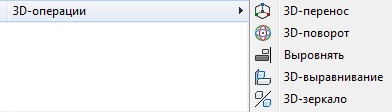
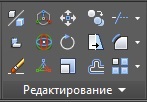
Рис. 5.9. Доступ к инструменту 3D зеркало из ГМн и Ленты
Трехмерный поворот объекта (набора объектов) довольно часто применяется в процессе 3D моделирования. Повернуть 3D объект можно как с использованием интерфейса гизмо, так и самостоятельно, без посторонней помощи. Так будет даже быстрее и надежней.
Для поворота 3D объекта с гизмо нужно:
- активизировать инструмент 3Dповорот;
- любым способом выделить объект (набор объектов) и щелкнуть Ent;
- указать курсором нужное кольцо на самом гизмо;
- в КС ввести угол поворота и щелкнуть по клавише Ent, рис. 5.10.а.
Если же 3D объект находится в каком-то неопределенном положении в пространстве и его нужно повернуть, то предварительно необходимо создать новую ПСК, т.е. сориентировать трехгранник осей по грани или ребру самого объекта, рис. 5.10.б.
Затем требуется выровнять гизмо по текущей ПСК, для чего нужно активизировать инструмент 3D Поворот, выделить объект, щелкнуть ПКн и в раскрывшемся КМн выбрать опцию Выровнять гизмо по текущей ПСК, рис. 5.10.в.
И вот только после всех этих манипуляций с ПСК и гизмо, объект будет подготовлен к 3D повороту по алгоритму показанному выше.
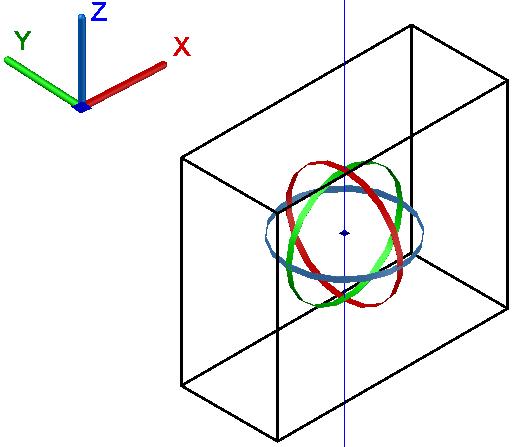
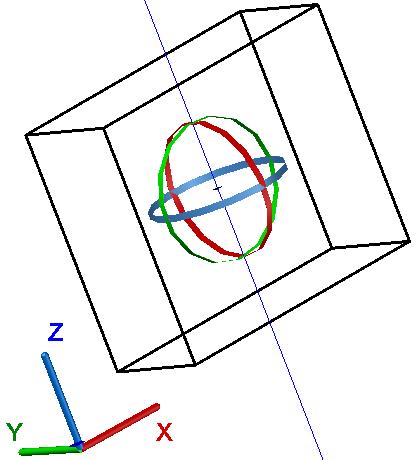
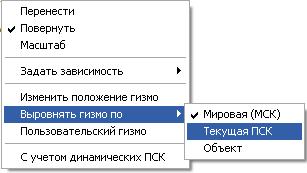
Рис. 5.10. 3D поворот с использованием гизмо
Для поворота 3D объекта без гизмо нужно:
- запустить команду ПОВЕРНУТЬ3D;
- любым способом выделить объект (набор объектов) и дважды щелкнуть ПКн;
- в раскрывшемся КМн выбрать опцию (ось или 2 точки), например, X-ось;
- указать курсором любую точку на этой оси;
- ввести в КС угол поворота и щелкнуть по клавише Ent.
На 3D объектах имеющих симметричную форму граней в одной и (или) в двух плоскостях, имеет смысл создать какую-то одну часть, а потом с помощью инструментов 3D Зеркало и Объединение, окончательно сформировать весь объект полностью.
Такой способ позволит существенно сократить время на сам процесс моделирования. Нечего нового здесь нет, такая методика довольно часто применяется в работе с плоскими рисунками.
На рис. 5.11 показана последовательность создания 3D объекта в виде шахматной фигуры с применением инструмента 3D Зеркало: