Sorry, you have been blocked
This website is using a security service to protect itself from online attacks. The action you just performed triggered the security solution. There are several actions that could trigger this block including submitting a certain word or phrase, a SQL command or malformed data.
What can I do to resolve this?
You can email the site owner to let them know you were blocked. Please include what you were doing when this page came up and the Cloudflare Ray ID found at the bottom of this page.
Cloudflare Ray ID: 7c81b5733f283250 • Your IP: Click to reveal 138.199.34.31 • Performance & security by Cloudflare
Создание поверхности из точек COGO и из других исходных данных
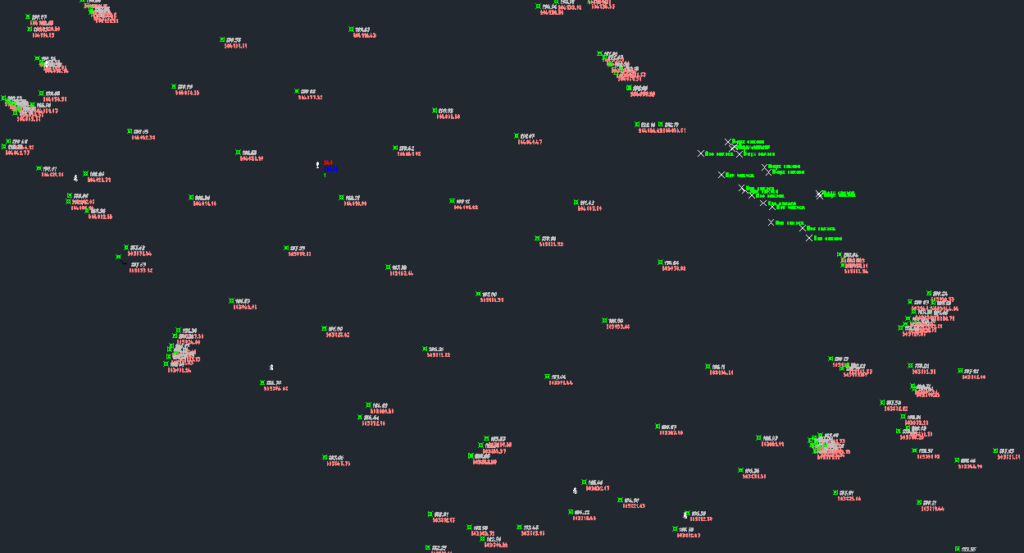
Нужно задать имя поверхности в соответствующей строке и при необходимости, задать описание.

Нажимаем ОК и видим в навигаторе подсписок с нашей поверхностью
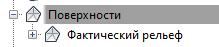
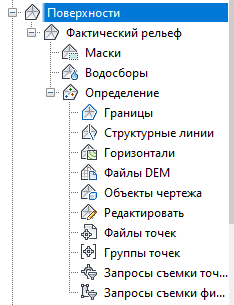
Раскрываем плюсики и видим различные способы создания поверхностей под заголовком Определение
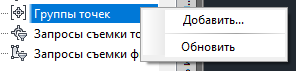
Щелкаем правой кнопкой мыши по наименованию Группы точек
В появившемся окошке выбираем с шифтом группы точек, которые должны лечь в основу поверхности
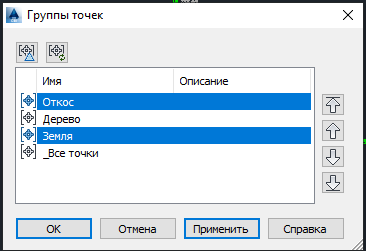
Нажимаем ОК. Будет создана поверхность по точкам
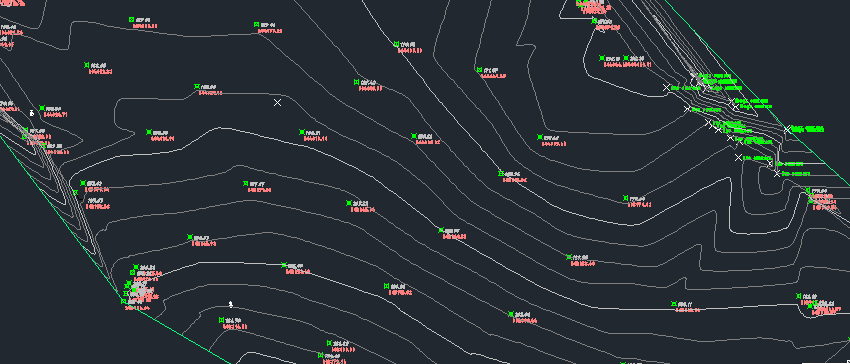
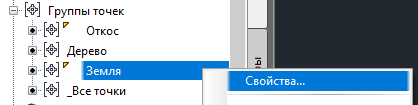
Чтобы теперь убрать с чертежа точки, можно изменить настройки их отображения. В навигаторе заходим в Группы точек, по требуемой группе щелкаем правой кнопкой мыши и заходим в свойства
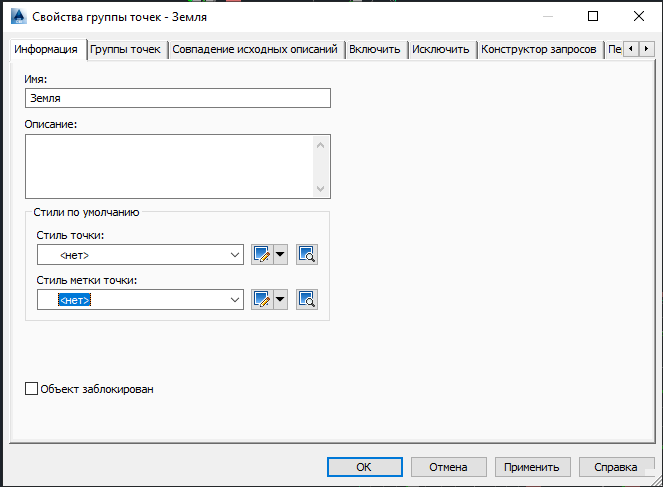
В стилях по умолчанию ставим Нет
Точки этой группы пропадут с чертежа
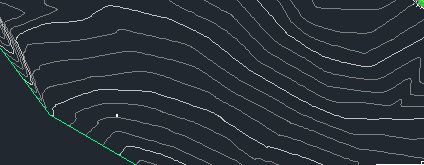
Для того, чтобы изменить графическое отображение поверхности, нужно в навигаторе перейти к настройке ее свойств, нажав правой кнопкой мыши на наименование поверхности и выбрав верхнюю команду:

В открывшемся окне можно изменить стиль поверхности
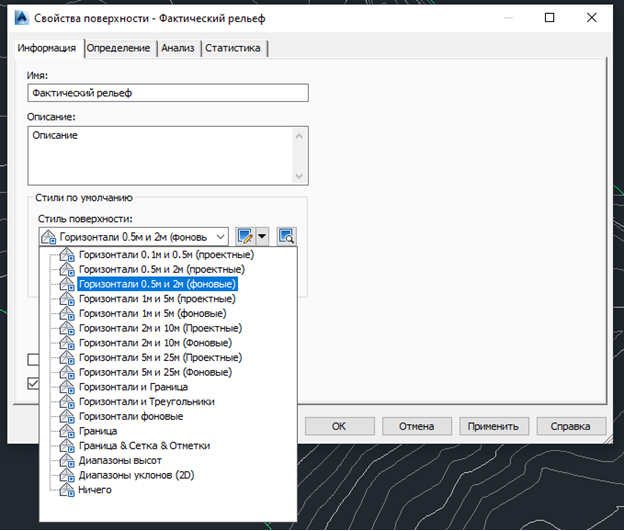
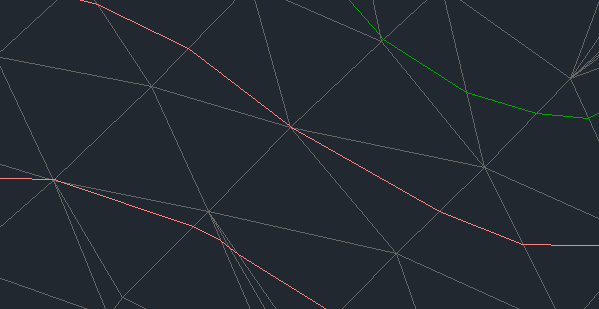
Например, выбрав в этом списке Горизонтали и Треугольники, мы увидим поверхность, состоящую из треугольников.
Для просмотра поверхности в 3D можно воспользоваться орбитой автокада, либо выделить мышкой поверхность и нажать на ленте Просмотр объектов
В открывшемся окне можно покрутить трехмерное тело поверхности, ориентируясь на видовой куб. Кроме того, можно менять отображение поверхности в 3Д-виде, для удобного визуального восприятия, например, так:
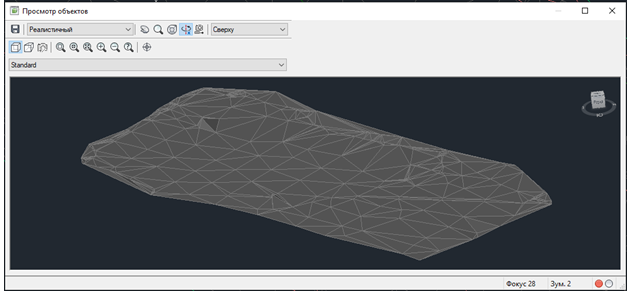
Редактирование поверхности
Границы
Допустим, нам нужно обрезать поверхность, т.к. она выходит за границы участка или ее форма нас не устраивает. Для этого нужна полилиния, по которой будет происходить обрезка — это или готовый контур из исходных данных, или созданный нами. Для примера, нарисуем свою полилинию обычным инструментом Автокада и обязательно сделаем её замкнутой.
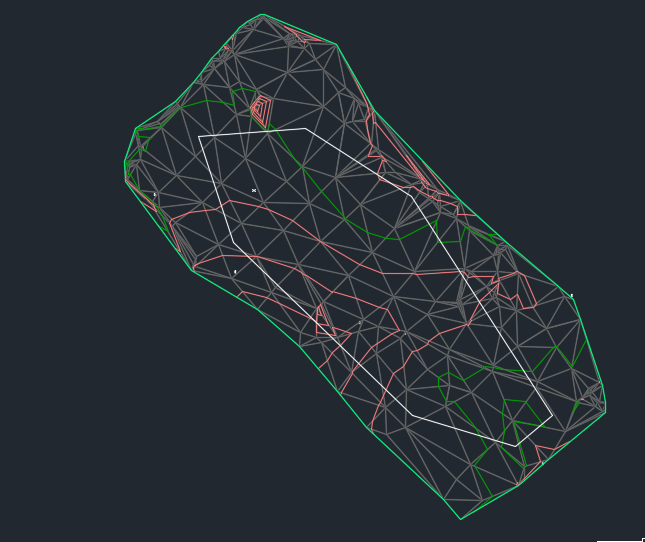
Теперь идем в Навигатор — Поверхности — Наша поверхность (Фактический рельеф) — Определение.
Раскрываем список и видим первую строку Границы
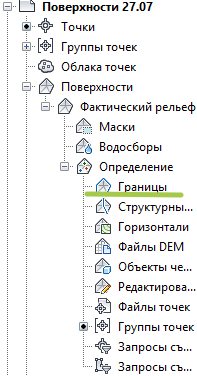
Нажимаем правой кнопкой — Добавить
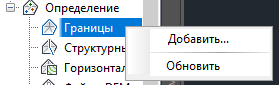
В окне вводим понятное имя границы и оставляем тип: Внешняя (т.к. у нас обрезка идет снаружи поверхности). Теперь щелкаем по нашей полилинии:
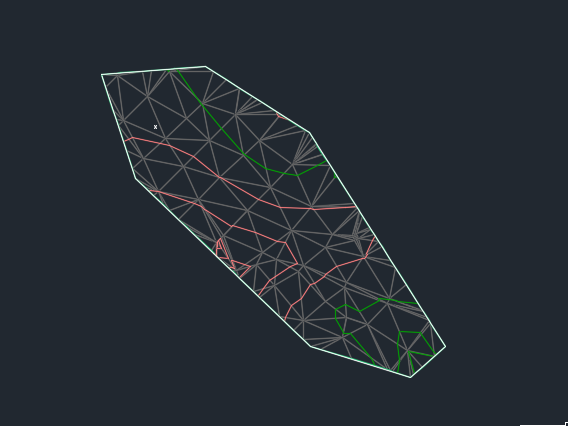
Поверхность будет обрезана.
Если нужно сделать вырез в поверхности изнутри, например под здание — действуем похожим образом. Для примера, нарисуем прямоугольник (здание в плане)
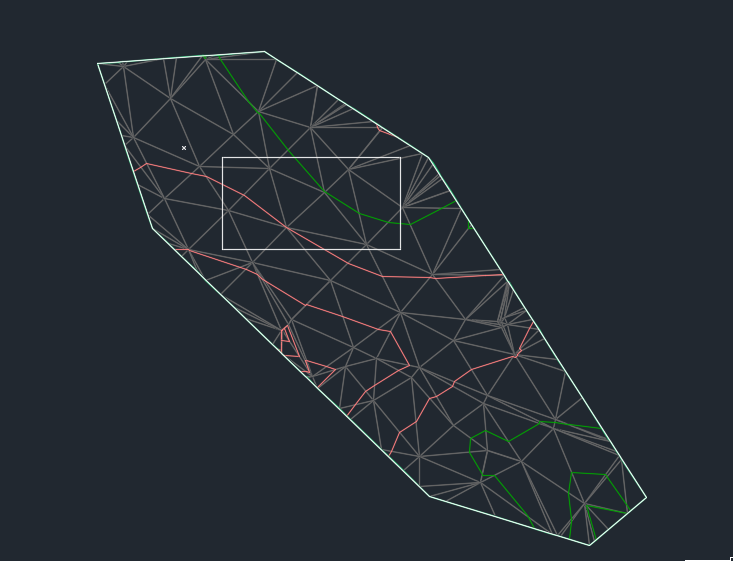
Добавляем новую границу,
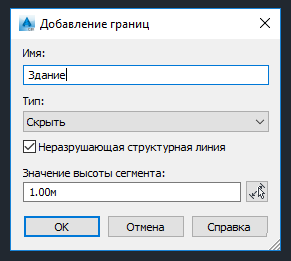
но выбираем пункт не Внешний, а Скрыть.
После щелчка по границе, увидим прямоугольный вырез.
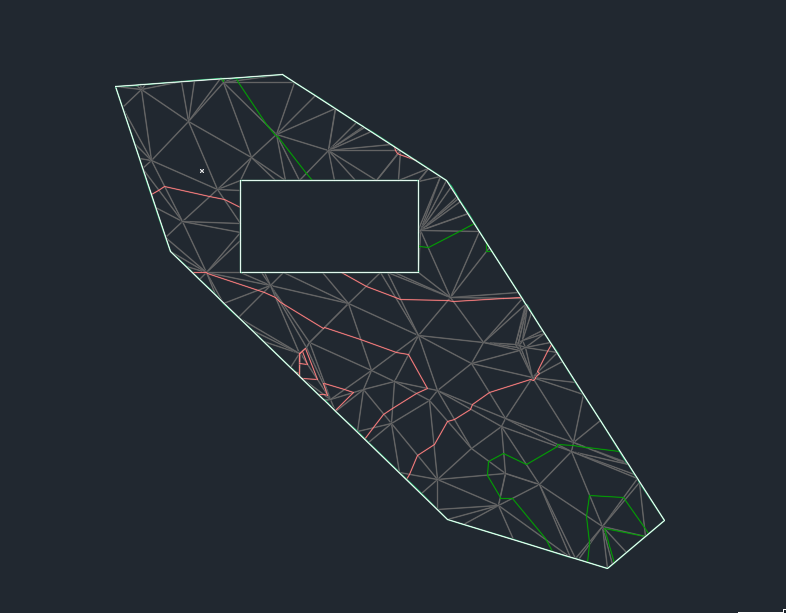
В случае наличия на геоподоснове точек, обозначающих углы здания, контур в виде полилинии можно построить с помощью прозрачной команды. Для этого, надо выбрать инструмент полилиния и нажать команду Номер точки

Теперь нужно ввести номера точек, образующих контур здания (их диапазон через тире) — в результате построится полилиния, которую останется только замкнуть, отменив перед этим действие прозрачной команды.
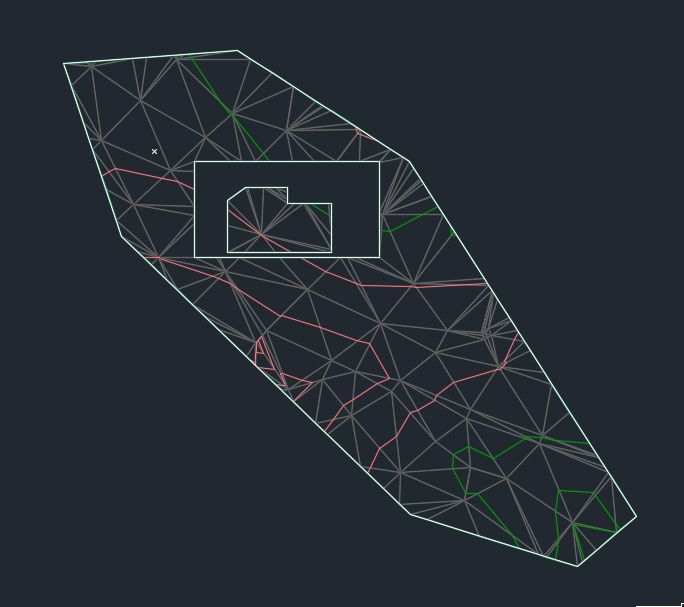
Если внутри вырезанного контура нужно вернуть часть поверхности (сделать некоторый островок), алгоритм действий точно такой же. Строим полилинию внутри, добавляем границу и выбираем в списке Показать.
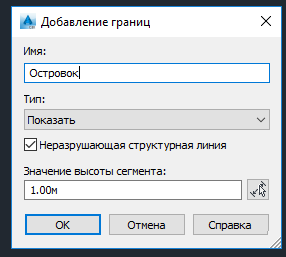
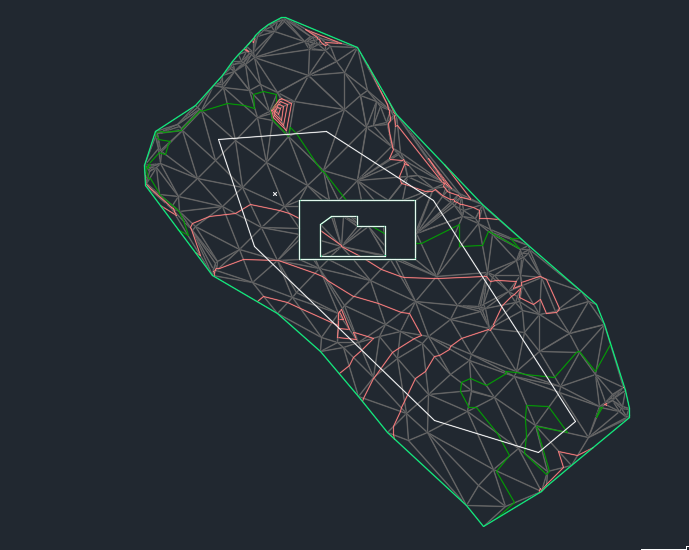
Результат будет ожидаемым:
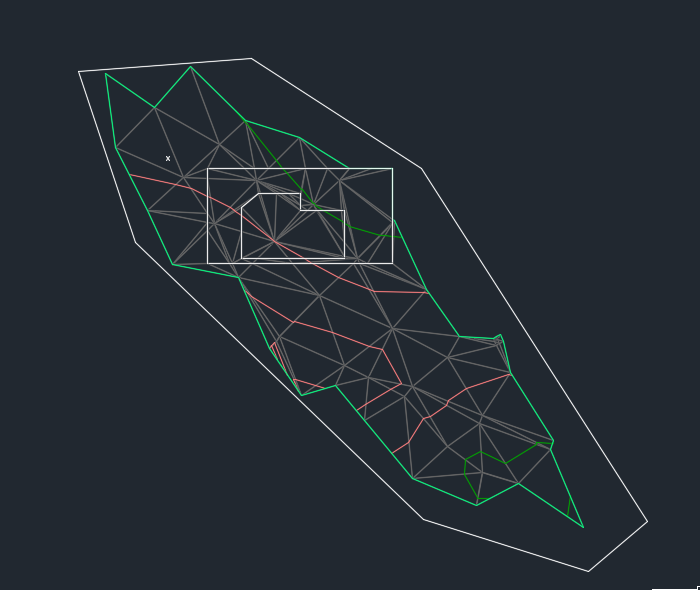
В случае снятия галочки в окне создания границы «Неразрушающая структурная линия», будут удаляться треугольники, ребра которых пересекаются с границей, вот с таким результатом
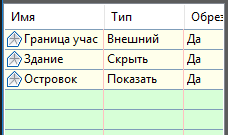
Чтобы удалить границу, нужно правой кнопкой нажать правой кнопкой мыши на её название в списке границ (под навигатором), который появляется при нажатой строке Границы. Затем выбрать Удалить.
Чтобы граница удалилась с чертежа, нужно обновить проверхности (по имени поверхности — правая кнопка — Перестроить или Перестроить автоматически. Второй вариант автоматизирует процесс обновления поверхности при каких либо изменениях.
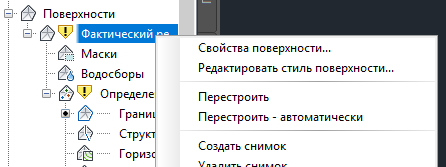
Обрезка поверхности снаружи будет аннулирована
Создание поверхности из горизонталей
Если имеется чертеж Автокада с горизонталями — полилиниями, находящимися каждая на своей высотной отметке, для построения поверхности используется следующий алгоритм:
В Civil 3D создается новый чертеж на основе нужного шаблона, куда копируются горизонтали с чертежа автокада, со вставкой по исходным координатам.
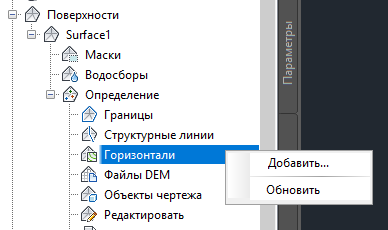
В навигаторе выбирается поверхность — Определение — Горизонтали — Добавить
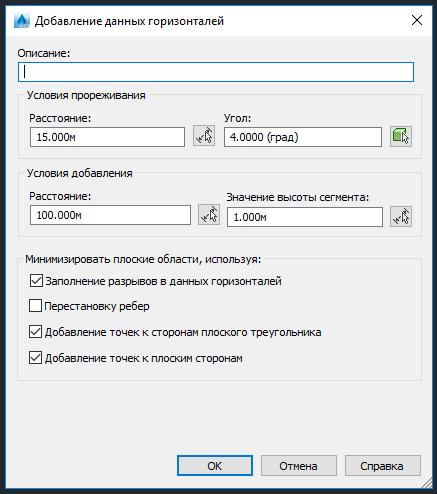
Выполняются настройки в появившемся окне. В зависимости от значений в разделе «Условия прореживания», в поверхности будет создаваться разное количество треугольников. То есть, этим регулируется точность построения поверхности.
В случае, если в автокадовских горизонталях имеются разрывы, где прописана высотная отметка, можно оставить галочку «Заполнение разрывов в данных горизонталей», тогда при построении поверхности горизонтали будут считаться неразрывными.
Далее, жмем ОК и выбираем на чертеже горизонтали.
Создание поверхности из объектов чертежа.
В определении поверхности выбирается инструмент Объекты чертежа
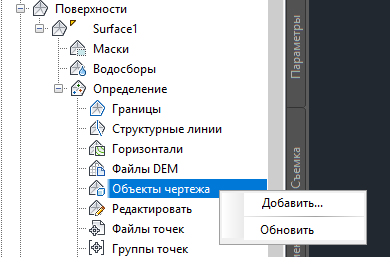
И при добавлении объектов нужно выбрать те, из которых нам нужно создать поверхность.
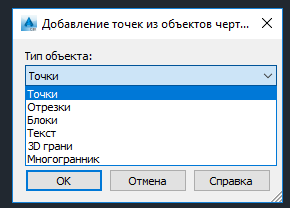
В случае, если поверхность нужно создать из 3D-граней (треугольников, сформированных сторонней программой и внедренных в текущий чертеж), нужно нажать галочку «Сохранять конфигурацию ребер объекта». Иначе, Civil 3D будет оптимизировать исходные данные, что повлечет за собой неточности при построении поверхности.
Процедурные и НУРБС поверхности в Автокад
Продолжаем изучить создание поверхностей в Автокад и темой сегодняшнего урока будет «Создание процедурных и НУРБС (NURBS) поверхностей в Автокад, ассоциативность поверхностей Автокад».
Типы (виды) поверхностей в Автокад
В Автокад существует два типа поверхностей:
- Процедурные поверхности Автокад.
- НУРБС (NURBS) поверхности.
До этого момента мы создавали только в Автокад процедурные поверхности, которые обладают ассоциативностью при активной системной переменной Surfaceassociativity.
 Комментариев нет
14 декабря 2018. Автор статьи: Евгений. Категория: #СОЗДАНИЕ ПОВЕРХНОСТЕЙ
Как создать, построить поверхность смещения в Автокад, команда Поверхсмещение
За создание смещенной поверхности в Автокад отвечает команда Поверхсмещение.
Команда Поверхсмещение в Автокад работает с областями. Принцип работы с данной командой схож с принципом работы с двухмерной командой Подобие.
Комментариев нет
14 декабря 2018. Автор статьи: Евгений. Категория: #СОЗДАНИЕ ПОВЕРХНОСТЕЙ
Как создать, построить замыкающую поверхность в Автокад, команда Поверхзалатать
За создание замыкающей поверхности в Автокад отвечает команда Поверхзалатать.
Вызвать команду Поверхзалать в Автокад можно одним из следующих способов:
Комментариев нет
14 декабря 2018. Автор статьи: Евгений. Категория: #СОЗДАНИЕ ПОВЕРХНОСТЕЙ
Создание, построение переходной поверхности в Автокад
За создание пореходной поверхности в Автокад отвечает команда Поверхпереход.
Вызвать команду Поверхпереход в Автокад можно одним из следующих способов:
Комментариев нет
Создание поверхности на основе точек COGO
Сегодня рассмотрим методику создания цифровой модели местности по точкам кореляционной геометрии.
В панели инструментов во вкладке «Навигатор» нажать правой кнопкой мыши по пункту «Поверхности» и выбрать «Создать поверхность…».

В меню «Создание поверхности» указать тип поверхности. Начнём с типа «Поверхность TIN». Обязательно нужно указать имя поверхности и, при необходимости, описание. Далее выбрать стиль визуализации (горизонтали, водосборы…) и материал визуализации. Нажимаем «ОК».

Поверхность создана. Теперь нужно указать источник данных для её построения. В области инструментов нужно раскрыть параметр «Поверхности», раскрыть вкладку созданной поверхности, раскрыть вкладку «Определение». На параметре «Группы точек» кликнуть правой кнопкой мыши и нажать «Добавить».

В открывшемся окне «Группы точек» нужно выбрать необходимую группу точек и нажать «Ок».