Построение линий в Автокад: инструменты Луч и Прямая AutoCAD
В процессе создания чертежей появляется необходимость в построении вспомогательных прямых линий для Автокада (Аutocad). Например, провести ось симметрии объекта. Или посмотреть, как геометрически расположены между собой различные объекты на чертеже. Как нарисовать линию в Автокаде — рассмотрим далее.
Необходимо строить вспомогательные прямые. И для этого в программе AutoCAD предназначены инструменты “Прямая” и ”Луч”.
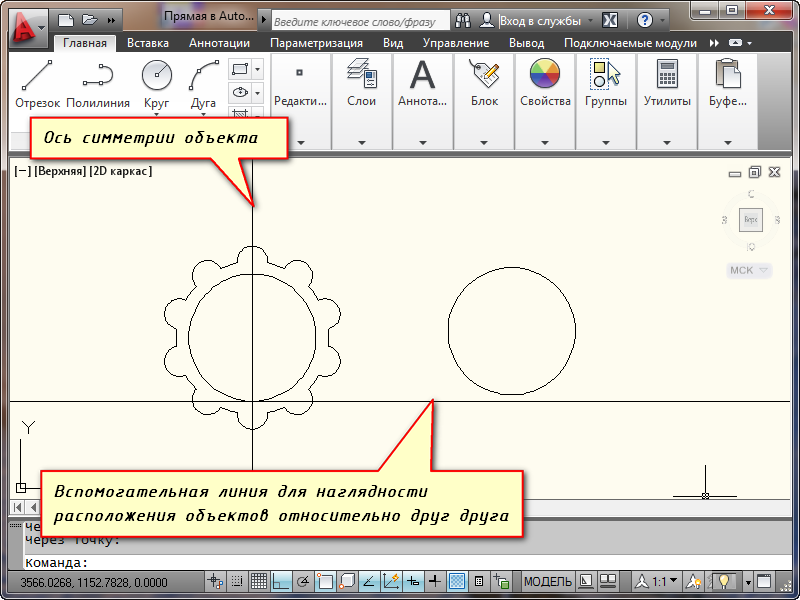
Прямая на чертеже не ограничена ни с одной стороны и является бесконечной. А луч ограничен с одной из сторон и имеет фиксированную граничную точку — из которой он выходит.
Стандартное построение вспомогательных прямых в Автокаде
На вкладке «Главная» открываем панель «Рисование». Там находим и нажимаем кнопку “Прямая”.

Если просто навести указатель мыши на инструмент и немного подождать, то появится всплывающее окно подсказки с описанием инструмента и командой ее вызова. Т.е. с командой “ПРЯМАЯ”.
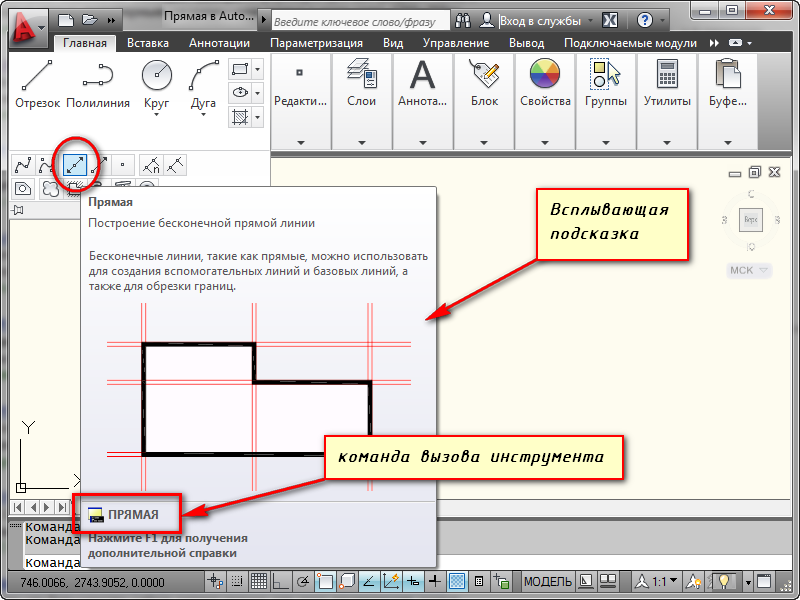
Чтобы вызвать инструмент, можете ввести эту команду в командную строку. Либо просто ввести с клавиатуры слово “Прямая”. Затем в появившемся списке нажать “Enter”.
В командной строке появится запрос: Укажите точку . В ответ на нее задаем опорную точку прямой линии для Автокада (Аutocad).
Эту точку можно задать как произвольно, щелкнув левой кнопкой мыши (далее ЛКМ), так и вводом координат с клавиатуры. Давайте укажем точку с координатами (20,10). Нажимаем “Enter”.
Появится прямая линия, которая поворачивается следом за курсором относительно опорной точки.
В командной строке возникнет запрос “Через точку”. Необходимо будет достроить прямую, указав вторую точку, через которую она будет проходить. Эту точку точно так же можно задать произвольно, либо с помощью координат. Но чаще всего указывается точка на каком-нибудь объекте.
Давайте достроим прямую так, чтобы она проходила через точку с координатами (50,50).
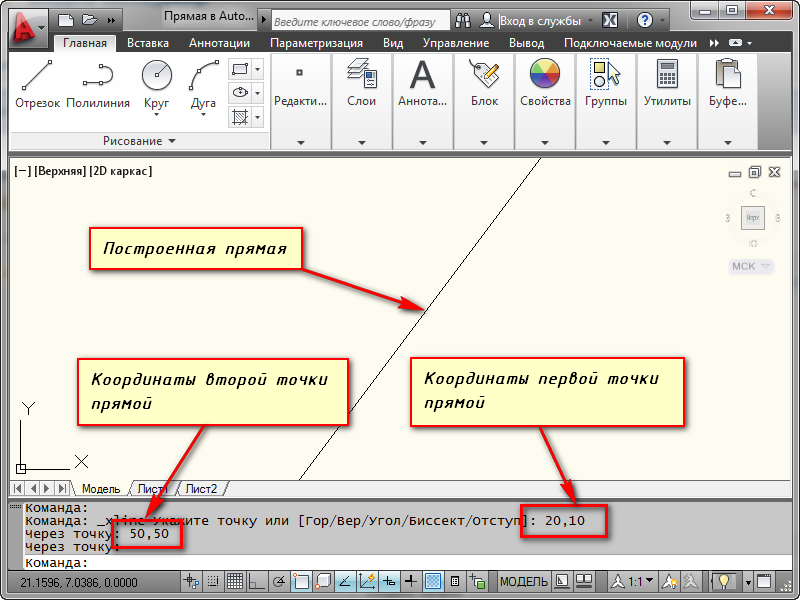
Но на этом выполнение команды построения прямой в AutoCAD не заканчивается. Программа предложит Вам построить еще одну прямую с той же опорной точкой. Таким образом можно создать несколько вспомогательных прямых линий для Автокада (Аutocad), пересекающихся в одной точке. Для завершения выполнения команды необходимо нажать «Enter». Наши уроки Autocad для чайников помогут вам освоить программу быстрее.
Специальное построение вспомогательных прямых
Вы, наверное, обратили внимание на дополнительные слова в командной строке при выборе инструмента?
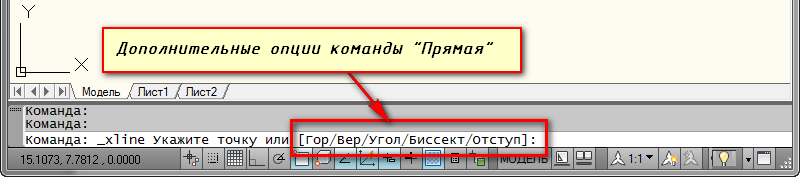
С помощью выбора опций команды можно построить прямые, расположенные вертикально, горизонтально, под определенным углом к другим объектам, а также биссектрисы и параллельные прямые.
Рассмотрим каждую из опций подробнее.
Построение горизонтальных и вертикальных прямых
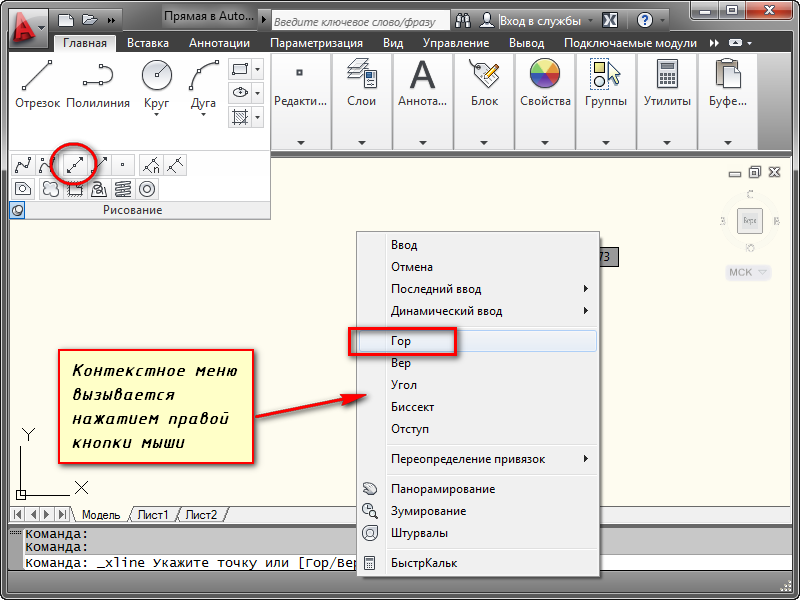
Выбираем инструмент “Прямая”. Нажимаем правую кнопку мыши (ПКМ) и выбираем строку “Гор”. Теперь мы можем указать лишь одну точку, через которую будет проходить горизонтальная прямая.
Аналогичным образом можно построить вертикальную линию в AutoCAD. Попробуйте сделать это сами.
Построение прямых, расположенных под определенным углом к горизонтали или к любой другой прямой
Выбираем инструмент “Прямая”, затем опцию “Угол” из контекстного меню. Для быстрой работы пользуйтесь ключевыми буквами вызова опций. В названии опции они выделены Заглавными буквами. В нашем случае можете нажать букву “У” на клавиатуре. А затем “Enter”.
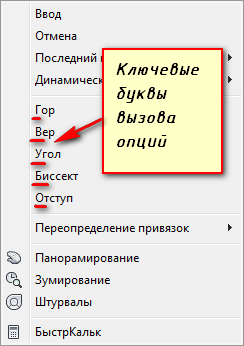
Теперь указываем значение угла наклона прямой к горизонтали. Появится прямая, которая следует за курсором. Щелкаем ЛКМ в любом месте экрана или задаем точку с помощью координат.
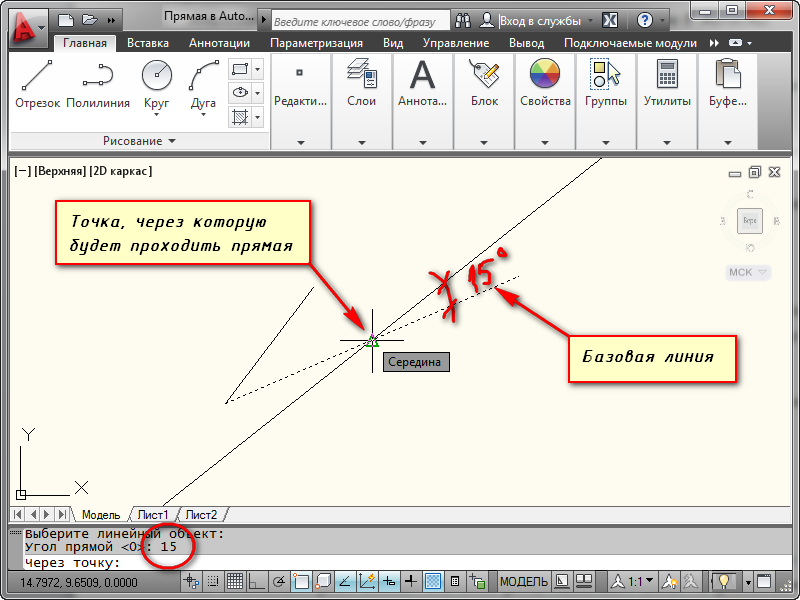
Давайте построим линию под углом 15 к уже имеющейся прямой на чертеже. Выбираем инструмент “Прямая”, затем — опцию “Угол”. А теперь выбираем опцию ”Базовая линия”. Можно просто нажать на букву “Б” на клавиатуре, а затем — “Enter”.
Указываем на чертеже прямую или отрезок, относительно которого будет отсчитываться угол. Вводим значение угла, нажимаем “Enter” и указываем точку, через которую будет проходить прямая.
Построение биссектрисы угла в Автокаде
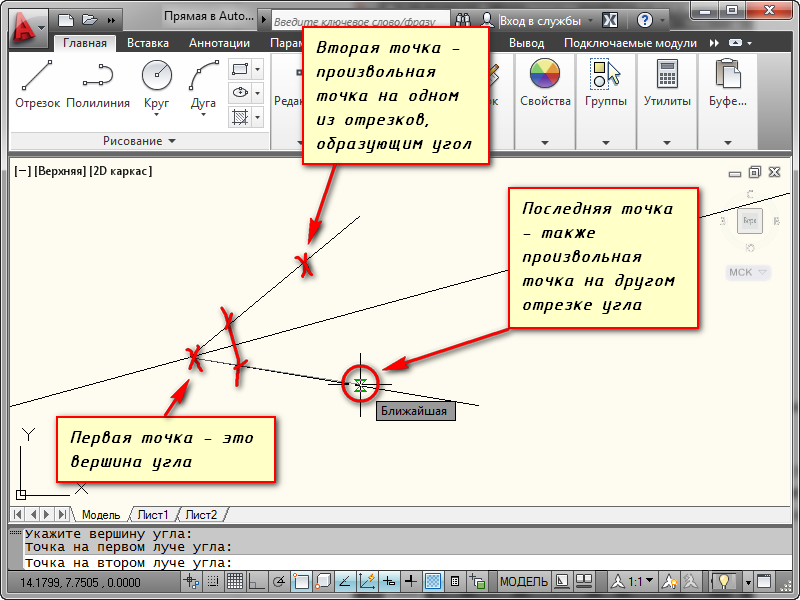
Точно так же выбираем инструмент “Прямая”, опцию “Биссект” из контекстного меню.
Я укажу все необходимые точки на рисунке.
Построение вспомогательной прямой, параллельной любой другой прямой на чертеже
Выбираем инструмент “Прямая”, затем опцию “Отступ”.
В командной строке появится запрос: “Величина смещения или [Точка]”. В ответ на это можно ввести значение расстояния, на котором должна располагаться вспомогательная прямая относительно указанной впоследствии линии. Затем надо указать сторону, с которой необходимо построить вспомогательную линию.
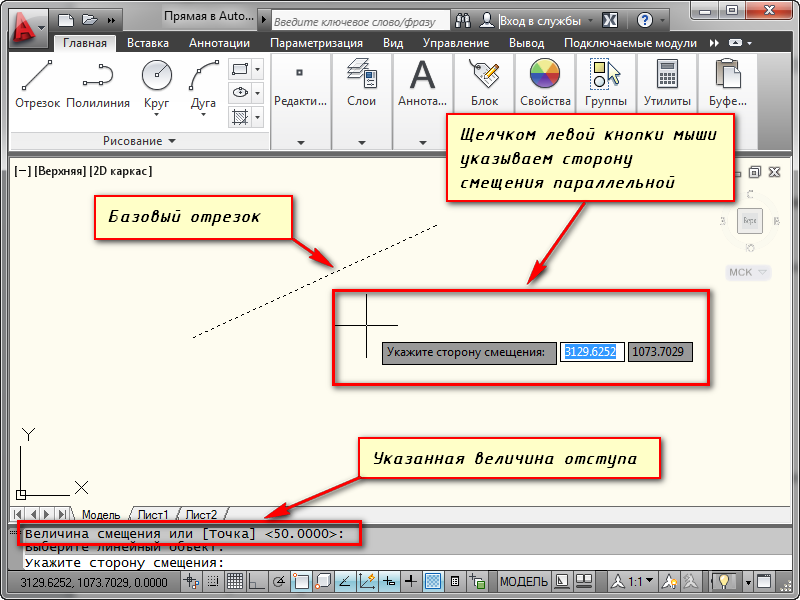
Можно предварительно выбрать прямую. Затем указать точку, через которую будет проходить прямая. Для этого выберите опцию “Точка”.
Построение лучей в AutoCAD
Построение вспомогательных лучей гораздо проще, чем вспомогательных прямых, так как для команды “Луч” не предусмотрено никаких опций.
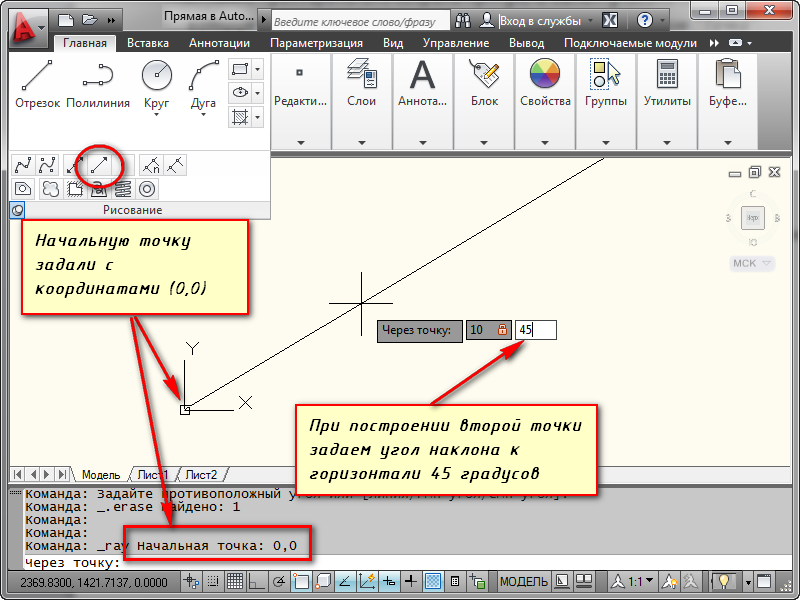
Выбираем инструмент “Луч” на панели “Рисование”. Указываем точку начала луча. Затем — вторую точку, через которую должен пройти луч. Точки можно указывать с помощью ввода координат. Таким образом можно, например, построить луч под определенным углом к горизонтали.
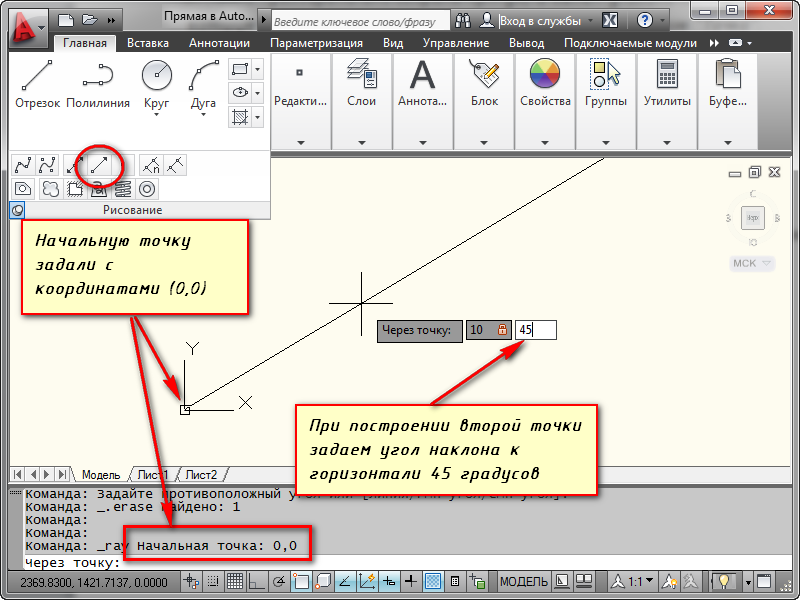
Далее команда продолжает построения. Поэтому можно создать несколько лучей, выходящих из одной точки. Чтобы закончить построения, нажмите “Enter”.
Мы с Вами научились строить вспомогательные прямые в программе AutoCAD.
И рассмотрели все возможные опции для создания биссектрис, параллельных прямых линий для Автокада (Аutocad), горизонтальных и вертикальных прямых.
Вы прошли урок по изучению отображения линий в Автокаде. Предлагаем Вам посмотреть наш урок на тему изучения инструмента полилиния в Автокаде.
Урок №4. Построение прямых и лучей в AutoCAD.
Прямая используется при построения объектов как вспомогательный элемент. Представляет собой бесконечную прямую в обоих направлениях. Есть несколько способов построения прямой.
1. Построение прямой по двум точкам. В вкладке «Главная» выбираем панель «Рисование», нажимаем «Прямая».
В нашем примере мы построим несколько прямых, которые будут проходить через точку начала координат (0,0). Для этого в командной строке задаем команду (_xline) нажимаем Enter, после чего вводим координаты (0,0) и снова нажимаем Enter.
Далее в разных областях чертежа сделаем несколько щелчков левой кнопки мыши. В итоге через начало координат будут построены прямые. Для завершения построения нажимаем Enter или делаем щелчок правой клавишей мыши.
2. Построение вертикальных и горизонтальных прямых, которые проходят через заданную точку, параллельно осям Y и Х соответственно.
Построение горизонтальной прямой начинается с панели «Рисование» – «Прямая», правой клавишей мыши вызываем меню и нажимаем на «Гор».
Укажем на точки, через которые будут проходить прямые.
Для построения вертикальных прямых выбираем «Вер»
3. Построение прямых по углу наклона.
Для начала построим горизонтальную прямую. После «Рисование» – «Прямая», с помощью правой клавиши мыши вызываем меню и выбираем «Угол».
Снова вызываем меню, где выбираем «Базовая линия», курсор должен поменять внешний вид.
После в командной строке задаем угол 45º (значок градуса не указываем), жмем Enter. Задаем точки, через которые будет проходить прямая под углом 45º к базовой.
4. Построение биссектрисы угла.
Аналогично выбираем «Рисование» – «Прямая», вызываем меню и выбираем «Биссект»
5. Метод смещения — построение прямой параллельно какой-либо линии.
Заходим в «Рисование» – «Прямая», вызываем меню и выбираем «Отступ»
В командной строке вводим величину смещения, допустим 30, нажимаем Enter. Курсором указываем базовую линию и щелчком левой клавиши мыши показываем с какой стороны от базовой линии пройдет параллельная прямая.
Для построения лучей открываем вкладку «Главная» в панели «Рисования» выбираем «Луч».
Указываем базовую точку начала луча, затем указываем точки, через которые луч будет проходить. Или в командной строке задаем команду (_ray), нажимаем Enter, задаем координаты начальной точки (100,200), жмем на Enter. От начальной точки можно построить несколько лучей. Для завершения построения нажимаем Enter или делаем щелчок правой клавишей мыши.
Луч, прямая и полилиния в AutoCAD
Построение линий в Автокад: инструменты Луч и Прямая AutoCAD
Как нарисовать линию в Автокаде? В процессе создания чертежей появляется необходимость в построении вспомогательных прямых линий для Автокада (Аutocad). Например, провести ось симметрии объекта. Или посмотреть, как геометрически расположены между собой различные объекты на чертеже.
Поэтому необходимо строить вспомогательные прямые. И для этого в программе AutoCAD предназначены инструменты “Прямая” и ”Луч”.

Прямая на чертеже не ограничена ни с одной стороны и является бесконечной. А луч ограничен с одной из сторон и имеет фиксированную граничную точку — точку, из которой он выходит.
Стандартное построение вспомогательных прямых в Автокаде.
На вкладке «Главная», открываем панель «Рисование». Там находим и нажимаем кнопку “Прямая”.

Если просто навести указатель мыши на инструмент и немного подождать, то появится всплывающее окно подсказки с описанием инструмента и командой ее вызова. Т.е. с командой “ПРЯМАЯ”.

Чтобы вызвать инструмент, можете ввести эту команду в командную строку, либо просто начать вводить с клавиатуры слово “Прямая”. А затем в появившемся списке нажать “Enter”.
В командной строке появился запрос: Укажите точку. В ответ на нее задаем опорную точку прямой линии для Автокада (Аutocad).
Эту точку можно задать как произвольно, щелкнув левой кнопкой мыши (далее ЛКМ), так и вводом координат с клавиатуры. Давайте укажем точку с координатами (20,10). Нажимаем “Enter”.
Появилась прямая линия, которая поворачивается следом за курсором относительно опорной точки.
В командной строке теперь появился запрос “Через точку”. Т.е. сейчас нам необходимо достроить прямую, указав вторую точку, через которую она будет проходить. Эту точку точно также можно задать произвольно, либо с помощью координат. Но чаще всего указывается точка на каком-нибудь объекте.
Давайте, например, достроим прямую так, чтобы она проходила через точку с координатами (50,50).

Но на этом выполнение команды построения прямой в AutoCAD не заканчивается. Программа предложит Вам построить еще одну прямую с той же опорной точкой. Таким образом, можно создать несколько вспомогательных прямых линий для Автокада (Аutocad), пересекающихся в одной точке. Для завершения выполнения команды необходимо нажать «Enter». Наши уроки Autocad для чайников помогут вам освоить программу быстрее.
Специальное построение вспомогательных прямых
Вы, наверное, обратили внимание на дополнительные слова в командной строке при выборе инструмента?

Так вот.… С помощью выбора опций команды можно построить прямые, расположенные вертикально, горизонтально, под определенным углом к другим объектам, а также биссектрисы и параллельные прямые.
Рассмотрим каждую из опций поподробнее.
Построение горизонтальных и вертикальных прямых.
Выбираем инструмент “Прямая”. А теперь нажимаем правую кнопку мыши (ПКМ) и выбираем строку “Гор”. Теперь мы можем указать лишь одну точку, через которую будет проходить горизонтальная прямая.

Аналогичным образом можно построить вертикальную линию в AutoCAD. Попробуйте сделать это сами.
Построение прямых, расположенных под определенным углом к горизонтали или к любой другой прямой.
Выбираем инструмент “Прямая”, затем опцию “Угол” из контекстного меню. Кстати, для быстрой работы, можете пользоваться ключевыми буквами вызова опций. Они в названии опции выделены Заглавными буквами. В нашем случае можете нажать букву “У” на клавиатуре. А затем “Enter”.

Теперь указываем значение угла наклона прямой к горизонтали. Появилась прямая, которая следует за курсором. Щелкаем ЛКМ в любом месте экрана или задаем точку с помощью координат. А теперь давайте построим линию под углом 15 к уже имеющейся прямой на чертеже. Выбираем инструмент “Прямая”, затем опцию “Угол”, а теперь выбираем опцию ”Базовая линия”. Можно просто нажать на букву “Б” на клавиатуре, а затем “Enter”.
Указываем на чертеже прямую или отрезок, относительно которого будет отсчитываться угол. Вводим значение угла, нажимаем “Enter” и указываем точку, через которую будет проходить прямая.

Построение биссектрисы угла в Автокаде.
Точно также выбираем инструмент “Прямая”, опцию “Биссект” из контекстного меню.
Я укажу все необходимые точки на рисунке.

Построение вспомогательной прямой, параллельной любой другой прямой на чертеже.
Выбираем инструмент “Прямая”, затем опцию “Отступ”.
В командной строке появился запрос: “Величина смещения или [Точка]”. В ответ на нее можно ввести значение расстояния, на котором должна располагаться вспомогательная прямая относительно указанной впоследствии линии. Затем еще надо указать строну, с которой необходимо построить вспомогательную линию.

А можно предварительно выбрать прямую, а затем указать точку, через которую будет проходить прямая. Для этого выберите опцию “Точка”.

Построение лучей в Автокад.
Построение вспомогательных лучей гораздо проще, чем вспомогательных прямых, так как для команды “Луч” не предусмотрено никаких опций.
Выбираем инструмент “Луч” на панели “Рисование”. И указываем точку начала луча. Затем указываем вторую точку, через которую должен пройти луч. Точки можно указывать с помощью ввода координат. Таким образом, можно, например, построить луч под определенным углом к горизонтали.

Построив один луч, команда продолжает построения. Поэтому можно построить несколько лучей, выходящих из одной точки. Чтобы закончить построения нажмите “Enter”.
Полилиния в Автокаде
В Автокад полилиния представляет собой сложный примитив. По большому счету, это совокупность отрезков, которые представляют собой единый цельный объект. Это позволяет задавать нестандартные параметры, которые присущи только полилилнии. Итак, давайте рассмотрим более подробно, что же такое полилиния в Автокаде и как ее создать.
AutoCAD полилиния. Параметры команды и настройка полилинии в Автокаде
Полилиния в Автокаде строиться так же, как и обычные отрезки. Однако, параметры, которые можно задать при построения полилинии, уникальные. Команда, отвечающая за то, как нарисовать полилинию в Автокаде, расположена на вкладке «Главная», на панели «Рисование». Можно также воспользоваться псевдонимом команды и прописать в командной строке «ПЛ», что означает полилиния в Автокаде.

Полилиния в Автокаде состоит из линейных и/или дуговых сегментов, а так же любых их сочетаний.
Обратиться к тому или иному параметру можно через командную строку.
К самым распространенным параметрам полилинии относятся:
1) Дуга – позволяет создавать дуговые сегменты. При выборе данного параметра появляются дополнительные подпараметры, такие как радиус, направление и др., позволяющие управлять дуговыми сегментами.
2) Линейный (установлен по умолчанию) – позволяет создавать линейные сегменты.
3) Ширина (не путать с толщиной линии) – для каждого отдельного сегмента можно задать значение начальной и конечной ширины. С помощью данного параметра создана стрелочка в примере на рис.

У полилинии достаточно много параметров. Более подробно про каждый из них можно прочитать в справке Autodesk (F1).
Где можно использовать полилинию?
Как правило, данный инструмент очень удобно использовать при трехмерном моделировании. Ведь, чтобы плоскому объекту задать объем, он должен быть замкнутым и цельным. Например, с помощью полилинии можно создать контур внутренних и наружных стен, а затем его вытянуть.
Так же эту команду применяют в качестве траектории для массива или сдвига.
Очень удобно обрезать рисунок в AutoCAD, обводя нужный контур полилинией.
Это лишь некоторые примеры, где можно применять данный инструмент.
Если же возникает необходимость разбить сегменты полилинии на отдельные элементы, то можно воспользоваться командой редактирования «Расчленить».
Таким образом, полилиния в Автокаде – очень полезный инструмент, обладающий уникальными свойствами и параметрами. И поэтому знание того, как создать или как замкнуть полилинию в Автокаде являются важными вопросами при работе с данной программой. Убедитесь в этом сами!
Как начертить биссектрису угла в AutoCAD?
Функция AR использует ARKit и совместима с iPhone 6s и новее, iPad Pro или любым iPad 2017 года или новее, работающим под управлением iOS 11 или новее. SketchUp Viewer предлагает премиальный просмотр моделей AR по подписке в приложении по цене 9.99 долларов США в год. Оплата будет снята с вашей учетной записи iTunes при подтверждении покупки.
Как разделить угол пополам в Автокаде?
На ленте выберите Рисование > Вспомогательная линия > Биссектриса угла. В меню выберите «Рисование» > «Вспомогательная линия» > «Биссектриса». На панели инструментов «Вспомогательная линия» щелкните инструмент «Угол по бисектрисе». Введите cline, нажмите Enter, затем выберите Bisect в окне подсказки.
Как нарисовать определенный угол в Autocad?
Под определенным углом
- Щелкните вкладку «Главная»> панель «Рисование»> «Линия». Находить.
- Укажите начальную точку.
- Чтобы указать угол, выполните одно из следующих действий: Введите левую угловую скобку (<) и угол, например <45, и переместите курсор, чтобы указать направление. .
- Чтобы указать длину, выполните одно из следующих действий: …
- Нажмите пробел или Enter.
Как построить биссектрису в Автокаде?
Нажмите Вкладка «Главная» панель «Рисование» раскрывающийся список «Линия» «Создать линию, перпендикулярную точке поиска»; Выберите объект дуги или линии, от которого будет продолжена линия. Укажите точку на объекте, от которой будет проходить линия. Укажите расстояние, щелкнув на чертеже или введя расстояние.
Какой инструмент используется для построения биссектрисы угла?
Вы можете использовать циркуль и линейка (линейка без отметок) для построения отрезка, соответствующего данному отрезку, и угла, соответствующего заданному углу. Вы также построите биссектрису отрезка и биссектрису угла.
Что такое реальный пример биссектрисы угла?
Лучший пример из реальной жизни, который я могу привести, это то, что практика стегания содержит биссектрисы углов. Если вы посмотрите на любое одеяло, вы, скорее всего, увидите треугольники. Второй лучший пример, который я могу предоставить, включает в себя шитье из клетчатого или полосатого материала. Иногда канализация хочет резать по уклону.
Как изменить угол в AutoCAD?
Изменение угловых размеров сечения
- Дважды щелкните линию сечения, которую необходимо изменить.
- На палитре свойств щелкните вкладку «Проект», разверните «Размеры основных компонентов».
- Укажите значения для угла 1 и угла 2. …
- Щелкните правой кнопкой мыши и выберите Отменить выбор, чтобы отключить ручки.
Что означает AutoCAD?
он состоит из двух слов Auto и CAD. AUTO означает AUTODESK, американскую компанию (материнскую компанию Autocad). CAD означает здесь компьютерное черчение или дизайн поскольку это программное обеспечение используется в основном для черчения, но также имеет некоторые функции проектирования.
Как сравнить два файла САПР?
Используйте функцию сравнения файлов DWG, чтобы сравнить два чертежа. Для отображения различий используются цветовые и редакционные облака. Щелкните меню «Приложение» > «Утилиты для рисования» > «Сравнение файлов DWG».. Примечание. Вы можете запустить утилиту DWG Compare из меню «Приложение», даже если у вас нет открытых чертежей.
Что такое ортомод в AutoCAD?
Используется орто-режим когда вы указываете угол или расстояние с помощью двух точек с помощью манипулятора. В режиме Орто движение курсора ограничивается горизонтальным или вертикальным направлением относительно ПСК.