В какой версии создан файл?
Как определить в какой версии AutoCAD был создан файл DWG?
Откройте файл DWG в любом текстовом редакторе.
По первым шести символам можно определить версию AutoCAD в которой был сохранен DWG файл.
Коды версий AutoCAD:
AC1021 — AutoCAD 2007
AC1018 — AutoCAD 2006
AC1018 — AutoCAD 2005
AC1018 — AutoCAD 2004
AC1015 — AutoCAD 2002
AC1015 — AutoCAD 2000i
AC1015 — AutoCAD 2000
AC1014 — Release 14
AC1012 — Release 13
AC1009 — Release 11/12
AC1006 — Release 10
AC1004 — Release 9
AC1003 — Version 2.60
AC1002 — Version 2.50
AC1001 — Version 2.22
AC2.22 — Version 2.22
AC2.21 — Version 2.21
AC2.10 — Version 2.10
AC1.50 — Version 2.05
AC1.40 — Version 1.40
AC1.2 — Version 1.2
MC0.0 — Version 1.0
Неточность в формулировкак? В какой версии ВЫПОЛНЕН? Очевидно, сохранен. Код AC1018 показывает аж 3 автокада. Но все равно интересно, может кому пригодится
Как в AutoCAD настроить сохранение чертежей в более ранней версии по умолчанию?
При работе в AutoCAD иногда возникает необходимость сохранить чертеж в более ранней версии — например, Вы работаете в 2017-м, а Ваши смежники/клиенты — в AutoCAD 2009.
Формат dwg файлов изменяется примерно раз в три года, иногда реже. Например, есть версии 2000, 2004, 2007, 2010, 2013 и самая последняя на данный момент — 2018. AutoCAD 2009 по умолчанию будет сохранять файлы в dwg 2007, а Ваш 2017-й — в dwg 2013. Поэтому, чтобы клиенты смогли открыть Ваш проект, Вы каждый раз вынуждены пересохранять его в более раннюю версию через «Сохранить как» («Save As»), выбирая нужный формат файла в самой нижней строке окна сохранения:

И если делать это приходится довольно часто (большинство Ваших клиентов просят присылать чертежи в формате 2007 или 2010), имеет смысл один раз настроить сохранение в более ранней версии и просто забыть про эту проблему.
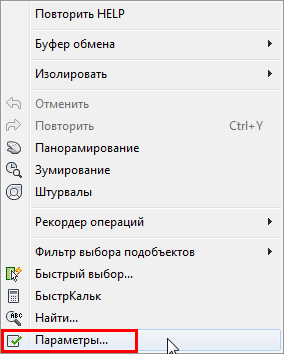
Заходим в «Настройки» программы — правая кнопка мыши в любом месте графической зоны и выбираем пункт «Параметры»:
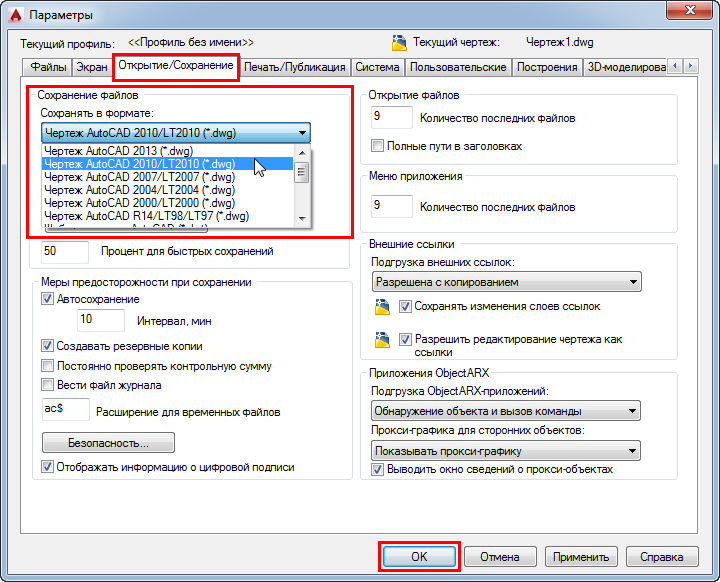
Далее идем в раздел «Открытие/Сохранение» и в выпадающем списке выбираем формат файла для сохранения по умолчанию (у меня это «чертежи AutoCAD 2010») и жмем «Ок»:
Теперь все Ваши чертежи по умолчанию будут сохранятся в нужном Вам формате. Маленькая и простая настройка, а жизнь упрощает ощутимо!
Статья была Вам полезна? — жмите Лайк — мне будет приятно ��
Как посмотреть в какой версии автокада сохранен файл
Все мы сталкиваемся с постоянным обновлением версии автокада и как следствие сообщение о несоответствии версии сохраненного файла и вашей версии автокада.
- Загрузить DWG TrueView как средство для просмотра файлов САПР. Приложение бесплатное и можно скачать у Автодеска на ссылке. При помощи вьера можно просмотреть и конвертировать файл в более ранние версии автокада, далее открыть вашим автокадом.
- Установить более старшую версию автокада. Пробную версию Autocad Civil можно скачать по ссылке.
Чтобы понять в какую версию автокада(какой «год») надо конвертировать, размещаем таблицу :
AutoCAD 2013, AutoCAD 2014, AutoCAD 2015, AutoCAD 2016, AutoCAD 2017
Фактически на данный момент существуют 3 версии автокада — Версии автокада 2010, 2013 и 2018 год.
Актуально устанавливать версию автокад 2018 года, если позволяют мощности ПК.
п.с. Конвертирование из старших версий в младшие позволяет открыть только отрыть файлы, к сожалению, базу 3d-элеметнов 2018 невозможно конвертировать в версию 2013. На экране будет такое сообщение :
Для переноса поверхностей из одного года в другой необходимо пользоваться функциями импорт/экспорт поверхностей и т.п.
Сохранение чертежа AutoCAD в предыдущей или более ранней версии программы см. по ссылке.
Как определить версию автокада по файлу

Открыв файл в текстовом редакторе следует обратить внимание на первые символы — это номер версии автокада.
Актуальный перечень версий:
AC1032 AutoCAD 2018
AC1027 AutoCAD 2013/2014/2015/2016/2017
AC1024 AutoCAD 2010/2011/2012
AC1021 AutoCAD 2007/2008/2009
AC1018 AutoCAD 2004/2005/2006
AC1015 AutoCAD 2000/2000i/2002
Более полный перечень по AutoCAD, и другим продуктам Autodesk можно узнать тут.
Работа с проблемными *.dwg-файлами в среде nanoCAD

Формат *.dwg — самый популярный формат хранения электронных чертежей. Зачастую *.dwg-файлы хранятся годами, сохраняются в различных системах, используются разными пользователями и из-за этого могут накапливать различные ошибки. Чтобы обезопасить себя и свои документы, перед началом работы с файлами в nanoCAD рекомендуется выполнить ряд действий для их проверки, очистки и оптимизации. Ниже мы рассмотрим основные инструменты и методы работы с *.dwg-файлами.
Как узнать версию *.dwg-файла?
Откройте *.dwg-файл через текстовый редактор – например Блокнот. Первые символы укажут на версию, остальная часть файла будет отображаться в зашифрованном виде.

Узнать версию dwg, в которой сохранен файл, можно из списка:
*.dwg-файл не открывается
Если по каким-либо причинам файл не открывается, не стоит паниковать. Попробуем восстановить его с помощью утилит. При открытии чертежа такого типа вы скорее всего увидите сообщение:
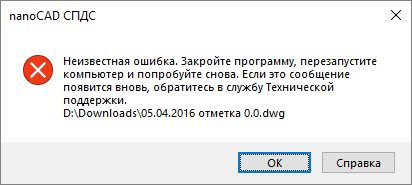
Перезапустите программу nanoCAD и воспользуйтесь утилитой Восстановление документа.
- Меню: Файл > Утилиты > Восстановление документа…
- Командная строка: ВОССТАН (RECOVER)
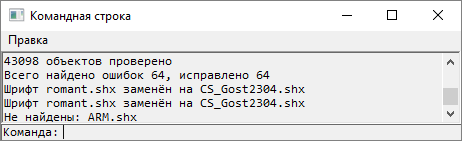
Если файл все равно не удается открыть, отправьте его специалистам технической поддержки, сопроводив письмо подробным описанием проблемы.
Как почистить *.dwg-файл?
Перед началом работы с утилитами очистки обязательно разблокируйте, включите и разморозьте все слои вашего документа, иначе вы не сможете исправить все дефекты файла.

1. Проверка документа
- Меню: Файл > Утилиты > Проверка документа
- Командная строка: ПРОВЕРИТЬ (AUDIT)
- Проверка_Z_координат – проверка координат по оси Z всех объектов чертежа;
- Проверка_Штриховок – проверка правильности отображения штриховок в границах контуров.

Начиная с 7-й версии платформа nanoCAD при запуске *.dwg-файлов проверяет Z-координаты автоматически, и если в вашем файле обнаружится проблема, вы увидите следующее окно:
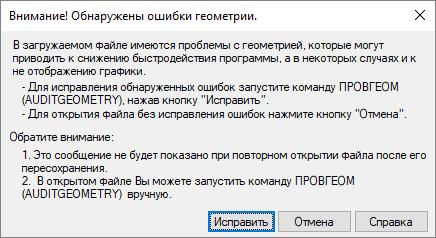
Просто нажмите Исправить, и утилита перенесет все улетевшие объекты. Важно отметить, что данная функция не делает ваш чертеж полностью плоским, а просто переносит объекты с улетевшей координатой Z ближе к нулевому значению. Если у вас есть трехмерные объекты, они не будут разрушены. После проверки геометрии осмотрите ваш чертеж в 3D – если остались какие-то дефекты, рекомендуется воспользоваться функцией Конвертация в 2D.
3. Конвертация в 2D
- Меню: Файл > Утилиты > Конвертирование в 2D
- Командная строка: КОНВ2D (FLATTEN)
Способ №1
В этом случае требуется выбрать все объекты, лежащие вне нулевой плоскости. Для этого нам необходимо:
- Включить вид сбоку и выбрать все объекты, которые лежат выше или ниже нуля.
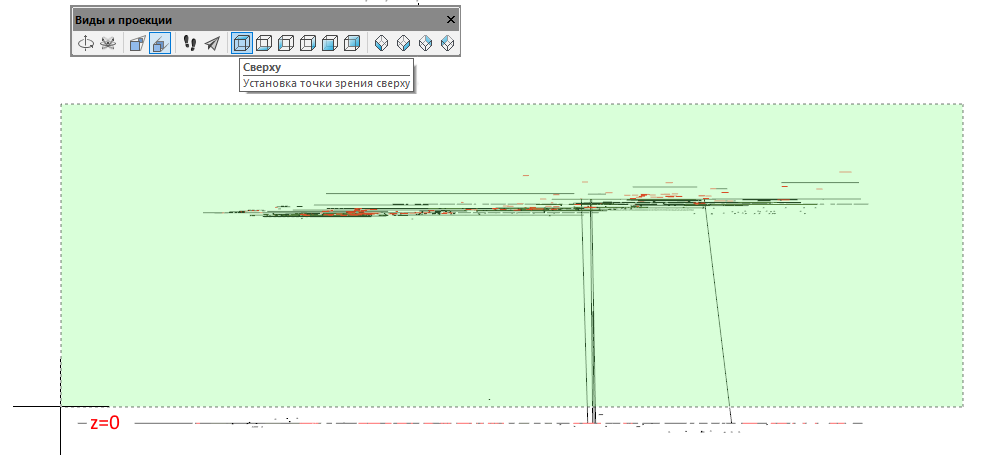
- После выделения всех объектов, которые находятся за пределами нулевой плоскости, переключаемся на вид сверху (это важно, иначе функция сплющит нам чертеж не на ту плоскость) и, не снимая селекции объектов, вызываем функцию Конвертация в 2D.

- Выбираем все объекты чертежа (Ctrl+A). Переходим на функциональную панель Свойства, выбираем из выпадающего списка объекты оформления и исключаем их из выбора. Повторяем эту операцию до тех пор, пока в селекции не останется объектов оформления СПДС.
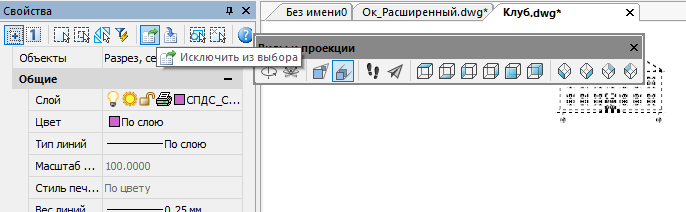
- Не сбрасывая селекции с объектов, вызываем функцию Конвертация в 2D. Затем файл можно снова проверить на ошибки. После проверки сохраните файл под другим именем – например, Архитектура_audit_flatten.dwg. Я использую при сохранении версионность, чтобы в случае какой-либо ошибки вернуться к предыдущей версии файла и не проделывать все операции по очистке с нуля.
4. Очистка документа (purge)
- Меню: Файл > Утилиты > Очистка документа…
- Командная строка: ОЧИСТИТЬ, ОЧ, УДАЛИ (PURGE, PU)
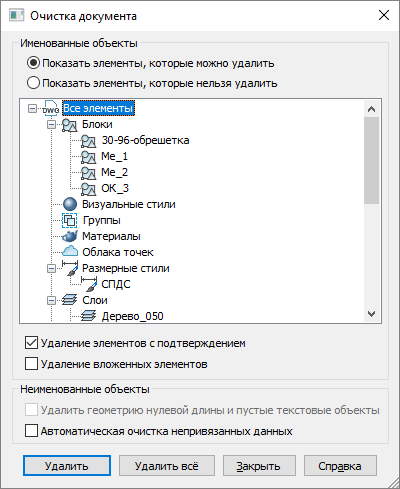
- Удаление вложенных элементов – включение режима удаления всех неиспользуемых именованных объектов, содержащихся внутри других неиспользуемых именованных объектов.
- Автоматическая очистка непривязанных данных – удаление устаревших стилей векторных данных формата DGN.

После выполнения очистки сохраните файл под другим именем. Я сохраняю чертежи с постфиксом утилиты, которой его проверял. Поэтому имя нашего файла будет теперь выглядеть так: Архитектура_audit_flatten_purge.dwg.
5. Перекодировка текста
- Меню: Файл > Утилиты > Перекодировка текста
- Командная строка: ДЕКОД (TEXTDECODER)

Утилита перекодировки текста представлена в виде отдельного выпадающего окна. Первое, что нам необходимо выбрать, это тип объектов, которые мы будет перекодировать. Такими объектами могут быть слои, стили, тексты и т.д.
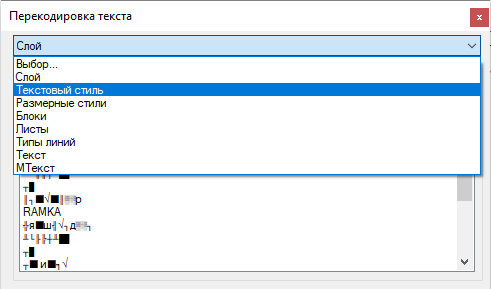
Существуют два режима декодирования: вручную и автоподбор. Первый – самый точный и очень трудозатратный, второй – быстрый, но связанный с риском появления ошибок. Давайте рассмотрим подробнее каждый из них.
Выбираем из списка текст и назначаем ему конечную кодировку. Далее нажимаем Декодировать и смотрим результат в окне Результат декодирования. Если не угадали с кодировкой, выбираем другую и перекодируем заново.

В этом режиме программа подбирает конечную кодировку самостоятельно. Выберите пункт из списка с проблемной кодировкой, установите режим декодирования Автоподбор и нажмите кнопку Декодировать. Программе не всегда удается верно определить конечную кодировку, поэтому пользователю предоставляется список результатов с различной кодировкой. Из выпадающего списка выбираем верное представление.
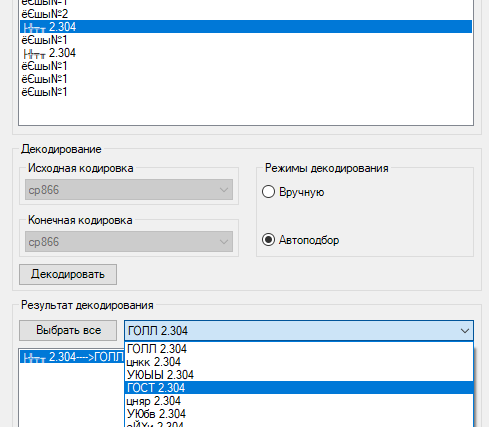
Перекодировка всех объектов
Можно перекодировать и весь массив данных. Для этого нам нажать кнопку Выбрать все, установить режим декодирования Автоподбор и нажать на кнопку Перекодировка.


После исправления кодировки сохраните файл под другим именем – например, Архитектура_audit_flatten_purge_decod.dwg
6. Вставка чертежа в новый файл
Существует еще один хороший метод, который позволяет исправить даже самые гадкие файлы. Этим способом пользователи CAD-систем пользуются давно, хочу лишь еще раз о нем напомнить.
Создаем в nanoCAD новый файл (меню Файл > Создать). Далее нужно вставить проблемный чертеж в этот открытый файл как блок (Меню Вставка > Блок). В окне Вставка блока следует снять флажок Указать на экране, чтобы вставить чертеж сразу в нулевые координаты. Еще нужно установить флажок напротив пункта Разбить, чтобы вставленный чертеж после вставки не пришлось разбивать.
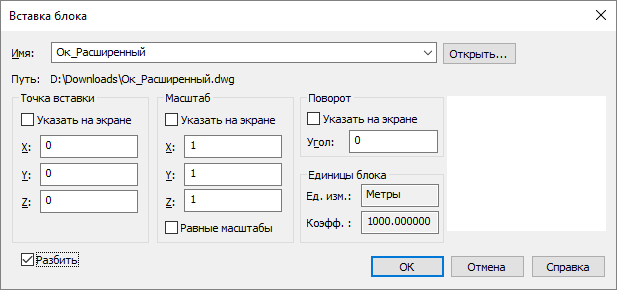
После вставки чертежа таким способом будет сгенерирована заново вся база данных *.dwg-файла. Таким образом вы можете исправить ряд ошибок, которые находились в ваших старых файлах. При вставке вы также потеряете все прокси-объекты вашего чертежа, так что, применяя этот метод, будьте осторожны. После вставки чертежа сохраните файл под другим именем, например, Архитектура_insert.dwg.
7. Разбивка и удаление прокси-объектов
- Меню: Редактирование > Дополнительные средства > Удаление прокси-объектов
- Меню: Редактирование > Дополнительные средства > Разбивка прокси-объектов
Прокси – это технология транзитного хранения данных. Говоря простым человеческим языком, она позволяет приложению сохранить свой объект и защитить его от разрушения, даже если вы откроете его в другой САПР-системе, не имеющей данного приложения. Поэтому, прежде чем разбивать и удалять прокси, задумайтесь: вдруг объект стороннего приложения вам еще пригодится и не стоит спешить с его разбиением на примитивы.
Некоторые разработчики специализированных приложений защищают свои объекты, не позволяя разбить их командой EXPLODE. Именно для таких случаев в nanoCAD реализованы специальные утилиты разбивки и удаления прокси. Работают они достаточно просто, нужно только выбрать прокси-объекты и вызвать необходимую команду (разбивка и удаление). Эти команды доступны и контекстном меню Диспетчера чертежа – специального инструмента, показывающего всю структуру *.dwg-файла.

Заключение
Надеюсь, приведенная информация поможет вам навести порядок в ваших файлах, упростить и ускорить работу в *.dwg-среде, а также избежать критических ошибок и потери данных.
Как узнать в каком AutoCaDe сохранен чертеж
The first six bytes of a DWG file identify its version. In a DXF file, the AutoCAD version number is specified in the header section. The DXF system variable is $ACADVER.
Строю и ремонтирую
Строю и ремонтирую
Есть пару над(при-)строек, позволяющие узнать версию файла AutoCADа:
1. для проводника — DWG Columns for Explorer Free — в проводнике(в режиме таблица) появляется колонка с информацией о версии.
2. для проводника — DwgInfoTip freeware — при наведении курсора на файл появляется окно с информацией.
САПР для инженера
В очередной раз пришлось лечить по фотографии консультировать клиента в удаленном режиме и возникла необходимость определить версию файла DWG. Чтобы в очередной раз не пытаться объяснить на пальцах, написал инструкцию по определению версии DWG, делюсь с вами.

Существует два простых способа идентификации версии, выбирайте для себя самый подходящий.
1. Открыть файл в AutoCAD
Самый естественный способ узнать версию DWG — открыть файл в AutoCAD. Если файл открылся удачно, то в командной строке будет выведена строка с номером версии
«Открывается файл формата AutoCAD XXXX»

Напомню, что историю сообщений командной строки можно открыть нажатием клавиши F2.
Однако, этот способ не всегда подходит. Во-первых, на компьютере может быть не установлен AutoCAD, во-вторых, файл DWG может быть поврежден и просто напросто не открыться, и в- третьих, файл DWG может быть создан в более поздней версии, чем та, которая установлена на компьютере (в этом случае AutoCAD не откроет файл и выдаст соответствующее сообщение).
2. Открыть файл в текстовом редакторе
Чтобы узнать версию файла DWG откройте его в текстовом редакторе, например, стандартном Блокноте MS Windows (в Проводнике кликните на файле правой кнопкой мыши и выберите «Открыть с помощью»).
В первых шести символах файла закодирована версия файла DWG

- AC1014 — AutoCAD R14
- AC1015 — AutoCAD 2000
- AC1018 — AutoCAD 2004
- AC1021 — AutoCAD 2007
- AC1024 — AutoCAD 2010
- AC1027 — AutoCAD 2013
- AC1032 — AutoCAD 2018

Заключение
Важно понимать, что существует разница между версией файла DWG и версией AutoCAD, в которой он был сохранен, поскольку один и тот же формат может быть нативным для разных версий программы. Как видите, версию DWG определить легко, а вот версию программы, в которой он был сохранен — практически невозможно.