Sorry, you have been blocked
This website is using a security service to protect itself from online attacks. The action you just performed triggered the security solution. There are several actions that could trigger this block including submitting a certain word or phrase, a SQL command or malformed data.
What can I do to resolve this?
You can email the site owner to let them know you were blocked. Please include what you were doing when this page came up and the Cloudflare Ray ID found at the bottom of this page.
Cloudflare Ray ID: 7c81f5df7cc7c259 • Your IP: Click to reveal 138.199.34.31 • Performance & security by Cloudflare
Автоматический подсчет количества блоков в AutoCADe
 7 декабря 2015
  k-igor

Благодаря вашим комментариям, замечаниям и предложениям я совершенствую свои навыки проектирования, в том числе и повышаю производительность своей работы. В этой статье я расскажу, как можно быстро посчитать количество блоков в программе AutoCAD.
Когда полезен автоматический подсчет блоков?
Автоматическим подсчетом блоков я начал пользоваться совсем недавно. Я уже вам рассказывал про свои некоторые динамические блоки. Например, выключатели освещения, розетки, светильники.
Если на плане 5-10 розеток, то посчитать их не составит труда. А вот если у вас большой объект, то подсчет выключателей, розеток и светильников может затянуться на десятки минут.
В настоящее время я занимаюсь переработкой всех своих динамических блоков и в скором времени представлю их на блоге. Это будет некий полуфабрикат проекта, который значительно сократит время проектирования. Будут не только блоки, но и некоторые готовые решения, которые можно будет использовать в своем проекте.
Автоматический подсчет блоков идеально подходит для подсчета выключателей и розеток на плане. Для светильников он не очень подходит, т.к. разные светильники могут иметь одинаковое графическое изображения. А делать блок под каждый светильник, считаю, не очень целесообразно.
Пример автоматического подсчета выключателей.
1 Дорабатываем блок.
Заходим в редактор блоков и добавляем скрытый атрибут:
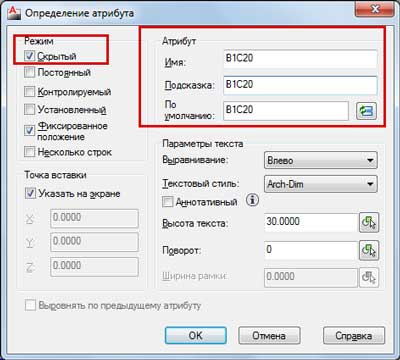
Добавляем скрытый атрибут
Это один из вариантов подсчета. Я изначально считал свои блоки именно через скрытые атрибуты.
Но, можно считать блоки через видимости блока. Это гораздо проще. Не требуется добавлять никаких атрибутов.
Добавленный атрибут (видимость блока) – это идентификационное имя блока, по которому будет выполнен подсчет.
2 Извлечение данных.
Заходим в Сервис->Извлечение данных.
Указываем все нужные настройки и получаем количество блоков.
Экспорт количества блоков можно сделать в виде таблицы в самом файле AutoCADа, но я предпочитаю сохранять в отдельном файле *.xls.
Подсчет блоков с помощью извлечения данных AutoCAD
Создание атрибутов блоков в Автокаде позволяет хранить полезную информацию в чертеже, экспортировать ее для последующего использования в электронных таблицах или базах данных для генерации различных спецификаций. Как правильно выполнять извлечение данных в Автокаде, рассмотрим далее.
Рациональная работа в Автокаде. Формируем таблицу из атрибутов блоков
Чтобы осуществить подсчет блоков в Автокаде, давайте смоделируем ситуацию. Допустим, у нас на чертеже есть несколько блоков: Плитка №1, Плитка №2 и Плитка №3, каждому из которых присвоено сразу же несколько атрибутов — «МАТЕРИАЛ», «ПЛОЩАДЬ», «РАЗМЕР» и «ЦВЕТ».
Вхождение этих блоков у нас задано в произвольном порядке и количестве. Перед нами стоит задача – обобщить информацию! Нам нужно не просто определить количество блоков Автокад, но и выполнить простейшие манипуляции с данными, которые присвоены объектам .
ПРИМЕЧАНИЕ: Если вы ранее не работали с блоками, то можете найти дополнительный материал по этой теме в самоучителе AutoCAD.
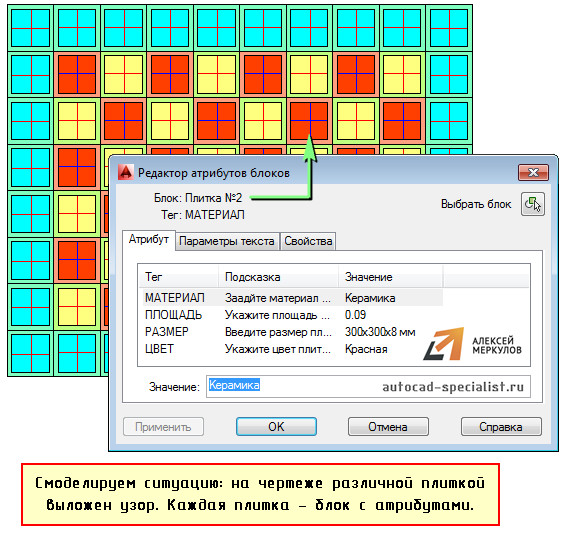
Рис. 1. Чертеж AutoCAD, содержащий блоки с атрибутами.
Перейдите на вкладку «Вставка» и в панели «Связывание и извлечение» выберите команду «Извлечь данные». Местоположение данной панели на ленте у вас может отличаться от указанного на рис. 2, т.к. по умолчанию она расположена правее.
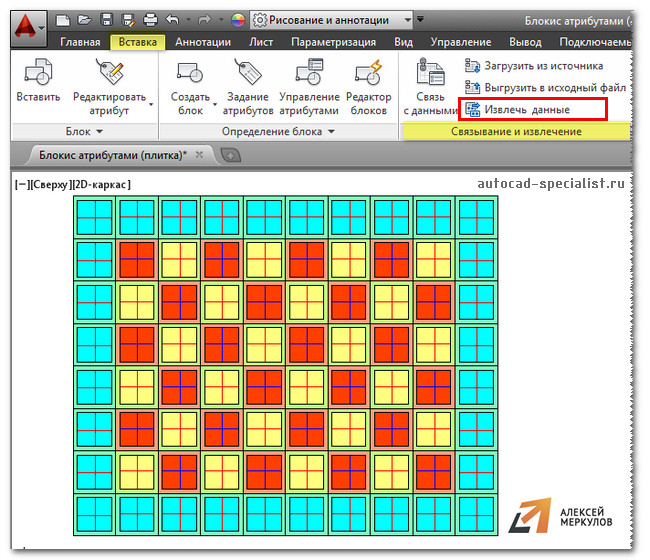
Рис. 2. Команда AutoCAD «Извлечь данные».
Появится диалоговое окно, в котором нужно последовательно пройти 8 шагов.
1. Поставить галочку напротив «Создать новое извлечение». Нажать «Далее». Появится диалоговое окно сохранения извлеченных данных, в котором следует указать имя файла и нажать «Сохранить».
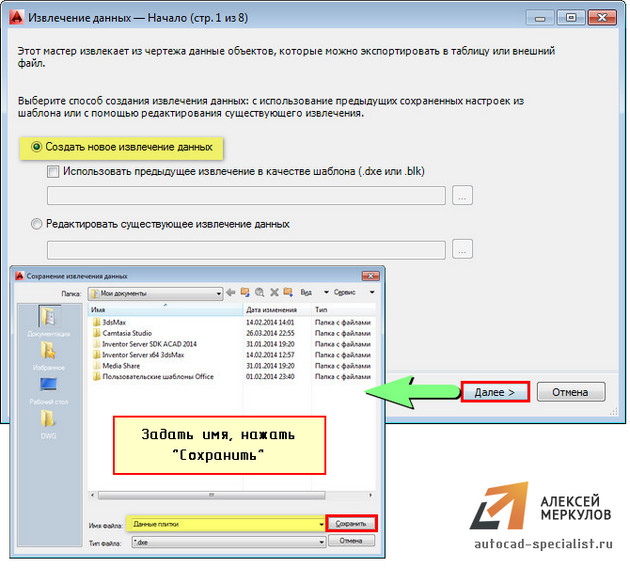
Рис. 3. Извлечение данных в Автокаде — Шаг 1.
2. Указать источник извлечения данных. Это может быть либо весь чертеж, либо отдельные объекты. Рассмотрим пример, где выделены конкретно наши блоки.
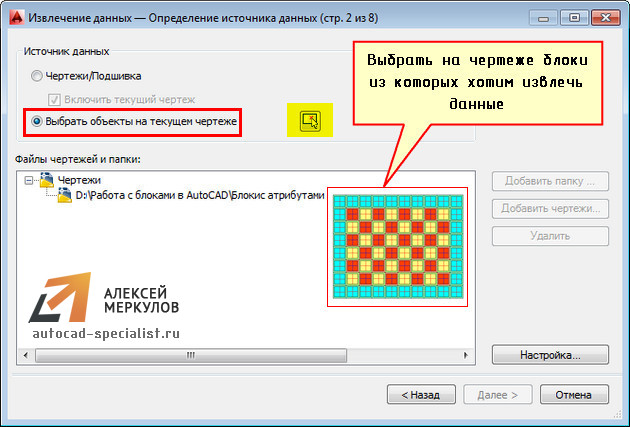
Рис. 4. Шаг 2 — Определение источника данных в Автокаде.
3. В параметрах отображения поставим галочку напротив «Отображать только блоки с атрибутами». Вы можете варьировать варианты выбора объектов.
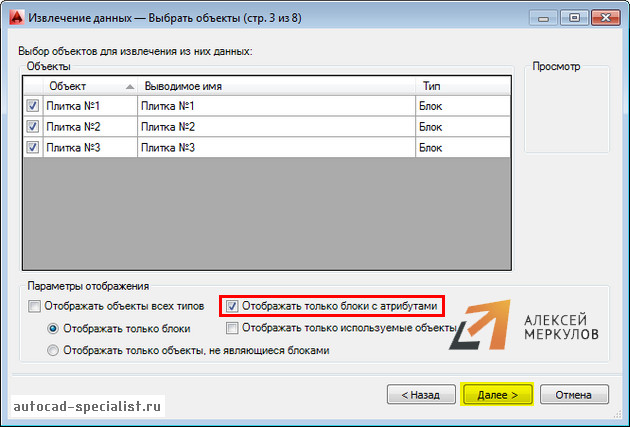
Рис. 5. Шаг 3 — Выбор объектов AutoCAD.
4. В фильтре категорий оставим только значение «Атрибут».
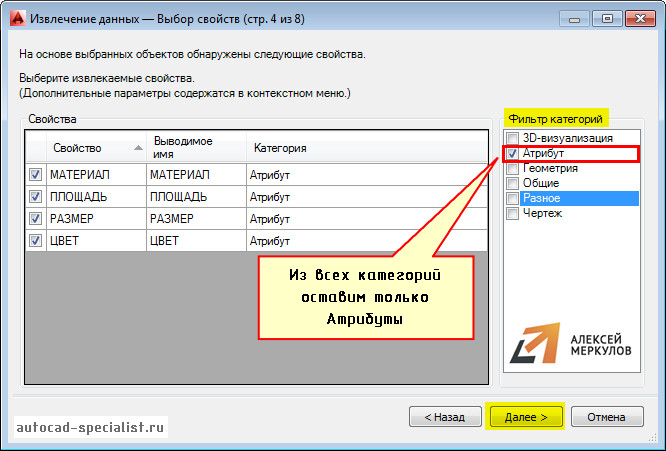
Рис. 6. Шаг 4 — Выбор свойств в Автокаде.
5. На данном шаге следует уточнить данные. Т.е. то, что будет сводиться в таблицу. В нашем случае поменяем местами столбцы, добавим итоговую ячейку «Сумма» для столбца «Количество плитки». Столбец отсортируем по возрастанию. Данные действия можно совершать, нажав ПКМ по табл. и выбрав нужное значение.
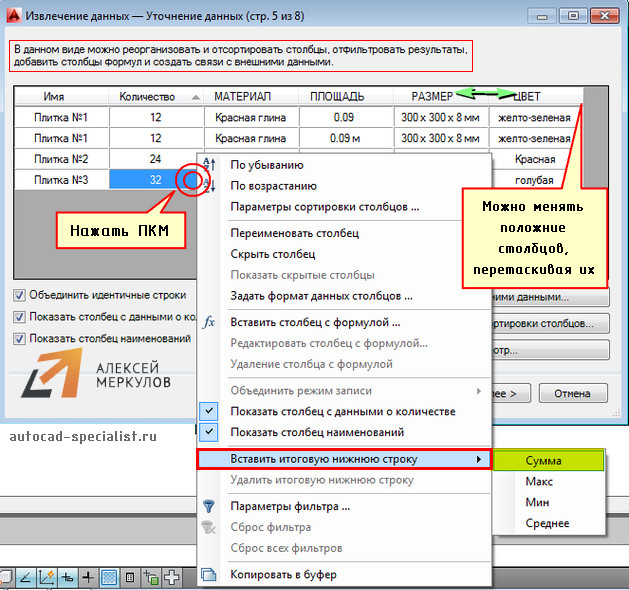
Рис. 7. Шаг 5 — Уточнение данных AutoCAD.
На данном этапе можно вставлять собственные формулы.
Рассчитаем, какую площадь занимает определенный вид плитки. У нас есть значение площади одной плитки и их количество. Соответственно, нажимаем ПКМ по табл., выбираем «Вставить столбец с формулой» и в появившемся окне «собираем» нужную формулу.
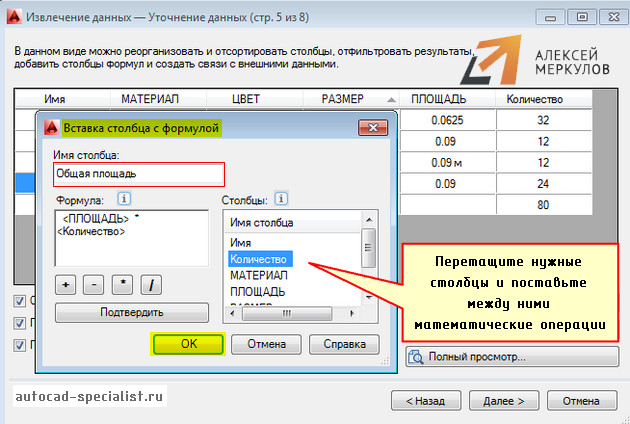
Рис. 8. Работа с ячейками таблицы извлечения данных AutoCAD.
ПРИМЕЧАНИЕ: Если в ячейке будет недопустимое значение атрибута, то в результате расчета может возникнуть ошибка (см. рис. 9).
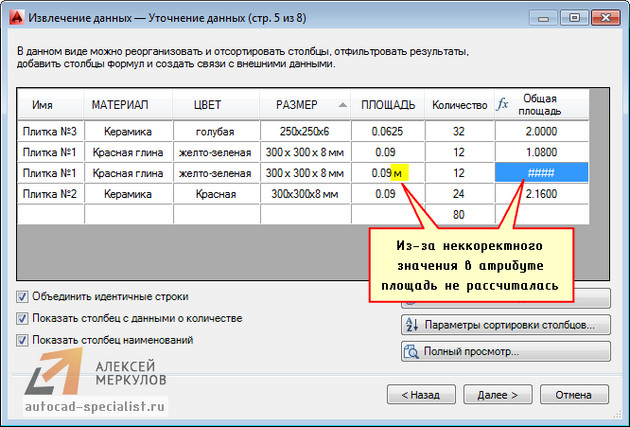
Рис. 9. Возможные ошибки в AutoCAD из-за некорректного значения атрибута.
6. На следующем этапе нужно определиться, куда извлекать данные: непосредственно в сам чертеж или во внешний файл, например, Excel.
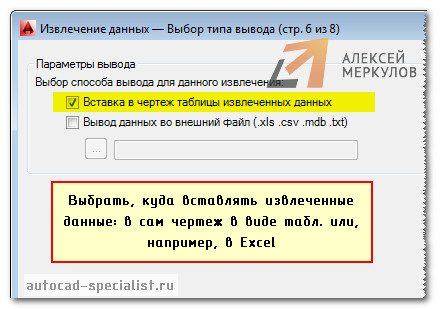
Рис. 10. Шаг 6 — Выбор типа вывода данных AutoCAD.
7. Определяем стиль (внешний вид) таблицы по своему усмотрению.
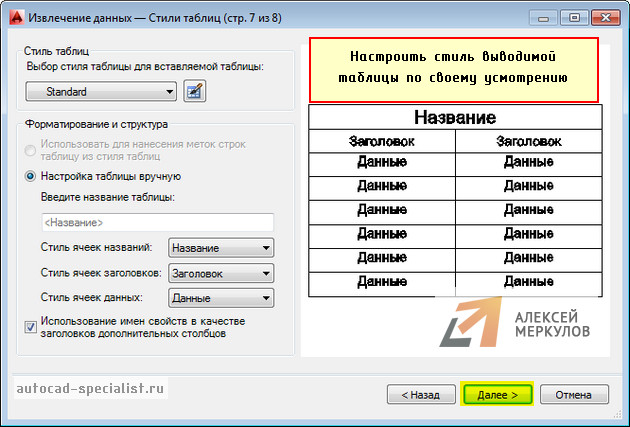
Рис. 11. Шаг 7 — Настройка стиля таблицы с извлекаемыми данными AutoCAD.
8. Нажимаем «Готово». В графическом пространстве чертежа нужно указать точку вставки табл.
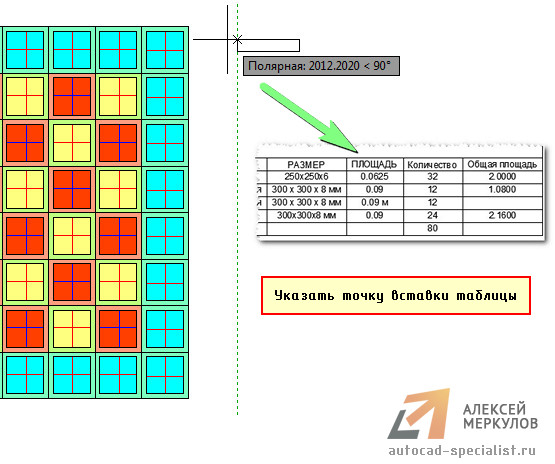
Рис. 12. Шаг 8 — Заключительный этап извлечения данных в Автокаде.
Таким образом можно извлекать нужную информацию прямо с чертежа. Это очень полезное свойство блоков с атрибутами. Можно не только посчитать количество блоков в Автокаде, но и выполнять различные манипуляции с данными.
Подсчет блоков и создание библиотеки блоков + ТТК(скачать)
Блоки для AutoCAD могут быть невероятно полезными, если к этому вопросу подойти с правильной стороны. Создание атрибутов блоков в Автокаде позволяет не только хранить полезную информацию в чертеже, но и экспортировать ее для последующего использования в электронных таблицах или базах данных для генерации различных спецификаций. Как правильно выполнять извлечение данных в Автокаде вы узнаете из этой статьи.
Рациональная работа в Автокаде. Формируем таблицу из атрибутов блоков
Чтобы осуществить подсчет блоков в Автокаде давайте смоделируем ситуацию. Допустим, у нас на чертеже есть несколько блоков: Плитка №1, Плитка №2 и Плитка №3, каждому из которых присвоено сразу же несколько атрибутов, а именно «МАТЕРИАЛ», «ПЛОЩАДЬ», «РАЗМЕР» и «ЦВЕТ». Причем вхождение этих блоков у нас задано в произвольном порядке и количестве. Перед нами стоит задача – обобщить информацию! К тому же нам нужно непросто определить количество блоков Автокад, но и выполнить простейшие манипуляции с данными, которые присвоены объектам.
ПРИМЕЧАНИЕ:
Если вы ранее не работали с блоками, то можете найти дополнительный материал по этой теме в нашем самоучителе AutoCAD.

Перейдем на вкладку «Вставка» и в панели «Связывание и извлечение» выберите команду «Извлечь данные». Местоположение данной панели на ленте у вас может отличать, от указанного на рис, т.к. по умолчанию она расположена правее.

Появится диалоговое окно, в котором нужно последовательно пройти 8 шагов.
1. Поставить галочку напротив «Создать новое извлечение». Нажать «Далее». Появится диалоговое окно сохранения извлеченных данных, в котором следует указать имя файла и нажать «Сохранить».

2. Указать источник извлечения данных. Это может быть либо весь чертеж, либо отдельные объекты. Мы же рассмотрим пример, когда выделим конкретно наши блоки.

3. В параметрах отображения в нашем примере поставим галочку напротив «Отображать только блоки с атрибутами». Вы же можете варьировать варианты выбора объектов.

4. В фильтре категорий оставим только значение «Атрибут».

5. На данном шаге следует уточнить данные, т.е. то, что будет сводиться в таблицу. В нашем случае поменяем местами столбцы, добавим итоговую ячейку «Сумма» для столбца «Количество плитки», а также этот столбец отсортируем по возрастанию. Данные действия можно совершать, нажав ПКМ по табл. и выбрав нужное значение.

На данном этапе можно вставлять собственные формулы. Приведем простейший пример. Рассчитаем, какую площадь занимает определенный вид плитки. У нас есть значение площади одной плитки и их количество. Соответственно, нажимаем ПКМ по табл., выбираем «Вставить столбец с формулой» и в появившемся окне «собираем» нужную формулу.

ПРИМЕЧАНИЕ:
Если в ячейке будет недопустимое значение атрибута (например, вместо числа — текстовая запись), то в результате расчета может возникнуть ошибка.

6. На следующем этапе нужно определиться, куда извлекать данные: непосредственно в сам чертеж или во внешний файл, например, Excel.

7. Определяем стиль (внешний вид) таблицы по своему усмотрению.

8. Нажимаем «Готово». В графическом пространстве чертежа нужно указать точку вставки табл.

Таким образом, можно извлекать нужную информацию прямо с чертежа. Это очень полезное свойство блоков с атрибутами. К тому же, как видите, можно не только посчитать количество блоков в Автокаде, но и выполнять различные манипуляции с данными. Обязательно отработайте этот материал на практике!
Создаем библиотеку блоков в AutoCAD
Ранее уже упоминалось, где находятся блоки в AutoCAD, которые разработчики оставили в качестве примера. Тематические наборы располагаются на инструментальной палитре (вкладке «Вид» → панель «Палитры»). Читать более подробно «Где хранятся блоки для AutoCAD».
Однако, намного удобнее работать, когда у вас есть собственная коллекция блоков для AutoCAD. Подготовили ее один раз и пользуетесь постоянно. Экономия времени колоссальная! Это могут быть и блоки для AutoCAD «Электрика», и блоки для Автокада «Мебель» и даже 3D блоки для AutoCAD различной сложности и детализации.
Как составить большую библиотеку блоков в Автокаде?
Итак, рассмотрим блоки мебели для АutoCAD в качестве примера. В первую очередь соберите в одном файле все блоки, которые должны войти в коллекцию. Можете либо создать их с нуля, либо скачать из интернета, а затем вставить в данный файл. Учтите, что это может быть так же библиотека динамических блоков для AutoCAD.

Создадим собственную библиотеку блоков в Автокаде на «Инструментальной палитре». Для этого разберемся с «Центром управления», который находится на вкладке «Вид» → панель «Палитры». Для быстрого вызова «Центра управления» существует горячая клавиша Ctrl+2. Появляется палитра, показанная на рис.

Нужно перейти на вкладку «Открытые чертежи». Слева будет список из чертежей, которые сейчас открыты в AutoCAD. Центр управления уникален тем, что он показывает все объекты, которые находятся у нас в файле чертежа, т.е. блоки, размерные стили, слои и т.д.

Сделаем активным чертеж с названием «Проект». Для этого просто выбираем его ЛКМ. В правой части, соответственно, отображаются все элементы, которые находятся в данном чертеже. Сейчас нас интересуют «Блоки». Дважды щелкнем по этой иконке ПКМ. Будут показаны все блоки, которые есть в этом файле.

Ваша библиотека блоков для AutoCAD будет содержать те элементы, которые будут здесь выделены (например, рамой можно выделить все и с помощью клавиши Ctrl отжать лишние). Далее ПКМ нажать на любой выделенный блок и выбрать «Создать инструментальную палитру».

При этом блоки остаются в том файле, из которого были перемещены на палитру. В Автокаде создаются только ссылки на эти блоки. Так что если исходный файл с блоками переименовать\удалить\переместить — палитры в этими блоками работать перестанут.
В инструментальной палитре (CTRL+3) создается новая вкладка с названием «Новая палитра», содержащая ранее выделенные блоки. Чтобы переименовать вкладку нужно нажать по ее названию ПКМ и выбрать «Переименовать палитру». Назовем ее «Мебель для коттеджа». Также здесь можно переименовать все блоки (ПКМ → «Переименовать»).

Основным преимуществом созданного набора является то, что доступ к этим блокам будет в любом файле, даже в новом.Теперь эти элементы хранятся непосредственно в системе. Чтобы быстро вызвать инструментальные палитры, достаточно воспользоваться горячей клавишей Ctrl+3.
К тому же можно добавлять новые отдельные блоки на инструментальную палитру.Для этого нужно обязательно сначала сохранить файл чертежа (Ctrl+S). Затем в графическом пространстве выделяем нужный блок, зажимаем его ПКМ и перетаскиваем его на палитру.

Этот блок в реальном времени добавляется на палитру.

Блоки AutoCAD «Схемы строповки» + доп. материал (ТТК, пособие)
Файл «Схемы строповки AutoCAD» в формате *.dwg (под 2007 версию программы) содержит:
— 143 схемы стрповок в виде блоков;
— таблицу масс грузов и применяемых грузозахватных приспособлений;
— перечень грузозахватных приспособлений и тары.
Также вам может пригодиться дополнительный материал, а именно ТТК и Иллюстрированное пособие стропальщика , которые содержат: