Точка в Автокаде (Аutocad), как поставить точку в Автокаде
В AutoCAD в качестве вспомогательных объектов удобно использовать такой примитив, как точка в Автокаде (Аutocad). Такие объекты часто называют узловыми точками в Автокад. Они выводятся на печать, как и другие элементы чертежа. К тому же точка в AutoCAD может быть самостоятельным объектом. Можно настроить стиль отображения точки в Автокаде (Аutocad).
Далее рассмотрим, как поставить точку в Автокаде. Также узнаем, как изменить ее внешний вид. Для подробного изучения данной программы мы предлагаем общий курс «Autocad для начинающих» на нашем сайте.
Работа с точками в AutoCAD (как сделать точку в Автокаде)
Точка в AutoCAD представляет собой объект, для которого указать можно только координаты. Внешний вид определяется преднастройками программы.
Чтобы узнать, как нарисовать точку в Автокаде, нужно выполнить следующие шаги:
Вызов данной команды на вкладке «Главная» → «Рисование» → «Несколько точек».
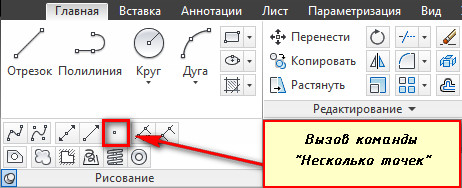
В командной строке отображается значение двух системных переменных:
- (PDMODE = 0) — установлена стандартная форма точек в Автокаде (Аutocad);
- (PDSIZE = 0) — установлен стандартный нулевой размер точек.
По умолчанию размер точки равен одному пикселю.
Далее необходимо указать местоположение точки на чертеже. Это можно сделать двумя способами:
- графически — с помощью мыши;
- указать координаты (x,y) в командной строке.
Чтобы завершить выполнение команды, нажмите Enter или Esc. Используя режим «Узел», к поставленной точке AutoCAD можно привязаться. Это существенно облегчает построение более сложных объектов.
Точка в Автокад характеризуется следующими параметрами: координатами вставки, размером маркера и его стилем.
Стили точек в Автокаде
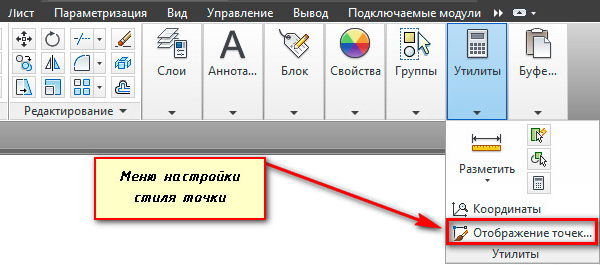
Чтобы изменить внешний вид создаваемых точек в Автокаде, нужно на вкладке «Главная» → «Утилиты» выбрать «Отображение точек…»
Отображение точек в Автокаде представлено 20 вариантами. Вам предлагается выбрать один из подходящих стилей маркера.
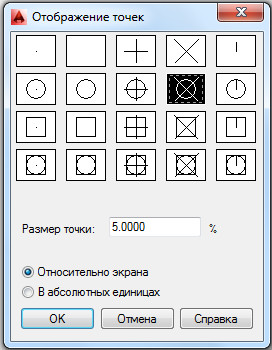
В этом же диалоговом окне можно задать размеры точки. Если выбран переключатель «Относительно экрана», то значение задается в процентах от размера экрана. По умолчанию размер точки составляет 5% от размера дисплея. Во втором случае размер задается в абсолютных единицах. Для изменения размера точки нужно ввести подходящие числовое значение в соответствующее поле.
После задания всех необходимых параметров закройте окно кнопкой «Oк». Все точки, которые были построены в системе AutoCAD, автоматически перерисуются в соответствии с новыми настройками.
Рассмотрим простейший пример использования данного инструмента. Между двумя точками можно провести отрезок. При этом координаты начальной точки и конечной задавать не надо. Достаточно привязаться к узловым точкам на чертеже, как показано на рисунке. Теперь мы с вами знаем, как сделать точку в Автокаде. С нашими статьями вы узнаете, как научиться работать в Автокаде с различными графическими объектами и не только.
Зачем нужны точки в AutoCAD
Часто их еще называют в Автокад узловыми или опорными точками, так как привязка к ним осуществляется при помощи объектной привязки Узел, а опорными точками, так как они используются для уточнения/обозначения координат объектов.
Точки в Автокаде используется довольно часто и в основном в качестве опорных узловых точек. Они выводятся на печать, как любой объект и для них по умолчанию система создает специальный слой. Не будем забегать вперед и рассмотрим создание, настройку точек в AutoCAD.
Команда Точка (Point)
За ее создание отвечает команда Точка/Point, вызвать которую можно одним из следующих способов (начать создание точки):
- создать в Автокаде точку можно из строки меню пункт Рисование — строка Точка — в раскрывающемся списке выбрать режим построения точки Одиночная или Несколько;
- нарисовать ее можно из вкладки Главная ленты инструментов — в группе Рисование — кнопка Несколько точек в AutoCAD;
- построить точку в Автокаде можно из классической панели инструментов Рисование — кнопка Точка активным режимом построения Несколько;
- а так же создание точки можно начать, вписав наименование команды в командной строке Точка/Point.


Режимы работы с точками в AutoCAD
Команда Point работает в двух режимах: обычный и циклический.
Кнопка в Автокаде Одиночная точка соответствует обычному режиму работы команды, при котором после построения точки, команда завершит свое выполнение.
Кнопка Несколько точек в Автокад соответствует циклическому режиму работы команды, при котором после построения точки, команда требует задать координаты следующей точки Автокад и т.д., пока вы не прервете ее выполнение нажатием на клавишу «Esc». Если вам необходимо поставить сразу несколько точек на чертеже, то выбирайте кнопку Несколько точек.
Как поставить в Автокад точку
Чтобы поставить в AutoCAD точку, нужно вызвать команду Точка любым из вышеперечисленных способов. Вызовем данную команду из командной строки. Программа отобразит запрос:
Задать ее местоположение на чертеже можно: щелчком мыши или введя координаты в командную строку. Как только вы зададите координаты, точка построится, а команда Точка завершит выполнение. Команда Точка в AutoCAD всегда находится в обычном режиме построения, если вы ее вызываете из командной строки.
Стили точек или как изменить внешний вид точек
Если вы еще не изменяли в системе Автокад внешний вид точки (форму и размер), то поставив точку на чертеже, вы ее можете не заметить. По умолчанию в AutoCAD точка отображается в виде одного пиксела, что на экране разглядеть достаточно сложно.
Диалоговое окно Отображение точек позволяет изменять отображение точек на чертеже, вызвать которое можно:
- изменить стиль точки в Автокад можно из строки меню пункт Формат — строка Отображение точек. «;
- поменять в AutoCAD изображение точки можно на вкладке «Главная» ленты инструментов — в группе инструментов Утилиты — кнопка в Автокаде Отображение точек. «;
- либо прописать наименование команды в командной строке Типточки.


Диалоговое окно предлагает 20 стилей оформления точки в Автокад. Выбор нужного стиля точки осуществляется щелчком мыши. Выбранный в системе AutoCAD вид точки, а также текущий подсвечиваются черным фоном.
Размер точки (как сделать точку AutoCAD нужного размера)
В нижней части диалогового окна «Отображение точек в Автокаде» вы можете изменить размер точечных объектов. Размер точек можно установить:
«Относительно экрана» — размер точки Автокад на чертеже задается в процентах от размера экрана, соответственно их размер будет изменяться при зумировании чертежа, но не зависеть от изменения масштаба чертежа.
«В абсолютных единицах» — размер точки на чертеже устанавливается в абсолютных единицах, соответственно их размер не будет изменяться при зумировании чертежа, но при изменении масштаба размер точечного объекта также меняется.
Разберем более детально вопрос: «Какой размер, тип размера выбрать для отображения точек?»
Объект в Автокад Точка используется как вспомогательный объект для построений (не выводятся на печать). В этом случае независимо от выбранного типа размера принимается размер точки Автокад 5 %/ед. Тип размера точки в AutoCAD логично использовать «Относительно экрана». При зумировании чертежа их размер будет изменяться и доставлять некоторые неудобства, поэтому используйте команду «Реген» — регенерацию текущего видового экрана или команду «Всереген» для регенерации всех видовых экранов. Вид (стиль) точки Автокад я использую Крестик (как в знаке умножения), т.к. не загромождает чертеж и хорошо виден.

Мы принимаем к оплате:
«Подарочный сертификат» от нашего Учебного Центра – это лучший подарок для тех, кто Вам дорог! Оплате обучение и подарите Вашим родным и близким обучение по любому из курсов.
«Сертификат на повторное обучение» дает возможность повторно пройти обучение в нашем Учебном Центре со скидкой 1000 рублей!
Как в автокаде изменить вид точки
Точки COGO. Стили точек
Здравствуйте, уважаемые коллеги! В этой статье мы поговорим о стилях точек COGO. В Civil 3D внешний вид объектов устанавливается при помощи стилей, а информация об объектах выводится при помощи меток. Для точек COGO такой информацией может являться отметка, номер точки, ее описание и т. д.
При создании точек COGO им задается стиль По умолчанию.
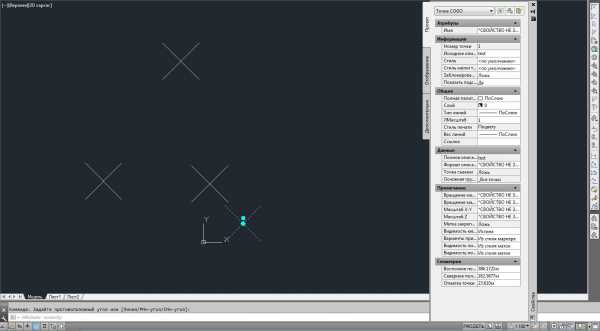
Так же доступны стандартные стили.
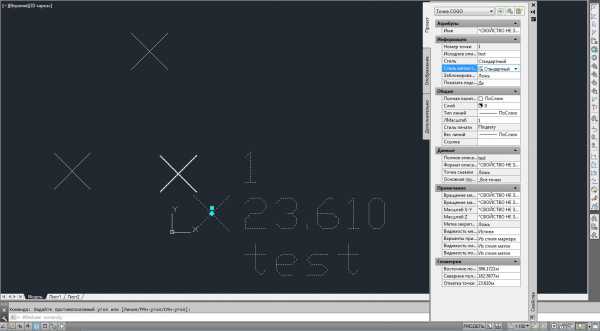
При использовании стандартных стилей точка имеет вид перекрестия, а в метке выводится номер точки, описание и отметка.
Для того чтобы создать свой стиль точки необходимо в области инструментов выбрать вкладку Параметры, раскрыть категорию Точка и развернуть Стили точек.
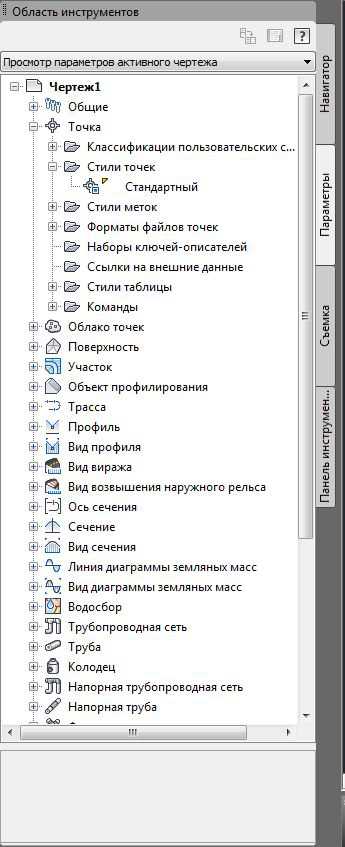
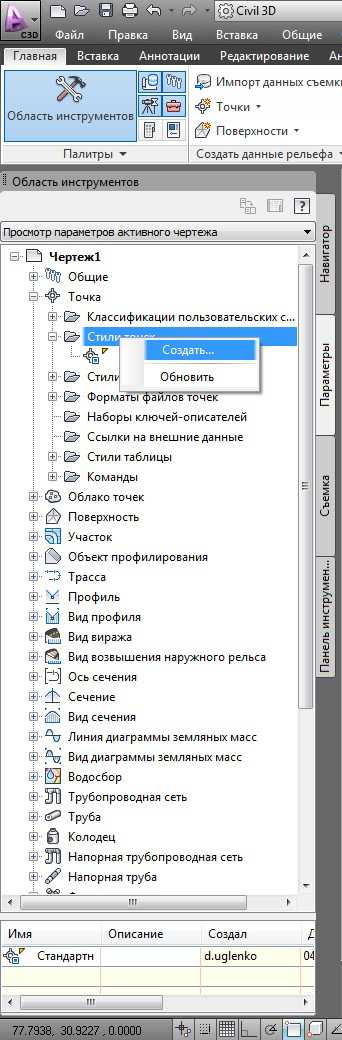
Кликаем правой кнопкой мыши на категории Стили точек и выбираем Создать.
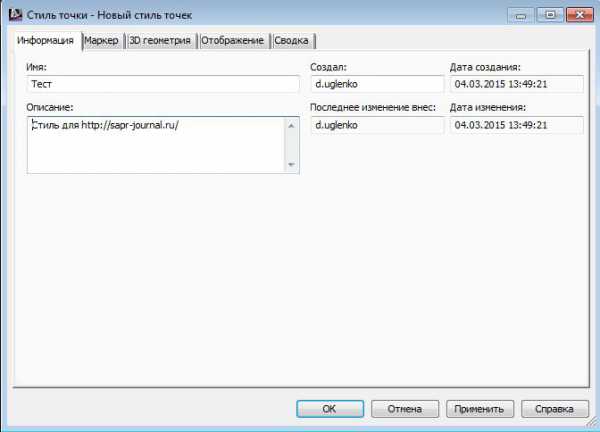
Перед нами появится окно следующего содержания.

В первой вкладке можно указать имя и описание стиля точки.
В следующей вкладке настраивается маркер точки.
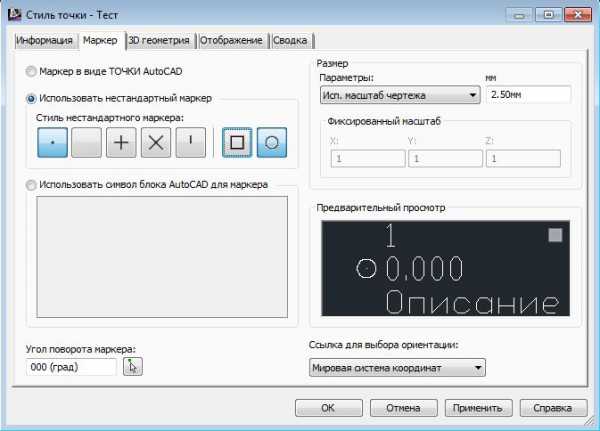
Маркер может иметь вид точки AutoCAD, быть комбинацией нестандартных маркеров. Так же можно использовать блок AutoCAD.
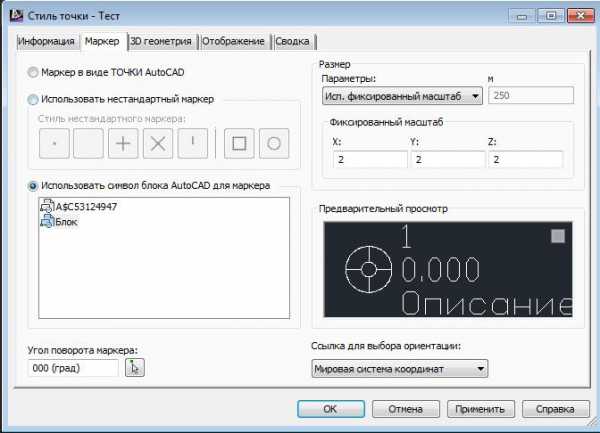
При этом можно выставить масштаб маркера, а так же его ориентацию.
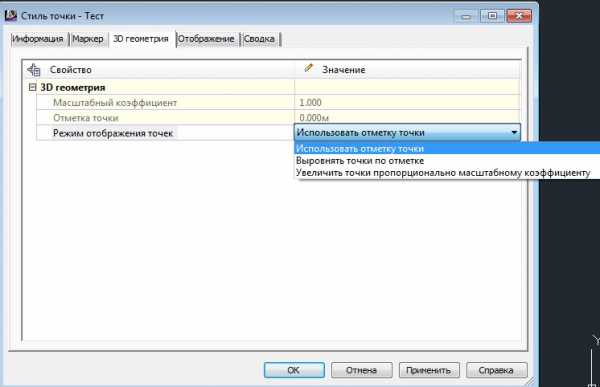
Во вкладке 3D геометрия настраивается отображение точки в окне 3D просмотра объектов.
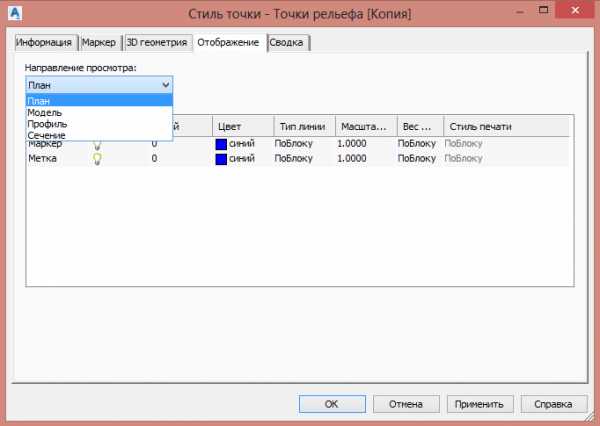
Во вкладке Отображение выставляется видимость элементов точки COGO на плане, профилях и сечениях. А также выставить слои, цвета и типы линий для маркера и метки.

Вкладка Сводка содержит информацию о созданном стиле.
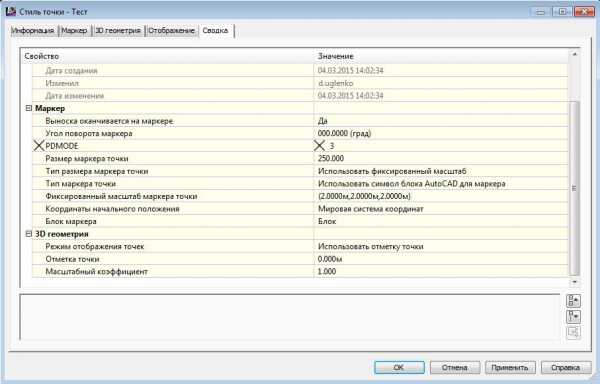
Теперь в окне Свойства можно выбрать новый стиль для точек.
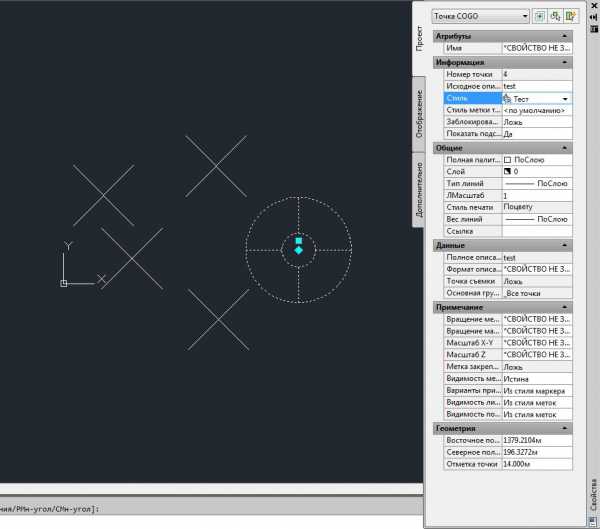
Подобным образом можно создать стили точек для отображения различных объектов, к примеру, в виде условных обозначений топографических планов.
В следующей статье мы рассмотрим как настроить метку точки.
Редактирование стиля точек Civil 3D
В русском пакете адаптации Civil 3D есть обширный набор стандартных стилей точек. Но иногда требуется создать точки с уникальным стилем — для выделения их на чертеже или отображения каких-либо элементов топографического плана, не попавших в базовый пакет адаптации. Итак, создаём новый стиль групп точек: 1. Правой кнопкой мыши нажать на редактируемой группе точек и выбрать пункт «Свойства…».
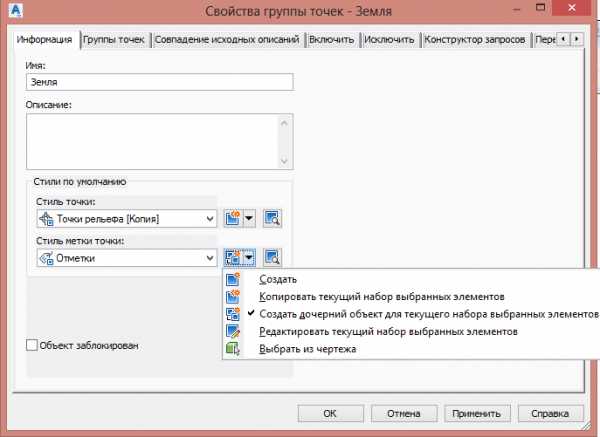
2. В открывшемся меню «Свойства групп точек», во вкладке «Информация» выберем нужный нам исходный стиль. Например, «Точка плана». Теперь нажать на кнопку выпадающего меню справа. Существует несколько методов изменения стиля групп точек: — Создать. Создаёт новый стиль. — Копировать текущий набор выбранных элементов. Наиболее подходящий вариант, т. к. позволяет создать свой стиль на основе родительского. Родительский стиль, при этом, останется неизменным. — Редактировать текущий набор выбранных элементов. Не рекомендуется использоваться, т. к. редактируются исходные стили и восстановить их будет невозможно. — Выбрать из чертежа. Выбрать точку на чертеже, стиль которой будет передан группе точек.
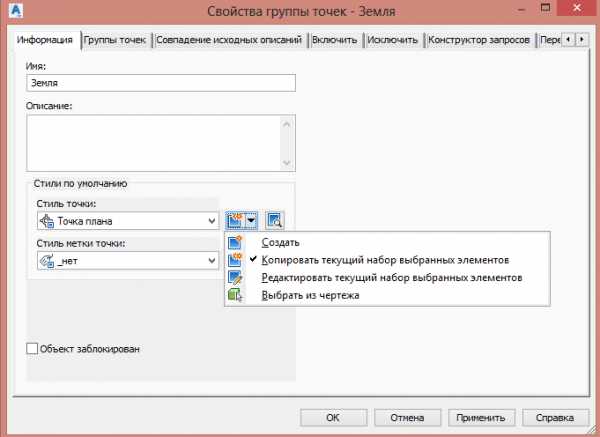
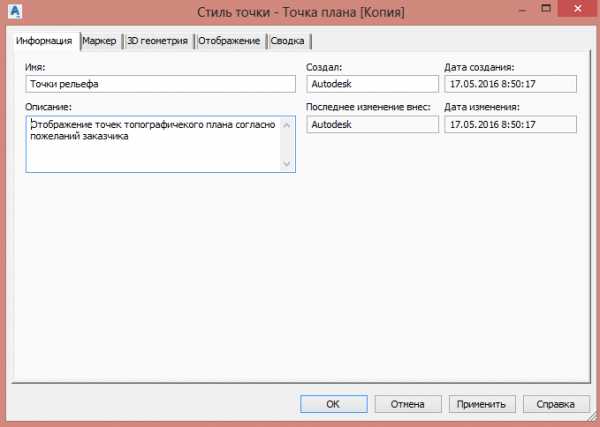
3. Нажать «Копировать текущий набор выбранных элементов». Открывается меню «Стиль точки». Задаём имя и, при необходимости, описание. Советую составлять описания, чтобы в случае необходимости посмотреть, для чего был создан этот стиль точки.
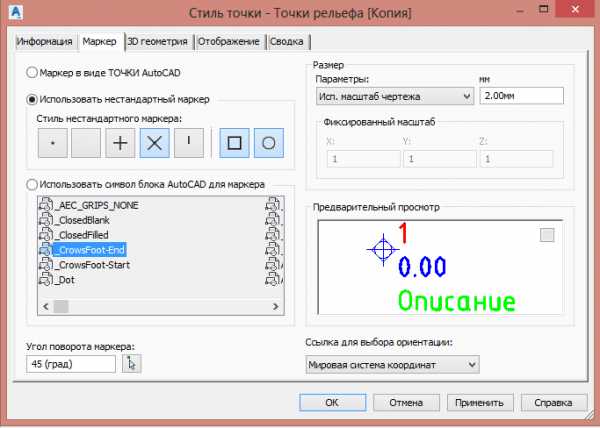
4. Перейти во вкладку «Маркер». Здесь настраивается стиль отображения маркера точки: — Маркер в виде ТОЧКИ AutoCAD. При этом варианте можно менять стиль отображения точек при помощи меню «Отображение точек». Если точка выглядит как точка автокада – она всё равно является точкой корреляционной геометрии (точка CoGo). — Использовать нестандартный маркер. Выбрать из предложенных вариантов подходящий. — Использовать символ блока AutoCAD для маркера. Рекомендуется использовать в случае, когда необходимо создать нестандартный маркер. Следует помнить, что дальнейшее исходного блока приведёт к изменению маркера. Так же возможно настроить угол поворота маркера и масштаб.
5. Перейти во вкладку «Отображение». Здесь можно настроить параметры отображения группы точек в плане, модели, профиле и сечении. Допускается настроить видимость маркера и метки, слой расположения, цвет, тип линии, масштаб и вес линии.
Основные приёмы редактирования стиля групп точек разобрали. Перейдём к настройке стиля метки точек. 6. Остановимся ни стиле метки точки «Отметки». Принципы изменения стиля метки точки те же, что и для стиля точки. Добавился только пункт «Создать дочерний объект для текущего набора выбранных элементов». Если изменения незначительны, относительно родительского стиля, то рекомендую создавать именно дочерние стили, для систематизации работы. Его и выберем для примера.
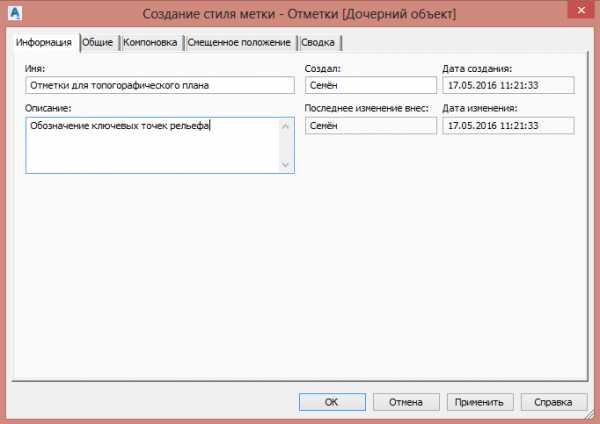
7. Во вкладке «Информация» вводим имя и описание.
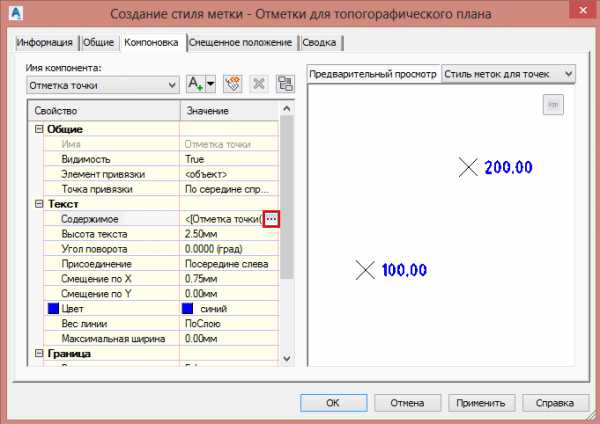
8. Открыть вкладку «Компоновка». Здесь делаются основные настройки. Всё интуитивно понятно на этом уровне. Поэтому переходим далее. 9. Чтобы изменить содержимое метки, нажимаем на значок «…».
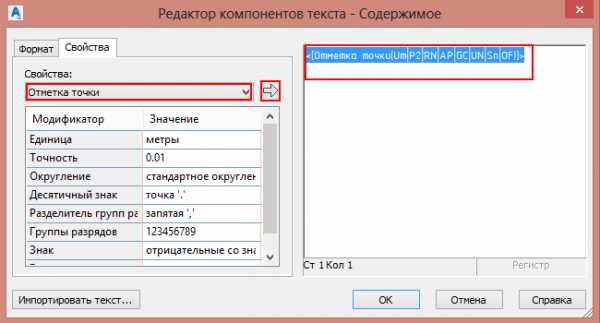
10. В открывшемся меню «Редактор компонентов текста» в выпадающем меню «Свойства», выбираем «Отметка точки». Открылись все настройки, которые можно редактировать. Перед внесением корректив, необходимо удалить текст в окне слева, а после того, как все изменения внесены – нажать на кнопку с изображением стрелочки.
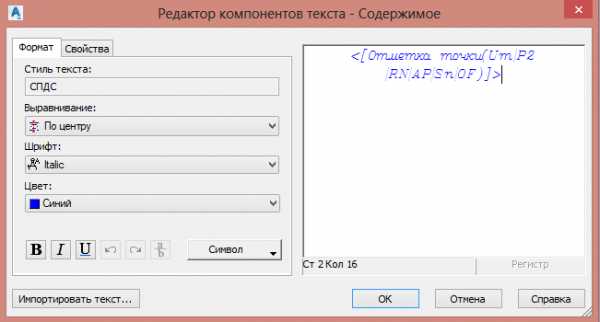
11. Вкладка «Формат» отвечает за параметры текста. Все вносимые изменения происходят мгновенно.
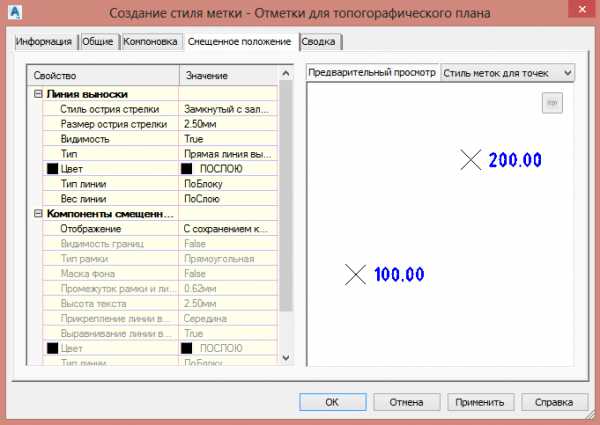
12. Вкладка «Смещенное положение» отвечает за настройку отображения метки при её смещении.
Расскажу немного о смещённом положении меток точек. Расположение на листе настраивается для каждой отдельной точки вручную.
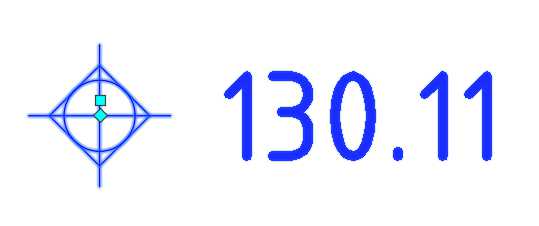
Ручка в форме ромба отвечает за положение точки на листе. Ручка в форме квадрата отвечает за положение метки точки. При удалении метки от точки, появится стрелка со своими ручками.
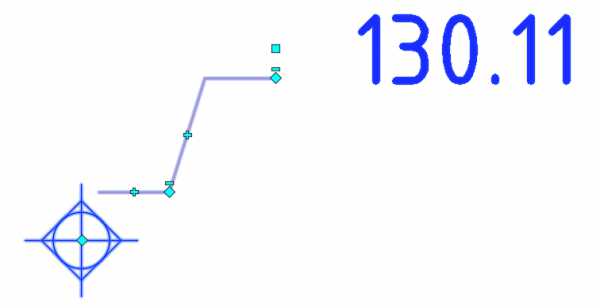
Ручка в форме знака плюс позволяет добавлять переломы, за положение которых, в свою очередь, отвечают ручки в виде ромба. Соответственно при перемещении ближайшего к метке ромба можно менять положение стрелки относительно метки.
Как изменить вид в Автокаде
При работе с 3D-моделями нужно иметь возможность смотреть на объекты с разных сторон. Поэтому один из главных вопросов, которые надо выяснить сразу — как изменить вид в Автокаде, чтобы можно было посмотреть на объект, например, сверху, или справа, или даже в свободной проекции. Иначе никакой работы не получится, в одном видовом окне можно работать только в одной плоскости.
Вопрос, как изменить вид в Автокаде, решается очень просто. Для этого существует панель «Вид», на которой и расположены все нужные инструменты. Там очень просто можно выбрать любой вид, нужный в данный момент. Кроме того, можно применять и разные виды изометрических видов.
Но можно пойти еще дальше, и при необходимости создать и настроить собственные виды. Они появляются в списке и также просто выбираются, как и стандартные. В настройках можно указать и вид проекции, и тип фона, и способ отображения самой модели – реалистичный, сеткой и т.п.
В видеоуроке подробно показано, как изменить вид в Автокаде. А также создать собственный вид. Это обязательно нужно освоить уже в начале работы с программой, потому что в дальнейшем переключение видов происходит практически постоянно, и как это делается, надо узнать заранее.
Точка
В AutoCAD 2010 присутствует возможность задавать координаты точек различными способами, в том числе используя такие вспомогательные методы, как объектная привязка. Поэтому порой бывает необходимо создать вспомогательные объекты, к которым в последующем можно было бы установить привязку. Иногда для этих целей используют точки.
В меню Draw ? Point (Черчение ? Точка) можно найти две команды: Single Point (Единственная точка) и Multiple Point (Несколько точек). Первая из них позволяет создать только одну точку, а вторая предлагает размещать точки до тех пор, пока вы не нажмете клавишу Esc. Кроме того, разместить на чертеже одну точку можно, введя команду POINT с клавиатуры.
Щелкнув на кнопке Multiple Points (Несколько точек) на вкладке Home (Основная) в группе Draw (Черчение) ленты, вы сможете за один сеанс выполнения команды создать несколько точечных объектов.
В любом случае, вы увидите приглашение:
Current point modes: PDMODE=0 PDSIZE=0.0000
Specify a point:
Задайте координаты точки с клавиатуры или укажите расположение точечного объекта с помощью мыши.
Системная переменная PDMODE позволяет изменить стиль точки, а переменная PDSIZE определяет размеры точки. В принципе, изменить значение этих системных переменных, а следовательно, и внешний вид точек можно также с помощью командной строки. Однако для этих целей лучше воспользоваться диалоговым окном Point Style (Стиль точки) (рис. 2.25), которое можно вызвать командой Format ? Point Style (Формат ? Стиль точки).
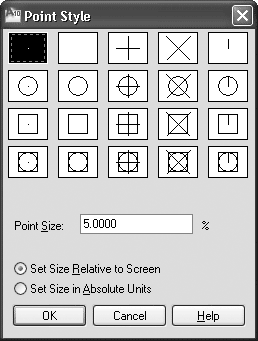
Рис. 2.25. Настройка внешнего вида точки
В этом окне можно выбрать один из 20 стилей точки. Для этого необходимо щелкнуть кнопкой мыши на изображении, которое вам подходит.
Совет
Если необходимо вывести чертеж на печать без точек, то их не обязательно удалять – достаточно выбрать второй рисунок в первом ряду, что позволит спрятать точечные объекты. В будущем, выбрав иной стиль, вы сможете вернуть точки на экран.
Введите размер точки в текстовое поле Point Size (Размер точки). Причем, установив переключатель в положение Set Size in Absolute Units (Установка размера в абсолютных единицах), вы сможете задать реальный размер точечного объекта, что сохранит соотношение размеров точки и других объектов при масштабировании, а также позволит управлять размерами точки при выводе чертежа на печать. Если же оставить переключатель в положении Set Size Relative to Screen (Установка размера относительно экрана), то точка будет сохранять постоянные размеры независимо от масштаба представления чертежа, что удобно, если вы собираетесь использовать объектную привязку.
Чтобы завершить работу по настройке внешнего вида точек, нажмите кнопку OK.
Данный текст является ознакомительным фрагментом.
Продолжение на ЛитРес
Читайте также
Точка
Точка В первый же день занятий в художественном колледже преподаватель раздал нам чистые листы бумаги. Он посмотрел на нас и попросил поставить точку в произвольном месте страницы.Пока мы выполняли задание, преподаватель ходил по аудитории, бросая беглые взгляды на
Глава 11. Соединения точка-точка и ретрансляторы
Глава 11. Соединения точка-точка и ретрансляторы Использование радио для расширения зоны действия локальной сети — идея не новая. Оборудование и программное обеспечение для добавления удаленных клиентов существует, по крайней мере, уже в течение десяти лет. Школьники,
4.5 Протоколы связей "точка-точка"
4.5 Протоколы связей "точка-точка" Датаграммы IP могут передаваться по связям "точка-точка" между парой хостов, хостом и маршрутизатором или парой маршрутизаторов. Протокол IP передает датаграмму посредством множества различных взаимодействий TCP или UDP по одиночной связи
Точка
Точка Команда POINT, формирующая точку, вызывается из падающего меню Draw ? Point или щелчком на пиктограмме Point на панели инструментов Draw.Точка определяется указанием ее координат. Запросы команды POINT: Current point modes: PDMODE=33 PDSIZE=10.0000 – текущие режимы точек Specify a point: – указать
Точка
Точка В AutoCAD 2010 присутствует возможность задавать координаты точек различными способами, в том числе используя такие вспомогательные методы, как объектная привязка. Поэтому порой бывает необходимо создать вспомогательные объекты, к которым в последующем можно было бы
Точка
Точка Команда POINT, формирующая точку, вызывается из падающего меню Draw ? Point или щелчком на пиктограмме Point на панели инструментов Draw.Точка определяется указанием ее координат. Запросы команды POINT:Current point modes: PDMODE=33 PDSIZE=10.0000 – текущие режимы точекSpecify a point: – указать точкуВ
Конечная точка
Конечная точка Snap to Endpoint – привязка к ближайшей из конечных точек объектов (отрезков, дуг и т. п.).В случае пространственного моделирования, если объект имеет ненулевую высоту, допускается привязка к его нижней и верхней границам. В режиме Endpoint привязка может
Средняя точка
Средняя точка Snap to Midpoint – привязка к средним точкам объектов (отрезков, дуг и т. п.).Привязка для бесконечных прямых и лучей производится к первой из определяющих их точек. Для сплайнов и эллипсов в режиме Midpoint осуществляется привязка к точке объекта, расположенной на
Точка
Точка Команда POINT , формирующая точку , вызывается из падающего меню Draw ? Point или щелчком на пиктограмме Point на панели инструментов Draw.Точка определяется указанием ее координат. Запросы команды
Точка
Точка Команда POINT , формирующая примитив точка , вызывается из падающего меню Draw ? Point или щелчком на пиктограмме Point на панели инструментов Draw. Трехмерная точка задается тремя координатами x , y , z .Запросы команды
Точка
Точка В AutoCAD 2009 присутствует возможность задавать координаты точек различными способами, в том числе используя такие вспомогательные методы, как объектная привязка. Поэтому порой бывает необходимо создать вспомогательные объекты, к которым в последующем можно было бы
Точка центра
Точка центра Snap to Center – привязка к центру дуги, окружности или
Точка
Точка Команда POINT, формирующая точку, вызывается из падающего меню Draw ? Point или щелчком на пиктограмме Point на панели инструментов Draw.Точка определяется указанием ее координат. Запросы команды POINT:Current point modes: PDMODE=33 PDSIZE=10.0000 – текущие режимы точекSpecify a point: – указать точкуВ
Точка съемки
Точка съемки На пути фотоохотника встречается немало животных, уступающих нам по габаритам. Если снимать их с высоты человеческого роста, это исказит восприятие.Так что для создания правдоподобных фотографий лучше установить объектив на фокусное расстояние 50 мм и