Перенос данных из AutoCAD-а в Excel.
Ситуация: имеется чертёж наружных канализационных сетей. В чертеже в виде текстовых строк (Text или MText) указаны параметры высот канализационных люков (например: “TL=42.75”, “IL=41.05”).
Задача: Перенести данные из чертежа в Excel и на основании этих данных просчитать в Excel-е объём работ.
Работаю так: Открыты AutoCAD и Excel. В AutoCAD-е кликаю мышкой на текстовом объекте, затем: text edit -> select all -> Ctrl+C. Перехожу в Excel (Alt+Tab), клик мышкой в нужной клетке, Ctrl+P. Возвращаюсь в AutoCAD (Alt+Tab) и повторяю процедуру со следующим текстовым объектом. Конца процедурам не видно, а до пенсии ещё далеко. 🙁
Поскольку лень – двигатель прогресса, возникла идея полуавтоматизировать процесс. Выбирать объект в AutoCAD-е всё равно придётся вручную, но Copy в AutoCAD-е и Paste в Excel-е хотелось бы автоматизировать.
Процедура должна выглядеть так:
1. Клик мышкой по текстовому объекту.
2. Запуск скрипта (например по Ctrl+Q).
В задачу скрипта входит:
1. В AutoCAD-е: text edit -> select all -> Ctrl+C в буфер обмена Windows.
2. Перейти в Excel.
3. В Excel-е: Paste в активную клетку, активизировать клетку в следующей строке.
4. Перейти в AutoCAD.
5. В AutoCAD-е: Отменить активизацию объекта.
Вопрос: Как это сделать? Есть в Windows какое-то средство для написания подобных скриптов (наподобие Macro Recorder в экселе)?
#2 Ответ от Valery Brelovsky 7 ноября 2007г. 16:34:49
- Откуда: Израиль / Север Израиля / Кирь
- На форуме с 3 июня 2005г.
- Сообщений: 2,359
- Спасибо: 19
Re: Перенос данных из AutoCAD-а в Excel.
#3 Ответ от mik 7 ноября 2007г. 21:57:15
- На форуме с 19 декабря 2003г.
- Сообщений: 71
- Спасибо: 0
Re: Перенос данных из AutoCAD-а в Excel.
> Valery Brelovsky
🙁
Сходил. Страшно там. Люди о лиспе говорят, а для меня это тёмный лес. Кроме того, там обсуждается как перенести данное (или кучу данных одновременно) в создаваемый файл.
Мне же необходимо последовательно (по одному!) переносить данные в существующий (редактируемый в данный момент) файл.
Я бы хотел обойтись средствами операционной системы, если такие есть.
Всё что мне нужно — это Ctrl+C в одной программе, перейти в другую (Alt+Tab), Ctrl+V и Enter в другой программе, вернуться в первую (Alt+Tab), и дать один раз Esc. Просто запускать этот набор команд по Ctrl+Q.
Неужели для такой ерунды нельзя обойтись без лиспа?
#4 Ответ от kpblc 7 ноября 2007г. 22:22:13
- Откуда: С.-Петербург
- На форуме с 29 ноября 2004г.
- Сообщений: 8,348
- Спасибо: 23
Re: Перенос данных из AutoCAD-а в Excel.
Это не ерунда, а постоянная работа с 2 (или более) приложениями, с буфером обмена и тому подобное. Без программирования (ИМХО) обойтись нереально.
Из автокада в эксель и из эксель в автокад
 В процессе разработки проектной документации переодически возникают задачи импорт и экспорта данных из эксель в автокад и обратно. Для решения этих задач на текущий момент накопился довольно разнообразный инструментарий. Причем далеко не всегда первое и вроде бы очевидное решение — правильно. Постараемся разобраться в этом вопросе:
Самый быстрый и простой способ экспорта таблиц из AutoCAD в Excel состоит из двух действий:
Из автокада в эксель — экспорт
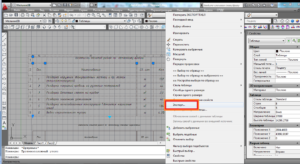
- Выделяем таблицу и нажимаем правую клавишу мыши, в появившемся окне выбираем «Экспорт».
- В диалоговом окне «Экспорт данных» выбираем папку, куда мы хотим сохранить таблицу. Задаем таблице имя и сохраняем. Готово!
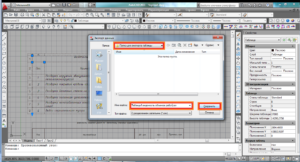
В папке, которую мы указали, создался файл Excel с таблицей. Таким образом, мы выгрузили данные из таблицы Автокада в Эксель и можем их дальше редактировать. Но если необходимо, чтобы эта таблица редактировалась и в Автокаде, и в Экселе, то этот вариант не подходит, т.к. он не связывает эти таблицы. Кроме того, такой экспорт данных заносит в Эксель только сами данные, а шрифт, границы таблицы и прочее сбивается.
Импорт в Эксель
Во вкладке «Рисование» выбираем «Таблица».
В диалоговом окне «вставка таблицы» ставим галочку напротив «На основе связи с данными» и на этой же строчке кликаем на кнопку «Вызов диалогового окна Диспетчера связей с данными».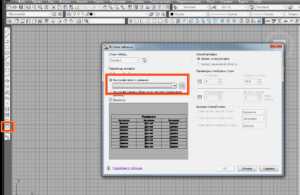
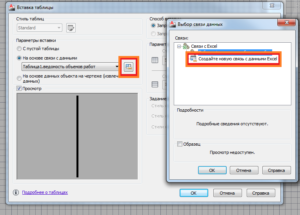
В появившемся диалоговом окне необходимо Создать новую связь с данными Excel.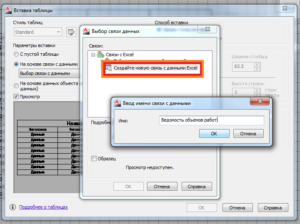
Вводя имя связи с данными лучше отобразить суть данных (название таблицы).
После чего требуется указать путь к файлу с заданными данными. 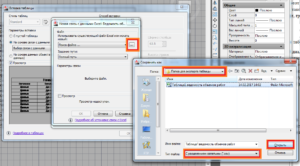 В диалоговом окне «Выбор связи данных» появилась новая строчка с указанными именем. Выбираем ее и нажимаем ОК.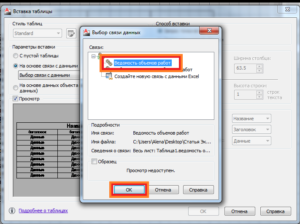
Снова нажимаем ОК в окне «Вставка таблицы» и вставляем таблицу кликая на рабочем поле Автокада.
Добавить комментарий Отменить ответ
Этот сайт использует Akismet для борьбы со спамом. Узнайте, как обрабатываются ваши данные комментариев.
Можно ли экспортировать текст из AutoCAD в Excel?
Как скопировать несколько текстов из AutoCAD в Excel?
- Во-первых, нам нужно преобразовать наши текстовые объекты в один объект Mtext. …
- Теперь, когда у нас есть один объект Mtext с несколькими текстовыми строками, мы можем дважды щелкнуть по нему, выделить все содержимое и нажать «Копировать» (Ctrl + C).
- Мы можем запустить Microsoft Excel и вставить туда наши данные.
Как экспортировать данные из AutoCAD в Excel?
- В командной строке AutoCAD введите TABLEEXPORT .
- При появлении запроса выберите таблицу, которую вы хотите экспортировать.
- Введите желаемое имя файла и сохраните файл в формате CSV.
- Откройте полученный CSV-файл в Excel.
- Отформатируйте таблицу по желанию.
- Сохраните файл как файл XLS или XLSX.
Как экспортировать текст из AutoCAD?
Вы можете копировать тексты по отдельности с помощью копирования/вставки. Для экспорта текста из ваших чертежей вы также можете использовать утилиту перевода текста CADstudio TRANS. Альтернативой является утилита Txt2Xls (см. Загрузка), которая экспортирует тексты в Excel.
Как скопировать текст из AutoCAD в Word?
Откройте текстовый редактор в AutoCAD, выделите текст, который хотите скопировать, щелкните его правой кнопкой мыши и выберите «Копировать» или нажмите (управление) «C». Откройте новое слово Doc и вставьте его.
Как извлечь данные из AutoCAD?
Извлечение данных с помощью AutoCAD
- На вкладке «Вставка» есть панель «Связывание и извлечение». …
- В этом случае я впервые извлекаю данные из этого рисунка, поэтому я выберу «Создать новое извлечение данных». …
- Затем я могу выбрать, из каких рисунков извлекать данные.
Как извлечь данные из файла DWG?
Создание новой таблицы извлечения данных
- Выберите вкладку «Аннотации» панель «Таблицы» «Извлечь данные». …
- На странице «Начало» нажмите «Создать новое извлечение данных». …
- В диалоговом окне «Сохранить извлечение данных как» введите имя файла для извлечения данных и нажмите «Сохранить».
Как экспортировать координаты AutoCAD для точек в MS Excel с помощью LISP?
Загрузите lisp (узнайте, как загрузить lisp в файл CAD, чтобы узнать больше о lisp, нажмите и выполните следующую инструкцию.
.
Экспорт точек из AutoCAD в Excel в виде точек на север и на восток
- Загрузите lisp, набрав в командной строке AP.
- Введите в командной строке ( Click2XLS )
- Файл Excel откроется автоматически.
- Нажмите ввод и инструкции на экране потока.
Как преобразовать текст в Mtext в AutoCAD?
Из текста в Mtext
Выберите «Экспресс»> «Текст»> «Преобразовать текст в многострочный текст». В приглашении Выбрать объекты: выберите текстовые объекты, которые вы хотите преобразовать. Если вы вместо этого нажмете Enter, вы получите диалоговое окно Text to MText Options. Установите нужные параметры и нажмите OK.
Как редактировать таблицу Excel в САПР?
В Microsoft Excel выберите область электронной таблицы, которую вы хотите импортировать, и скопируйте ее в буфер обмена. В AutoCAD в меню «Правка» выберите «Специальная вставка». В диалоговом окне «Специальная вставка» выберите параметр «Объекты AutoCAD». При этом создается таблица AutoCAD, которую можно отформатировать в соответствии с типом линии и стилем текста.
Переносим таблицу из AutoCAD в табличный процессор Excel
Любая программа требует к себе осмысленного подхода, точного понимания её сути и назначения. Это в первую очередь относится к такой большой проектировочной программе, как AutoCAD. Собственно, Автокад не предназначен для проведения каких-либо серьёзных расчётов – для этого имеются уже другие приложения, тот же Excel. Назначение Автокада – черчение. И с этим разработка Autodesk справляется блестяще, причём, что в 2D, что в 3D-вариантах.

Тем не менее, где проектирование, там не обойтись и без расчётов, табличных в первую очередь. Теперь примем во внимание некоторые нюансы, чтобы немного сузить проблему:
- AutoCAD тоже имеет некоторые очень полезные инструменты вычислений – на панели инструментов «Inquiry» есть 3 команды получения специфических геометрических свойств созданных объектов – расстояния между любыми двумя точками («Distance»), площади любой замкнутой плоской фигуры («Area») и объёма трёхмерного объекта («Region/Mass Properties»). Не забываем об этих инструментах, чтобы зря не рыться в справочниках, выискивая формулы площадей и объёмов.
- Автокад имеет полный набор инструментов для создания и наполнения таблиц – здесь и обычные линии (с установкой их толщины), и прямоугольники, и возможность задания относительных размеров, и система привязок. Созданная таблица может затем быть заполнена любой информацией – инструменты работы с текстами тоже в Автокаде очень развиты. Если необходимо точнее позиционировать расположение текста по ячейкам, то есть очень точные инструменты перемещения. Другими словами, если набить руку, то создание обычных текстовых таблиц-спецификаций не составит здесь никакого труда, само собой, с последующим редактированием. Другими словами, незачем из пушек палить по воробьям и только при одном слове «таблица» сразу вспоминать об Excel.
- Ещё одно, принципиально важное. Программа работает в двух режимах – «Модели» и «Листа». При работе с таблицами очень важно точно представлять себе назначение каждого режима. «Модель» по замыслу разработчиков и служит для визуального проектирования, именно здесь происходит вся основная работа по созданию чертёжных объектов. Режим «Листа» уже для подготовки разработки к переносу на бумагу, на печать. Те объекты, которые предназначены только для печати, не стоит создавать в «Модели», им место только в «Листе». В этой связи надо признать плохим стилем использование Автокада, когда даже рамки создаются в «Модели». Это полное непонимание Автокада и искажение его сути. Таблицы – из той же оперы. Их тоже следует создавать только в режиме «Листа», ведь они носят вспомогательный характер, служат справочным материалом и предназначены главным образом для сопровождения чертежа в его печатном варианте.
Связь с табличным процессором Excel
Другое дело, что расчётов Автокада может быть совершенно недостаточно, причём они могут быть достаточно сложными. Вот когда и понадобится работа в Экселе – самом известном табличном процессоре из пакета Microsoft Office.
Но тут надо понимать, что так запросто перевести таблицу из Автокада в Эксель не получится, привычная команда «скопировать» здесь не работает. Для совместной работы таких принципиально разных приложений, да ещё и разных разработчиков, уже производится экспорт таблицы из AutoCAD в Excel – используется технология объектного связывания OLE (некоторые приложения называют её ещё ActiveX).
Надо понимать, что не все программы и не все их версии поддерживают данную технологию связывания. Но чтобы проверить, поддерживает ли ваша пара – Автокад плюс Эксель – данную технологию, другого пути как «попробовать» нет. Если какая-то из программ вне этой технологии, то просто придётся позаботиться об установке другой версии.
Обычно порядок работы с таблицами в Автокаде такой:
- Те, что содержат обычную текстовую информацию, создаются в «Листе» самого Автокада – и нечего палить из пушек по воробьям.
- Другое дело, что табличные текстовые спецификации можно гораздо быстрее создать даже не в Excel, а в Word. Так и нужно поступать. Excel же не просто для таблиц, а для расчётных таблиц.
- Таким образом, вы создали таблицу в Экселе и импортировали её в Автокад. Пусть любыми другими путями, но в Автокаде есть таблица, которую хотелось бы перенести в табличный процессор. Вот мы и приходим к задаче, как таблицу из Автокада перенести в Эксель. Говоря по-другому, как экспортировать таблицу в Excel.
Работа довольно проста и заключается в выполнении следующих простых шагов:
- Выделяем таблицу в AutoCAD.
- С помощью правой клавиши вызываем её контекстное меню.
- В открывшемся окне выбираем команду «Экспорт».
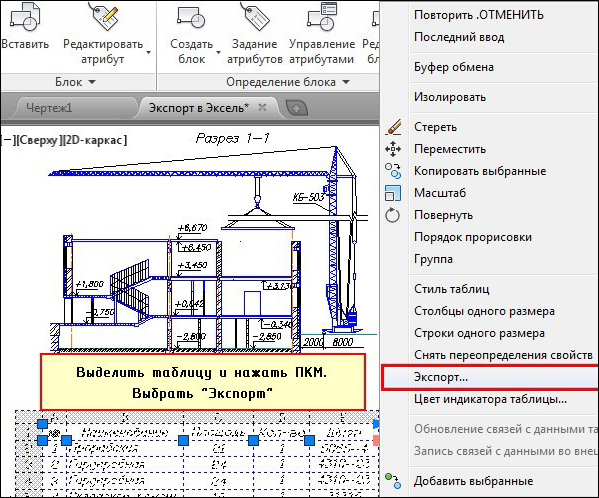
Экспорт таблицы Автокада в Excel
После такой операции в Excel будет переброшена вся информация, а форматирование не затрагивается, что может быть не слишком удобно.
Другой вопрос, как таблица расчётного характера появляется в Автокаде?
Это самым разумным образом можно выполнить через Excel – там создаётся расчётная для чертёжного проекта таблица, она при необходимости и импортируется на «Лист» Автокада. При этом создается OLE-связь, которая сохраняет и всё форматирование. Теперь изменение таблицы в Excel’e будет тут же отражаться в Автокаде, а попытка сделать изменение содержимого таблицы в самом проекте (в контекстном меню выбрать «Преобразовать») будет вызывать переход в Excel.
Отсюда и вывод – такое «голое» экспортирование таблицы из Автокада в Эксель, по большому счёту, задача – «без необходимости», ведь всё зависит от предыстории работы. Предыстория же заключается в импорте, который и снимает все дальнейшие вопросы о переброске из AutoCAD в Excel и обеспечивает связь таблиц в двух рассматриваемых программах.