Иллюстрированный самоучитель по ArchiCAD 8
Чрезвычайно важной особенностью крыш является возможность использования их в качестве секущих плоскостей для подрезки верха или низа конструктивных и библиотечных элементов.
Подрезка может быть осуществлена тремя способами.
Первый способ – подрезка выбранных элементов под все крыши:
- выберите подрезаемые элементы (один или несколько, причем подрезаемые элементы могут быть разных типов);
- выполните команду Edit (Редактор) › Trim to Roof (Подрезать под крышу);
- в открывшемся диалоговом окне Trim to Roof (Подрезка под крышу) (рис. 5.74) выберите тип подрезки (подрезка верха или низа) и тип подрезаемых элементов, после чего щелкните мышью на кнопке Trim (Подрезать).
Рис. 5.74. Выбор способа подрезки и типа подрезаемых элементов
Второй способ – подрезка всех элементов под выбранные крыши:
- выберите одну или несколько крыш;
- выполните команду Edit (Редактор) › Trim to Roof (Подрезать под крышу);
- в открывшемся диалоговом окне Trim to Roof (Подрезка под крышу) (рис. 5.74) выберите тип подрезки (подрезка верха или низа) и тип подрезаемых элементов, после чего щелкните мышью на кнопке Trim (Подрезать).
Третий способ – подрезка выбранных элементов под выбранные крыши:
- выберите подрезаемые элементы и одну или несколько крыш;
- выполните команду Edit (Редактор) › Trim to Roof (Подрезать под крышу);
- в открывшемся диалоговом окне Trim to Roof (Подрезка под крышу) (рис. 5.74) выберите тип подрезки (подрезка верха или низа) и тип подрезаемых элементов, после чего щелкните мышью на кнопке Trim (Подрезать).
Результат выполнения операции подрезки показан на рис. 5.75.
Рис. 5.75. Результат выполнения операции подрезки
Чтобы отменить подрезку элемента под крышу, следует выбрать элемент; а затем в информационном табло в меню Trimmed (подрезан), где вместо многоточия стоит тип элемента (например, Object Trimmed), выполнить команду Undo Roof Trim (Отмена подрезки под крышу).
Подрезка элемента под крышу отменяется также кнопкой Undo Roof Trim (Отмена подрезки под крышу) закладки объемного представления элемента диалогового окна его параметров.
Sorry, you have been blocked
This website is using a security service to protect itself from online attacks. The action you just performed triggered the security solution. There are several actions that could trigger this block including submitting a certain word or phrase, a SQL command or malformed data.
What can I do to resolve this?
You can email the site owner to let them know you were blocked. Please include what you were doing when this page came up and the Cloudflare Ray ID found at the bottom of this page.
Cloudflare Ray ID: 7c81f7160fefc265 • Your IP: Click to reveal 138.199.34.31 • Performance & security by Cloudflare
Как отменить подрезку под крышу в архикаде
Без различных дополнительных операций для редактирования стен функционал ARCHICAD был бы не полным. Поэтому следует узнать о них больше.
Для начала мы разберемся в самых часто используемых операциях – «Отсечь» и «Разделить». Затем узнаем, как стены могут взаимодействовать с другими элементами модели. Такими как «Крыша» и «Оболочка».
Также вы узнаете, как создать отверстие в стене и как отсечь стену под лестницу.
Отсечение стен в ARCHICAD
С помощью операции «Отсечение» можно отсекать стены, убирая лишние части. При этом, не изменяя длину. Давайте попробуем.
Начертим две пересекающиеся стены. Нам нужно отсечь их так, чтобы образовался угол.
Операцию «Отсечение» можно активировать через табло команд, нажав на иконку в виде ножниц. Но быстрее будет воспользоваться горячей клавишей «Ctrl», она назначена по умолчанию.
Выделяем стены. Зажимаем клавишу «Ctrl», чтобы активировать режим отсечения. Напротив курсора появится иконка ножниц. После этого кликаем на лишние части стен.
Отсечение также работает на 2D примитивах.
Разделение стен в ARCHICAD
Разделить стену на фрагменты можно с помощью одноименной операции. Она работает для всех типов геометрии, но не для библиотечных элементов.
Используя операцию «Разделить», помните о том, что она не сработает для элементов, которые находятся в группе. Их нужно разгруппировать.
Можно делить сразу несколько элементов.
Я начертил три стены, давайте поделим их на несколько частей.
Сначала нужно выбрать стены. Затем активировать операцию «Разделить», кликнув на ее иконку в виде топора. Она находится в табло команд, после основного меню. Первым кликом указывается начало вектора отсечения, вторым конец. Третьим кликом задается направление отсечения.
От него завит какая часть элемента останется выделенной после завершения операции.
Отсечение стен крышей и оболочкой в ARCHICAD
Крыша – это очень удобный инструмент. Она сильно облегчает задачи связанные с проектированием скатных покрытий. Для крыш доступна дополнительная функция отсечения элементов. Давайте посмотрим, как это работает.
Для примера я взял 4 стены и двускатную кровлю. Чтобы стены отсекались корректно, нужно увеличить их высоту. Так, чтобы верх стен находился выше конька крыши.
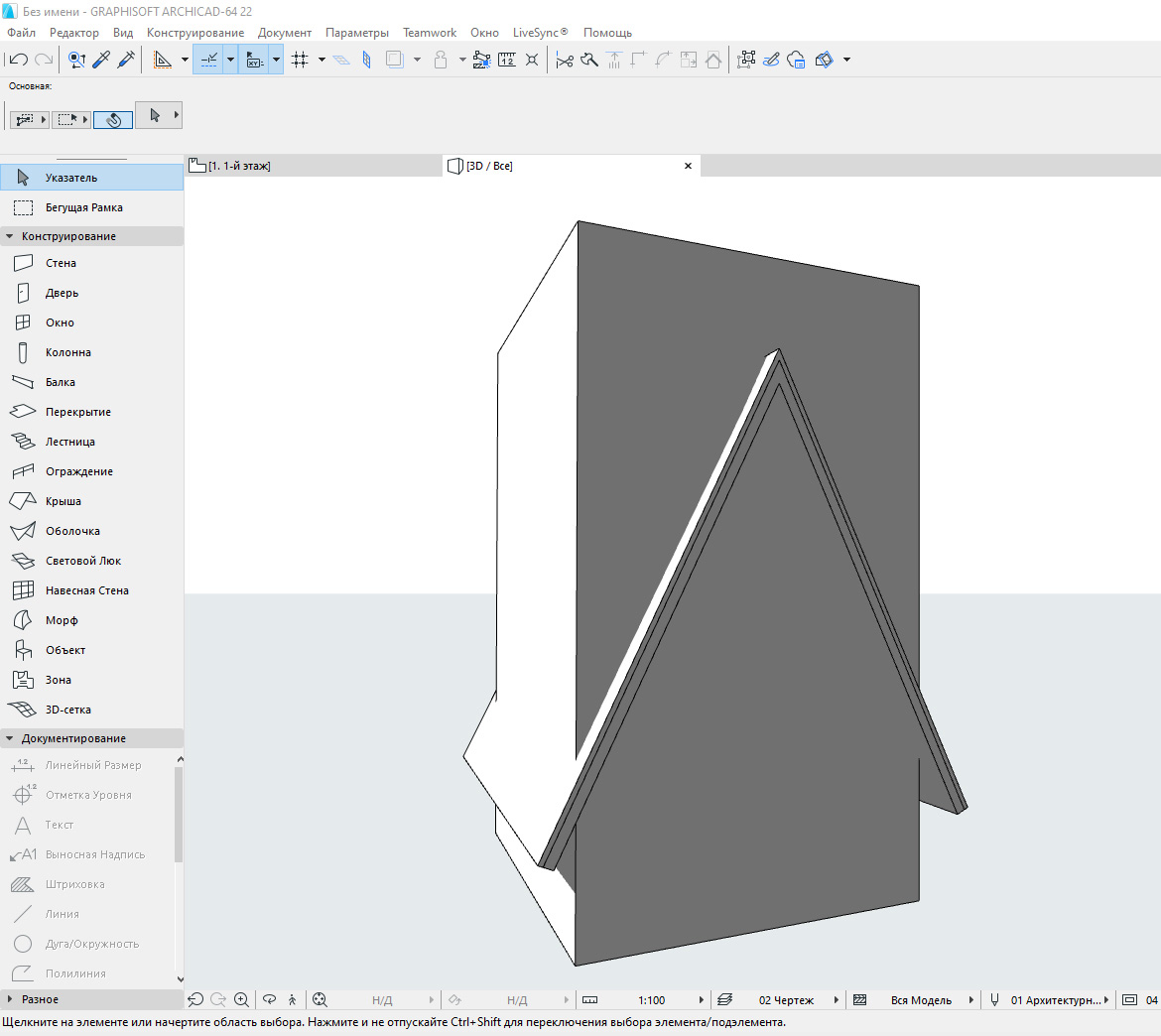
Выполним отсечение стен под крышу.
Работаем в 3D окне.
Выделяем все стены, которые хотим отсечь. Затем кликаем правой кнопкой мыши в окне. Появится меню, в котором выбираем пункт «Соединить». В раскрывшемся списке кликаем на «Отсечь Элементы Крышей/Оболочкой».
Также команду можно вызвать через меню – «Конструирование» → «Соединить».
Первое что нужно сделать, это выбрать саму крышу. Кликаем на нее. Она подсветится красным цветом. Затем мы кликаем на часть, которая должна остаться после отсечения.
Для того чтобы вы не ошиблись, наводите на отсекаемую часть курсор. Она будет подсвечена голубым цветом.
Отсечение можно выполнять не только для стен. Для перекрытий, балок и колонн это тоже сработает.
Мы рассмотрели самый простой пример, с двускатной кровлей. Но на практике крыша может быть сложнее. Тогда могут возникать проблемы с отсечением. Этому вопросу мы посвятили видеоурок “Как правильно отсечь элементы с помощью крыши в ARCHICAD?»
Как вы поняли из названия команды «Отсечь Элементы Крышей/Оболочкой», отсекать стены можно и оболочкой.
В целом все этапы работы с отсечением такие же, как у крыши. Но по умолчанию отсекающее тело оболочки имеет другой вид. Поэтому вы получите результат, как на скриншоте:
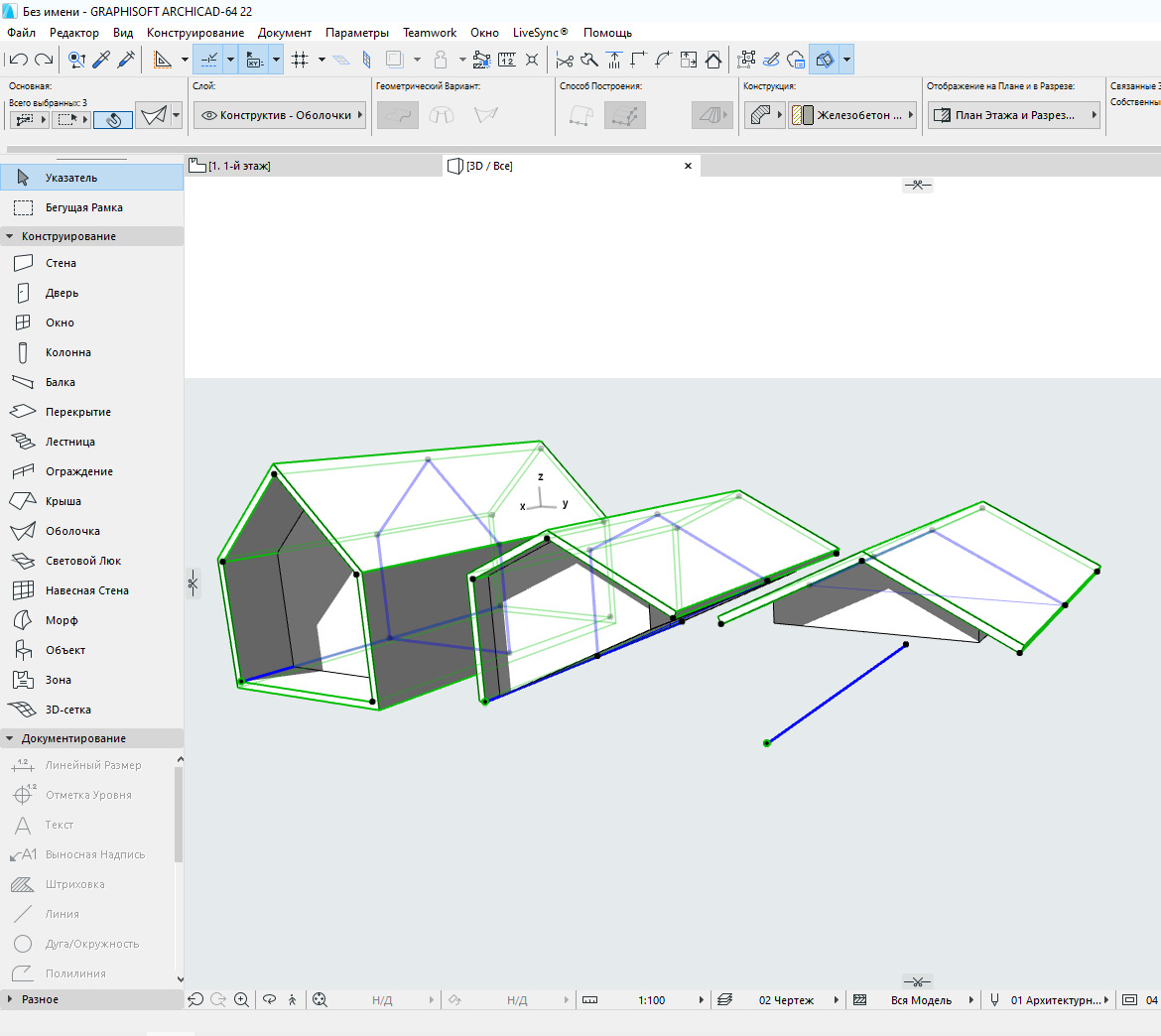
Обратите внимание, отсекающее тело имеет форму профиля оболочки. Профиль подсвечен синим цветом.
Чтобы отсечение работало нормально, как у крыши, выберете оболочку и перейдите в ее параметры. В списке «МОДЕЛЬ», в пункте «Отсекающее Тело», из раскрывающегося списка выберите «Вытягивание вниз».
Подрезка стен под крышу в ARCHICAD
Подрезка стен действует так же, как отсечение. Но есть два важных отличия.
Во первых, подрезка осуществляется только под односкатную кровлю. Во вторых, подрезка, в отличие от отсечения, не является ассоциативной. Это значит, что если удалить саму крышу, то стены так и останутся подрезанными.
Последнюю особенность можно использовать для создания сложных по форме конструкций.
Давайте попробуем подрезать стены под кровлю.
Строить сразу односкатную кровлю – не обязательно. Можно создать любую, а затем разбить ее на отдельные скаты.
Для этого нужно выделить крышу, перейти в меню Конструирование → Дополнения к Крыше → Разбить на Односкатные Крыши.
Затем выбираем стены и выполняем команду подрезки: Конструирование → Дополнения к Крыше → Подрезать под Односкатную Крышу.
Готово. Можно сразу скопировать стены в сторону и проверить, что подрезка работает даже без самой крыши.
Подрезку под крышу можно отменить.
Выделите нужные элементы. И выполните команду: Конструирование → Дополнения к Крыше → Отменить Все Подрезки.
Операции твердотельного моделирования в ARCHICAD
Часто возникает ситуация, когда нужно подрезать стены под другие элементы. Например, можно подрезать стену под лестницу или создать отверстие произвольной формы в ней. Но команды отсечения и подрезки для этого не подходят. Потому что отсекающие тела есть только у крыш и оболочек.
Давайте рассмотрим пример с лестницей, представим, что под ней располагается гардероб.
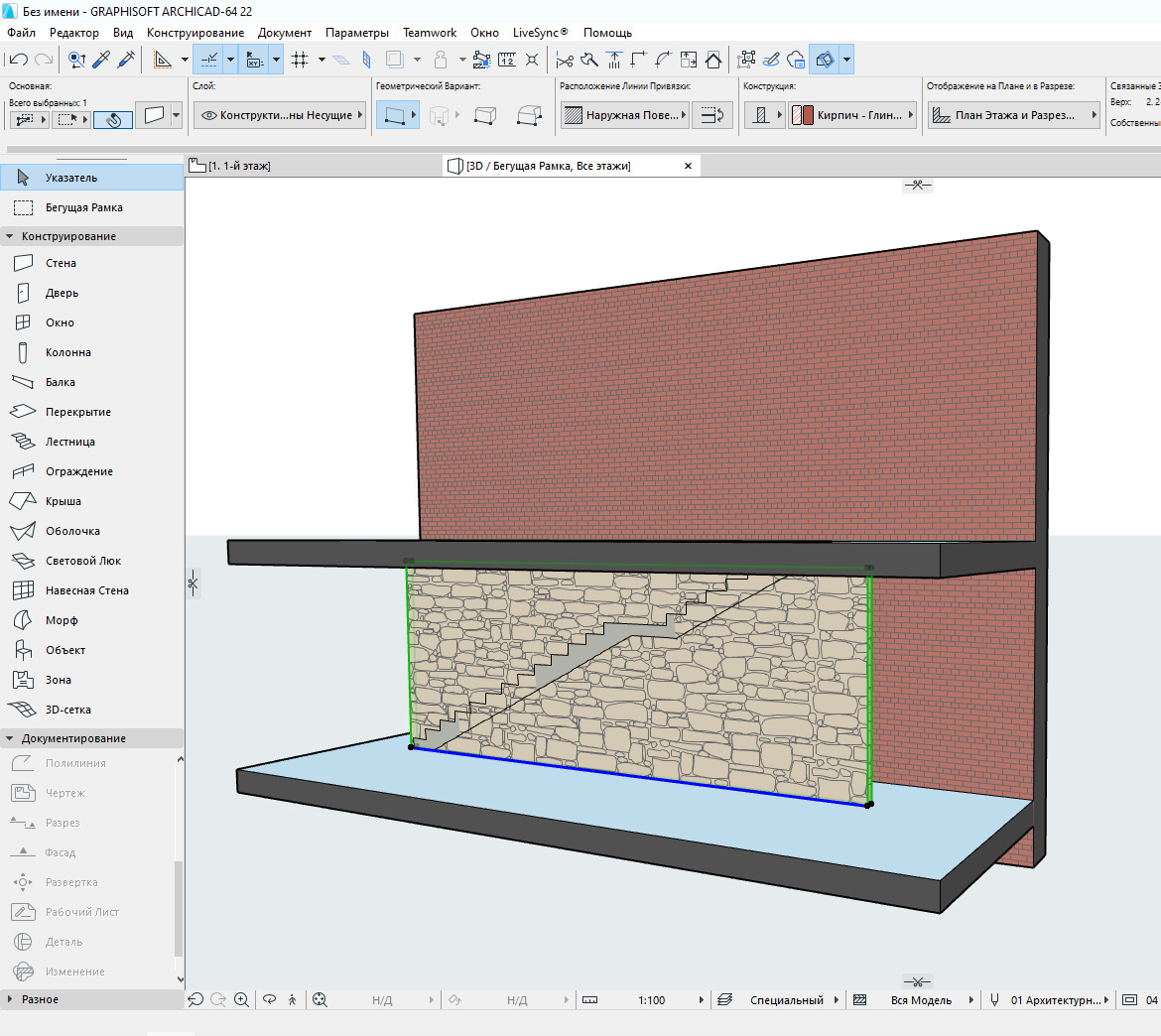
Мы не хотим, чтобы стена выступала за пределы лестницы. Чтобы отсечь лишнюю часть воспользуемся операциями твердотельного моделирования.
Сначала нужно начертить само отсекающее тело. Используем «Морф», чертим отсекающее тело прямо в 3D. Обводим по контуру ту часть стены, которая должна остаться. После этого используем «Выдавливание», чтобы задать созданному морфу толщину.
Чтобы избежать неточностей, лучше сделать морф толще стены.
Отсекаем стену с помощью операции твердотельного моделирования – «Пересечение».
Чтобы осталась только нужная часть стены, выберем ее. Затем кликнем правой кнопкой мыши в 3D окне. В появившемся меню переходим в пункт «Соединить». Из раскрывшегося списка выбираем команду «Операции Твердотельного Моделирования…» .
Откроется меню команды. Так как мы уже выбирали стену, она сразу определиться, как целевой элемент. Нам осталось выбрать морф, и кликнуть на кнопку «Получить Элементы Операторов». После этих действий в пункте «Выбор операции» выбираем «Пересечение». Жмем на кнопку «Выполнить».
Осталось скрыть морф. Перемещаем его на слой для скрытых элементов и скрываем сам слой.
Теперь создадим отверстие в стене. Алгоритм действий точно такой же. Но сам отсекающий морф будет удобнее создавать на фасаде. И вместо операции твердотельного моделирования – «Пересечение», используйте «Вычитание».
Вот мы и рассмотрели основные операции, с помощью которых можно редактировать и изменять стены.
Конечно, этот материал может показаться сложным. Особенно, если вы только начали использовать ARCHICAD. Но все же я вам советую в нем хорошо разобраться. Так как все операции твердотельного моделирования, подрезки и отсечения элементов используются часто. И сильно облегчают жизнь.
archicad-19

Зарегистрируйте новую учётную запись в нашем сообществе. Это очень просто!
Войти
Уже есть аккаунт? Войти в систему.
- Ответов 58
- Создана 7 г
- Последний ответ 7 г
Топ авторов темы
alexrvs 22 постов
Strekoff 14 постов
chk 6 постов
DeMarko 4 постов
Популярные дни
Популярные посты
Strekoff

Работаю давно в 18 версии. Тормозов не больше чем в 17, а даже меньше. Мое личное наблюдение. В 3д работа лучше, и два открытых архикада уже не проблема. Страдает как обычно работа с морфом и привязка

alexrvs
26 августа, 2015
вчера за вечером запустил 19 арчик нужно было срочно создать домик.. был приятно удивлен скоростью разрезов и планов.. удобное копирование элементов прям в разрезе.. не только окна но и морфы и зер
7.2. Редактирование крыши
— при активном инструменте «Крыша» начертите новый контур внутри границы крыши — этот новый контур будет воспринят как отверстие в крыше.
Изменение угла наклона крыши. После построения крыши можно изме-
нить угол ее наклона несколькими способами:
— предварительно указателем произведите выбор крыши (группы скатов) или ската;
— измените угол наклона крыши в информационном табло или в диалоге установки параметров крыши;
— в 3D-окне выберите крышу, в локальной панели выберите пиктограмму Изменение угла наклона крыши и графически установите угол наклона (или введите угол наклона в табло слежения);
— на плане этажа или в 3D-окне выберите крышу и сделайте Ctrl+щелчок в любом месте поверхности крыши — откроется диалоговое окно «Возвышение крыши». Введите числовое значение в верхнее поле — это возвышение плоскости крыши в той точке, в которой сделан щелчок для открытия этого диалога. Изменение этого значения имеет тот же эффект, что и изменение угла наклона крыши.
Создание линий в плоскости крыши. Команда Конструирование >
Линии в плоскости крыш , доступная на плане этажа, позволяет разместить линии на выбранной крыше на высоте, указанной в одноименном диалоговом окне.
Сверху крыш / Снизу крыш. Пара альтернативных кнопок, расположенных в верхней части диалога, позволяет указать, на какой из поверхностей скатов выбранных крыш, верхней или нижней, должны располагаться линии.
Указание высоты линий. В окошках редактирования, расположенных в средней части диалога, указывается высота расположения линий относительно нулевого уровня проекта или текущего этажа.
Опускать линии за пределами крыш. При отметке этого маркера те из ли-
ний, которые оказываются расположенными за пределами многоугольника крыши, представленного на плане этажа, не будут наноситься.
Установка специального угла торца крыши. Для настройки угла среза торца крыши выберите крышу и сделайте щелчок на ее стороне курсором- «мерседесом». В появившейся локальной панели выберите пиктограмму Установление угла торца крыши для открытия диалогового окна «Угол торца крыши». Укажите требуемый специальный угол — в результате для угла наклона торца крыши в панели Модель диалогового окна установки параметров крыши будет активирована кнопка Специальный . ArchiCAD дает возможность указать один и тот же угол среза для всех торцов ската крыши. Но при продлении скатов до их пересечения может оказаться, что они соединяются
неправильно, хотя на плане этажа они соприкасаются. В связи с этим предоставляется возможность указать способ соединения таких скатов. Для этого выберите все соприкасающиеся плоскости крыши, затем выберите инструмент построения крыш, установите курсор на их общем ребре-коньке и нажмите кнопку мыши.
Пересечение плоскостей крыш. Кроме гибких средств редактирования очертаний крыши в плане ArchiCAD предоставляет средства, которые облегчают управление их взаимным расположением в трехмерном пространстве.
Чтобы продлить скаты до их пересечения, выберите на плане этажа первый скат кровли и сделайте Ctrl+щелчок на ребре второго ската при выбранном инструменте «Крыша». Линии скатов будут продлены до их пересечения. Продление верхних ребер скатов до их пересечения на плане этажа означает, что на 3D-изображении они действительно будут соприкасаться.
Подрезка элемента под крышу. Крыши могут использоваться для подрезки основания или верхней части следующих элементов: стен, балок, колонн, перекрытий, дверей, окон, объектов.
Для подрезки выберите команду Конструирование > Подрезать под крышу . Элементы подрезаются, только если они пересекают крышу в любой точке и если их тип выбран в диалоговом окне «Подрезка под крышу». Обычно самым простым способом подрезки под крышу является использование 3D-окна, где можно увидеть взаимное расположение крыш относительно других конструктивных элементов.
Команда «Подрезка под крышу» доступна, только если выбрана по крайней мереоднакрышаилиодинизупомянутых вышеэлементов.
Для подрезки элементов под крышу поступите следующим образом:
— выберите элементы, которые хотите подрезать, или крышу, под которую хотите подрезать элементы (возможен вариант выбора как элементов, так и крыши);
— выберите команду Конструирование
> Подрезать под крышу для открытия одноименного диалогового окна или пиктограмму, соответствующую этой команде, из стандартной панели;
— отметьте те типы элементов, которые хотите подрезать. Если перед открытием этого диалогового окна выбраны определенные элементы, то эти маркеры будут недоступными;
— выберите Подрезать верх или Подрезать низ в зависимости от того, какую часть элементов хотите подрезать. Подрезать верх означает, что подрезаются те части элементов, которые располагаются над крышей, а Подрезать низ — под крышей.
7.3. Световые люки
Световые люки — это специальные библиотечные объекты GDL, которые могут быть встроены в крыши. Используйте один из четырех геометрических вариантов информационного табло (ортогональный, с поворотом, диагональный, диагональный с поворотом) для размещения светового люка.
Объект светового люка, размещенный в крыше, автоматически принимает угол наклона крыши, соответствующее возвышение и угол поворота (параллельно базовой линии крыши). При этом в крыше создается отверстие.
Световой люк должен располагаться в пределах одного ската крыши. Объекты световых люков располагаются в папке «Слуховые окна и све-
товые люки» стандартной библиотеки ArchiCAD. Они могут быть активированы с помощью инструмента «Световой люк».
Панели диалогового окна «Параметры светового люка» аналогичны панелям диалогов установки параметров окон/дверей, объектов и источников света.
Световые люки могут быть размещены в крышах либо на плане этажа, либо в 3D-окне.
На плане этажа световой люк размещается внутри контура крыши.
В 3D-окне необходимо произвести щелчок на плоскости крыши. ArchiCAD автоматически определит координаты щелчка и разместит световой люк в плоскости крыши.
«Поведение» световых люков в крышах очень напоминает «поведение» окон в стенах. Например, при перемещении светового люка его движение ограничено плоскостью крыши. Если вы модифицируете скат крыши, например изменяете угол наклона, то световой люк изменяет свое расположение соответствующим образом, оставаясь в плоскости крыши.
Чтобы более точно размещать элементы, можно воспользоваться командой «Привязать к крыше» для размещения дополнительных элементов на поверхности крыши.
7.4. Моделирование стропильных конструкций. Расширение RoofMaker
Стропильную конструкцию можно собрать из элементов стропил, прогонов, распорок и т.д., выбрав их в библиотеке объектов «Конструкции строительные» > «Конструкции крыш», и последовательно разместить в модели кровли.
Дополнительные возможности по автоматическому построению стропильной конструкции предоставляет команда падающего меню Конструи-
рование > Дополнения к конструированию > RoofMaker . Список после-
довательно создаваемых элементов стропильной конструкции замыкает комплексная команда «Мастер крыш», которая открывает диалоговое окно с закладками для введения всех геометрических параметров будущей стропильной конструкции.
Команды расширения RoofMaker активны, когда выделена либо вся кровля, или ее отдельные элементы. Стропильную конструкцию рекомендуется создавать, когда построены все элементы кровли: световые люки, вентиляционные и отопительные трубы.
Начать моделирование конструкции крыши следует с прогонов, затем расположить накосные стропила и только после этого — обычные стропила. В этом случае легче отслеживать все соединяющиеся элементы (при размещении конькового прогона уже известна толщина прогонов; при размещении стропил уже известна толщина прогонов, угловой стропильной ноги, стропильной ноги разжелобка и так далее).
Если выбраны все скаты крыши, стропильная конструкция будет сформирована для всей крыши, если же выбран только один элемент, то стропильная конструкция будет построена фрагментом для конкретного ската.
Если установить толщину крыши равной высоте стропила в сечении, то можно воспользоваться крышей для подрезки элементов, которые зависят от стропил (например стойки).
Для всех элементов можно указать покрытия поверхностей и слой. После закрытия диалогового окна объекты размещаются по одному или
нескольким щелчкам, а в некоторых случаях автоматически.
7.5. Задание для курсовой работы
1. Откройте файл «практи-
ка_фамилия студента.pln» для дальнейшей работы.
2. Прежде чем перейти к построению кровли, необходимо построить перекрытия второго этажа. Для этого в навигаторе перейдите на план третьего этажа.
Чтобы видеть контуры существующего здания, воспользуйтесь функцией видимости нижележащего этажа, открыв диалоговое окно команды па-
дающего меню Документ > Плоскость сечения плана этажа .
3. Создайте плиты перекрытий — потолочные перекрытия второго этажа — для каждого помещения индивидуально с отметками низа перекрытия
5800, а верха 6000 мм.
4. Используя инструмент «Крыша», создайте кровлю второго этажа, для этого настройте соответствующие параметры: вариант построении — скатная многоярусная кровля , угол наклона 25º, высота размещения 5500 мм.
Последовательно по внешнему контуру стены постройте контур кровли.
В появившемся диалоговом окне команды укажите величину свеса — 500 мм. Завершите построение, нажав кнопку ОК .
Удалите скаты, которые должны иметь фронтонное завершение.
В режиме редактирования кровли точки вершин скатов перенесите в центр предварительно начерченных линий.
5. Для построения кровли над входной зоной используйте план второго этажа. Предварительно нарисуйте линии инструментом «Ломаная» так же, как контур для построения кровли.
Используя инструмент «Крыша», создайте кровлю второго этажа, для этого настройте соответствующие параметры: вариант построении — многоугольная кровля , угол наклона 18º, высота размещения 2800 мм.
Первый шаг построения многоугольной кровли — указать опорную линию (укажите две точки на ребре контура). Следующий шаг: укажите курсором в виде «глаза» сторону подъема ската. Обрисуйте контур первого ската.
как отменить подрезку под крышу в архикаде
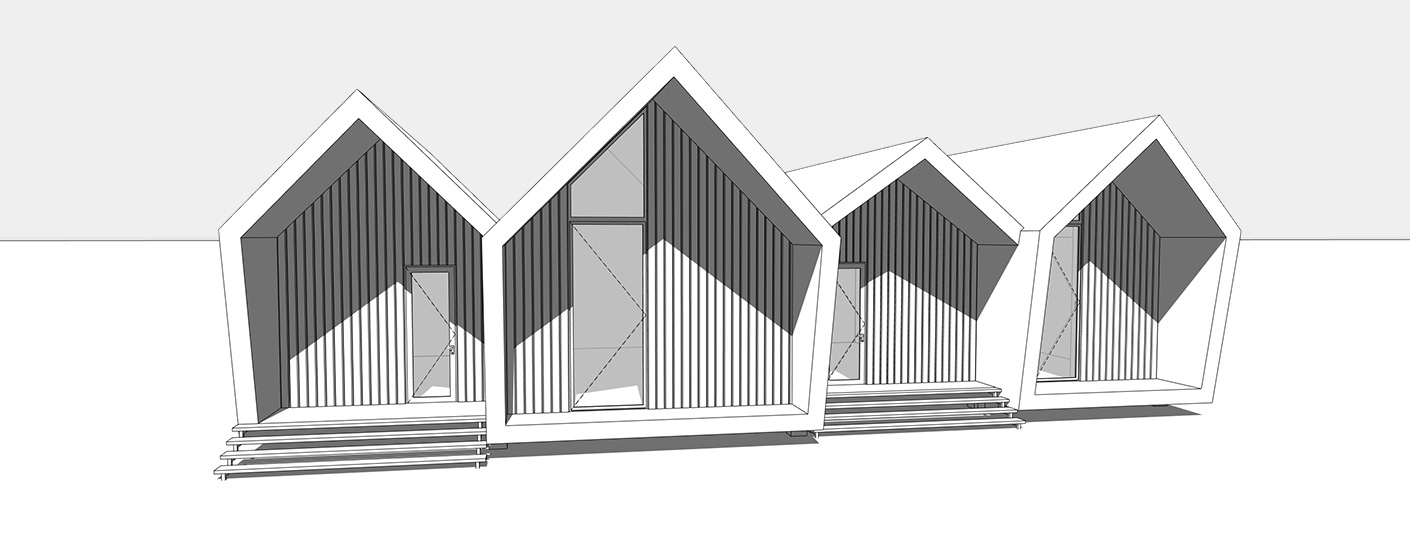
В этой статье разберем важные операции редактирования стен. Отсечение и разделение стен. Подрезку и отсечение под крышу. Создадим отверстие в стене с помощью операций твердотельного моделирования.
Без различных дополнительных операций для редактирования стен функционал ARCHICAD был бы не полным. Поэтому следует узнать о них больше.
Для начала мы разберемся в самых часто используемых операциях – «Отсечь» и «Разделить». Затем узнаем, как стены могут взаимодействовать с другими элементами модели. Такими как «Крыша» и «Оболочка».
Также вы узнаете, как создать отверстие в стене и как отсечь стену под лестницу.
Отсечение стен в ARCHICAD
С помощью операции «Отсечение» можно отсекать стены, убирая лишние части. При этом, не изменяя длину. Давайте попробуем.
Начертим две пересекающиеся стены. Нам нужно отсечь их так, чтобы образовался угол.
Операцию «Отсечение» можно активировать через табло команд, нажав на иконку в виде ножниц. Но быстрее будет воспользоваться горячей клавишей «Ctrl», она назначена по умолчанию.
Выделяем стены. Зажимаем клавишу «Ctrl», чтобы активировать режим отсечения. Напротив курсора появится иконка ножниц. После этого кликаем на лишние части стен.
Отсечение также работает на 2D примитивах.
Разделение стен в ARCHICAD
Разделить стену на фрагменты можно с помощью одноименной операции. Она работает для всех типов геометрии, но не для библиотечных элементов.
Используя операцию «Разделить», помните о том, что она не сработает для элементов, которые находятся в группе. Их нужно разгруппировать.
Можно делить сразу несколько элементов.
Я начертил три стены, давайте поделим их на несколько частей.
Сначала нужно выбрать стены. Затем активировать операцию «Разделить», кликнув на ее иконку в виде топора. Она находится в табло команд, после основного меню. Первым кликом указывается начало вектора отсечения, вторым конец. Третьим кликом задается направление отсечения.
От него завит какая часть элемента останется выделенной после завершения операции.
Отсечение стен крышей и оболочкой в ARCHICAD
Крыша – это очень удобный инструмент. Она сильно облегчает задачи связанные с проектированием скатных покрытий. Для крыш доступна дополнительная функция отсечения элементов. Давайте посмотрим, как это работает.
Для примера я взял 4 стены и двускатную кровлю. Чтобы стены отсекались корректно, нужно увеличить их высоту. Так, чтобы верх стен находился выше конька крыши.
Выполним отсечение стен под крышу.
Работаем в 3D окне.
Выделяем все стены, которые хотим отсечь. Затем кликаем правой кнопкой мыши в окне. Появится меню, в котором выбираем пункт «Соединить». В раскрывшемся списке кликаем на «Отсечь Элементы Крышей/Оболочкой».
Также команду можно вызвать через меню – «Конструирование» → «Соединить».
Первое что нужно сделать, это выбрать саму крышу. Кликаем на нее. Она подсветится красным цветом. Затем мы кликаем на часть, которая должна остаться после отсечения.
Для того чтобы вы не ошиблись, наводите на отсекаемую часть курсор. Она будет подсвечена голубым цветом.
Отсечение можно выполнять не только для стен. Для перекрытий, балок и колонн это тоже сработает.
Мы рассмотрели самый простой пример, с двускатной кровлей. Но на практике крыша может быть сложнее. Тогда могут возникать проблемы с отсечением. Этому вопросу мы посвятили видеоурок “Как правильно отсечь элементы с помощью крыши в ARCHICAD?»
Как вы поняли из названия команды «Отсечь Элементы Крышей/Оболочкой», отсекать стены можно и оболочкой.
В целом все этапы работы с отсечением такие же, как у крыши. Но по умолчанию отсекающее тело оболочки имеет другой вид. Поэтому вы получите результат, как на скриншоте:
Обратите внимание, отсекающее тело имеет форму профиля оболочки. Профиль подсвечен синим цветом.
Чтобы отсечение работало нормально, как у крыши, выберете оболочку и перейдите в ее параметры. В списке «МОДЕЛЬ», в пункте «Отсекающее Тело», из раскрывающегося списка выберите «Вытягивание вниз».
Подрезка стен под крышу в ARCHICAD
Подрезка стен действует так же, как отсечение. Но есть два важных отличия.
Во первых, подрезка осуществляется только под односкатную кровлю. Во вторых, подрезка, в отличие от отсечения, не является ассоциативной. Это значит, что если удалить саму крышу, то стены так и останутся подрезанными.
Последнюю особенность можно использовать для создания сложных по форме конструкций.
Давайте попробуем подрезать стены под кровлю.
Строить сразу односкатную кровлю – не обязательно. Можно создать любую, а затем разбить ее на отдельные скаты.
Для этого нужно выделить крышу, перейти в меню Конструирование → Дополнения к Крыше → Разбить на Односкатные Крыши.
Затем выбираем стены и выполняем команду подрезки: Конструирование → Дополнения к Крыше → Подрезать под Односкатную Крышу.
Готово. Можно сразу скопировать стены в сторону и проверить, что подрезка работает даже без самой крыши.
Подрезку под крышу можно отменить.
Выделите нужные элементы. И выполните команду: Конструирование → Дополнения к Крыше → Отменить Все Подрезки.
Операции твердотельного моделирования в ARCHICAD
Часто возникает ситуация, когда нужно подрезать стены под другие элементы. Например, можно подрезать стену под лестницу или создать отверстие произвольной формы в ней. Но команды отсечения и подрезки для этого не подходят. Потому что отсекающие тела есть только у крыш и оболочек.
Давайте рассмотрим пример с лестницей, представим, что под ней располагается гардероб.
Мы не хотим, чтобы стена выступала за пределы лестницы. Чтобы отсечь лишнюю часть воспользуемся операциями твердотельного моделирования.
Сначала нужно начертить само отсекающее тело. Используем «Морф», чертим отсекающее тело прямо в 3D. Обводим по контуру ту часть стены, которая должна остаться. После этого используем «Выдавливание», чтобы задать созданному морфу толщину.
Чтобы избежать неточностей, лучше сделать морф толще стены.
Отсекаем стену с помощью операции твердотельного моделирования – «Пересечение».
Откроется меню команды. Так как мы уже выбирали стену, она сразу определиться, как целевой элемент. Нам осталось выбрать морф, и кликнуть на кнопку «Получить Элементы Операторов». После этих действий в пункте «Выбор операции» выбираем «Пересечение». Жмем на кнопку «Выполнить».
Осталось скрыть морф. Перемещаем его на слой для скрытых элементов и скрываем сам слой.
Теперь создадим отверстие в стене. Алгоритм действий точно такой же. Но сам отсекающий морф будет удобнее создавать на фасаде. И вместо операции твердотельного моделирования – «Пересечение», используйте «Вычитание».
Вот мы и рассмотрели основные операции, с помощью которых можно редактировать и изменять стены.
Конечно, этот материал может показаться сложным. Особенно, если вы только начали использовать ARCHICAD. Но все же я вам советую в нем хорошо разобраться. Так как все операции твердотельного моделирования, подрезки и отсечения элементов используются часто. И сильно облегчают жизнь.
Кто сталкивался с такой проблемой?
При подрезке сложными крышами в ArchiCAD 19 остаются контуры стен. Как справится с проблемой? При разделении многоскатных в односкатные вылезают другие косяки.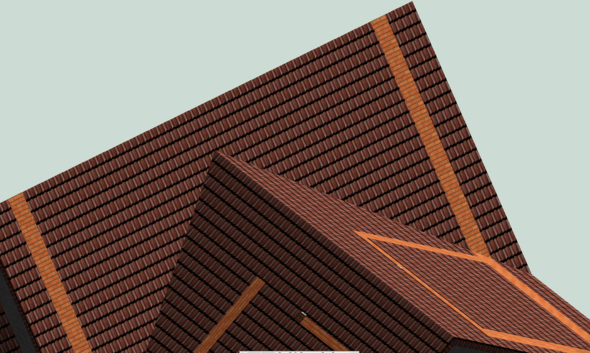
Может, попробуй подрезать низ?

Блин, думал об одном, посоветовал другое)))
Низ стен по наинизшей точке, конечно же (галочка в самом низу этого меню)
По-моему лучше воспользоваться «Операции над объемными элементами»
Выбираешь сначала стены «Получить целевые элементы». Потом выбираешь крышу «Получить элементы оператора». И нажимаешь «Вычитание с выталкиванием вверх».

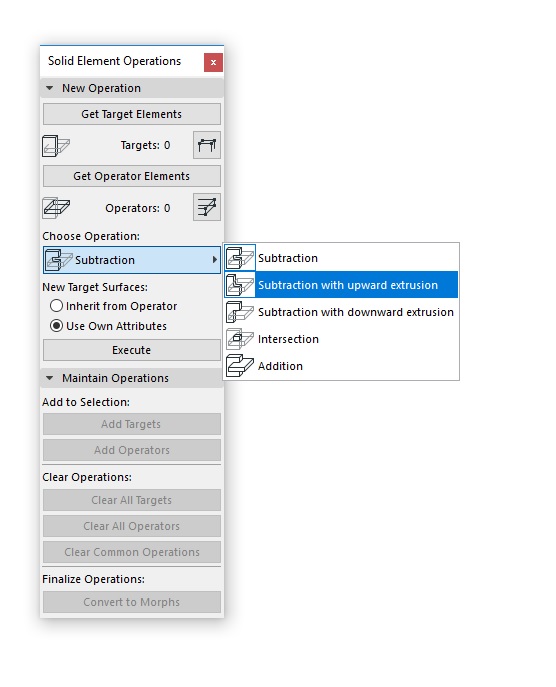
По-моему лучше воспользоваться «Операции над объемными элементами»
Выбираешь сначала стены «Получить целевые элементы». Потом выбираешь крышу «Получить элементы оператора». И нажимаешь «Вычитание с выталкиванием вверх».
Будут. Только что проверяла у себя �� Если только сильно высоко поднимешь крышу, то и стены подтянуть надо будет. И все равно будут подрезаны
Будут. Только что проверяла у себя �� Если только сильно высоко поднимешь крышу, то и стены подтянуть надо будет. И все равно будут подрезаны
И правда! Значит в новых архикадах используется один и тот же алгоритм. Раньше такого не было)
Sasha-GHOST и Latem спасибо за советы! Надо будет проверить » Операции над объемными элементами». Я пошла другим путем. Крышу скопировала, положила в другой слой и спрятала. Первой крышей сделала подрезку и ее удалила. Из спрятанного слоя достала вторую и вставила. Есть еще вариант: Многоскатную крышу разбить на односкатные и подрезать каждую стену отдельно. В этом случае процесс дольше и возможно придется стены делить на части.
Sasha-GHOST и Latem спасибо за советы! Надо будет проверить » Операции над объемными элементами». Я пошла другим путем. Крышу скопировала, положила в другой слой и спрятала. Первой крышей сделала подрезку и ее удалила. Из спрятанного слоя достала вторую и вставила. Есть еще вариант: Многоскатную крышу разбить на односкатные и подрезать каждую стену отдельно. В этом случае процесс дольше и возможно придется стены делить на части.
При разбивании многоскатной кровли, не обязательно подрезать каждую стену отдельно. Достаточно выделить все скаты и через правую кнопку сделать подрезку. Тогда подрежутся все стены, которые попадают под раздачу )
Иллюстрированный самоучитель по ArchiCAD 8
Подрезка элементов под крыши
Чрезвычайно важной особенностью крыш является возможность использования их в качестве секущих плоскостей для подрезки верха или низа конструктивных и библиотечных элементов.
Подрезка может быть осуществлена тремя способами.
Первый способ – подрезка выбранных элементов под все крыши:
Рис. 5.74. Выбор способа подрезки и типа подрезаемых элементов
Второй способ – подрезка всех элементов под выбранные крыши:
Третий способ – подрезка выбранных элементов под выбранные крыши:
Результат выполнения операции подрезки показан на рис. 5.75.
Рис. 5.75. Результат выполнения операции подрезки
Чтобы отменить подрезку элемента под крышу, следует выбрать элемент; а затем в информационном табло в меню Trimmed (подрезан), где вместо многоточия стоит тип элемента (например, Object Trimmed), выполнить команду Undo Roof Trim (Отмена подрезки под крышу).
Подрезка элемента под крышу отменяется также кнопкой Undo Roof Trim (Отмена подрезки под крышу) закладки объемного представления элемента диалогового окна его параметров.
Крыша в ARCHICAD
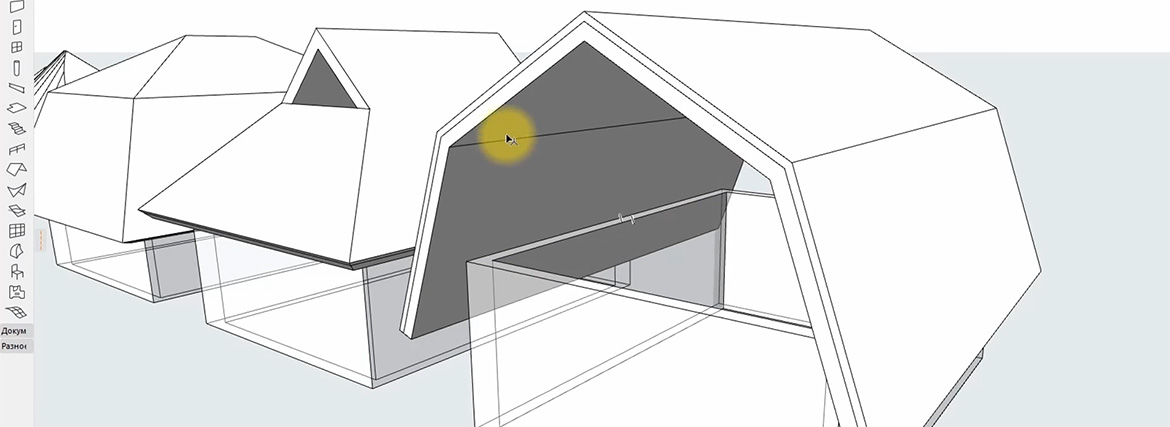
Многие новички сталкиваются с вопросом, как создать крышу в ARCHICAD? С помощью стандартных средств программы можно спроектировать любые типы покрытий. Например, односкатную, многоскатную или плоскую крышу, а также мансардную, вальмовую или щипцовую.
Для начала, давайте разберемся с теорией. А в конце вас ждет практический видео урок, в котором мы создадим 10 различных типов кровли.
Для построения крыши в ARCHICAD есть отдельный инструмент – «Крыша».
Выберем его на панели инструментов во вкладке «Конструирование».
В информационном табло в пункте «Геометрический Вариант» выбирается тип кровли – «Односкатная Крыша» или «Многоскатная».
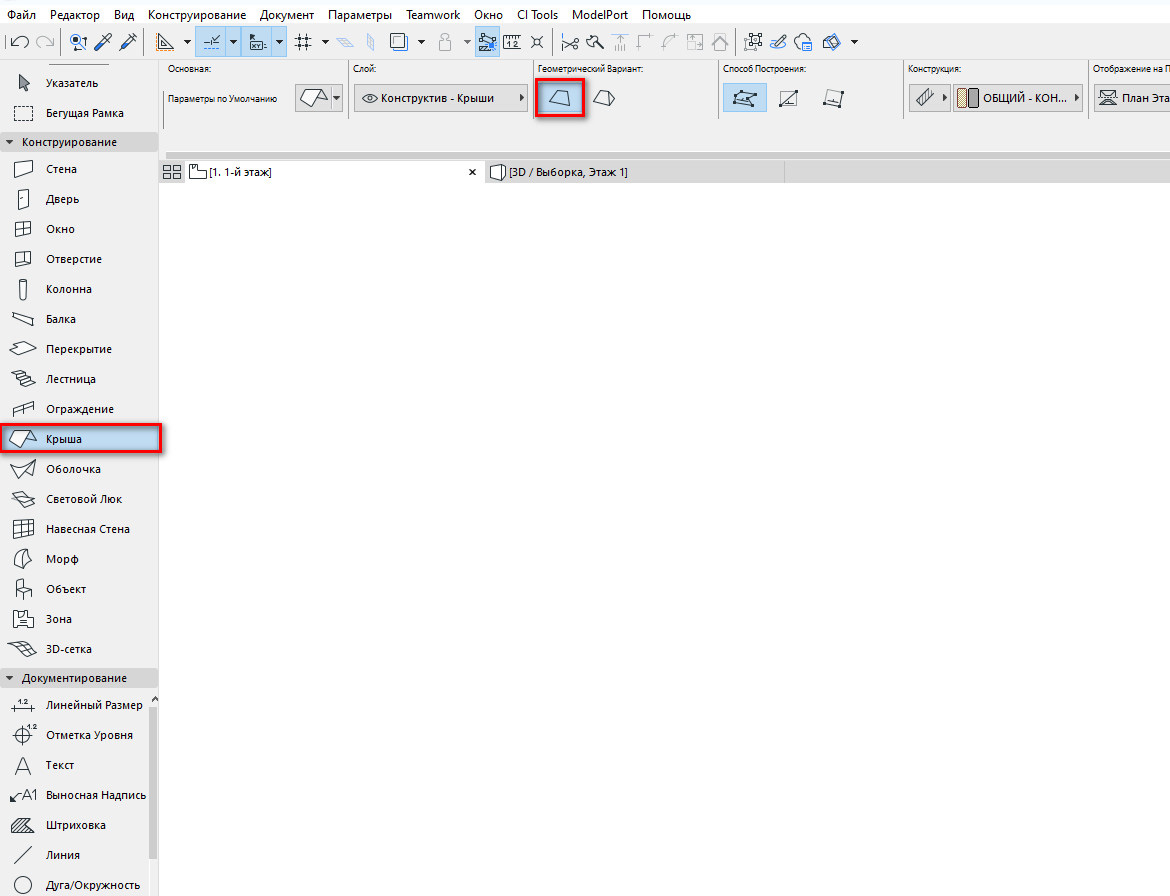
Для построения односкатной кровли задаем опорную линию, а затем сам контур ската.
Опорная линия крыши отображается в 3D и 2D синим цветом. В большинстве случаев она должна совпадать с линией привязки стены.
Опорную линию можно редактировать из 3D окна, изменяя форму кровли.
Чтобы построить многоскатную крышу, выбираем соответствующий геометрический вариант и способ построения.
От способа построения зависит вид кровли, который мы получим в итоге. Это может быть вальмовая, обычная двускатная или сложная кровля.
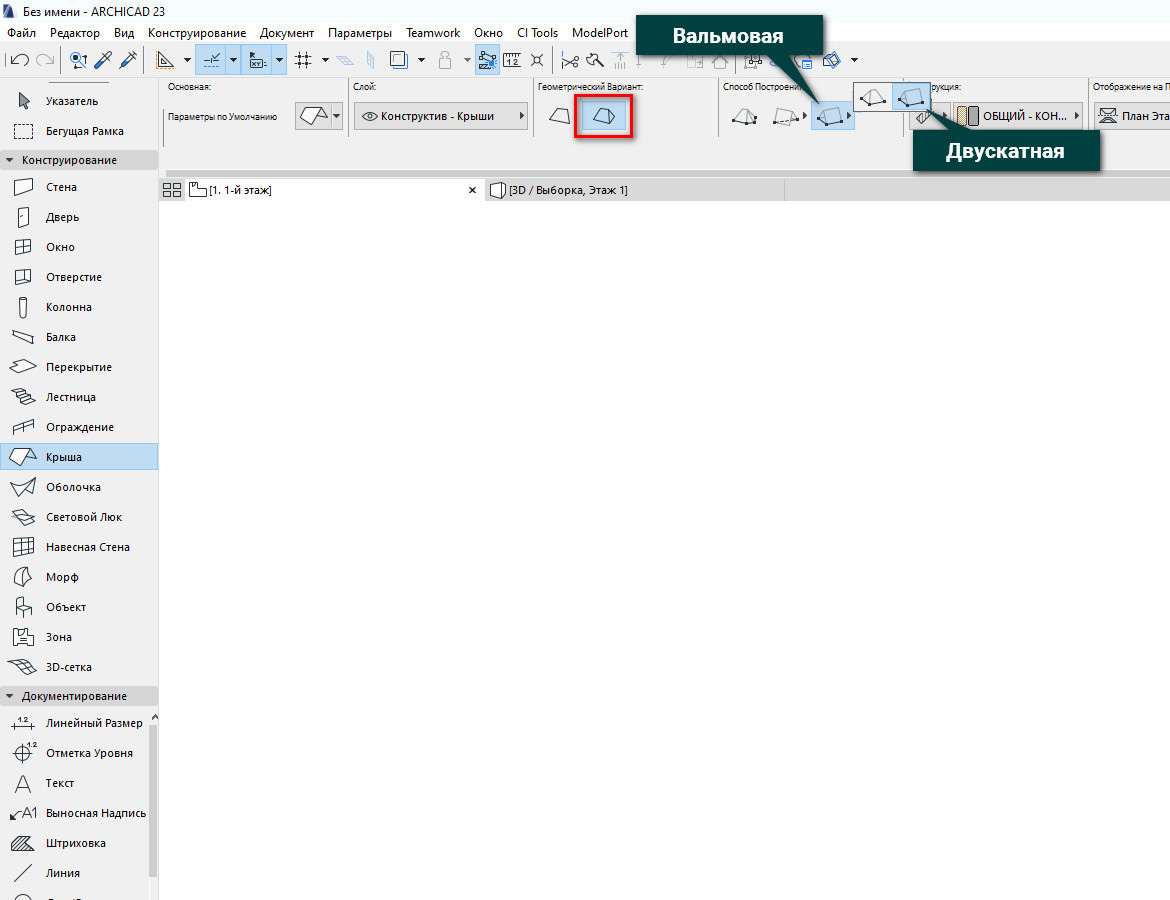
Многоскатная крыша является единым элементом, содержащим несколько скатов.
Для некоторых операций необходимо разбить многоскатную кровлю на части.
Например при подрезке элементов под крышу.
Для этого перейдите в меню «Редактор» → «Изменить Форму» → «Разбить на Односкатные Крыши» или «Конструирование» → «Дополнения к Крыше» → «Разбить на Односкатные Крыши».
Как подрезать и отсекать стены кровлей, читайте в нашей статье – «Подрезка стен в ARCHICAD».
Также для крыши можно изменить значение уклона. Впишите необходимое значение в соответствующем пункте на информационном табло.
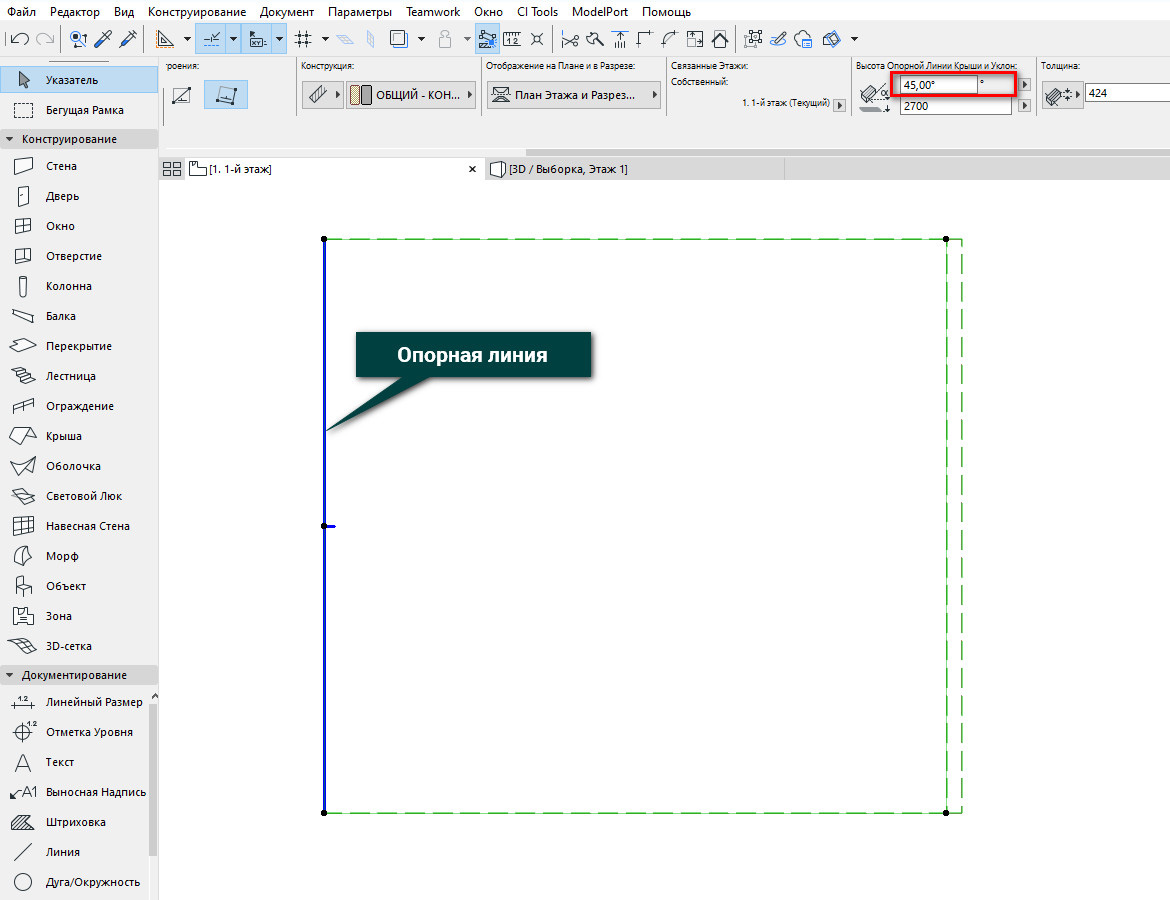
Уклон Крыши измеряется относительно опорной линии.
Для закрепления материала посмотрите наш видео урок и попытайтесь воспроизвести все виды кровли данные в нем. Это поможет вам быстрее освоить инструмент «Крыша».
Archicad как скрыть крышу
Чрезвычайно важной особенностью крыш является возможность использования их в качестве секущих плоскостей для подрезки верха или низа конструктивных и библиотечных элементов.
Подрезка может быть осуществлена тремя способами.
Первый способ – подрезка выбранных элементов под все крыши:
- выберите подрезаемые элементы (один или несколько, причем подрезаемые элементы могут быть разных типов);
- выполните команду Edit (Редактор) › Trim to Roof (Подрезать под крышу);
- в открывшемся диалоговом окне Trim to Roof (Подрезка под крышу) (рис. 5.74) выберите тип подрезки (подрезка верха или низа) и тип подрезаемых элементов, после чего щелкните мышью на кнопке Trim (Подрезать).
Рис. 5.74. Выбор способа подрезки и типа подрезаемых элементов
Второй способ – подрезка всех элементов под выбранные крыши:
- выберите одну или несколько крыш;
- выполните команду Edit (Редактор) › Trim to Roof (Подрезать под крышу);
- в открывшемся диалоговом окне Trim to Roof (Подрезка под крышу) (рис. 5.74) выберите тип подрезки (подрезка верха или низа) и тип подрезаемых элементов, после чего щелкните мышью на кнопке Trim (Подрезать).
Третий способ – подрезка выбранных элементов под выбранные крыши:
- выберите подрезаемые элементы и одну или несколько крыш;
- выполните команду Edit (Редактор) › Trim to Roof (Подрезать под крышу);
- в открывшемся диалоговом окне Trim to Roof (Подрезка под крышу) (рис. 5.74) выберите тип подрезки (подрезка верха или низа) и тип подрезаемых элементов, после чего щелкните мышью на кнопке Trim (Подрезать).
Результат выполнения операции подрезки показан на рис. 5.75.
Рис. 5.75. Результат выполнения операции подрезки
Чтобы отменить подрезку элемента под крышу, следует выбрать элемент; а затем в информационном табло в меню Trimmed (подрезан), где вместо многоточия стоит тип элемента (например, Object Trimmed), выполнить команду Undo Roof Trim (Отмена подрезки под крышу).
Подрезка элемента под крышу отменяется также кнопкой Undo Roof Trim (Отмена подрезки под крышу) закладки объемного представления элемента диалогового окна его параметров.

При подрезке сложными крышами в ArchiCAD 19 остаются контуры стен. Как справится с проблемой? При разделении многоскатных в односкатные вылезают другие косяки.
Не получается! Стены прорезали крышу насквозь , до самой верхней точки. Если приподнимать крышу на высоту, будут видны в любом случае. Попробовала уже
Может, попробуй подрезать низ?

Блин, думал об одном, посоветовал другое)))
Низ стен по наинизшей точке, конечно же (галочка в самом низу этого меню)
По-моему лучше воспользоваться «Операции над объемными элементами»
Выбираешь сначала стены «Получить целевые элементы». Потом выбираешь крышу «Получить элементы оператора». И нажимаешь «Вычитание с выталкиванием вверх».


По-моему лучше воспользоваться «Операции над объемными элементами»
Выбираешь сначала стены «Получить целевые элементы». Потом выбираешь крышу «Получить элементы оператора». И нажимаешь «Вычитание с выталкиванием вверх».
Тогда стены не будут менять свою подрезку при изменении высоты крыши. Тогда стены не будут менять свою подрезку при изменении высоты крыши.
Будут. Только что проверяла у себя 🙂 Если только сильно высоко поднимешь крышу, то и стены подтянуть надо будет. И все равно будут подрезаны
Тогда стены не будут менять свою подрезку при изменении высоты крыши.
Будут. Только что проверяла у себя 🙂 Если только сильно высоко поднимешь крышу, то и стены подтянуть надо будет. И все равно будут подрезаны
И правда! Значит в новых архикадах используется один и тот же алгоритм. Раньше такого не было)
Sasha-GHOST и Latem спасибо за советы! Надо будет проверить » Операции над объемными элементами». Я пошла другим путем. Крышу скопировала, положила в другой слой и спрятала. Первой крышей сделала подрезку и ее удалила. Из спрятанного слоя достала вторую и вставила. Есть еще вариант: Многоскатную крышу разбить на односкатные и подрезать каждую стену отдельно. В этом случае процесс дольше и возможно придется стены делить на части.
Sasha-GHOST и Latem спасибо за советы! Надо будет проверить » Операции над объемными элементами». Я пошла другим путем. Крышу скопировала, положила в другой слой и спрятала. Первой крышей сделала подрезку и ее удалила. Из спрятанного слоя достала вторую и вставила. Есть еще вариант: Многоскатную крышу разбить на односкатные и подрезать каждую стену отдельно. В этом случае процесс дольше и возможно придется стены делить на части.
При разбивании многоскатной кровли, не обязательно подрезать каждую стену отдельно. Достаточно выделить все скаты и через правую кнопку сделать подрезку. Тогда подрежутся все стены, которые попадают под раздачу )


Перейти к альбомам пользователя

Не пойму. Стены, потолок и пол объединила в компонент. Если скрываю только потолок, выделив его двойным щелчком, то потом вернуть никак не могу.
Хотя, кажется поняла. В этой ситуации надо обязательно выделить все равно какую грань, принадлежащую этому же компоненту, "синеньким". И только в этом состоянии можно вытащить на свет крытую грань этого компонента.
Правильно я поняла, или что-то не так делаю?
Это понятно. А если я хочу это скрытие не сразу отменять, а сначала что-нибудь полезное сделать пока скрыто то, что мешает?
Как то странно у вас тут цитаты вставляются. Где-то видела, как надо вставлять, но забыла где.
Давайте создадим для нашего здания односкатную кровлю с большим свесом, поддерживаемым колоннами и образующим ориентированную на юг веранду.
1 Переключитесь в Навигаторе на элемент Карты видов 2. Галерея.
2 Активируйте инструмент Крыша и настройте следующие параметры:
4 В Информационном табло выберите Прямоугольный геометрический вариант. Начните построение крыши с создания направляющей линии, параллельной верхней наружной стене и отстоящей от нее на 550 мм, затем начните строить односкатную крышу, для чего укажите ее базовую линию, щелкнув мышью на внутренних углах нижней наружной стены, расположенной по оси Х.
5 Укажите направление ската крыши, поместив курсор, принявший форму глаза, выше ранее заданной базовой линии, и сделав щелчок мышью.
6 Начертите контур крыши (в проекции на горизонтальную плоскость), воспользовавшись присутствующими на плане линиями топосъемки и вновь созданной направляющей.
Подрезка под крышу
При помощи Навигатора перейдите в 3D-окно. Как видим, стены пересекают конструкцию крыши. Подрежем их под нужную высоту.
1 Добавьте в выборку наружные стены при помощи сочетания SHIFT + щелчок на одной из них. Эти стены находятся в одной группе. Поэтому, если функция Временной разгруппировки (кнопка управления которой находится в Стандартном Табло команд) отключена, то выбор одной стены также добавит в выборку и все сгруппированные с ней наружные стены.
2 Щелкните правой кнопкой мыши и в открывшемся контекстном меню выберите команду Соединить > Отсечь элементы крышей/оболочкой.
3 При наведении курсора на элемент, доступный для выбора при выполнении этой операции, изображение крыши на пиктограмме, появившейся рядом с курсором мыши, становится черным. Щелкните мышью в любой точке крыши.
4 Наведите курсор на мыши на ту часть стены, которую хотите оставить. При этом выбираемая часть стены будет выделена синим цветом. Для завершения подрезки стен сделайте щелчок мышью.
Теперь наружные стены здания отсечены крышей. Операция отсечения является ассоциативной. То есть, при изменении геометрии крыши, отсекаемые ей стены будут автоматически обновлены.
Подсказка: Позднее вы увидите насколько легко можно управлять различными соединениями элементов. При выборе элемента, участвующего в ассоциативных соединениях, на его поверхности появляется соответствующая пиктограмма. Щелчок на этой пиктограмме открывает список всех элементов, с которыми ассоциирован выбранный элемент. Соединения, присутствующие в этом списке, можно удалять как по отдельности, так и все сразу.
Создание стропил
Давайте продолжим работу над деревянными конструкциями и создадим стропила крыши.
1 Вернитесь на 1. 1-й этаж.
2 Активируйте инструмент Разрез и начертите вертикальную линию сечения, проходящую через центр здания. Поместите курсор, принявший форму глаза, слева от линии сечения и сделайте щелчок мышью. Название созданного разреза моментально появится в списке Разрезов в Навигаторе.
3 Чтобы открыть созданный разрез, дважды щелкните мышью на его названии в Навигаторе. Измерьте расстояние от верхней точки несущего слоя крыши до нулевого уровня. Таким образом мы будем точно знать отметку, на которой должны быть размещены стропила. Можно воспользоваться инструментом Измерение, присутствующим в Стандартном Табло команд.
5 Активируйте инструмент Балка .
6 Настройте его параметры следующим образом:
Мы не стали указывать отметку балки, так как это значение будет получено автоматически при использовании функции привязки к поверхностям.
8 В Информационном табло установите геометрический вариант Одиночная и сделайте щелчки мышью в верхних точках несущего слоя сначала на нижнем, а потом на верхнем свесах крыши. По окончании создания балки, откройте диалог ее параметров и проверьте отметку и собственный этаж балки. ArchiCAD автоматически разместил балку на нужном этаже и на ранее измеренной нами отметке.
9 Теперь можно снова включить замену покрытий торцов крыши.
10 Откройте план Галереи. Выберите только что созданное стропило, щелкните правой кнопкой мыши и воспользуйтесь командой Изменить расположение > Тиражировать.
11 В диалоге Тиражирования установите Число дубликатов равным 12, выберите вариант С распределением и нажмите OK.
12 Щелкните мышью в левом верхнем углу стропила. Затем, нажав и удерживая клавишу SHIFT, переместите курсор в верхний левый угол крыши и сделайте щелчок мышью.
13 Щелкните в любом пустом пространстве экрана или нажмите клавишу ESC, чтобы очистить выборку от вновь созданных элементов.
14 Откройте 3D-окно, чтобы увидеть полученный результат. Для навигации воспользуйтесь командами Орбита и Обзор.
Создание прогонов
Наша конструкция крыши должна также включать и несколько горизонтальных балок. Для определения точной отметки, снова воспользуемся окном разреза.
1 Откройте разрез и измерьте высоту, на которой должны располагаться балки прогонов (измерения стоит производить по осям несущих слоев наружных стен). Нажмите и удерживайте клавишу SHIFT для ограничения перемещения курсора мыши только по оси Y. Получившаяся высота должна оказаться равна 5990.
2 Проделайте эту операцию со второй стеной. Ее высота должна оказаться равна 3960.
3 Создайте вертикальную направляющую линию и переместите ее на ось колонны. Затем измерьте расстояние от нулевого уровня до пересечения направляющей со стропилом (обратите внимание на то, что измерение необходимо произвести именно до низа стропила, а не нижнего слоя конструкции крыши).
4 Перейдите на план Галереи и активируйте инструмент Балка.
5 Прогоны будут иметь те же параметры, что и стропила, с той лишь разницей, что прогоны будут располагаться горизонтально. Воспримите параметры одного и существующих стропил, воспользовавшись инструментом Пипетка
6 Затем откройте диалог параметров балки и сделайте следующие изменения настроек:
9 В появившейся Локальной панели выберите команду Изменения размера высоты и укажите требующуюся высоту по любому нижнему углу прогона.