Как открыть gsm в archicad
Часто в организациях для моделирования объектов используются системы различных производителей. Выбор той или иной системы зависит от сложившихся технологий проектирования, компетенции специалистов, возможностей САПР. Недавно мы столкнулись с пользователями, которые применяют Autodesk Inventor для моделирования, проектирования и изготовления трехмерных моделей объектов.
Поскольку в организации была накоплена достаточно большая база трехмерных объектов, естественно, возникла проблема переноса данных из трехмерной среды Inventor в среду Archicad ® . О технологии подобного переноса, которая подходит и к любым другим системам, работающим с *.dwg-файлами, и пойдет речь в этой статье.
Модель в Autodesk Inventor
Понятно, что в Autodesk Inventor могут храниться модели любой сложности. Например, мы выбрали вот такую створку для организации уличных коридоров:
Открыв Autodesk Inventor, в трехмерном окне выбираем пункт Экспорт → Экспорт в DWG:
В диалоге Сохранение нажмем кнопку Параметры. И тут замечаем две тонкости.
1. Во-первых, включена опция Тела. Дело в том, что Archicad не умеет работать с твердотельными объектами, и сначала у нас возникает желание снять опцию по созданию тел. Но выясняется, что в этом случае Autodesk Inventor сохраняет не всю модель: Inventor не разбивает тела в поверхности, а просто игнорирует их при создании DWG-файла:
Такой результат нас, конечно, не устраивает, поэтому мы создаем DWG-файл с включенной опцией Тела.
2. Второй момент — надо проконтролировать, какую версию DWG-файла способен принимать Archicad. Я сейчас использую Archicad 17, который умеет открывать DWG от AutoCAD 2000 до AutoCAD 2012. С более современными версиями DWG Archicad может работать, начиная с 18-ой версии. Поэтому в параметрах мы выбираем формат Файлы AutoCAD 2010 DWG (*.dwg):
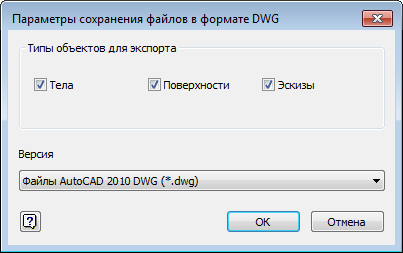 Рис. 4. Параметры сохранения DWG-файла из среды Autodesk Inventor
Нажимаем Сохранить и получаем DWG-файл с полной моделью, который теперь можно открыть либо в AutoCAD, либо nanoCAD (как в платной, так и в бесплатной версии). Эту полученную твердотельную модель надо разбить на поверхности с помощью команды Расчленить (Explode) — тогда с моделью сможет работать и Archicad:
В результате получаем трехмерную DWG-модель, состоящую из поверхностей и содержащую все, что мы видели в Autodesk Inventor.
Модель в среде Archicad
Теперь эту модель надо принять в среду Archicad. Здесь тоже есть свои тонкости…
Сначала делаем самый очевидный шаг — запустив Archicad, выбираем диалог Открыть… В появившемся окне выбираем формат Файл DWG (*.dwg):
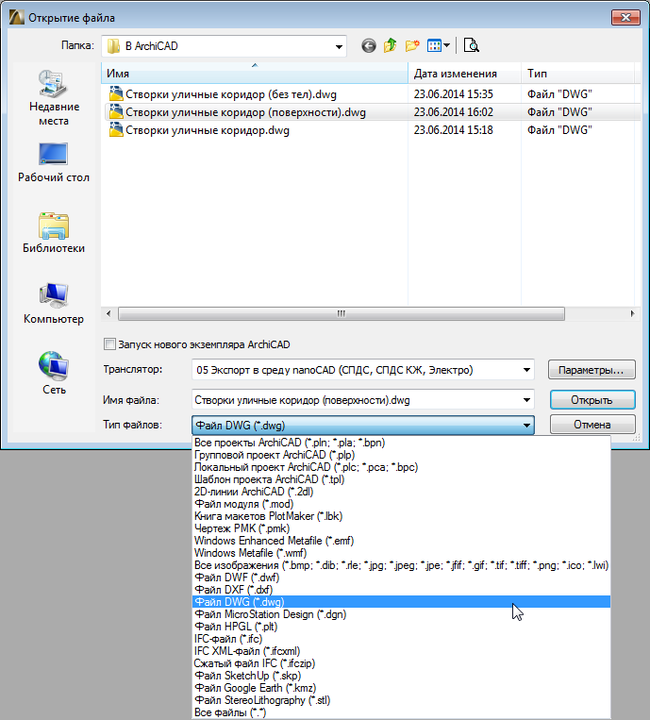 Рис. 6. Открываем в Archicad DWG-файл
Здесь имеет смысл указать транслятор (то есть правила открывания DWG-файлов): если вы используете русскую версию Archicad 17, рекомендую использовать «05 Экспорт в среду nanoCAD». Если же вы применяете свой транслятор, не забудьте задать опцию Конвертация 3D-тел и областей в объекты GDL из раздела Параметры открытия:
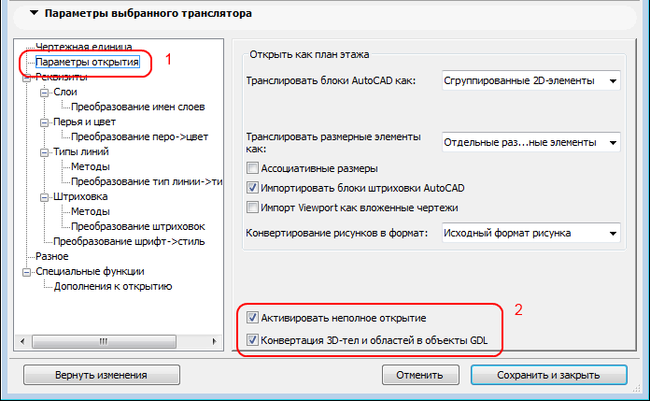 Рис. 7. В параметрах транслятора не забудьте указать, что надо создавать 3D-тела
Archicad уточнит, на какой слой следует переносить объекты (я перенес в слой по умолчанию), предложит установить черный цвет фона (я отказался) и откроет 3D-модель!
Конвертация в МОРФ
Как видим, геометрия была перенесена полностью. Но что можно улучшить? Во-первых, задать материал разным частям объекта — для этого выделяем нужные участки объекта и в свойствах задаем им материал.
Во-вторых, хотелось бы использовать в проекте созданное как один объект, который должен еще и не сильно нагружать 3D-пространство (то есть надо сократить число граней).
Если вы применяете Archicad 17 и выше, есть удобная возможность сконвертировать полученный объект в объект МОРФ. Для этого выделяем весь объект и выбираем команду Конструирование → Преобразовать выбранное в МОРФ. Archicad предупредит, что удалит исходные объекты из модели и образует новый объект. А затем для объекта в свойствах рекомендую выставить сглаживание ребер — в этом случае он будет быстрее крутиться в 3D.
Сохранение в виде объекта Archicad
Осталось сохранить модель как объект Archicad, чтобы ее можно было использовать из проекта в проект. Для этого настраиваем в 3D-окне вид сверху и выбираем команду Сохранить как…:
Указываем в списке файлов Объект Archicad (*.gsm) — и все! Получаем GSM-объект Archicad, который можем использовать в любых проектах.
Заключение
Эта нехитрая технология позволяет перенести в среду Archicad практически любые объекты, которые вы создадите с помощью инструментов трехмерного моделирования или найдете в сети Интернет. Самое главное, чтобы передаваемые в среду Archicad модели были созданы с помощью поверхностей (не содержали твердотельных объектов). Ну, а полученную в Archicad модель рекомендую сконвертировать в МОРФ-элемент, а затем сохранить как GSM-объект и использовать его в дальнейших проектах.
Open GSM file
Files with gsm extension can be found as object libraries for ArchiCAD, a CAD software for Windows and Mac. Such gsm file stores object libraries.
There are 4 other file types using
the GSM file extension!
.gsm — GSM sound
Bookmark & share this page with others:
GSM file extension — ArchiCAD library object
What is gsm file? How to open gsm files?
File type specification:
File extension gsm is associated with ArchiCAD, an architecture software and used for files that contain object libraries. For more information check the dor file extension.
Note: GSM is also abbreviation for Global System for Mobile Communications, a standard for mobile networks. Not related to this file type at all.
MIME types:
model/vnd.gdl
The default software associated to open gsm file:
ArchiCAD
Company or developer:
Graphisoft
ArchiCAD is architecture CAD software that is used to 2D and 3D drafting, visualization and contains other functions for architects, designers and planners.. It is able to design buildings, interiors, urban areas, etc.
Help how to open:
Use ArchiCAD to import and work with the .gsm files.
How to convert:
If any program can convert or export these .gsm files it would be ArchiCAD.
File identification strings:
HEX code: 57 57
ASCII code: WW
List of software applications associated to the .gsm file extension
Recommended software programs are sorted by OS platform (Windows, macOS, Linux, iOS, Android etc.)
and possible program actions that can be done with the file: like open gsm file, edit gsm file, convert gsm file, view gsm file, play gsm file etc. (if exist software for corresponding action in File-Extensions.org’s database).
Hint:
Click on the tab below to simply browse between the application actions, to quickly get a list of recommended software, which is able to perform the specified software action, such as opening, editing or converting gsm files.
Software that open gsm file — ArchiCAD library object
Programs supporting the exension gsm on the main platforms Windows, Mac, Linux or mobile. Click on the link to get more information about ArchiCAD for open gsm file action.
Microsoft Windows:
ArchiCAD
gsm file editor and apps that can edit gsm file — ArchiCAD library object
Programs supporting the exension gsm on the main platforms Windows, Mac, Linux or mobile. Click on the link to get more information about ArchiCAD for edit gsm file action.
Microsoft Windows:
ArchiCAD
Programs that can create gsm file — ArchiCAD library object
Programs supporting the exension gsm on the main platforms Windows, Mac, Linux or mobile. Click on the link to get more information about ArchiCAD for create gsm file action.
Microsoft Windows:
ArchiCAD
Unspecified and all other actions for computer programs working with gsm file — ArchiCAD library object
Click on the software link for more information about ArchiCAD. ArchiCAD uses gsm file type for its internal purposes and/or also by different way than common edit or open file actions (eg. to install/execute/support an application itself, to store application or user data, configure program etc.).
Как понизить версию библиотечного элемента Archicad
Иногда случается, что скачаешь в сети библиотечный элемент, а он не загружается в текущей версии ArchiCAD. Причина заключается в том, что элемент скорее всего был создан в более поздней версии программы. А, как известно, многие пользователи не торопятся переходить на новую версию программы в силу различных причин. Поэтому для того чтобы можно было воспользоваться новым элементом необходимо понизить его версию.
Для этих целей можно использовать специальную утилиту Modifier. Программа модифицирует заголовок gdl (gsm) файлов, что позволяет открыть новые библиотечные элементы в старых версиях ArchiCAD.
Утилита понижает версию библиотечного файла до версии ArchiCAD9.0. Но если в скрипте элемента содержаться новые команды, которые в ранних версиях отсутствовали, тогда этот библиотечный элемент работать не будет.
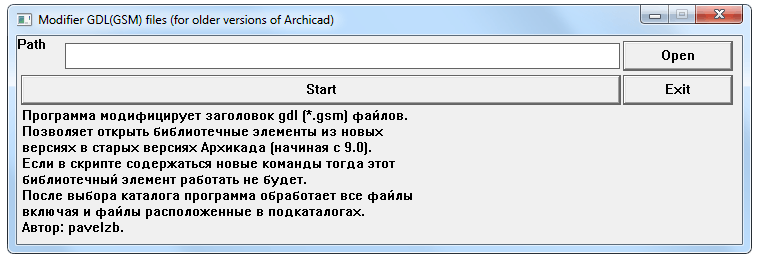
Утилита найдена на просторах интернета. Ниже представлен скриншот.
Формат gsm как открыть в archicad
3D-файлы могут сохраняться в формате 3D Studio. Требуемое для этого расширение является частью пакета ARCHICAD.
Файлы моделей в формате 3D Studio можно открыть в ARCHICAD только после установки специального Дополнения.
IFC (.ifc), IFCXML (.ifcxml), IFCzip
Аббревиатура IFC обозначает Industry Foundation Classes.
В ARCHICAD поддерживаются последние и наиболее распространенные форматы IFC.
Rhino (.3dm) — Импорт Модели или Импорт в качестве Объекта
Откройте или объедините файл 3D-модели Rhino (.3dm) в ARCHICAD, воспользовавшись одной из следующих команд:
• Файл > Взаимодействие > Объединить
Чтобы импортировать файл Rhino в качестве единого Объекта ARCHICAD:
• Файл > Библиотеки и Объекты > Импортировать Файл Rhino 3DM как Объект
Для получения дополнительной информации см. Работа с 3D Моделями Rhino .
Чтобы открыть как новый проект ARCHICAD:
• Воспользуйтесь командой меню Файл > Открыть и укажите путь к файлу .sk.
Чтобы добавить в открытый проект ARCHICAD:
• Перетащите файл Sketchup в ARCHICAD или
• воспользуйтесь командой меню Файл > Взаимодействие > Объединить и укажите путь к файлу .skp.
Модель Sketchup будет сохранена в виде GDL-объекта во Вложенной Библиотеке.
Google Earth (.kmz)
Импорт моделей Google Earth в ARCHICAD осуществляется следующим образом:
• объекты .kmz импортируются в виде GDL-объектов, размещаемых на слое ARCHICAD
• полигоны .kmz импортируются в виде Штриховок, размещаемых на слое 2D-Черчение Общий
• Метки импортируются в виде GDL-объектов, размещаемых на слое ARCHICAD
Внимание: Убедитесь в том, что модель Google Earth, открываемая для объединения
– содержит только одну метку расположения
– использует Абсолютный метод определения возвышения (см. ниже).
Чтобы открыть файл .kmz непосредственно в ARCHICAD:
1. Активируйте команду меню Файл > Открыть.
2. Выберите нужный файл .kmz.
– Активируйте маркер, чтобы создать камеры на основе Точек Наблюдения, если они присутствуют в файле .kmz.
– Создавать Узловые Точки для Объектов: Данные маркеры предназначены для настройки Узловых Точек импортируемой модели.
Оптимизация Импорта KMZ
Воспользуйтесь этими маркерами, если импорт модели Google Earth выполняется слишком медленно.
• Объединить метки 3D-геометрии в один Библиотечный Элемент. При активации этого маркера создается один GDL-объект ARCHICAD для всех меток. Таким образом повышается скорость импорта файла .kmz.
• Отображать на Плане Этажа метки 3D-геометрии без штриховки: Данная функция повышает скорость навигации по большим моделям.
Существуют несколько способов экспорта данных о возвышении из Google Earth, но в ARCHICAD поддерживается только метод “Абсолютное возвышение”.
Если файл .kmz содержит альтернативные параметры задания возвышения (например “Привязанное к земле” или “Относительно земли”), будет открыто информационное диалоговое окно: требуется повторно экспортировать модель из Google Earth с использованием метода указания Абсолютного возвышения.
Воспользуйтесь командой Файл > Открыть или Файл > Взаимодействие > Объединить , чтобы открыть или объединить файл в формате .stl с проектом ARCHICAD. Открытая или объединенная модель импортируется в ARCHICAD в виде Морфа.
Файлы STL содержат информацию только о геометрии поверхностей 3D-модели, разбитых на треугольники, без какой-либо дополнительной информации о цвете, покрытии и т.п.
Этот формат чаще всего используется для прототипирования, 3D-печати и при автоматизированном производстве. Формат STL может быть представлен в двух видах: ASCII и в Двоичном формате
Файл STL ASCII содержит список треугольников с координатами их вершин в формате, поддерживаемом любым текстовым редактором.
• Двоичный формат STL
В двоичном формате файла STL содержатся сжатые данные, доступные для прочтения только в STL-совместимом приложении/устройстве.
Двоичный формат более распространен благодаря уменьшенному размеру файла.
Для получения дополнительной информации о сохранении модели ARCHICAD в формате STL, см. Stereolithography (.stl) .
Открытие файла STL
1. Воспользуйтесь командой Файл > Открыть > Открыть файл
2. Выберите тип файла Stereolithograpy
3. Укажите нужный файл STL
Объединение файла STL с существующей моделью
1. Активируйте команду Файл > Взаимодействие >Объединить
2. Выберите тип файла Stereolithograpy
3. Укажите нужный файл STL
1. ARCHICAD не проверяет экспортируемый файл STL на наличие ошибок, таких как нарушение твердотельности. Обычно эта операция выполняется 3D-принтером.
2. В файле STL не содержится информации о масштабе и единицах измерения модели, так как подобные настройки делаются в программах просмотра и на принтере. ARCHICAD всегда экспортирует 1 метр как 1 единицу измерения STL.
3. Импорт очень сложной геометрии может сказаться на производительности ARCHICAD. В этой ситуации вы увидите диалог с предупреждением.
4. Обратите внимание, что в случае чрезмерной сложности геометрии, существует вероятность ошибки импорта, при которой объект создан не будет.


Если я правильно понял их надо распаковать в библиотеку ArchiCAD (а куда именно) я не очень то секу в ArchiCAD
Помогите пожалуйста


Какая версия Архикада у тебя?
В 9ом 2жды щелкай на инструменте Object Tool (пиктограмма со стулом) и жмешь наверху кнопку Load Other Object->From File Dialog Box после чего жмещь ok и щелчком на плане размещаешь обект, после этого переходишь в 3d окно (Ctrl+3) и делаешь сохранить как, и выбираешь формат 3ds, который легко грузится в мах.
или када архикад запускаеш он у тебя спрашивает какие библиотеки подгружать там указываеш эту папку смодельками и нажимешь add,либо заходиш в менеджер библиотек и там тоже папку находиш и доьавляешюпросто способ какой Duche сказал удобен для одной модельки а в тех библиотечках их много и каждый объект заморочишся присоединять.вот.
Zbignev учится CG
Девятый видеоурок посвящен знакомству с библиотечными объектами и менеджером библиотек. В ходе лекции можно узнать, как добавить объект в Архикад, как загружать библиотечные элементы из других программ и приложений, редактировать 2D-символы и создать ведомость спецификаций расстановки мебели на плане.
Менеджер библиотек и архивный проект
Библиотечные объекты на плане отображаются корректно в том случае, если эти объекты присутствуют в менеджере библиотек в подгруженных папках. Для удобства работы с менеджером библиотек, можно нажать правой кнопкой мыши и вызвать команду «Редактирование библиотечных элементов». Также команды дублируются в верхнем ниспадающем меню «Файл» в разделе «Библиотека и объекты» – «Менеджер библиотек».
Если объект в трехмерном окне имеет фиолетовый цвет, это означает что у него нет покрытия. Завершив работу с проектом, лучше сохранить его библиотечные элементы. Для этого нужно сохранять файлы с расширением «Архивный проект Архикада». Архивный проект включает в себя все библиотечные объекты, которые вставлены в проект. Архивировать объекты удобно в конце работы над проектом.
Вложенная библиотека
Во вложенной библиотеке хранятся те библиотечные объекты, которые расположены в плане чертежа. Удаление элементов в встроенной библиотеке приведет к удалению этих объектов на плане. Если нужно структурировать элементы библиотеки, можно создать папки и задать им соответствующие тематические названия, а затем сложить туда библиотечные элементы, которые к этому типу относятся. Таким образом можно создать папки «Столы», «Светильники», «Стулья» и прочее.
Импорт файлов форматов GSM, .3DS, .SKP, .RFA, графическое отображение на плане и редактирование библиотечного объекта
Стандартные фирменные библиотечные элементы имеют подложку фона. Библиотечный объект может состоять только из 2D-символа или же содержать трехмерные составляющие и 2D-символы. В процессе редактирования библиотечного объекта можно поставить узловые точки, изменять штриховку и контур подложки под объект, а также дорисовывать к объекту любые другие графические элементы. В любой момент времени можно изменить любые графические символы.
В Архикад можно загрузить объекты (файлы) форматов GSM, .3DS, .SKP, .RFA. Для загрузки файлов 3DS необходимо установить в Архикад специальное расширение. Расширение можно скачать бесплатно в интернете на сайте Graphisoft. Из интернета можно загружать нужные библиотечные элементы. Это может понадобится для создания 3D-визуализации для заказчика.
Ведомость библиотечных объектов и работа с каталогом
В навигаторе в разделе «Каталоги» необходимо создать новый каталог и добавить критерий «Слой», «3D-аксонометрия», «ID-элемента», «Имя библиотечного элемента». Построенный каталог можно редактировать. В параметрах размеров ячейки можно настраивать размеры строк заголовка, значения, общего итога, чтобы картинки могли нормально разместиться в ячейках. Редактируемое поле ячейки подсвечивается ярко синим цветом. При необходимости маркировки элементов мебели из каталога на плане нужно задать им определенный ID.
Имя библиотечного элемента можно редактировать в окне «Параметры схемы». Некоторые элементы не имеют предпросмотра, настроить предпросмотр можно самостоятельно. Для этого можно открыть объект в трехмерном окне и сохранить изображение объекта в качестве картинки: «Файл» – «Сохранить как» растровый формат файла. Затем возвратиться в каталог, открыть библиотечное окно объекта и параллельно открыть картинку и правой кнопкой мыши зайти в просмотр с помощью программы Paint, выбрать всё, копировать объект в буфер обмена, открыть окно предпросмотра в Архикаде и вставить туда картинку из буфера обмена.
Резюме и итоги
Зарегистрируйтесь или авторизируйтесь, чтобы получить
доступ к этой и другим бесплатным лекциям курса ArchiCAD
Десятый видеоурок по Архикаду будет посвящен настройке инструмента «Развертка» и оформлению разверток на листе в книге макетов.
Курс предназначен для дизайнеров, которые только начинают знакомство с ArchiCAD и хотят научиться делать правильные настройки панелей программы. Для тех, кто уже имеет опыт работы с Архикад, мы подготовили бесплатный углубленный видеокурс с архитектором Алексеем Скобелкиным.
Интерфейс Архикада: обзор и настройка
Начало работы с чистого листа, в процессе которого на примере учебного проекта будут рассмотрены все планы, которые необходимо выпускать дизайнерам для того, чтобы создать свой проект и его документацию.
Знакомство с разделами верхнего меню и графической зоной Архикада.
05:50 Окружающая и рабочая среда
08:00 Горячие клавиши
09:20 Настройка и создание схем параметров пользователя
Панель инструментов, информационное табло и настройка
В панели инструментов в разделе «Конструирование» находятся инструменты, которые помогают создавать трехмерные элементы: стену, окно, дверь, перекрытие, лестницу.
В разделе «Документирование» находятся 2D-инструменты для оформления чертежа, которые не отображаются в трехмерном окне.
В разделе «Разное» находятся инструменты, которые не очень часто используются в работе: ось, окончание стены, угловое окно, радиальный размер, узловая точка и другие.
Панель навигатора по проекту и ее структура, обзор разделов
- Карта проекта
- Карта видов
- Книга макетов
- Набор издателя
20:18 Как скрыть или показать навигатор
21:53 Обозреватель вкладок
Параметрические окна инструментов, способы построения, локальная палитра, табло слежения
25:38 Инструмент «Линия».
33:52 Перья и цвет, толщина линий.
40:20 Способы выбора объектов, режим группировки объектов.
46:06 Построение дуги, окружности, эллипса.
52:32 Редактирование объектов в Архикаде.
01:03:30 Команды редактирования. Основы.
Второе занятие по Архикаду посвящено чертежу плана по подложке, импорту и экспорту файлов и сохранению их в разных форматах.
Понравился урок? Поделитесь им с коллегами, которым ArchiCAD тоже может быть полезен.
Так мы сможем чаще выпускать бесплатные обучающие материалы для дизайнеров, чтобы вы делали свою работу еще лучше и эффективнее.
Для более детального изучения данной темы смотрите лекцию 1 углубленного курса с Алексеем Скобелкиным.
Операция позволяет преобразовывать объекты 3ds (имя файла.3ds) в библиотечные элементы архикада (имя файла.gsm)
Зачем?
Иногда для сцены архикада требуется создать сложные элементы, моделирование которых в самом архикаде требует немалых усилий и времени. Проще всего смоделить их в 3DS MAXи затем импортировать в ArchiCAD, как библиотечный элемент.
Кроме того, существует немалое количество готовых интересных моделей, которые вам хотелось бы использовать в работе (элементы архитектурного декора, мебель, предметы интерьера и экстерьера…), но чаще всего, эти модели можно найти не в формате библ. элемента архикада gsm, а в другом, более распространенном для 3D-моделей формате 3ds.
Вот и давайте рассмотрим, как конвертировать эти модели в формат, понятный архикаду.
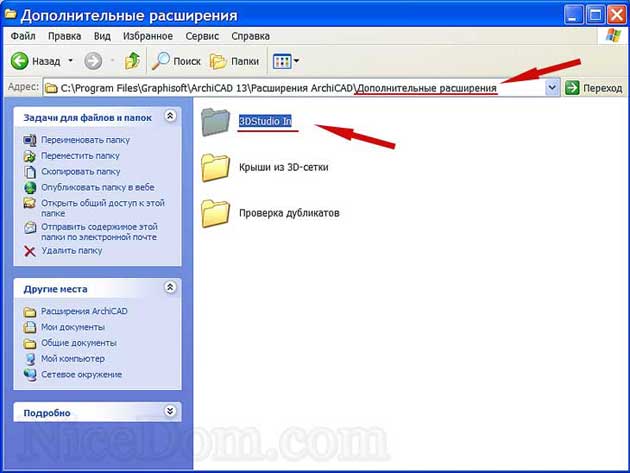
1. Прежде всего, нам необходим плагин (Add-Ons) 3DStudio In.
Аддонс устанавливается в папку «Дополнительные расширения»:
C:Program FilesGraphisoftArchiCAD 13 Расширения ArchiCAD Дополнительные расширения:
Теперь займемся 3ds-файлом (если его у вас еще нет).
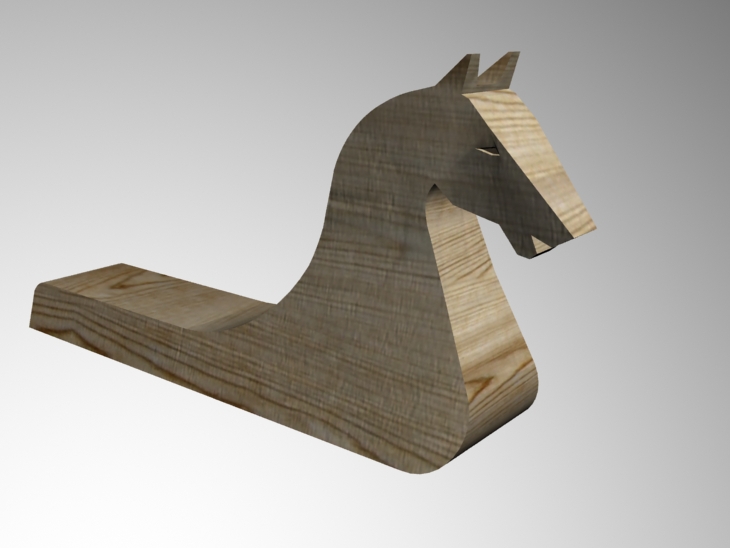
Для примера я возьму когда-то смоделированный конек для охлупня крыши:
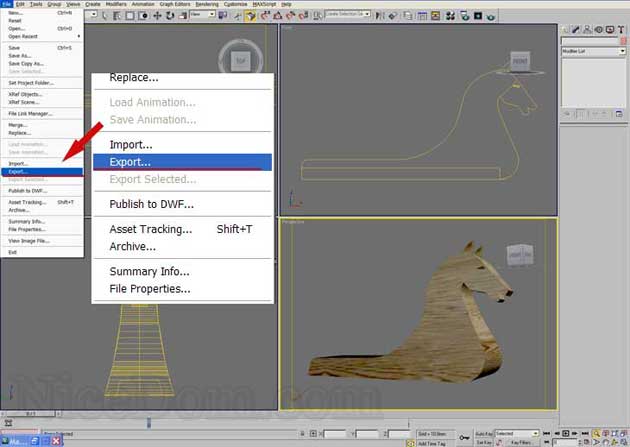
2. В 3ds MAX сохраняем смоделированный нами 3-D объект в формате 3ds.
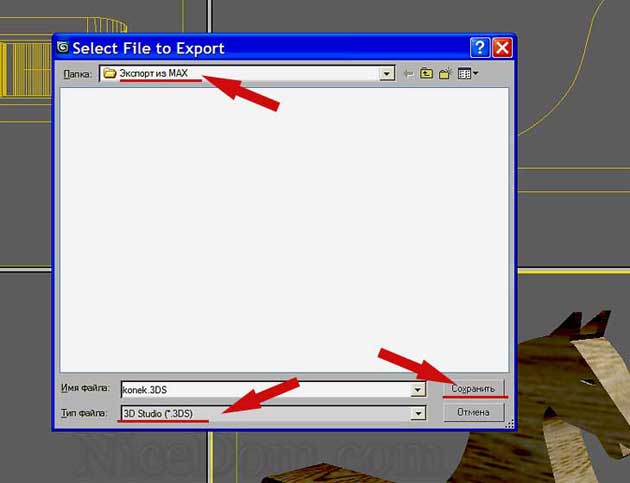
Выбираем Тип файла 3D Studio (*.3DS) и сохраняем его в любом удобном для нас месте:
3. Теперь, наконец-то можно импортировать наш сохраненный (или найденный в интернете) 3ds-файл в ArchiCAD.
а) Для чистоты эксперимента, создадим новый файл в архикаде (импортировать объекты можно в любом открытом файле, не обязательно создавать для этого новый).
б) Откроем наш 3ds-файл:
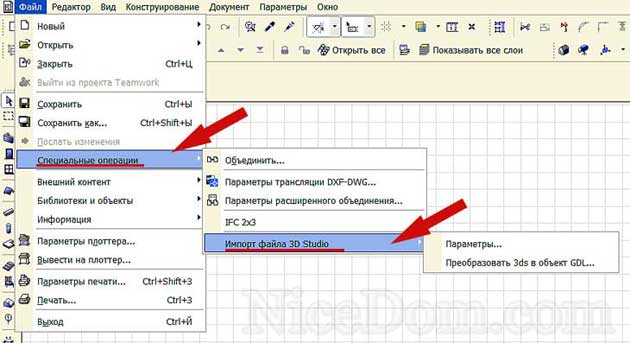
Следует заметить, что урок создавался в ArchiCAD 13. Для более ранних версий ArchiCAD, эта функция может быть расположена в другом месте меню, поищите сами.
в) Теперь надо установить нужные нам параметры импорта.
Файл => Специальные операции => Импорт файла 3D Studio => Параметры…
Если вы не собираетесь переворачивать модель вдоль какой-то оси координат, проследите, чтобы верно было установлено соответствие координат:
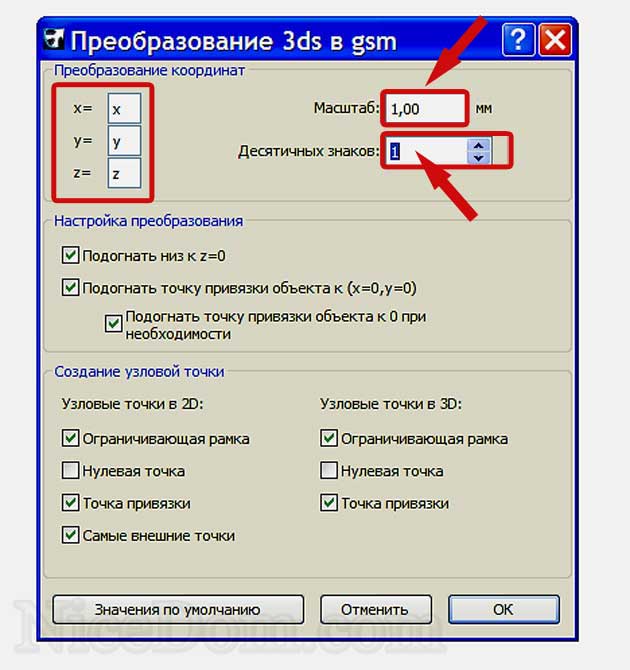
Масштаб тоже можно менять, но, если вы этого делать не собираетесь, установите
Масштаб 1,00 мм.
Количество десятичных знаков… Чаще всего я беру этот параметр равным 1. НО!
Иногда следует взять число побольше, например, 3 или даже 5.
Особенно, если объект имеет большое количество полигонов, иначе импорт получается некорректным.
Теперь можно заняться преобразованием.
Файл => Файл => Специальные операции => Импорт файла 3D Studio => Преобразовать 3ds в объект GDL…
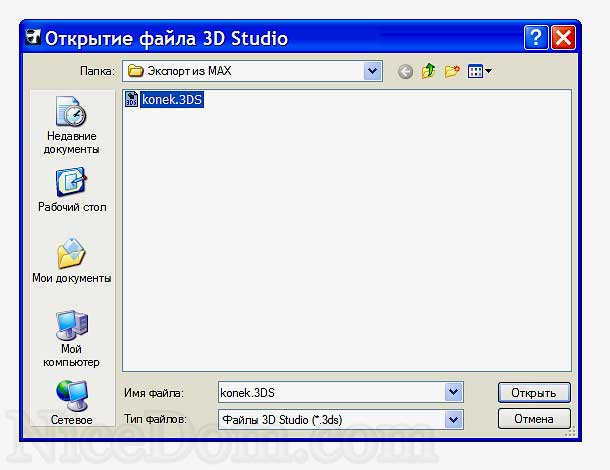
И вот наконец-то открываем наш 3ds!
Внимательно смотрим на размеры получаемого GDL объекта.
Если мы верно выбрали масштаб, размеры должны быть адекватны. Т.е. кресло не должно измеряться километрами, а греческая колонна не должна быть меньше спички : D. При необходимости меняем параметры прямо в диалоговом окне:
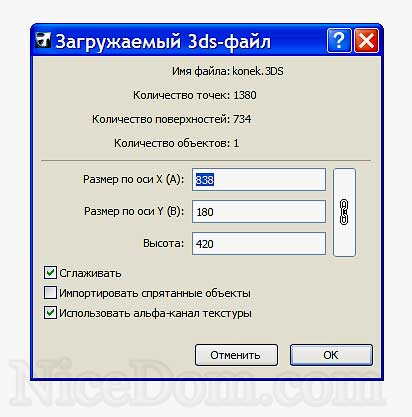
Согласимся с предостережением, что:
«имя объекта» вновь создан во вложенной библиотеке.
Найти импортированный файл можно тут :
C:UsersВАШЕ ИМЯGraphisoftArchiCAD AutoSave FolderEmb..
Та-даммм! 3D–объект импортирован в ArchiCAD!
Тут всё как обычно – открываем библиотечный объект и «ставим» его на рабочее поле.
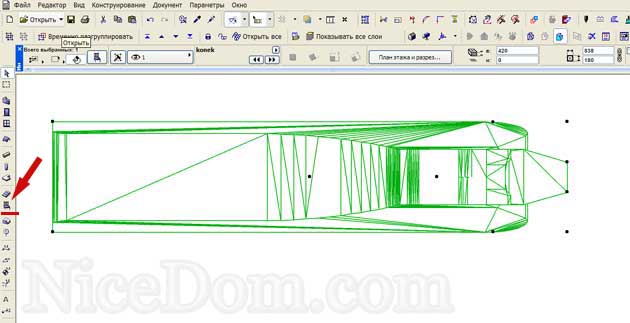
Посмотрим, что вышло в 3D-окне:
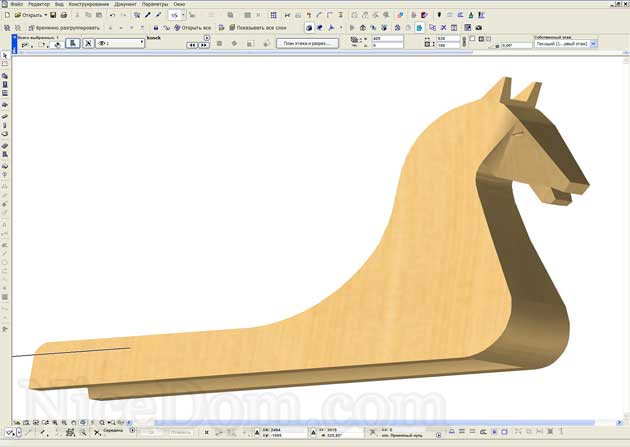
Открытый импортированный объект просто сохраняем как библиотечный элемент.
Теперь, следуя алгоритму, начиная с пункта 3., можно импортировать найденные в интернете любые 3ds-объекты в ArchiCAD.