Importing Point Cloud Data in AutoCAD: Tutorial
Before getting into how to bring your point cloud drawings into AutoCAD, let’s talk about its context. First, a point cloud, for those of you who don’t know is a set of points, in any coordinate-based mapping system. In 3D, the X, Y & Z represent the three dimensions, and a point with coordinates x,y,z would be plotted or mapped as P(x,y,z).
This can help map out the entire external surface of any 3D object by devices such as 3D scanners or even 3D printers. Hence, it’s no surprise that AutoCAD drawings may need exporting to point clouds and vice versa. Today we’ll be looking at how to import point clouds into AutoCAD.
The first thing that needs to be understood is how the importing is handled. Then come the file formats and the importing options. In actuality, AutoCAD only supports two file formats, namely .rcs & .rcp. This is because AutoCAD ReCap does all the point cloud (de)modulation. The following table lists all file formats as supported in AutoCAD ReCap.
Now in order to use the ReCap function, you’ll first have to import your point cloud and then convert it to an rcp (ReCap Project) extension format or an rcs (ReCap Scan) extension format. After that just type [pointcloudattach] as shown below (fig. a) and that will open up the next screen asking for the rcs/rcp file (shown below in Fig. b)
Note: you can click on the images in the tutorial to view a zoomed in version.
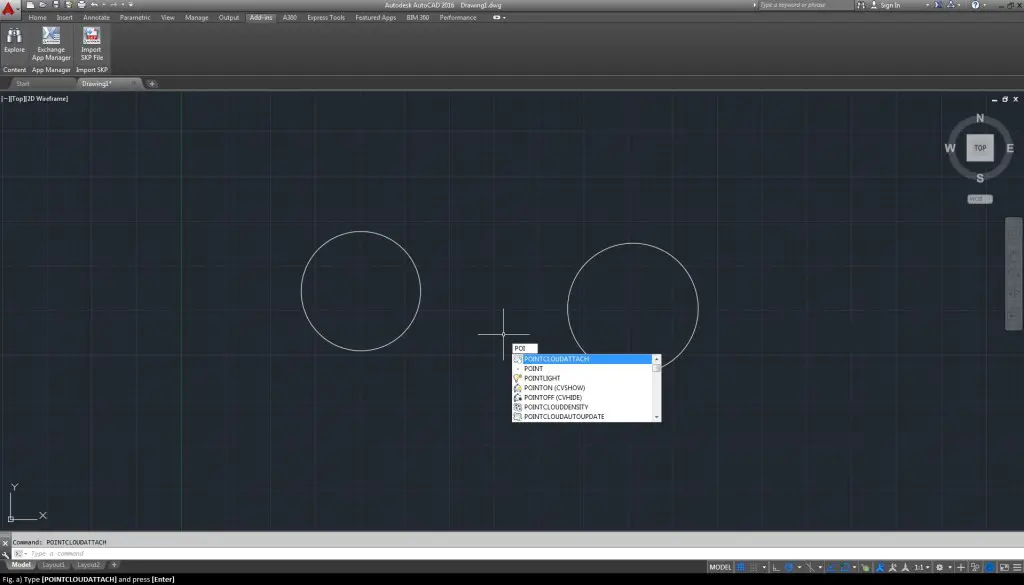
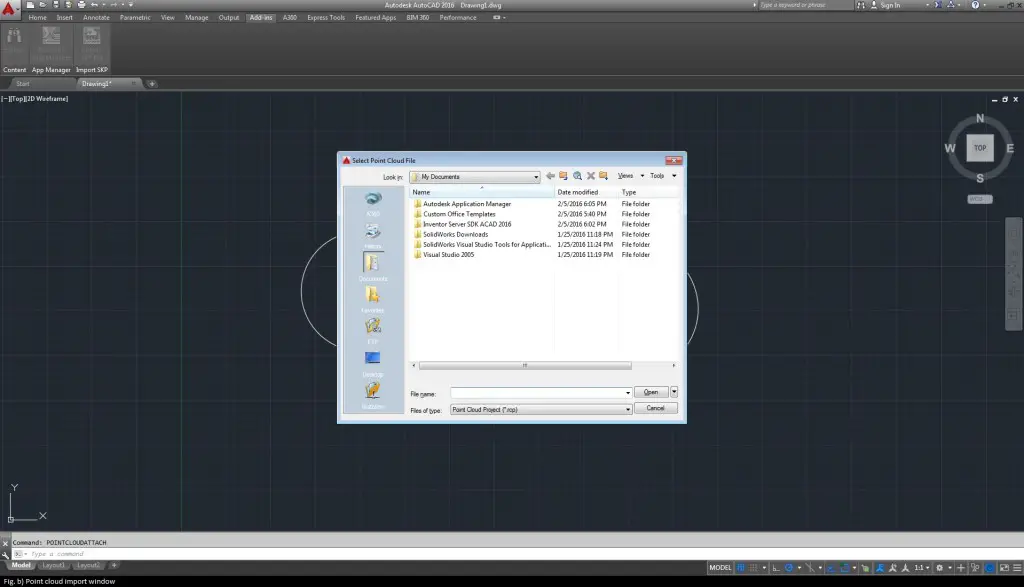
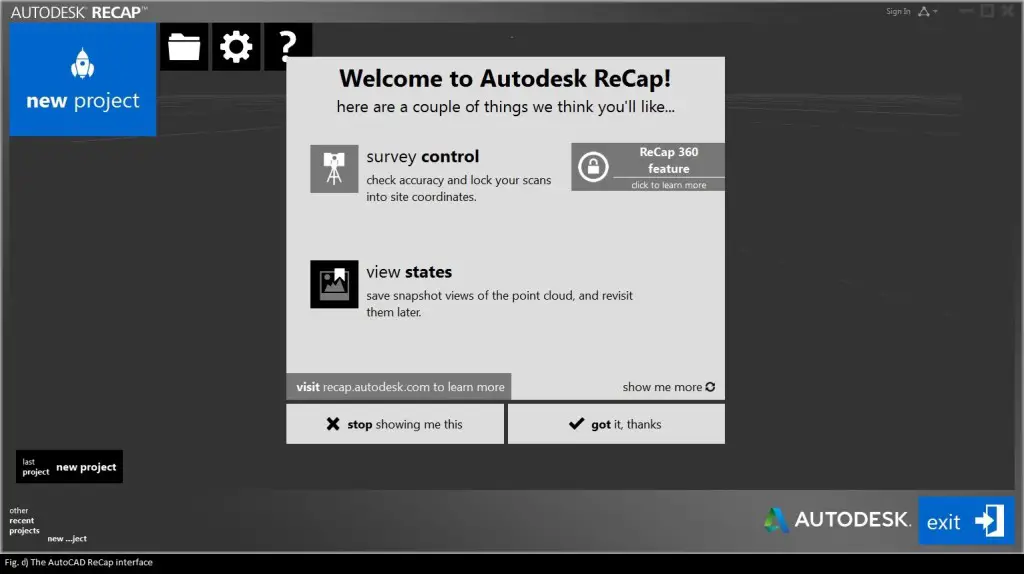
From here on, let’s talk about how to use the ReCap software to convert point clouds to rcp/rcs formats for any of Autodesk’s products. You can launch the ReCap application from the ribbon as shown below (Fig. c & d).
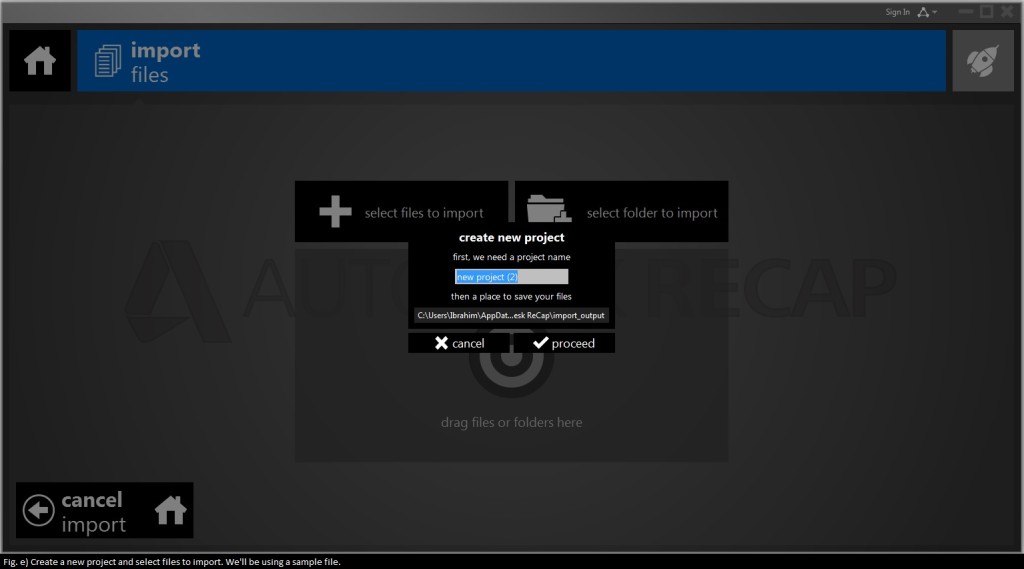
Create a new project like below (Fig. e)
Now launch the project. When you do, the point cloud set will be displayed on the canvas. See below (Fig. g).
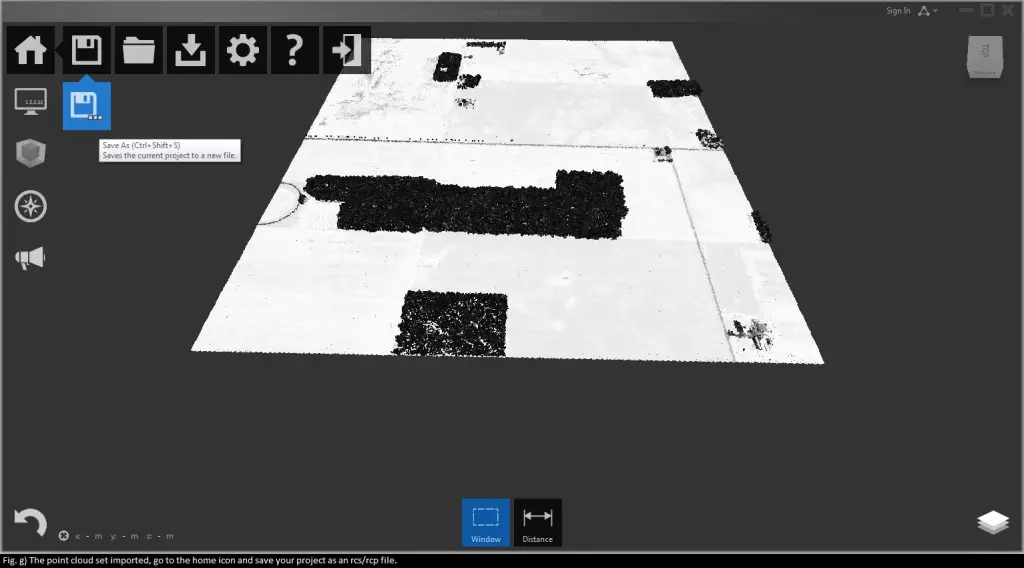
Now you can save this as the rcp/rcs project and import into AutoCAD how it says in the start. Check it out below (Fig. h).
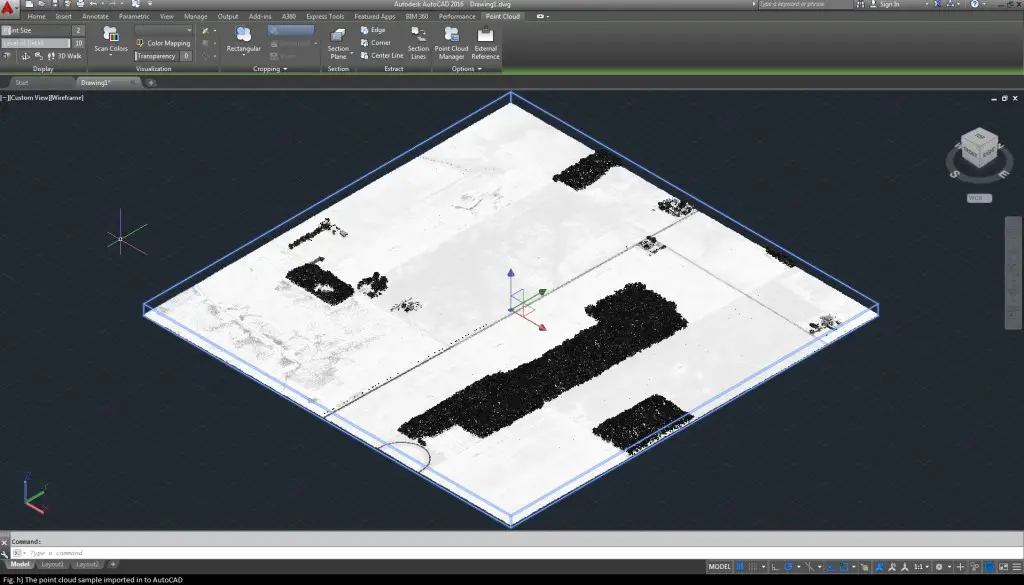
For the curious AutoCADer, the Autodesk ReCap product is designed for the entire suite. So whether you’re coming from Revit LT or Inventor or another of Autodesk’s CAD/CAM/BIM products, you can use ReCap to import/export from/to any of the above mentioned formats of point cloud and 3D mapped data. With the latest trend in 3D printing, the desktop versions can be used to create solid constructions of any of your designs.
Как импортировать файл PTS в AutoCAD?
PTS — это данные в формате ASCII, поэтому для импорта файла PTS вам необходимо выбрать в меню PointCloud пункт «Импорт (другие форматы)» -> «Импорт облака точек в формате ASCII». Должно открыться окно, позволяющее выбрать входной файл, имя экспортируемого PCG и формат файла.
Может ли AutoCAD открывать файлы pts?
Файл PTS с лазерного сканирования будет импортный в Autodesk® AutoCAD® как точки с соответствующим цветом, если он указан в данных. Полученный файл DWG можно импортировать в Revit Family Editor для 3D-трассировки.
Как импортировать точки в AutoCAD?
AutoCAD использует точку ( . )
.
Импорт через скрипт
- Загрузите прикрепленный файл SCR.
- Откройте его в текстовом редакторе, например Блокноте.
- После первой строки добавьте список координат X, Y, Z точек.
- Сохраните и закройте файл.
- Откройте чертеж в AutoCAD.
- Перетащите файл SCR в окно просмотра модели AutoCAD.
Можно ли импортировать облако точек в AutoCAD?
Как прикрепить проект облака точек или файл сканирования к чертежу, чтобы работать с ним. В диалоговом окне «Выбор файла облака точек» найдите и выберите файл проекта сканирования (RCS) или захвата реальности (RCP) для прикрепления. … В диалоговом окне «Присоединить облако точек» укажите свои предпочтения для точки вставки, масштаба и поворота.
Как открыть файл PTS в ReCap?
Это огромно и может быть причиной того, что вам не везет в ReCap. Попробуйте открыть это монстр в >>>QGIS<<< или >>>CloudCompare<<. Если не повезло, используйте >>>LAStools<<< для преобразования файла PTS в LAZ, после чего вы сможете импортировать его в ReCap.
Как преобразовать XYZ в RCP?
Для этого выполните следующие действия:
- Запустите ReCap Pro.
- Выберите Новый проект.
- Импорт облака точек.
- Дай . Имя и местоположение файла RCP.
- Щелкните Продолжить.
- Нажмите «Выбрать файлы» для импорта.
- Перейдите к . XYZ файлы на компьютере.
- зарегистрировать/индексировать/запустить проект.
Как открыть файл в PointCloud?
Вставьте файл облака точек
- Откройте проект Revit.
- Выберите вкладку «Вставка» панель «Связь» («Облако точек»).
- Укажите файл или файлы для ссылки следующим образом: Для поиска перейдите к расположению файлов. …
- Для Позиционирования выберите: …
- Щелкните «Открыть». …
- Для файлов необработанного формата вам будет предложено проиндексировать данные:
Как импортировать баллы?
Щелкните вкладку «Главная» панель «Создать данные рельефа» меню «Точки» «Инструменты создания точек» найти. На панели инструментов Создать точки нажмите кнопку Импортировать Кнопка очков. В диалоговом окне «Импорт точек» нажмите и выберите файлы данных точек, которые вы хотите импортировать.
Как импортировать файл XYZ в AutoCAD?
- Измените формат xyz на txt в проводнике Windows.
- МАПИМПОРТ.
- Выберите файл точек ASCII.
- Выберите «Форматирование» по мере необходимости для вашего txt-файла (с разделителями-запятыми, с разделителями-пробелами)
- Нажмите OK.
Как импортировать файл CSV в AutoCAD?
В диалоговом окне «Импорт из» выполните следующие действия.
- В списке «Тип файлов» выберите тип файлов для отображения (XLS, XLSX или CSV).
- Найдите и выберите электронную таблицу или CSV-файл, который вы хотите импортировать.
- Нажмите Открыть.
Как импортировать облако точек?
Импорт данных облака точек
- Щелкните (Добавить источник данных файла).
- Щелкните Облако точек.
- Перейдите к папке, в которой хранятся файлы, и выберите файл облака точек. InfraWorks поддерживает . ЛАС, . Файлы LAZ, RCS и RCP. Файл RCS представляет собой файл с одним облаком точек, который может включать несколько файлов сканирования (LAS). …
- Нажмите Открыть.
Как экспортировать облако точек в AutoCAD?
Экспорт данных облака точек
- Щелкните правой кнопкой мыши облако точек или слой облака точек, которые вы хотите экспортировать, затем выберите «Экспортировать облако точек». Появится диалоговое окно «Экспорт облака точек».
- Выберите тип файла, в который вы хотите экспортировать данные облака точек, в поле «Тип файла».
- Укажите имя файла и место сохранения.
- Нажмите кнопку Сохранить.
Что такое облако точек в AutoCAD?
Облако точек большой набор точек, полученных с помощью 3D-лазерных сканеров или других технологий для создания 3D-представлений существующих структур.. Файлы облака точек поддерживают процесс проектирования, предоставляя реальный контекст, в котором вы можете воссоздать объекты, на которые ссылаются, или вставить дополнительные модели.
Какие файлы можно импортировать?
ReCap — это ваш портал для доступа ко всему набору продуктов Autodesk. Экспорт . РКС или . RCP-файлы для прямого импорта в AutoCAD, Revit, Navisworks, Inventor и т. д.
Что такое формат файла PTS?
pts файл простой текстовый файл, обычно используемый для хранения точечных данных со сканеров LIDAR.. В первой строке указывается количество очков, которые необходимо пройти.
Как открыть файл E57?
Файлы E57 на портале зарегистрированы и фототекстурированы облаками точек.
.
Как я могу просмотреть данные LiDAR?
Как и чем открыть файл DWG

Формат DWG — это файлы, созданные в системе автоматизированного проектирования AutoCAD от Autodesk. Они содержат векторные чертежи в 2D или 3D, метаданные и вспомогательную информацию.
Такие файлы используются для редактирования, просмотра и печати чертежей. По умолчанию DWG открываются в AutoCAD, но, поскольку это дорогое профессиональное ПО, такой вариант не всегда подходит.
К счастью, есть много других бесплатных инструментов, совместимых с форматом DWG, позволяющих открывать и просматривать эти файлы. Мы выбрали самые популярные из них.
Как и чем открыть файл DWG онлайн
Фирменный сервис Autodesk Viewer, позволяющий просматривать и комментировать проекты, подойдёт для работы с чертежами время от времени. Он запускается в любом браузере, включая мобильные. Идеальный вариант для тех, кто не хочет ничего устанавливать.
Сервис бесплатный, но для использования нужно будет пройти несложную процедуру регистрации по имейлу.
Перейдите на сайт сервиса и загрузите DWG‑проект, перетащив его в окно браузера или кликнув по кнопке «Выгрузить новый файл».
При наличии вспомогательных файлов добавьте их тоже либо нажмите «Больше нет файлов».
Дождитесь, пока сервис обработает проект. Время зависит от его сложности. По окончании вы получите уведомление на почту.
Изучите чертёж, используя панель инструментов внизу для навигации и измерений.
Как и чем открыть файл DWG в Windows
Для пользователей Windows подойдёт официальное приложение DWG TruView, с помощью которого можно проверять чертежи, снимать размеры и добавлять пометки. Оно тоже полностью бесплатно, но требует наличия аккаунта, который легко завести с помощью почтового ящика.
Установите приложение по этой ссылке и запустите его.
Кликните Open и выберите свой DWG‑файл.
Просматривайте проект, выполняйте измерения и переключайтесь между режимами отображения с помощью панели инструментов вверху окна.
Как и чем открыть файл DWG в macOS
Mac также не поддерживают формат DWG, поэтому никак не обойтись без сторонних приложений. В качестве неплохого и удобного варианта можно использовать eDrawings. Эта бесплатная программа позволяет просматривать файлы DWG, печатать их и добавлять аннотации.
Установите eDrawings по ссылке ниже и запустите. Укажите расположение нужного файла в Finder.
Используйте боковое меню для переключения элементов и панель инструментов для просмотра чертежа.
Как и чем открыть файл DWG в Linux
Для Linux‑дистрибутивов доступна бесплатная система автоматизированного проектирования LibreCAD с открытым исходным кодом. Это полнофункциональный инструмент для создания, редактирования и просмотра чертежей, который, конечно же, умеет открывать DWG.
Приложение есть в стандартных репозиториях, поэтому его легко найти и установить.
Откройте системное меню и запустите «Менеджер программ».
Вбейте в поиск LibreCAD и нажмите «Установить».
После инсталляции запустите приложение, укажите желаемый язык и единицы измерения.
Перейдите в меню «Файл» → «Открыть», выберите DWG‑файл и нажмите Open.
Используйте панель инструментов для навигации по чертежу.
Как и чем открыть файл DWG на iOS и Android
На смартфонах, разумеется, нет поддержки DWG‑формата. Есть два варианта: использовать упомянутый выше онлайн‑сервис или установить одно из сторонних приложений. Например, DWG FastView для iOS и Android, которое позволяет просматривать и редактировать чертежи, а также оставлять пометки к ним.
Приложение бесплатное и не требует регистрации, но содержит рекламу. Хотя для нечастого использования это вряд ли станет помехой.
Попытайтесь открыть DWG‑файл в любом приложении и через меню «Поделиться» выберите DWG FastView.
Как открыть rcp формат через autocad
Файл формата DWG: чем открыть, описание, особенности
Расширение DWG используется в САПР (Система автоматического проектирования) как главный бинарный фор.
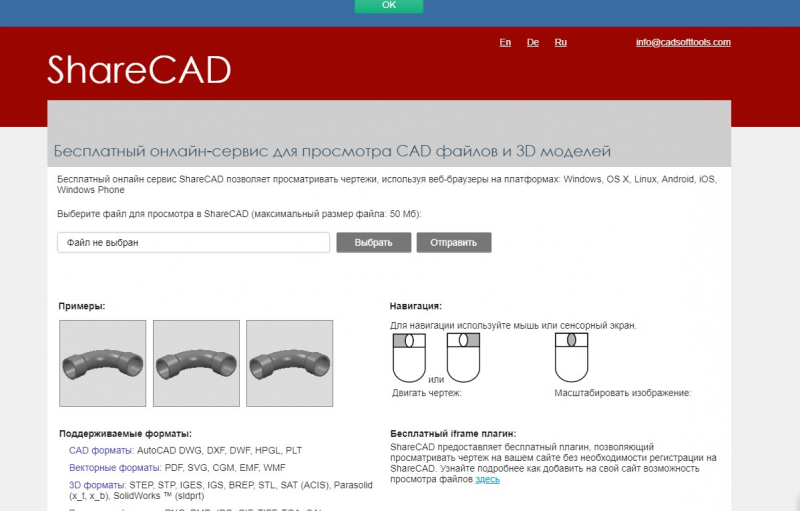
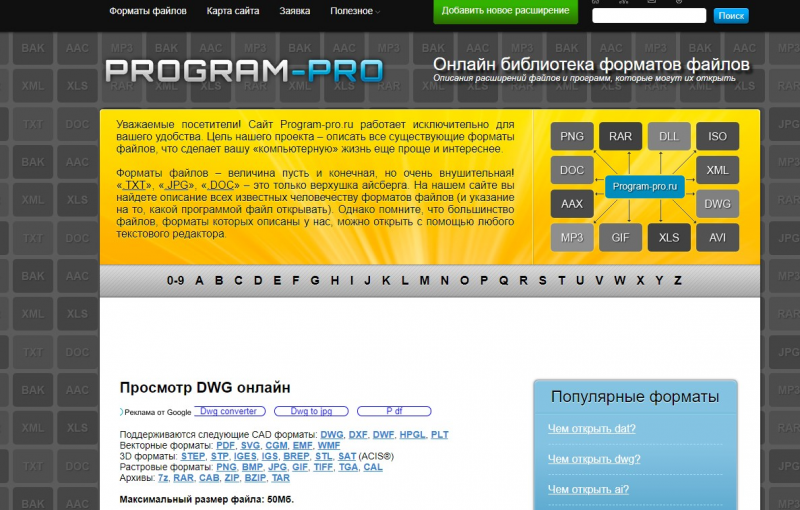
- нажмите «Выбрать» для загрузки файла, затем «Открыть».
- нажмите кнопку «Выбрать файл» и «Загрузить». Документ откроется на этой странице в поле с инструментами редактирования.
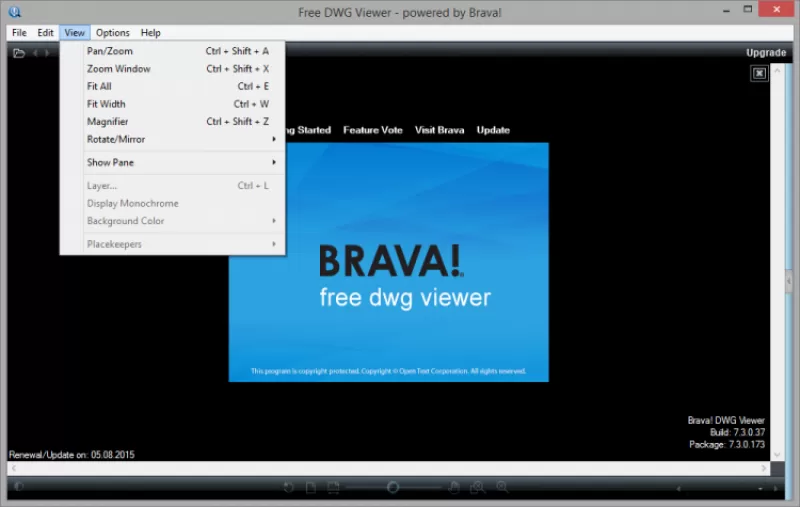
- англоязычная программа;
- совместима с ОС Windows;
- недоступен режим редактирования;
- обновления и техподдержка не осуществляется.
Как открыть расширение DWG в Linux
Ваш вопрос: как импортировать файл RCP в AutoCAD?
В зависимости от вашей операционной системы вы щелкните правой кнопкой мыши файл RCP, выберите «Открыть с помощью” и выберите Recomposer MIDI Sequencer Music File, Rich Chart Builder Project или аналогичную программу из числа установленных программ на вашем ПК.
Как открыть файл e57 в AutoCAD?
- Импортируйте файл . e57 в Autodesk ReCap для продолжения и преобразования файла в формат . RCP-файл.
- Использовать . RCP-файл для импорта облака точек в AutoCAD.
Может ли AutoCAD открывать файлы RCS?
Кроме того, вы можете сохранить свою работу в виде файла RCS или RCP, который можно импортировать в большинство программ Autodesk, таких как AutoCAD или Revit.
Как экспортировать облако точек в AutoCAD?
Экспорт данных облака точек
- Щелкните правой кнопкой мыши облако точек или слой облака точек, которые вы хотите экспортировать, затем выберите «Экспортировать облако точек». Появится диалоговое окно «Экспорт облака точек».
- Выберите тип файла, в который вы хотите экспортировать данные облака точек, в поле «Тип файла».
- Укажите имя файла и место сохранения.
- Нажмите кнопку Сохранить.
Что такое формат RCP?
РКП — это расширение файла, родное для файлов, созданных приложением Windows Rich Chart Builder, инструмент построения графиков. В файлах RCP хранятся проекты, созданные с помощью этого приложения. Пользователи могут добавлять в свои проекты анимацию, интерактивные элементы или голосовое сопровождение. Файлы RCP поддерживают импорт данных из других популярных форматов электронных таблиц.
.RCP вариант №
Ан . файл формата rcp файл проекта, который объединяет несколько файлов . файлы сканирования rcs. … Примечание. Autodesk® ReCap можно использовать для преобразования данных файла сканирования в формат облака точек, который можно просматривать и редактировать в других продуктах.
Как импортировать файл E57 в AutoCAD?
Откройте RECAP и запустите новый проект. ИМПОРТИРОВАТЬ: нажмите «Выбрать файлов в Импортировать» и перейдите в папку, в которой вы сохранили все файлы . файлы e57 и выберите их. Прежде чем ты начнешь импортирующий данные сканирования, пожалуйста, настройте параметры фильтра, указанные в RECAP.
Как преобразовать XYZ в RCP?
- Запустите ReCap Pro.
- Выберите Новый проект.
- Импорт облака точек.
- Дай . Имя и местоположение файла RCP.
- Щелкните Продолжить.
- Нажмите «Выбрать файлы» для импорта.
- Перейдите к . XYZ файлы на компьютере.
- зарегистрировать/индексировать/запустить проект.
Что открывает файлы E57?
Программы, которые открывают файлы E57
- Сцена ФАРО. Бесплатная пробная версия.
- РИГЛ РиСКАН ПРО.
- библиотека E57.
Как открыть файл PTS в AutoCAD?
PTS — это данные Ascii, поэтому для импорта файла PTS вам теперь нужно выбрать из меню PointCloud «Импорт (другие форматы)» -> «Импорт облака точек ASCII». . Должно открыться окно, позволяющее выбрать входной файл, имя экспортируемого PCG и формат файла.
Как импортировать файл в AutoCAD?
Выполните следующие действия в AutoCAD:
- Введите ИМПОРТ в командной строке.
- Найдите папку, содержащую файл STEP.
- Выберите файл и нажмите ОК.
- Может появиться окно, указывающее, что процесс импорта работает в фоновом режиме.
Что такое облака точек в AutoCAD?
Облако точек большой набор точек, полученных с помощью 3D-лазерных сканеров или других технологий для создания 3D-представлений существующих структур.. Файлы облака точек поддерживают процесс проектирования, предоставляя реальный контекст, в котором вы можете воссоздать объекты, на которые ссылаются, или вставить дополнительные модели.
Как открыть облако точек в Autodesk AutoCAD, Revit и Navisworks без плагина Leica CloudWorx
Так как среда Autodesk предусматривает работу с облаком точек в формате rcp или rcs,
следует переконвертировать исходное облако точек в данный формат. Для этой трансформации
стоит использовать Autodesk Recap демонстрационную версию продукции или купить подписку.
Программа поддерживает импорт и конвертацию из таких форматов облаков точек: CL3 (Topcon),
CLR (Topcon), E57 ,FLS (Faro), FWS (Faro), LSPROJ (Faro), LAS, PCG, PRJ (Leica), PTG (Leica),
PTS, PTX, RCS, RDS (3D only; Riegl), TXT, XYB, XYZ, ZFS(Zoller+Fröhlich), ZFPRJ (Zoller+Fröhlich).
Подробнее о процедуре импорта можете посмотреть в данном видео или аналогичном:
Работа с облаками точек
Облако точек — это большой набор точек, полученный с использованием лазерного 3D-сканирования или других технологий и позволяющий создавать 3D-представления существующих конструкций.
Файлы облаков точек позволяют ускорить процесс проектирования, предоставляя реальный контекст, в котором можно воссоздать внешние объекты или вставить дополнительные модели. Вставив облако точек в чертеж, можно использовать его в качестве ориентира для чертежей, изменить его отображение или применить сопоставление цветов для различения элементов.
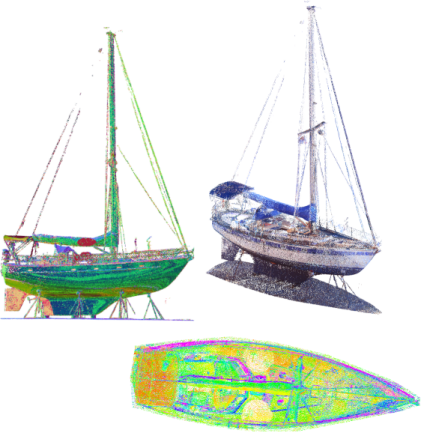
Создание и сегментация облаков точек на основе файлов сканирования с помощью Autodesk ® ReCap ™
Облака точек создаются на основе необработанных данных, полученных путем сканирования физических объектов, таких как внутренние и наружные элементы зданий и промышленных предприятий, рельеф поверхности или объекты промышленного производства. После сбора необработанные данные необходимо преобразовать в пригодные для чтения файлы облаков точек. Autodesk ReCap преобразует необработанные данные в файлы сканирования (файлы RCS) и файлы проекта (файлы RCP), которые ссылаются на файлы RCS. Файлы обоих форматов могут быть вставлены в чертеж AutoCAD.
Сегментация данных в облаке точек
Помимо прочего, в ReCap можно сегментировать данные точек, что позволяет выявлять в облаке группы точек, представляющие собой плоские и цилиндрические поверхности. На основе сегментов облаков точек в AutoCAD можно создавать 2D-геометрию.
Вставка облака точек на чертеж
Процесс вставки файла RCS или RCP в чертеж аналогичен процессу вставки любой другой внешней ссылки. Если единицы измерения в прикрепленном облаке точек отличаются от единиц измерения в целевом чертеже, единицы облака точек автоматически масштабируются на основе типа единиц измерения в целевом чертеже.
Отображение облаков точек
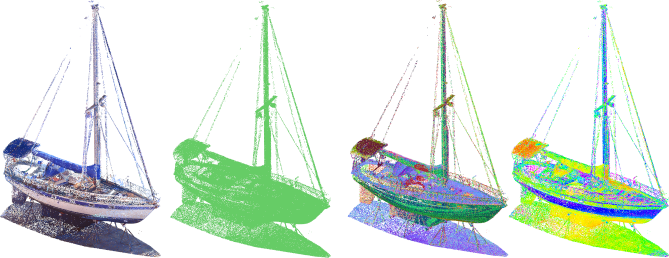
Параметры отображения облаков точек можно регулировать, чтобы упростить представление и повысить производительность. Для более наглядного представления данных к облаку точек можно применить стилизацию по цвету.
-
Можно изменить плотность облака точек и размер точек. Можно регулировать производительность программы и устранять визуальные шумы путем увеличения или уменьшения количества и размера отображаемых точек.
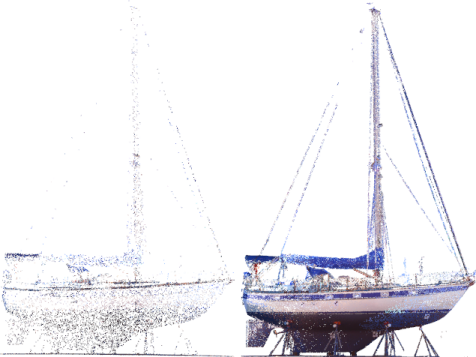
Подрезка облаков точек
Можно выполнить прямоугольную, многоугольную или круговую подрезку для отображения только необходимых частей облака точек.

Создание геометрии на основе сегментированных облаков точек
Из сегментированного облака точек можно извлечь геометрию нескольких типов.
-
Можно извлечь линию, соответствующую кромке между двумя обнаруженными плоскими сегментами в облаке точек.


Извлечение 2D-геометрии из отсеченного облака точек
Создание сечения — это еще один способ извлечь геометрию из облака точек. Команда ОБЛТОЧСЕЧЕНИЕИЗВЛ определяет базовую 2D-геометрию в облаке точек и создает чертеж 2D-линии. По умолчанию геометрия создается на рабочей плоскости, совмещенной с плоскостью сечения.
Можно указать тип извлекаемой геометрии, слой, на котором она будет создана, цвет полученных 2D-линий или полилиний, ширину полилиний, а также скорректировать параметры допуска.
Выполнение стандартных операций редактирования облаков точек
- Можно вырезать, копировать, вставлять, переносить, масштабировать, поворачивать и удалять облака точек.
- Изменить общие свойства, такие как цвет и слой, можно в палитре «Свойства». Кроме того, можно изменять точку вставки, масштаб и угол поворота, блокировать и разблокировывать облако точек, отображать или скрывать подрезанные области и выбирать стилизации по цвету и цветовые схемы.
Навигация в облаках точек
Для навигации в облаках точек доступно несколько инструментов.
- Для отображения или скрытия отдельных областей (файлов RCS) в проекте облака точек (файле RCP) можно использовать Диспетчер облака точек. Для просмотра облака точек из точки расположения камеры файла сканирования следует дважды щелкнуть этот файл сканирования в Диспетчере облака точек. Можно также использовать команды 3DШАРНИР или 3DОБХОД для изменения направления взгляда.
- Для задания точки цели при движении по орбите в облаке точек используется команда 3DОРБИТА в сочетании с системной переменной ORBITAUTOTARGET.
- Команды 3DОРБИТА
 , 3DШАРНИР
  и 3DОБХОД
  доступны на панели «Отображение» контекстной вкладки «Облако точек»:
- Для выравнивания ПСК по ближайшей точке в облаке точек или одному из его плоских сегментов (если облако точек содержит данные сегментации из Autodesk ReCap) следует использовать параметр «Объект» команды ПСК.