Как обрезать чертеж в автокаде по рамке
Сабж, как можно быстро обрезать чертеж по рамке?
т.е. есть большой чертеж, а мне нужен из него только маленький кусочек. в ручную обрезать долго, на пересечении рамки будет много объектов!
#2 Ответ от Strach 26 января 2004г. 10:38:53
- На форуме с 25 июня 2003г.
- Сообщений: 19
- Спасибо: 0
Re: Как обрезать чертеж по рамке?
В наборе Express Tools есть команда "extrim" (Extended Trim). Позволяет обрезать все объекты (линии, полилинии) пересекающие заданную линию (полилинию, окружность, замкнутый многоугольник) с той или другой стороны от выбранного объекта. Не панацея, но в данной ситуации может помочь.
Технология такая: вызиваешь команду, выбираешь рамку (в качестве секущего объекта), указываешь что обрезать нужно с внешней стороны рамки, далее просто стираешь объекты которые остаются за рамкой.
Как в AutoCAD обрезать блок или массив?
Если у вас возникала задача обрезать часть блока или массива, подрезать блок или массив по определенному контору, то вы, наверное, уже заметили, что команда Обрезать (_TRIM) в данном случае бесполезна.
По крайней мере до тех пор, пока блок или массив не будут взорваны. О том, как справится с этой задачей не расчленяя блоки и не разбивая массивы, будет рассказано в данной статье.
Забегая вперед, скажу, что на помощь нам придет команда Подрезать (_CLIP). А чтобы читать было интереснее, я не просто опишу процедуру работы с командой, но и покажу конкретные примеры ее применения.
Пример №1. Обрезка блока
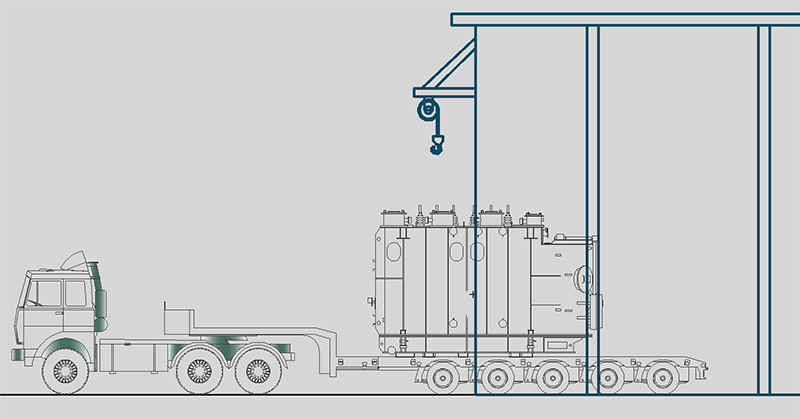
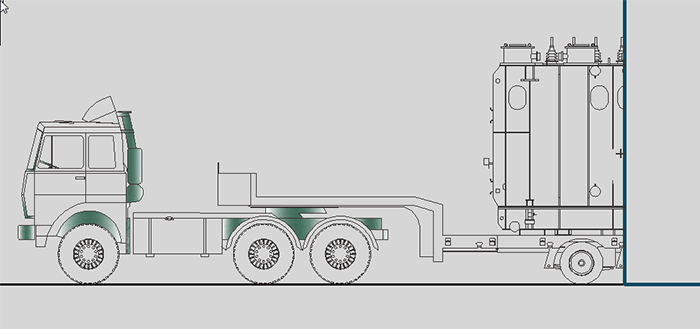
Есть блок грузовика с грузом, который частично заехал в ангар. Требуется скрыть часть блока, которая находится внутри ангара. Взрывать блок и вручную обрезать все, что внутри здания – дело довольно кропотливое, да и работать с таким объектом будем потом очень неудобно.
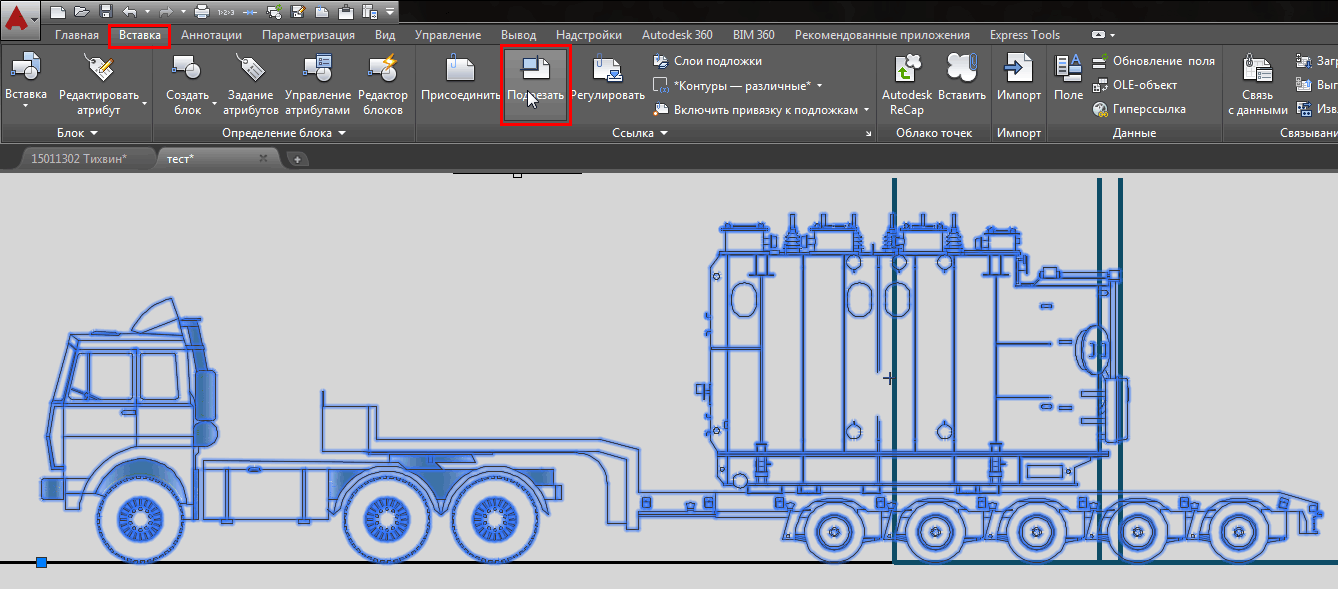
Выделяем блок. Переходим на вкладку «Вставка» ленты, панель «Ссылка» и выбираем команду Подрезать (_CLIP)
В командной строке будет выведен запрос:

Обратите внимание, что опция <Новый> выбрана в качестве умолчания (об этом говорят треугольные скобки), нам она подходит, поэтому просто нажимаем ПРОБЕЛ или ENTER.
Далее нас спросят, что именно мы хотим использовать в качестве контура подрезки – существующую полилинию, многоугольную или прямоугольную область. Нам подойдет опция Прямоугольный – обратите внимание, она предложена в качестве умолчания, поэтому мы просто еще раз нажимаем ПРОБЕЛ или ENTER.

Затем нужно указать первый угол области блока, которую мы хотим сохранить, а затем второй угол – делается это двумя последовательными щелчками левой клавиши мыши (ЛКМ):
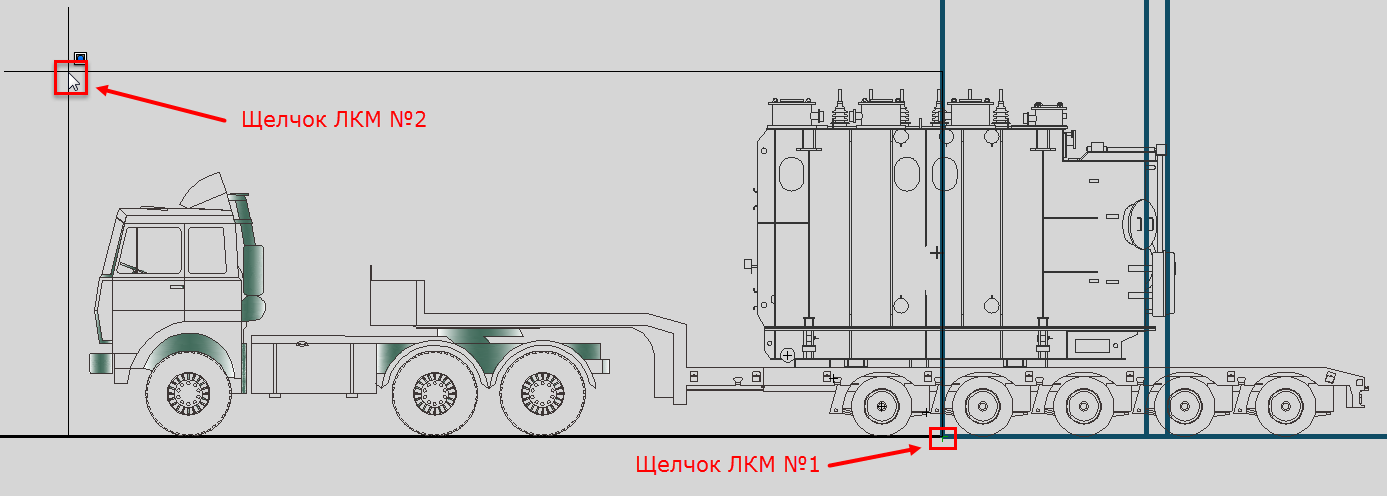
Вот такой результат мы получим:
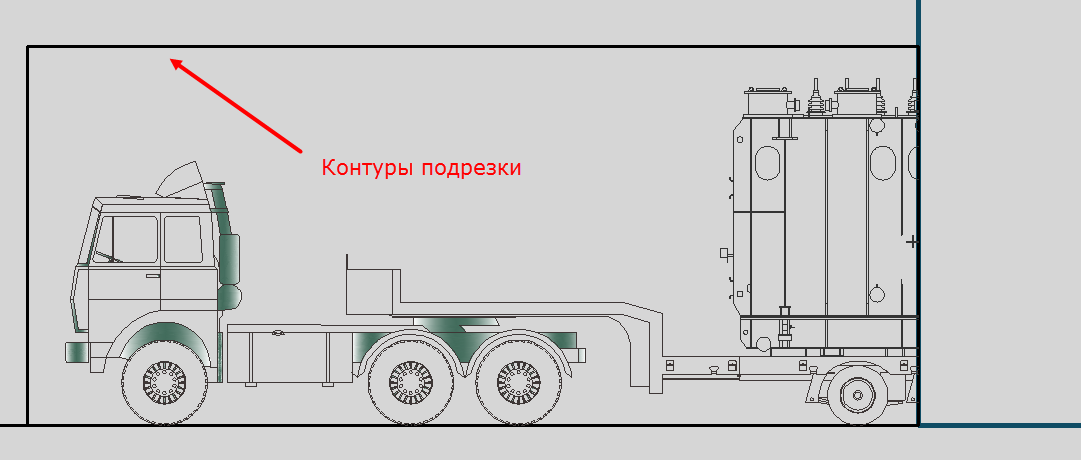
Подрезка прошла успешно, но мы видим контур подрезки, который в данном случае нам не нужен. Чтобы управлять контурами подрезки нужно выбрать одну из трех опций отображения контуров в ленте:
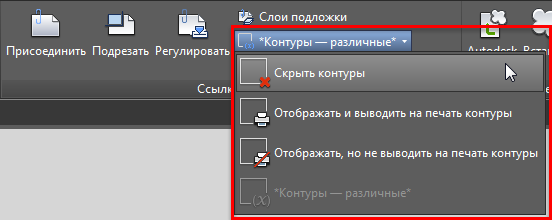
Выберем пункт Скрыть контуры. Теперь результат нас действительно устраивает:
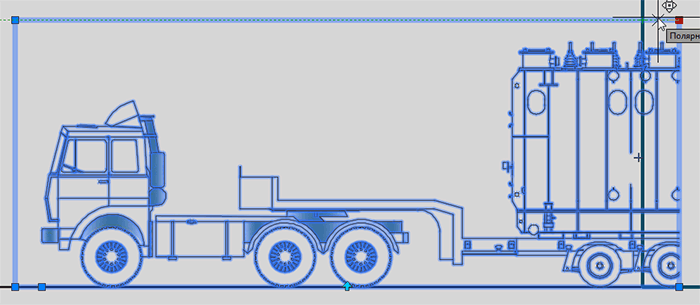
Обращаю внимание на то, что при выделении блока, контуры будут подсвечиваться, и более того, они интерактивные – т.е. вы можете изменять их перемещая соответствующие маркеры и результат подрезки будет изменяться, что бывает довольно удобно:
Пример №2. Подрезка массива с кафельной плиткой по контуру помещения
В данном примере мы рассмотрим весьма полезный кейс для тех, кто занимается дизайном интерьера, а в частности, раскладкой плитки в AutoCAD. Описание будет менее подробное, т.к. основы мы уже рассмотрели в первом примере, здесь же я остановлюсь только на тех шагах, которые будут отличаться.
Итак, у нас есть стена ванной, плитка в которой разложена с помощью Прямоугольного массива:
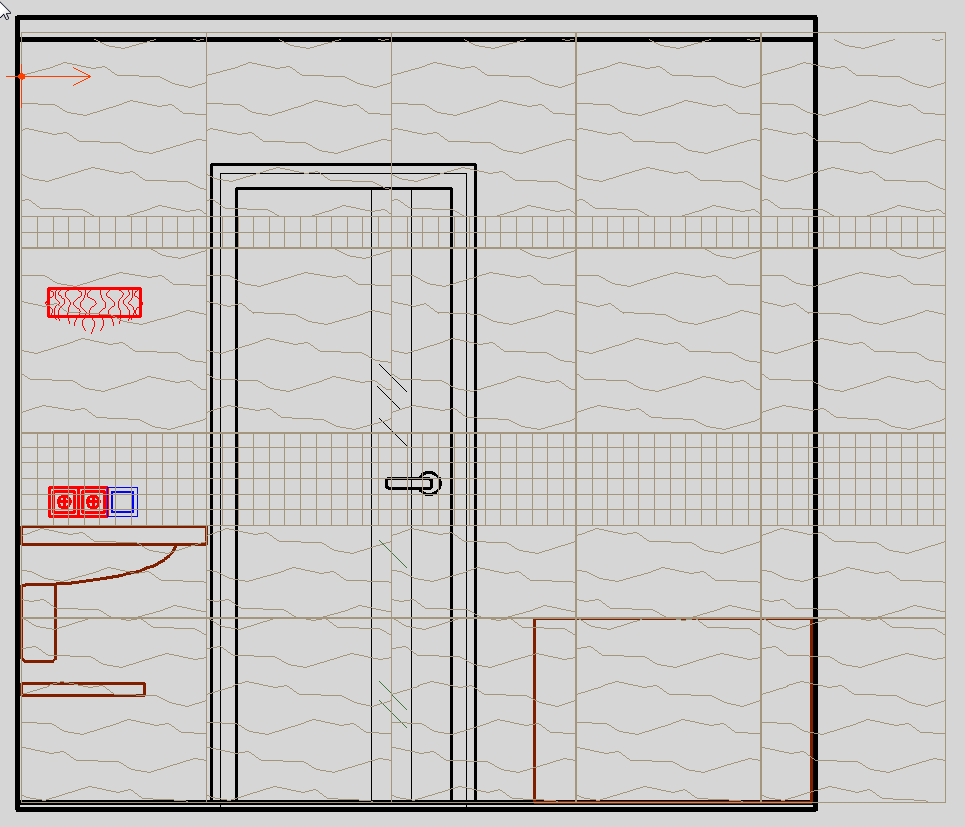
Как видно, массив выходит за пределы стены, и более того, нужно сделать прорезь под дверь. Взрывать массив и обрезать его мы не хотим, да это и не получится, т.к. в паттерне используется штриховка.
Начало будет как в примере №1 – выделяем массив, вызываем команду Подрезать, жмем ПРОБЕЛ или ENTER чтобы создать Новый контур подрезки. Но на этот раз выбираем опцию Многоугольный:

Теперь нам требуется несколькими щелчками ЛКМ последовательно указать все точки нашего контура и после указания последней точки нажать ПРОБЕЛ или ENTER:
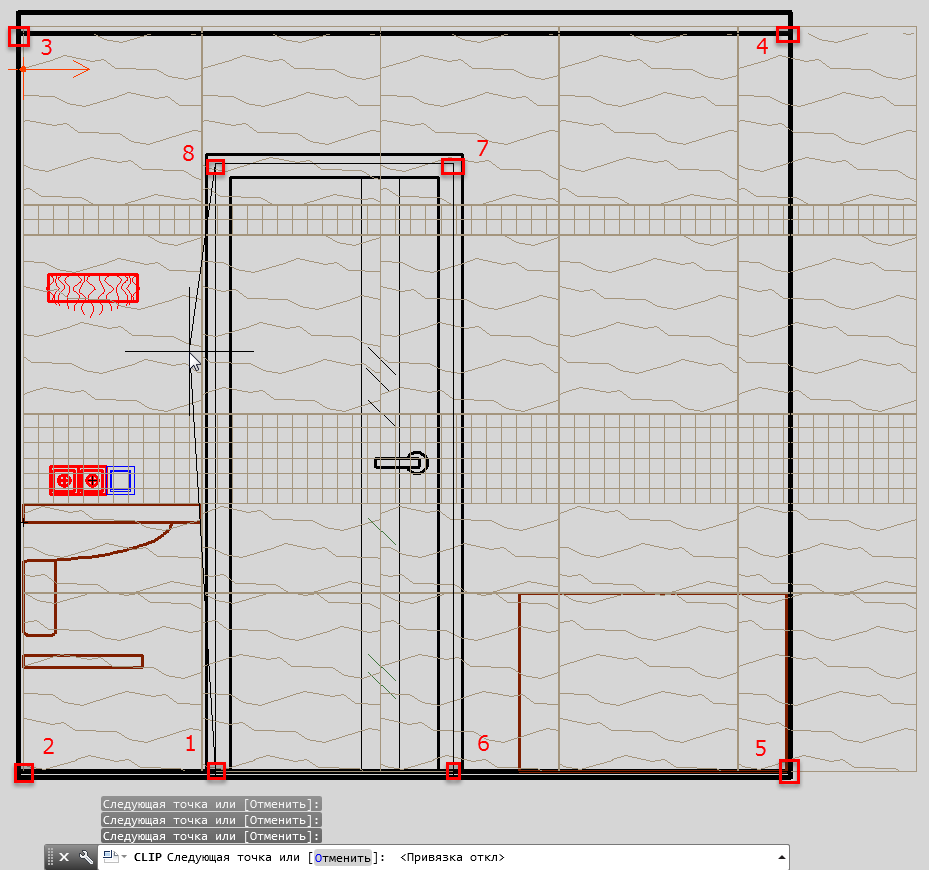
Всего получилось 8 точек, а результат обрезки представлен ниже:
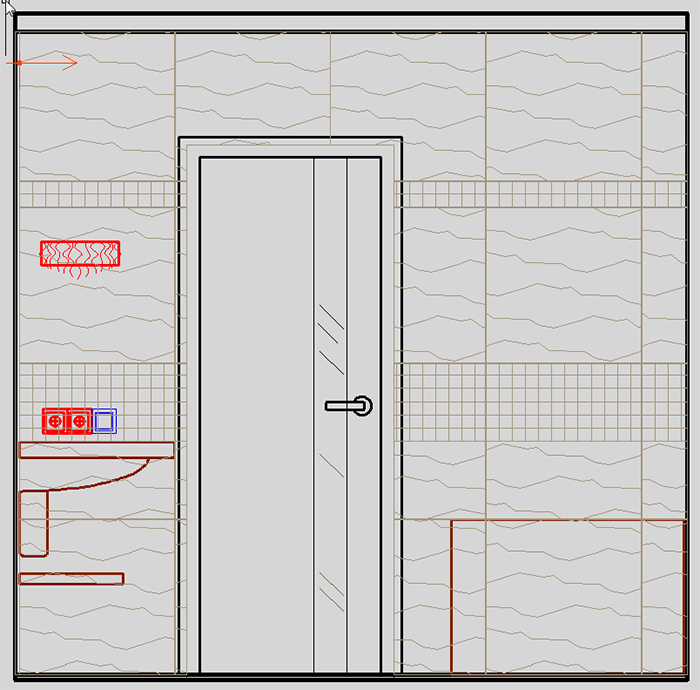
Согласитесь, очень просто и удобно.
Пример №3. Создание своей штриховки (текстуры) из блока
У нас есть такая деталь:
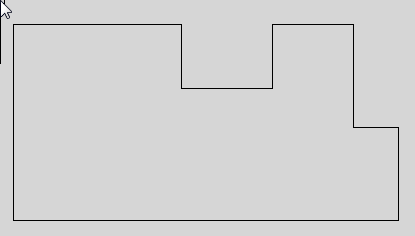
Деталь выполнена из бруса и данный вид – это торец этого самого бруса. Мы хотим нанести на торец текстуру, которая бы напоминала годичные кольца дерева и упрощала бы визуальное восприятие детали. Для этого создадим блок из концентрических окружностей, примерно такого вида:
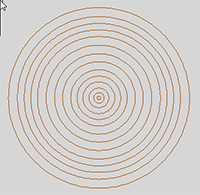
Совместим блок с брусом, так, чтобы текстура легла наиболее симпатичным образом (играя масштабом вхождения блока можно настроить масштаб текстуры):
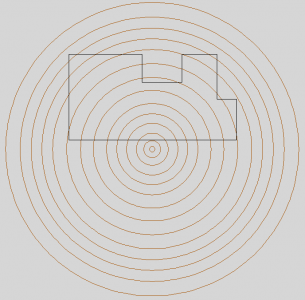
Далее идем по уже знакомой схеме – выделяем блок, команда Подрезать, Новый конур подрезки, но на этот раз выберем опцию Выбрать полилинию:

И в качестве этой самой полилинии укажем контур нашего бруса:
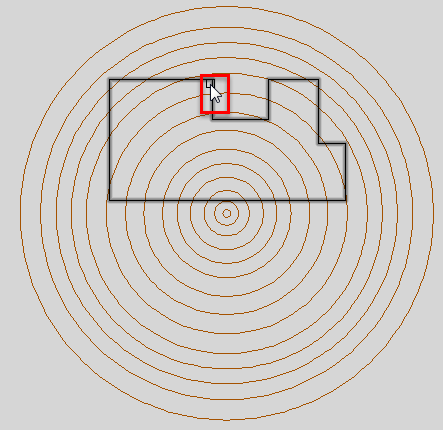
Вот что получилось:

Удалить существующую подрезку можно довольно просто – выбираете подрезанный объект, вызываете команду Подрезка и выбираете опцию Удалить:

Надеюсь статья была вам полезна. Жмите лайк, делитесь ей с друзьями и вступайте в наши группы. Спасибо за внимание и успехов в работе!
Обрезка изображения в Автокаде, если деваться некуда, и нет других инструментов
Откровенно говоря, такие операции лучше всего выполнять, следуя «золотому» правилу Воланда — «лечить подобное подобным». Лучше подрезать растровый рисунок в программе, которая специально предназначена для работы с такими объектами, в том же Фотошопе. Чем делать это в Ворде, сжимая в браузере или обрезая растровое изображение в Автокаде.
Ведь идея очень проста — зачем вставлять на Web-страницу изображение размером 1 000 на 800 и объёмом в 20 Мб, чтобы потом сжимать до 150 на 100, объём-то останется в 20 — а трафик во время закачки, а место на винчестере сервера, учтём, что и картинок таких может быть до сотни. Создайте эту версию в Фотошопе нужным размером, она и весить будет всего 100 кб. Так, одно дело качать 20 Мб, и совсем другое дело качать 100 кб, в 200 раз меньше!
Примерно тоже самое можно сказать и об Автокаде, который при сложном чертеже создаёт довольно объёмные файлы — не забудем ещё о 3D, тонировках и источниках света. В общем, не мешает всегда помогать себе, и можно быть уверенным — программа тебе поможет.
Тем не менее встречаются разные ситуации. В конце концов, под руками и подходящего инструмента нет, и времени нет на эту работу. Тогда и Автокад может помочь решить эту задачу — как обрезать картинку, за которой и чертёж невиден.
Несколько довольно простых операций, почти по примеру Ворда
Порядок работы довольно прост и мало чем отличается от работы в том же текстовом процессе от Microsoft — Word.
Действуем следующим образом:
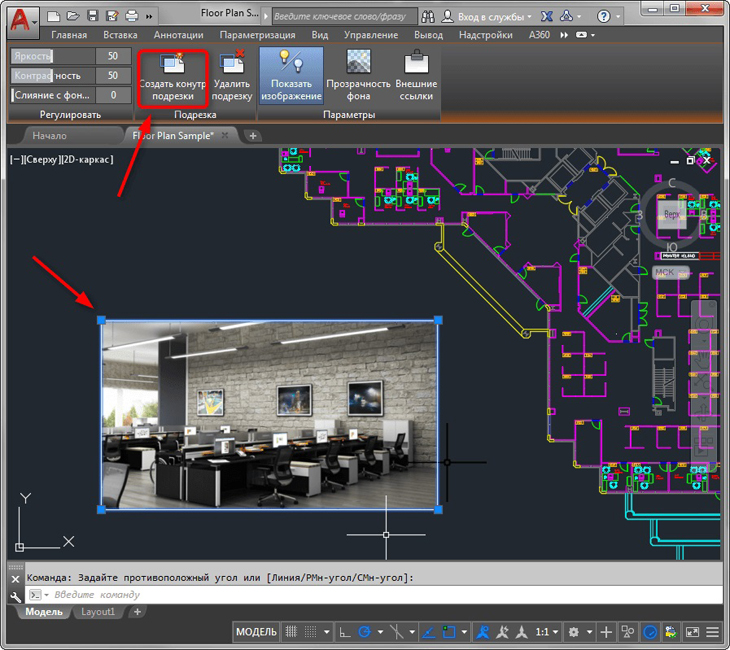
- Выделяем картинку, чтобы она оказалась ограниченной синей рамкой и габаритными маркерами по периметру.
- Заходим на панель инструментов — в группу «Подрезка».
- Здесь выбираем «Создать контур подрезки».
- Мышкой создаём поверх картинки прямоугольную область обрезки — она меньше, само собой, самой картинки.
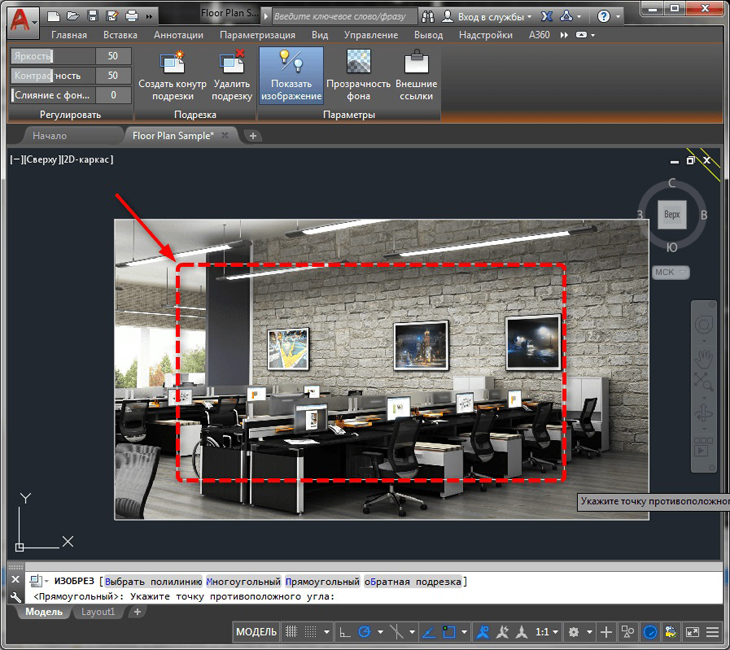
Обрезка картинки в Автокаде
Продвинутые возможности обрезки
Но в распоряжении пользователя не только простой прямоугольный контур обрезки. Контур может быть любым. Более того, можно сделать даже инверсию — невидимым станет то, что попадает внутрь контура.
Для создания «ломаного» контура:
- После выбора команды создания контура выбираем режим «Многоугольный».
- Следом по изображению создаём многоугольник по обычным правилам Автокада.
- Как многоугольник будет замкнут, произойдёт обрезка.
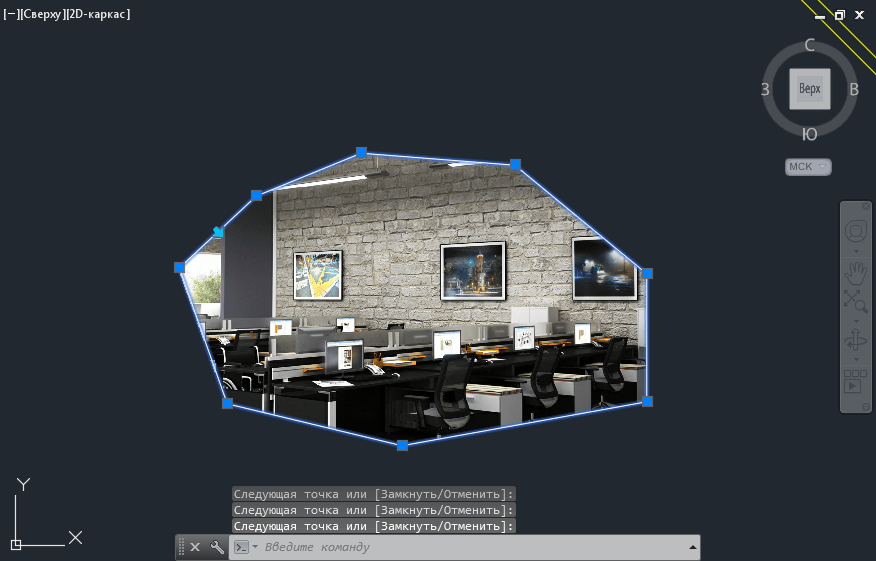
Создание «ломаного» контура картинки в Автокаде
Возможно, в процессе создания многоугольника будет мешать установленный режим привязок. В этой ситуации в строке состояния режим можно временно отключить.
Отмена кадрирования (как ещё называются приводимые операции) производится выбором на панели «Подрезка» для выделенного изображения команды «Удалить подрезку».
Вариант работы через командную строку
Операции обрезки в командной строке соответствует команда «_imageclip». Она вызывается на некоторых версиях программы через меню «Modify» / «Clip» / «Image» («Преобразования» / «Обрезка» / «Изображение»). Вот порядок использования команды:
- Сначала появляется запрос выбора картинки, если этого не было сделано заранее, до запуска команды «Select image to clip:».
- Затем появляется общий запрос «Enter image clipping option [ON/OFF/Delete/New boundary] <New>:» — создание нового контура (New — принимается по умолчанию), его удаление и восстановление полного вида картинки (Delete), временное отключение обрезки (OFF — она остаётся, просто пока временно не применяется), включение обрезки снова (ON).
- Если выбран режим построения обрезки, то выводится запрос её формы «Enter clipping type [Polygonal/Rectangular] <Rectangular>:». По умолчанию предлагается использовать обрезку по прямоугольнику — Rectangular, но можно выбрать и многоугольником — Polygonal.
- При выборе прямоугольника необходимо будет указать верхний левый — нижний правый его углы, а при выборе многоугольника — указать углы, многоугольник изначально принимается замкнутым, поэтому замыкания пользователем по правилам Автокада не требует — завершаем построение простым нажатием на Enter.
Маленькое замечание. Если изображение уже имеет контур обрезки, то при запуске команды сначала появится предложение о его удалении — «Delete old boundary? [No/Yes] <Yes>:». По умолчанию предлагается контур удалить.
Как в автокаде обрезать чертеж
Когда вы импортируете или откроете чертеж AutoCAD, может оказаться, что он слишком большой. В этом случае вы можете его обрезать.
Уменьшайте масштаб, пока не увидите весь чертеж AutoCAD.
Щелкните пустое место на схеме, чтобы отменить выбор всех объектов.
Наведите указатель на внешнюю границу документа AutoCAD и удерживайте его, пока он не изменится на следующий значок: 
Щелкните чертеж правой кнопкой мыши и выберите пункт Обрезка.
Перетащите маркеры обрезки  внутрь, чтобы обрезать ненужные части чертежа AutoCAD.
Щелкните за пределами чертежа, чтобы завершить обрезку.
Дополнительные сведения
Чтобы обрезать документ AutoCAD, сначала разблокируйте его, выполнив указанные ниже действия.
Щелкните чертежный документ AutoCAD правой кнопкой мыши, наведите указатель на пункт графический объект САПРи выберите пункт свойства.
Откройте вкладку Общие и снимите флажок Закрепить размер и расположение , а затем нажмите кнопку ОК.
Щелкните правой кнопкой мыши чертеж AutoCAD и выберите пункт инструмент Обрезка.
Перетаскивайте маркеры выделения , пока не отобразится только часть рисунка, рисунка или объекта, которые нужно отобразить.
Когда все будет готово, щелкните инструмент указатель .
Знания
Изучите основы и оттачивайте навыки для повышения эффективности работы в AutoCAD
Обрезка объектов в соответствии с кромками других объектов.
Для обрезки объектов выберите контуры и нажмите клавишу ENTER. Затем выберите объекты, которые нужно обрезать. Для использования всех объектов в качестве границ нажмите ВВОД в ответ на запрос выбора объектов.
Отображаются следующие запросы.
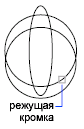
Выберите режущие кромки
Указание одного или нескольких объектов, которые будут использоваться в качестве границы для обрезки. Команда ОБРЕЗАТЬ проецирует режущие кромки и подлежащие обрезке объекты на плоскость XY текущей ПСК.
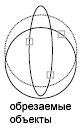
Обрезаемый объект
Задание обрезаемого объекта. Если при обрезке возможно образование нескольких результирующих объектов, требуемый результирующий объект определяется положением первой точки выбора.
Выбор с помощью клавиши Shift для удлинения
Удлинение выбранных объектов вместо их обрезки. Эта опция предоставляет удобный способ переключения между обрезкой и удлинением объектов.
Линия
Выбор всех объектов, пересекающих линию выбора. Линия выбора — это последовательность временных линейных сегментов, заданная с помощью двух или более точек. Линия выбора не образует замкнутый контур.
Секрамка
Позволяет выбрать объекты, находящихся внутри прямоугольной области, определенной двумя точками, и пересекающих ее.
Проекция
Задание режима проецирования, используемого при обрезке объектов.
Без проецирования. Команда обрезает объекты, пересекающие режущую кромку в 3D пространстве.
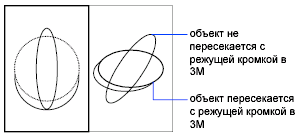
Проецирование на плоскость XY текущей ПСК. Команда обрезает объекты, не пересекающие режущую кромку в 3D пространстве.
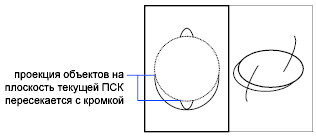
Проецирование вдоль текущего направления взгляда. Команда обрезает объекты, пересекающие кромку под текущим углом зрения.

Кромка
Определение способа обрезки объекта: по продолженной кромке другого объекта или только до объекта, который пересекает подлежащий обрезке объект в трёхмерном пространстве.

Удлинение режущей кромки до пересечения с 3D объектом.

Объект обрезается только до режущей кромки, пересекающей его в 3D пространстве.

Удалить
Удаление выбранных объектов. С помощью этого параметра удобно стирать ненужные объекты, не выходя из режима команды ОБРЕЗАТЬ.
Отменить
Отмена последнего действия команды ОБРЕЗАТЬ.

Как сделать быструю обрезку чертежа?
Для того чтобы быстро вырезать некую область из чертежа я использую листы.
Обрезка изображения в Автокаде, если деваться некуда, и нет других инструментов
Откровенно говоря, такие операции лучше всего выполнять, следуя «золотому» правилу Воланда — «лечить подобное подобным». Лучше подрезать растровый рисунок в программе, которая специально предназначена для работы с такими объектами, в том же Фотошопе. Чем делать это в Ворде, сжимая в браузере или обрезая растровое изображение в Автокаде.
Ведь идея очень проста — зачем вставлять на Web-страницу изображение размером 1 000 на 800 и объёмом в 20 Мб, чтобы потом сжимать до 150 на 100, объём-то останется в 20 — а трафик во время закачки, а место на винчестере сервера, учтём, что и картинок таких может быть до сотни. Создайте эту версию в Фотошопе нужным размером, она и весить будет всего 100 кб. Так, одно дело качать 20 Мб, и совсем другое дело качать 100 кб, в 200 раз меньше!
Примерно тоже самое можно сказать и об Автокаде, который при сложном чертеже создаёт довольно объёмные файлы — не забудем ещё о 3D, тонировках и источниках света. В общем, не мешает всегда помогать себе, и можно быть уверенным — программа тебе поможет.
Тем не менее встречаются разные ситуации. В конце концов, под руками и подходящего инструмента нет, и времени нет на эту работу. Тогда и Автокад может помочь решить эту задачу — как обрезать картинку, за которой и чертёж невиден.
Несколько довольно простых операций, почти по примеру Ворда
Порядок работы довольно прост и мало чем отличается от работы в том же текстовом процессе от Microsoft — Word.
Действуем следующим образом:
- Выделяем картинку, чтобы она оказалась ограниченной синей рамкой и габаритными маркерами по периметру.
- Заходим на панель инструментов — в группу «Подрезка».
- Здесь выбираем «Создать контур подрезки».
- Мышкой создаём поверх картинки прямоугольную область обрезки — она меньше, само собой, самой картинки.
Обрезка картинки в Автокаде
Продвинутые возможности обрезки
Но в распоряжении пользователя не только простой прямоугольный контур обрезки. Контур может быть любым. Более того, можно сделать даже инверсию — невидимым станет то, что попадает внутрь контура.
Для создания «ломаного» контура:
- После выбора команды создания контура выбираем режим «Многоугольный».
- Следом по изображению создаём многоугольник по обычным правилам Автокада.
- Как многоугольник будет замкнут, произойдёт обрезка.
Создание «ломаного» контура картинки в Автокаде
Возможно, в процессе создания многоугольника будет мешать установленный режим привязок. В этой ситуации в строке состояния режим можно временно отключить.
Отмена кадрирования (как ещё называются приводимые операции) производится выбором на панели «Подрезка» для выделенного изображения команды «Удалить подрезку».
Вариант работы через командную строку
Операции обрезки в командной строке соответствует команда «_imageclip». Она вызывается на некоторых версиях программы через меню «Modify» / «Clip» / «Image» («Преобразования» / «Обрезка» / «Изображение»). Вот порядок использования команды:
- Сначала появляется запрос выбора картинки, если этого не было сделано заранее, до запуска команды «Select image to clip:».
- Затем появляется общий запрос «Enter image clipping option [ON/OFF/Delete/New boundary] <New>:» — создание нового контура (New — принимается по умолчанию), его удаление и восстановление полного вида картинки (Delete), временное отключение обрезки (OFF — она остаётся, просто пока временно не применяется), включение обрезки снова (ON).
- Если выбран режим построения обрезки, то выводится запрос её формы «Enter clipping type [Polygonal/Rectangular] <Rectangular>:». По умолчанию предлагается использовать обрезку по прямоугольнику — Rectangular, но можно выбрать и многоугольником — Polygonal.
- При выборе прямоугольника необходимо будет указать верхний левый — нижний правый его углы, а при выборе многоугольника — указать углы, многоугольник изначально принимается замкнутым, поэтому замыкания пользователем по правилам Автокада не требует — завершаем построение простым нажатием на Enter.
Маленькое замечание. Если изображение уже имеет контур обрезки, то при запуске команды сначала появится предложение о его удалении — «Delete old boundary? [No/Yes] <Yes>:». По умолчанию предлагается контур удалить.
Как в автокаде обрезать лишнее?
Щелкните чертеж правой кнопкой мыши и выберите пункт Обрезка. внутрь, чтобы обрезать ненужные части чертежа AutoCAD. Щелкните за пределами чертежа, чтобы завершить обрезку.
Как обрезать в 3D в автокаде?
Наберите в командной строке команду РАЗРЕЗ, нажмите Enter, выберите 3D тело и далее команда предложит несколько вариантов разрезания тела. Разрезать тело можно задав три точки (по умолчанию), выбрав плоский объект, поверхность, либо одну из координатных плоскостей (XY, YZ, ZX).
Как вырезать часть штриховки в автокаде?
- Выберите вкладку «Редактор компонентов» панель «Инструменты» раскрывающийся список «Штриховка» Редактировать. .
- В области рисования выберите значок , соответствующий штриховке, которую необходимо редактировать.
- В области рисования укажите точку внутри островка, который необходимо удалить, и нажмите клавишу Enter.
Как обрезать в автокаде 2019?
- Выберите вкладку «Главная» панель «Редактирование» «Обрезать«. найти
- Выберите объекты, определяющие режущие кромки. Выбрав все необходимые режущие кромки, нажмите клавишу ENTER. .
- Выберите все необходимые объекты, которые следует обрезать, и нажмите ENTER еще раз.
Как обрезать растровое изображение в AutoCAD?
Подрезка рисунка (картинки) в Автокад осуществляется с помощью команды «ИЗОБРЕЗ». Вызовите ее из ленты инструментов вкладка «Вставка» — панель инструментов «Ссылка» — кнопка «Подрезать».