Настройка профиля интерфейса в NanoCad
Итак, вы решили работать в системе NanoCAD! Статья, которую вы читаете, посвящена тому, как произвести настройку профиля интерфейса для вашего удобства при работе с NanoCAD.
Для того, чтобы было что настраивать создадим новый профиль. Если у вас возникают с этим сложность, обратитесь к более ранним урокам, где описано, как это делается. После создания нового профиля установим его, в качестве текущего.

Далее перейдем непосредственно к настройке имеющегося у нас профиля. Заходим в меня «Сервис», переходим к пункту «Настройка интерфейса», выбираем «Интерфейс».

После этих действий на экране должно появиться окно для настройки вашего интерфейса:

Многие функции, как можно заметить, отключены изначально. Попробуем их активировать, расставив птички напротив того, что посчитаем полезным.

Сравним изменения в интерфейсе программы. Изначальная версия:

Изменения, которые мы внесли благодаря пару нехитрых шагов.

Разница видна невооруженным глазом.
Далее перейдем к тому, чтобы помочь вас создать собственную панель инструментов. Заходим в меню «Сервис», оттуда в «Настройку интерфейса», далее выбираем пункт «Интерфейс», короче говоря, действуем как и ранее, до тех пор, пока не увидите на экране данное окно:

Находим кнопку «создать», кликаем по ней, в окне, которое появится пишем название создаваемой нами панели. Для примера возьмем имя «Своя панель»:

Вписали и кликаем на «ОК»:

Сразу же после этого созданная панель появится на экране. Давайте расположим на ней несколько компонентов. Это довольно простое действие. Чтобы добавить кнопки на созданную панель, перейдите к окну «Настройка интерфейса», потом во вкладку «Команды». Проиллюстрируем для наглядности:

Далее нам нужно определиться, какие именно команды нас интересуют, выбрать тип команд. Предположим, что в данный момент необходимы команды для черчения:

Далее нам необходимо сделать так, чтобы необходимые команды оказались на нашей панели. Наведите курсор мыши на нужную команду, зажмите левую кнопку, не отпуская её, просто перетяните команду прямо на панель.

Теперь давайте поместим новую панель вместе с остальными, вы не обязаны это делать, но поверьте, так удобнее. Делается это по тому же принципу, что и расположение команд на панели. Просто зажмите левую кнопку мыши и перетяните на удобное для вас место. Например, в верхний угол, как указано на последней картинке:
Попытка использовать NanoCAD Plus 11 вместо AutoCad LT 2018
Я все свои проекты делаю в AutoCad LT. LT — это такая упрощённая версия AutoCad без 3D (в 3D я ничего не делаю), скриптов и ещё некоторых не нужных мне вещей.
Некоторое время назад стал смотреть на отечественный аналог nanoCAD. Зачем? Во-первых, интересно, сможет ли наша разработка не отстать от американского гиганта и лидера рынка хотя бы для моих достаточно несложных задач. Во-вторых, интересно, сможет ли она стать для меня более удобной, чем AutoCad. В общем, любопытство, главным образом.
Кстати, годовая лицензия на nanoCAD стоит несколько дешевле, чем AutoCad LT.
Могу сказать, что AutoCad меня полностью устраивает. На моём средней мощности ноутбуке он работает достаточно быстро (чертежи относительно небольшие и плоские, с чего бы тормозить ему), за последний год вылетал в середине работы, наверное, раза 3-4, но без потери последней выполненной работы. Если придираться, то мне не нравится вставка таблиц из файлов Excel через «Связь с данными», очень неудобно со вставленной таблицей работать. В остальном никаких пожеланий нет. Даже не знаю пока, чем мог бы меня так пленить nanoCAD, что я с ходу бы на него перешёл.
Разработчики nanoCad к этому посту отношения никакого не имеют. Я ещё до написания заказных постов и оплаченных обзоров не дошёл, к сожалению. Или к счастью.
Установка NanoCad
Первая мысль: дистрибутив AutoCad 2020 LT x64 занимает 2.4 гигабайта, дистрибутив nanoCad Pro 11 x64 — 608 мегабайт. Напоминает сравнение дистрибутивов Windows и Linux или MS Office и Libre Office, там сильное уменьшение размера дистрибутива никак не сказывается на качестве работы.
Установка AutoCad также происходит всегда очень медленно и печально, у меня минут 5 точно. NanoCad — меньше 30 секунд.
Запускаю. Быстро! AutoCad у меня запускается с нуля примерно за 20 секунд, nanoCad запустился секунд за 10, притом что уже было запущено много всего, включая AutoCad с чертежом.
Разумеется, nanoCad похож на AutoCad. Как Open Office или Libre Office делают похожими на MS Office, иначе люди не найдут несколько раз нужных кнопок и оставят это дело. А чтобы переучить проектировщиков на другую программу, надо максимально упростить этот переход. Вот главное окно:

Начиная с какой-то версии, в nanoCad появился ленточный интерфейс, как и в AutoCad, как и, скажем, во всех Офисах. Наверное, есть вариант вернуть классический, но я не искал. Вы, наверное, заметили, что я первым делом залез в настройки и сделал фон листа белым, мне так удобнее, хотя, конечно, по умолчанию он чёрный.
Я даже не сразу заметил, что nanoCad у меня установился на английском языке. И никак не мог понять, как поменять язык на русский, вот просто нигде не смог найти, ни в интерфейсе, ни в инструкциях. Но это мне тоже не столь важно.
В настройках есть десяток «скинов» — вариантов цветов интерфейса. По умолчанию тёмный «графит», я поменял на «windows classic» пока.
Всё на своих местах, где привычно! Вот вообще всё, кнопка в кнопку. Нашёл всё, чем пользуюсь. Чертежи открываются достаточно быстро.

Переключение между открытыми чертежами по ощущениям тоже чуть быстрее, чем в AutoCad.
В правом верхнем углу области чертежа висит «рулевое колесо», которое позволяет плоский чертёж крутить по-всякому, как трёхмерный. Долго не понимал, как от него избавиться, искал в настройках, и в справке (кстати, довольно подробной), и просто в интернете. Оказалось, оно убирается по кнопочке со знаком + в левом верхнем углу области чертежа.
Окно свойств элемента и окно слоёв — также один в один с AutoCad.

Но окно слоёв не получается прикрепить к краю экрана никак! Свойства элемента прикрепляется (там есть специальная галочка: плавающее или закреплённое), а слои никак. Когда-нибудь приучусь работать со вторым монитором — вот на него как раз и надо перенести все эти окна свойств.
Работа, первое впечатление
Сложно писать об отличиях nanoCad и AutoCad, настолько интерфейс похож.
Отличия совсем мелкие. Например, в меню, открывающемся по правой кнопке на любом объекте в AutoCad, есть пункты Переместить, Масштаб, Копировать, Повернуть. А в nanoCad они там же, но спрятаны в подменю Modify object.
Жесть началась при попытке редактировать обычную таблицу, созданную в AutoCad. Примерно так выглядит изменение текста в ячейке:

Сначала надо выделить нужную ячейку, для этого надо пробовать нажимать в разные её места много раз. Когда получится выделить, то новый текст отображается поверх старого, вводим практически вслепую.
Мне надо было вставить в середину таблицы строчку, но так, чтобы нумерация строчек в соседнем столбце сохранилась. Задача, вроде, несложная — выделить все строчки от нужной до конца, вырезать и вставить на строчку ниже. В nanoCAD это нереально, я пытался минут пятнадцать нажать и так и этак — выделить несколько строчек невозможно. Изучая все связанные с таблицами меню, увидел кнопку «Преобразовать в таблицу nanoCad». Нажал — в отдельном окне появился редактор таблицы, уже более удобный для редактирования таблицы. И теперь этот объект называется — Таблица nanoCAD. А при открытии этого файла в AutoCad этой таблицы теперь вообще нет! То есть, если я хочу добавить или отредактировать таблицу в nanoCad, то это будет нанокадовский объект, не видимый в AutoCad. Вот такая неприятная штука с таблицами. Надо сказать, что нанокадовский редактор таблиц тоже очень далёк от идеальности, простые действия с таблицей делать может быть сложно.
Кстати, при открытии Автокадом файла, отредактированного в nanoCad, Автокад заявил, что в этом файле куча ошибок, и мне бы его лучше вовсе не открывать. Но открыл, исправив эту кучу ошибок. Сохраняю файл, снова открываю в nanoCad — таблица на месте.
Странно со сплайнами. В AutoCad я для создания сплайна набираю в командной строке «сплайн», дальше тыкаю нужные мне точки и нажимаю Enter. В nanoCad то же самое, но Enter либо пробел надо нажать три раза. Не понял, какие процессы в нём происходят после каждого нажатия, но пока три раза не нажму, сплайн не зафиксируется.
Далее я разбирался с публикацией в PDF. В AutoCad для каждого листа задан принтер DWG to PDF, в nanoCAD принтер для перевода в PDF называется Internal PDF Plotter. Настройки печати каждого листа ругаются на то, что принтера DWG to PDF в системе нет, нужно вручную в настройках каждого листа задать Internal PDF Plotter и сдвинуть рамку так, чтобы она была по центру области печати с учётом полей. Не так много времени на это уходит, несколько минут.
Следующая проблема, с которой я столкнулся — отображение текстов в выносках при публикации. Вот так выноска выглядит на листе:

А вот так при публикации в PDF:

Повеяло китайскими инструкциями и приложениями. Экспериментально выяснил, что в настройках печати листа нужно поставить галочку «Plot with plot styles», тогда всё нормально со шрифтами.
Один день работы, конечно, не показатель. Но пока мне нравится, даже проблема с таблицами не кажется такой страшной. Буду пробовать дальше перейти на nanoCAD.
Кстати, об импорте таблицы Excel, про который я писал в начале статьи. В AutoCad вставка таблицы работает крайне медленно, у вставленной таблицы ползёт форматирование. В nanoCAD работает отлично! Вставляется быстро, обновляется быстро. Одно НО: в AutoCad я могу выбрать диапазон вставляемых ячеек таблицы. Например, A1:G9. А здесь такого выбора нет, таблица вставляется целиком, вместе с кучей пустых строк и столбцов снизу и справа.
Проблема
Столкнулся со внезапной проблемой, которая окончила мой опыт использования nanoCAD. При любом нажатии кнопки Escape (которую нажимать надо часто, так как она отменяет выделение объекта) программа выдаёт страшное окно «НЕПРЕДВИДЕННАЯ ОШИБКА! Программа не может продолжать работу» и вылетает.
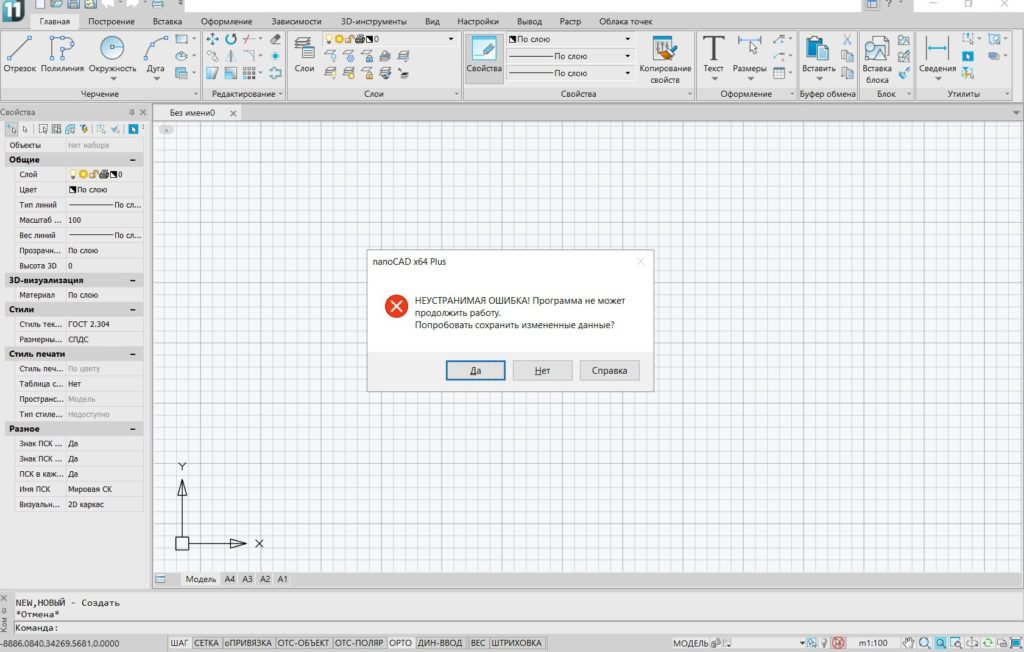
Это происходит всегда при нажатии Esc, даже при открывании пустого окна программы. Esc — вылет. Полностью удалил программу, перезагрузился, установил с сайта последнюю версию, снова перезагрузился, закрыл все лишние программы — ошибка всё та же. В интернете информацию об ошибке не нашёл. Возможно, мне стоит переставить всю систему Windows, но терять столько времени из-за этой ошибки я пока не готов.
Как перейти с AutoCAD на Платформу nanoCAD? Узнайте за 40 минут
Миссия компании «Нанософт разработка» – формировать условия для массового перехода отечественных компаний от использования нелицензионных САПР/ТИМ/PLM к работе с легальными, качественными и доступными продуктами.
Мы предлагаем российским компаниям начать действовать сегодня, чтобы завтра сохранить стабильность проектной деятельности и планировать дальнейшее развитие без рисков потерять все текущие наработки.
В этой связи наша команда подготовила серию мини-уроков для быстрого импортозамещения AutoCAD на САПР-платформу nanoCAD. В восьми видеороликах продемонстрированы базовые шаги по переносу необходимых настроек. Также можно получить подробную pdf-инструкцию.
Нужно больше информации? Пишите на nano@nanocad.ru и мы подготовим для вас дополнительные материалы.
6 причин начать импортозамещение
Вы узнаете, как быстро сориентироваться в новых условиях и совершить переход с AutoCAD на Платформу nanoCAD в сжатые сроки, с сохранением всех наработок и без отрыва от производства.

6 причин начать импортозамещение (4:11)
Перенос настроек интерфейса
Вы узнаете, как перенести и подключить настройки интерфейса, включая извлечение данных из CUIX-файла.

Перенос настроек интерфейса (4:04 мин.)
Перенос стандартных папок
Вы узнаете, где хранятся шрифты, штриховки, линии, шаблоны, палитры инструментов, и как их перенести из AutoCAD в Платформу nanoCAD.

Перенос стандартных папок (7:28 мин.)
Перенос настроек печати
Вы узнаете, как перенести настройки физических принтеров и стили печати. Также демонстрируются дополнительные возможности настройки печати в Платформе nanoCAD.

Перенос настроек печати (3:48 мин.)
Перенос настроек оформления
Вы узнаете, как перенести настройки оформления чертежей, включая всевозможные выноски, таблицы, размеры, тексты и штриховки. Демонстрируются умные объекты оформления в Платформе nanoCAD и встроенный редактор линий для создания собственных линий по принципу конструктора.

Перенос настроек оформления (6:23 мин.)
Настройки объектов
Вы узнаете о настройках объектов в Платформе nanoCAD (текстовые и размерные стили, группы выносок по ГОСТ и таблицы nanoCAD).

Настройки объектов (5:12 мин.)
Система масштабирования
Вы узнаете, как устроена система масштабирования в Платформе nanoCAD, а также что будет с чертежами, содержащими аннотативные объекты AutoCAD.

Система масштабирования (5:05 мин.)
Тиражирование настроек
Вы узнаете, как быстро растиражировать все настройки с помощью модуля «Организация» Платформы nanoCAD.

Тиражирование настроек (3:00 мин.)
Как в Autocad 2016-2017 сделать классический вид
Те, кто не любит нововведений в сложных компьютерных программах, часто задают вопрос о том, как в Ав.
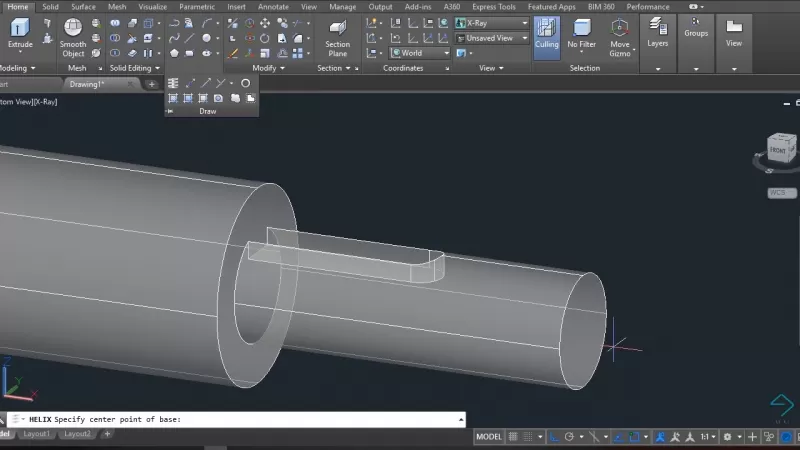
- Запускаем команду «Панель»;
- Выставляем «Стандарт».
- Выбираем «Рисование» и отмечаем «Показать».
- В рабочей области появится требуемый элемент. Перетаскиваем его, если надо.
- Щелкните в любом месте поля правой кнопкой мыши, активируйте команду «ЛЕНТАЗАКР».
- Нажмите правой кнопкой мыши по панели, этим действием вы вызовите список компонентов. Активируйте необходимый для работы.
- В выпадающем меню для «MENUBAR» нужно задать значение «1».
- Нажмите «Сохранить текущее как», закрепляя настройки.
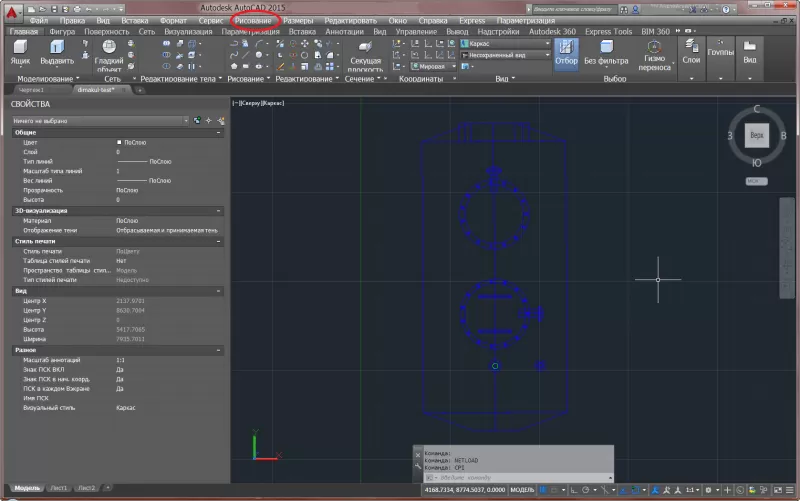
Установка рабочего пространства для Автокад 2016-2017

- В верхней строке жмем кнопку «Управление».
- После нее щелкаем по клавише «Пользовательский интерфейс». Вместо этого можно набрать «_CUI» в командной строке или спуститься в правый нижний угол, нажать «Шестеренку» и выбрать в выпадающем меню пункт «Адаптация».
- Откроется диалоговое окно адаптации интерфейса. Оно состоит из двух частей. В левой части нужно щелкнуть правой клавишей мышки по «Рабочему пространству». Здесь есть свободная строчка. Вам нужно придумать и вписать в нее название для нового пространства, которое вы настроите в нужном вам стиле. Например, его можно назвать «Классический вид». Вписав заголовок, нажмите в правой части диалогового окна пункт «Адаптация рабочего пространства». После чего здесь, справа, отобразится заданное вами имя.
- В левой части ставим галочки в чекбоксах, напротив названий компонентов, которые нужно адаптировать, чтобы получить привычный классический вид Автокада. В правой части окна отобразятся те пункты, которые вы выбрали. Находим в верхней панели окна и над ними кнопку «Готово», жмем на нее.
- Проделав всё это, не забываем опустить взгляд на нижнюю правую часть окна. Здесь нужно сначала щёлкнуть по клавише «Применить», а после нее нажать «Ок».
- Окно закроется, но изменения еще не вступили в силу. Мы создали новое поле для работы, но не запустили его. Чтобы завершить установку классического рабочего пространства, нужно нажать слева внизу значок «Шестеренка».
- Находим в выпавшей вкладке название «Классический вид» (или то, которое вы придумали) и щелкаем по нему. Откроется несколько панелей. Сверху все еще видна лента команд, от которой мы хотели избавиться. Нужно настроить работу классический панели. Для этого нажимаем правую кнопку мыши на любом месте ленты и даем команду на ее сокрытие.
- Панели легко перетаскиваются в нужное место или закрываются «Крестиком», если часть из них вам не нужна. Внешний вид вы измените по своим предпочтениям. Теперь вы знаете, как в Автокаде 2016 сделать классический вид.
- запускаем команду «-ПАНЕЛЬ» (ставим перед словом значок дефиса, а не тире);
- вписываем нужное название («Рисование» или «Стандартная»);
- убираем ненавистную ленту командой «ЛЕНТАЗАКР»;
- выпадающее меню включается переменной «1» в «MENUBAR»;
- необходимые панели активируем правой кнопкой мыши;
- привязываем панели к нужным местам, для удобства использования;
- сохраняем то, что получилось.