Sorry, you have been blocked
This website is using a security service to protect itself from online attacks. The action you just performed triggered the security solution. There are several actions that could trigger this block including submitting a certain word or phrase, a SQL command or malformed data.
What can I do to resolve this?
You can email the site owner to let them know you were blocked. Please include what you were doing when this page came up and the Cloudflare Ray ID found at the bottom of this page.
Cloudflare Ray ID: 7c81ce40a881c2f0 • Your IP: Click to reveal 138.199.34.31 • Performance & security by Cloudflare
Как из archicad перевести в autocad
Параметры Сохранения (Параметры Трансляции DXF/DWG)
Это параметры диалогового окна Параметры трансляции DXF/DWG .
Для ознакомления с дополнительными параметрами сохранения см. Специальные Функции (Параметры Трансляции DXF/DWG) .
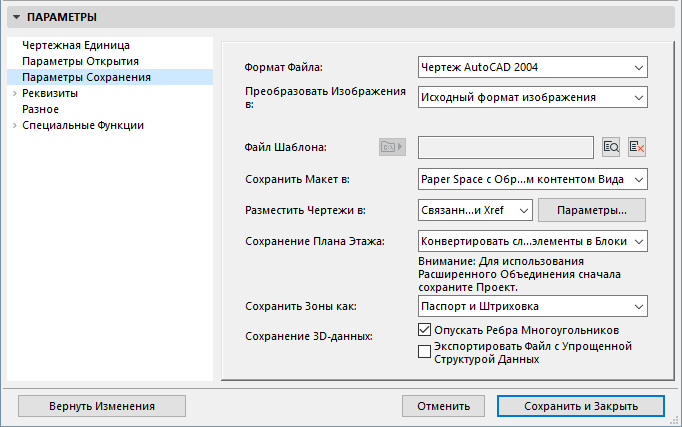
Указывается, в формате какой версии AutoCAD происходит сохранение файла. Возможность расширенного объединения допускается во всех форматах.
Преобразовать Изображения в
Выберите во всплывающем меню формат, в котором сохраняются изображения в AutoCAD.
По умолчанию выбирается Исходный формат изображения ; в этом случае преобразование отсутствует.
Вывести в формате рисунков AutoCAD. Если этот маркер отмечен, то список предоставляемых форматов изображений соответствует тем, которые поддерживаются в выбранной версии AutoCAD. Остальные форматы становятся недоступными.
Примечание: Если Вы также выбрали Исходный формат изображения , рисунок сохранит свой исходный формат, если он распознается в AutoCAD; файлы нераспознаваемых форматов преобразуются в TIFF.
Некоторые параметры AutoCAD не можно сопоставить ни с чем в ARCHICAD, и наоборот. Например, в ARCHICAD слои не имеют цвета и типов линий; в AutoCAD они имеют такие свойства. Наилучшим решением для конвертирования таких установок является использование шаблона. Файл шаблона — это файл DXF/DWG, в котором эти преобразования уже сделаны. Если Вы выбираете файл шаблона при экспорте DXF/DWG, то элементы, поступающие на слой, определенный в файле шаблона, приобретают цвет и тип линии этого слоя. Это происходит даже без открытия пользователем результирующего файла DXF/DWG. Файл шаблона снабжается именами слоев, определенных в этом файле, поэтом нет необходимости их вводить, что упрощает создание таблицы конвертирования слоев.
Расположенная рядом кнопка Найти открывает диалоговое окно поиска и выбора файла шаблона.
Примечание: Файлы шаблонов могут предоставляться Вашими консультантами. После сохранения файла DXF/DWG для консультанта, он открывает его и делает в нем необходимые изменения (например, в перьях, слоях и т.д.). Затем он сохраняет его и возвращает Вам. Теперь у Вас имеется файл шаблона, который можно использовать при последующих сохранениях данных DXF/DWG для консультанта.
Найдите и выберите файл шаблона, чей путь показывается. С помощью всплывающего меню слева выберите вариант запоминания места расположения этого файла: абсолютный путь или относительный путь .
Для удаления файла шаблона щелкните по кнопке Очистка файла шаблона справа от поля пути файла.
Сохранить макет в
В меню Сохранить макет в указывается, в каком пространстве файла DXF/DWG сохраняется макет.
Paper Space с чертежами в виде блоков. Все элементы, начерченные в макете, плюс все чертежи будут сохранены в Paper Space результирующего чертежа AutoCAD. Все чертежи, размещенные в макете, будут преобразованы в блоки AutoCAD, и они будут обрезаны таким образом, что будут видны только те части блоков Paper Space AutoCAD, которые также были видны в макете ARCHICAD. То есть происходит точное воспроизведение того, что видно в макете. В этом случае Model Space результирующего чертежа AutoCAD оказывается абсолютно пустым.
Примечание: Если Вы разместили планы этажей ARCHICAD в макетах в качестве чертежей, то библиотечные элементы, зоны и окна/двери с этих планов этажей могут быть сконвертированы в блоки AutoCAD, только если эти чертежи имеют статус OK в менеджере чертежей (другими словами, если они являются актуальными).
Model Space . Все элементы, начерченные в макете, плюс все чертежи будут сохранены в Model Space результирующего чертежа AutoCAD. Все чертежи, размещенные в макете, будут преобразованы в блоки AutoCAD, причем все они будут обрезаны таким образом, что в AutoCAD Model Space будут видны только те части блоков, которые были видны в макете ARCHICAD. То есть происходит точное воспроизведение того, что видно в макете. В этом случае в результирующем чертеже AutoCAD будет создано Paper Space по умолчанию, которое будет пустым.
— Для чертежей, источник которых является внутренним для проекта и статус которых указывает, что они не устарели: их элементы будут размещены на идентичных слоях AutoCAD, с учетом правил преобразования слоев, описанных в Параметры трансляции DXF/DWG .
— Для чертежей, источник которых является внутренним для проекта, однако статус которых указывает, что они устарели (то есть это чертежи, которые предполагают возможность ручного обновления и которые были отсоединены от модели): их элементы будут размещены на отдельных слоях AutoCAD, чьи имена составляются из имени чертежа и его ID.
— Если чертежи берется из внешних проектов: их элементы будут размещены на специальном слое AutoCAD под именем Чертежи и рисунки (Drawings and Figures).
• Paper Space с обрезанным контентом вида. Чертежные элементы, вручную нарисованные в макете, будут сохраняться в Paper Space результирующего чертежа AutoCAD. Изображение макета будет реконструировано в Paper Space чертежа AutoCAD. Чертежи, размещенные в макете, сначала будут обрезаны их многоугольниками (это означает, что будут экспортированы только те элементы и части элементов, которые попадают внутрь вырезаемой области) и затем сохранены в формате DXF/DWG.
• Paper Space с полным контентом вида. Чертежные элементы, вручную нарисованные в макете, будут сохраняться в Paper Space результирующего чертежа AutoCAD. Изображение макета будет реконструировано в Paper Space чертежа AutoCAD. Чертежи, размещенные в макете, сохраняются полностью в формате DXF/DWG.
Разместить чертежи в:
При сохранении Макета в Paper Space становится доступно поле Разместить Чертежи в , которое позволяет выбрать способ сохранения размещенных Чертежей:
• Единственный файл DXF/DWG. Все чертежи (обрезанные или полные, что зависит от поля Сохранить макет в ) сохраняются в единственном DXF/DWG-файле. Они размещаются друг возле друга в Model Space этого файла, кроме того, создаются View Ports в Paper Space этого результирующего чертежа AutoCAD, поэтому в Paper Space они выглядят как макет в ARCHICAD.
• Связанные чертежи XREF. Сохраняется файл DXF/DWF. В этом файле размещаются ссылки на XREF-файлы. Все файлы будут сохранены в других отдельных DXF/DWG-файлах и эти файлы будут помещены в первый DXF/DWG-файл в качестве XREF. Они размещаются друг возле друга в Model Space первого файла, кроме того, создаются View Ports в Paper Space этого результирующего чертежа AutoCAD, поэтому в Paper Space они выглядят как макет ARCHICAD.
Нажмите кнопку Параметры , чтобы открыть диалог Параметров Xref.
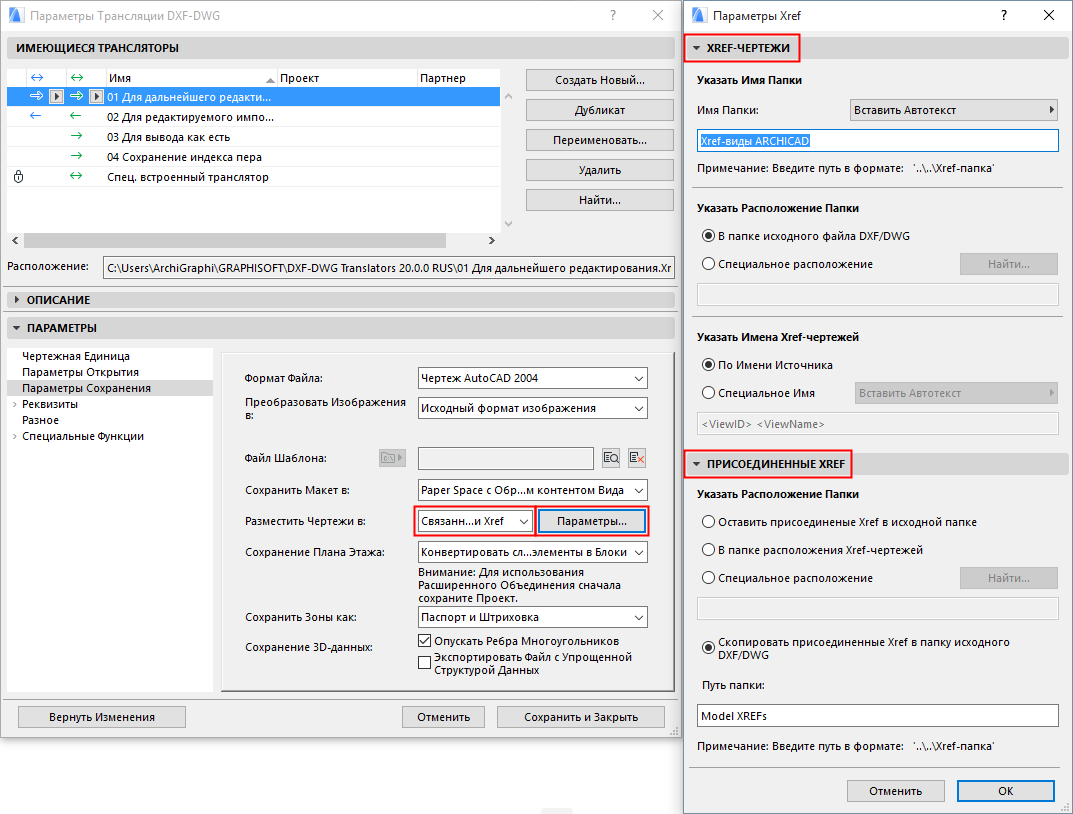
Xref-чертежи: Представленные на данной панели параметры влияют на имена/расположение Xref-чертежей, созданных в ARCHICAD.
Укажите путь к папке, расположение папки и имена сохраненных Xref-чертежей. Обратите внимание, что в поле пути папки можно использовать Автотекст.
Присоединенные Xref: Представленные на данной панели параметры влияют на имена/расположение внешних Xref-чертежей, вложенных в проект.
Нажмите ОК для закрытия диалога.
Сохранение плана этажа
Следующие возможности доступны только при сохранении плана этажа:
• Конвертировать сложные элементы в блоки. С помощью этой возможности Вы конвертируете сложные элементы (состоящие из многих подэлементов) в блоки, который распознаются AutoCAD, поэтому нет необходимости их декомпозировать.
• Декомпозировать сложные элементы ARCHICAD. Используйте этот вариант, если Вы экспортируете из ARCHICAD файлы DXF в программу, которая не может обрабатывать блоки. (Сложные элементы состоят из многих подэлементов.) В случае выбора этого варианта экспортируемые в такие программы данные могут быть обработаны.
• Конвертировать объекты в блоки. С помощью этого варианта Вы конвертируете в блоки только объекты GDL. Все остальные элементы будут экспортированы в виде чертежных примитивов.
• Подготовить файл для расширенного объединения. Если Вы работаете с консультантом, то можете предоставить ему дополнительные данные в файле DXF/DWG. Этот вариант активирует/деактивирует расширенное объединение.
Примечание: Этот вариант недоступен, если план этажа все еще не имеет имени.
Внимание: Для использования расширенного объединения сначала сохраните проект.
Для получения дополнительно информации о расширенном объединении см. Двустороннее взаимодействие (расширенное объединение) .
Параметр Сохранить зоны как предоставляет два варианта сохранения зон: Только паспорт , Паспорт и штриховка .
Следующие варианты предлагаются только при сохранении 3D-данных:
• Опускать ребра многоугольников. Обычно цвет ребер многоугольников в 3D-окне ARCHICAD отличается от цвета поверхностей. Если Вы хотите оставить такое различие цветов в AutoCAD, то не отмечайте маркер. Если Вы отметите маркер, то линии, представляющие стороны многоугольников, не будут экспортироваться.
• Экспортировать файл с упрощенной структурой данных. Эффект этого маркера такой же, как и варианта Декомпозиция сложных элементов ARCHICAD , а именно, все данные поступают в раздел сущностей, а не в блоки.
Как из archicad перевести в autocad
Так как многие дизайнеры и архитекторы используют в своем рабочем процессе Archicad, то иногда возникает потребность сохранять чертежи в формате DWG для смежников (электрики, вентиляционщики, прорабы. ). В этом коротком видео будет показано как правильно перенести чертеж из Archicad в Autocad с сохранением начертания шрифтов и избавиться от предупреждения при открытии файла о том, что файл был выполнен в не сертифицированном продукте Autodesk. Надеюсь, видео будет полезным для всех, кто работает в ArchiCad, так как данная проблема самому доставляла долгое время).
Как из archicad перевести в autocad
Программы 3D-моделирования используют различные способы создания объектов и форматы файлов. Когда появляется необходимость преобразовать один формат в другой, обычно возможны два варианта — использовать DWG/DXF или 3DS.
Использование DWG/DXF
Содержание такого файла будет зависеть от системы преобразования в DWG/DXF, реализованной в самой программе 3D-моделирования. Например, 3D-поверхность, существующая в оригинальном файле, может быть отображена в DWG как блок, 3D-примитив или область. В современных программах вы, как правило, можете сами выбирать эти настройки.
Использование 3DS
3DS — другой часто используемый формат передачи 3D-данных. У Archicad есть дополнение, поддерживающее этот формат.
Из Archicad в AutoCAD
Для начала попробуем 3DS. Из окна 3D-вида сохраняем проект в 3DS-формат: указываем Файл — Сохранить как, а в типе файла выбираем Файл 3DStudio.
Теперь 3D-модель можно будет открыть в AutoCAD с помощью команды Импорт на вкладке Вставить.
Подробнее экспорт проекта Archicad в 3DStudio Max File (*.3ds) представлен на англоязычном ресурсе archicadwiki.com.
Экспортировать модель из Archicad в AutoCAD можно и в формате DWG/DXF. Для этого проделываем те же самые действия, но в AutoCAD открываем такой файл как обычный чертеж.
Из AutoCAD в Archicad
Archicad может открывать DWG-файлы с 3D-моделями, а для дальнейшей работы над передаваемыми объектами потребуется преобразовать их в морф (инструмент доступен начиная с 16-й версии Archicad). При этом можно будет свободно редактировать грани, ребра и вершины.
Итак, попробуем перенести наш объект из AutoCAD в Archicad. Сохраняем 3D-модель в AutoCAD как обычный DWG-файл.
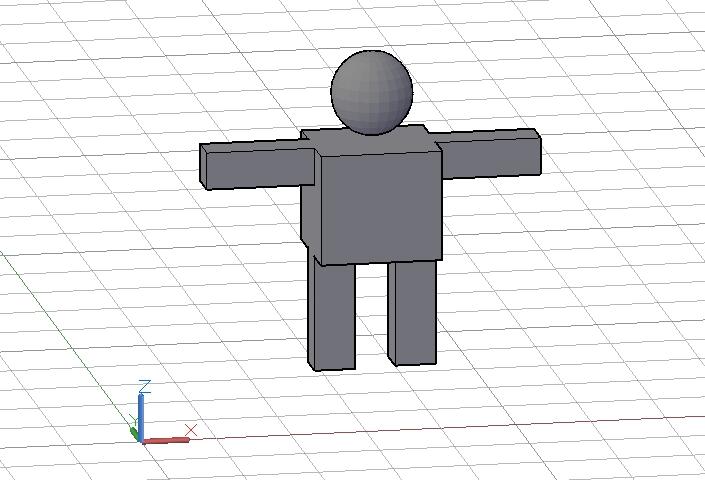 Модель в AutoCAD, подготовленная для импорта
Первый вариант: присоединяем DWG
В Archicad заходим Файл — Специальные операции — Объединить и выбираем наш файл. В появившемся диалоговом окне щелкаем Объединить содержимое Model Space с текущим видом, а затем ставим галочку Импортировать содержимое Model Space как объект GDL.
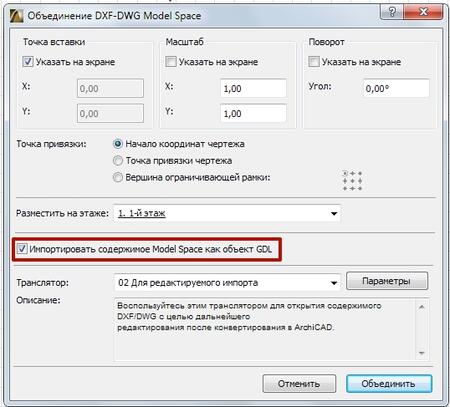 Настройки объединения DWG в Archicad
Второй вариант: открываем как объект GDL
Выбираем Файл — Библиотеки и объекты — Открыть объект. Находим DWG-файл и открываем его. При щелчке по кнопке Настройки можно проверить настройки транслятора DXF-DWG, которые будут использованы при импорте.
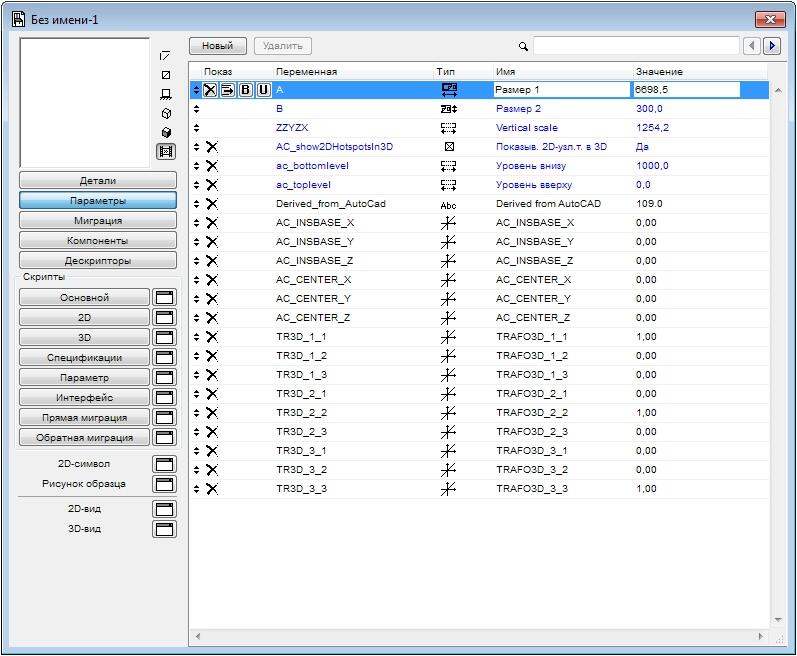 Параметры GDL-объекта в Archicad
Сохраняем импортированный объект во вложенную библиотеку или пользовательскую папку — теперь он будет доступен в библиотеке и его можно поместить в чертеж как любой библиотечный элемент.
Совет. В параметрах трансляции DWG вы можете выбрать опцию Конвертация 3D-тел и областей в объекты GDL.
3D-элементы в Archicad
В Archicad можно свободно редактировать практически любой 3D-элемент — требуется только преобразовать этот элемент в морф. Для нужного объекта выбираем в меню Конструирование — Преобразовать выбранное в морф.
Как видно на рисунке, объект, который был библиотечным элементом, превращается в свободно редактируемый морф.