Как создать блок в AutoCAD
Не знаете, как создать блок в Автокаде? В данном материале вы найдете пошаговую инструкцию, позволяющую за несколько действий в AutoCAD создать блок.
Создание блоков в Автокаде (заготовка)
В первую очередь научимся создавать обычные статические блоки для AutoCAD на примере одного из электрических элементов — резистора. Для этого начертим с помощью стандартных примитивов сам элемент. Используем инструмент «Отрезок».
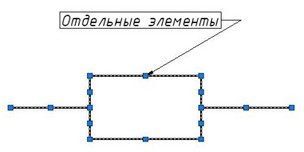 Рис. 1. Заготовка для блока «Резистор».
ПРИМЕЧАНИЕ: Заготовку для блока можно создать путем обрисовки картинки, вставленной в программу в качестве подложки (читать подробнее, как в Автокад вставить рисунок). Такой подход на порядок уменьшит время создания блока.
Далее нужно создать непосредственно сам блок, который будет иметь одну базовую точку, уникальные свойства. Все объекты, из которых он состоит, сгруппируются в один именованный набор.
Как сделать блок в Автокаде за 5 шагов?
Чтобы создать так называемое определение блока, необходимо:
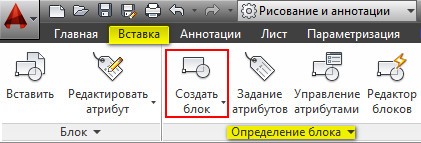
Рис. 2. Команда AutoCAD «Создать блок».
ШАГ 1. Перейти на вкладку «Вставка» → панель «Определение блока» → «Создать блок» или в командной строке прописать псевдоним команды «БЛОК» — «б» и нажать Enter.
В открывшемся диалоговом окне «Определение блока» нужно:
ШАГ 2. Задать блоку уникальное имя (в нашем случае — «Резистор»). Имя обязательно должно отображать суть создаваемого элемента чертежа. Если вдруг вы допустили опечатку в названии или указали некорректное имя, то имейте в виду, что блок можно переименовать даже после его создания (читать подробнее, как переименовать блок в Автокаде).
ШАГ 3. Задать базовую точку. В качестве базовой точки блока рекомендуется указывать какую-либо характерную точку на самом объекте. Во-первых, вам будет удобнее потом вставлять блок. Во-вторых, именно в базовой точке появляется «ручка». Т.е. при выделении блока объектные привязки будут срабатывать относительно ее.
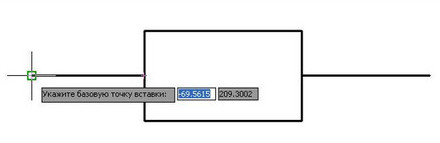
Рис. 3. Указание базовой точки для блока AutoCAD.
ШАГ 4. В ыбрать объекты, которые должны войти в блок. Ниже есть группа переключателей, которые определяют, что делать с выделенным набором объектов после их объединения в блок:
- Оставить — объекты будут сохранены на чертеже в том виде, в котором они были до создания блока.
- Преобразовать в блок — исходный набор объектов будет заменен на созданный блок. Эта установка используется по умолчанию и подходит для большинства случаев. Воспользуемся именное ей.
- Удалить — исходные объекты будут удалены с чертежа после создания блока.
Рис. 4. Настройки диалогового окна «Определение блока».
ШАГ 5. П осле выполненных настроек необходимо нажать «Ок». В результате исходные объекты преобразуются в блок и будут выглядеть следующим образом:
Урок 02. Комбинирование объектов в блоки
Для упрощения и ускорения работы пользователя в системе AutoCAD существует такое понятие как блок. Блок представляет из себя объект или группу объектов сохраненных как одно целое, что дает возможность легко перемещать, копировать и изменять размеры, сохраненных в блоке объектов.
Базисная точка вставки блока
Для определения положения блока в пространстве, используется его базисная точка. Которая при вставке блока в чертеж помещается в координаты указанные для вставки. Каждый блок имеет свою базовую точку.
Ниже приведен пример размещения базовой точки в блоке, в данном случае ее координаты Х,Y – 0,0, базовая точка размещена в нижнем левом углу. Такое положение чаще всего используется при создании текстовых блоков.
Создание блоков
Прежде чем создать блок необходимо создать объекты, которые будут включены в него. В блок можно вставить другой блок который будет восприниматься как один объект.
После создание всех необходимых элементов блока, следует выполнить:
1. Для вызова диалогового окна Определение блока :
a) Выполнить команду Рисование> Блок > Создать
b) нажать соответствующую пиктограмму на панели
c) ввести БЛОК в командной строке
при вызове команды будет открыто диалоговое окно Определение блока .
2. В текстовом поле Имя введите имя для блока. Это имя может содержать до 255 символов с учетом пробелов.
3. Укажите действия с выбранными объектами:
a) Оставить – оставляет выбранные объекты в качестве отдельных объектов, после создания блока.
b) Преобразовать – преобразовывает выбранные объекты непосредственно в блок.
c) Удалить – удаляет выбранные объекты после создания блока.
4. Выберите единицы измерения блока. В случае если единицы размерности не важны следует выбрать Безразмерный
5. Выбор поведения блока:
a) Аннотативный – авто масштабирование блока под масштаб видового экрана.
b) Одинаковый масштаб .
c) Разрешить расчленение – позволяет расчленять блок после вставки.
Примечание : Нельзя разместить аннотативный блок внутри другого аннотативного блока.
6. В поле Описание пользователь может внести данные касательно данного блока. Так же пользователь имеет возможность разместить гиперссылку на блоке.
7. Флажок Открыть в редакторе блоков , позволяет по завершению создания блока перейти в его редактор, о котором мы расскажем чуть позже.
8. Указать объекты которые необходимо включить в блок можно следующими способами:
a) Выбрать за ранее до вызова команды.
b) Нажав флажок Указать на экране , запрос на выбор объектов будет выведен после нажатия клавиши ОК в диалогов окне
c) Нажать клавишу Выбрать объекты
d) Нажать клавишу Быстрый выбор для вызова соответствующего диалогового окна, с возможностью выбора объектов по их свойствам.
9. Завершить команду нажав клавишу ОК.
После создания блока, информация о нем хранится в файле чертежа и пользователь имеет возможность вызывать и создавать неограниченное количество копий данного блока.
Внесение корректировок
Основным преимущество выбора параметра Удалить при выборе действий с исходными объектами, является то, что после создания блока объекты которые были указаны как его компоненты исчезают и если какой то из объектов был упущен это легко определить визуально.
Для внесения корректировок, в случае если блок был создан только что, используйте команду UNDO и пересоздайте блок заново.
Если блок был создан ранее:
- Вставьте блок и взорвите его (подробней об этом будет рассказано далее).
- Внесите изменения и повторите процесс создания блока, указав то же самое имя, объекты входящие в блок и указав базовую точку блока.
- По завершению будет выдано к окно с запросом на подтверждение переопределения блока.
После перестроения блока, все его копии на чертеже будут изменены соответственным образом.
Такой метод позволяет легко вносить корректировки в часто встречающиеся элементы чертежа, что заметно упрощает и ускоряет работу.
Принципы соединения объектов в блоки в AutoCad
Чтобы упростить и укорить работу с системой AutoCAD, разработчики данного софта предусмотрели опцию создания блоков. Блок выглядит как один объект или группа файлов, которые могут сохраняться как единое целое. Так пользователь сможет оперативно переместить, скопировать и поменять размеры объектов, которые сохраняются в блоке.
Базисная точка вставки блока
Чтобы установить размещение блока на рабочем столе, необходимо поработать с его базисными точками. При вставке блока в чертежные материалы, данная точка автоматически перенесется в координаты. Каждому блоку соответствует персональная базисная точка.
На скрине ниже вы можете посмотреть пример расположения базисной точки в блоки. Ее координаты установлены на нулевое значение. Сама же базовая точка располагается в нижнем углу слева. Данное месторасположения оптимально подходит для разработки блока с текстом.

Разработка блоков
Перед тем, как разработать блок, потребуется создать объекты для его комбинирования. В один блок можно вставить второй. Так у пользователя получится создать цельный файловый объект.
Теперь для разработки блока понадобится выполнить такие шаги:
- Вызываем окно определения блока. Для этого:
а) Выполняем команду Рисование> Блок>Создать
б) Кликаем по соответствующей пиктограмме в появившемся окне
в) В командную строку вводим слово «БЛОК»

- В текстовом поле вводим имя для созданного блока. По правилам программы, оно может состоять максимум из 255 символов, включая пробелы.
- Далее нужно выбрать одно из следующих действий:
а) Оставить. Эта опция оставляет выделенные объекты разделенными даже после создания блоков.
б) Преобразовать. Все выбранные объекты автоматически соединяются в блок.
в) Удалить. Все объекты будут удалены сразу после того, как будет создан блок.
- Выбираем единицы измерения. В случае, если они не имеют чрезмерного значения, рационально остановить свой выбор на безразмерном варианте.
- Устанавливаем поведение блока
а) Аннотативный. Блок автоматически сравняется с масштабом экрана.
б) Одинаковый масштаб.
в) Разрешить расчленение – блок может расчленяться сразу после вставки.
При том, аннотативный блок нельзя интегрировать в такой же блок.
- В графу «Описание» вводим данные относительно разработанного блока. Кроме того, так можно создать в блоке гиперссылку.
- Если поставить флажок на функции «Открыть в редакторе блоков», пользователь сможет сразу после завершения разработки блока перейти в раздел его редактирования, однако мы на этом остановимся немного дальше.
- Чтобы выбрать объекты для разработки блока, можно воспользоваться одним из представленных ниже способов:
а) Выбираем их еще перед вызовом команды,
б) Нажимаем на флажок возле опции «Указать на экране»
в) Соглашаемся с запросом «Быстрый выбор»
г) Нажимаем на клавищу «Выбрать объекты».
- Завершаем данный процесс, нажимая кнопку «ОК».
После того, как блок будет разработан, найти о нем информацию можно в чертежном файле. Таким образом, пользователю представлена возможность создать несколько копий данного файла.
Внесение правок
Одним из главных преимуществ при выборе опции «Удалить» при работе с исходными объектами, является тот фактор, что после разработки блоков объекты, позиционированные как его компоненты, автоматически исчезают. Если же какой-то из них был утерян, это можно быстро определить по внешним признакам.
Для того, чтобы внести правки в созданные блоки, можно выполнить команду UNDO. Сразу после этого нужно создать этот самый блок заново.
Если блок был создан достаточно давно, нужно сделать такие операции:
- Вставляем блок и взрываем его (как это сделать, будет описано немного позже).
- Вносим все нужные корректировки, после чего разрабатываем блок заново, указывая точно такие же параметры и характеристики.
- Когда завершится данный процесс, пользователю будет представлено окно, в котором высветится запрос для подтверждения пересоздания блока.

После того, как блок будет пересоздан, все его копии на чертежах подстроятся под новый вариант.
Представленные нами методы помогут оперативно внести все правки в чертежные элементы, что значительно упростит и ускорит рабочий процесс. На данном моменте мы завершаем урок по разработке блоков. Далее мы поведаем о том, как сохранить блок в качестве индивидуальных файлов.
Sorry, you have been blocked
This website is using a security service to protect itself from online attacks. The action you just performed triggered the security solution. There are several actions that could trigger this block including submitting a certain word or phrase, a SQL command or malformed data.
What can I do to resolve this?
You can email the site owner to let them know you were blocked. Please include what you were doing when this page came up and the Cloudflare Ray ID found at the bottom of this page.
Cloudflare Ray ID: 7c81c2202e797893 • Your IP: Click to reveal 138.199.34.31 • Performance & security by Cloudflare