Иллюстрированный самоучитель по MathCAD 11
Рассмотрим основные способы создания массива, учитывая, что две последних возможности будут разобраны в последней части самоучителя. Применяйте способ, который оптимален в смысле простоты и читаемости конкретного документа, либо ставший наиболее для Вас привычным.
Создание матрицы командой Insert Matrix
Самый простой и наглядный способ создания вектора или матрицы заключается в следующем:
- Нажмите кнопку Matrix or Vector (Матрица или вектор) на панели Matrix (Матрица) (рис. 4.12) либо клавиши CTRL + M, либо выберите пункт меню Insert › Matrix (Вставка › Матрица).
- В диалоговом окне Insert Matrix (Вставка матрицы) задайте целое число столбцов и строк матрицы, которую хотите создать. Например, для создания вектора 3×1 введите показанные на рис. 4.12 значения.
- Нажмите кнопку ОК или Insert (Вставить) – в результате в документ будет вставлена заготовка матрицы с определенным числом строк и столбцов (рис. 4.13).
- Введите значения в местозаполнители элементов матрицы. Переходить от одного элемента матрицы к другому можно с помощью указателя мыши либо клавиш со стрелками.
Рис. 4.12. Вставка матрицы
Рис. 4.13. Заполнение матрицы элементами
Добавление в уже созданную матрицу строк или столбцов производится точно так же:
- Выделите линиями ввода элемент матрицы, правее и ниже которого будет осуществлена вставка столбцов и (или) строк.
- Вставьте в него матрицу, как было описано выше. При этом допускается задание числа столбцов или строк равным нулю (рис. 4.14).
- Заполните местозаполнители недостающих элементов матрицы.
На рис. 4.14 и 4.15 показаны результаты последовательной вставки в матрицу столбца и строки после определения соответствующего числа столбцов и строк в диалоге Insert Matrix и нажатия в нем кнопки Insert (Вставить).
Рис. 4.14. Добавление одного столбца к матрице
Рис. 4.15. Добавление одной строки к матрице
В местозаполнители элементов матрицы можно вставлять не только числа (действительные или комплексные), но и любые математические выражения, состоящие из переменных, операторов, встроенных и пользовательских функций (листинг 4.16, вторая строка).
Листинг 4.16. Использование переменных и функций при определении матрицы:
Изменение размера матрицы
Можно изменять размер матрицы, вставляя и удаляя строки и столбцы. Для этого необходимо выполнить следующее:
Щёлкните на одном из элементов матрицы, чтобы заключить его в выделяющую рамку. Mathcad будет начинать вставку или удаление с этого элемента.
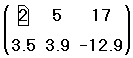
Выберите Матрицы из меню Математика. Появляется диалоговое окно.
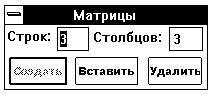
Напечатайте число строк и-или столбцов, которые нужно вставить или удалить. Затем нажмите на “Вставить” или на “Удалить”. Например, чтобы удалить столбец, который содержит выбранный элемент, напечайте 1 в поле “Столбцов”, 0 в поле “Строк”, и нажмите на “Удалить”.

Вот как Mathcad будет удалять или вставлять строки или столбцы, в зависимости от того, что впечатывается в диалоговое окно:
Если вставляются строки, Mathcad создает строки пустых полей ниже выбранного элемента. Если вставляются столбцы, Mathcad создает столбцы пустых полей справа от выбранного элемента.
Чтобы вставить строку выше верхней строки или столбец слева от первого столбца, сначала заключите матрицу целиком в выделяющую рамку, щёлкнув внутри и нажав [] несколько раз. Затем выберите Матрицы и продолжите, как обычно.
Когда строки или столбцы удаляются, Mathcad начинает со строки или столбца, занятых выбранным элементом. Mathcad удаляет строки вниз от этого элемента и столбцы — направо от этого элемента.
Если напечатать 0 в поле “Строк”, Mathcad ни вставит, ни удалит строки. Если напечатать 0 в поле “Столбцов”, Mathcad ни вставит, ни удалит столбцы.
Обратите внимание, что при удалении строк или столбцов Mathcad выбрасывает содержащуюся в них информацию.
Чтобы удалить всю матрицу или вектор, заключите их в выделяющую рамку и выберите Вырезать из меню Правка.
Переменные могут представлять массивы так же, как скаляры. Определение переменной как массива во многом схоже с определением скаляра. Сначала напечатайте имя переменной и двоеточие, как и в случае с любым другим определением. Затем создайте массив (вектор или матрицу) с другой стороны знака равенства.
Например, чтобы определить вектор v, необходимо выполнить следующее:
Щёлкните в свободном месте и напечатайте букву v, сопровождаемую двоеточием (:).

Выберите Матрицы из меню Математика, чтобы открыть диалоговое окно. Напечатайте 3 в поле Строк и 1 в поле Столбцов.

Нажмите “Создать” и внесите элементы.

Можно теперь использовать имя v вместо самого вектора в любом выражении. Рисунок 1 показывает, что имя v и сам вектор взаимозаменимы. Как только вектор определён, можно определять через него другие векторы точно так же, как на бумаге.
Не используйте одно имя для скалярной переменной и векторной переменной. Это будет просто переопределение переменной.

Рисунок 1: Определение и использование векторной переменной.
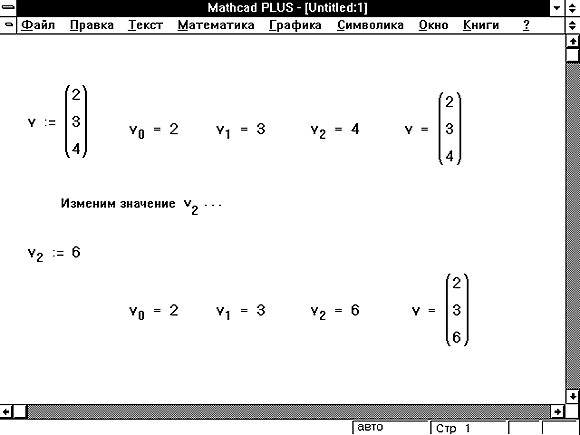
Рисунок 2: Определение элементов вектора.
Можно обращаться к отдельным элементам массива, используя нижние индексы. Можно также обращаться к отдельному столбцу массива, используя верхний индекс. Чтобы напечатать нижний индекс, используйте клавишу левой скобки [ и поместите в поле целое число или пару целых чисел. Чтобы вставить оператор верхнего индекса, нажмите [Ctrl]6 и поместите в поле целое число.
Вектор и элементы матрицы обычно нумеруются, начиная с нулевой строки и нулевого столбца. Чтобы изменить этот порядок, замените значение встроенной переменной ORIGIN.
Изменение размера матрицы
Можно изменять размер матрицы, вставляя и удаляя строки и столбцы. Для этого необходимо выполнить следующее:
· 
 Щёлкните на одном из элементов матрицы, чтобы заключить его в выделяющую рамку. Mathcad будет начинать вставку или удаление с этого элемента.
Выберите Матрицы из меню Математика. Появляется диалоговое окно.
· Напечатайте число строк и-или столбцов, которые нужно вставить или удалить. Затем нажмите на “Вставить” или на “Удалить”. Например, чтобы удалить столбец, который содержит выбранный элемент, напечайте 1 в поле “Столбцов”, 0 в поле “Строк”, и нажмите на “Удалить”.

Вот как Mathcad будет удалять или вставлять строки или столбцы, в зависимости от того, что впечатывается в диалоговое окно:
· Если вставляются строки, Mathcad создает строки пустых полей ниже выбранного элемента. Если вставляются столбцы, Mathcad создает столбцы пустых полей справа от выбранного элемента.
· Чтобы вставить строку выше верхней строки или столбец слева от первого столбца, сначала заключите матрицу целиком в выделяющую рамку, щёлкнув внутри и нажав [] несколько раз. Затем выберите Матрицы и продолжите, как обычно.
· Когда строки или столбцы удаляются, Mathcad начинает со строки или столбца, занятых выбранным элементом. Mathcad удаляет строки вниз от этого элемента и столбцы — направо от этого элемента.
· Если напечатать 0 в поле “Строк”, Mathcad ни вставит, ни удалит строки. Если напечатать 0 в поле “Столбцов”, Mathcad ни вставит, ни удалит столбцы.
Обратите внимание, что при удалении строк или столбцов Mathcad выбрасывает содержащуюся в них информацию.
Чтобы удалить всю матрицу или вектор, заключите их в выделяющую рамку и выберите Вырезать из меню Правка.
Переменные могут представлять массивы так же, как скаляры. Определение переменной как массива во многом схоже с определением скаляра. Сначала напечатайте имя переменной и двоеточие, как и в случае с любым другим определением. Затем создайте массив (вектор или матрицу) с другой стороны знака равенства.
Можно обращаться к отдельным элементам массива, используя нижние индексы. Можно также обращаться к отдельному столбцу массива, используя верхний индекс. Чтобы напечатать нижний индекс, используйте клавишу левой скобки [ и поместите в поле целое число или пару целых чисел. Чтобы вставить оператор верхнего индекса, нажмите [Ctrl]6 и поместите в поле целое число.
Воспользуйтесь поиском по сайту:
 studopedia.org — Студопедия.Орг — 2014-2023 год. Студопедия не является автором материалов, которые размещены. Но предоставляет возможность бесплатного использования (0.012 с) .
Основные операторы и функции для работы с массивами.
MathCAD поддерживает два вида массивов – одномерные (векторы) и двумерные (матрицы). Элементами массива могут быть числа, строки, математические выражения и даже другие массивы. Основные операции для работы с векторами и матрицами собраны на панели математических инструментов Matrix. Учтите, что элементы матрицы по умолчанию нумеруются с 0, если хотите, чтобы элементы матрицы нумеровались с 1, нужно в начале документа ввести ORIGIN:=1.
Способы задания матрицы.
Матрицу можно целиком ввести с клавиатуры, либо с помощью функциональной зависимости элемента массива от его индексов.
1.1 Введение элементов матрицы с клавиатуры
Для того чтобы ввести элементы матрицы с клавиатуры, выберите команду меню Insert →Matrix или на панели инструментов Matrix щелкните на кнопке Matrix or Vector. В открывшемся диалоговом окне введите количество строк (Rows) и столбцов (Columns). При нажатии клавиши OK появится шаблон матрицы, в который можно вводить ее элементы.
Это же диалоговое окно (Insert Matrix или Вставить Матрицу) позволяет добавлять и удалять несколько строк и столбцов в уже имеющейся матрице.
Для того, чтобы добавить строки и столбцы в матрицу, установите курсор на элемент матрицы, справа от которого вы хотите вставить столбцы и ниже которого вы хотите вставить строки. Введите количество вставляемых строк и столбцов и щелкните на кнопке Insert (Вставить).

Для того, чтобы удалить строки и столбцы из матрицы, установите курсор на на элемент матрицы, справа от которого вы хотите удалить столбцы и ниже которого вы хотите удалить строки. Введите количество удаляемых строк и столбцов и щелкните на кнопке Delete (Удалить). ПРИ ЭТОМ СТРОКА И СТОЛБЕЦ, НА ПЕРЕСЕЧЕНИИ КОТОРЫХ СТОЯЛ УСТАНОВЛЕННЫЙ КУРСОР ТОЖЕ БУДУТ УДАЛЕНЫ.
Для доступа к элементу матрицы нужно указать номер строки и столбца нужного элемента в виде индексов.
Если ввести элемент матрицы, которого не существует, то матрица автоматически будет увеличена до размера, вмещающего введенный элемент. Например:
Кроме доступа к отдельным элементам матрицы MathCAD дает возможность выводить и изменять отдельный столбец или строку матрицы. Для того, чтобы обратиться к столбцу матрицы введите ее имя, щелкните на кнопке с изображением M < > на панели инструментов Matrix и в появившемся поле введите номер столбца.
Для выделения аналогичным образом строки, матрицу нужно предварительно транспонировать. Например:
1.2 Задание матрицы, элементы которой являются функциями индексов.
Например, для того, чтобы задать матрицу A размером 4х 5, каждый элемент которой равен сумме номера строки и удвоенного номера столбца, то нужно
задать переменные диапазона i:=1..4, j:=1..5 и задать формулу Ai,j:=i+2k.
Можно задать такую матрицу без использования переменных диапазона, с помощью специальной функции matrix(4,5,f), описав заранее функцию f. Например:
Основные операторы и функции для работы с массивами.
К основным матричным операциям можно отнести:
— арифметические операции: поэлементное сложение (+), вычитание (-), матричное умножение (*), которые вводятся с помощью клавиш
— специфические матричные операции: транспонирование, вычисление обратной матрицы, определителя, векторного произведения (только для трехкомпонентных векторов), суммы элементов вектора, которые можно найти в виде кнопок на панели инструментов Matrix, например:
Некоторые матричные операции заданы в MathCAD в виде функций (для их вставки следует выбрать команду меню Insert →Function→Vector and Matrix). Рассмотрим некоторые из них:
· identity(n) – возвращает единичную матрицу размера nxn;
· diag (v) – возвращает диагональную матрицу, у которой на диагонали расположены элементы вектора v;
· rank (M) – возвращает ранг матрицы M;
· tr (M) – возвращает след (сумму диагональных элементов) матрицы M;
· norme (M) – возвращает евклидову норму матрицы M (корень из суммы квадратов всех элементов).
Оператор векторизации.
В MathCAD массивы используют для хранения различных наборов значений. Для таких массивов редко используются матричные операции, чаще нужно применить ту или иную скалярную операцию ко всем элементам массива. Для этого используется оператор векторизации (Vectorize). На экране этот оператор изображается в виде стрелки над выражением, к которому он применен. Например, чтобы перемножить поэлементно две матрицы, нужно поставить вектор над записью их произведения.