Видовые экраны Автокад в пространстве Листа
Основная задача видовых экранов в пространстве Листов — организовывать чертеж и подготавливать его для вывода на печать. Можно создавать различное количество таких экранов, задавая им нужный размер, свойства, масштаб модели и т.д.
Автокад — видовое окно на Листах
Для подготовки чертежа к печати нужно переключиться в пространство Листа. Лист — это прототип будущего вашего чертежа. В первую очередь необходимо перейти в пространство Листа. Для этого нужно щелкнуть ЛКМ по вкладке Лист 1, как показано на рис.:
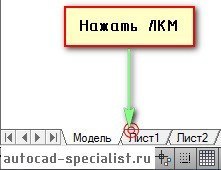
Вы попадете в пространство Листа, которое показано на рис.:
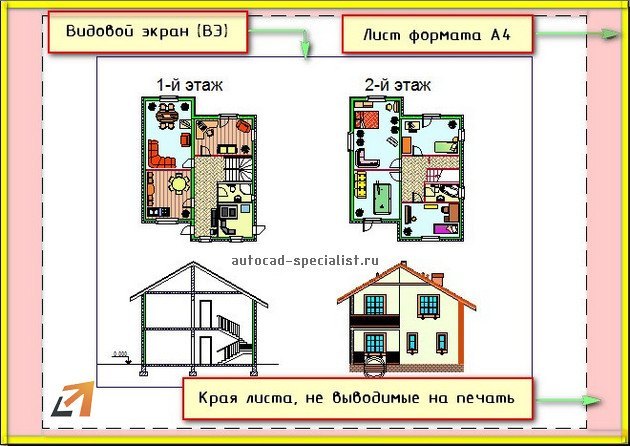
Видовой экран (ВЭ) пространства листа — это примитив. Каждый видовой экран листа представляет собой кадр изображения в пространстве модели, содержащий вид. В нём отображается модель в заданном масштабе и ориентации. Через видовой экран мы попадаем в пространство модели.
Если дважды щелкнуть ЛКМ внутри видового экрана, он станет активным. Тогда у нас появится доступ к пространству Модели, где находятся чертежи. Вращая колесико мыши, мы можем изменять масштаб, тем самым отдаляться или приближаться к объектам чертежа.
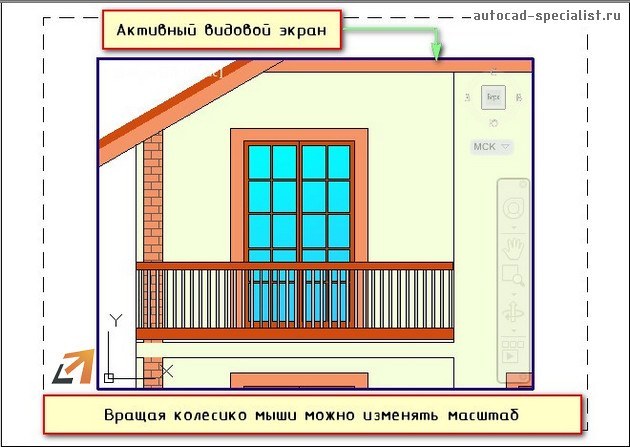
Обратите внимание на числа, которые меняются при масштабировании внизу экрана:
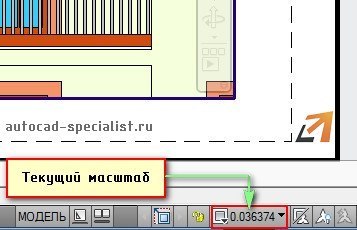
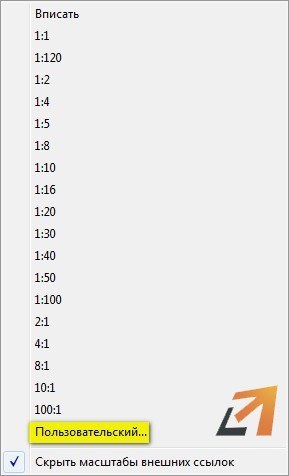
Это и есть текущий масштаб чертежа. Чтобы выбрать стандартное значение масштаба, которое соответствует ГОСТу, необходимо щелкнуть по маленькой стрелочке возле чисел, как показано на рис.:

Откроется список стандартных масштабов. При необходимости можно добавить новое значение. Для этого нужно выбрать «Пользовательский…» — «Добавить».
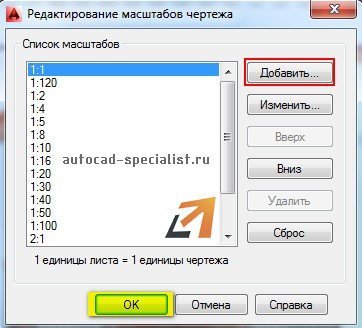
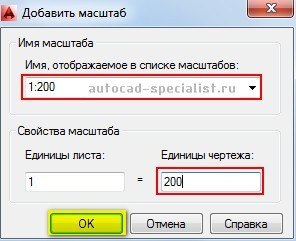
Откроется диалоговое окно, в котором следует указать имя и свойства масштаба. Создадим новое значение масштаба 1:200, как показано на рис.:
Теперь установим новое значение масштаба:
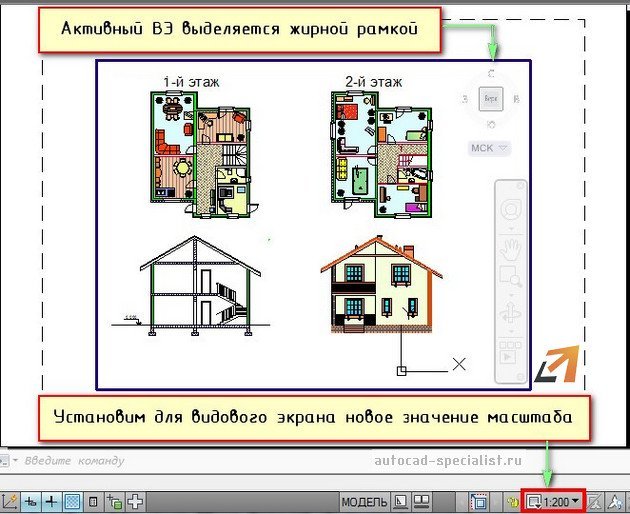
Чтобы выйти из видового экрана, достаточно дважды щелкнуть ЛКМ по листу за границей ВЭ.
В пространстве листа может создаваться один видовой экран, занимающий весь лист, или несколько видовых экранов. Если его выделить, то появятся четыре ручки для редактирования.
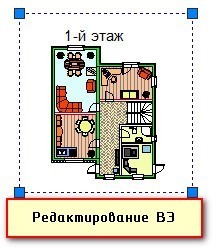
Размеры, свойства, масштаб и расположение видовых экранов могут меняться. Их можно копировать и выносить за пределы листа.
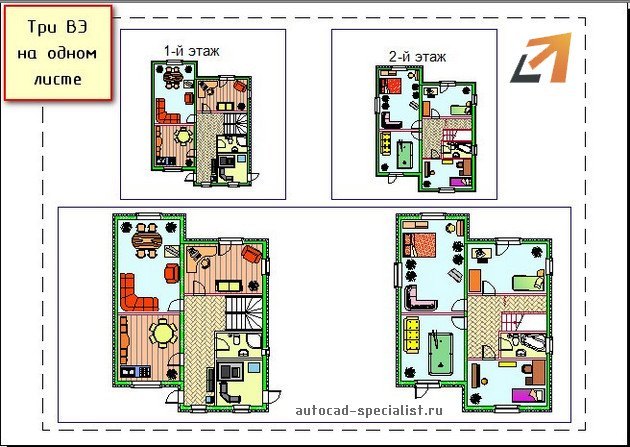
Создание нового ВЭ в пространстве листа
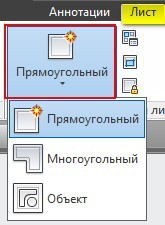
Чтобы создать новый видовой экран, перейдите на вкладку Лист — панель «Видовые экраны листа». Существует несколько вариантов создания ВЭ: прямоугольной формы, многоугольной или вообще произвольной формы.
Также можно просто копировать уже существующий ВЭ, воспользовавшись командой редактирования «Копировать». Это наиболее правильный путь, если необходимо задать одинаковые размеры видовых окон на одном листе.
Видовые экраны в Автокаде, используемые в пространстве Листа, необходимы для правильного оформления чертежей различной сложности. После этого работу можно выводить на печать.
Sorry, you have been blocked
This website is using a security service to protect itself from online attacks. The action you just performed triggered the security solution. There are several actions that could trigger this block including submitting a certain word or phrase, a SQL command or malformed data.
What can I do to resolve this?
You can email the site owner to let them know you were blocked. Please include what you were doing when this page came up and the Cloudflare Ray ID found at the bottom of this page.
Cloudflare Ray ID: 7c81baaf7b50c242 • Your IP: Click to reveal 138.199.34.31 • Performance & security by Cloudflare
AUTOCAD
Урок 04. Просмотр чертежей. Виды и видовые экраны в AutoCAD
Урок 04. Просмотр чертежей. Виды и видовые экраны в AutoCAD
В данном уроке будут описаны способы просмотра чертежей а так же виды и видовые экраны. При создании чертежа, не редко происходит так, что отображаемого рабочего поля не достаточно для того что бы разместить все элементы, и для того что бы масштаб чертежа остался прежним используют систему просмотра чертежей. А использование видов и видовых экранов крайне необходимо при создании 3D моделей, в тех случаях когда необходимо изменять отображаемые проекционные виды, а так же при просмотре объемной модели.
Просмотр чертежей
В системе AutoCAD чертежи создаются с использованием реальных размеров объектов. Детальный просмотр любых элементов чертежа осуществляется рядом команд ZOOM (зумирование), PAN (панорамирование), VIEV (вид).
Изменение масштаба чертежа
Зумирование (ZOOM)
Способы ввода команды:
- Набрать на клавиатуре команду: ZOOM
- Вызов из меню: View>Zoom
- Кнопки на видовой панели
После ввода команды система предлагает выбрать одну из опций:
[All/Center/Dynamic/Extents/Previous/Scale/Window/Object] <real time>:
- Realtime – режим динамического приближения или отдаления вида чертежа относительно его центра на экране. Что бы приблизить чертеж, зажмите ЛКМ и перетащите курсор вверх, а что бы отдалить чертеж, зажмите ЛКМ и перетащите курсор вниз.
- Previous – отмена этапов зумирования. Выбор опции отменяет последнюю команду зумирования и возвращает предыдущий вид чертежа.
- Window – этот метод зумирования позволяет выделить на экране часть чертежа которую необходимо рассмотреть детальней. Прямоугольная рамка, задается точками, которые являются вершинами противолежащих вершин прямоугольника. Что бы ее задать, наведите курсор на необходимую точку в рабочей области и нажмите ЛКМ. После чего перетащите курсор в противоположенную точку области. Вся выделенная вами область будет максимально увеличена.
- Dynamic – При использовании данной опции, вид чертежа максимально отдаляется и курсор приобретает вид прямоугольника с крестом внутри. Все что попадает в прямоугольник будет приближено для просмотра. Что бы изменить размер прямоугольника нажмите ЛКМ и перетащите курсор вправо для увеличения прямоугольника или влево для его уменьшения. После этого наведите прямоугольник на необходимую для увеличения область и нажмите клавишу Enter.
- Scale – Опция используется как для приближения , так и для отдаления чертежа. Значение масштаба чертежа вводится в командной строке как целое или как дробное число, или записывается число, которое показывает во сколько раз изменить масштаб чертежа – 2х,3х, 0.5х.
- Center – Опция позволяет центрировать изображение относительно указанной точки и задать коэффициент увеличения масштаба.
- Object – Увеличение на весь экран одного или нескольких выбранных объектов.
- In – При каждом нажатии, чертеж приближается в два раза.
- Out – При каждом нажатии, чертеж отдаляется в два раза.
- All – опция используется для максимального отдаления чертежа и показывает весь рабочий лист для создания чертежей. Метод достаточно удобный для просмотра очень больших чертежей. Но чертежи отдаляются настолько далеко что на них плохо различимы мелкие детали.
- Extents – Такой метод зумирования, размещает в пределах рабочей области все объекты, которые нарисованы на чертеже. При этом он растягивает их на максимальную ширину или высоту.
Перемещение чертежа
Панорамирование (PAN)
Способы ввода команды:
- Набрать с клавиатуры команду: PAN
- Вызов из меню View>Pan
- Кнопка на видовой панели
Команда панорамирования используется для перемещения чертежа без изменения его размера. Это позволяет пересмотреть ранее скрытые части чертежа.
Виды и видовые экраны.
Для удобного и быстрого изменения видового экрана в новых версиях AutoCAD используется видовая панель. В которой при помощи модуля Гизмо Бокс пользователь может выбрать один из стандартных проекционных и аксонометрических видов, а так установить свой собственный вид.
Так же изменения видов возможно через панель View , расположенную в одноименном меню.
Как создать пользовательский масштаб в AutoCAD?
Как создать собственный масштаб видового экрана в AutoCAD?
Изменение масштаба видового экрана листа
- Выберите видовой экран компоновки, который вы хотите изменить.
- Щелкните правой кнопкой мыши и выберите «Свойства».
- При необходимости нажмите «Дисплей заблокирован» и выберите «Нет».
- На палитре свойств выберите «Стандартный масштаб», а затем выберите новый масштаб из списка. Выбранный вами масштаб применяется к области просмотра.
Как создать масштаб в AutoCAD?
Установка шкалы общих размеров
- Выберите вкладку «Главная» панель «Аннотации» «Размерный стиль». Находить.
- В Диспетчере размерных стилей выберите стиль, который хотите изменить. Щелкните Изменить.
- В диалоговом окне «Изменить размерный стиль» на вкладке «По размеру» в разделе «Масштаб для элементов-размеров» введите значение общего масштаба.
- Нажмите кнопку ОК.
- Нажмите «Закрыть», чтобы выйти из Диспетчера размерных стилей.
Как изменить масштаб в AutoCAD?
Изменение масштаба чертежного вида
- Наведите курсор на вид чертежа для редактирования. Появится граница чертежного вида.
- Щелкните пустую область внутри вида чертежа. Появляются захваты.
- Щелкните ручку поиска. Появится меню.
- Выберите новый масштаб в меню. Размер вида чертежа изменяется с использованием положения ручки поиска в качестве базовой точки.
Как создать пользовательскую команду САПР?
- На вкладке «Настройка» панели «Список команд» нажмите кнопку «Создать новую команду». Новая команда (с именем Command1) отображается как в списке команд, так и на панели свойств.
- На панели «Свойства» выполните следующие действия. В поле «Имя» введите имя команды. …
- Нажмите «Применить».
Что такое масштаб AutoCAD?
Объекты на чертеже, такие как нарисованные линии, 3D-вытягивания и т. д., можно масштабировать с помощью коэффициентов с помощью команды МАСШТАБ в самом AutoCAD. Текущие объекты на чертеже ниже имеют масштаб 1. … Это покажет вам, как изменить масштаб в AutoCAD без изменения размера.
Как рассчитать масштаб?
Чтобы масштабировать объект до меньшего размера, вы просто делите каждое измерение на требуемый коэффициент масштабирования. Например, если вы хотите применить масштабный коэффициент 1:6, а длина предмета составляет 60 см, вы просто делите 60/6 = 10 см, чтобы получить новый размер.
Почему мой чертеж Autocad такой маленький?
Первоначальный ответ: линии или что-либо, нарисованное в AutoCad, видны такими маленькими. … Для самого первого, что вы должны сделать, это установить свои ограничения в AutoCAD, набрав команду LIMITS после этого используйте команду Z + введите A + введите. Теперь ты можешь идти. Если он для вас все еще мал, вы можете увеличить его прямо.
Какой масштаб?
Определение звукоряда (Запись 5 из 7) 1 : градуированный ряд музыкальных тонов, восходящий или нисходящий по высоте тона в соответствии с заданной схемой их интервалов. 2 : что-то градуированное, особенно когда используется в качестве меры или правила: например.
Что вы имеете в виду под масштабированием?
Определение: Масштабирование – это процедура измерения и присвоения объектам номеров по заданным правилам. Другими словами, процесс размещения измеряемых объектов на континууме, непрерывной последовательности чисел, которым присваиваются объекты, называется масштабированием.
Как изменить масштаб?
Вы можете изменить масштаб, используемый Excel, выполнив следующие действия:
- Щелкните правой кнопкой мыши по оси, масштаб которой вы хотите изменить. Excel отображает контекстное меню для оси.
- Выберите «Ось формата» в контекстном меню. …
- Убедитесь, что выбрана вкладка Масштаб. …
- Настройте параметры шкалы по своему усмотрению.
- Нажмите на кнопку OK.
Почему мы устанавливаем ограничения в AutoCAD?
Команда «Пределы» в AutoCAD используется для установки невидимой прямоугольной границы в области рисования или видовом экране. Он ограничивает отображение сетки и расположение точек. От нас требуется указать координаты противоположных углов прямоугольного окна.
Как найти масштаб чертежа в AutoCAD?
- Выберите вкладку «Вид» панель «Видовые экраны» «Масштабировать монитор». Находить. Отображается диалоговое окно «Монитор масштабирования».
- В области рисования наведите курсор на область масштабирования (или видовой экран) и установите флажок в диалоговом окне «Монитор масштабирования».
- Нажмите ENTER, чтобы выйти из этой команды.
Можем ли мы создать собственный псевдоним в AutoCAD?
Вместо этого прокрутите вниз до раздела «Пользовательские псевдонимы команд», и здесь вы можете создать новые псевдонимы по вашему выбору. Если псевдоним команды встречается в этом файле дважды, то тот, что указан в разделе «Определяется пользователем», имеет приоритет над другим. Это означает, что любой псевдоним, который вы вводите для любой команды, переопределит установленный по умолчанию псевдоним.
Как настроить AutoCAD?
Установите текущее рабочее пространство
- Выберите вкладку «Управление» панель «Адаптация» «Пользовательский интерфейс». Находить.
- На вкладке «Настройка» «Настройки в щелкните значок «плюс» (+) рядом с узлом «Рабочие области», чтобы развернуть его.
- Щелкните правой кнопкой мыши рабочее пространство, которое вы хотите сделать текущим. Щелкните Установить текущий.
- Нажмите «Применить».
Где находится команда в AutoCAD?
Используйте сочетание клавиш CTRL+9 (CMD+3 в AutoCAD для Mac) для переключения в командную строку. Введите команду КОМАНДНАЯ СТРОКА.