Sorry, you have been blocked
This website is using a security service to protect itself from online attacks. The action you just performed triggered the security solution. There are several actions that could trigger this block including submitting a certain word or phrase, a SQL command or malformed data.
What can I do to resolve this?
You can email the site owner to let them know you were blocked. Please include what you were doing when this page came up and the Cloudflare Ray ID found at the bottom of this page.
Cloudflare Ray ID: 7c81c0f9ff5d325b • Your IP: Click to reveal 138.199.34.31 • Performance & security by Cloudflare
атрибуты блока, Autocad
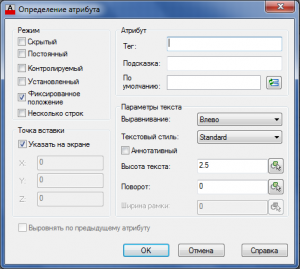
Атрибуты блока в автокаде — это текстовые переменный которые мы добавляем в блок для того чтобы хранить или выводить дополнительную информацию. Это удобно например для создания автоматических спецификаций, когда блок хранит в себе параметры реального объекта — название, наименование, производителя, комментарий, код, маркировку на чертеже, мощность и т.п.
Чтобы правильно пользоваться атрибутами необходимо понимать одну не очевидную особенность реализации этого инструмента в Автокаде. Сам блок это некоторая инструкция которая хранится в библиотечной части файла, и не видна на чертежах. А то что мы видим на чертеже это ссылка на блок — у ссылки упрощённо говоря есть четыре параметра — координаты, и название блока. Автокад видя объект ссылка на блок — берет инструкцию из библиотеки и отрисовывает экземпляр блока в указанном месте.
При чем здесь атрибуты? Атрибуты это параметры которые мы задаем в описании блока, но их значения живут только во вхождении на черетеже. Сделав это отступление перейдем к практической части.
Создание атрибута блока
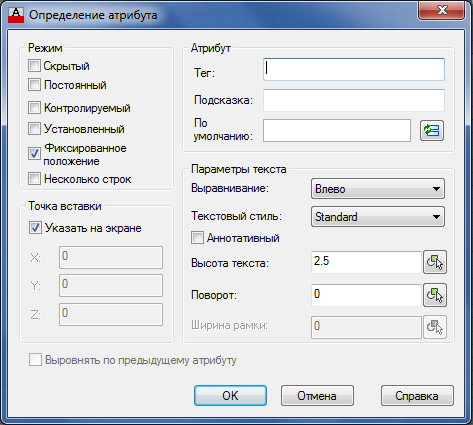
Добавить атрибут можно разными способами, самый универсальный командой: _attdef либо в меню: Рисование/Блок/Определение атрибутов она вызывает панель определения атрибута, где можно настроить все параметры определения. Пока добавим Тэг — имя атрибута, пусть будет NUM. Жмем окей, вставляем атрибут на чертеж.
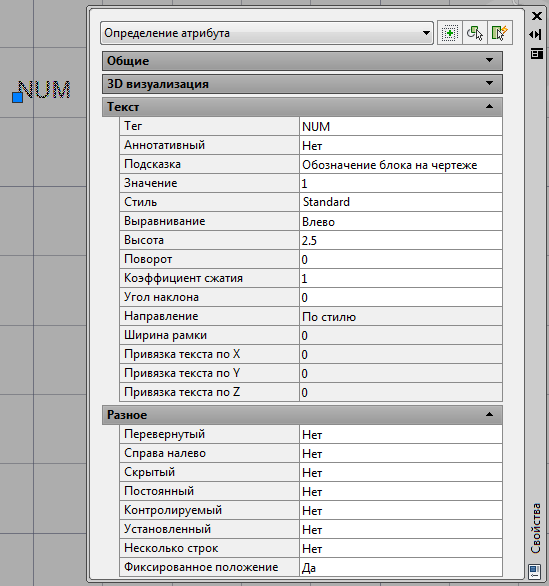
Получаем вот такой объект — Определение атрибута
Как видим в его свойствах мы можем настроить все параметры которые видели при создании блока. Впрочем в модели атрибут — бесполезен. Поэтому создадим блок test с атрибутом — num, для большей наглядности включим в наш блок еще и геометрический элемент — окружность, назовём блок — Test:
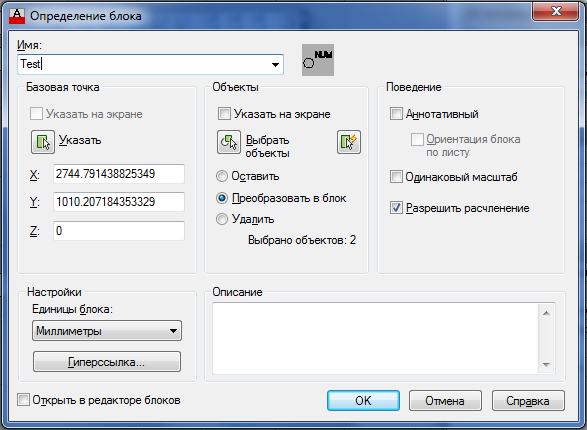
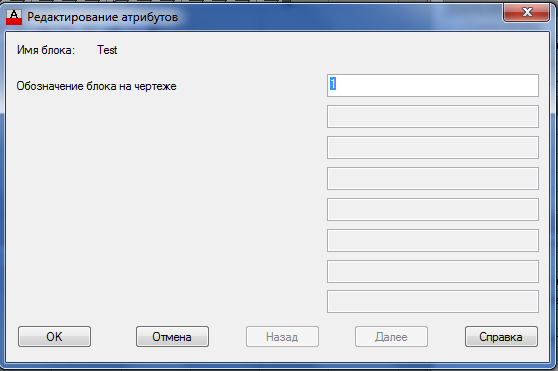
Нажимаем окей. Появляется дополнительное окно, где нас просят ввести значения атрибутов, введем — 1.
В результате получаем вхождение блока вида:
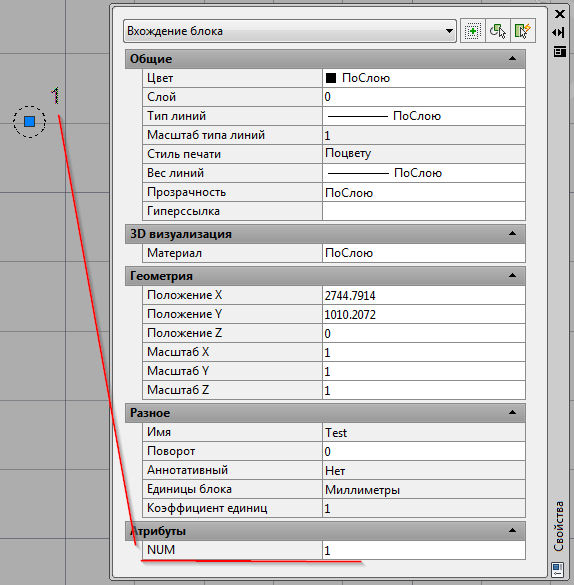
Во первых, обратим внимание — атрибут num вроде бы как исчез, вместо него во вхождении блока отображается «1». Но, если посмотрим в свойства блока, то увидим там новую вкладку — атрибуты. И новый параметр, уже знакомый нам — NUM, со значением «1». Собственно это значение мы можем редактировать, выводя вместо единицы любое сообщение.
Теперь решим еще две задачи:
Как редактировать блок с атрибутами
Что если мы хотим добавить еще атрибуты к блоку? И что если значения этих атрибутов нам нужно выводить только в спецификацию, а на чертеже они в общем и ни к чему, будут только мешать. Для этого перейдем в редактор блока.Тут нас ожидает небольшой сюрприз, если просто дважды кликнуть по блоку с атрибутами открывается не редактор блока, а редактор атрибутов блока.
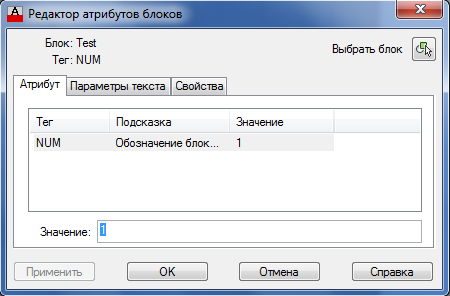
Чтобы всё таки отредактировать блок жмем ПКМ(правая клавиша мыши) и в контекстном меню выбираем редактор блоков.
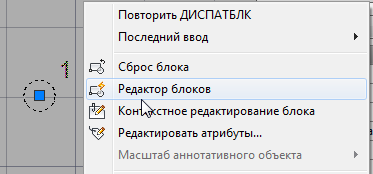
Этот момент так же надо учитывать при работе с такими блоками.
Добавление атрибутов к существующему блоку
В редакторе блоков копируем атрибут (если он есть, если нет, смотри выше как его создать), и меняем в свойствах копии — Тег на COMMENT, Скрытый — Да, можно добавить Подсказку и значение по умолчанию.
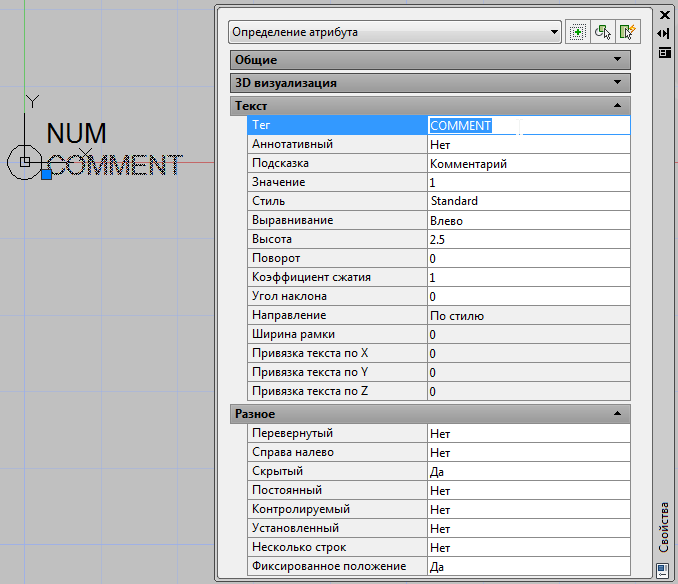
Закрываем редактор блока, сохраняем изменения. Логично было бы предположить что у блока появится новое свойство — комментарий, и он будет скрытым, т.е. на чертеже отображаться не будет. Однако по факту нового свойства не появилось. В чем дело?
Атрибуты блока автокад, синхронизация — команда _battman
Особенность архитектуры Автокада — определения блоков хранятся отдельно от их вхождений на чертеже. По скольку атрибут — параметрический элемент зависящий не столько от описания блока, сколько от значений во вхождении блока, то требуется дополнительная синхронизация чтобы перерисовать все атрибуты во всех вхождениях блоков. Так же нужно понимать, что все индивидуальные параметры атрибутов кроме самого значения будут сброшены (координаты, размеры текста, повороты, шрифты).
Для этого в Автокаде есть специальная команда — _battman, (набирать её нужно именно так, поскольку на русский её до последних версий автокада так и не перевели, в 2016 её можно вызвать также с помощью команды ДИСПАТБЛК).
С её помощью открывается так называемый диспетчер атрибутов, в нем сначала жмем кнопку — выбрать блок. Выбираем наш блок. И видим что в диспетчере наш новый атрибут появился. Жмем кнопку обновить. И потом ОК.
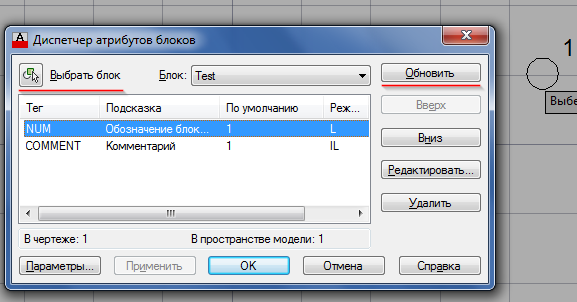
Снова смотрим в свойства блока:
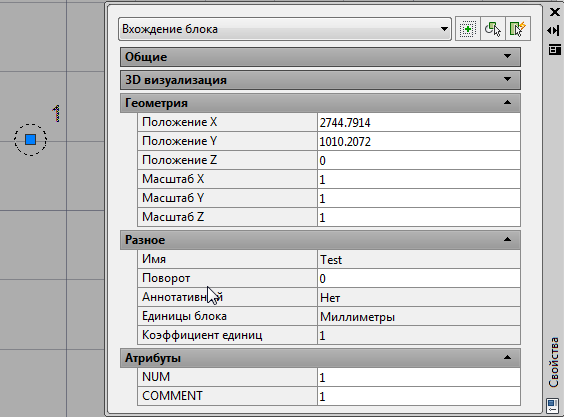
Теперь у нашего блока появился новый атрибут — комментарий.
Аналогичным образом мы можем добавлять новые атрибуты к блокам.
- Редактируем блок в редакторе
- Синхронизируем вхождения блоков на чертеже с помощью команды _battman
Dataextraction — получаем таблицу с данными из блока.
Один из вариантов использования атрибутов — создание спецификаций и подсчет вхождений блоков на чертеже. С версии 2011 в автокаде есть инструмент — dataextraction. Он позволяет получить таблицу в виде таблицы в автокаде, либо в виде .csv файла, который можно открыть в Excel.
Однако, настройка dataextraction процесс далеко не тривиальный. В качестве альтернативы можно использовать специализированные решения, например — автоматическую спецификацию автокад.
Ссылки на другие материалы:
- Возможно так же вам будет интересна тема применения полей в автокаде.
- А тут можно найти интересный скрипт который позволяет перемещать атрибуты блока у группы блоков.
19 комментариев
- Уведомление: Автокад фишки, приемы и трюки. AutoCAD Tips&Tricks. — CadSupport
- Уведомление: Перемещение атрибутов блока, Автокад. — CadSupport
Спасибо. Сначала запутался, но потом сделал.
В AutoCAD Electrical 2016 команду перевели как ДИСПАТБЛК — диспетчер атрибутов блока.
Спасибо! Именно по этому всегда запускаю оригинальные команды.
Спасибо Вам большое за автоматическую спецификацию которую Вы мне прислали по почте. Все работает. Перевел свои атрибуты блоков под эту программу и теперь легко и быстро получаю спецификацию. Сейчас дорабатываю остальные блоки. Вы мне очень сберегли время, нервы, а главное зрение. Дай Аллах вам здоровья. Привет всем из Казахстана.
Пожалуйста!
Успехов в профессиональной деятельности! Для этого и делали )
Атрибуты блока в AutoCAD: предназначение, создание и редактирование
«AutoCAD» — это программное обеспечение, вышедшее из-под крыла компании «Autodesk», основной задачей которого является создание 2D- и 3D-объектов и чертежей.
Данная программа, также включающая в себя набор дополнительных компонентов, достаточно сложна для рядового пользователя, поэтому у каждого второго нового пользователя встаёт целый ряд вопросов касательно столь богатого и многогранного интерфейса. Ниже как раз и будет рассмотрен один из вопросов, касается он такого понятия, как «attribute block»(или, как многие говорят, простым названием, дабы всем было понятно — атрибуты в Автокаде) и их создания, изменения, удаления и т.д.
Что означает атрибут блока, как его создать и редактировать в AutoCAD
В ряде случаев возникает необходимость вместе с блоком сохранять какие-либо данные, которые были бы способны менять своё значение при каждом вносимом изменении.
Именно для этого и предназначен «Attribute block»(далее сокращённо ATB) — это своего рода примечание или ярлык с подсказкой. В них могут храниться полезные комментарии, замечания, идеи, или более конкретная информация — данные владельца чертежей или деталей, номера комплектующих и т. д. В общем, вся полезная и необходимая информация, которая будет сопровождать при работе с документом.
Создание атрибута блока
Переходя от теории к практике, стоит сказать, что интерфейс программы от версии к версии может незначительно отличаться и ниже будут упомянуты наименования кнопок и указателей от версии 2014–2015 года, у более новых версий русификация может быть немного другой, но значительных различий не будет.
- Для начала определите, для какого объекта будет создаваться атрибут, если объект или группа объектов не будут определены, то значения будет применены к файлу в целом.
- Нажмите на вкладку «Рисование»(Draw), далее «Блок» (Block) и нажмите «Определение атрибутов» (Define Attribute).
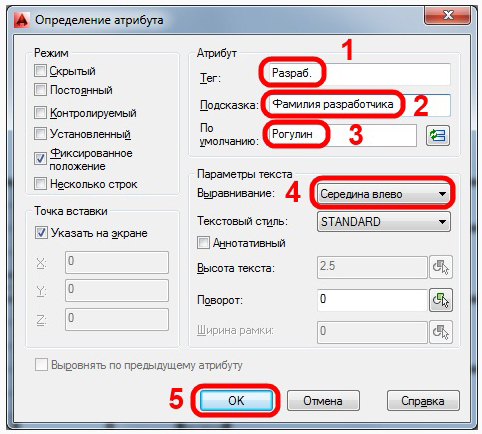
Определение атрибутов в Автокаде
а) Раздел «Атрибут» (Attribute):
- Создать «Имя» (Tag), по которому будет доступно определение всех вхождений в файл;
- «Подсказка» (Prompt) — введённые данные будут появляться при каждой вставке или использовании блока;
- «По умолчанию» (Default) — значение, присваиваемое ATB.
б) Раздел «Режим»(Mode):
- «Скрытый» (Invisible) — значения будут видны только при использовании команды «АТЭКР»;
- «Постоянный» (Constant) — задает возможное фиксированное значение ATB для всех вхождений блока;
- «Контролируемый» (Verify) — при повторном запросе значения ATB, определяет его правильность;
- «Фиксированное положение» (Lock position) — положение остается неизменным (неизменяемым) по отношению к другим объектам;
- «Несколько строк» (Multiple line) — значение может содержать в себе более одной строки.
в) Раздел «Параметры текста » (Text Settings). В нём всё понятно без лишних объяснений, изменение технической стороны ATB.
Как отредактировать и удалить attribute
Для того чтобы редактировать или изменить (провести обновление), откройте вкладку «Объект»(Subject) — «Текст» (Text) — «Редактировать» (Edit).
Если просто дважды кликнуть мышкой по блоку с атрибутами, то откроется «Редактор атрибутов блоков».
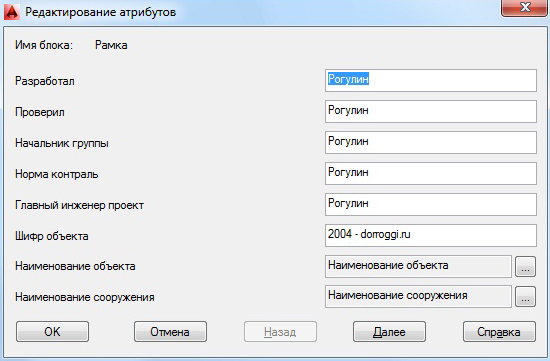
Редактирование атрибутов в Автокаде
При внесении изменений необходимо обновить блоки, для того чтобы отобразить все произведенные правки (это же относится и к моменту, когда удаляешь какие-либо данные). Сделать это можно через «Диспетчер атрибутов блоков»(Block Attribute Manager).
Атрибут Автокад можно удалить с помощью Диспетчера, а также изменить порядок атрибутов и добавить новые редакции.
Динамический ввод (ДИН) в AutoCAD
Затрагивая тему создания атрибутов, не упомянуть «Дин» было бы кощунством. «Дин» — это динамический ввод координат, т. е. процессы отслеживают движения курсора, запоминая и показывая координаты и подсказки, при помощи которых можно понять, какие точки требуется задать.
Для включения «Дин» требуется нажать только клавишу «F12», для версий 2016 года может потребоваться установка флажка в строке «Динамический ввод» в разделе «Адаптация».
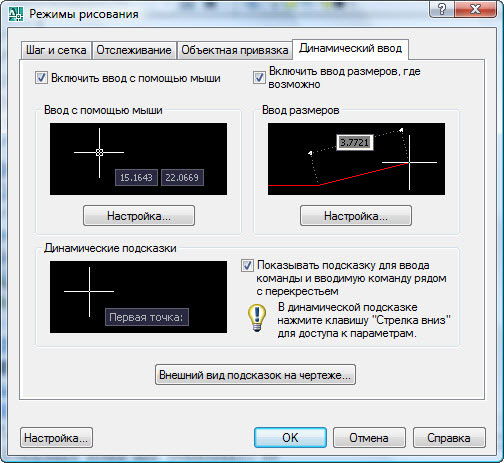
Или если версия программы англоязычная то перейти «Tools» — «Drafting Settings» — «Dynamic Input».
Доступны три режима «DYN»:
- «Enable Pointer Input»(Включить ввод указателя). У курсора, в специальном окне, будут отображаться его координаты.
- «Enable Dimension Input where possible» (Включить размерный ввод). При создании каждой новой точки появляется окно для ввода расстоянии от нее до предыдущей.
- «Show command prompting and command input near the crosshairs» (Показывать командное приглашение и ввод команд возле перекрестия).
Создание атрибутов — это неотъемлемая часть успешной работы в такой программе как «AutoCAD», позволяющая сэкономить время, силы и уделить своё внимание непосредственно работе. И функционал программного обеспечения постоянно обновляется и дополняется новыми техническими возможностями, облегчающими работу с файлом, как «ATB» и «DYN», без которых признать «AutoCAD» сейчас уже и невозможно.
Работа с атрибутами в AutoCad
Во время разработки определенных объектов в рассматриваемой нами программе, далеко не всякий раз можно отобразить все актуальные характеристики объектов на выбранных чертежах. Так, пользователь сможет указать стоимость продукта, дату его покупки, информацию о производителе, а также время изготовления разрабатываемой конструкции. При пользовании такими атрибутами, человек, который работает с программой, может самостоятельно прикрепить данные к отдельному блоку. В дальнейшем такую информацию можно извлечь и перенести в софт для работы с базами данными. Также есть и альтернативный вариант – перенесение информации в таблицы системы Автокад. Каждый атрибут должен быть прикреплен к конкретному блоку. Однако продвинутые пользователи иногда разрабатывают блоки специально для внесения в них нужных атрибутов. Точно такие же ограничения имеет преобладающее большинство баз данных. Но несмотря на все недостатки, атрибуты считаются очень важными и необходимыми опциями.
Создание определения атрибута
Одним из главных действий для нормализированного пользования атрибутами является определение файлов и элементов, которые создадут собой полноценный блок. Если такая структура уже готова, пользователь обязан его уничтожить и определить заново.
Исключение из этого правила состоит в возможности активации атрибутики при разработке индивидуальных новых файлов. При этом, действие атрибута будет направлен на полностью весь чертеж.
Чтобы вызвать окно определения атрибута, стоит произвести такие шаги: Блок > Определение атрибутов.

а) Режим. Меню режимов в определении атрибутов предназначается для установки свойств атрибутов. Ниже мы указываем перечень таких свойств и их описание.
б) Тег. Тег представляет собой название атрибута, по которому пользователь сможет определить все его появления в чертежах. Тег может быть скомпонирован из самых разнообразных символов, за исключением пробелов. При вводе все буквы автоматически становятся прописными.
в) Подсказка. Выводится при вставке блока в рабочее поле с конкретными атрибутами. Если оставить данное поле пустым, программа автоматически поставить тег-подсказку. Если же активировать в меню режимов опцию «Постоянный», подсказки станут недоступными.
г) По умолчанию. Данная опция обозначает символику, которая используется в программах по изначальным установкам.
д) Чтобы вставить дополнительное поле, понадобится открыть одноимённое окно при помощи соответствующей иконки на экране. При том, можно не просто установить тип поля, но и наделить его определенными параметрами и установками.
е) Параметры текста. Позволяют отформатировать текстовое наполнение. Данные параметры считаются достаточно стандартными, поэтому в них можно разобраться даже на интуитивном уровне.
ж) Вставка блока с атрибутами. Данная операция производится ровно по тому же принципу, что и работа с блоками без применения атрибутов. В чертеж автоматически внесутся некоторые изменения.
Как отредактировать атрибуты
Пользователь сможет редактировать атрибуты ровно до того момента, как будет разработан блок. Для этого потребуется обратиться в палитру свойств и произвести следующую функциональную операцию: Редактировать> Объект> Текст> Редактировать. Альтернативный вариант – перейти в командную строку и вбить туда слово «Диалред».
Чтобы добавить атрибут уже разработанному блоку, можно воспользоваться диалоговым окном «Диспетчер атрибутов блоков». Открыть данное окно можно через меню вставки.
Как отредактировать свойства атрибутов
После того, как блок будет вставлен, ему можно задать индивидуальные характеристики, установить текстовые параметры, порядковый номер, тэги и свойства. После того, как изменения будут внесены, блоки нужно обновить для активации новых данных.

Диспетчер атрибутов блоков вмещает в себя перечень активных атрибутов, которые включены в чертеж. Этот список оформлен в характерную таблицу. Чтобы выбрать нужные параметры для отображения, потребуется открыть окно параметров атрибутов блоков. Там можно удалять, вызывать атрибуты и вносить в них все нужные правки.

Редактор атрибутов обустроен по тому же принципу, что и раздел определения атрибутов. Единственное отличие состоит в наличии вкладки свойств, в которой можно указать цвет, вес и тип линий.

Эта информация послужила финальной частью урока по работе с атрибутами. Следующая лекция будет финальным уроком данного цикла. В нем пойдет речь о методиках изымания нужных данных из определенных атрибутов.