Различие временных файлов (*.sс$) и файлов автосохранения (*.sv$)
Документы с расширением *.sv$ — это файлы автосохранения Автокада. Не стоит путать их с временными, которые имеют расширение *.sс$.
Пользователь может отключить автоматическое сохранение (читать подробнее про настройку автосохранения), а вот временные файлы Автокада создаются всегда, независимо от настроек. Нужны они, чтобы программа нормально функционировала. Отключить их создание нельзя, но временные файлы AutoCAD *.sс$ сами удаляются, если работа в программе нормально завершается.
При аварийном окончании работы эти файлы сохраняются на вашем компьютере в специально отведенном месте на диске. Открыть их путем переименования расширения вручную на *.dwg не получится.
Однако для нас при восстановлении чертежей они не представляют особого интереса. Поэтому сконцентрируем все внимание на файлах автосохранения (*.sv$). Читайте про процесс восстановления чертежей с помощью этих файлов.
Почему у файлов автосохранения (*.sv$) такое сложное название?
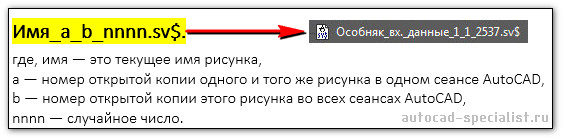
Ранее мы определились, что в случае, если активна опция автосохранения файлов, программа по истечению установленного временного интервала сохраняет чертеж в специальную папку. При этом имя автосохраненного файла генерируется автоматически. Форма записи имеет следующий вид:
Где хранятся файлы автосохранения Автокад?
Диспетчер восстановления чертежей Автокад открывает файлы автосохранения по умолчанию. Однако бывает так, что в Диспетчере нет подходящего файла, т.к. он имеет очень позднюю дату сохранения.
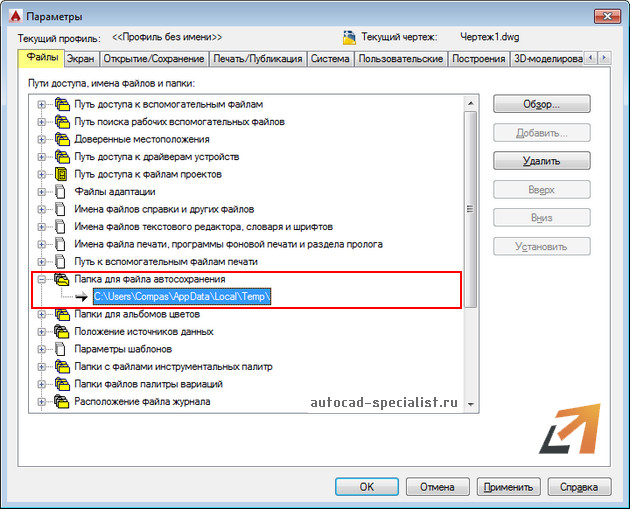
Посмотреть место хранения этих файлов можно, прописав в командной строке «ПАРАМЕТРЫ». Далее нужно перейти на вкладку «Файлы» и нажать на знак «+» возле требуемой папки. Например, «Папка для файла автосохранения». Вы увидите путь к папке. Можете его скопировать и вставить в проводнике. В открывшейся папке найдете подходящие файлы.
Теперь вы знаете, где хранятся временные файлы Автокада, файлы автосохранения и резервные копии. Поэтому, если случилось так, что в испорчен файл Автокад, его можно восстановить посредством изменения расширения с (*.sv$) на (*.dwg) или (*.bak) на (*.dwg).
Управление автосохранением и резервными копиями autocad
Давайте попытаемся свести к минимуму потерю данных в autocad в ситуациях отключения питания компьютера, его зависания, фатальных ошибок autocad и других.
Для этого необходимо грамотное управление автосохранением.
Для начала давайте рассмотрим основные параметры настроек автосохранения:
Сервис –> Настройка… –> вкладка Открытие/Сохранение
Процент для быстрых сохранений
Когда пользователь нажимает «Сохранить» autocad не выполняет полное сохранение файла, он чаще дописывает новую информацию в файл, это увеличивает скорость его работы (полное сохранение выполняется дольше), но и увеличивается размер файла.
Из справки Autocad:
Процент для быстрых сохранений — максимально допустимый объем устаревшей информации, хранимой в файле рисунка, при быстрых (обычных) сохранениях его изменений. После достижения заданного здесь значения AutoCAD выполняет полное сохранение вместо пошагового. При этом часть устаревшей информации удаляется из файла рисунка. При установке в данном поле значения 0 каждое пошаговое сохранение будет выполняться в объеме полного сохранения.
Для оптимизации производительности следует установить значение 50.
Автосохранение – выполняет периодическое автоматическое сохранение рисунка в файл на жестком диске.
Интервал, мин – задает частоту автосохранения рисунка.
Создавать резервные копии – включает / отключает создание резервных копий рисунка (файлы с расширением .bak).
Расширение для временных файлов — указывает уникальное расширение при сохранении временных файлов.
Далее рассмотрим путь к папке файлов автосохранения:
Сервис –> Настройка… –> вкладка Файлы
Давайте разберем действия автокада при работе с файлом, начиная от его создания, редактирования, сохранения, автосохранения и закрытия на примере:
1) Создаем рисунок test.dwg (Файл –> Сохранить как.. –> test.dwg)
В папке, указанной для сохранения, создаются два файла:
test.dwg — сам файл рисунка
test.dwl — временный файл блокировки рисунка (DWL). Необходим для блокировки одновременного доступа к файлу разных пользователей. DWL-файл создается автоматически при открытии файла рисунка и удаляется при его закрытии.
Dwl файлы нам не нужны.
(если вы не видите test.dwl, значит отключен показ скрытых файлов в Windows, для его включения в проводнике в меню выберете Сервис –> Свойства папки –> вкладка Вид и поставьте галочку в пункт «Показывать скрытые файлы и папки»)
2) После редактирования рисунка нажимаем «Сохранить» или дискетку на панели инструментов.
В папке, указанной для сохранения, создаётся файл:
test.bak — резервная копия файла рисунка. При каждом сохранении рисунка предыдущая его версия сохраняется в файл с тем же именем с расширением .bak.
Например, создали файл test.dwg в 11.40 (файла .bak еще нет), затем сохраняем файл в 11.45 – в файле test.dwg сохраняются текущие изменения, и создается файл test.bak в котором сохранены изменения от 11.40, далее по такому же принципу, сохраним файл в 11.50, а в файле test.bak останутся изменения от 11.40. При каждом сохранении рисунка предыдущая его версия сохраняется в файл с расширением .bak.
Таким образом, если вы допустили ошибку в чертеже (например, что то удалили), а затем сохранили чертеж один раз, то не все еще потеряно, можно заглянуть в файл test.bak (для этого его надо переименовать в test.bak.dwg), возможно там есть то, что вы удалили.
Примечание. Файлы резервной копии рисунка (.bak) создаются, если включена эта опция в настройках, см. начало статьи.
3) После первого редактирования чертежа (допустим нарисовали отрезок) включается счетчик времени до ближайшего автосохранения, здесь несколько вариантов:
А) Вы сохраняете чертеж с промежутком времени, меньшим, чем время, указанное в настройках для автосохранения, тогда счетчик времени будет каждый раз обнулятся при каждом сохранении. И автосохранение не будет выполняться.
Б) Время, указанное в настройках для автосохранения истекло, а вы так и не нажали «Сохранить». В папке, указанной для файлов автосохранения создаются два файла:
test _a_b_nnnn.dwl – нам по прежнему не нужен.
test_a_b_nnnn.sv$ — временный файл автосохранения. Именно сюда сохранится чертеж при истечении счетчика времени до ближайшего автосохранения. Если внезапно autocad «вылетит», отключат питание или произойдет другой сбой, то при следующем запуске именно из этого файла можно будет восстановить чертеж, сохраненным посредством автосохранения.
Чтобы посмотреть время счетчика до ближайшего автосохранения выполните команду «_.TIME» в командной строке.
test — это текущее название рисунка.
a — это число открытых копий одного и того же файла рисунка в одном сеансе.
b — это число открытых копий одного и того же рисунка в разных сеансах.
nnnn — произвольное число.
Чтобы открыть файл автосохранения его необходимо переименовать в вид test. sv$.dwg.
Далее опять начнем редактирование чертежа и счетчик автосохранения включится заново.
Сейчас, при нажатии на кнопку «Сохранить» время счетчика обнулится, изменения запишутся в основной файл test.dwg, а test_a_b_nnnn.sv$ удалится.
Далее снова начинаем редактирование чертежа, счетчик снова запускается, но сейчас рассмотрим ситуацию, когда не будем нажимать «Сохранить», как время счетчика истечет будет создан файл test_a_b_nnnn.sv$, продолжаем редактирование, счетчик снова запускается…вот он истек, файл test_a_b_nnnn.sv$, созданный во время предыдущего автосохранения переименовывается в test_a_b_nnnn.bak (если объем устаревшей информации в test_a_b_nnnn.sv$ больше процента для быстрых сохранений), а нынешнее сохранение записывается в новый файл test_a_b_nnnn.sv$, так мы получаем файл резервной копии автосохранения test_a_b_nnnn.bak.
4) При успешном закрытии рисунка, созданные в результате автосохранения, временные файлы (.sv$) удаляются. В случае программного сбоя или перебоя в энергоснабжении, эти файлы не удаляются.
Автокад автоматически сохраняет файлы?
Автоматическое сохранение включено по умолчанию каждые 10 минут. Количество минут между автоматическими сохранениями можно задать на вкладке «Открыть и сохранить» в диалоговом окне «Параметры» или с помощью системной переменной SAVETIME. Автоматическое сохранение выполняется только в том случае, если чертеж был изменен после последнего сохранения.
Как восстановить несохраненный файл в AutoCAD?
Перейдите в окно ОПЦИИ и найдите на вкладке ФАЙЛЫ РАСПОЛОЖЕНИЕ ФАЙЛА АВТОМАТИЧЕСКОГО СОХРАНЕНИЯ, перейдите в эту папку на компьютере (используя проводник Windows, а не AutoCAD) и найдите файлы с расширениями AC$ и BAK. Измените их на DWG, а затем попробуйте открыть их в AutoCAD.
AutoCAD автоматически сохраняет?
На самом деле AutoCAD имеет встроенную функцию автосохранения, которая автоматически сохраняет вашу работу с заданным интервалом.
Как включить автосохранение в AutoCAD?
В диалоговом окне параметров вы можете включить, отключить или изменить частоту автоматического сохранения.
- Щелкните правой кнопкой мыши область рисования и выберите «Параметры».
- На вкладке «Открыть и сохранить» в разделе «Меры предосторожности при работе с файлами» установите флажок «Автоматическое сохранение».
- Введите число в минутах между сохранениями.
Как сделать резервную копию файлов AutoCAD?
Восстановление чертежа из файла резервной копии
- В проводнике Windows или проводнике найдите файл резервной копии с расширением . расширение файла бак.
- Щелкните файл правой кнопкой мыши и выберите «Переименовать».
- Введите новое имя с помощью . расширение файла DWG.
- Откройте файл, как и любой другой файл чертежа.
Куда попадают файлы автосохранения AutoCAD?
Расположение файлов автосохранения в операционной системе Windows можно определить, перейдя на вкладку «Файлы» в диалоговом окне «Параметры» и проверив папку «Расположение файла автоматического сохранения» в иерархии или используя переменную SAVEFILEPATH. В Mac OS это можно найти на вкладке «Приложение» в настройках.
Где AutoCAD сохраняет файлы?
По умолчанию файлы автоматического сохранения помещаются во временную папку (например, … Temp).
Что такое сочетание клавиш для сохранения чертежа AutoCAD?
Ctrl + S. Это сочетание клавиш можно использовать для сохранения файла чертежа.
Как преобразовать SVS в DWG?
Просто откройте проводник Windows, чтобы найти файл, щелкните его правой кнопкой мыши и используйте переименование. Сохраните его с . dwg в качестве последних 4 символов, после чего вы сможете открыть файл. Пожалуйста, нажмите кнопку «Принять как решение», если мой пост решает вашу проблему или отвечает на ваш вопрос.
Как открыть файлы автосохранения?
Вы по-прежнему можете открыть папку автосохранения, следуя приведенным ниже инструкциям:
- Откройте Word, затем перейдите в «Файл».
- Выберите «Недавние», затем нажмите «Восстановить несохраненные документы».
- Теперь вы сможете увидеть папку местоположения автосохранения. Теперь вы можете выбрать документ, который хотите восстановить.
Сколько слоев должно быть в рисунке?
Слой 0 нельзя удалить или переименовать, чтобы каждый чертеж содержал хотя бы один слой. Как правило, всегда следует создавать несколько новых слоев для организации чертежа, а не создавать весь чертеж на слое 0. Эти слои можно сохранить в шаблоне чертежа (файле с расширением .
Сколько типов линий существует в AutoCAD?
Теперь есть четыре переменные AutoCAD, которые управляют шкалой типа линии.
Как открыть AutoCAD Recovery Manager?
Доступ к восстанавливаемым чертежам после сбоя программы или системы. В AutoCAD наведите указатель мыши на стрелку вниз, чтобы прокрутить меню вниз. Для AutoCAD LT введите DRAWINGRECOVERY в командной строке. Примечание. Файлы чертежей, которые можно восстановить после сбоя программы или системы, перечислены под заголовком «Резервные файлы».
Что такое файл AutoCAD DWL?
«Файлы DWL создаются AutoCAD, когда файл чертежа открывается для редактирования. Данные внутри них используются AutoCAD, чтобы сообщить вам, кто открыл файл, если кто-то другой попытается открыть файл. Когда файл будет закрыт, AutoCAD сотрет оба файла.
Файлы автосохранения автокад
Обычно для восстановления автосохранения после какого-то сбоя в программе хватает средств автоматического восстановления, но в некоторых случаях есть необходимость обратиться к файлам автосохранения самостоятельно, здесь мы рассмотрим как это можно сделать.
Путь к файлам автосохранения автокад
По умолчанию путь к папке с файлами автосохранения имеет следующий вид:
В самой папке находится много всего, но нас интересуют файлы с расширением .sv$ и .bak
имя-файла.sv$ — собственно сам файл автосохранения, при необходимости можно поменять расширение на .dwg и открыть его как обычный чертеж.
имя-файла.bak — тоже файл чертежа, но здесь сохраняется состояние чертежа в момент открытия. Смысл в том что мы открыли файл, внесли изменения, не закрывая, эти изменения пару раз сохранили, а потом вдруг стало ясно что все было зря. Вот тогда мы можем вернуться к файлу в момент его открытия. Собственно тоже достаточно поменять расширение.
Как поменять папку автосохранения автокад
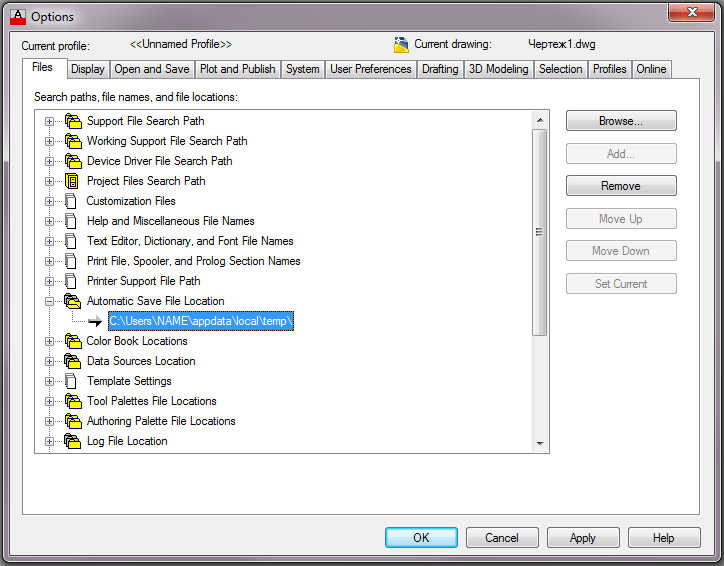
Чтобы поменять папку по умолчанию например на C:\Temp, необходимо:
- Инструменты\Опции\ либо команда _options
- В открывшемся окне идем во вкладку Файлы
- Ищем пункт Автоматическое сохранение файлов,
- Раскрываем его и выделяем строку с положением по умолчанию
- Жмем кнопку обзор, и выбираем новое положение для папки автосохранения
- После чего нажимаем кнопку применить,либоОК
Другие интересные материалы по теме Автокад
Добавить комментарий Отменить ответ
Этот сайт использует Akismet для борьбы со спамом. Узнайте, как обрабатываются ваши данные комментариев.