Отсечение элементов крышами/оболочками
Команда Отсечь элементы крышей/оболочкой позволяет соединить крыши или оболочки друг с другом или с другими элементами модели в любом модельном окне ArchiCAD. В результате получается более сложная конструкция, элементы которой отсекаются один под другой, оставаясь при этом отдельными элементами.
Отсекающим элементом всегда является крыша или оболочка. Крыша или оболочка может отсечь любой модельный элемент (например, стены, балку, колонну)
Крыши и оболочки, отсекаемые друг другом, действуют как единое тело при отсечении других модельных элементов.
Элементы, отсекающие друг друга, являются ассоциативными: изменения, вносимые в один из них, немедленно отражаются во всех других соединенных элементах. Например, если Вы изменяете уклон крыши, то отсеченная этой крышей стена изменяется соответствующим образом.
Примечание: В отличие от операции отсечения, функция Подрезать под односкатную крышу (известная в предыдущих версиях ArchiCAD как Подрезать под крышу), НЕ является ассоциативной. Подрезка под крышу, действующая только для односкатных крыш, изменяет форму стены, которая становится статичной.
После создания отсекающей взаимосвязи, соответствующие элементы становятся " соединенными". Если нужно изменить эту взаимосвязь, нет необходимости в отмене данного соединения; в этом случае просто выполните операцию отсечения еще раз.
Отсечение многих выбранных элементов: автоматическое отсечение
Используется технология автоматического отсечения, если нужно отсечь множество выбранных элементов с использованием стандартной логики отсечения, без каких-либо специальных указаний, что именно должно остаться и что — удалено, без указания, какая именно крыша или оболочка будет отсекающим элементом.
Стандартная технология отсечения следующая:
1. Выбирается несколько элементов, которые включают одну или несколько крыш или оболочек.
2. Выполняется команда Соединить > Отсечь элементы крышей/оболочкой.
3. В диалоговом окне Отсечение элементов оставляется выбранным вариант Использовать крыши/оболочки из текущей выборки и нажимается кнопка Отсечь.
4. ArchiCAD автоматически использует выбранные крыши и оболочки, чтобы следующим образом отсечь друг друга и другие выбранные элементы:

 • Крыши и оболочки отсекают друг друга таким образом, что любые части элемента, которые попадают внутрь отсекающего тела другого элемента, удаляются. Элементы, оказывающиеся вне отсекающего тела, остаются; то, что попадает внутрь, — вырезается (приоритет пересечения среди отсекаемых крыш и оболочек определяется параметром Приоритет соединения в панели Представление на плане и в разрезе диалога установки параметров крыши или оболочки.
 • Отсекающие тела выбранных крыш и оболочек объединяются в одно отсекающее тело.
• Это объединенное отсекающее тело используется для вырезания других модельных элементов (например, стен) таким образом, что все то, что попало внутрь конструкции крыши/оболочки, удаляется.
Этот процесс выполняется автоматически и немедленно без каких-либо вмешательств с вашей стороны.
Операции над объемными морфам
Три операции над объемными морфами доступны в подменю Конструирование > Операции над объемными морфам (или в контекстном меню выбранных конструктивных элементов):
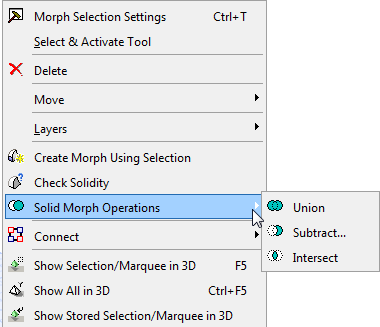
Эти три команды являются доступными только в том случае, когда последним выбранным является конструктивный элемент. Операции над объемными морфами действуют только на твердотельные элементы. В отличие от операций над другими объемными элементами ArchiCAD, операции над объемными морфами не являются ассоциативными — окончательный результат применения операции является постоянным.
Если любой морф случайно оказался не твердотельным, например, в результате ошибки процесса моделирования, следует воспользоваться командой Проверить на твердотельность, чтобы исправить ее.
Объединение
1. Выбрать элементы, которые необходимо объединить.
2. Выполнить команду Операции над объемными морфами > Объединить.
Примечание: Если выбран один элемент, то он рассматривается как оператор. При этом появится подсказка сделать щелчок на другом (целевом) элементе, с которым следует произвести объединение.
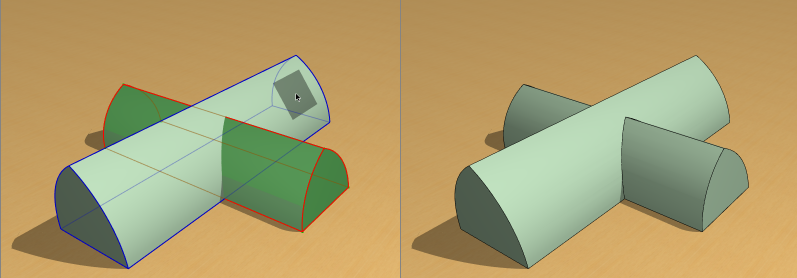 3. В результате выполнения этой команды выбранные твердотельные элементы будут объединены в один элемент морфа.
 Если последним выбранным элементом был морф, то результирующий морф наследует его реквизиты.
В противном случае результирующий морф наследует реквизиты морфа по умолчанию.
Вычитание
Эта операция используется для вычитания выбранных элементов из морфа.
1. Выбрать элемент или элементы, которые следует вычесть.
2. Выполнить команду Операции над объемными морфами > Вычесть.
Примечание: Если среди выбранных элементов присутствует хотя бы один нетвердотельный морф, будет выдано сообщение. Можно либо продолжить выполнение операции (в этом случае нетвердотельные морфы не будет участвовать в выполнении операции), либо попросить показать такие нетвердотельные элементы.
3. Будет выведена подсказка о необходимости щелкнуть на морфе, из которого следует вычесть выбранные элементы. (Целевой морф может быть поверхностью; он не обязательно должен быть телом.)
Примечание: Если выполняется щелчок на целевом элементе, который не является морфом, появляется курсор " Выбрать невозможно" и выдается предупреждающее сообщение.

4. После выполнения операции вычитания элементы-операторы удаляются. В результате всегда получается морф.
Пересечение
Эта команда используется, чтобы пересечь множество элементов с получением единственного морфа.
1. Выбрать элементы, которые следует пересечь.
Примечание: Выборка должна содержать, по крайней мере, два пересекающих друг друга элемента.
2. Выполнить команду Операции над объемными морфами > Пересечь.
Примечание: При выборе единственного элемента он рассматривается оператором. В этом случае выводится подсказка щелкнуть на еще одном (целевом) элементе, с которым следует пересечь.
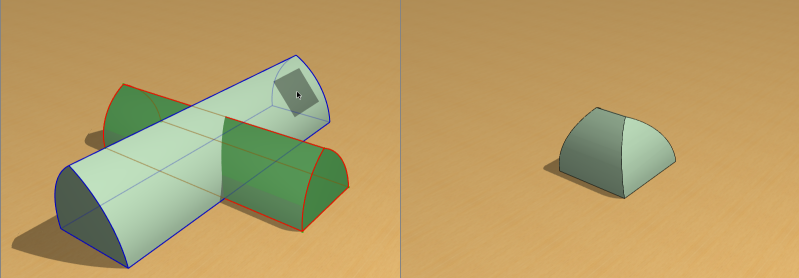
3. В результате выполнения этой команды остается только пересекающаяся часть выбранных элементов, которая преобразуется в единственный твердотельный морф.
Если последним выбранным (перед выполнением этой команды) элементом был морф, то результирующий морф наследует его реквизиты.
В противном случае результирующий морф наследует реквизиты морфа по умолчанию..
Создание крыши в ArchiCAD
Давайте создадим для нашего здания односкатную кровлю с большим свесом, поддерживаемым колоннами и образующим ориентированную на юг веранду.
1 Переключитесь в Навигаторе на элемент Карты видов 2. Галерея.
2 Активируйте инструмент Крыша и настройте следующие параметры:
- Отметка Базовой линии (Смещение Базовой линии относительно Собственного этажа): 1000 мм
- Многослойная конструкция: Крыша алюминиевая
- Выберите построение Односкатной крыши. Здесь же установите угол ската равным 18 градусам.
- Покрытие верха: Металл-Лист рифленый, покрытие торцов — Дерево-Сосна горизонтальная • Угол торца: Перпендикулярно
- Метки: Несущий элемент, Снаружи, Крыша
- Слой: Конструктив — Крыши
3 Нажмите кнопку OK.

4 В Информационном табло выберите Прямоугольный геометрический вариант. Начните построение крыши с создания направляющей линии, параллельной верхней наружной стене и отстоящей от нее на 550 мм, затем начните строить односкатную крышу, для чего укажите ее базовую линию, щелкнув мышью на внутренних углах нижней наружной стены, расположенной по оси Х.


5 Укажите направление ската крыши, поместив курсор, принявший форму глаза, выше ранее заданной базовой линии, и сделав щелчок мышью.
6 Начертите контур крыши (в проекции на горизонтальную плоскость), воспользовавшись присутствующими на плане линиями топосъемки и вновь созданной направляющей.


Подрезка под крышу
При помощи Навигатора перейдите в 3D-окно. Как видим, стены пересекают конструкцию крыши. Подрежем их под нужную высоту.
1 Добавьте в выборку наружные стены при помощи сочетания SHIFT + щелчок на одной из них. Эти стены находятся в одной группе. Поэтому, если функция Временной разгруппировки (кнопка управления которой находится в Стандартном Табло команд) отключена, то выбор одной стены также добавит в выборку и все сгруппированные с ней наружные стены.

2 Щелкните правой кнопкой мыши и в открывшемся контекстном меню выберите команду Соединить > Отсечь элементы крышей/оболочкой.

3 При наведении курсора на элемент, доступный для выбора при выполнении этой операции, изображение крыши на пиктограмме, появившейся рядом с курсором мыши, становится черным. Щелкните мышью в любой точке крыши.
4 Наведите курсор на мыши на ту часть стены, которую хотите оставить. При этом выбираемая часть стены будет выделена синим цветом. Для завершения подрезки стен сделайте щелчок мышью.


5 Единственным недостатком является то, что сейчас стена пересекает некоторые слои конструкции крыши (это становится видно при добавлении стены в выборку). Для решения этой проблемы достаточно изменить приоритет пересечения слоев крыши. Выберите крышу и воспользуйтесь командой Параметры > Реквизиты элементов > Строительные материалы. Затем измените значение приоритета пересечения для материала Воздушная прослойка — Каркас на 735, чтобы сделать его выше, чем приоритет Кладочных блоков (и, соответственно, остальных слоев многослойной стены). Отредактированный нами строительный материал является нижним слоем конструкции крыши.
6 Нажмите кнопку OK.
Теперь наружные стены здания отсечены крышей. Операция отсечения является ассоциативной. То есть, при изменении геометрии крыши, отсекаемые ей стены будут автоматически обновлены.
Подсказка: Позднее вы увидите насколько легко можно управлять различными соединениями элементов. При выборе элемента, участвующего в ассоциативных соединениях, на его поверхности появляется соответствующая пиктограмма. Щелчок на этой пиктограмме открывает список всех элементов, с которыми ассоциирован выбранный элемент. Соединения, присутствующие в этом списке, можно удалять как по отдельности, так и все сразу.

Создание стропил
Давайте продолжим работу над деревянными конструкциями и создадим стропила крыши.
1 Вернитесь на 1. 1-й этаж.
2 Активируйте инструмент Разрез и начертите вертикальную линию сечения, проходящую через центр здания. Поместите курсор, принявший форму глаза, слева от линии сечения и сделайте щелчок мышью. Название созданного разреза моментально появится в списке Разрезов в Навигаторе.

3 Чтобы открыть созданный разрез, дважды щелкните мышью на его названии в Навигаторе. Измерьте расстояние от верхней точки несущего слоя крыши до нулевого уровня. Таким образом мы будем точно знать отметку, на которой должны быть размещены стропила. Можно воспользоваться инструментом Измерение, присутствующим в Стандартном Табло команд.

4 Для размещения стропил воспользуемся функцией автоматической привязки к поверхностям. Переключитесь в 3D-окно, выберите крышу и откройте диалог ее параметров. Отключите замену покрытий поверхностей торцов крыши. Нажмите кнопку OK. Теперь слои крыши стали видны.
5 Активируйте инструмент Балка .
6 Настройте его параметры следующим образом:
- Высота/толщина балки: 200 • Смещение оси привязки: 100
- Наклон балки: 18 градусов
- Строительный материал: Дерево – Конструкции
- Слой: Конструктив — Балки
- Метки: Несущий элемент, Снаружи, Балка
Мы не стали указывать отметку балки, так как это значение будет получено автоматически при использовании функции привязки к поверхностям.
7 Нажмите кнопку OK.

8 В Информационном табло установите геометрический вариант Одиночная и сделайте щелчки мышью в верхних точках несущего слоя сначала на нижнем, а потом на верхнем свесах крыши. По окончании создания балки, откройте диалог ее параметров и проверьте отметку и собственный этаж балки. ArchiCAD автоматически разместил балку на нужном этаже и на ранее измеренной нами отметке.
9 Теперь можно снова включить замену покрытий торцов крыши.

10 Откройте план Галереи. Выберите только что созданное стропило, щелкните правой кнопкой мыши и воспользуйтесь командой Изменить расположение > Тиражировать.
11 В диалоге Тиражирования установите Число дубликатов равным 12, выберите вариант С распределением и нажмите OK.
12 Щелкните мышью в левом верхнем углу стропила. Затем, нажав и удерживая клавишу SHIFT, переместите курсор в верхний левый угол крыши и сделайте щелчок мышью.
13 Щелкните в любом пустом пространстве экрана или нажмите клавишу ESC, чтобы очистить выборку от вновь созданных элементов.

14 Откройте 3D-окно, чтобы увидеть полученный результат. Для навигации воспользуйтесь командами Орбита и Обзор.

Создание прогонов
Наша конструкция крыши должна также включать и несколько горизонтальных балок. Для определения точной отметки, снова воспользуемся окном разреза.
1 Откройте разрез и измерьте высоту, на которой должны располагаться балки прогонов (измерения стоит производить по осям несущих слоев наружных стен). Нажмите и удерживайте клавишу SHIFT для ограничения перемещения курсора мыши только по оси Y. Получившаяся высота должна оказаться равна 5990.

2 Проделайте эту операцию со второй стеной. Ее высота должна оказаться равна 3960.

3 Создайте вертикальную направляющую линию и переместите ее на ось колонны. Затем измерьте расстояние от нулевого уровня до пересечения направляющей со стропилом (обратите внимание на то, что измерение необходимо произвести именно до низа стропила, а не нижнего слоя конструкции крыши).

4 Перейдите на план Галереи и активируйте инструмент Балка.
5 Прогоны будут иметь те же параметры, что и стропила, с той лишь разницей, что прогоны будут располагаться горизонтально. Воспримите параметры одного и существующих стропил, воспользовавшись инструментом Пипетка

6 Затем откройте диалог параметров балки и сделайте следующие изменения настроек:
- Горизонтально • Смещение оси привязки: 0
- Отметка линии привязки относительно проектного нуля: 5990
- Нажмите кнопку OK.
7 Начертите в окне плана этажа балку, идущую от одного бокового торца крыши до другого. Затем создайте еще две балки, отличающиеся только параметром высоты относительно проектного нуля: 3960 и 3200 — в соответствии с измерениями в окне разреза. Воспользуйтесь направляющими линии, чтобы определить точное положение прогонов. Для этого активируйте направляющие на линии-разделителе слоев и переместите их на половину толщины несущих слоев стен (на 125 мм). Последний прогон должен проходить по осям колонн. При необходимости измените порядок показа элементов, чтобы сделать видимыми стены, закрытые кровлей. Сделать это можно, выбрав крышу, щелкнув правой кнопкой мыши, и воспользовавшись командой контекстного меню Порядок воспроизведения > Переместить назад.
8 Откройте 3D-окно, чтобы увидеть полученный результат. Приблизив изображение, вы можете заметить, что колонны оказались слишком высоки. Чтобы исправить это, добавьте в выборку все колонны и щелкните мышью на любой из верхних черных точек.
9 В появившейся Локальной панели выберите команду Изменения размера высоты и укажите требующуюся высоту по любому нижнему углу прогона.

При отключении показа Балок в диалоге, открывающемся с помощью команды Вид > Элементы в 3D-виде > Фильтрация и отсечение элементов в 3D, вы можете увидеть, что сопряжение балок со стенами создается автоматически, и в местах прохождения балок создаются отверстия, так как значение приоритета назначенного балкам строительного материала Дерево — Конструкции выше значений приоритета материалов стен. Эти пересечения также учитываются и при создании спецификаций материалов.
Подрезка стен в ARCHICAD
Без различных дополнительных операций для редактирования стен функционал ARCHICAD был бы не полным. Поэтому следует узнать о них больше.
Для начала мы разберемся в самых часто используемых операциях – «Отсечь» и «Разделить». Затем узнаем, как стены могут взаимодействовать с другими элементами модели. Такими как «Крыша» и «Оболочка».
Также вы узнаете, как создать отверстие в стене и как отсечь стену под лестницу.
Отсечение стен в ARCHICAD
С помощью операции «Отсечение» можно отсекать стены, убирая лишние части. При этом, не изменяя длину. Давайте попробуем.
Начертим две пересекающиеся стены. Нам нужно отсечь их так, чтобы образовался угол.
Операцию «Отсечение» можно активировать через табло команд, нажав на иконку в виде ножниц. Но быстрее будет воспользоваться горячей клавишей «Ctrl», она назначена по умолчанию.
Выделяем стены. Зажимаем клавишу «Ctrl», чтобы активировать режим отсечения. Напротив курсора появится иконка ножниц. После этого кликаем на лишние части стен.
Отсечение также работает на 2D примитивах.
Разделение стен в ARCHICAD
Разделить стену на фрагменты можно с помощью одноименной операции. Она работает для всех типов геометрии, но не для библиотечных элементов.
Используя операцию «Разделить», помните о том, что она не сработает для элементов, которые находятся в группе. Их нужно разгруппировать.
Можно делить сразу несколько элементов.
Я начертил три стены, давайте поделим их на несколько частей.
Сначала нужно выбрать стены. Затем активировать операцию «Разделить», кликнув на ее иконку в виде топора. Она находится в табло команд, после основного меню. Первым кликом указывается начало вектора отсечения, вторым конец. Третьим кликом задается направление отсечения.
От него завит какая часть элемента останется выделенной после завершения операции.
Отсечение стен крышей и оболочкой в ARCHICAD
Крыша – это очень удобный инструмент. Она сильно облегчает задачи связанные с проектированием скатных покрытий. Для крыш доступна дополнительная функция отсечения элементов. Давайте посмотрим, как это работает.
Для примера я взял 4 стены и двускатную кровлю. Чтобы стены отсекались корректно, нужно увеличить их высоту. Так, чтобы верх стен находился выше конька крыши.
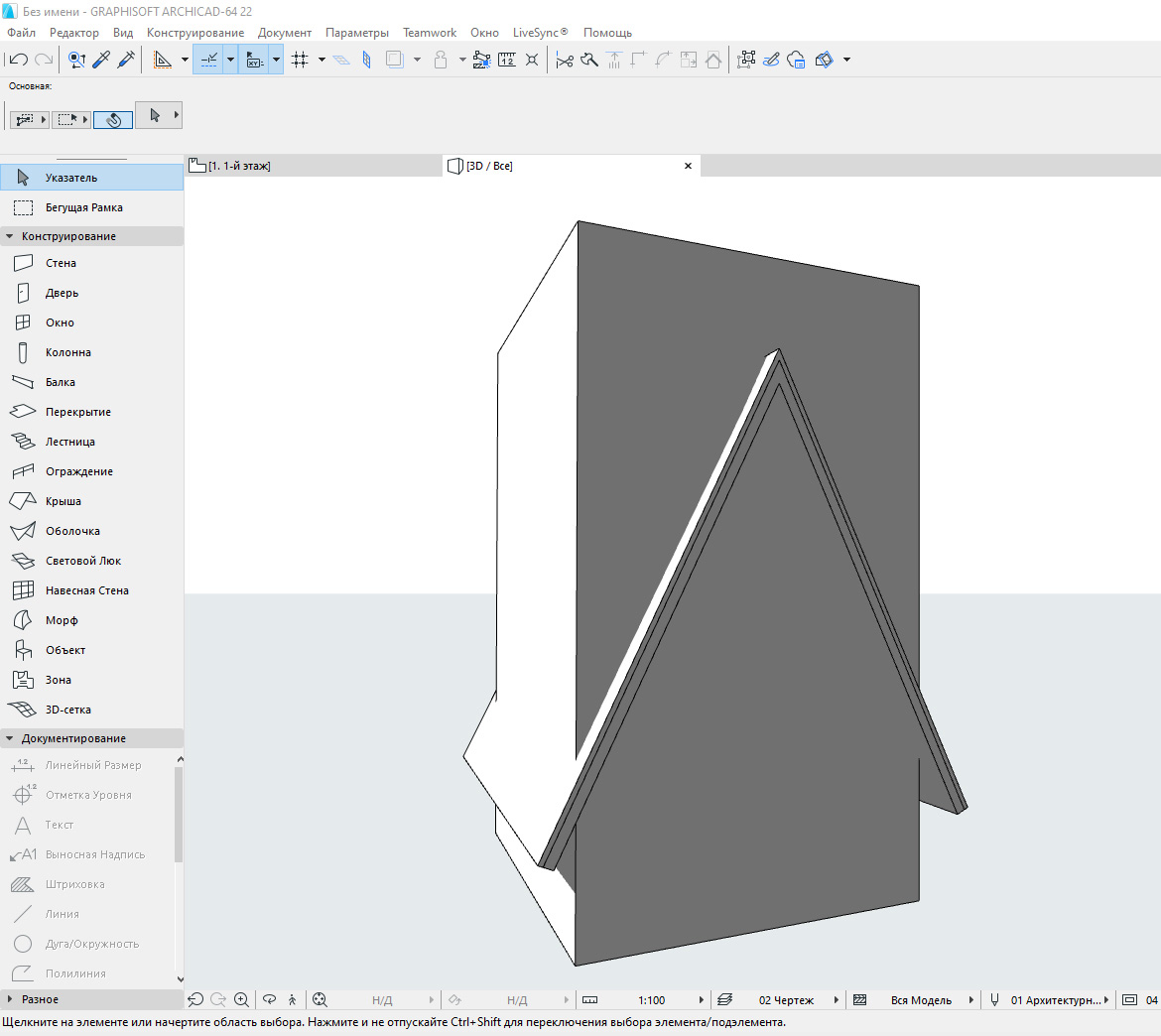
Выполним отсечение стен под крышу.
Работаем в 3D окне.
Выделяем все стены, которые хотим отсечь. Затем кликаем правой кнопкой мыши в окне. Появится меню, в котором выбираем пункт «Соединить». В раскрывшемся списке кликаем на «Отсечь Элементы Крышей/Оболочкой».
Также команду можно вызвать через меню – «Конструирование» → «Соединить».
Первое что нужно сделать, это выбрать саму крышу. Кликаем на нее. Она подсветится красным цветом. Затем мы кликаем на часть, которая должна остаться после отсечения.
Для того чтобы вы не ошиблись, наводите на отсекаемую часть курсор. Она будет подсвечена голубым цветом.
Отсечение можно выполнять не только для стен. Для перекрытий, балок и колонн это тоже сработает.
Мы рассмотрели самый простой пример, с двускатной кровлей. Но на практике крыша может быть сложнее. Тогда могут возникать проблемы с отсечением. Этому вопросу мы посвятили видеоурок “Как правильно отсечь элементы с помощью крыши в ARCHICAD?»
Как вы поняли из названия команды «Отсечь Элементы Крышей/Оболочкой», отсекать стены можно и оболочкой.
В целом все этапы работы с отсечением такие же, как у крыши. Но по умолчанию отсекающее тело оболочки имеет другой вид. Поэтому вы получите результат, как на скриншоте:
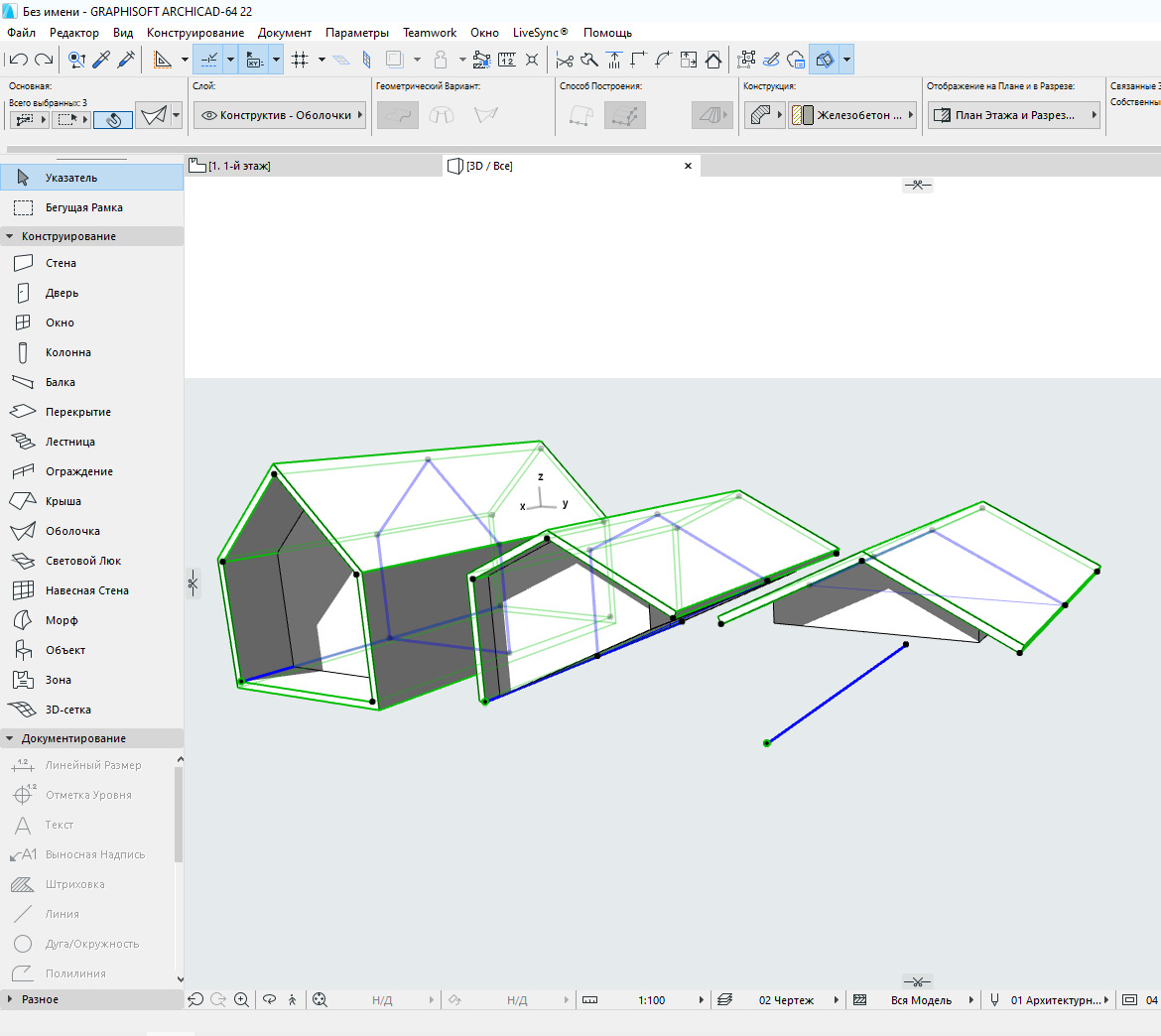
Обратите внимание, отсекающее тело имеет форму профиля оболочки. Профиль подсвечен синим цветом.
Чтобы отсечение работало нормально, как у крыши, выберете оболочку и перейдите в ее параметры. В списке «МОДЕЛЬ», в пункте «Отсекающее Тело», из раскрывающегося списка выберите «Вытягивание вниз».
Подрезка стен под крышу в ARCHICAD
Подрезка стен действует так же, как отсечение. Но есть два важных отличия.
Во первых, подрезка осуществляется только под односкатную кровлю. Во вторых, подрезка, в отличие от отсечения, не является ассоциативной. Это значит, что если удалить саму крышу, то стены так и останутся подрезанными.
Последнюю особенность можно использовать для создания сложных по форме конструкций.
Давайте попробуем подрезать стены под кровлю.
Строить сразу односкатную кровлю – не обязательно. Можно создать любую, а затем разбить ее на отдельные скаты.
Для этого нужно выделить крышу, перейти в меню Конструирование → Дополнения к Крыше → Разбить на Односкатные Крыши.
Затем выбираем стены и выполняем команду подрезки: Конструирование → Дополнения к Крыше → Подрезать под Односкатную Крышу.
Готово. Можно сразу скопировать стены в сторону и проверить, что подрезка работает даже без самой крыши.
Подрезку под крышу можно отменить.
Выделите нужные элементы. И выполните команду: Конструирование → Дополнения к Крыше → Отменить Все Подрезки.
Операции твердотельного моделирования в ARCHICAD
Часто возникает ситуация, когда нужно подрезать стены под другие элементы. Например, можно подрезать стену под лестницу или создать отверстие произвольной формы в ней. Но команды отсечения и подрезки для этого не подходят. Потому что отсекающие тела есть только у крыш и оболочек.
Давайте рассмотрим пример с лестницей, представим, что под ней располагается гардероб.
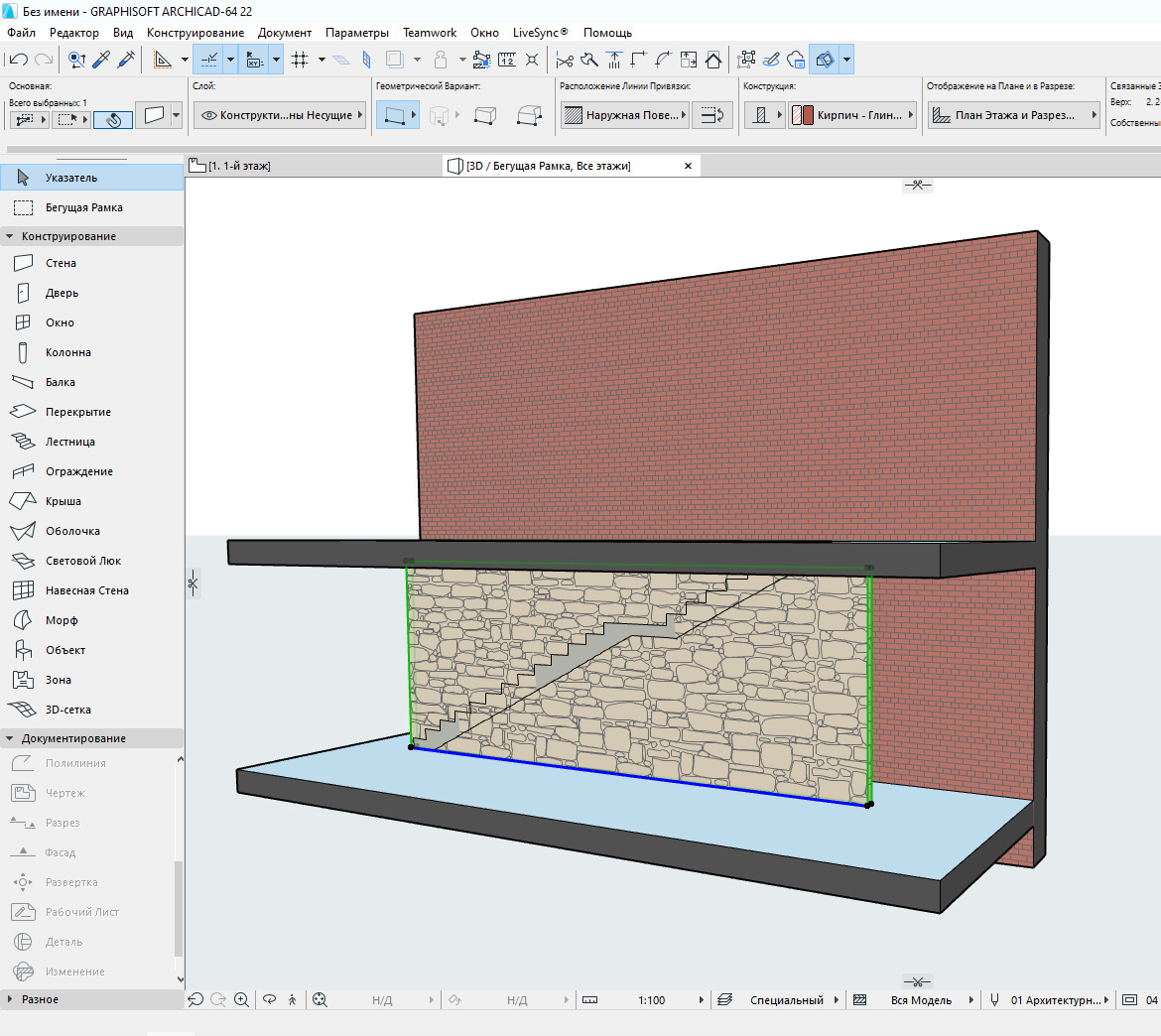
Мы не хотим, чтобы стена выступала за пределы лестницы. Чтобы отсечь лишнюю часть воспользуемся операциями твердотельного моделирования.
Сначала нужно начертить само отсекающее тело. Используем «Морф», чертим отсекающее тело прямо в 3D. Обводим по контуру ту часть стены, которая должна остаться. После этого используем «Выдавливание», чтобы задать созданному морфу толщину.
Чтобы избежать неточностей, лучше сделать морф толще стены.
Отсекаем стену с помощью операции твердотельного моделирования – «Пересечение».
Чтобы осталась только нужная часть стены, выберем ее. Затем кликнем правой кнопкой мыши в 3D окне. В появившемся меню переходим в пункт «Соединить». Из раскрывшегося списка выбираем команду «Операции Твердотельного Моделирования…» .
Откроется меню команды. Так как мы уже выбирали стену, она сразу определиться, как целевой элемент. Нам осталось выбрать морф, и кликнуть на кнопку «Получить Элементы Операторов». После этих действий в пункте «Выбор операции» выбираем «Пересечение». Жмем на кнопку «Выполнить».
Осталось скрыть морф. Перемещаем его на слой для скрытых элементов и скрываем сам слой.
Теперь создадим отверстие в стене. Алгоритм действий точно такой же. Но сам отсекающий морф будет удобнее создавать на фасаде. И вместо операции твердотельного моделирования – «Пересечение», используйте «Вычитание».
Вот мы и рассмотрели основные операции, с помощью которых можно редактировать и изменять стены.
Конечно, этот материал может показаться сложным. Особенно, если вы только начали использовать ARCHICAD. Но все же я вам советую в нем хорошо разобраться. Так как все операции твердотельного моделирования, подрезки и отсечения элементов используются часто. И сильно облегчают жизнь.
Sorry, you have been blocked
This website is using a security service to protect itself from online attacks. The action you just performed triggered the security solution. There are several actions that could trigger this block including submitting a certain word or phrase, a SQL command or malformed data.
What can I do to resolve this?
You can email the site owner to let them know you were blocked. Please include what you were doing when this page came up and the Cloudflare Ray ID found at the bottom of this page.
Cloudflare Ray ID: 7c81b9a6de813257 • Your IP: Click to reveal 138.199.34.31 • Performance & security by Cloudflare