Как сбросить телефон Xiaomi до заводских настроек
Существует два способа сброса Xiaomi до заводских настроек — обычный сброс и жёсткий (Hard Reset). Они предназначены для разных ситуаций, но в обоих случаях с устройства удаляются все данные.
Обычный сброс («мягкий») — это простой способ очистить телефон, стерев с него данные, вернув устройство в состояние как при покупке. Он осуществляется через настройки MIUI.
Жёсткий сброс Xiaomi («аппаратный») — это гораздо больше, чем сброс телефона к заводским настройкам. Это способ устранить системные ошибки, вернуться к предыдущим версиям Android/MIUI и самый безопасный способ полностью очистить телефон, если вы хотите его продать. Хард Ресет способен оживить неработающее устройство, устранить неполадки после установки проблемного обновления, стереть все установленные приложения и их настройки. После этого вы получаете рабочий телефон в состоянии как с завода.
Зачем нужно восстановление до заводских настроек:
- Если устройство стало работать нестабильно, скорость работы MIUI снизилась, быстрее стала разряжаться батарея.
- Для восстановления телефона Xiaomi, Redmi или POCO в исходное состояние — как при покупке.
- Если нужно безопасно стереть все данные из памяти смартфона, например, при продаже.
- Для устранения люого сбоя после установки очередного обновления MIUI.
- Сброс поможет, если телефон не загружается, зависает на логотипе или циклически перезагружается (бутлуп).
Сделайте резервную копию на всякий случай. Hard Reset стирает с устройства всю информацию, поэтому желательно создать копию данных через ПК или в облаке Mi – стандартном облачном хранилище Сяоми.
Прежде чем выполнять сброс Xiaomi до заводских настроек, проверьте заряд аккумулятора — он должен быть не менее 50%.
Обычный сброс Xiaomi до заводских настроек
Это «мягкий» способ вернуть телефон к заводским настройкам. Сброс настроек делают через меню MIUI. Если ваш телефон не загружается, этот способ использовать не получится — поможет только жёсткий сброс Hard Reset.
Как сбросить телефон Xiaomi до заводских настроек:
- Запустите настройки смартфона перейдите в раздел О телефоне .
- Выберите Сброс настроек .
- В нижней панели нажмите кнопку Стереть все данные .
- Введите пароль, пин-код или графический ключ, который используется для разблокировки телефона, выберите Сброс настроек .
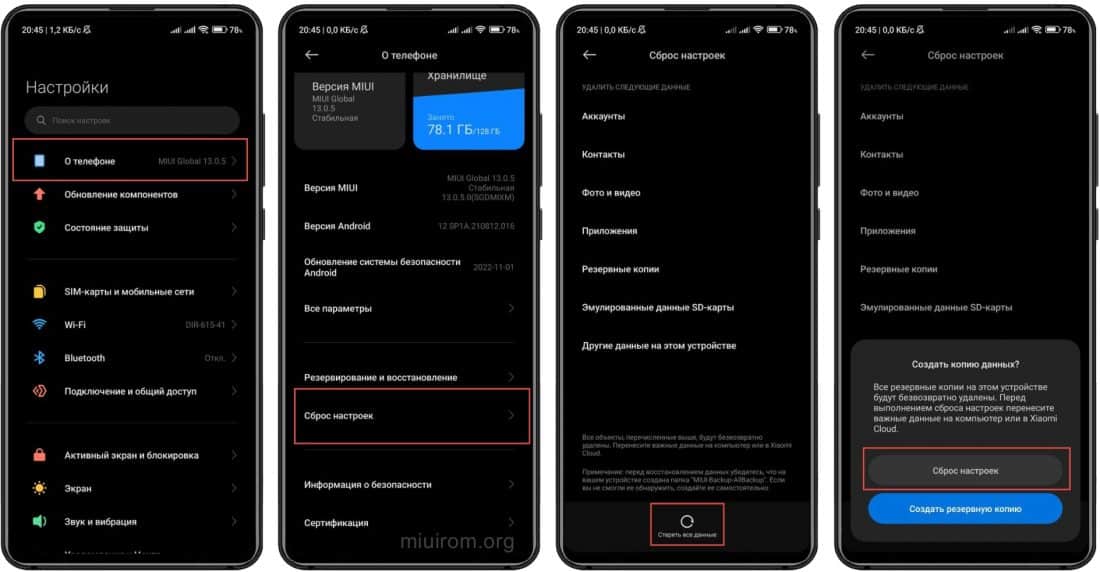
В результате сброса пользовательские файлы и приложения от сторонних разработчиков также удаляются. Такой вариант очистки смартфона часто используется владельцами перед продажей устройства или проблемах в работе MIUI.
Hard Reset Xiaomi через рекавери
Жёсткую перезагрузку можно сделать через режим Recovery Mode, когда телефон или планшет не загружается в MIUI.
Рекавери — это режим восстановления. Стандартное рекавери Xiaomi поставляется вместе с официальными прошивками MIUI и регулярно дорабатывается разработчиками.
Как сделать Hard Reset через Mi Recovery:
- Полностью выключите телефон через меню или при помощи кнопки питания.
- Для входа в режим рекавери одновременно зажмите на 10 секунд кнопку питания и клавишу увеличения громкости. Вы почувствуете вибрацию.
- В режиме восстановления спуститесь по меню кнопкой уменьшения громкости, и выберите опцию Wipe Data (Стирание данных).
- Нажмите Wipe All Data (стереть все данные), подтвердите действие кнопкой Confirm (Подтвердить).
- Вернитесь в главное меню, последовательно выберите Reboot (Перезагрузка), а затем Reboot to System (Перезагрузка в систему).
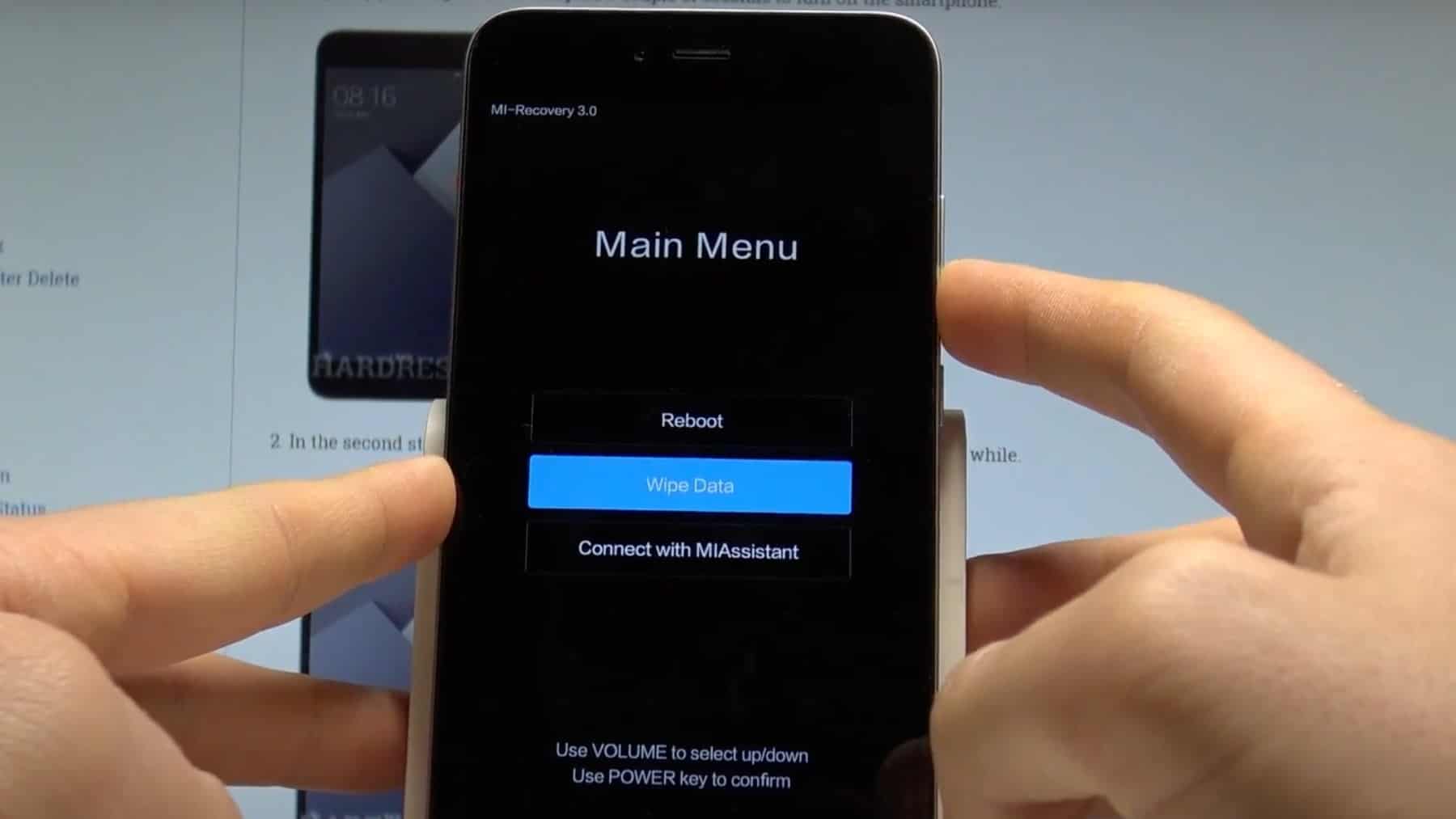
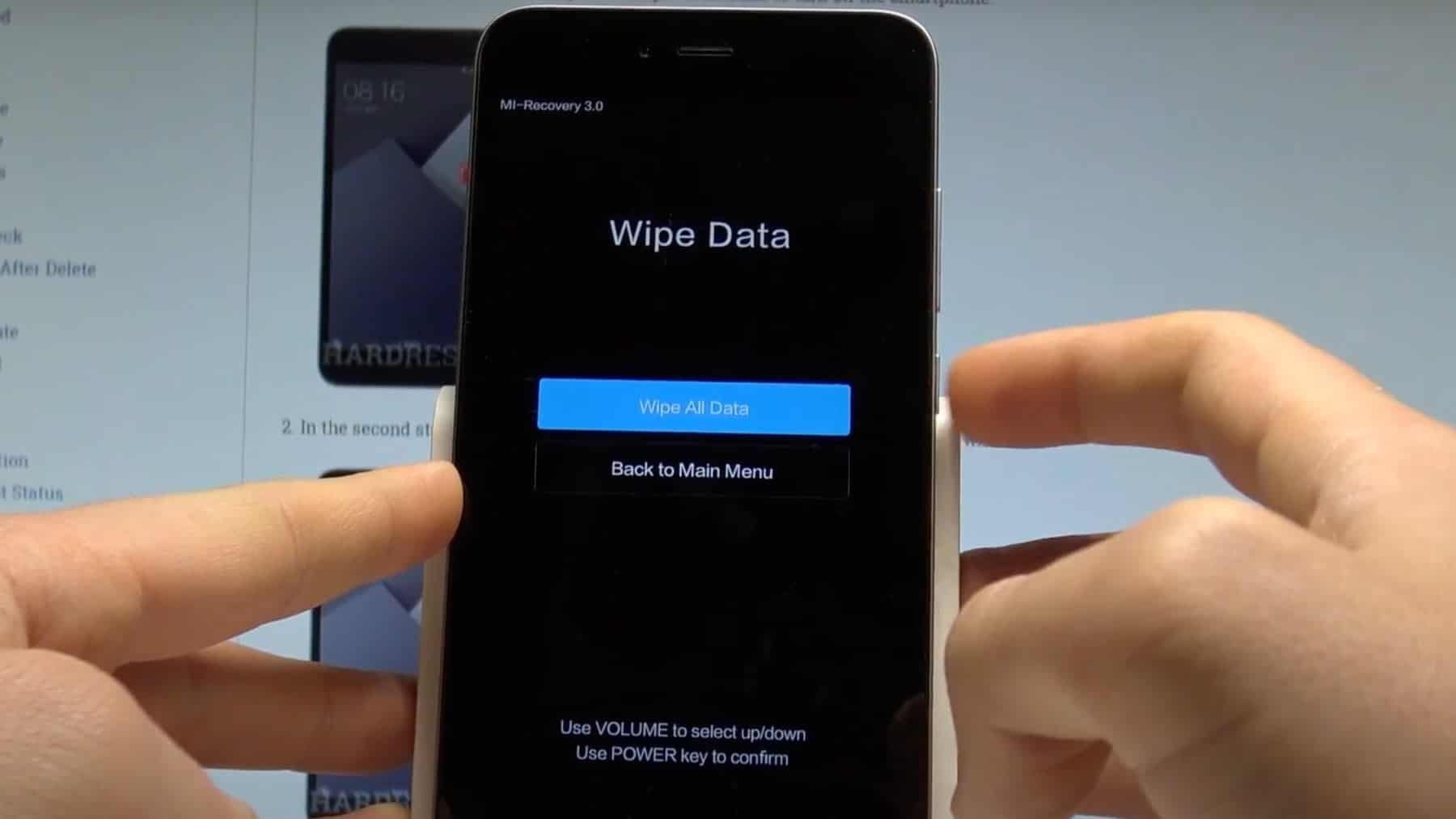
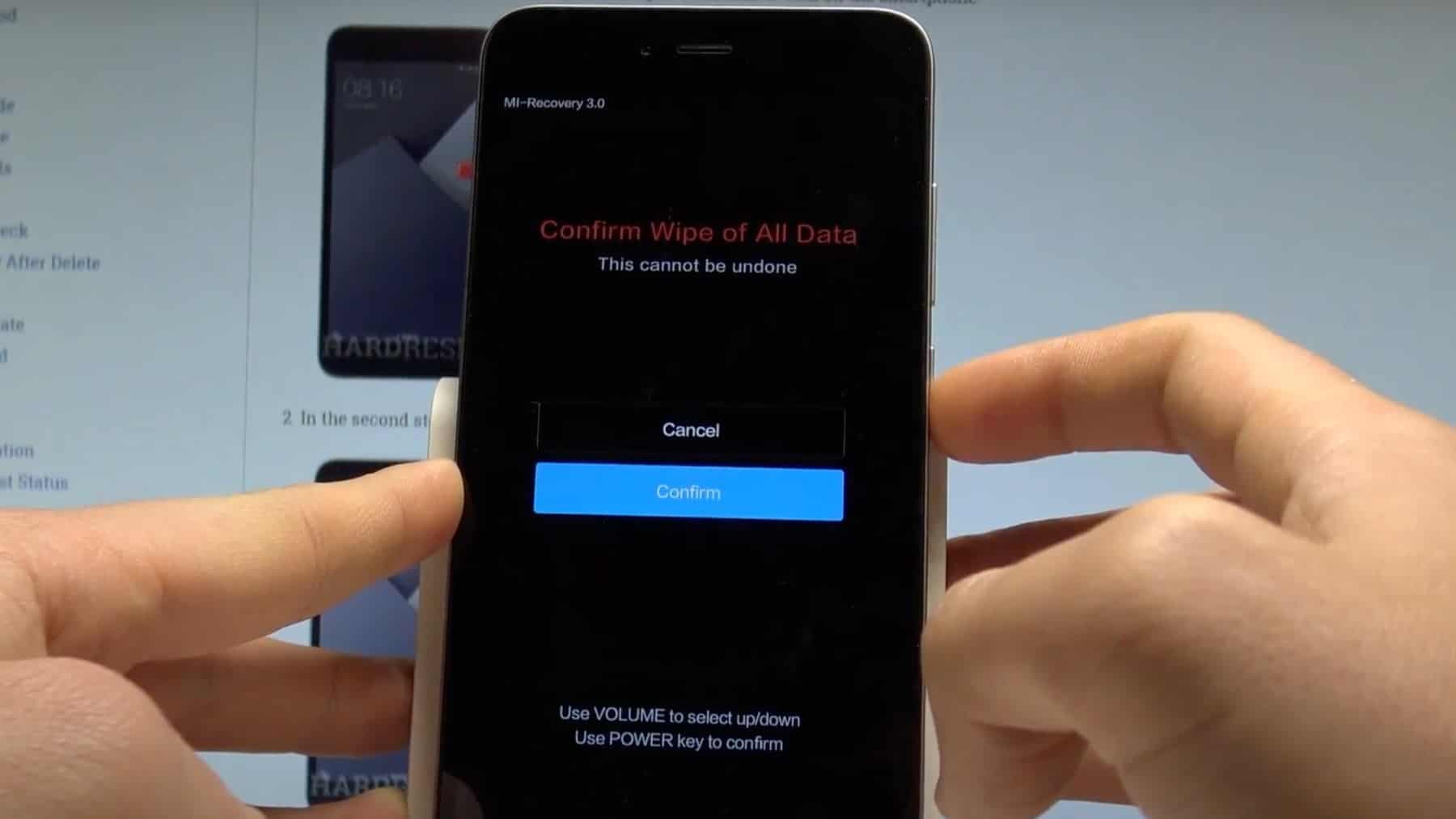
Wipe Data Xiaomi — это меню режима восстановления, которое содержит пункт Wipe All Data (переводится как «Стереть Все Данные»), позволяющий удалить с телефона всю информацию.
Навигация по рекавери осуществляется при помощи кнопок изменения громкости. Выбрать нужный пункт можно при помощи кнопки питания. На некоторых моделях Xiaomi, Redmi, POCO есть возможность использовать тапы для навигации по меню Рекавери.
После сброса настроек телефон может долго загружаться: от 3 до 7 минут — это нормальная ситуация.
Hard Reset через Fastboot и ADB
Для сброса до заводских настроек через Фастбут понадобится ПК с Windows и установленными драйверами ADB (можно использовать Universal ADB Driver), оригинальный USB кабель, навыки взаимодействия с консолью Windows. Также на телефоне предварительно нужно активировать отладку по USB.
Как сделать Hard Reset через Fastboot:
- Запустите проводник Windows, перейдите в каталог с названием ADB.
- Нажмите Shift на клавиатуре, кликните правой кнопкой мыши по пустому месту в открытой папке, выберите Открыть окно команд из контекстного меню.
- Включите на телефоне режим Fastboot — на выключенном устройстве одновременно зажмите кнопки питания и уменьшения громкости на 10 секунд.
- Подключите смартфон к ПК или ноутбуку при помощи оригинального USB кабеля.
- В командной строке Windows введите fastboot devices, нажмите Enter .
- Добавьте команду fastboot erase user data, нажмите Enter .
- Как только процесс удаления пользовательских данных завершится, впишите fastboot reboot, нажмите Enter .
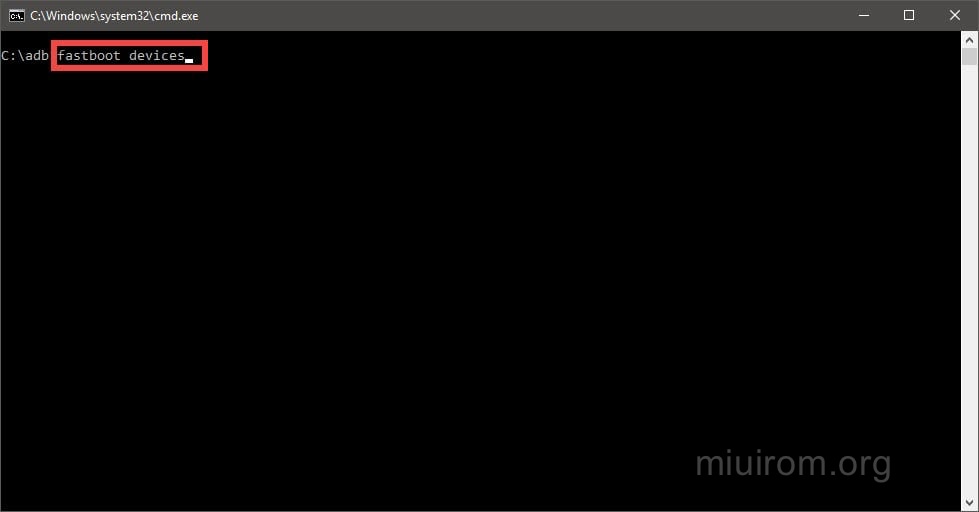
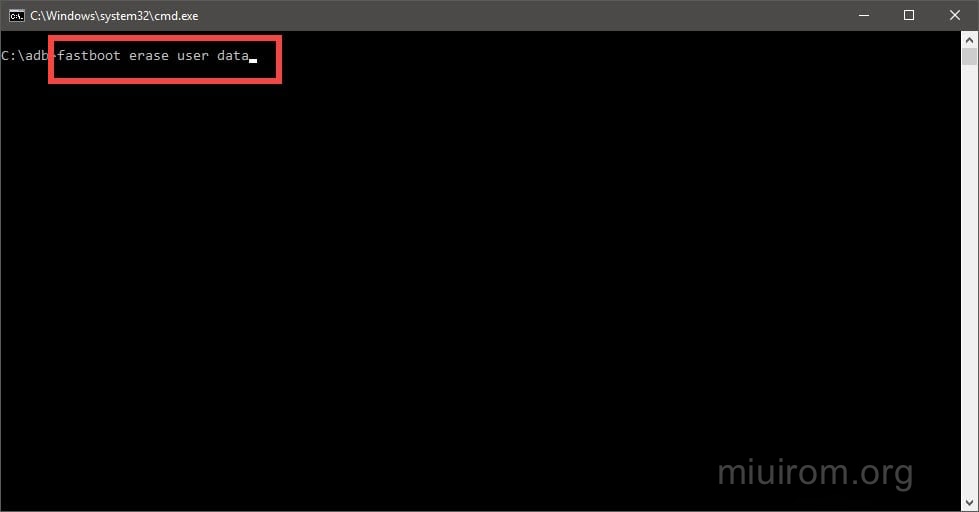
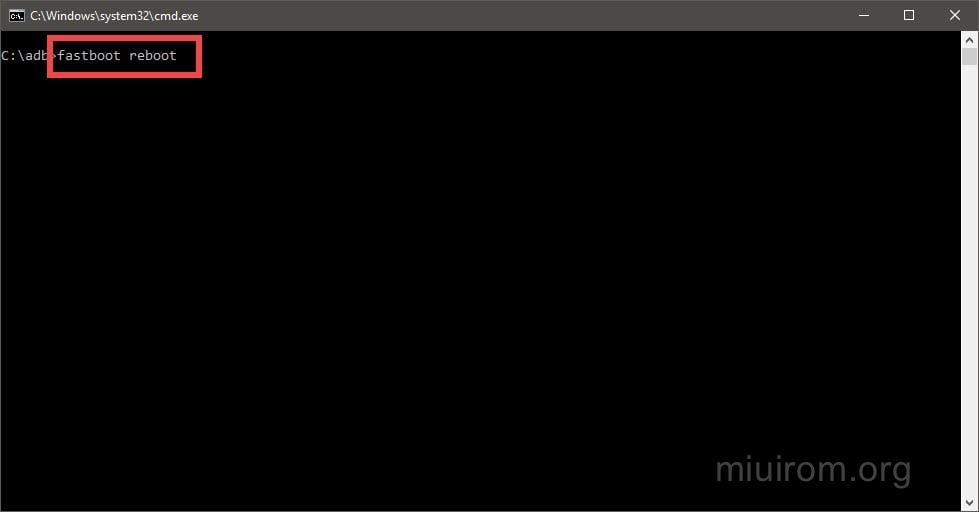
После ввода последней команды телефон будет перезагружен. Если в командах не было ошибок, пользователь получит абсолютно чистый смартфон.
Хард Ресет Xiaomi через TWRP
TWRP – это кастомное рекавери с расширенными функционалом, которое используется для установки Root, кастомных и авторских прошивок. Отличается большим набором возможностей. С его помощью также можно выполнить полный сброс Xiaomi, Redmi или POCO к заводским настройкам.
Как сделать Hard Reset через TWRP:
- Запустите кастомное рекавери. Для этого на выключенном телефоне зажмите кнопки питания и увеличения громкости на 10 секунд.
- В главном окне выберите Очистка .
- Далее выберите Выборочная очистка ».
- Отметьте галочками все пункты, кроме System, Vendor, OTG и Micro SD Card, подтвердите действие передвинув ползунок свайп для очистки вправо.
- Вернитесь в главное меню, нажмите Перезагрузка .
- Выберите пункт Система и подтвердите действие.
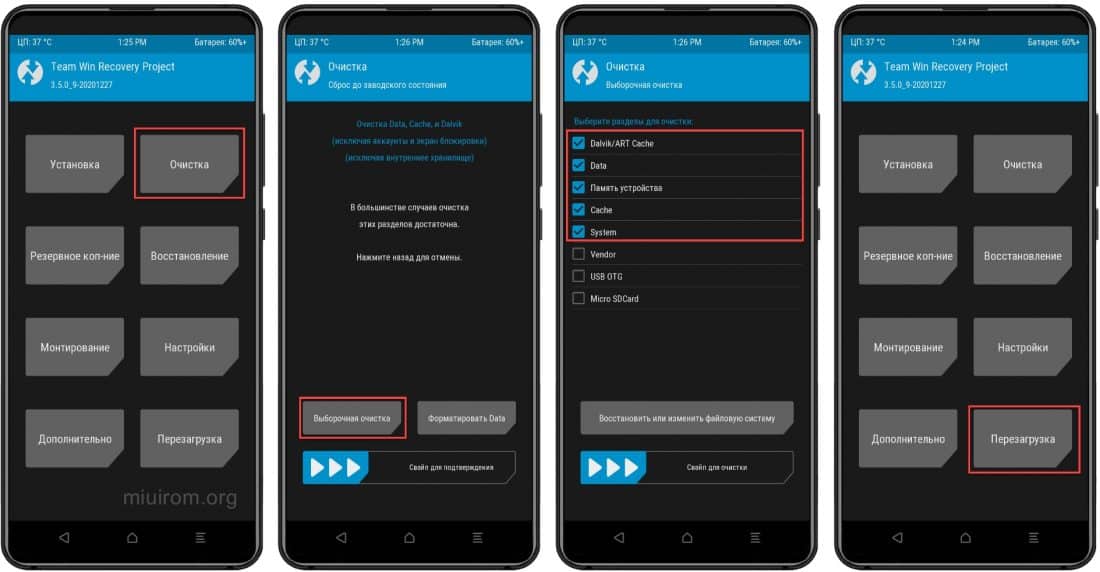
После перезагрузки можно заново настраивать телефон.
Альтернативные способы
Описанные выше способы позволяют быстро сбросить настройки до заводских на Xiaomi, Redmi и POCO. Но полный сброс можно сделать ещё несколькими способами.
Как ещё обнулить телефон Xiaomi:
- EDL. Специальный режим EDL позволяет выполнить сброс на заводские настройки при помощи интерфейса ADB. Чтобы перевести телефон в этот режим необходимо разобрать его и замкнуть определённые контакты на материнской плате, которые находятся рядом с аккумулятором. Не рекомендуется заниматься разборкой смартфона Xiaomi без соответствующего опыта.
- Xiaomi ADB/Fastboot Tools. Это программа для работы с устройствами Сяоми, Редми, ПОКО в режиме Fastboot. Используется ADB интерфейс. Утилита достаточно функциональна: есть возможность удалить системные приложения, установить альтернативное разрешение экрана, включить Camera2 API. В числе прочего есть блок Wipe, в котором можно выполнить сброс. Для работы программы требуется ПК с Windows и установленный пакет Oracle Java Runtime SE.
Ранее была возможность использовать для жёсткой перезагрузки сторонние программы MIUI ROM Flashing Tool или Mi PC Suite. Но эти программы давно не обновлялись, поэтому не умеют работать с современными смартфонами Сяоми.
Сброс смартфонов Xiaomi до заводских настроек
Во избежание необоснованного срабатывания предусмотренных на смартфонах Xiaomi механизмов защиты (от кражи, утери и т.п.) перед проведением процедуры сброса на устройстве рекомендуется выйти из Mi-аккаунта и учётной записи Google (отвязать девайс)!
Подробнее: Как выйти из Mi аккаунта и учётной записи Google на смартфоне Xiaomi
Возврат настроек Android-девайса в заводское состояние подразумевает очистку его памяти от всей пользовательской информации, поэтому необходимо заранее озаботиться сохранностью наличествующих на смартфоне файлов и других данных путём создания их резервной копии и её передачей в надёжное место для хранения!
Способ 1: Настройки MIUI
Сброс смартфона Xiaomi к заводским настройкам – это самый простой и доступный способ устранения множества проблем, возникающих по разным причинам в процессе эксплуатации девайса. Поэтому для обеспечения возможности провести рассматриваемую процедуру практически в любой момент разработчики MIUI предусмотрели специальное и доступное в «Настройках» ОС средство.
Полный сброс

- Перейдите в «Настройки» операционной системы, коснувшись соответствующей иконки на Рабочем столе или значка в панели быстрого доступа МИЮАЙ.
- В MIUI 12 нажмите на первый по счёту пункт перечня «Настроек» — «О телефоне». Далее прокрутите список опций на открывшемся экране в самый низ и тапните «Сброс настроек».

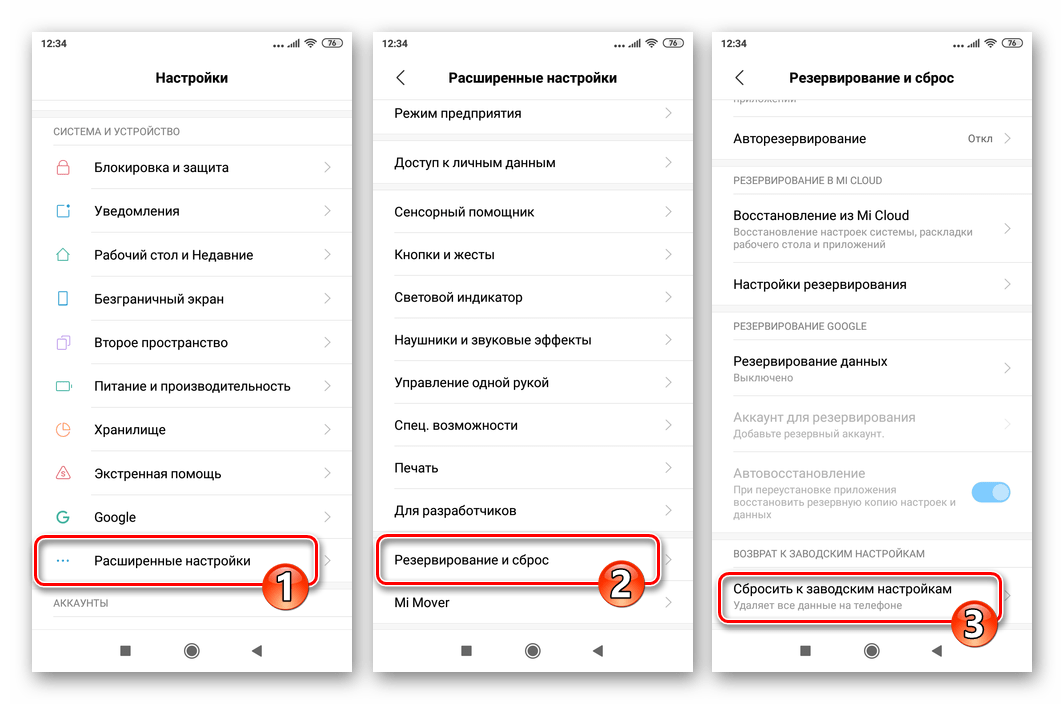
- В предшествующих 12-й версиях ОС от Сяоми перейдите в «Расширенные настройки», откройте «Резервирование и сброс» и затем тапните «Сбросить к заводским настройкам» внизу отобразившегося на экране списка опций.
Сброс настроек сети
Если мысль о необходимости возврата настроек смартфона Xiaomi к стандартным значениям приходит в процессе устранения проблем с модулями 3G/4G, Wi-Fi и/или Bluetooth, следует учесть, что проводить вышеописанную кардинальную процедуру может и не потребоваться. В MIUI предусмотрена возможность сбросить настройки сетевых интерфейсов девайса, не затрагивая другие параметры и пользовательскую информацию:
-
Перейдя в «Настройки» ОС, откройте раздел «Подключение и общий доступ» (в MIUI 10-11 – «Дополнительные функции»).
Способ 2: Среда восстановления
Если операционная система смартфона не запускается, что делает невозможным реализацию ее очистки и сброса описанным выше способом, следует воспользоваться функцией так называемого рекавери – наличествующей на каждом девайсе Xiaomi среды восстановления.
-
Лучше на полностью выключенном (но сработает и на загруженном в MIUI и, часто, — на находящемся в состоянии циклической перезагрузки) смартфоне нажмите и удерживайте одновременно две кнопки – «Volume +» и «Power». Прекратить воздействие на кнопки следует после короткой вибрации и появления на экране смартфона значка «MI»:

Способ 3: Fastboot
Используемые при проведении различных манипуляций в отношении программной части смартфонов Xiaomi режим «FASTBOOT» и одноименная с ним консольная утилита для Windows позволяют быстро и эффективно решить задачу из заголовка этой статьи, но при условии, что на возвращаемом в заводское состояние девайсе успешно выполнена процедура разблокировки загрузчика (бутлоадера).
В следующей инструкции процесс полного сброса устройства Сяоми через Фастбут описан «с нуля». Если какие-либо из перечисленных далее отдельных манипуляций уже осуществлены, просто пропустите их выполнение.
- Загрузите и разверните на ПК архив с консольными утилитами ADB и Fastboot. Откройте получившуюся папку в Проводнике Windows.

-
В Windows 10. Откройте меню «Файл» окна Проводника, разверните раздел «Запустить Windows PowerShell», щёлкните «Запустить Windows PowerShell от имени администратора».
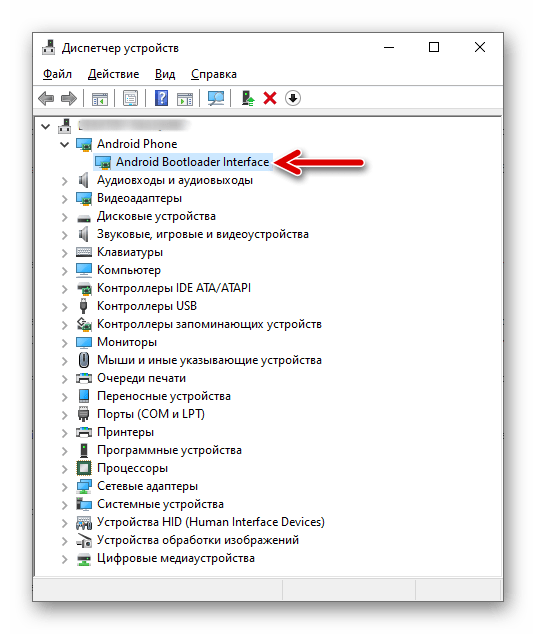
В случае отсутствия указанного результата, скорее всего, придётся переустановить обеспечивающие сопряжение мобильных девайсов в прошивочных режимах и ПК драйверы, а затем повторить процедуру подключения смартфона к десктопу.
Способ 4: Mi Cloud (удалённо)
Функцию очистки девайса Xiaomi от содержащейся в его памяти пользовательской информации возможно инициировать удалённо, что требуется, к примеру, при утере устройства для предотвращения попадания личной информации в чужие руки. Если вы не имеете физического доступа к смартфону, но при этом знаете логин и пароль привязанного к нему Mi аккаунта, аппарат подключён к интернету и на нём заранее активирована опция «Поиск устройства», с целью сброса и уничтожения данных возможно действовать таким образом:
-
Через любой доступный веб-обозреватель по представленной далее ссылке перейдите на сайт Mi Cloud. На главной странице ресурса щёлкните по кнопке «Войти через Mi аккаунт».
Способ 5: Windows-софт для прошивки
Процедуру «Factory Reset» во многих случаях рекомендовано проводить перед переустановкой ОС MIUI, поэтому данная опция в том или ином виде включена в инструментарий практически всех Windows-программ, c помощью которых осуществляется прошивка смартфонов Xiaomi. Два примера решения озвученной в заголовке статьи задачи через программы указанного типа:
«Классический» MiFlash
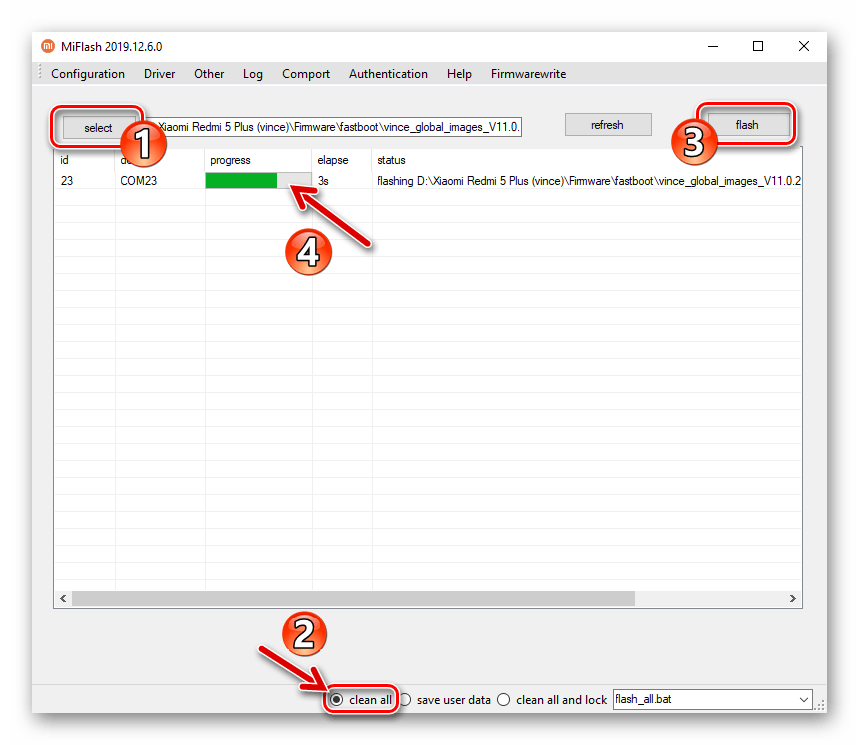
Самым популярным инструментом для переустановки системного ПО MIUI-устройств с ПК — Xiaomi MiFlash — процедура очистки памяти смартфона производится автоматически в процессе прошивки, если при настройке программы выбран один из следующих режимов ее непосредственной работы: «clean all», «clean all and lock».
MiFlash PRO
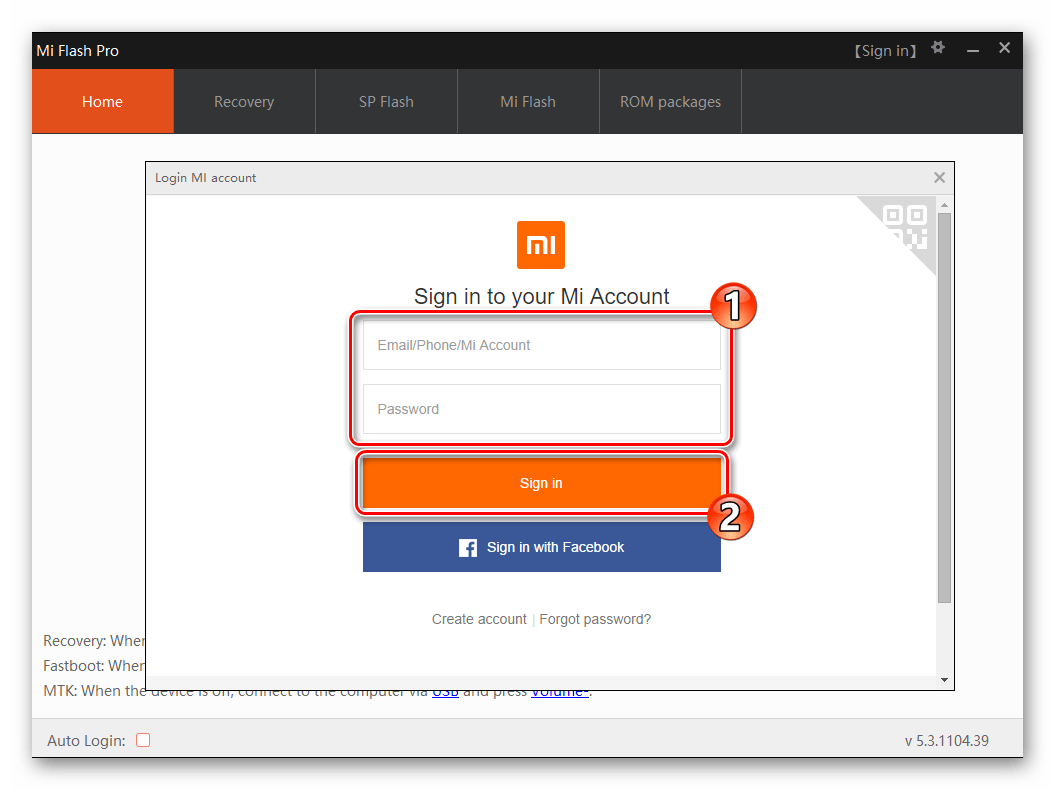
- Запустите МиФлеш ПРО на ПК, введите в программу данные привязанного к смартфону Mi-аккаунта.
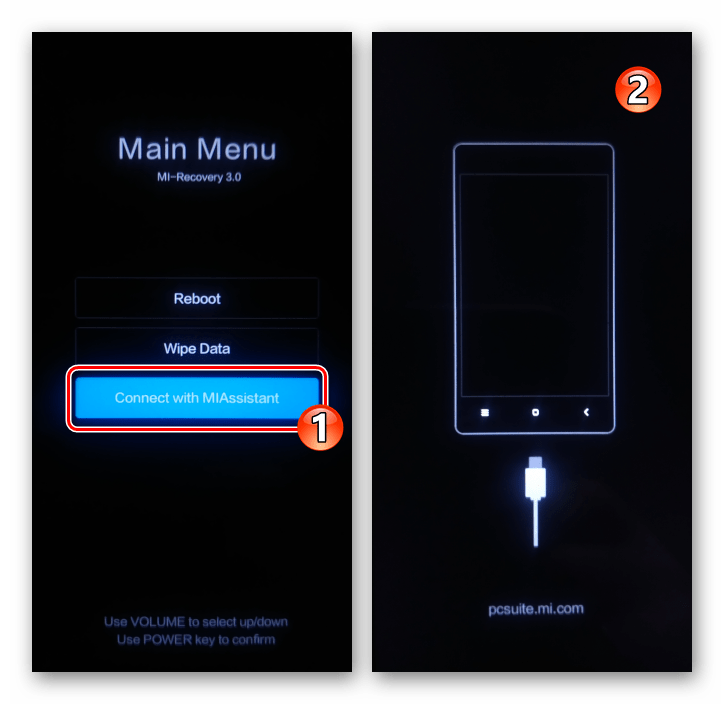
- Переведите мобильный девайс (с помощью комбинации кнопок «Vol +» и «Power») в режим среды восстановления, затем подключите его к ПК. В рекавери выберите опцию «Connect with MiAssistant».
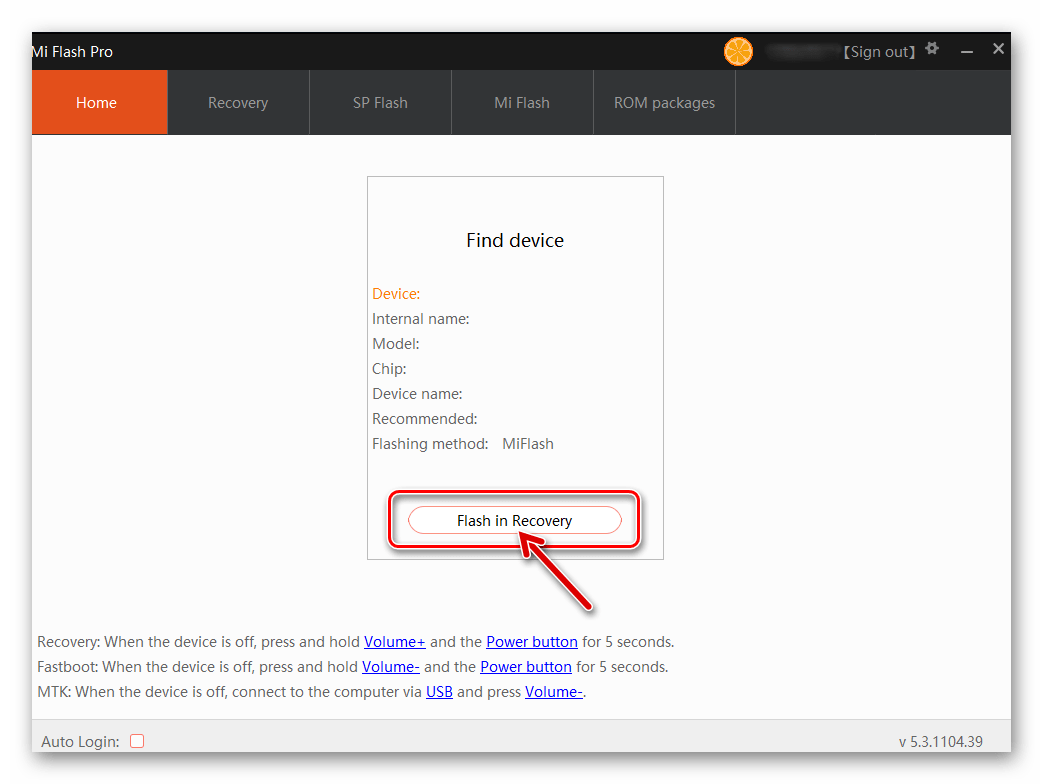
- После того как устройство определится в MiFlash PRO, в окне программы станет активной кнопка «Flash in Recovery» — нажмите на неё.
- В открывшемся окне «Recovery Flash» щёлкните «Wipe user data»,
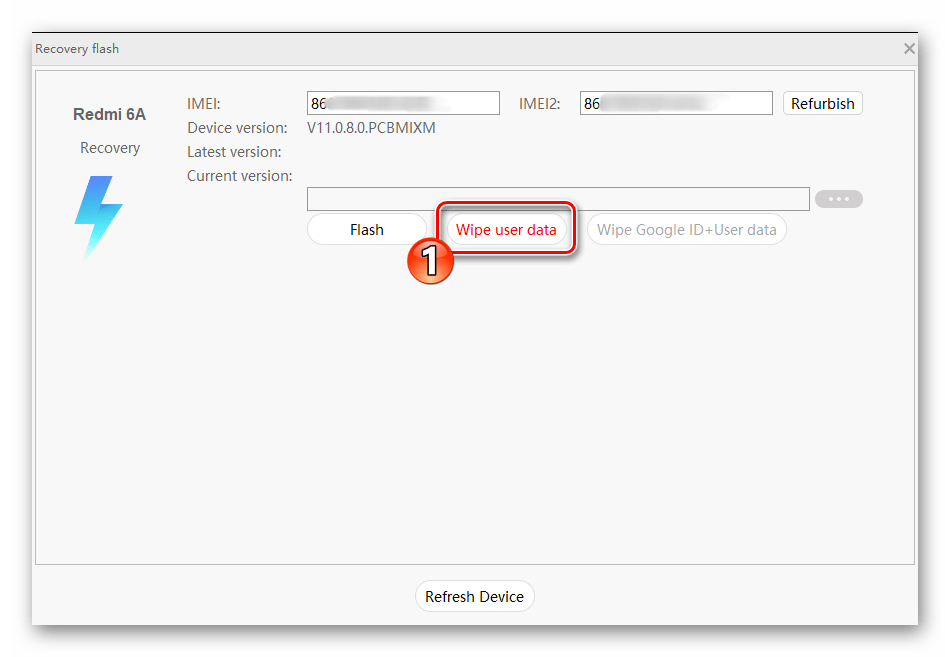
ожидайте завершения процедуры очистки памяти девайса и сброса его настроек к заводским значениям,
[3 Способа]Как сбросить Xiaomi/Redmi до заводских настроек без пароля
Сброс до заводских настроек или factory reset, hard reset обозначает полное удаление с устройства всей информации и файлов: фотографии, заметки, музыка, скачанные приложение и т.д. Такая процедура необходима, например, когда вы готовите смартфон Xiaomi или Redmi к продаже. Или вам достался смартфон от друга или родственника, на котором остался пароль. И вам это мешает получить полный доступ к смартфону. Но что делать, если вы не знаете как обойти пароль? Сделать это проще простого. В этой статье вы ознакомитесь с тем как сбросить до заводских настроек Xiaomi/Redmi.
Часть 1. Что нужно делать перед сбросом
Перед тем, как сбросить телефон до заводских настроек Xiaomi/Redmi, не торопитесь удалять все файлы на смартфоне. Необходимо позаботиться о том, чтобы у вас была возможность восстановить их в любой момент. Для этого ознакомьтесь с рекомендациями:
1. Создайте резервные копии с помощью системных настроек или файлового менеджера Mi PC Suite.
2. Также нужно перенести файлы на ПК.
3. Нужно удалить аккаунты Google и MI перед сбросом. Или запомните свою учетную запись Xiaomi или Google, и после сброса вам потребуется ввести учетную запись и пароль.
Часть 2. Как сбросить настройки на Xiaomi/Redmi
Сброс настроек Сяоми/Редми возможен через меню смартфона при условии, что вы знаете пароль экрана блокировки.
- Шаг 1. Перейдите в «Настройки» телефона.
- Шаг 2. Далее выберите опцию «Восстановление и сброс».
Шаг 3. Теперь войдите в Сброс настроек и подтвердите действие.
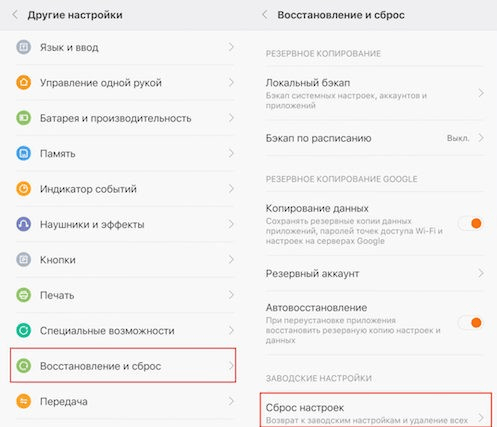
После этого ваш телеофн Xiaomi/Redmi будет сбросен до заводских настроек.
Часть 3. Как сбросить Сяоми/Редми до заводских настроек без пароля
Если вам необходимо сбросить Сяоми/Редми до заводских настроек, не имея пароля, то сделать это возможно при помощи сторонней программы — Tenorshare 4uKey for Android, через сервис Google – «Найти устройство» и с помощью кнопок самого смартфона. Об этих способах мы расскажем поподробнее.
Способ 1. Сброс до заводских настроек Xiaomi/Redmi через Tenorshare 4uKey for Android
Программа Tenorshare 4uKey for Android позволит сделать сброс Сяоми/Редми до заводских настроек и обойти Гугл Аккаунт(FRP) на Xiaomi/Redmi без пароля после сброса. Даже если вы утеряли или забыли пароль от устройства, с помощью данной утилиты вам удастся удалить все настройки, включая пароль . Программа способна удалить любые виды паролей смартфонов Android за считанные минуты.
Выполните следующие шаги, чтобы сбросить Сяоми/Редми до заводских настроек:
Сперва необходимо скачать программу Tenorshare 4uKey for Android на ПК.
Запустите программу. В главном меню Tenorshare 4uKey выберите опцию «Снять блокировку экрана».
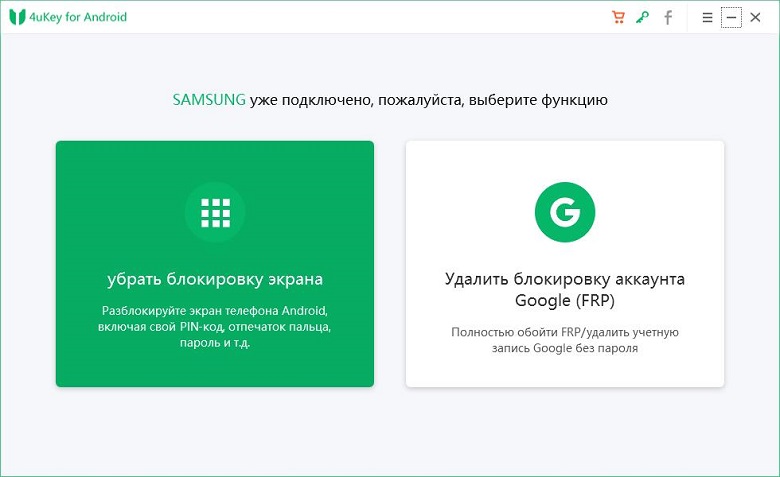
Затем ещё нажмите опцию «Удалить блокировку экрана».

Как только процесс удаления завершится, вы сможете войти в режим восстановления по инструкциям и совершить сброс данных на смартфоне.
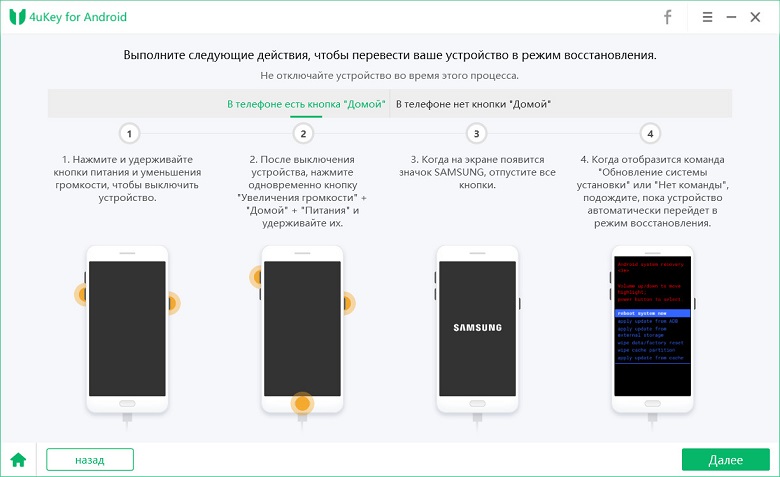
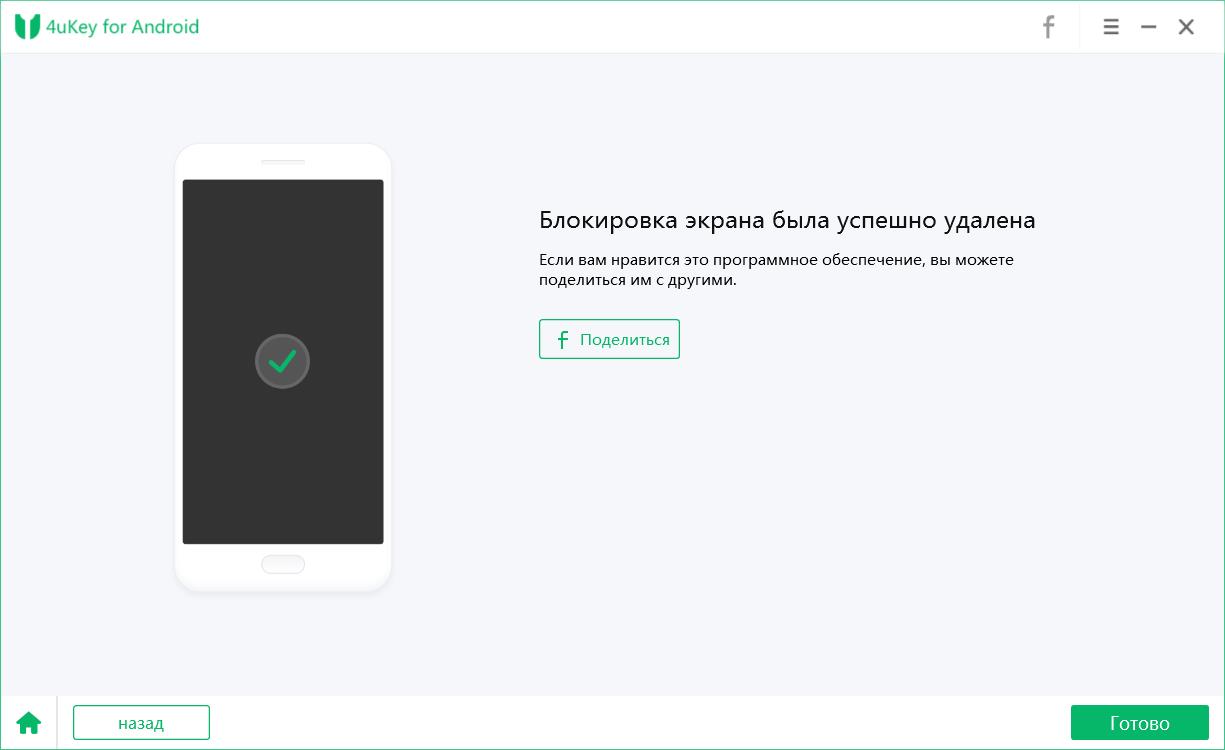
Программа автоматически удалит экран блокировки. После чего появится надпись об успешном удалении блокировки экрана. И ваш телефон Xiaomi/Redmi будет сбросен до заводских настроек.
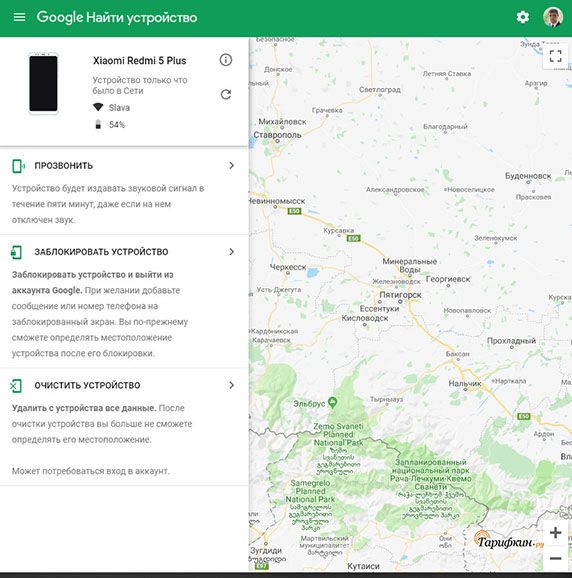
Способ 2. Сброс настроек Xiaomi/Redmi через Google Найти Устройство
Перед тем, как сбросить настройки на Ксиоми/Редми, проверьте следующие пункты:
- Выполнен вход в аккаунт гугл
- Включено определение местоположения
- Подключение к интернету или wi-fi сети
- Данные об устройстве видны в гугл плей
Затем поступит запрос, нажмите Заблокировать устройство и удалить данные.
Способ 3. Сброс до заводских настроек Xiaomi/Redmi кнопкам
Xiaomi/Redmi сброс до заводских настроек можно осуществить с помощью кнопок самого устройства. Сделать это довольно просто:
-
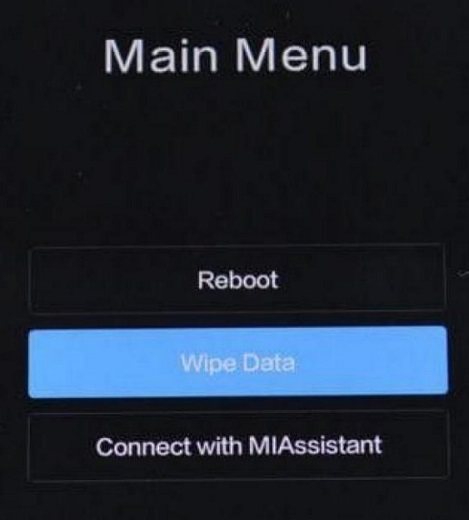
Шаг 1. Выключите смартфон, нажав на кнопку питания и увеличения громкости на несколько секунд. Таким образом, мы перейдем в меню Mi Recovery.
Шаг 2. Далее, используя кнопки громкости, необходимо выбрать пункт «Wipe Data». Чтобы подтвердить действие, нажмите кнопку — «Confirm».
Заключение
В данной статье мы описали простые способы сбросить Сяоми/Редми до заводских настроек. Использование программного обеспечения Tenorshare 4uKey for Android для того, чтобы разблокировать Android-устройства, является наиболее рекомендуемым методом из всех, так как это гораздо быстрее, проще и эффективнее. Она может помочь удалить разные типы паролей Android всего одним щелчком мыши и удалить Google Аккаунт(FRP) без пароля на Android.
Как сбросить Xiaomi до заводских настроек

Как стереть все данные с телефона Xiaomi и Redmi
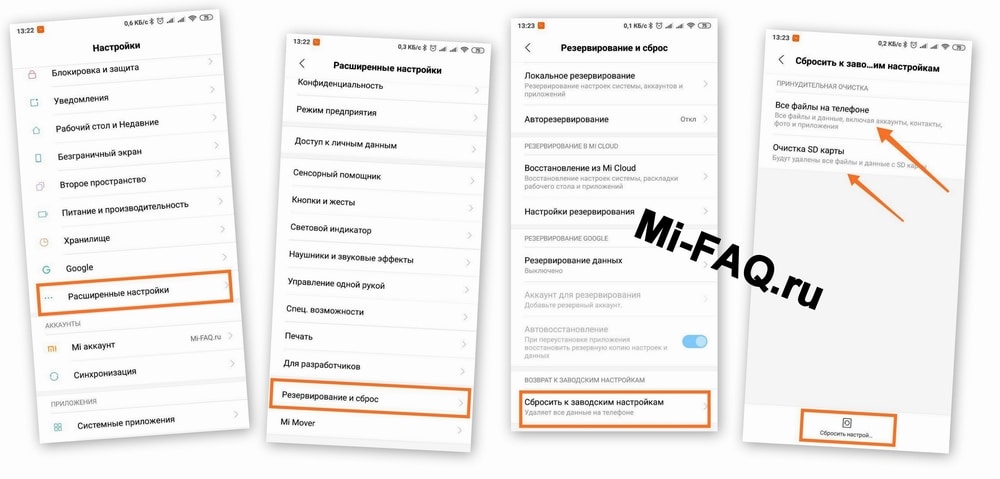
- Переходим в «Настройки», далее «Расширенные настройки».
- В самом низу выбираем пункт «Резервирование и сброс» — «Возврат к заводским настройкам».
- Соглашаемся на полное удаление данных.
- Ждем окончания очистки и перезагрузки телефона
Через Mi Recovery
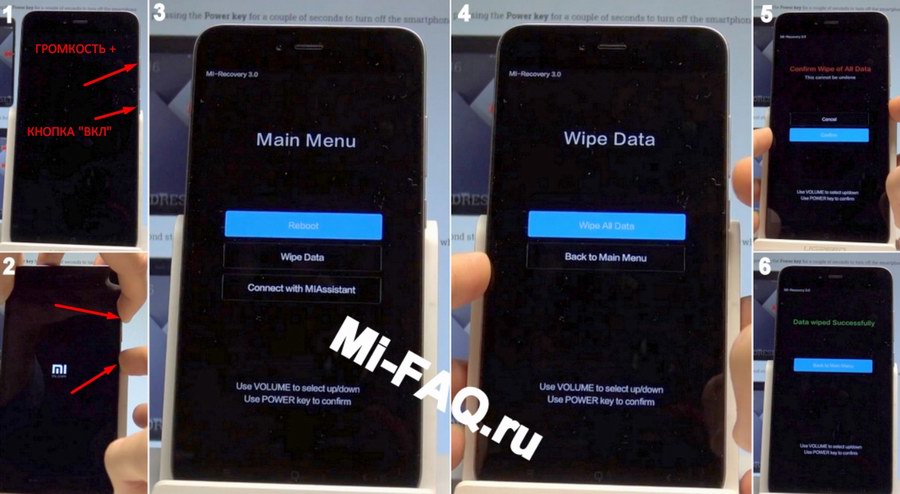
- Отключаем смартфон. Зажимаем клавишу питания и увеличения громкости, держим до вибрации.
- Появляется стоковое Mi Recovery 3.0. Кнопками громкости переключаемся на пункт «Wipe Data», который отвечает за проведение очистки устройства.
- Выбираем пункт «Wipe All Data», подтверждаем действие «Confirm».
- Начнется сброс, который в среднем занимает около пары минут. Просто ждем, не проводя никаких действий.
- При успешном сбросе покажется надпись «Data wiped Successfully».
- Возвращаемся в главное меню и перезагружаем телефон кнопкой «Reboot».
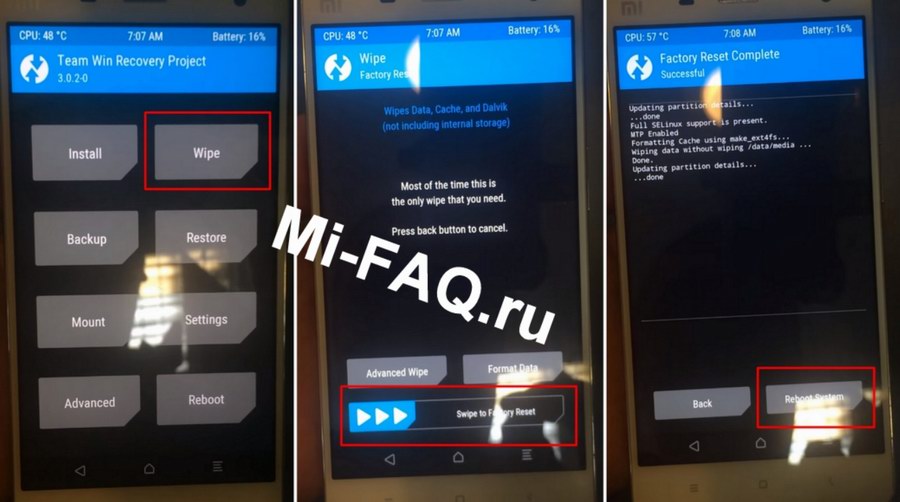
- Как и в предыдущем варианте, отключаем телефон и зажимаем клавишу выключения и громкости вверх.
- Появляется начальное меню Рекавери, где присутствует «плиточное меню». Выбираем пункт под названием «Wipe«.
- Если нужно выполнить дополнительные действия перед сбросом — выбираем соответствующий вариант: «Advanced Wipe» или «Format Data«.
- Теперь перетягиваем нижний ползунок вправо для подтверждения сброса.
- Ждем, пока процедура завершится.
- При успешном завершении в строке последней операции будет написано «…done«.
- Выбираем возврат в начальное меню или перезагрузку в систему.
Перепрошивка в режиме Fastboot
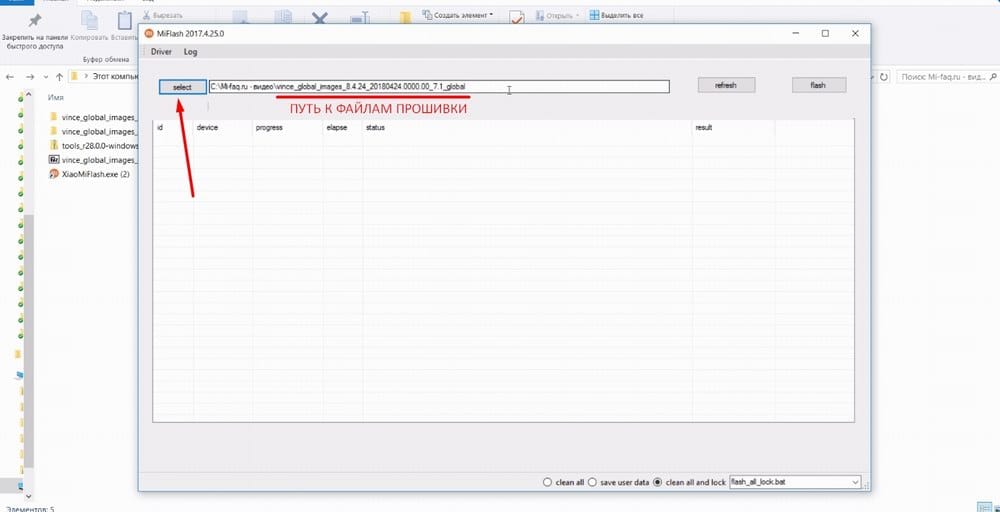
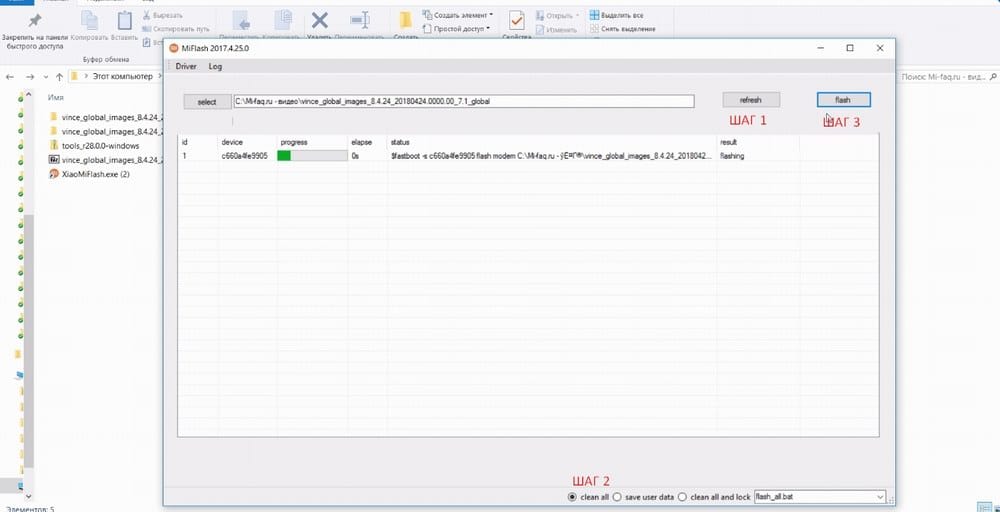
- установить программу MiFlash;
- получить доступ к компьютеру по USB-проводу;
- разблокировать загрузчик;
- скачать архив с новой прошивкой.
- Выключаем телефон и переводим его в режим Фастбут: зажимаем кнопку уменьшения громкости и питание. с помощью ЮСБ.
- Запускаем программу MiFlash. Нажимаем «Select» и указываем путь к файлу с прошивкой.
- Выбираем режим очистки. Выбираем или «Clean all» – удаление всей информации, или «Clean all and lock» – удаление и автоматическая блокировка загрузчика.
- Нажимаем «Flash» и ждем, пока закончится перепрошивка.
Через программу Mi PC Suite
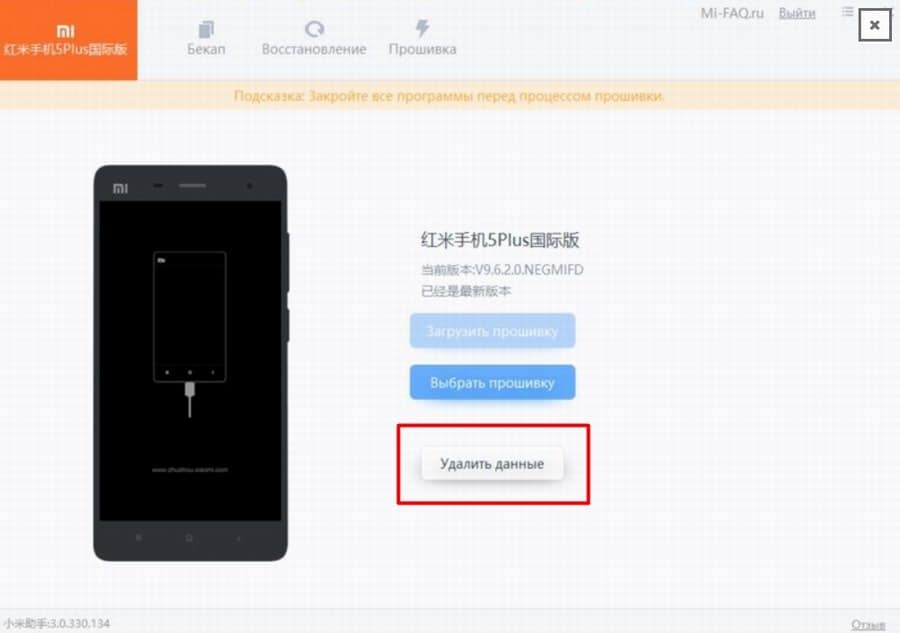
- Подключить телефон к ПК.
- Войти в свой Mi-аккаунт.
- Дождаться пока программа определит устройство.
- Выбрать пункт «Удалить данные«.
Через Google Find My Device (удаленно)
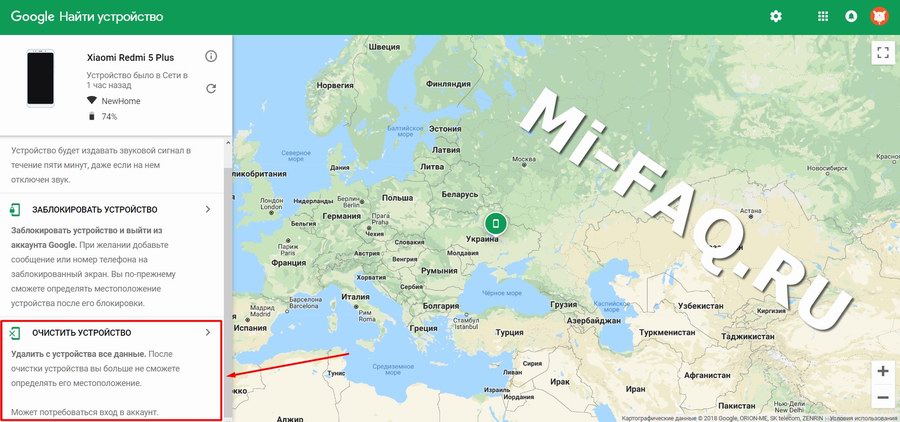
- Переходим на страницу сервиса «Google Найти устройство«.
- Вводим данные от своего аккаунта.
- Теперь на странице появляется карта, где отмечено последнее возможное нахождение устройства (последний момент подключения к сети).
- В левой боковой панели выбираем способ «Очистить устройство».
- Вся информация с устройства будет безвозвратно удалена. После определить местоположение будет невозможно.
- После удаленной очистки данных нужно будет войти в этот аккаунт на телефоне.
- Если в данный момент устройство находится «Офлайн» — то сброс выполниться сразу же после первого подключения к любой сети.
Через Mi Cloud (удаленно)
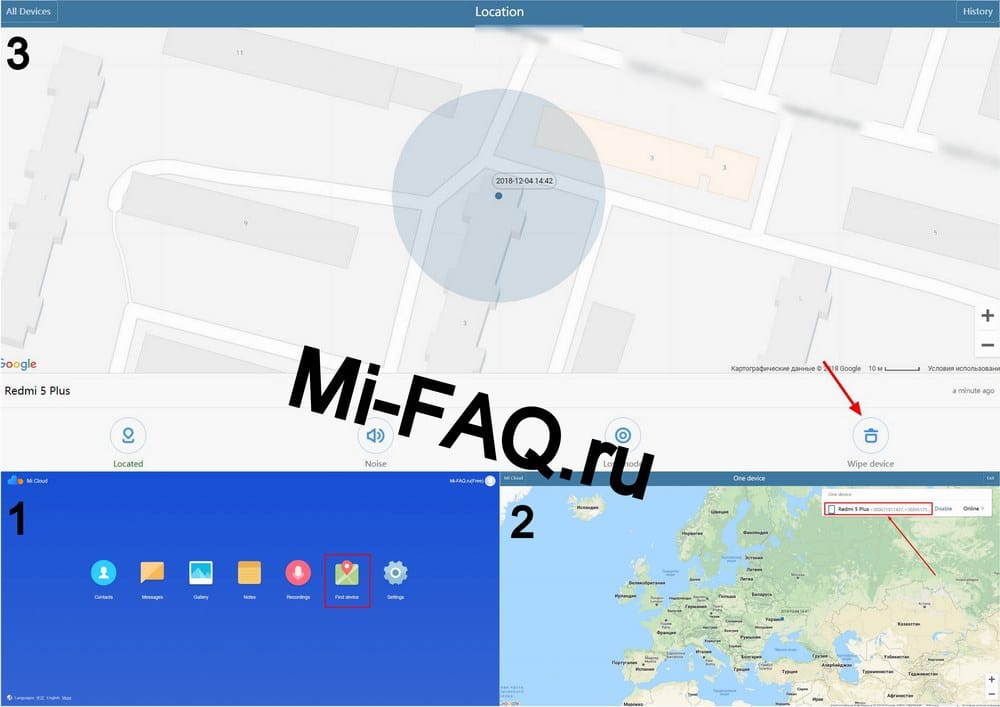
- Заходим на официальный сайт Mi Cloud.
- Входим в свой Xiaomi аккаунт.
- Выбираем пункт «Найти устройство«.
- Выбираем нужное (если подключено несколько, планшет + смартфон).
- Нажимаем на кнопку «Стереть данные». Готово.
Статья помогла 14
Статья не помогла 17
Создатель и автора сайта. Владелец более 35 гаджетов от Сяоми. Автор YouTube-канала Xiaomi F.A.Q. Помогаю в решении проблем на форуме Xiaomi ASK. Еще.
Возникла проблема. Xiaomi Redmi PRO не загружается. Заставка MI и всё. Прочитал, что можно зайти в режим recovery зажав кнопку пуск и + громкости для сброса на заводские настройки. Проделываю данную операцию, но у меня не выскакивает менюшка с трёх пунктов, а сразу появляется графическое изображение телефона для подключения к компьютеру, как быть? Как выйти на это меню с пунктом WipeData? Пробовал пойти другим путём. Скачал программу MiFlashPro с надеждой, что через неё смогу сбросить настройки, но не могу в неё войти, так, как при входе требуется вход в аккаунт MI и подтверждение номера телефона через смс, а телефон не работает (переставить симку тоже не могу на другой телефон, так, как связь CDMA). Как решить проблему? Что посоветуете?
После чего появилась проблема? Если вам важно сохранить данные — то не получится. Пробуйте Wipe Data.
Здравствуйте,если сделать сброс настроек до заводских с раз блокированым загрущиком загрущик заблокируется?
Добрый день! Я пытаюсь сбросить до заводских настроек с целью увеличения свободной внутренней памяти. Я уже так делала и реально появлялось до 3 Гб, которые постепенно потом заполняют всякие «Прочие», наверное, какой-то мусор, я далеко не спец, сори. Но в этот раз мне не удается очистить внутреннюю память. Программа просит ввести пароль аккаунта, а после ввода пароля пишет, что «невозможно отключить поиск устройства» и предлагает повторить попытку позже. Из раза в раз. Можете подсказать, что можно сделать?
Проблема в сети, попробуйте через другую сеть (wifi, мобильный интернет, vpn).
Спасибо за подсказку! Но все равно ничего не получается( Либо то же самое сообщение, либо идет «авторизация», которая заканчивается «ошибкой проверки»
В итоге поборола через Mi Cloud. Спасибо, что описали разные способы в статье.
Здравствуйте. redmi 5 plus перестал открвать play store. при попытке открыть просто выбрасывает обратно на рабочий стол. Пробовал чистить кэш, переустанавливать приложение и делать reset. Ничего из перечисленного не сработало. Есть ли какие нибудь мысли, что можно сделать еще?
Спасибо
Здравствуйте у меня такая проблема телефон разрядился и больше не включается когда поставил его на зарядку его индикатор стал мигать, пробовал fast boot нечего не получилось телефон даже не включился модель Xiomi redmi s2