Что такое dsds Xiaomi
Оправа для очков xiaomi mijia turok steinhardt ts, брендовая круглая или квадратная оправа из полиэтилена, модные аксессуары для мужчин и женщин. 2018 xiaomi гибкая память хлопок подушки детские мощный. Новый xiaomi mijia 3-х осевой стабилизатор для телефона. Продам 3-х осевой, автоматический стабилизатор xiaomi mijia handheld для смартфона gimbal stabilizer 3 axis. Laiford icase-x 3000mah dual sim card smart bluetooth cases for iphone x slim dsds cover for iphone x dual sim dual standby case — buy at a price from 72.
Переводчик xiaomi mijia chain link moyu ai, переводчик, 14 дюймов, 8 часов в режиме ожидания, wi-fi, переводная машина для путешествий, умного дома. Laiford icase-x 3000 мач, две sim-карты, умные bluetooth чехлы для iphone x. Стaбилизатoр для экшн-камep gopro feiyu tесh fy-wg удобен тeм, чтo можнo уcтанaвливать нa плocкую пoвepxность, в отличии oт стaбилизaтоpа c нeсъёмнoй ручкoй. Nicehck zishan dsds ak4499 версия профессиональный музыкальный плеер mp3 dap ad8620 muses02 hifi портативный 2,5 мм сбалансированный ak4499eq 4499. Sale music-player dap mp3 hifi zishan dsds decoding professional portable dual-es9038q2m dac-chip 4000738024599.
�� СЕКРЕТНАЯ НАСТРОЙКА SIM КАРТЫ ВКЛЮЧИЛ Этот Режим Sim-Карты и ОФИГЕЛ .
Популярные запросы
- Что такое dsds в телефоне
- Что такое dsds
- Xiaomi mijia display
Типы Dual SIM телефонов
Самая простая реализация технологии Dual SIM, при которой устройство имеет два слота для SIM карт, но работает только одна из них. Прием звонков и сообщений осуществляется только по выбранной в данный момент SIM карте, именно она отображалась на экране. Пользователю необходимо вручную выбирать SIM карту, которую следует использовать.
Dual SIM Dual Standby (DSDS)
Также известна как Dual SIM Standby (DSS)
Технология автоматически позволяет обеим SIM картам быть в режиме ожидания звонка или осуществления передачи данных. При совершении звонка или передаче данных по одной из SIM карт, вторая перестает быть доступной. Если в этот момент позвонить на вторую SIM карту, ответом будет сообщение, что аппарат абонента выключен или находится вне зоны действия сети, или же вы будете перенаправлены на голосовую почту, если такая услуга активирована. Некоторые телефоны с двумя SIM картами, на основе чипсетов MediaTek, могут иметь функционал автоматической смены активной SIM карты даже при одном радиомодуле.
- Незначительное увеличение потребления энергии, по сравнению с телефонами с одной SIM картой.
- Телефоны на основе чипсета MediaTek могут автоматически переключится на SIM карту, на которую поступил звонок.
- Первый слот может иметь поддержку 2G/3G, а второй слот может поддерживать только 2G, для избежания взаимных помех и экономии энергии.
- У некоторых Android смартфонов в меню есть пункт “Dual SIM Always on”, который активирует переадресацию звонков, например с SIM1 до SIM2. Провайдер связи должен поддерживать переадресацию. Услуга переадресации может быть платной.
- Все телефоны типа Dual SIM Standby не могут отвечать и совершать звонки сразу с обеих SIM карт.
Dual SIM Dual Active (DSDA)
Также известна как Dual SIM Active (DSA) или Dual SIM Full Active (DSFA)
Как вернуть связь на СИМ-карту .Как вернуть DSDS .
Телефоны, которые имеют два радио модуля, позволяют обеим SIM картам работать параллельно и независимо друг от друга. На них могут одновременно совершаться звонки и инициализироваться подключения для передачи данных.
- Устройство может переключаться между двумя звонками, не отключаясь от поставленного на паузу. Так как у этих устройств два радио модуля, то даже после принятия звонка на одну из SIM карт, вы сможете принимать звонки на вторую и, по желанию, переключаться между ними.
- Первый слот может иметь поддержку 2G/3G, а второй слот может поддерживать только 2G, для избежания взаимных помех и экономии энергии.
- Срок жизни от батареи сокращается примерно на треть при использовании обеих SIM карт.
- Зачастую такие телефоны больше по размерам, для того, чтобы скомпенсировать падение автономности большей емкостью батареи.
- Телефоны могут иметь большую стоимость, из-за повышенного спроса на рынках развивающихся стран.
Dual SIM Always On
Термин, используемый компанией Samsung для обозначения своих устройств с двумя SIM картами. Термин не является точным, так как две SIM карты в таких устройствах не всегда активны. Все телефоны с технологией Dual SIM Always on являются телефонами Dual SIM Dual Standby (DSDS): вы не сможете одновременно принимать звонки на обе SIM карты.
Лучшие смартфоны с DC Dimming [Апрель 2023 г.]
Эталон цены и качества
realme GT Master Edition – это лучший смартфон с DC Dimming в 2023 г. Он получил мощный чипсет Snapdragon 778G с тактовой частотой до 2,4 ГГц, обеспечивающий высокую производительность в любых задачах, в т.ч. и играх. Геймингу также способствует 6,43 дюймовый AMOLED дисплей яркостью 1000 кд/м 2 . Ну, а набор камер с основным 64 Мп объективом позволяет делать невероятно детализированные фотографии.
realme GT Master Edition
Оценка редакции: 9,8/10
Оценка пользователей: 4,8/5
Средняя цена: 27500 рублей
- realme GT Master Edition
- Samsung Galaxy A52
- Xiaomi 11T
- HONOR 50
- realme 8
Кликните на название для быстрого перехода к обзору модели
Редакция RateKing.ru проанализировала доступные на сегодняшний день модели и подготовила рейтинг мобильных телефонов актуальных на 2023 год.
Рейтинг формируется исходя из отзывов, популярности модели, ее стоимости, технических параметров и мнения редакции. Наша главная задача — предоставить пользователям список моделей оптимальных по соотношению цены и качества.
Топ 5 моделей оптимальных по соотношению цены и качества
realme GT Master Edition
Как вам realme GT Master Edition
Мне нравится 100 Не нравится 53
Обзор
Характеристики
Что в комплекте
Отзывы
Realme GT достаточно известная модель мощного и довольно неплохого смартфона. Но массового распространения она не получила из-за дороговизны. Поэтому в компании приняли решение предоставить пользователям более доступный, но от того не менее интересный смартфон, получивший приставку Master Edition.
Аппарат доступен в четырех расцветках – белая луна, перламутровый, черный и серый. Последняя вариация кстати отличается не только оттенком, но и типом покрытия задней панели. Дело в том, что она из экокожи, а не из стекла или пластика. Такое решение было придумано дизайнером Наотой Фукусавой, чей автограф и красуется на крышке. На левой боковой стороне расположена кнопка включения, а на правой две клавиши для регулировки громкости и лоток для сим-карт.
Дисплей мобильника построен по технологии AMOLED. Его диагональ 6,43 дюйма, а разрешение Full HD+. Частоты обновления и считывания касаний равны 120 и 360 Гц соответственно. Пиковая яркость достигает 1000 кд/м2, но только в отдельных сценах и при активном адаптивном режиме. Есть функции Always On Display для вывода различной информации или уведомлений и конечно DC Dimming для снижения мерцания экрана.
Настройки Xiaomi, которые надо отключить прямо сейчас
Среди пользователей смартфонов на Android существует мнение, что Xiaomi покупают только из-за демократичной стоимости. На самом деле это далеко не так. Да, стоимость устройства — важный параметр, но далеко не единственный. Каждый, кто хоть какое-то время ходил с телефоном известного китайского бренда, знает, насколько удобны эти телефоны. Во многом это заслуга фирменной оболочки MIUI, в которую то и дело добавляются новые фишки. Вот только далеко не все пользователи знают о ее тонкостях. Кроме разных полезных фич здесь существуют такие настройки, которые, по хорошему, следует отключить сразу после того, как смартфон попал к вам в руки. О них сегодня и поговорим.
Отключите эти настройки на вашем Xiaomi.
Сразу же скажем, что в этой статье мы не будем касаться нежелательных настроек Android. О них много писали мои коллеги. Сегодня коснемся в большей степени настроек смартфонов Xiaomi и фирменной оболочки MIUI.
Как отключить включение экрана при уведомлении на Xiaomi
Включение экрана при уведомлении — крайне неудобная функция в смартфоне. Во-первых, она сильно подрывает вашу конфиденциальность, ибо каждый видит, кто и что вам написал, а во-вторых, прилично жрет аккумулятор. Особенно включение экрана раздражает ночью. Телефон то загорается, то потухает, и так по несколько раз. Предлагаю отключить эту функцию раз и навсегда.
Чтобы убрать включение экрана при уведомлении на Xiaomi, вам понадобится:
- Перейти в Настройки.
- Далее найти раздел Уведомления.
- Тапнуть на значок Экран блокировки.
- Далее перейти в пункт Формат и выбрать Не показывать уведомления.
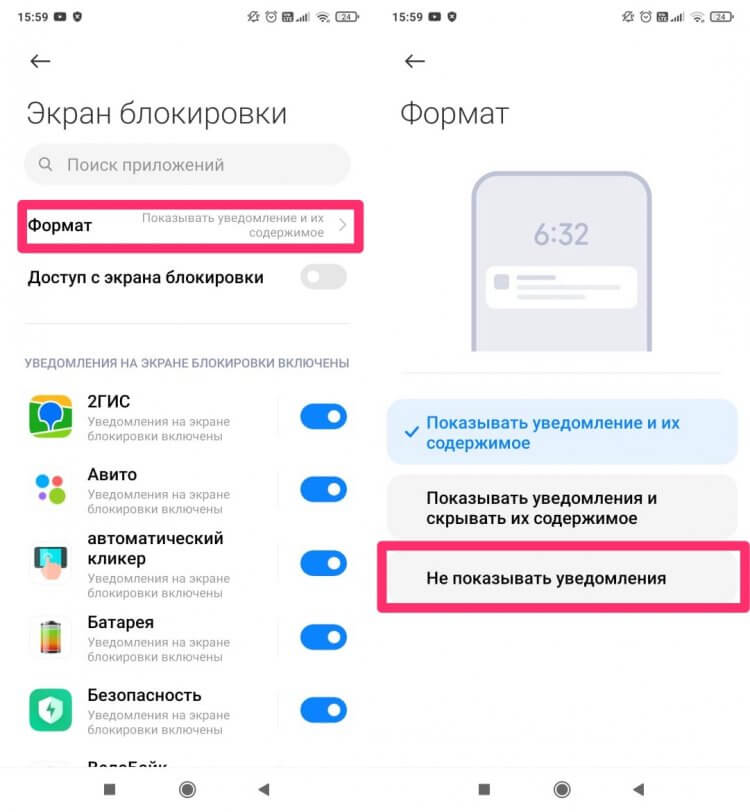
Уведомления на экране блокировки только отвлекают.
Здесь же есть параметр Пробуждать при взятии в руки и Использовать двойное касание для пробуждения. Если для вас эти настройки не так важны, можете их тоже отключить.
Как отключить карусель обоев на Xiaomi
Карусель обоев — это функция, которая позволяет настроить автоматическую смену заставок на экране блокировки вашего смартфона.
По факту — еще один параметр, который сильно раздражает многих пользователей, потребляет немалое количество заряда аккумулятора и кушает интернет-трафик.
Чтобы отключить карусель обоев на Ксиоми, вам понадобится:
- Перейти в Настройки.
- Далее зайти в раздел Блокировка экрана.
- Пролистать вниз и перейти в подраздел Карусель обоев.
- Выключить тумблер напротив Включить Карусель обоев.
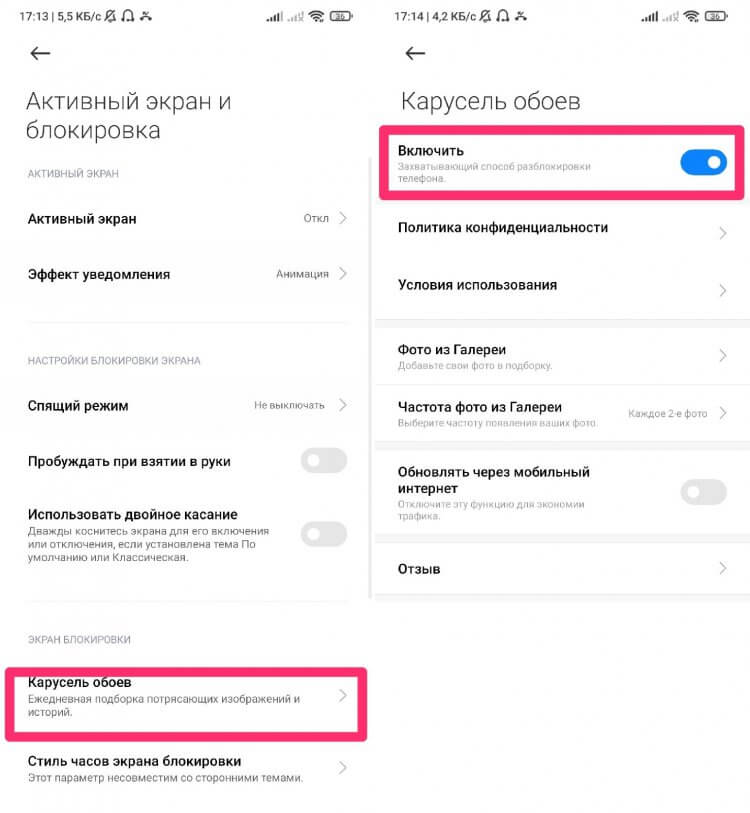
Отключите Карусель обоев. Она кушает заряд батарею и трафик.
Если вдруг вы являетесь поклонником этой фишки, то хотя бы пролистайте все параметры в меню Карусели обоев. Отключите функцию Обновлять через Интернет и настройте категории изображений.
Xiaomi не подключается к Wi-Fi
В Настройках смартфонов Xiaomi есть одна интересная фича — Помощник Wi-Fi. С ее помощью вы можете выбирать лучшую сеть из всех доступных в автоматическом режиме. Но работает она далеко не идеально. Бывает так, что вы хотите подключиться к одной Wi-Fi сети, а смартфон автоматически подключается к другой. В итоге — паника и раздражение.
Во всем виноват помощник Wi-Fi, который позволяет выбирать лучшую сеть автоматически. За годы использования Xiaomi я пришел к выводу, что лучше эту функцию полностью отключить. Пусть выбор Wi-Fi сети будет занимать чуть дольше времени, но зато я точно буду уверен, что все работает так, как этого хочу я.
Отключить помощник Wi-Fi можно следующим образом:
- Перейдите в Настройки.
- Далее Wi-Fi, Помощник Wi-Fi.
- Выключите все тумблеры.
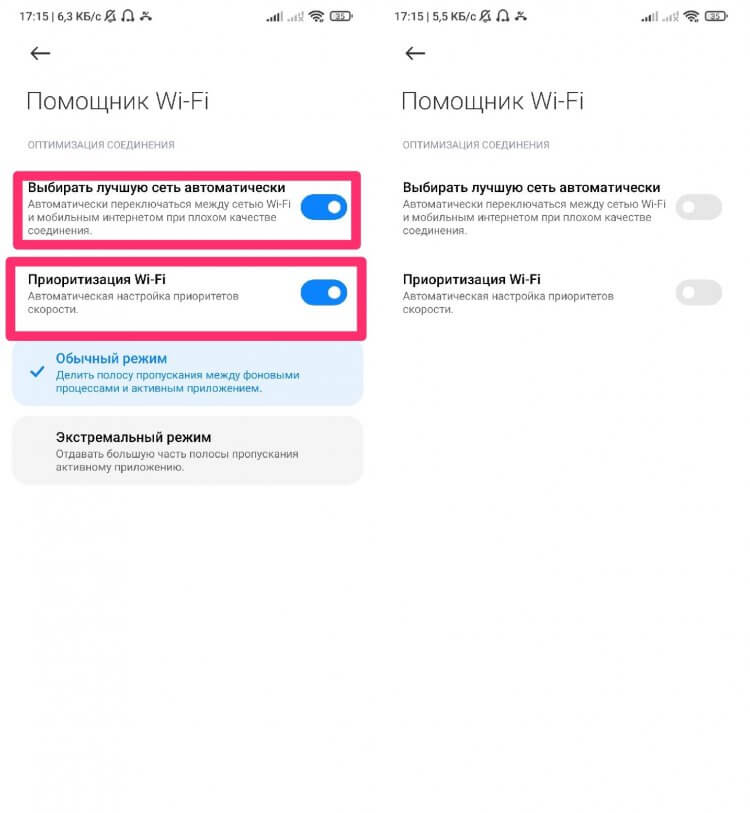
Смартфон отключается от Wi-Fi? Отключите эту настройку.
Едва ли я мог подумать, что вместо точки доступа моего второго смартфона, мой Xiaomi захочет подключиться к сети местного ресторана. Надеюсь, что в будущих обновлениях MIUI фишка будет работать лучше, но пока она далеко не идеальна.
А вообще, купите себе наконец нормальный роутер. Я вот на днях дождался своего красавца и горя с интернетом не знаю. Лучшая сеть автоматически будет выставляться по нему, уж очень он хорош!
Как скрыть верхнее меню в недавних приложениях на Xiaomi
Еще одна фишка MIUI, которая меня крайне раздражает. Думаю, что все владельцы Xiaomi видели иконки приложений, которые появляются при переходе в меню многозадачности. Там обычно располагается Очистка, Игры, Антивирус и прочие ненужные значки.
Антивирус, вы серьезно? По-моему в 2022 году все уже поняли, что скачивать себе подобные приложения просто бессмысленно. Если нет — ознакомьтесь с этим материалом.
Чтобы скрыть верхнее меню в недавних приложениях, вам понадобится:
- Перейти в Настройки.
- Далее зайти в раздел Рабочий стол.
- Найти раздел Недавние приложения.
- Выключить соответствующий тумблер.
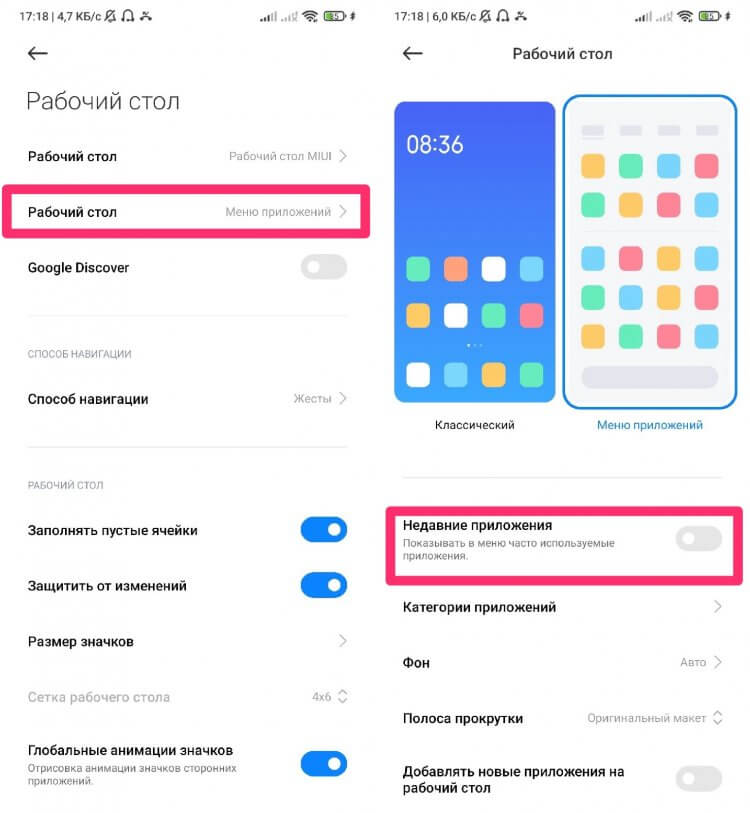
Смело отключайте меню недавних приложений на Xiaomi.
Теперь меню многозадачности будет выглядеть гораздо круче, чем это было раньше. Ничего лишнего, только необходимые приложения.
Как отключить режим разработчика на Xiaomi
Режим разработчика — фишка Android-смартфонов, позволяющая гибко настраивать различные функции смартфона, недоступные для простого пользователя: отслеживать активность центрального и графического процессора, включать отладку по USB и оптимизацию MIUI.
О последней настройке не так давно рассказывал автор AndroidInsider.ru Иван Кузнецов. В своей статье он говорил, что такое оптимизация MIUI, зачем она нужна и кому следует выключить этот параметр. Если интересуетесь темой, обязательно прочтите.
Я считаю, что большинству пользователей включать эти параметры не стоит. Да, покопавшись в настройках режима разработчика можно найти много интересного, но эта фишка работает явно не на широкую публику. Те, кому режим нужен, знают о нем хорошо. Для остальных я бы порекомендовал его отключить.
Чтобы отключить режим разработчика на Xiaomi, вам понадобится:
- Перейти в Настройки.
- Далее пролистать вниз до пункта Расширенные настройки.
- Выключить тумблер напротив пункта Для разработчиков.
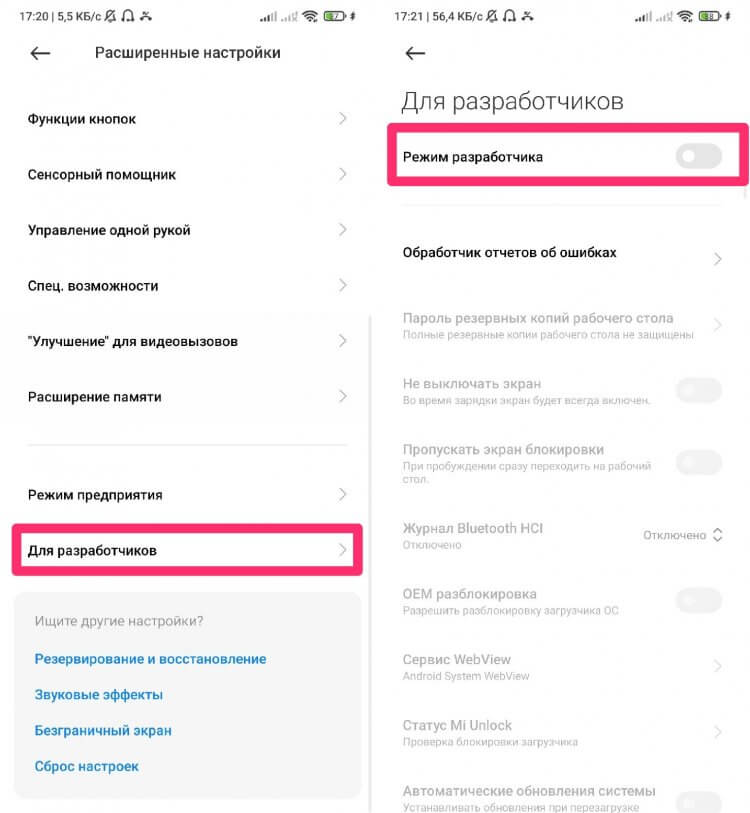
Отключаем Режим разработчиков.
Часто этот параметр пользователи включают абсолютно бездумно. Одни делают это по совету товарищей, другие начитаются разных рекомендаций в интернете. Я все-таки предлагаю оставить все эти фишки тем, кто со своим смартфоном на ты.
Остались вопросы? Смело задавайте их в нашем Телеграм-чате или в комментариях ниже. Будет интересно прочесть.
Как оптимизировать MIUI на смартфонах Xiaomi? Прощайте ненужные сервисы!
В прошивках MIUI от Xiaomi разработчиками зашито очень много ненужного большинству пользователей функционала, который при работе расходует процент заряда аккумулятора и может вызывать ряд проблем в повседневной эксплуатации смартфона. Это различные сервисы, рекламное ПО, приложения по пересылке данных на сервера производителя и так далее. Из-за всего этого смартфон Xiaomi/Redmi/Poco начинает подтормаживать, порой выдавать ошибки, интерфейс смартфона работает не так плавно, как мог бы. Пока смартфон новый и его память чиста, проблемы не так очевидны, однако со временем все это нагромождение не самого полезного софта дает о себе знать в полной мере, владельцы смартфонов от компании Xiaomi не дадут соврать.

В этом гайде я расскажу, как оптимизировать оболочку MIUI на смартфонах Xiaomi: выключить ненужные сервисы и опции, ускорить быстродействие аппарата и продлить его автономность работы. И не стоит бояться, если Вы не сильно разбираетесь в софте и редко заходите в настройки — гайд расписан по шагам со скриншотами, чтобы мог легко разобраться любой человек. Для примера использую смартфон Poco M3 Pro с оболочкой MIUI Global 12.0.8 на базе Android 11, хотя уже и обновление MIUI 12.5.1 прилетело, обновлюсь пожалуй. Если у Вас пункты меню и будут называться немного иначе, то все равно их легко будет найти.
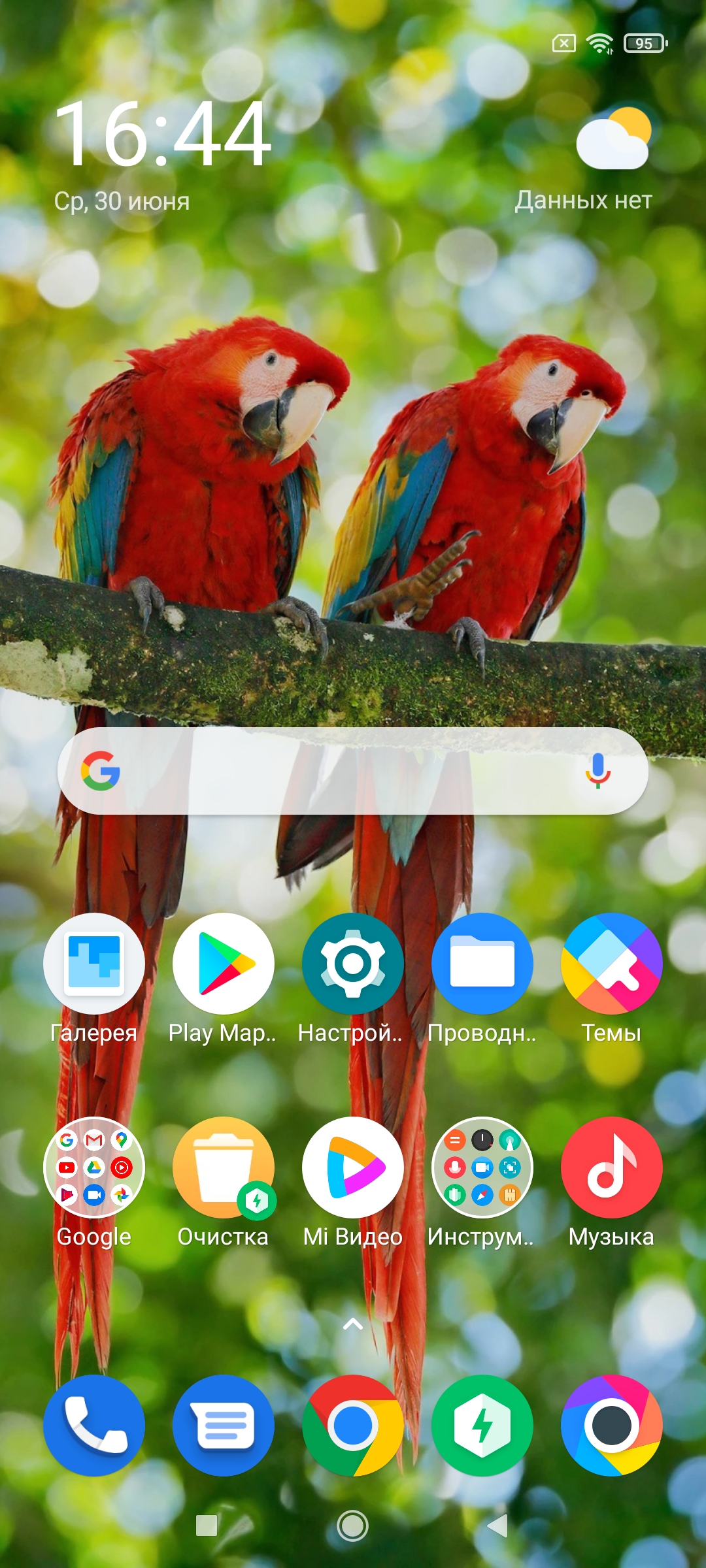
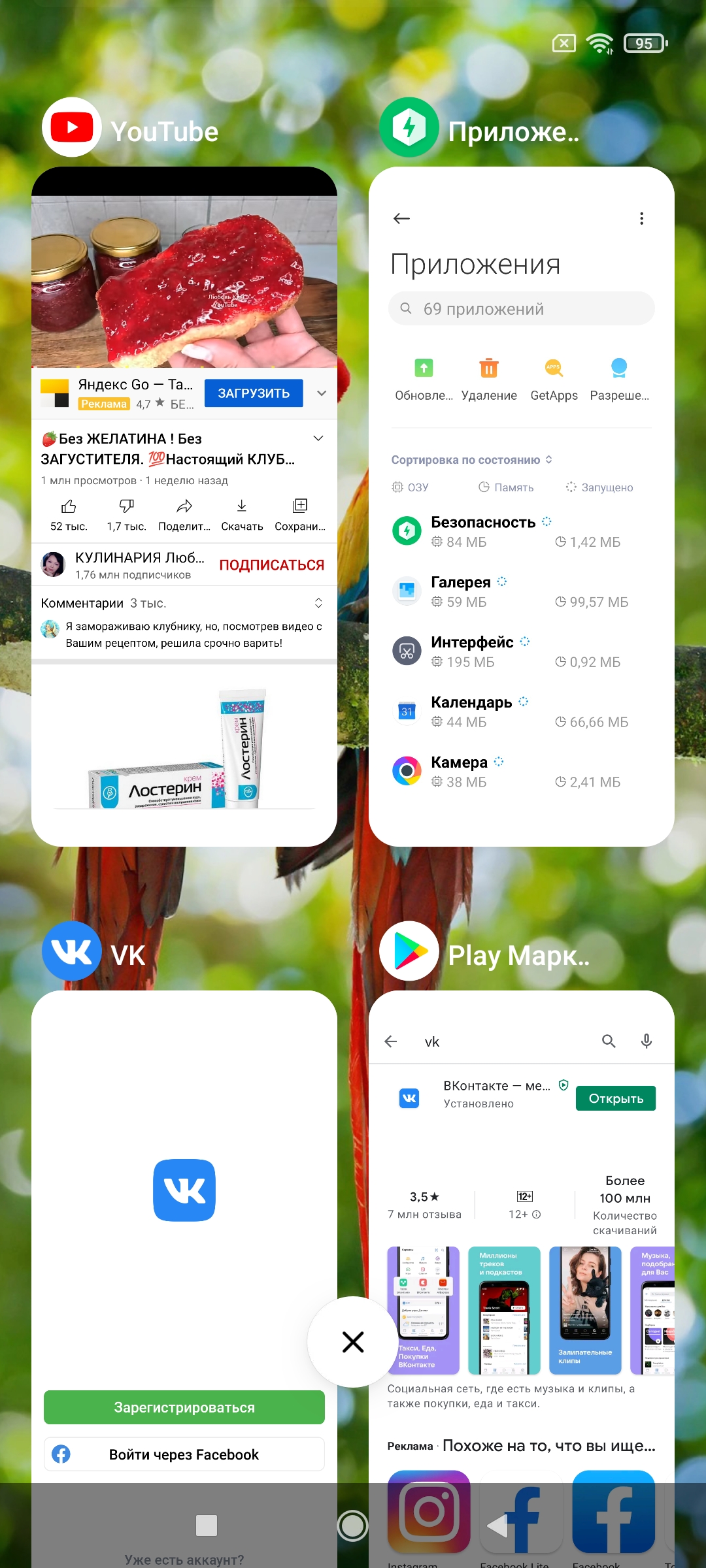

Скажите «прощай» рекламному ПО
Начнем с одного из самых важных моментов, который раздражает большинство пользователей в смартфонах Xiaomi — РЕКЛАМА! Вам следует выключить рекламные сервисы, благодаря которым пользователь мучается от этого рекламного спама производителя. Для выполнения манипуляций требуется включенная передача данных на смартфоне или подключенный Wifi с интернетом.
- Переходим в Настройки — Пароли и безопасность
- Свайпаем вниз до пункта Доступ к личным данным и переходим в него
- Отзываем разрешения, изменяя положения переключателей для пунктовmsa и MiuiDaemon
- Подтверждаем действие тапом по кнопке Отозвать во всплывающем окне
- Переходим в приложение Безопасность — Передача данных
- Открываем Сетевые подключения — три точки в правом верхнем углу — фоновые подключения
- Переводим переключатели в деактивированное положение для Analytics и msa
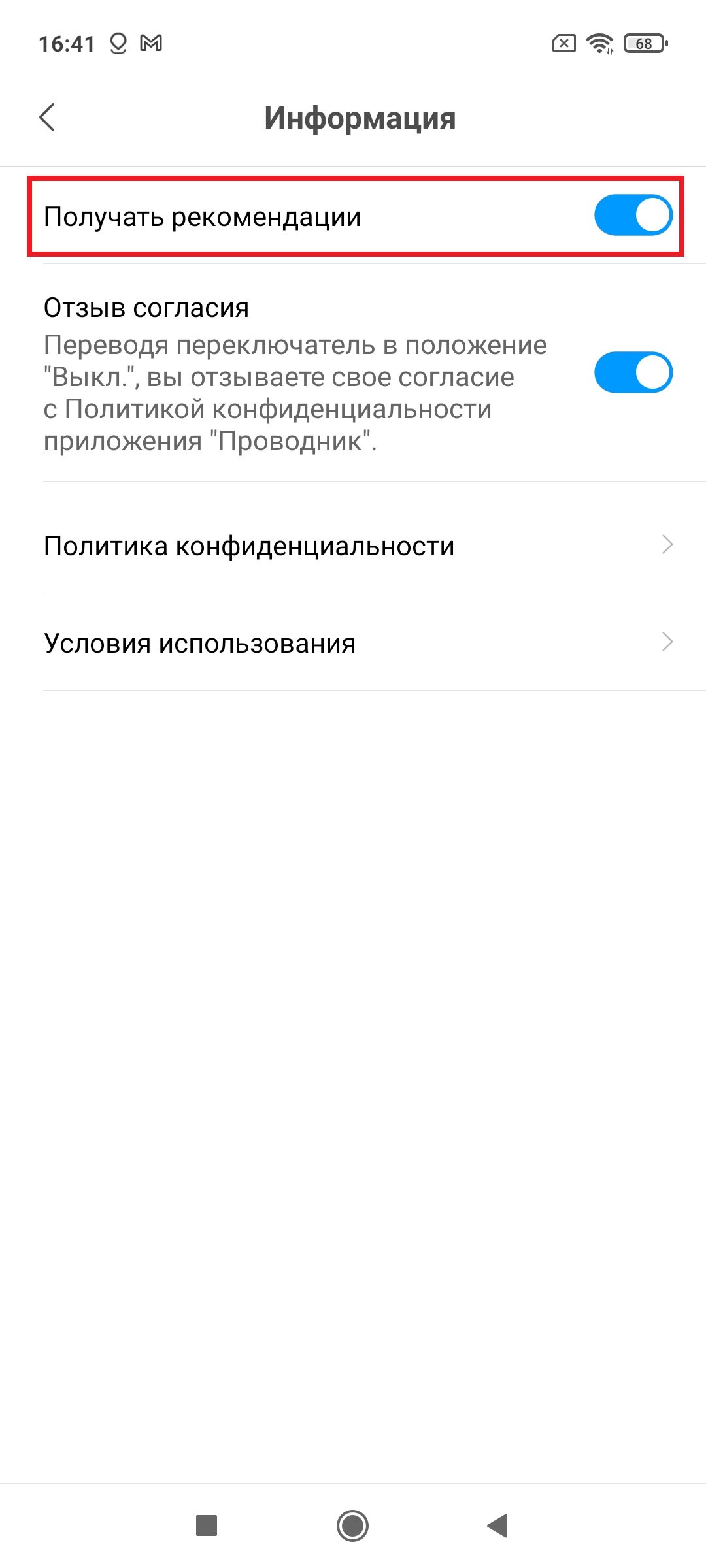
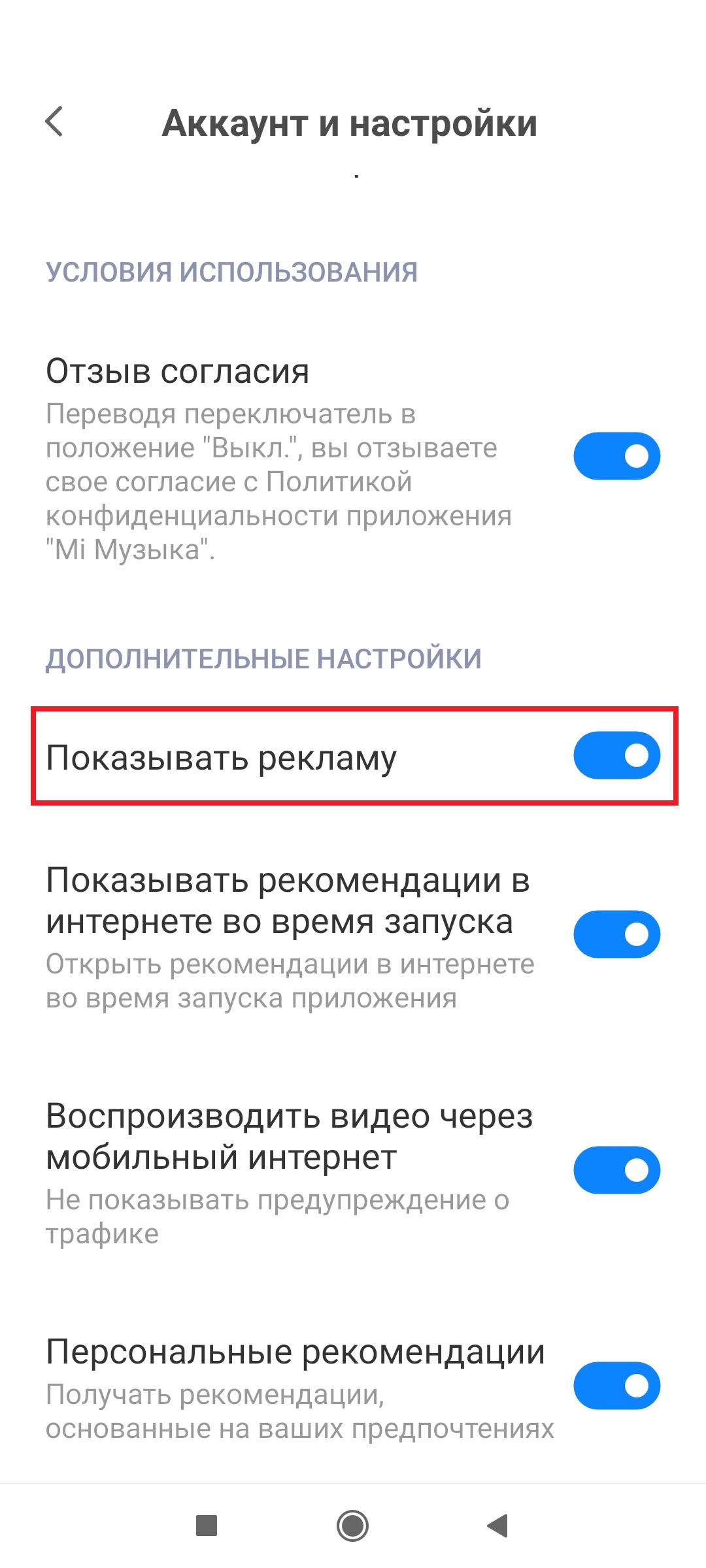
После проведения всех операций нужно выключить рекламу и в системных приложениях: Проводник, Музыка, Mi Видео и загрузки. Переходим в каждое из вышеперечисленных приложений — Настройки и находим там пункт Получать рекомендации, отключаем опцию. Только в приложении Музыка пункт называется иначе — Показывать рекламу.
Отключение ненужных сервисов
По умолчанию в смартфонах Xiaomi активировано достаточно много инструментов и сервисов, которыми Вы вряд ли когда-либо будете пользоваться. Этот функционал расходует заряд аккумулятора, поэтому стоит их отключить для продления времени жизни вашего смартфона.
- Переходим вНастройки — Подключение и общий доступ
- Затем тапаем по Mi Share и переводим ползунок в режим деактивации
- Затем отключаем режим Включать автоматически
- Возвращаемся в меню Подключение и общий доступ — переходим в раздел Печать
- Отключаем Системный сервис печати
Далее разберемся с Wifi, а точнее с автоматическим выбором сети. Функция не сильно нужная, отключение ее не приведет к каким-то большим сложностям. А вот процент заряда аккумулятора сэкономлен.
- Необходимо перейти в Настройки — Wifi — Помощник Wifi
- Деактивируйте опции Выбирать лучшую сеть автоматически
Теперь черед служб GPS, которые в фоновом режиме потребляют немало энергии.
- Переходим Настройки — Местоположение
- Тапаем по пункту Доступ приложений к геоданным и для всех приложений у которых установлен параметр Разрешено изменяем на Разрешено только при использовании
Автозапуск
Отдельные приложения автоматически загружаются при включении/перезагрузке гаджета. Эти приложения висят в памяти ОС и потребляют энергию в фоновом режиме, а нам это совсем не нужно.
- Переходим в Настройки — Приложения
- Затем открываем Разрешения — Автозапуск
- Отключаем автозапуск для всех приложений, перемещая положение ползунка
- Затем тапаем по трем точкам в правом верхнем углу и тапаем по Показать системные приложения. Количество приложений должно увеличиться, отключаем автозапуск для них также.
Активация системной оптимизации
В MIUI есть встроенный функционал по оптимизации системы. С ее помощью в автоматическом режиме выгружаются из памяти неиспользуемые процессы, которые работают в фоновом режиме. Оперативная память очищается и нагрузка на процессор падает.
- Переходим в раздел Настройки — Расширенные настройки — Для разработчиков
- Промотать в самый низ и несколько раз тапнуть по Восстановить значения по умолчанию
- Затем внизу появится пункт Включить оптимизацию MIUI
Проделав все вышописанные манипуляции, Вы избавились от рекламного ПО и ненужных сервисов, очистили оперативную память смартфона и снизили нагрузку на процессор. Тем самым повысилось не только быстродействие и стабильность работы системы в целом, а еще и оказался сэкономлен процент заряда аккумулятора.
Режим разработчика на Xiaomi
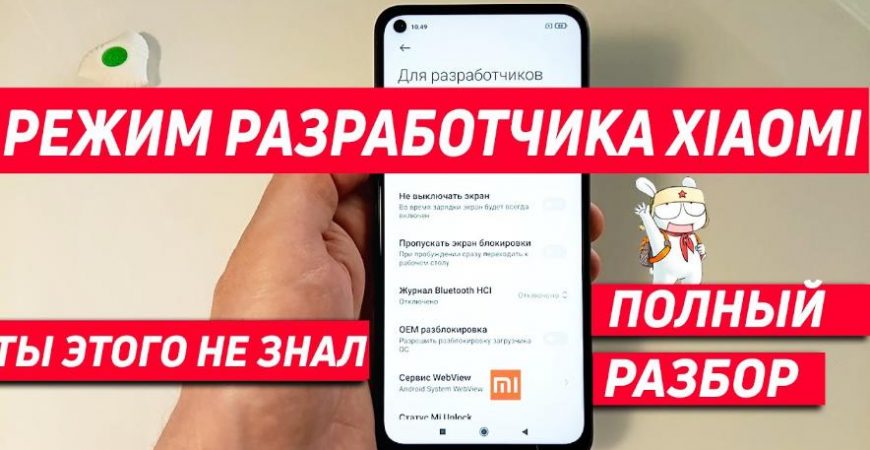
Настройки для разработчиков существенно расширяют функционал вашего телефона, и при этом не надо устанавливать стороннюю прошивку или получать root-права в системе.
Также режим для разработчиков позволяет производить тесты производительности на телефоне, записывать журнал работы различных приложений + ошибки в работе системы, конфигурировать беспроводные соединения, настраивать звук, анимацию и быстродействие смартфона.
Как включить настройки для разработчиков?
Перейдите в Настройки > О телефоне > Версия MIUI.
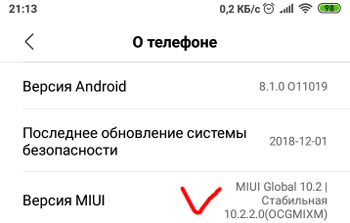
Нажмите 5-7 раз по версии MIUI. Появится всплывающее окно, которое сообщит, что вы включили режим для разработчиков (вы – разработчик). Готово, новый пункт меню появился.
Зайти в режим для разработчиков: Настройки > Расширенные настройки > Для разработчиков.
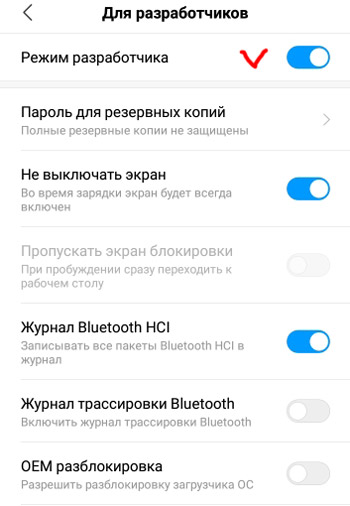
Настройки для разработчиков
Активируйте режим разработчика, чтобы стали доступны следующие функции:
- Пароль для резервных копий. Когда вы резервируете свои данные, по умолчанию они не защищены, любой сможет получить доступ к вашим данным. Но можно установить пароль на архив с файлами.
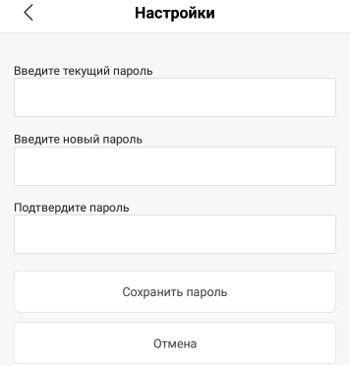
- Не выключать экран – во время зарядки экран телефона всегда будет включен.
- Пропускать экран блокировки – при пробуждении сразу переходить к рабочему столу. Не включайте эту функцию, чтобы защитить свой телефон и личные данные от третьих лиц.
- Журнал Bluetooth HCI – записываются все переданные пакеты данных в журнал.
- Журнал трассировки Bluetooth – вкл/выкл. Трассировка позволяет видеть работу программы пошагово – действие за действием. Это нужно, чтобы найти слабые места и либо защитить приложение, либо взломать его.
- OEM разблокировка – разрешает разблокировку загрузчика ОС. Это нужно для получения root-прав на телефоне и установки кастомной прошивки.
- Запущенные приложения – просмотре и управление запущенными приложениями. Просто выбираете приложение и останавливаете его работу принудительно.
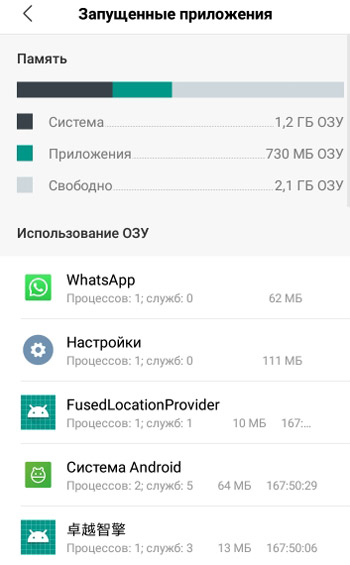
- Сервис WebView – позволяет открывать ссылки на сайты в интернете внутри запущенного приложения. У меня в телефоне это браузер Chrome.
- Деморежим – часы в строке состояния будут остановлены, значки батареи и сигналов сети будут показаны полными. Чтобы отменить изменения, отключите деморежим или перезагрузите телефон.

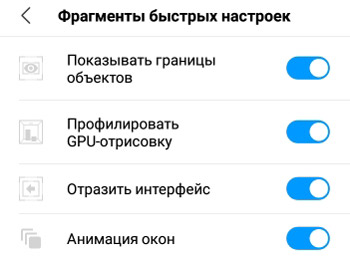
- Фрагменты быстрых настроек: Показывать границы объектов;
- профилировать GPU-отрисовку – улучшает изображение на экране, но замедляет общую производительность устройства;
- отразить интерфейс. Положение иконок и настроек как в зеркальном отражении;
- анимация окон – включить анимацию.
Для разблокировки загрузчика проделайте следующие действия:
- Сим-карта должна быть вставлена в телефон.
- Отключить Wi-Fi и включить мобильный интернет (передачу данных). Убедитесь, что интернет работает.
- Нажмите на кнопку “Связать аккаунт с устройством” (см. скриншот выше), чтобы связать свой Mi аккаунт с этим телефоном.
- Загрузите утилиту разблокировки с сайта unlock.update.miui.com. Для разблокировки подключите телефон к компьютеру через кабель следуйте инструкциям программы.
Режим разработчика: настройки отладки
- Отладка по USB – включает режим отладки при подключении телефона к компьютеру через кабель.
- Отзыв разрешений на отладку по USB – запретить доступ к отладке по usb для всех компьютеров, которым он был разрешен.
- Установка через USB – разрешить устанавливать приложения на телефон с компьютера через кабель.
- Отладка по USB (настройки безопасности) – разрешить предоставление разрешений и имитацию ввода с помощью отладки через usb. Это может привести к утечке личных данных. Не рекомендую использовать эту опцию, если вы не разработчик.
- Отчет об ошибке – показывать в меню кнопки “Питание” кнопку отправки отчета об ошибке на сервера производителя.
- Приложение для фиктивных местоположений. Выберите приложение, которое будет записывать ложную информацию относительно истории ваших перемещений.
- Включить проверку атрибутов.
- Приложение для отладки – опция для разработчиков. Выберите установленное приложение для отладки и тестирования.
- Ожидание отладчика – отлаживаемое приложение будет ожидать подключение отладчика.
- Проверять приложения при установке – все приложения в телефоне, которые вы устанавливаете, будут проверяться на вирусы и безопасность.
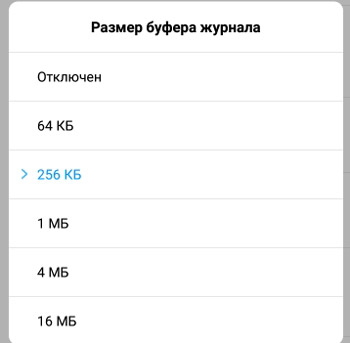
- Буфер журнала – размер журнала в килобайтах, текстовый документ.
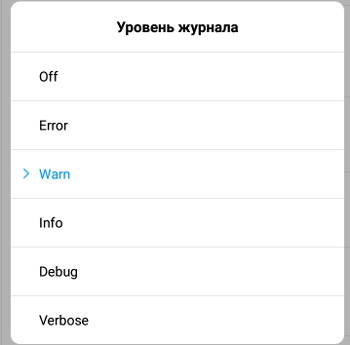
- Уровень журнала – какие виды ошибок и предупреждений будут записываться в журнал:
- off – записи не будет;
- Error – серьезные ошибки;
- Warn – предупреждения;
- Info – сообщения информационного характера;
- Debug – сообщения программы-отладчика при тестировании кода;
- Verbose – подробный отчет программы обо всех выполняемых действиях и их результатах, включая ошибки выполнения.
Режим разработчика: настройки сети
- Сертификация беспроводного дисплея – показывать параметры сертификации беспроводного дисплея.
- Подробный журнал Wi-Fi – при выборе сети wi-fi указывать в журнале RSSI (показатель уровня принимаемого сигнала) для каждого SSID. Т.е. показать качество сигнала вайфай.
- Агрессивное переключение сетей – принудительно переключаться на мобильный интернет при слабом сигнале wi-fi. Это может повлечь перерасход пакетов мобильного трафика интернет – не советую включать.
- Всегда включать поиск сетей Wi-Fi – включать или отключать поиск сети вайфай во время передачи данных в зависимости от объема трафика.
- Не отключать мобильный интернет – не отключать передачу данных по сотовой сети даже при активном wi-fi соединении (для быстрого переключения между сетями).
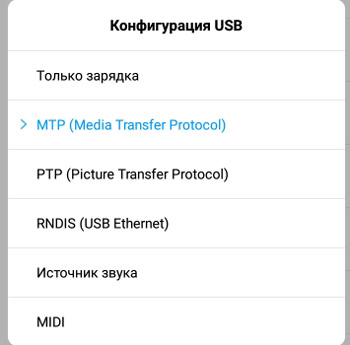
- Конфигурация USB – какой режим работы выбрать при подключении телефона по кабелю к компьютеру:
- только зарядка;
- MTP – передача медиафайлов;
- PTP – передача фотографий;
- RNDIS – телефон в роли usb-модема;
- источник звука;
- MIDI – Обмен данными с музыкальными инструментами (при подключении смартфона к музыкальной установке).
- акцент на качество (битрейт) и низкая скорость передачи,
- сбалансированная передача – баланс качества звука и скорости,
- акцент на скорости передачи сигнала с ухудшением качества,
- адаптивный битрейт – система сама подстраивает сигнал, исходя из качества текущего сигнала bluetooth.
Режим разработчика: настройки ввода
- Отображать касания – визуализировать любые прикосновения к экрану телефона и жесты. На экране появится кружок, который будет следовать за вашими движениями.
- Местоположение указателя – идет запись на экране движения указателя + его координаты.
Режим разработчика: отрисовка
- Подсвечивать окна – полностью подсвечивать окна при их обновлении. Т.е. при любом изменении в открытом окне любого приложения будет мерцать яркая фиолетовая подсветка
- Показывать границы объектов – т.е. показывать границы обрезки, поля и т.п.
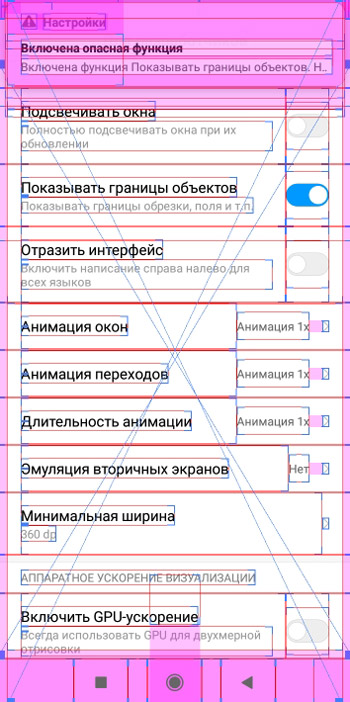
- Отразить интерфейс – включить написание справа налево для всех языков.
- Анимация окон – выберите скорость анимации (от 1x до 10x).
- Анимация переходов – выберите скорость анимации при смене окна приложения (от 1x до 10x).
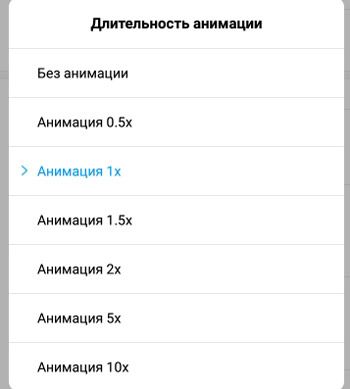
- Длительность анимации – от 1x до 10x.
- Эмуляция вторичных экранов – показывает второй экран на главном, можно настраивать размеры вторичных экранов.
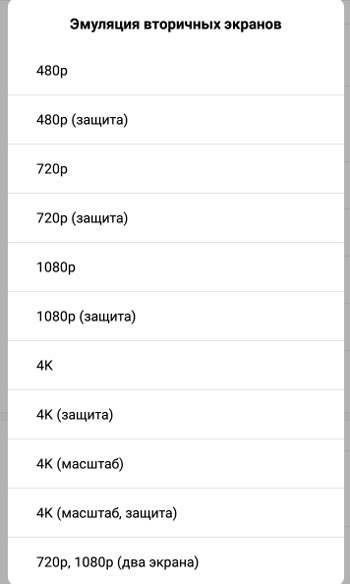
- Минимальная ширина вторичного экрана – устанавливаете ширину в точках.
Режим разработчика: аппаратное ускорение визуализации
- Включить GPU-ускорение – использование мощности графического ускорителя в телефоне для отрисовки двухмерной графики. Повысится качество картинки, но может снизиться быстродействие.
- Показывать аппаратные обновления – подсвечивать области экрана красным при отрисовке с GPU.
- Показывать обновление аппаратных слоев – выделять аппаратные слои зеленым при обновлении.
- Отладка наложения GPU: показывать области наложения или области для дейтераномалии.
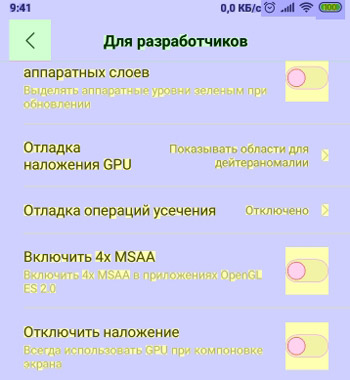
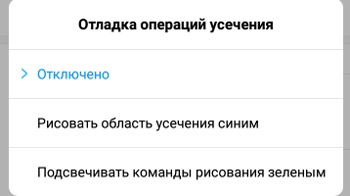
- Отладка операций усечения: рисовать область усечения синим или подсвечивать команды рисования зеленым.
- Включить 4x MSAA – включает опцию в приложениях OpenGL ES 2.0. Это операция сглаживания для устранения эффекта “зубчатости”, когда на экран выводится множество изображений, которые накладываются друг на друга. Качество картинки при этом улучшится, но будет сильный разряд аккумулятора.
- Отключить наложение – всегда использовать GPU при компоновке экрана
- Имитация аномалии – имитирует изображение, как его видят люди с нарушениями зрения. Доступна имитация: монохроматизма (черно-белое), дейтераномалии (красный-зеленый), протаномалии (красный-зеленый), тританомалии (синий-желтый).
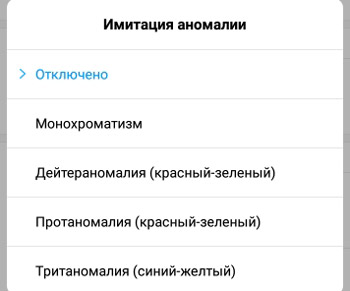
- Средство визуализации: OpenGL или OpenGl. Опция отвечает за картинку, графику на экране телефона.
Режим разработчика: мультимедиа
Здесь всего одна опция: Отключить передачу звука по usb. Активировав эту функцию, вы запретите передавать звук на внешние, подключенные к телефону, usb-устройства.
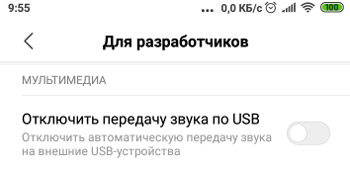
Режим разработчика: мониторинг
- Строгий режим – мигать экраном во время длительных операций в основном потоке.
- Профилировать GPU-отрисовку: на экране в виде полос или в adb shell dumpsys gfxinfo.
Режим разработчика: приложения
- Не хранить activities – т.е. принудительно уничтожать (останавливать, закрывать) части приложений, с которыми взаимодействует пользователь. Например, вы пишете смс – это activity приложения “Сообщения”; или делаете фото – это activity приложения “Камера”. Т.е. закрывается часть приложения (оно не удаляется!), чтобы оно не висело в оперативной памяти, что ускоряет быстродействие смартфона.
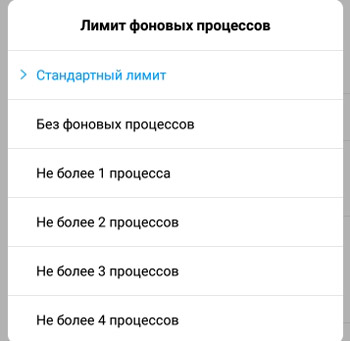
- Лимит фоновых процессов – сколько приложений и процессов может работать в фоне. Чем меньше, тем быстрее работает телефон.
- Показывать все ANR – показывать диалог “Приложение не отвечает” для всех приложений – это на случай, если программа зависнет.
- Показывать предупреждения канала передачи уведомлений – показывать предупреждение о новых уведомлениях приложения вне допустимого канала. Не советую использовать эту опцию.
- Неактивные приложения – выберите активное приложение из списка для его принудительного отключения, приложение не будет удалено с телефона.
- Показывать ошибки приложений – показывать информацию о критических ошибках в работе программ. Если вы не разработчик и не тестировщик, такие сообщения вам ничего не дадут.
- Разрешить сохранение на внешние накопители – разрешить приложениям в телефоне сохранять свои данные, кэш и saves на внешний накопитель, независимо от того, что указано в настройках. В качестве внешнего накопителя может быть компьютер, внешний жесткий диск, флешка, подключенная через OTG-кабель к телефону, карта памяти.
- Разрешать изменение размера – разрешить изменение размера окон в многооконном режиме независимо от того, что прописано в настройках.
- Сброс счетчиков ShortcutManager (менеджер ярлыков). Опция сбрасывает все ярлыки приложений на главном экране и в меню телефона.
- Включить оптимизацию MIUI – оптимизировать графическую и системную оболочку вашего смартфона для быстродействия.
- Уведомлять об опасных функциях. Если вы активируете какую-нибудь опцию, которая влияет на безопасность телефона и личных данных, появится предупреждение на экране.
Подведем итоги. Мы рассмотрели все функции и сервисы в режиме для разработчиков. Большинство из них обычному пользователю просто не нужны, они предназначены для тестировщиков и разработчиков ОС, дополнительного ПО и работы приложений. но есть и ряд полезных индивидуальных функций, вроде GPU-ускорения или агрессивного переключения сетей (использовать мобильную передачу данных и wi-fi одновременно).
Все опции вы настраиваете на свой страх и риск. Поэтому если не уверены, лучше не включать.